
Удаление элементов в CRM
В CRM есть несколько способов удалить элементы, которые больше не нужны:
- Из списка;
- Из канбана;
- Из карточки элемента.
Для удаления элементов нужны соответствующие права. Подробнее читайте в статье Права доступа в CRM.
Важная информация
Элементы, которые вы удалили, сперва попадают в корзину. В ней находятся 30 дней, а затем окончательно удаляются. В течение этого времени вы можете восстановить элементы или окончательно удалить их вручную.
Подробнее читайте в статье Корзина в CRM.
Все элементы, которые вы удаляете, исключаются из аналитических отчётов.
Как удалить элементы CRM
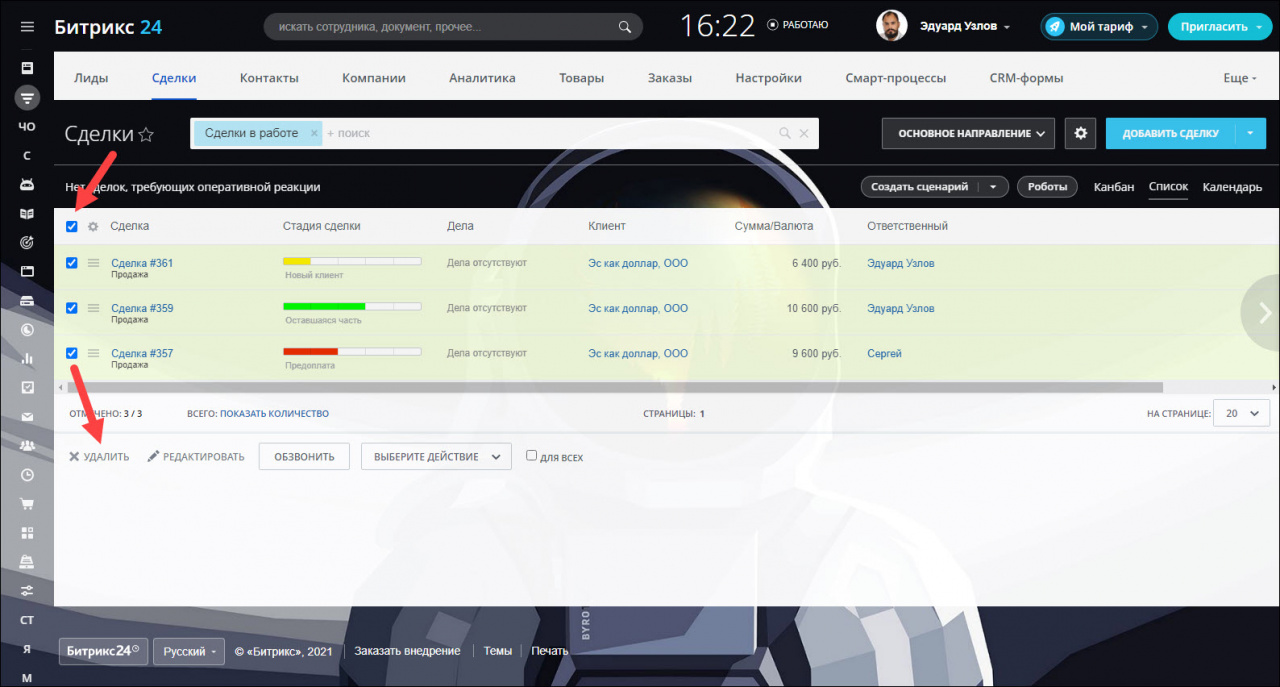
Первый вариант — из списка. Отметьте нужные элементы галочкой и нажмите Удалить.
В списке отображаются максимум 100 элементов. Подробнее о массовом удалении элементов читайте в статье Групповые операции в CRM.
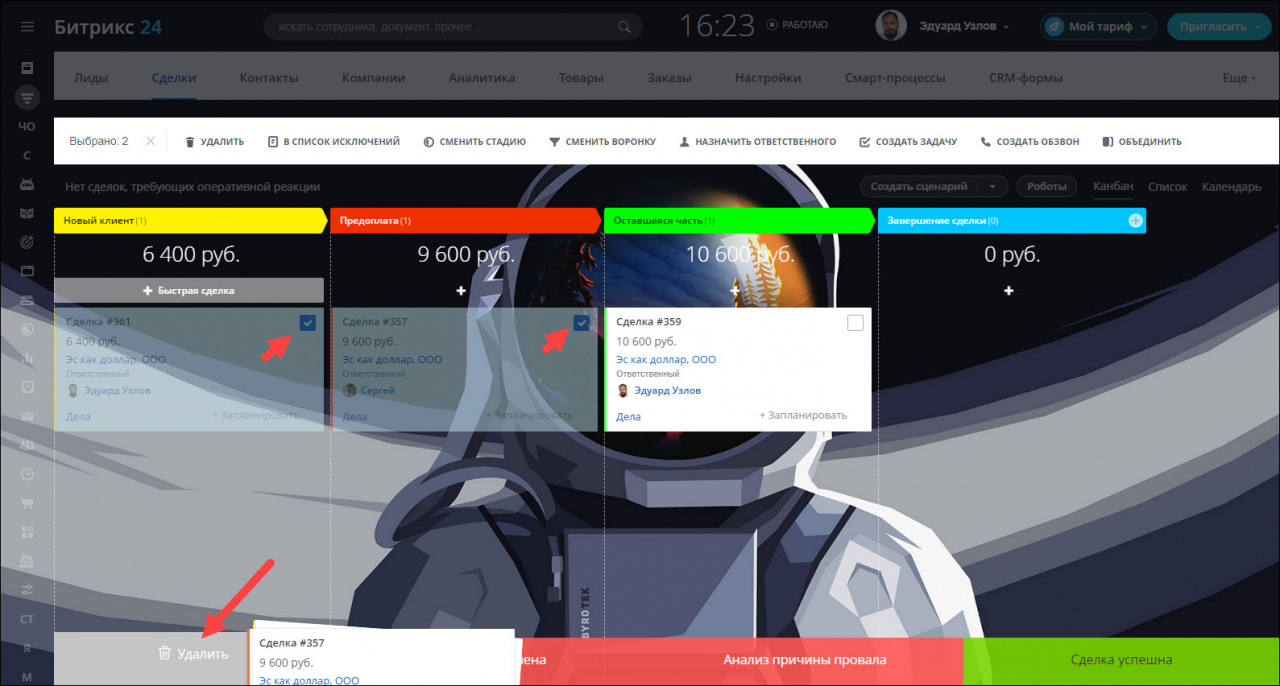
Второй вариант — из канбана. Удалить можно один или несколько элементов сразу. Если хотите удалить один — перетащите его мышкой на кнопку Удалить. Чтобы удалить несколько элементов, кликните на них мышкой, а затем перетащите на эту же кнопку и подождите пару секунд, пока элементы удаляются.
Удалять несколько элементов сразу гораздо удобнее из списка.
Третий вариант — из карточки элемента. Нажмите на шестеренку в правой части карточки и выберите вариант Удалить.
Как удалить группу в битрикс 24

В интерфейсе Битрикс24 группы — это своего рода проекты. Если вам необходимо реализовать какой-то проект, вы можете создать группу, пригласить в нее только тех сотрудников, которые имеют отношение к этому проекту, поставить им задачи, загрузить необходимые файлы. Группы помогают сгруппировать все данные, задачи, файлы, сообщения, встречи в одном месте. Вы всегда сможете просмотреть какие действия, какие задачи были выполнены в той или иной группе.
Группы позволяют работать внутри определенного коллектива, группы людей, т.е. все действия внутри группы, доступны только ее участникам, другие сотрудники не будут иметь к ним доступ.
2. Кто может создавать группы?
Каждый сотрудник может создавать группу, и приглашать в нее участников.
3. Как посмотреть все группы, которые есть на портале?
Все группы на портале может посмотреть сотрудник с правами администратора.
Для просмотра групп необходимо включить режим администратора в профиле.


4. Как архивировать группу?
Для этого в меню «Действия» выберите пункт «Редактировать».

В открывшемся окне отметьте параметр «Сделать архивной группой».

Если отметить этот параметр, то группа не будет отображаться у участников и в общем списке групп. Найти ее можно будет на странице Архив раздела Все группы, где хранятся все архивные группы, либо с помощью поискового запроса.
5. Как удалить группу?
Для удаления группы выберите в меню «Действия» пункт «Удалить группу».

После клика откроется форма подтверждения удаления группы.
6. Как удалить группу, которая принадлежит уволенному сотруднику?
Удалить такую группу может администратор портала. Для этого, ему нужно включить режим администратора: Моя страница — справа Действия — включить режим администратора. И потом вы сможете удалить группу.

7. Можно ли запретить участникам группы видеть друг друга?
Если вам необходимо разделить видимость сотрудников именно по группам, есть функция Экстранет, которая доступна на коммерческих тарифных планах Битрикс24. Этот инструмент позволяет работать с внешними сотрудниками, приглашать их в группы и вести всю работу именно в рамках группы. При этом внутренние и внешние сотрудники будут видеть друг друга, только если являются участниками одной экстранет группы. При этом если у вас несколько экстранет групп, то между собой участники не видят друг друга.
Если экстранет сотрудники находятся в одной группе, то они будут друг друга видеть.
Права доступа в «Битрикс24»: настройка и распределение ролей

В CRM « Битрикс24 » права доступа для пользователей необходимы для разграничения компетенций, к примеру, просмотра информации и настройки электронного документооборота. Это необходимо, если, допустим, сотрудник из производственного подразделения не должен иметь доступ к бухгалтерским документам или администрированию корпоративного портала. Именно с этой целью в системе предусмотрена возможность создания групп пользователей. Занимается настройкой прав доступа администратор портала.
Группы пользователей
Группа пользователей — это электронный список зарегистрированных сотрудников, которым присвоен определенный уровень прав доступа к информационным ресурсам компании. За распределение сотрудников по группам отвечает руководство фирмы, а также администратор CRM « Битрикс24 » , который может настраивать права всех пользователей портала.
Наиболее логичным методом регистрации групп считается распределение работников соответственно отделам. К примеру, создается группа пользователей «Отдел продаж». Ей присваиваются права доступа к системе электронного документооборота компании, контактам контрагентов, новостным сайтам, сайтам конкурентов и т.д. Все сотрудники, вошедшие в эту группу, автоматически будут иметь соответствующие права.
В « Битрикс24 » по умолчанию формируются следующие группы пользователей:
- « Сотрудники » — группа пользователей с наименьшими правами доступа к информации и настройкам (их возможности ограничены чтением и редактурой внутренних документов с общим уровнем доступа).
- « Отдел кадров » — группа пользователей с открытыми правами на добавление информации во все разделы.
- « Руководство » — руководители фирмы, имеющие доступ ко всем документам предприятия.
- « Маркетинг » — группа пользователей для работы в CRM.
- « Администратор корпоративного портала » — обладатель всех вышеперечисленных прав, а также ограниченных возможностей по администрированию системы.
- « Администратор системы » — пользователь, которому открыт полный доступ к управлению системой.
Группы выстроены в порядке увеличения прав доступа. Это означает, что каждая последующая группа имеет привилегии предыдущей и некоторые дополнительные возможности. К примеру, сотрудники отдела кадров так же, как и участники группы « Сотрудники », могут читать и редактировать внутрифирменные документы.
Внимание! В коробочной версии « Битрикс24 » список прав доступа может быть другим. Настройка групп требует от специалиста определенных знаний, поэтому перед распределением прав следует ознакомиться с инструкцией.
Как настроить права доступа
К созданию групп пользователей и настройке привилегий допускаются пользователи, имеющие в « Битрикс24 » права администратора системы. Имейте в виду, что настройка прав возможна только на платном тарифе.
Чтобы приступить к настройке, нужно перейти по следующей цепочке:

Настройка прав доступа в Битрикс24
Сперва задаются роли (уровни доступа к информации), которые затем присваиваются отдельным сотрудникам или группам. Список ролей располагается в правом верхнем углу страницы, как на изображении ниже:

Задаем уровни доступа к информации
Эти уровни доступа сформированы по умолчанию. Администратор может изменить настройки для каждой роли или добавить новые. Для редактирования существующих ролей (переименование, изменение прав доступа к данным и т.д.) нужно нажать на значок, расположенный слева от названия роли. Для добавления новой роли нажмите кнопку «Добавить», которая находится в конце представленного списка. Далее откроется форма для ввода необходимых настроек:

Раздел управления ролями
По вертикали слева расположены элементы системы: контакты, информация о компании, о сделках и т.д. (1). По горизонтали вы видите список операций, которые можно проделать с этими элементами (2). Для редактирования доступов роли достаточно нажать на соответствующий пункт в столбце таблицы «Добавление» и выбрать нужный статус:

Выбираем нужный вариант доступа
На каждое действие пользователя предусмотрены следующие варианты:
- «Нет доступа» — пользователь не имеет права читать и редактировать информацию.
- «Свои» — выбраны элементы только с тем уровнем ответственности, который соответствует пользователю.
- «Свои + своего отдела» — права доступа сотрудника и работников его отдела.
- «Свои + своего отдела + подотделов» — добавляются права сотрудников подотделов.
- «Все открытые» — все вышеперечисленные + элементы с пометкой «Доступен для всех».
- «Все» — все элементы списка.
Управление лидами и сделками настраивается отдельно. Для этих граф формируется уровень доступа, включающий более широкий список настроек. Это дает возможность настроить права доступа для каждой стадии реализации процесса (например, сделки). Еще здесь есть признак «Наследование» — дублирование прав доступа вышестоящих стадий нижестоящими элементами. По умолчанию все стадии наследуют права «родителя».

Настройка доступа к сделкам
Внизу окна настроек расположен пункт «Разрешить изменять настройки»:

Разрешение для изменения настроек
Если напротив него поставлена галочка, то это значит, что пользователь может самостоятельно изменить здесь любые настройки. Как правило, администратор исключает эту возможность.
Как распределить роли
Распределение ролей в «Битрикс24» начинается после настройки прав доступа. Чтобы назначить сотруднику определенную роль, нужно нажать на кнопку «Добавить право доступа»:

Добавление прав доступа
Роли можно назначать отдельным пользователям, отделам или группам. В правой части окна настроек расположены списки выбранных сотрудников и отделов:

Назначение ролей для списка сотрудников и отделов
Чтобы завершить настройку, нажмите кнопку «Сохранить».
Как удалить уволенного сотрудника в «Битрикс24»
Чтобы понять, как удалить пользователя, который уволился из компании, нужно знать особенности административной панели «Битрикс24». В первую очередь, нужно проверить факт прохождения сотрудником авторизации после приглашения в систему. Это можно сделать на вкладке «Приглашенные». Если статус отрицательный, пользователя можно удалять.
Если же пользователь прошел авторизацию или при его удалении высвечивается сообщение «Ошибка! Пользователь не был удален», нужно выполнить следующие действия:
- проверить наличие закрепленных за этим сотрудником задач (во вкладке «Задачи» в профиле пользователя),
- удалить закрепленные задачи,
- уволить сотрудника в установленном системой порядке.

Проверяем наличие закрепленных задач
Обратите внимание! В «Битрикс24» нет возможности убрать из системы уволенного пользователя, который находится во вкладке «Уволенные».

Список уволенных сотрудников в Битрикс24
Конфликт прав
Конфликт прав может произойти при присвоении сотруднику нескольких прав. К примеру, отделу присвоена одна роль, а работнику этого отдела — другая. Подробнее этот вопрос рассмотрим на реальном примере.
Работнику отдела продаж Петру присвоена роль администратора, а его отделу — «Менеджер». Для «Менеджера» установлены привилегии управления базовыми операциями в системе. Администратор же имеет права доступа к любой информации в CRM.

Пример конфликта прав в Битрикс24
В этом случае, несмотря на принадлежность Петра к отделу продаж, он будет обладать правами администратора.
Группы в Битрикс24 для совместной работы пользователей

Корпоративный портал Битрикс24 включает полный набор функций для организации онлайн-офиса и совместной работы пользователей. Разберем, что такое и в чем отличия группы от проекта CRM, а также как их создавать и настраивать.
Типы рабочих групп Битрикс24
Инструментарий корпоративного портала предполагает 4 типа рабочих групп для совместной работы пользователей, а также 3 типа проектов. Основное различие между группой и проектом заключается в сроках — создание проекта предполагает работу над задачей, у которой есть четкий дедлайн, работу с группами обычно выбирают для решения бессрочных задач.
Классификация групп пользователей в Битрикс24:
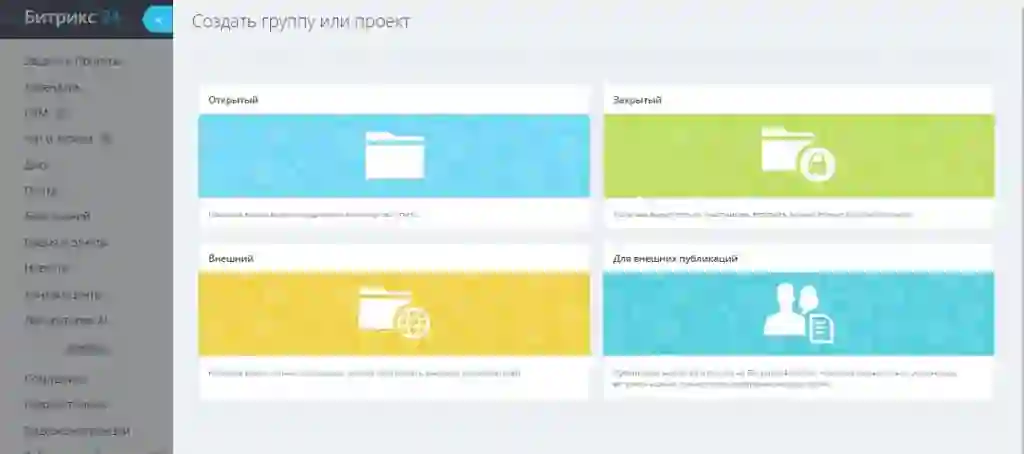
- Открытые — зайти и работать может любой зарегистрированный сотрудник корпоративного портала. Обычно открытые группы создаются для решения открытых внутренних задач компании — организации собраний и планерок, обучения сотрудников.
- Закрытые — вход возможен только после получения приглашений или одобрения модератора. Информация закрытой группы недоступна другим участникам — такой вариант выбирают для работы с важными задачами.
- Внешние — создана для экстранет-пользователей и позволяет работать с контрагентами, которые не зарегистрированы в Битрикс24 компании. Обычно это поставщики и производители, либо клиенты, оформившие крупный оптовый заказ.
- Для внешних публикаций — отдельная группа, созданная для публикации новостей компании в Битрикс24.Сайтах. Опубликованную информацию видят только ее участники.
Использование групп позволяет организовать работу сотрудников и наладить контроль над операционными задачами. Кроме того, работа через закрытые рабочие группы повышает информационную безопасность предприятия — все данные дополнительно закрыты от посторонних пользователей системой доступов.
Как создать и настроить группу для совместной работы пользователей
Чтобы начать работу с группами необходимо перейти в раздел «Группы» внутри главного меню Битрикс24. Для создания группы в Битрикс24 нужно нажать «Добавить» в верхней части экрана — система откроет окно с настройками. Сначала требуется выбрать подходящий тип группы, после чего заполнить поля данными.
Далее вводится название и описание группы, а также изображение и тема оформления. Также указывается имя руководителя и приглашаются сотрудники. Пригласить можно как отдельных пользователей Битрикс24, так и весь отдел или подотдел предприятия, а для руководителя можно назначить помощников.
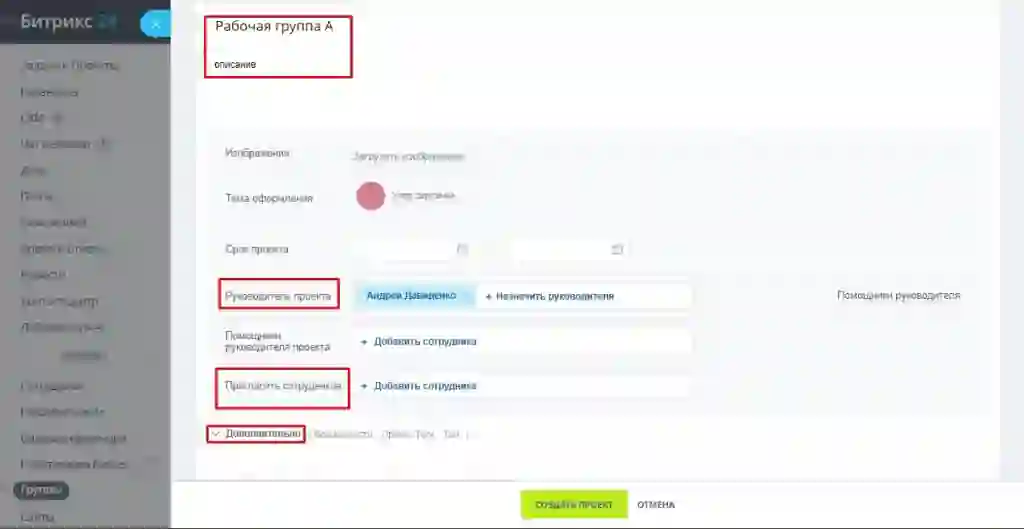
Чтобы перевести группу в проект достаточно установить срок.
Раскрыв вкладку «Дополнительно», можно перейти в расширенное меню настроек рабочей группы.
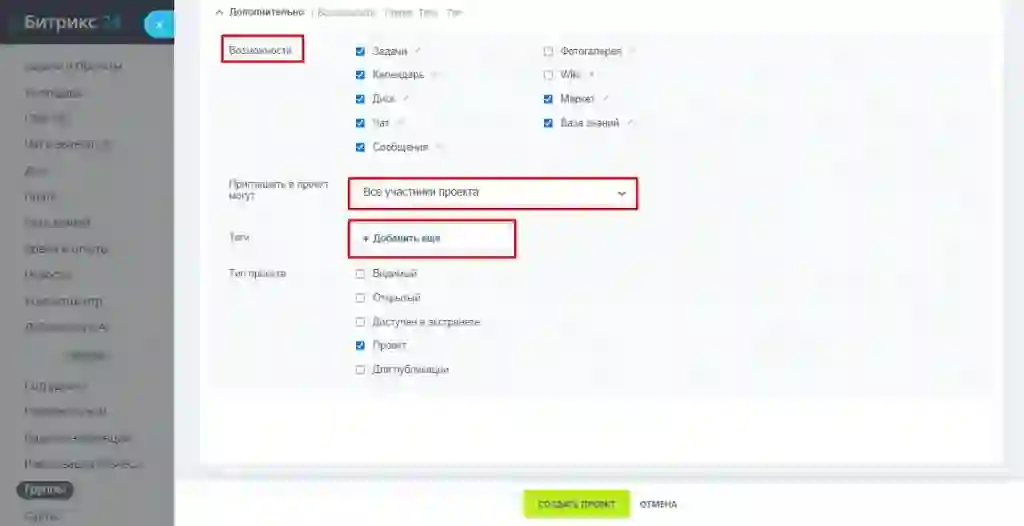
Здесь отмечаются теги, упрощающие поиск группы в корпоративном портале, а также можно поменять настройки доступа к проекту. Из важных опций — возможность разрешить сотрудникам приглашать других пользователей, а также интеграция группы в сущности CRM-системы. Для добавления группы в настройках необходимо отметить галочкой все нужные сущности. Можно отключить или добавить:
- Задачи внутри группы.
- Календарь для планирования задач.
- Выделенное место на общем диске.
- Чат и сообщения для внутренней переписки.
- Фотогалерею для просмотра изображений.
- Wiki и базу знаний для быстрого обучения сотрудников.
По окончании настроек необходимо нажать «Создать проект», после чего новая группа начнет отображаться на главной странице раздела, а сотрудники получат приглашение на вход.
Если вам требуется внедрение или настройка корпоративного портала Битрикс24, обращайтесь к нам в Первый Бит. Мы предоставляем услуги по внедрению и технической поддержке корпоративного портала.
Похожие публикации:
- Как отключить будильник на эппл вотч
- Как отключить яндекс станцию
- Как отправить файлом в телеграм
- Как перенести игру с андроида на айфон
Удаление группы
Компонент служит для удаления группы социальной сети. Компонент является стандартным и входит в дистрибутив модуля.
Компонент относится к модулю Социальная сеть.
В визуальном редакторе компонент находится в Компоненты > Общение > Социальная сеть.
Параметры
| Поле | Параметр | Описание |
| Источник данных | ||
|---|---|---|
| Идентификатор группы | GROUP_ID | Параметр содержит код, в котором передается идентификатор группы социальной сети. |
| Шаблоны ссылок | ||
| Шаблон пути к странице пользователя | PATH_TO_USER | Задается путь к странице профиля пользователя социальной сети. |
| Шаблон пути к странице группы | PATH_TO_GROUP | Задается путь к странице группы социальной сети. |
| Дополнительные настройки | ||
| Устанавливать цепочку навигации | SET_NAVCHAIN | [Y|N] При отмеченной опции в цепочку навигации будет добавлен пункт Удаление группы. |
| Устанавливать заголовок страницы | SET_TITLE | [Y|N] При отмеченной опции на странице в качестве заголовка будет установлено : Удаление группы. |
| Имена переменных | ||
| Имя переменной для страницы | PAGE_VAR | Указывается имя переменной, которой передается страница социальной сети. |
| Имя переменной для пользователя | USER_VAR | Указывается имя переменной, которой передается идентификатор пользователя социальной сети. |
| Имя переменной для группы | GROUP_VAR | Указывается имя переменной, которой передается идентификатор группы социальной сети. |
Пример вызова
IncludeComponent("bitrix:socialnetwork.group_delete","",Array( "SET_NAVCHAIN" => "Y", "PATH_TO_USER" => "/community/socnet/index.php?page=user&user_id=#user_id#", "PATH_TO_GROUP" => "group_view.php?page=group&group_id=#group_id#", "PAGE_VAR" => "page", "USER_VAR" => "user_id", "GROUP_VAR" => "group_id", "GROUP_ID" => $group_id, "SET_TITLE" => "Y" ) );?>
Новинки документации в соцсетях:
Пользовательские комментарии
Мы будем рады, если разработчики добавят свои комментарии по практическому использованию методов системы.
Для этого нужно всего лишь авторизоваться на сайте
Но помните, что Пользовательские комментарии, несмотря на модерацию, не являются официальной документацией. Ответственность за их использование несет сам пользователь.
Также Пользовательские комментарии не являются местом для обсуждения функционала. По подобным вопросам обращайтесь на форумы.
Как удалить группу в битрикс 24
В интерфейсе Битрикс24 группы — это своего рода проекты. Если вам необходимо реализовать какой-то проект, вы можете создать группу, пригласить в нее только тех сотрудников, которые имеют отношение к этому проекту, поставить им задачи, загрузить необходимые файлы. Группы помогают сгруппировать все данные, задачи, файлы, сообщения, встречи в одном месте. Вы всегда сможете просмотреть какие действия, какие задачи были выполнены в той или иной группе.
Группы позволяют работать внутри определенного коллектива, группы людей, т.е. все действия внутри группы, доступны только ее участникам, другие сотрудники не будут иметь к ним доступ.
2. Кто может создавать группы?
Каждый сотрудник может создавать группу, и приглашать в нее участников.
3. Как посмотреть все группы, которые есть на портале?
Все группы на портале может посмотреть сотрудник с правами администратора.
Для просмотра групп необходимо включить режим администратора в профиле.
4. Как архивировать группу?
Для этого в меню «Действия» выберите пункт «Редактировать».
В открывшемся окне отметьте параметр «Сделать архивной группой».
Если отметить этот параметр, то группа не будет отображаться у участников и в общем списке групп. Найти ее можно будет на странице Архив раздела Все группы, где хранятся все архивные группы, либо с помощью поискового запроса.
5. Как удалить группу?
Для удаления группы выберите в меню «Действия» пункт «Удалить группу».
После клика откроется форма подтверждения удаления группы.
6. Как удалить группу, которая принадлежит уволенному сотруднику?
Удалить такую группу может администратор портала. Для этого, ему нужно включить режим администратора: Моя страница — справа Действия — включить режим администратора. И потом вы сможете удалить группу.
7. Можно ли запретить участникам группы видеть друг друга?
Если вам необходимо разделить видимость сотрудников именно по группам, есть функция Экстранет, которая доступна на коммерческих тарифных планах Битрикс24. Этот инструмент позволяет работать с внешними сотрудниками, приглашать их в группы и вести всю работу именно в рамках группы. При этом внутренние и внешние сотрудники будут видеть друг друга, только если являются участниками одной экстранет группы. При этом если у вас несколько экстранет групп, то между собой участники не видят друг друга.
Если экстранет сотрудники находятся в одной группе, то они будут друг друга видеть.
Права доступа в «Битрикс24»: настройка и распределение ролей
В CRM « Битрикс24 » права доступа для пользователей необходимы для разграничения компетенций, к примеру, просмотра информации и настройки электронного документооборота. Это необходимо, если, допустим, сотрудник из производственного подразделения не должен иметь доступ к бухгалтерским документам или администрированию корпоративного портала. Именно с этой целью в системе предусмотрена возможность создания групп пользователей. Занимается настройкой прав доступа администратор портала.
Группы пользователей
Группа пользователей — это электронный список зарегистрированных сотрудников, которым присвоен определенный уровень прав доступа к информационным ресурсам компании. За распределение сотрудников по группам отвечает руководство фирмы, а также администратор CRM « Битрикс24 » , который может настраивать права всех пользователей портала.
Наиболее логичным методом регистрации групп считается распределение работников соответственно отделам. К примеру, создается группа пользователей «Отдел продаж». Ей присваиваются права доступа к системе электронного документооборота компании, контактам контрагентов, новостным сайтам, сайтам конкурентов и т.д. Все сотрудники, вошедшие в эту группу, автоматически будут иметь соответствующие права.
В « Битрикс24 » по умолчанию формируются следующие группы пользователей:
- « Сотрудники » — группа пользователей с наименьшими правами доступа к информации и настройкам (их возможности ограничены чтением и редактурой внутренних документов с общим уровнем доступа).
- « Отдел кадров » — группа пользователей с открытыми правами на добавление информации во все разделы.
- « Руководство » — руководители фирмы, имеющие доступ ко всем документам предприятия.
- « Маркетинг » — группа пользователей для работы в CRM.
- « Администратор корпоративного портала » — обладатель всех вышеперечисленных прав, а также ограниченных возможностей по администрированию системы.
- « Администратор системы » — пользователь, которому открыт полный доступ к управлению системой.
Группы выстроены в порядке увеличения прав доступа. Это означает, что каждая последующая группа имеет привилегии предыдущей и некоторые дополнительные возможности. К примеру, сотрудники отдела кадров так же, как и участники группы « Сотрудники », могут читать и редактировать внутрифирменные документы.
Внимание! В коробочной версии « Битрикс24 » список прав доступа может быть другим. Настройка групп требует от специалиста определенных знаний, поэтому перед распределением прав следует ознакомиться с инструкцией.
Как настроить права доступа
К созданию групп пользователей и настройке привилегий допускаются пользователи, имеющие в « Битрикс24 » права администратора системы. Имейте в виду, что настройка прав возможна только на платном тарифе.
Чтобы приступить к настройке, нужно перейти по следующей цепочке:
Настройка прав доступа в Битрикс24
Сперва задаются роли (уровни доступа к информации), которые затем присваиваются отдельным сотрудникам или группам. Список ролей располагается в правом верхнем углу страницы, как на изображении ниже:
Задаем уровни доступа к информации
Эти уровни доступа сформированы по умолчанию. Администратор может изменить настройки для каждой роли или добавить новые. Для редактирования существующих ролей (переименование, изменение прав доступа к данным и т.д.) нужно нажать на значок, расположенный слева от названия роли. Для добавления новой роли нажмите кнопку «Добавить», которая находится в конце представленного списка. Далее откроется форма для ввода необходимых настроек:
Раздел управления ролями
По вертикали слева расположены элементы системы: контакты, информация о компании, о сделках и т.д. (1). По горизонтали вы видите список операций, которые можно проделать с этими элементами (2). Для редактирования доступов роли достаточно нажать на соответствующий пункт в столбце таблицы «Добавление» и выбрать нужный статус:
Выбираем нужный вариант доступа
На каждое действие пользователя предусмотрены следующие варианты:
- «Нет доступа» — пользователь не имеет права читать и редактировать информацию.
- «Свои» — выбраны элементы только с тем уровнем ответственности, который соответствует пользователю.
- «Свои + своего отдела» — права доступа сотрудника и работников его отдела.
- «Свои + своего отдела + подотделов» — добавляются права сотрудников подотделов.
- «Все открытые» — все вышеперечисленные + элементы с пометкой «Доступен для всех».
- «Все» — все элементы списка.
Управление лидами и сделками настраивается отдельно. Для этих граф формируется уровень доступа, включающий более широкий список настроек. Это дает возможность настроить права доступа для каждой стадии реализации процесса (например, сделки). Еще здесь есть признак «Наследование» — дублирование прав доступа вышестоящих стадий нижестоящими элементами. По умолчанию все стадии наследуют права «родителя».
Настройка доступа к сделкам
Внизу окна настроек расположен пункт «Разрешить изменять настройки»:
Разрешение для изменения настроек
Если напротив него поставлена галочка, то это значит, что пользователь может самостоятельно изменить здесь любые настройки. Как правило, администратор исключает эту возможность.
Как распределить роли
Распределение ролей в «Битрикс24» начинается после настройки прав доступа. Чтобы назначить сотруднику определенную роль, нужно нажать на кнопку «Добавить право доступа»:
Добавление прав доступа
Роли можно назначать отдельным пользователям, отделам или группам. В правой части окна настроек расположены списки выбранных сотрудников и отделов:
Назначение ролей для списка сотрудников и отделов
Чтобы завершить настройку, нажмите кнопку «Сохранить».
Как удалить уволенного сотрудника в «Битрикс24»
Чтобы понять, как удалить пользователя, который уволился из компании, нужно знать особенности административной панели «Битрикс24». В первую очередь, нужно проверить факт прохождения сотрудником авторизации после приглашения в систему. Это можно сделать на вкладке «Приглашенные». Если статус отрицательный, пользователя можно удалять.
Если же пользователь прошел авторизацию или при его удалении высвечивается сообщение «Ошибка! Пользователь не был удален», нужно выполнить следующие действия:
- проверить наличие закрепленных за этим сотрудником задач (во вкладке «Задачи» в профиле пользователя),
- удалить закрепленные задачи,
- уволить сотрудника в установленном системой порядке.
Проверяем наличие закрепленных задач
Обратите внимание! В «Битрикс24» нет возможности убрать из системы уволенного пользователя, который находится во вкладке «Уволенные».
Список уволенных сотрудников в Битрикс24
Конфликт прав
Конфликт прав может произойти при присвоении сотруднику нескольких прав. К примеру, отделу присвоена одна роль, а работнику этого отдела — другая. Подробнее этот вопрос рассмотрим на реальном примере.
Работнику отдела продаж Петру присвоена роль администратора, а его отделу — «Менеджер». Для «Менеджера» установлены привилегии управления базовыми операциями в системе. Администратор же имеет права доступа к любой информации в CRM.
Пример конфликта прав в Битрикс24
В этом случае, несмотря на принадлежность Петра к отделу продаж, он будет обладать правами администратора.
Группы в Битрикс24 для совместной работы пользователей
Корпоративный портал Битрикс24 включает полный набор функций для организации онлайн-офиса и совместной работы пользователей. Разберем, что такое и в чем отличия группы от проекта CRM, а также как их создавать и настраивать.
Типы рабочих групп Битрикс24
Инструментарий корпоративного портала предполагает 4 типа рабочих групп для совместной работы пользователей, а также 3 типа проектов. Основное различие между группой и проектом заключается в сроках — создание проекта предполагает работу над задачей, у которой есть четкий дедлайн, работу с группами обычно выбирают для решения бессрочных задач.
Классификация групп пользователей в Битрикс24:
- Открытые — зайти и работать может любой зарегистрированный сотрудник корпоративного портала. Обычно открытые группы создаются для решения открытых внутренних задач компании — организации собраний и планерок, обучения сотрудников.
- Закрытые — вход возможен только после получения приглашений или одобрения модератора. Информация закрытой группы недоступна другим участникам — такой вариант выбирают для работы с важными задачами.
- Внешние — создана для экстранет-пользователей и позволяет работать с контрагентами, которые не зарегистрированы в Битрикс24 компании. Обычно это поставщики и производители, либо клиенты, оформившие крупный оптовый заказ.
- Для внешних публикаций — отдельная группа, созданная для публикации новостей компании в Битрикс24.Сайтах. Опубликованную информацию видят только ее участники.
Использование групп позволяет организовать работу сотрудников и наладить контроль над операционными задачами. Кроме того, работа через закрытые рабочие группы повышает информационную безопасность предприятия — все данные дополнительно закрыты от посторонних пользователей системой доступов.
Как создать и настроить группу для совместной работы пользователей
Чтобы начать работу с группами необходимо перейти в раздел «Группы» внутри главного меню Битрикс24. Для создания группы в Битрикс24 нужно нажать «Добавить» в верхней части экрана — система откроет окно с настройками. Сначала требуется выбрать подходящий тип группы, после чего заполнить поля данными.
Далее вводится название и описание группы, а также изображение и тема оформления. Также указывается имя руководителя и приглашаются сотрудники. Пригласить можно как отдельных пользователей Битрикс24, так и весь отдел или подотдел предприятия, а для руководителя можно назначить помощников.
Чтобы перевести группу в проект достаточно установить срок.
Раскрыв вкладку «Дополнительно», можно перейти в расширенное меню настроек рабочей группы.
Здесь отмечаются теги, упрощающие поиск группы в корпоративном портале, а также можно поменять настройки доступа к проекту. Из важных опций — возможность разрешить сотрудникам приглашать других пользователей, а также интеграция группы в сущности CRM-системы. Для добавления группы в настройках необходимо отметить галочкой все нужные сущности. Можно отключить или добавить:
- Задачи внутри группы.
- Календарь для планирования задач.
- Выделенное место на общем диске.
- Чат и сообщения для внутренней переписки.
- Фотогалерею для просмотра изображений.
- Wiki и базу знаний для быстрого обучения сотрудников.
По окончании настроек необходимо нажать «Создать проект», после чего новая группа начнет отображаться на главной странице раздела, а сотрудники получат приглашение на вход.
Если вам требуется внедрение или настройка корпоративного портала Битрикс24, обращайтесь к нам в Первый Бит. Мы предоставляем услуги по внедрению и технической поддержке корпоративного портала.
Похожие публикации:
- Как отключить будильник на эппл вотч
- Как отключить яндекс станцию
- Как отправить файлом в телеграм
- Как перенести игру с андроида на айфон