
Как разрешить сайту доступ к веб камере
Чтобы разрешить доступ программы к веб-камере, выполните следующие действия:
- Откройте главное окно программы.
- Нажмите на кнопку Больше функций . Откроется окно Инструменты .
- В окне Инструменты перейдите в раздел Управление программами .
- По ссылке Контроль программ откройте окно Контроль программ .
- В окне Контроль программ по ссылке Управление программами откройте окно Управление программами .
- Выберите в списке программу, которой вы хотите разрешить доступ к веб-камере, и двойным щелчком мыши по названию программы откройте окно Правила программы .
- В окне Правила программы перейдите на закладку Права .
- В списке категорий прав выберите пункт Изменение операционной системы → Подозрительные изменения в операционной системе → Доступ к веб-камере .
- В графе Действие нажатием на значок откройте меню и выберите пункт Разрешить .
- Нажмите на кнопку Сохранить .
Доступ программы к веб-камере будет разрешен, если снят флажок Запретить всем программам доступ к веб-камере .
Если флажок Запретить всем программам доступ к веб-камере установлен, Kaspersky Internet Security блокирует доступ программы к веб-камере независимо от группы доверия и настроенного вручную разрешения.
Как разрешить или запретить доступ через Google Chrome к видеокамере и микрофону
Сайты с медийными функциями, такими как организация видеоконференций, могут просить доступ к веб-камере и микрофону.
В ответ на этот запрос можно выполнить следующие действия:
- Разрешить. Сайт получит доступ к камере и микрофону и появится уведомление с подтверждением предоставления доступа. Можно контролировать, какой сайт использует камеру и микрофон, нажав значок камеры в системной области ОС Windows или меню состояния ОС Mac. Если вы хотите автоматически предоставлять этому сайту доступ к камере и микрофону, нажмите Параметры → Всегда разрешать этому сайту использовать микрофон и камеру.
- Запретить. Блокируется доступ сайта к камере и микрофону. Если запретить доступ, некоторые сайты могут не работать. Например, вы не сможете присоединиться к видеоконференции.
- Параметры. Пользуйтесь этой функцией, чтобы контролировать, какую камеру и микрофон использовать для определенного сайта.
Настройки доступа к веб-камере и микрофону
В разделе Настройки содержания можно выбрать другие настройки разрешений по умолчанию и управлять исключениями.
- Нажмите меню Chrome на панели инструментов браузера.
- Выберите Настройки.
- Нажмите Показать расширенные настройки.
- В разделе «Конфиденциальность» нажмите Настройки контента .
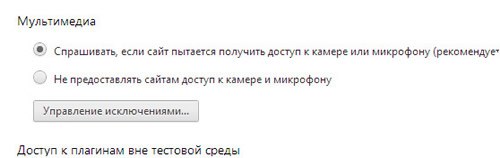
- В разделе «Медиа» выберите один из вариантов ниже.
- Спрашивать, когда сайт просит доступ к камере или микрофона. Выберите эту опцию, если вы хотите, чтобы Chrome сообщал вам каждый раз, когда сайт будет просить доступ к камере и микрофону.
- Запретить всем сайтам использовать камеру и микрофон. Выберите эту опцию, чтобы автоматически отклонять все запросы сайтов на доступ к камере и микрофону.
- Чтобы отменить ранее предоставленные разрешения для определенных сайтов, нажмите Управлять исключениями .
- В разделе «Медиа» выберите один из вариантов ниже.
Управление разрешениями приложений для камеры в Windows
Чтобы использовать камеру в приложениях для Windows 11, нужно включить определенные разрешения в параметрах камеры. Затем нужно проверить разрешения приложений, если нужно использовать камеру в приложениях. Для этого выполните следующие действия.
-
Выберите Пуск >Параметры>Конфиденциальности и безопасность >Камера и убедитесь, что параметр Доступ к камере включен. Этот параметр позволяет любому пользователю устройства выбрать, следует ли предоставлять приложениям доступ к камере.
Примечание: Если вы не можете изменить параметр Доступ к камере, попросите администратора устройства включить его.
Исключения в параметрах конфиденциальности камеры
Если для входа вы используете Windows Hello, вам удастся войти на компьютере, даже если параметр «Доступ к камере» отключен. Если функция Windows Hello отключена, у компьютера не будет доступа к камере.
Некоторые приложения делают фотографии и снимают видео с помощью приложения «Камера». Это означает, что приложение не будет отображаться в списке, а доступ к камере будет определяться параметром доступа к камере в приложении «Камера». Приложение «Камера» не будет записывать изображения и отправлять их в открывшее его приложение, если вы не выберите кнопку «Снять» явным образом в приложении «Камера».
Классические приложения могут не отображаться в списке приложений, доступном на странице параметров камеры, или могут по-прежнему иметь доступ к камере либо микрофону, даже если эти параметры отключены. Дополнительные сведения
Чтобы использовать камеру в приложениях под управлением Windows 10, нужно включить определенные разрешения в параметрах камеры. Затем нужно проверить разрешения приложений, если нужно использовать камеру в приложениях. Для этого выполните следующие действия.
-
Выберите Пуск >Параметры >Конфиденциальность >Камера. В области Разрешить доступ к камере на этом устройстве выберите Изменить и убедитесь, что параметр Доступ к камере для этого устройства включен. Этот параметр позволяет любому пользователю устройства выбрать, следует ли предоставлять приложениям доступ к камере.
Примечание: Если вы не можете изменить параметр Доступ к камере, попросите администратора устройства включить его.
Исключения в параметрах конфиденциальности камеры
Если для входа вы используете Windows Hello, вам удастся войти на компьютере, даже если параметр «Доступ к камере» отключен. Если функция Windows Hello отключена, у компьютера не будет доступа к камере.
Некоторые приложения делают фотографии и снимают видео с помощью приложения «Камера». Это означает, что приложение не будет отображаться в списке, а доступ к камере будет определяться параметром доступа к камере в приложении «Камера». Приложение «Камера» не будет записывать изображения и отправлять их в открывшее его приложение, если вы не выберите кнопку «Снять» явным образом в приложении «Камера».
Классические приложения могут не отображаться в списке приложений, доступном на странице параметров камеры, или могут по-прежнему иметь доступ к камере либо микрофону, даже если эти параметры отключены. Подробнее
Как разрешить доступ к камере и микрофону?
Сервис запрашивает доступ к камере и микрофону при первом входе. Нажмите «Разрешить», чтобы участвовать в звонках.
Если вы случайно запретили доступ к камере и микрофону, можно изменить настройки в браузере и на мобильном устройстве.
В браузере
Google Chrome
Mozilla Firefox
Яндекс.Браузер
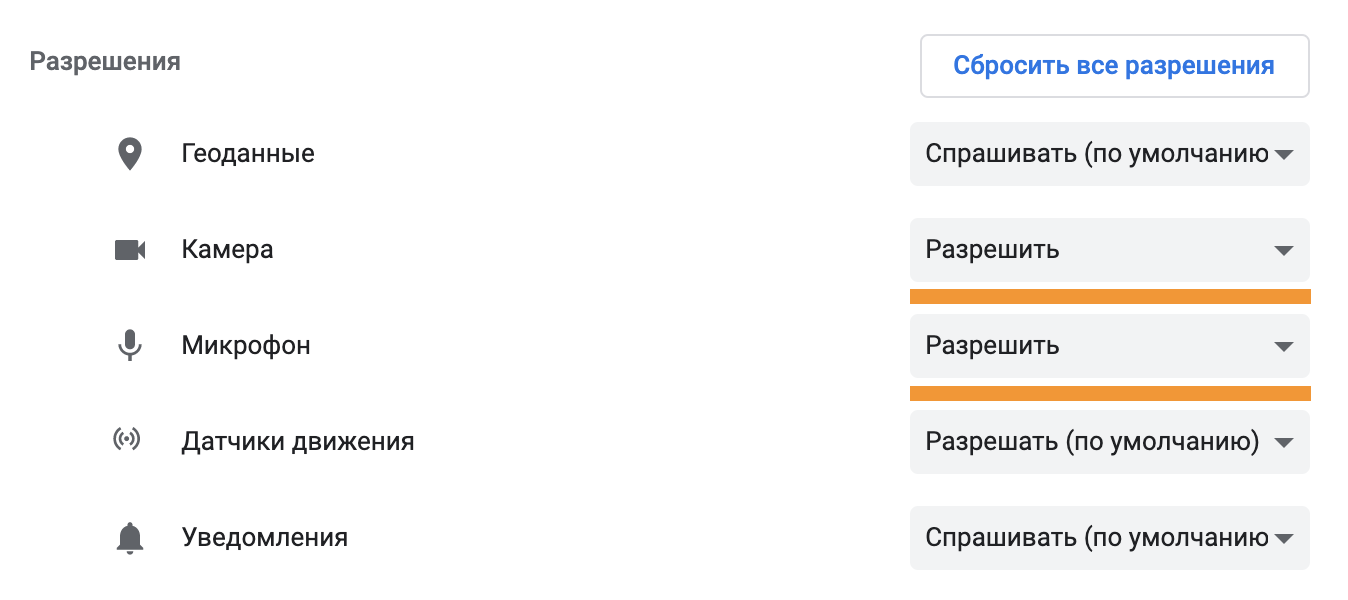
- Перейдите на сайт Видеозвонков.
- Нажмите на значок в адресной строке.
- Перейдите в «Настройки сайтов».
- Разрешите доступы для камеры и микрофона.
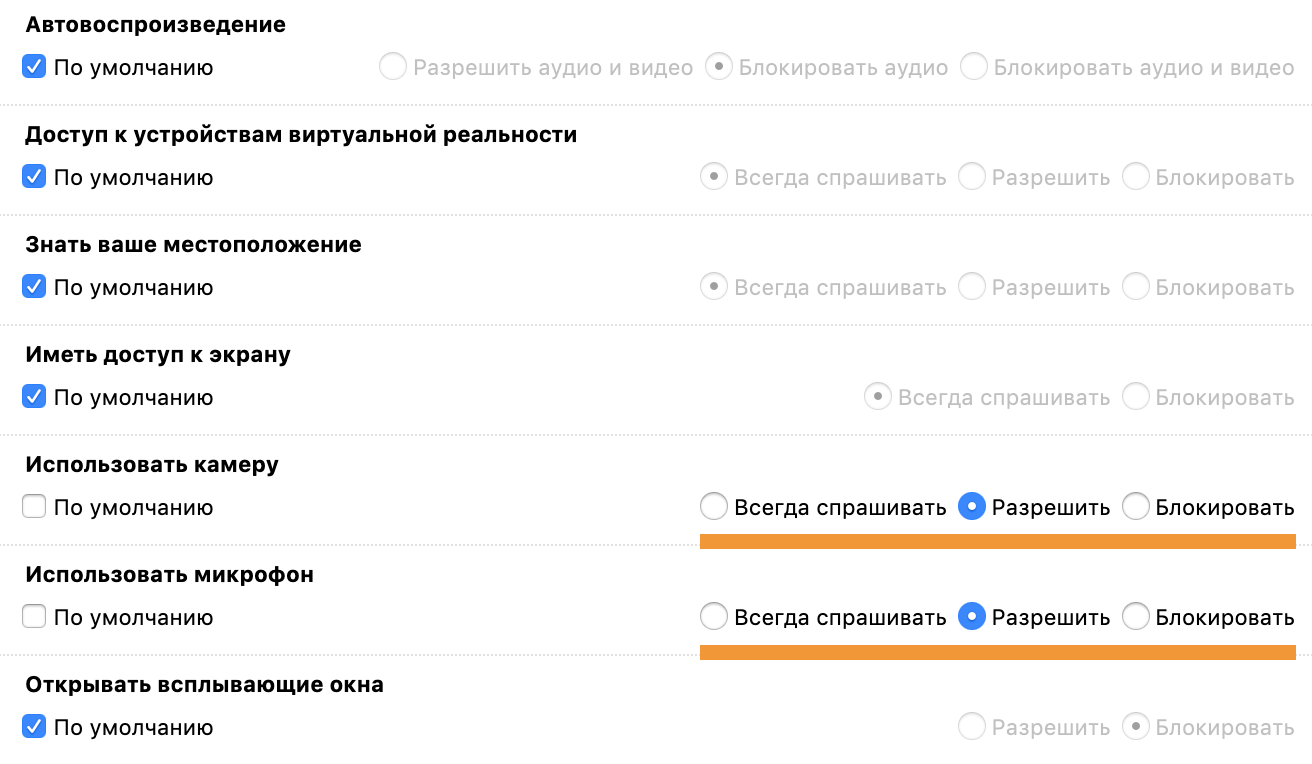
- Перейдите на сайт Видеозвонков.
- Нажмите на значок в адресной строке.
- Нажмите напротив надписи «Безопасное соединение».
- Нажмите «Подробнее».
- Перейдите во вкладку «Разрешения».
- Нажмите «Разрешить» для камеру и микрофона.
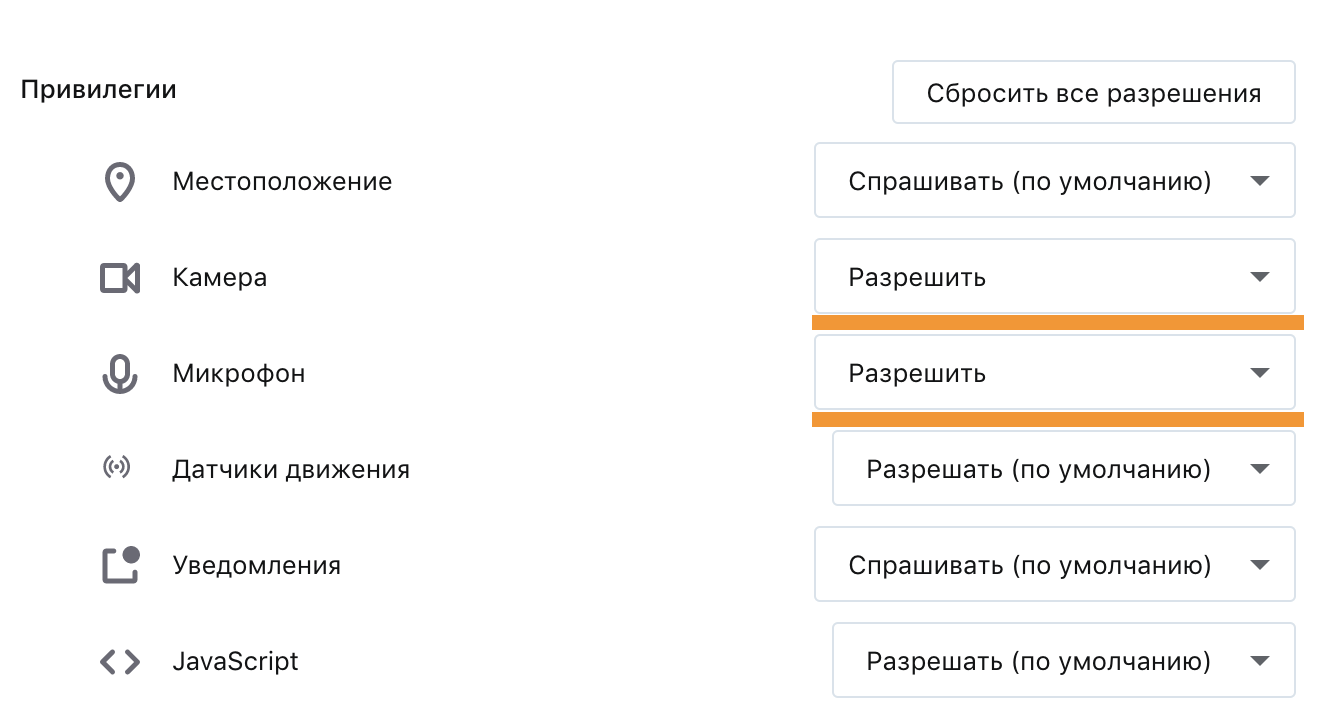
- Перейдите на сайт Видеозвонков.
- Нажмите на значок в адресной строке.
- Нажмите «Настройки сайтов».
- Установите «Разрешить» для камеры и микрофона.
- Откройте сайт Видеозвонков.
- Перейдите «Safari» → «Настройки для этого веб-сайта».
- Установите «Разрешить» для камеры и микрофона.
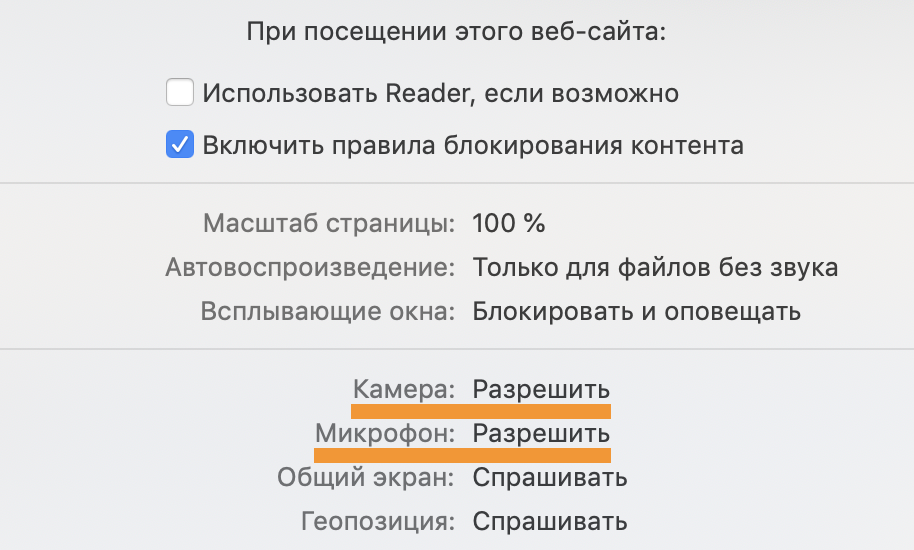
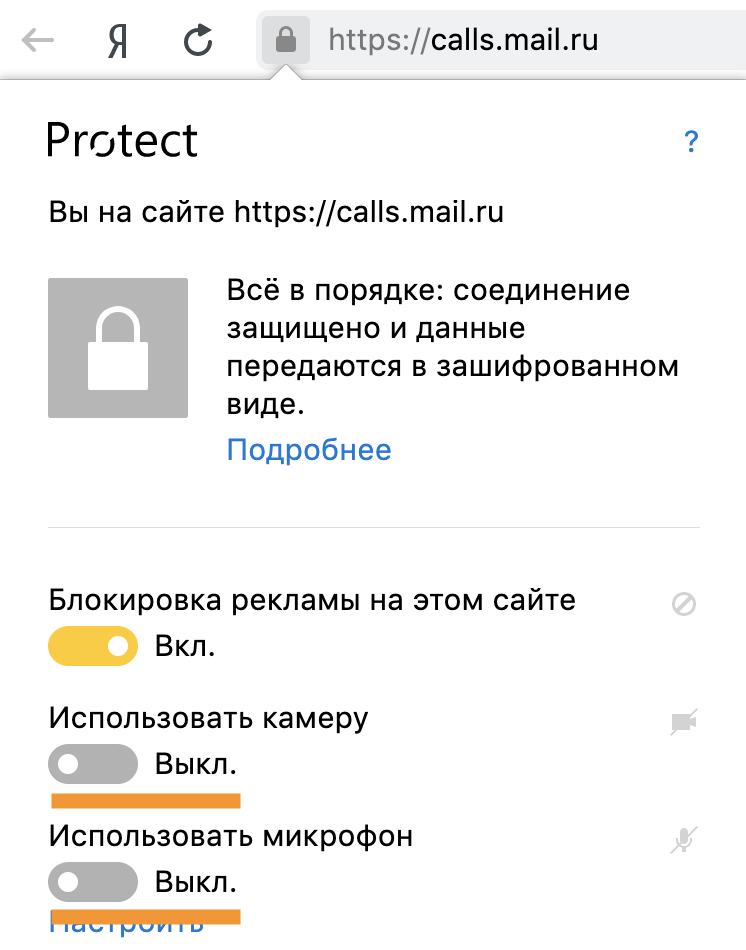
- Откройте сайт Видеозвонков.
- Нажмите на значок рядом с адресной строкой.
- Нажмите на переключатели «Использовать камеру» и «Использовать микрофон», чтобы они стали желтыми.
- Обновите страницу.
- Перейдите на сайт Видеозвонков.
- Нажмите на значок в правом верхнем углу страницы.
- Выберите «Разрешено» напротив пунктов «Камера» и «Микрофон».
- Перезагрузите страницу, чтобы применить новые настройки.