
Как протестировать программу Zoom
Специалисты утверждают, что одна из очень полезных опций Zoom — тестовая конференция, позволяющая подготовить оборудование и проверить его работу перед запуском общения. Сразу отметим, что запустить проверочную веб-конференцию можно с помощью клиента, веб-версии или мобильного телефона. Рассмотрим каждый из способов подробнее.
Через приложение
Самый простой способ сделать тест Zoom — запустить тестовую конференцию через установленный клиент. Сделайте следующие шаги:
- Загрузите программу Зум, если она еще не была установлена ранее.
- Перейдите по ссылке zoom.us/test.
- Кликните по кнопке Войти на вновь появившейся странице.
- Во всплывающем окне жмите на кнопку Открыть приложение Zoom Meeting.

- Посмотрите как будет выглядеть видео конференции.

- Дайте ответ на вопрос Слышите ли вы рингтон. Если это так, кликните на ссылку Да. Если звука нет, выберите другой источник аудио из перечня.

- Проверьте работы микрофона и контролируйте выходной уровень. Если устройство не работает, выберите подходящий девайс из списка. После проверки кликните Да.

- В конце система выдаст сообщение о корректной работе оборудования — можно начинать!

Чтобы начать тестовую конференцию Зум, проверьте правильность указанного оборудования и кликните на Войти с использованием звука компьютера.
На этом этапе можно сделать тестовый звонок Zoom.
Мобильное устройство
Если вы пользуетесь только мобильным устройством, можно воспользоваться приложением Zoom и запустить с его помощью тестовую конференцию. Однако если Вы организатор, мы рекомендуем проводить конференцию именно с компьютера — там шире и удобнее управление, ноутбук стоит на столе, а значит камера зафиксирована, поэтому участникам будет намного комфортнее общаться с вами.
Но если всё-таки решили пользоваться телефоном, делаем следующее:
- Идём опять zoom.us/test.
- Жмите на кнопку Войти и вводим логин, пароль.
- Дождитесь появления окна Открыть с помощью.
- Выберите программу Zoom и дождитесь, пока она загрузится.
- Здесь нет таких этапов проверки как на ПК, поэтому просто пройдитесь по настройкам, убедитесь в правильности отображения видео и звучания голоса.
Если тестовая проверка показала корректность всех функций, можно переходить к организации обычной трансляции.
Важность тестовой конференции в Zoom трудно переоценить. С ее помощью легко проверить аудио и видео, проверить работоспособность микрофона и посмотреть на себя в окне приложения. Такой шаг позволит сэкономить время на внесение корректировок в настройки уже после подключения программы и сразу приступить к занятиям.
Тестовая конференция
- ← Не работает камера
- Как поменять имя и тип →
Включение и настройка микрофона в Zoom на ноутбуке
В первую очередь нужно включить разрешение звука. Чтобы узнать подключился ли звук, нужно посмотреть нижний угол экрана с левой стороны. Отображение определенной иконки — значит звук не подключен, и нет разрешения на подключения с аудио. В таких ситуациях два раза щелкают на значок, откроется меню аудио конференции с компьютера, нажимают вызов с использованием звука, возможно будет другое название, в разных версиях по-разному.
Если эти действия не помогли, тогда проверяют громкоговоритель. Возможно, звук не слышен, включен тихий режим, как в телефоне разговора. Нажимаете на обозначение рупора, он расположен в углу слева и проверять работоспособность. Может помочь кнопка громкости, возможно из-за нее звук не слышен. Стоит проверить правильно ли настроены динамики, убедитесь, что приложение правильно выводит звук на динамики.
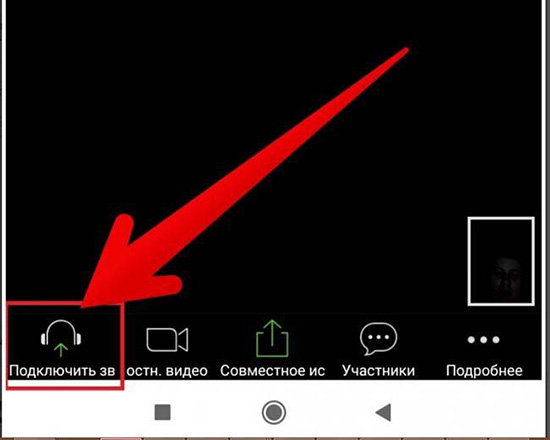
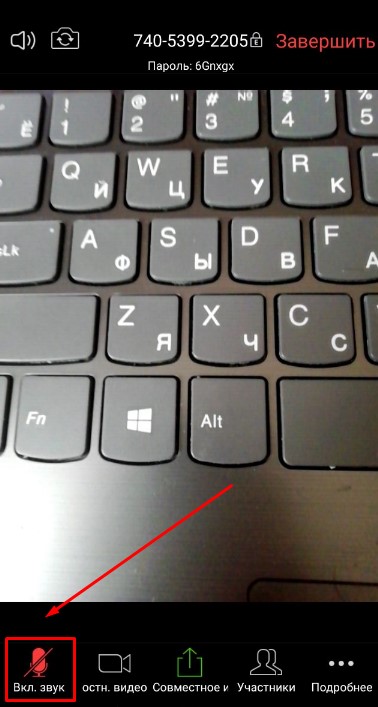
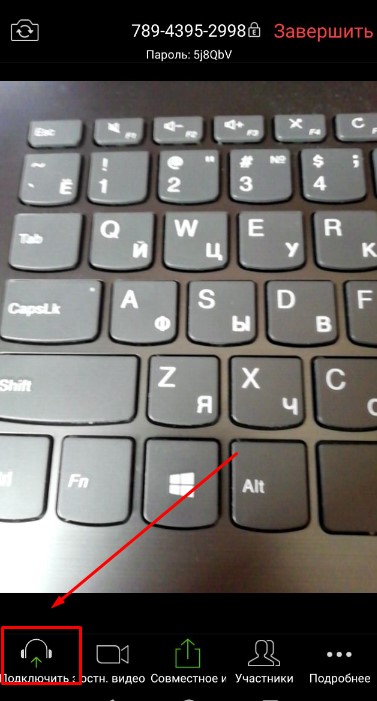
Нажимаете на стрелку, расположенную рядом с микрофоном. Должно быть отображено рабочее устройство, если его нет, то нужно выбирать то, которое работает. Спросите, работают ли микрофоны у собеседников, если видите в чате перечеркнутую иконку с микрофоном, то попросите участников включить звук в чате. Если в чате светится иконка с наушниками, то кликайте по ней и в открывшемся меню войти в аудио конференцию. С мобильными устройствами разбираться намного легче и проще.
Может случиться такое, что собеседники не слышат именно вас, тогда надо проверить разрешение подключения к аудио. Если вы видите иконку с изображением наушников и стрелки, то подключение к аудио не разрешено. Также включить микрофон в зуме и проверить включен ли звук в принципе. Причины могут крыться в настройках микрофона. Чтобы настроить микрофон в зуме, надо кликнуть на иконку со звуком и проверить громкость, потом нажать на сам микрофон, должны отобразиться аудиоустройства. Кликая по очереди убедитесь в работоспособности каждого пункта.
Нужен ли микрофон для Зум на компьютер
Безусловно, микрофон обязательно нужен для общения на сайте Зум, без него нельзя общаться с пользователями. Микрофон должен обязательно быть хорошо настроен, могут быть помехи и плохая слышимость. После установки микрофона на компьютер человек должен услышать тестовый сигнал, если его нет, тогда надо нажать на кнопку выбора устройства воспроизведения. Пользователь увидит меню с несколькими устройствами, нужно выбрать нужное. Человек не знает, какое устройство выбрать, надо нажимать и проверять каждое, и делать это пока на ноутбуке не будет звука.
Как узнать включен ли микрофон в Зуме
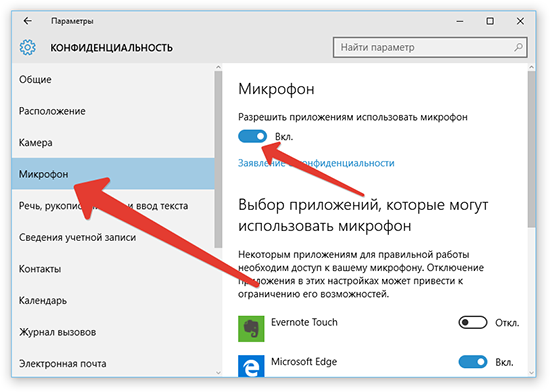
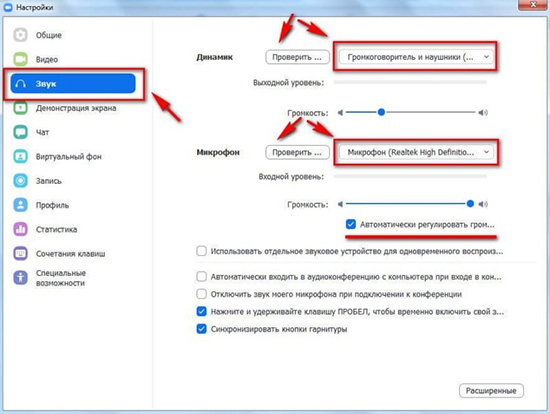
Всегда микрофон в Зуме подстраивается под собственные потребности. Есть три способа, с помощью которых проверяют активацию устройства. Но не стоит забывать о главном, микрофон в первую очередь должен быть подключен к операционной системе. Чтобы подключить микрофон к Зуме, надо зайти во вкладку настройки и перейти во вкладку звук. Когда откроется вкладка микрофон надо отрегулировать громкость и проверить аудио девайс. Звук должен подключаться автоматически при входе в конференцию.
Как включить и настроить микрофон в Зуме на ПК
В принципе микрофон должен настраивается автоматически, если этого не произошло, то нужно его настраивать. Проверяя микрофон зайдите в настройки и проверьте, возможно, какие-то настройки блокируют устройство захвата звука. Есть единый способ проверки микрофона, который работает и на телефоне и на компьютере. Способ реализуется через панель настроек, расположенной внизу экрана. На панели есть иконка с микрофоном – когда к ней прикасаешься она включает либо, выключает микрофон.
Что касается подключения на компьютере, то нужно сделать:
- Проверить микрофон;
- Проверить настройки в разделе «по умолчанию».
Если это не компьютер, а ноутбук, то тут используется штатное оборудование, система активирует ее автоматически. Чтобы подключить микрофон надо вставить шнур в разъем, и дождаться загрузки драйверов. Когда будут готовы к установке придет уведомление.
Проблемы с микрофоном в Zoom
Если проблемы с микрофоном случаются и без конференции, то нужно смотреть, как настроены настройки. Конечно, важно при общении слышать друг друга, без этого не получится хорошего диалога. Проблема чаще распространена в ноутбуках и компьютерах, но есть и в телефоне. Нужно знать подключены ли наушники с микрофоном, разрешить zoom доступ к микрофону. Нужно проверить вошли ли вы в аудио конференцию, там будет высвечен микрофон. Его можно включить и выключить по своему усмотрению. Поставить микрофон на кнопку в zoom.
Почему в Зуме плохо работает микрофон
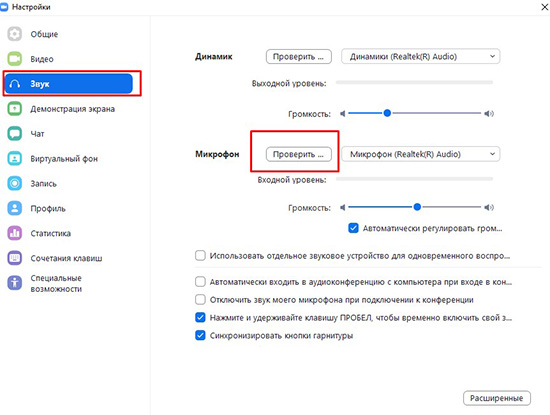
Если плохо работает микрофон первым делом нужно кликнуть по двум кнопкам, тогда человек попадет на страницы параметров. В определенном разделе надо отключить кнопку автоматической регулировки, потом сделать ползунок на максимум, и сменить устройство ввода и нажать кнопку проверить.
Пользователь произносит фразу и ждет. Запись должна проиграться в наушниках. Если нет, тогда повторяют заново. Запись заработала, просто закрываете окно настройки конфигурации и возвращаетесь к конференции. Нужно просто отрегулировать громкость, чтобы участникам было хорошо слышно друг друга. Бывает, система Зум не видит микрофон, он не отображается в списке устройств в настройках.
Нужно перезапускать компьютер, перезапускать программу. Многие компьютер сейчас оснащены дискретной звуковой картой. Версия новая и требует подобрать драйвера, возможно это именно та причина, по которой нет звучания. Нужно включить разрешение звука. Чтобы узнать, подключен ли звук, вам нужно посмотреть в нижний угол экрана с левой стороны.
Отображение определенного значка означает, что звук не подключен и не может подключаться к аудио. Драйвера находятся на официальном сайте приложения. Если при использовании всех способов ничего не помогло, то крайней мерой будет переустановка приложения Зума. Нужно удалить из системы и заново переустановить, это должно помочь в любом случае.
Тест веб-камеры
Проверьте насколько качественна ваша камера!
Оставьте отзыв о своей камере и узнайте место в рейтинге самых лучших камер.
Последние Благодарности
Спасибо все ясно — Татьяна
Спасибо.Все доступно и понятно. — st-sahcha
Спасибо огромное просто топчик — Фрося
сбосибо за сайт — миша2
сайт супер — юлька
О сайте WebcamTests.com
Этот сайт предоставляет бесплатный онлайн инструмент для тестирования камеры и проверки правильности её работы. Другими словами, вы можете протестировать камеру прямо из браузера без необходимости установки стороннего программного обеспечения. Несмотря на такой простой способ, вы можете тестировать свою камеру «одним кликом» на разных устройствах, включая ноутбуки, смартфоны, телевизоры, планшеты и другие. Независимо от устройства и операционной системы, в результате тестирования вы узнаете, не только если работает ваша камера, но много полезной информации о ней (например, название камеры, разрешение, частоту кадров, количество цветов, качество изображения и многие другие характеристики). Кроме того, если будут обнаружены какие-либо проблемы с вашей камерой, вы получите подсказки о том, как их исправить. После завершения тестирования, помимо прочего, вы сможете делать фотографии с помощью камеры и скачать их на вашем устройстве. Также вы можете посмотреть камеру в полноэкранном режиме и оценить её.
Зачем нужна проверка камеры?
- Вы приобрели или подключили новую камеру и хотите проверить, правильно ли она работает (просмотрщик камеры отображает изображение в режиме реального времени).
- У вас есть сомнения по поводу параметров недавно приобретённой камеры, и хотите проверить свою камеру и её функции (поскольку не все продавцы честны).
- У вас есть несколько камер, и вы хотите сравнить их, чтобы узнать, какая из них лучше (чем качественнее камера, тем выше «Рейтинг качества»).
- Хотите узнать, если ваша камера имеет встроенный микрофон или встроенный динамик (только обратите внимание, что эта функция немного глючит).
- Хотите узнать, сколько кадров в секунду (FPS) отображает ваша камера (низкий FPS вызывает задержки видео).
- Хотите узнать, сколько цветов содержит фото, снятое с вашей камерой (больше цветов означает более высокое качество изображения).
- Желаете узнать разрешение своей камеры (высококачественные камеры имеют высокое разрешение и могут обеспечивать видеозвонки HD).
- Проверить качество камеры по сравнению с другими камерами (для этого вам нужно оставить отзыв о своей камере).
Как проверить свою камеру?
Проверить камеру с помощью нашего онлайн-инструмента очень просто: просто подождите, пока не будут обнаружены все мультимедийные устройства, а потом нажмите кнопку «Проверить камеру». Если данная кнопка не появляется и не получили никаких уведомлений, скорее всего, произошла ошибка с вашим браузером. Чтобы помочь вам, напишите нам по адресу info@webcamtests.com
Как проводится проверка камеры?
- Прежде всего, определяется, если браузер поддерживает функции для доступа к мультимедийным устройствам. Если это так, отображается список обнаруженных камер и необходимые элементы управления.
- Когда вы нажмёте кнопку «Проверить камеру», браузер попросит разрешения запустить камеру на этом сайте.
- После предоставления доступа камера будет запущена, и вы увидите видео в просмотрщике (области просмотра) камеры.
- Теперь пришло время определить максимальное разрешение камеры (среди прочего, это позволит рассчитать количество мегапикселей и обнаружить поддерживаемый стандарт видео).
- Затем определяется качество изображения (включая количество цветов, яркость, насыщенность).
- После некоторых измерений определяется количество кадров в секунду (FPS).
- Среди последних тестов рассчитывается приблизительная пропускная способность необходимая для видеоконференций.
- Наконец, отображаются результаты тестирования, подсказки и дополнительные элементы управления (то есть, делать снимки, включать полноэкранный режим, останавливать камеру, обновлять данные).
Зачем нужно оставлять отзыв?
По завершении тестирования вы можете оставить отзыв о своей камере. Это не обязательно, но мы рекомендуем сделать этого, чтобы помочь другим людям приобрести хорошую камеру и обойти плохие. Кроме того, после публикации вашего отзыва вы увидите, насколько хороша ваша камера (то есть, вы узнайте полученное место в рейтинге самых лучших камер).
Системные требования
Чтобы протестировать камеру, вам нужен лишь современный браузер (к сожалению, Internet Explorer таковым не является), который поддерживает функции для доступа к мультимедийным устройствам. Как вы заметили, наш инструмент для проверки камеры не требует дополнительного программного обеспечения, такого как Adobe Flash, Microsoft Silverlight или надстройки браузера.
Ниже перечислены операционные системы и минимальные версии поддерживаемых браузеров:
- Firefox 56.0
- Chrome 35.0
- Samsung Browser 2.1
- Opera Mobile 37.0
- Yandex Browser 18.1
- Android WebView 4.0
- Silk 73.6
- Edge 45.0
- Vivo Browser 8.2
- Android 4.0
- Chrome 45.0
- Firefox 48.0
- Firefox 75.0
- Firefox 26.0
- Chrome 37.0
- Chromium 65.0
- Yandex Browser 18.1
- Opera 45
- Firefox 48.0
- Chrome 49.0
- Safari 11.1
- Opera 72
- Firefox 44.0
- Chromium 37.0
- Edge 12.0
- Chrome 50.0
- Firefox 36.0
- Yandex Browser 17.1
- Opera 35.0
- Waterfox 56.2
- Iron 68.0
- UC Browser 6.0
- Opera Neon 1.0
- Elements Browser 1.1
- Coc Coc Browser 81.0
- Chrome 49.0
- Maxthon 5.0
- Firefox 29.0
- Chrome 33.0
- Yandex Browser 16.6
- Sogou Explorer 2.0
- Opera 43.0
- UC Browser 5.5
- Edge 87.0
- Iron 74.0
- Coc Coc Browser 49.0
- IceDragon 65.0
- Amigo 58.0
- Chrome 51.0
- Opera 63.0
- Firefox 69.0
- Edge 106.0
- Chrome 51.0
- Firefox 30.0
- Yandex Browser 18.1
- Opera 64.0
- Avast SafeZone 1.48
- Edge 87.0
- Waterfox 56.3
- Edge Mobile 14.0
- Firefox 48.0
- Chrome 39.0
- Opera 36.0
- Yandex Browser 17.4
- Chrome 49.0
- Opera 36.0
- Firefox 38.0
- Edge 18.0
- Safari 11.0
- Chrome 87.0
- Safari 13.0
- Safari 11.0
- Chrome 63.0
- Firefox 63.0
- Opera 53
- Edge 81.0
Если ваша операционная система или браузер не указаны здесь, это не означает, что они не поддерживается. Просто они ещё не были протестированы. Поэтому не стесняйтесь проверять самостоятельно.
Конфиденциальность
- Все операции, необходимые для тестирования, выполняются в браузере, а данные хранятся в памяти устройства пользователя.
- Мы не сохраняем техническую информацию, пока пользователь не публикует свой отзыв.
- Если пользователь не опубликовал отзыв, все данные из памяти устройства уничтожаются при закрытии страницы.
- Отзывы являются общедоступными и содержат только техническую информацию о протестированных камерах.
- Мы ни в коем случае не храним фотографии, сделанные с помощью камеры.
Дисклеймер
Результаты тестов зависят от различных факторов, поэтому невозможно гарантировать безошибочный алгоритм. Тем не менее, мы всегда будем совершенствовать наш инструмент тестирования, и исправить найденные ошибки. Если вы обнаружите какие-либо ошибки или у вас есть какие-либо предложения, пожалуйста, свяжитесь с нами по адресу info@webcamtests.com
Не работает микрофон в Zoom
Пользователи Zoom сталкиваются с ситуацией, когда при проведении конференции отключается микрофон. В результате собеседники не слышат друг друга, и общение затрудняется. Почему перестает работать микрофон и как восстановить звук, рассмотрим в статье.
Причины
Разберемся в причинах выхода из строя микрофона. К популярным относятся:
- Техническая неисправность. В этом случае сбои происходят из-за поломки устройства, повреждения кабеля или других проблем подобного характера.
- Ошибка в настройках. Причина подразумевает неправильную настройку оборудования в программе.
Проблему решают посредством подключения другого микрофона или регулировки настроек. Если в процессе осмотра техники выявлены неисправности, выход только один — ремонтировать.
Что делать
Часто микрофон в Zoom перестает работать по причине отключения устройства в настройках. Иногда возникают и другие ситуации. Рассмотрим подробнее, как настроить микрофон в ПК и на мобильном гаджете.
Инструкция решения на Компьютере
При использовании микрофона в Zoom на компьютере сначала проверяют работоспособность устройства. Для этого потребуется:
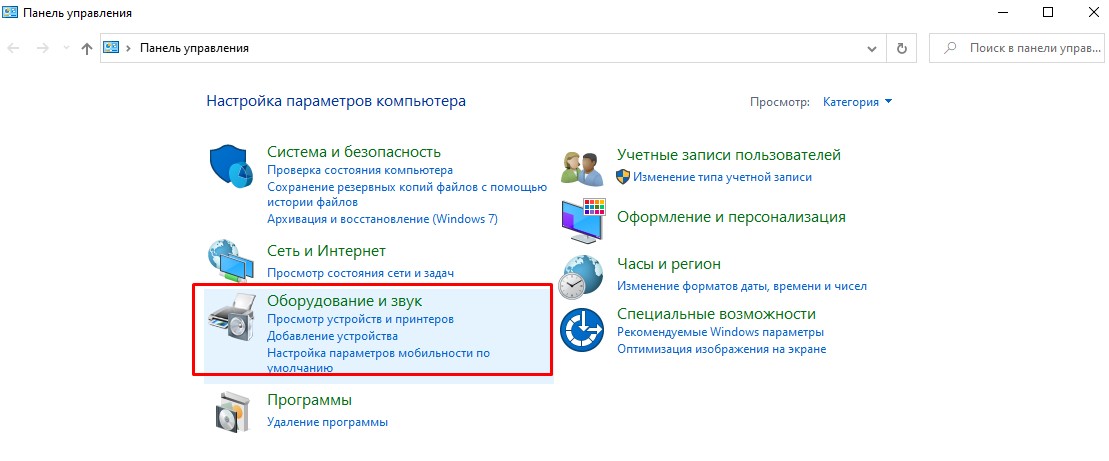
- кликнуть правой кнопкой мыши по рабочему столу и перейти в панель управления;
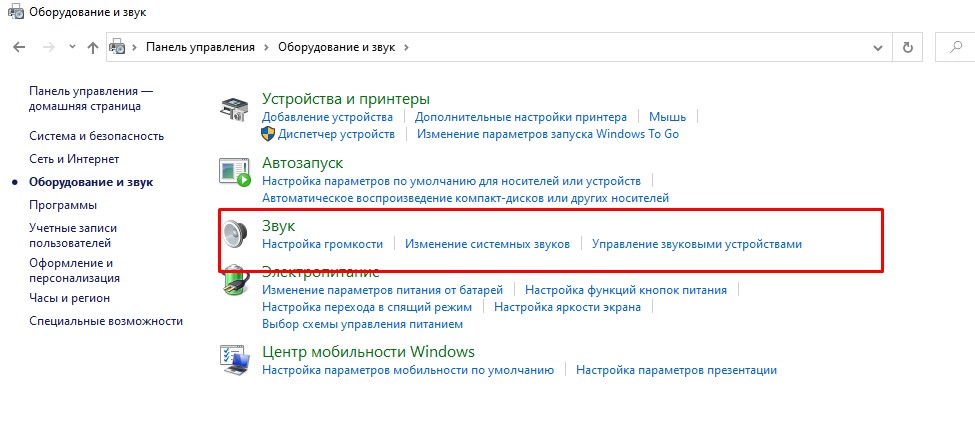
- выбрать раздел «Оборудование и звук»;
- кликнуть по кнопке «Звук»;
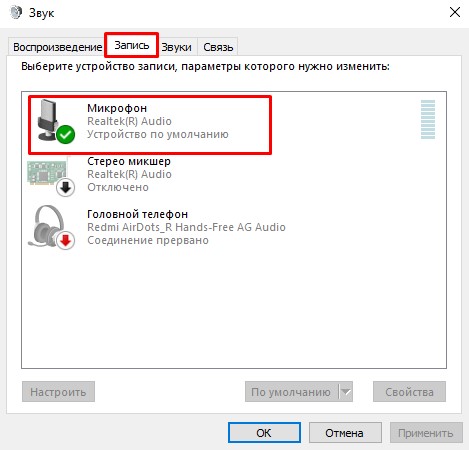
- открыть вкладку «Запись» в появившемся окне;
- нажать на требуемое устройство — «Микрофон»;
- кликнуть пункт «Прослушать».
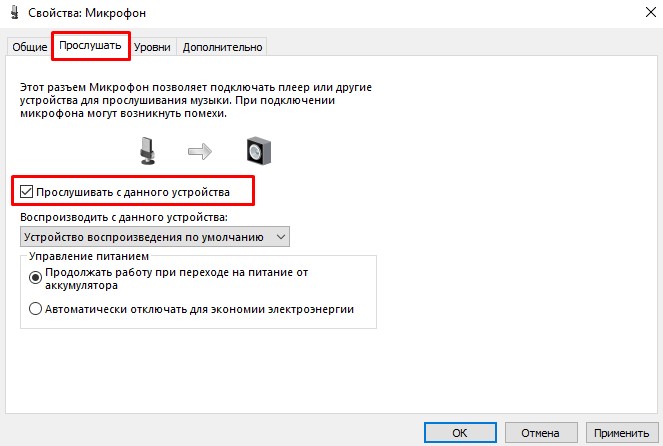
Далее останется поставить отметку рядом с кнопкой «Прослушать с данного устройства» и проверить работу микрофона. Чтобы услышать звуки, потребуется дополнительно сказать фразу в микрофон.
Чтобы проверить микрофон другим способом, зайдите в раздел «Все программы», откройте подраздел «Стандартные» и включите «Звукозапись». Проверка проводится по такому же принципу: сказать фразу, сохранить и прослушать полученную запись.
Если в результате проверки определено, что микрофон работает, но Zoom демонстрирует иную картину, стоит перейти к следующему шагу — проверкам настройки программы. Для этого потребуется:
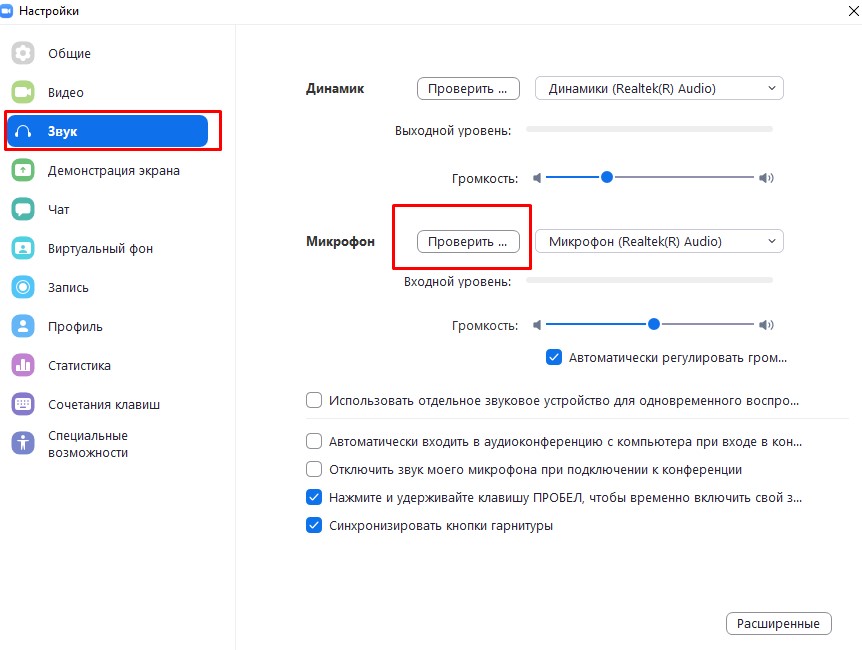
- открыть Zoom и перейти в настройки;
- открыть пункт с выбором микрофона;
- выбрать нужное оборудование;
- нажать кнопку для проведения тестирования;
- прослушать полученную запись.
Если после перечисленных действий пользователь услышит звук, значит, проблема решена. В противном случае потребуется переустановить программу или выбрать другой способ общения по видеосвязи.
Инструкция решения на Телефоне
При использовании Zoom на мобильном устройстве проблемы с микрофоном возникают редко. Если проблема обнаружена, дальнейшие действия:
- Убедиться в работоспособности смартфона посредством использования диктофона;
- Проверить, включен ли микрофон в программе;
- Попробовать воспользоваться другим устройством, например наушниками с предусмотренным микрофоном;
- Переустановить приложение и снова открыть трансляцию.
Если ничто из перечисленного не помогло, рекомендуется обратиться в службу поддержки.
Как сделать звук в Zoom лучше
Чтобы конференция прошла без сбоев, стоит позаботиться о качестве и громкости звука. Чтобы сделать звук лучше, следуйте советам:
- Убедитесь, что скорости интернета хватает для записи и передачи аудио.
- Проверьте работоспособность оборудования и уровень громкости, чувствительности микрофона.
- Увеличьте расстояние между микрофонным устройством и колонками для предотвращения образования эха.
Дополнительно позаботьтесь о том, чтобы конференцию не сопровождали посторонние шумы.