
Начисление зарплаты в 1С 8.3 Бухгалтерия по шагам
Рассмотрим пошагово, как оформить начисление заработной платы (с учетом аванса) в программе 1С Бухгалтерия редакция 3.0.
Начисление аванса
Для этого выбираем в меню программы вкладку Зарплата и кадры, далее раздел Зарплата и заходим в пункт Начисление зарплаты. Нажимаем клавишу Создать. Заполняем поля:
- Месяц начисления – за какой месяц будет начислена зарплата
- Дата – дата расчета за указанный месяц
- Организация/Подразделение – меняется по необходимости.
- Устанавливаем переключатель Аванс / Окончательный расчет в зависимости от того, какая выплата планируется
С начала 2023 г. вступили в силу новые правила расчета и обложения налогомна доход авансовых выплат. Аванс стал самостоятельным доходом наряду с другими межрасчетными выплатами. В связи с этим выплата аванса более не может осуществляться без предварительного создания документа-основания (Начисление зарплаты с переключателем Аванс).
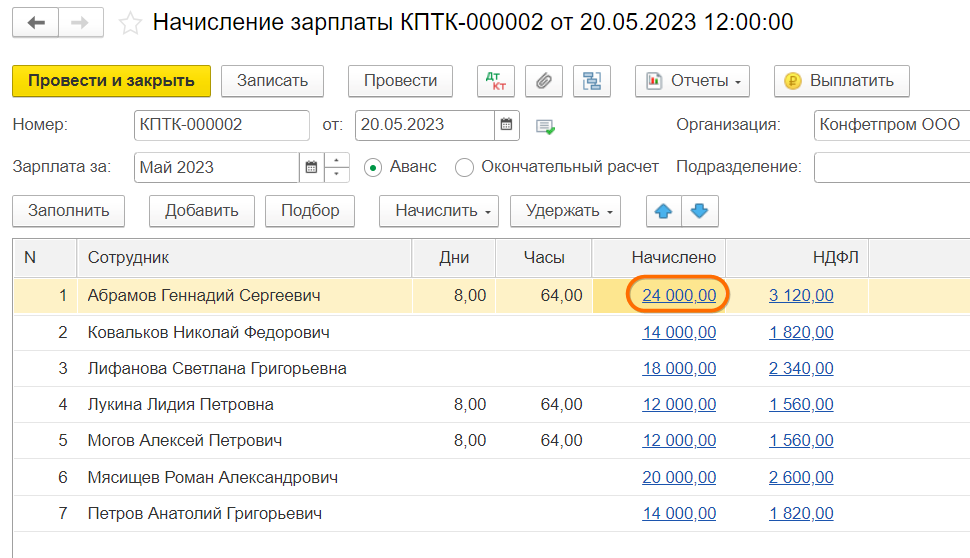
Далее нажимаем клавишу Заполнить. Программа выведет список всех сотрудников по выбранному подразделению.
В документе будут отображаться фамилии сотрудников, наименование подразделения, вид начисления, размер заработной платы, количество отработанных дней и часов.
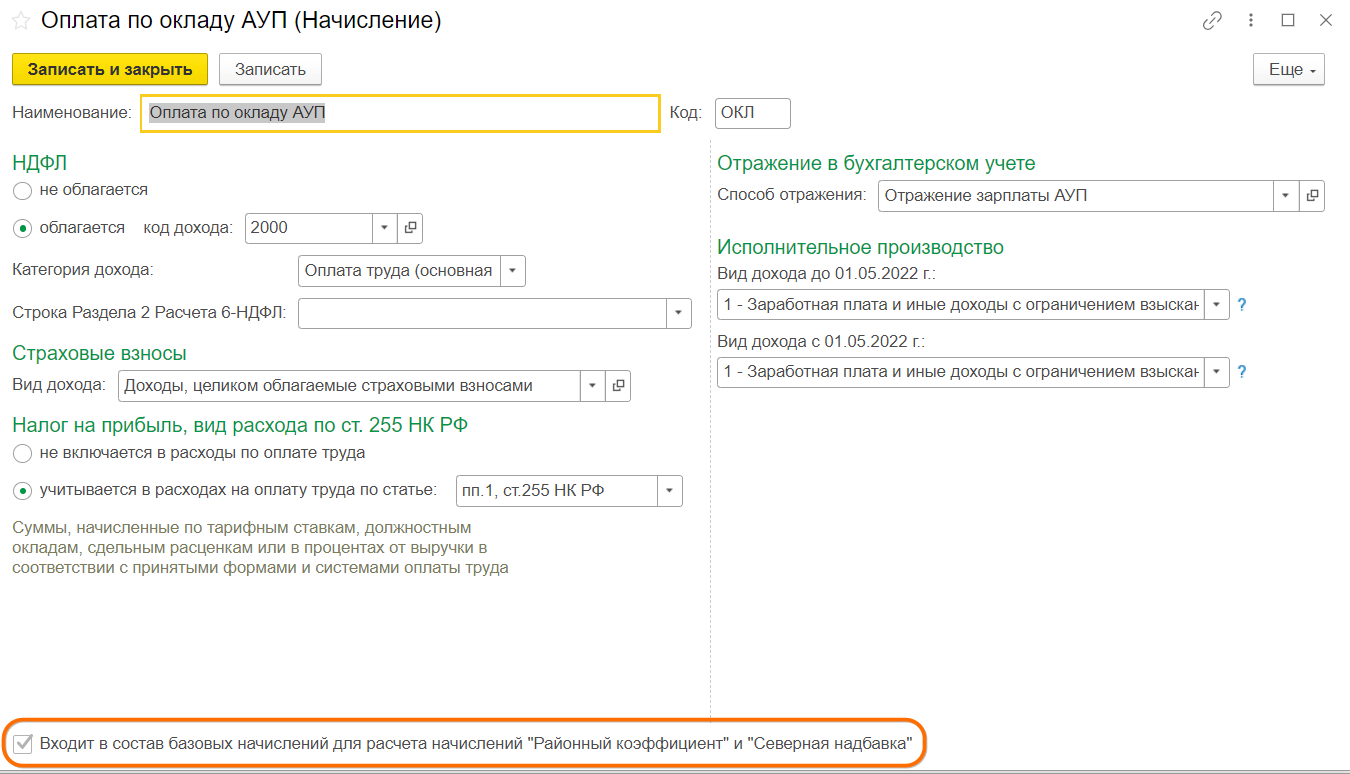
Сразу обратите внимание, что учет времени ведется только по предустановленному разработчиком виду начисления Оплата по окладу (в данной демо-базе она переименована в Оплата по окладу АУП). Все остальные созданные вами виды начислений такой возможностью не обладают. Понять, является ли начисление предустановленным можно по серому неактивному полю Входит в состав базовых начислений. в самом низу начисления. В созданных вручную начислениях этот флаг можно снимать и ставить.
Можно провалиться в расшифровку суммы Начислено и убедиться, что нашему начислению Оплата по окладу сопоставлены счет и статья затрат (иначе документ не сформирует проводки по начислению).
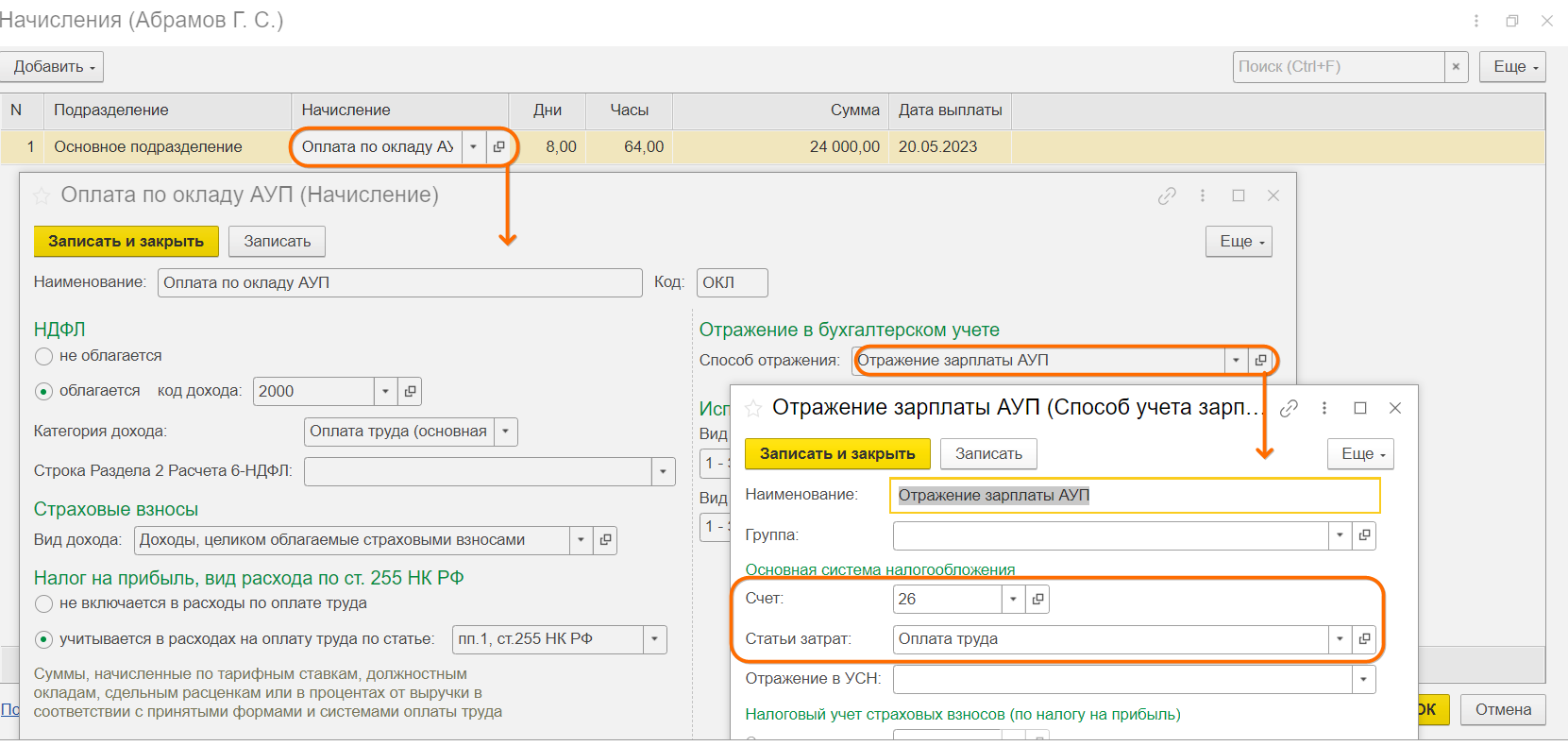
Если нашему начислению не сопспоставлен никакой способ отражения, проваливаемся в поле Способ отражения в настройках начисления и создаем этот способ. Прописываем наименование, в скобках обозначаем номер счета. Это нужно для того, чтобы программа понимала на какой счет и по какой статье затрат производилось начисление данной заработной платы. Указываем статью затрат Оплата труда. Сохраняем изменения.
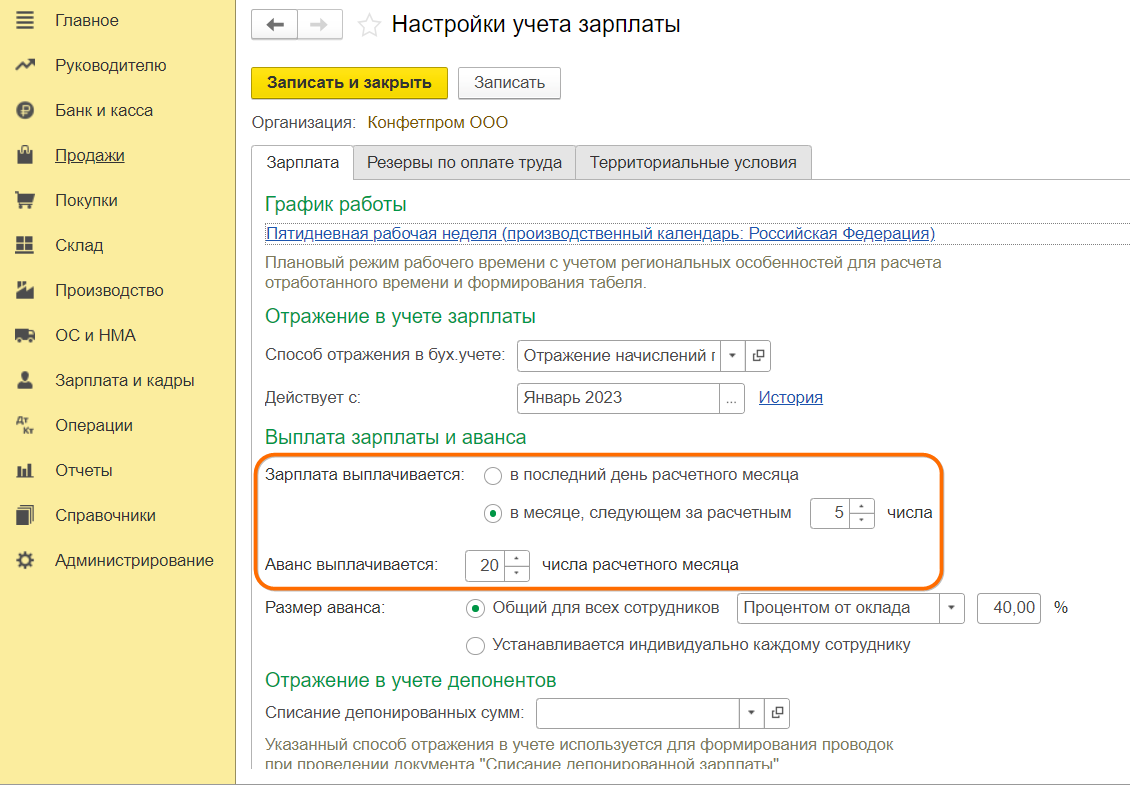
Также в расшифровке Начислено в самом краю есть очень важная дата – дата предполагаемой выплаты. Программой она берется: для зарплаты – из Зарплата и кадры – Настройки зарплаты – Порядок расчета зарплаты, для межрасчетных начислений – из документов собственно этих начислений. Очень важно, чтобы эта дата совпадала с датой ведомости на выплату. Несоблюдение этого правила может приводить к ошибкам учета НДФЛ!

Выплата аванса
Для выплаты переходим в Зарплата и кадры – Ведомости в банк (Ведомости в кассу). Мы будем рассматривать выплату через банк. Создаем ведомость. В ней отмечаем, что это выплата аванса (переключатель), указываем корректную дату (не забываем следить, чтобы она совпадала с датой указанной в начислении зарплаты для этого сотрудника). Указываем месяц выплаты (месяц, указанный в документе Начисление зарплаты, а не месяц по дате выплаты) Нажимаем Заполнить.
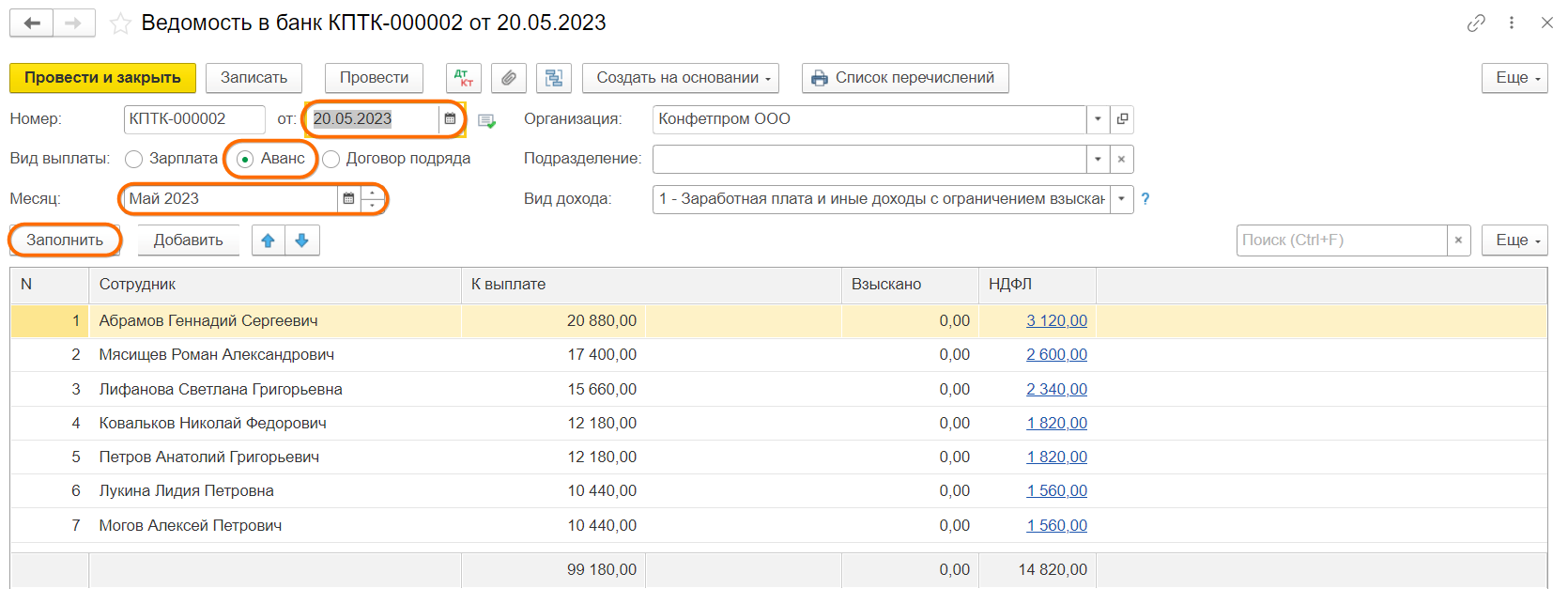
Кнопка Заполнить привязывает конкретные виды ведомостей строго к конкретным способам выплаты, указанным в карточке сотрудника:
- Ведомость на счета – выплаты на личные зарплатные карточки сотрудников
- Ведомость в банк – выплаты по зарплатному проекту
- Ведомость в кассу – выплаты наличными
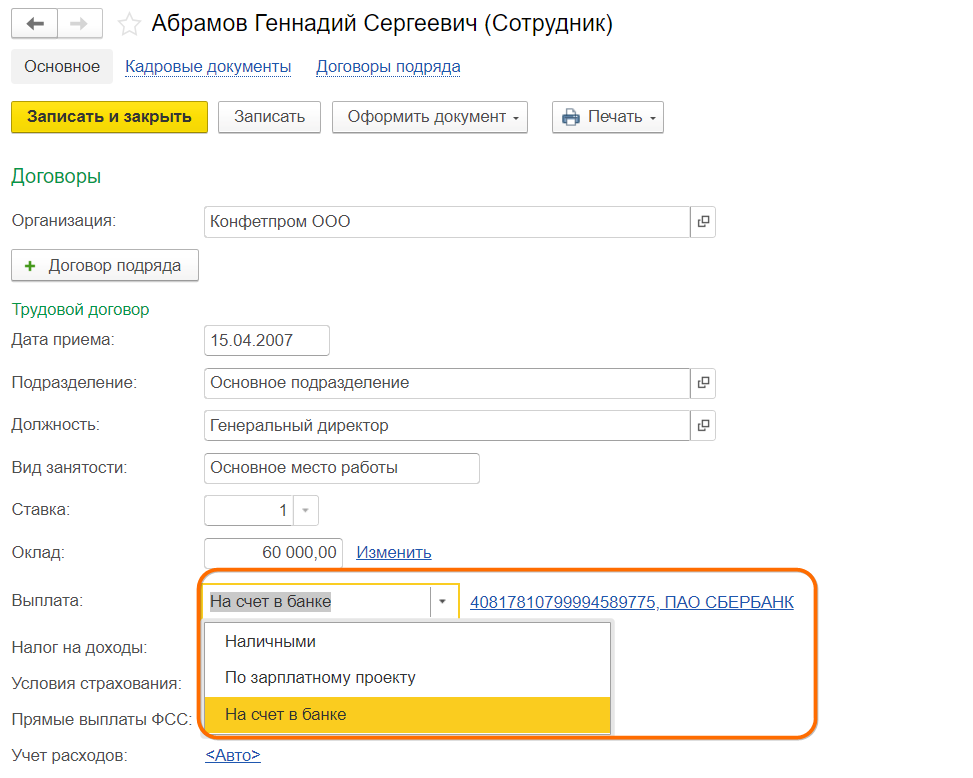
Если способ выплаты, указанный в карточке вашего сотрудника, с ведомостью не совпадает, по кнопке Заполнить он в такую ведомость не попадет. Но подобрать его в нее всегда можно вручную (через Добавить). Если вдруг потребовалось сменить способ выплаты разово.
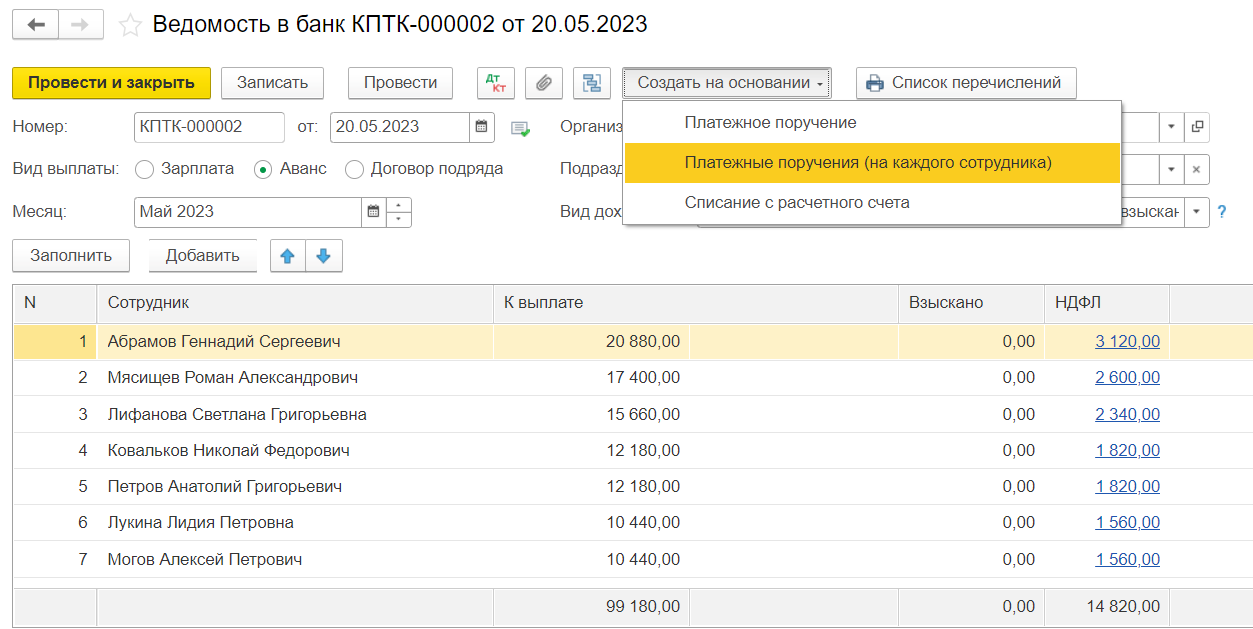
Проводим этот документ. Здесь же по кнопке Создать на основании можно создать платежные поручения в банк для выплат сотрудникам. Чтобы создать сразу на всех выберите (на каждого сотрудника).
Созданные платежные поручения отправляются в банк (с помощью программы обмена с банком), банк на их основании проводит выплаты сотрудникам, а назад в программу вы получаете документ Списание с расчетного счета. В нем вы должны будете в поле Ведомость выбирать ведомость, на основании которой данная выплата была проведена. В данном случае (выплаты на личные банковские карты) в поле Вид операции выбираем Перечисление заработной платы работнику.
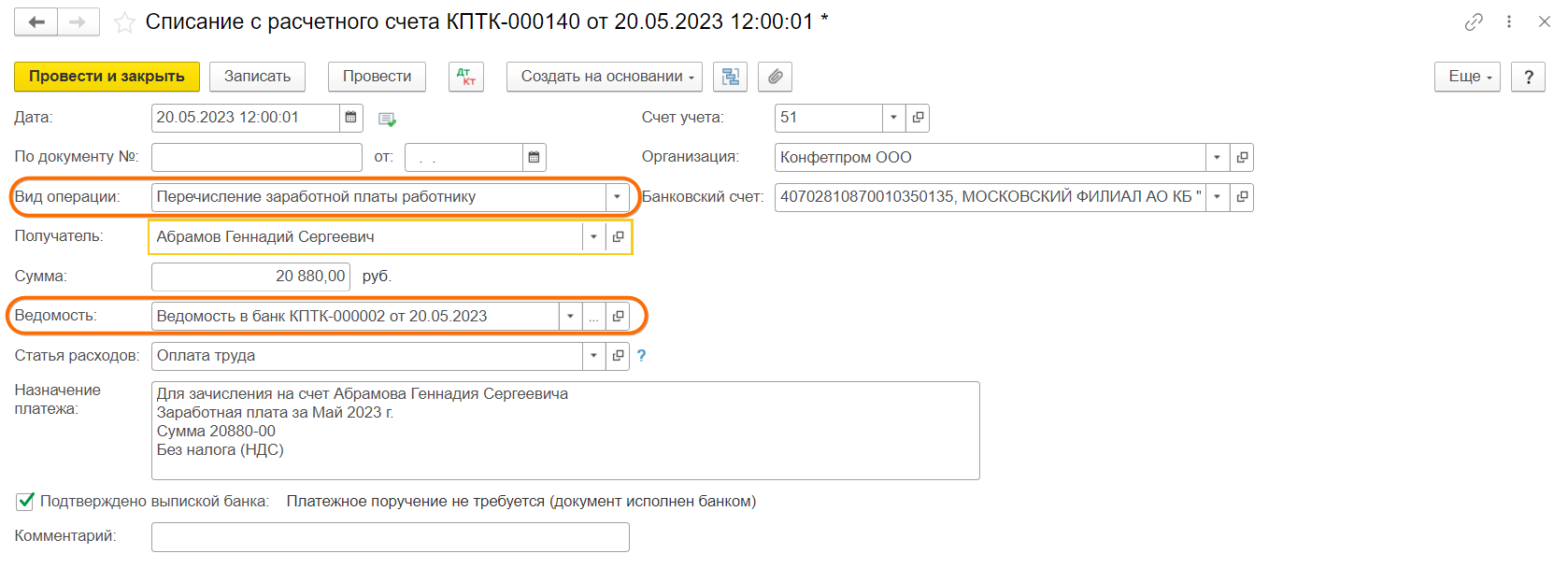
Обратите внимание, что в нашем случае вам придется создавать платежные поручения по количеству сотрудников. Если же у вас настроен зарплатный проект, все гораздо проще, в данном случае прямо из ведомости вы выгрузите и отошлете лишь реестр с суммами, причитающимися сотрудникам, напрямую в банк, банк согласно этому реестру произведет всем выплаты, а вам пришлет всего одно списание на общую сумму. В этом случае в поле Вид операции мы выберем Перечисление заработной платы по ведомостям. Подробнее про настройку зарплатного проекта читайте ЗДЕСЬ.
Начисление зарплаты
Для начисления зарплаты создаем точно такой же документ Начисление зарплаты, но уже с переключателем Окончательный расчет. Обратите внимание, что суммы начислений, НДФЛ и взносов в нем сформируются не на оставшуюся половину месяца, а за полностью отработанное время. И только в ведомости будет выплачен остаток с учетом уже произведенной выплаты по авансу.
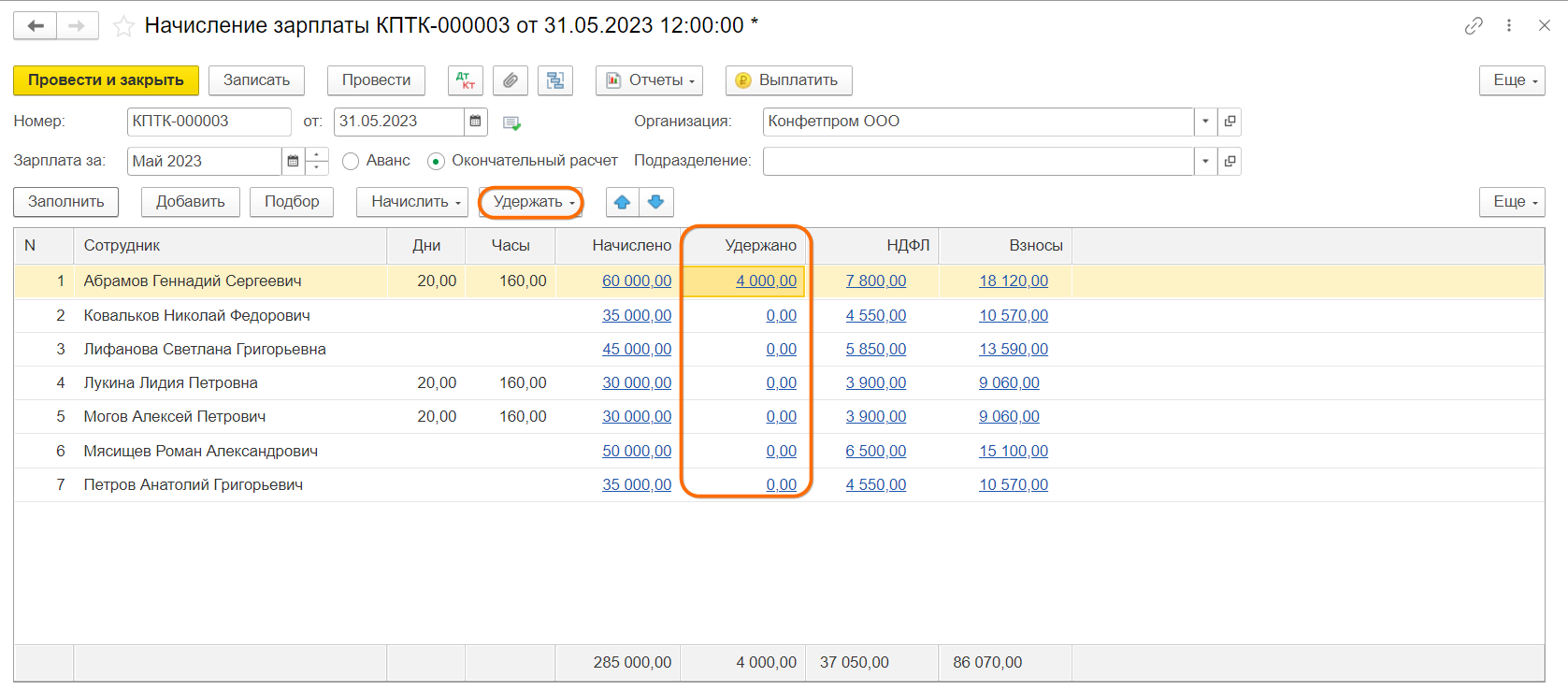
Если в организации были созданы документы удержаний по сотрудникам, они будут автоматически добавлены в документ после нажатия кнопки Заполнить — в нем появится столбец Удержания. Заполнение для разовых удержаний можно произвести также и вручную, через клавишу Удержать.
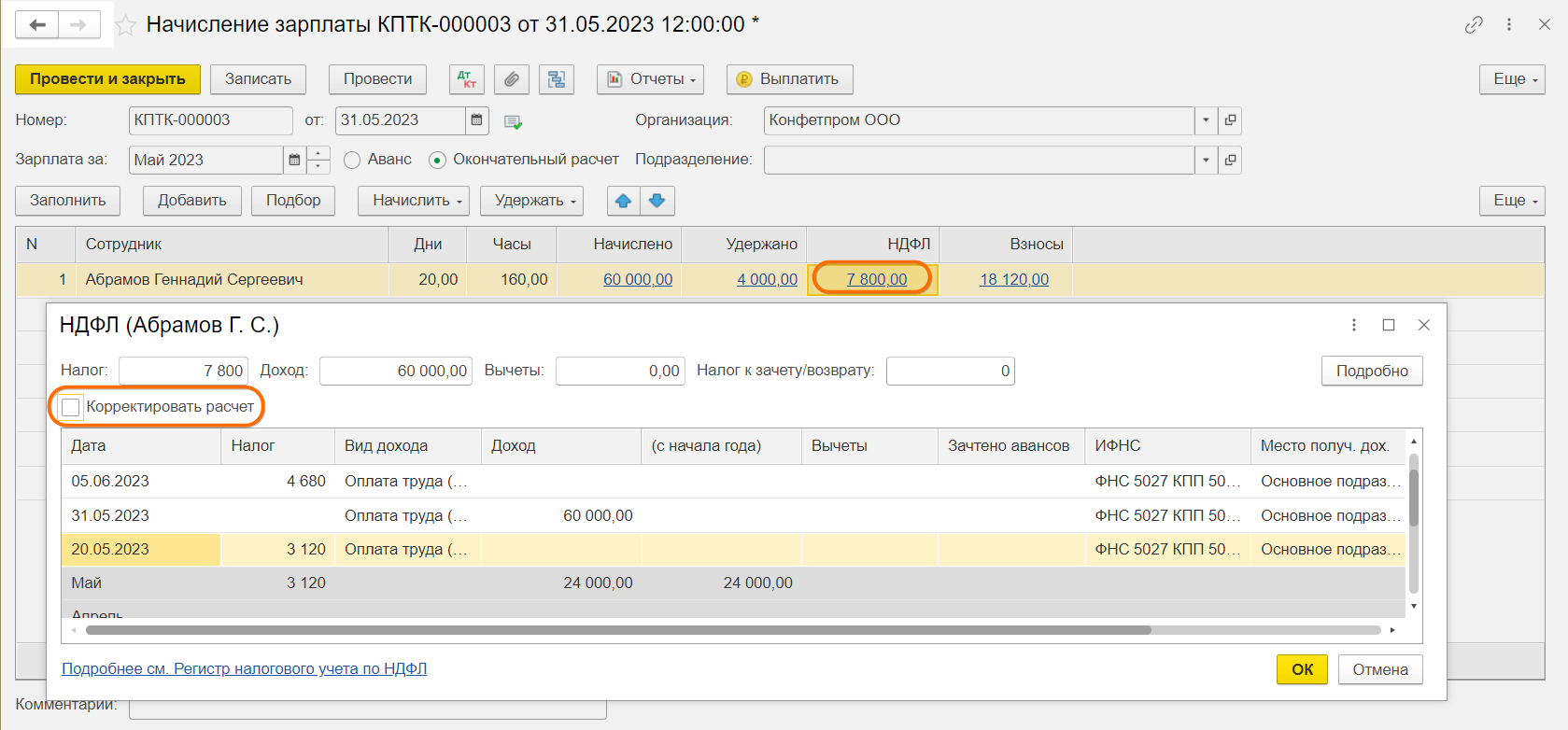
По ссылкам НДФЛ можно провалиться в форму, где автоматически рассчитан налог на доходы физического лица. При необходимости их можно скорректировать, если поставить флаг Корректировать НДФЛ.
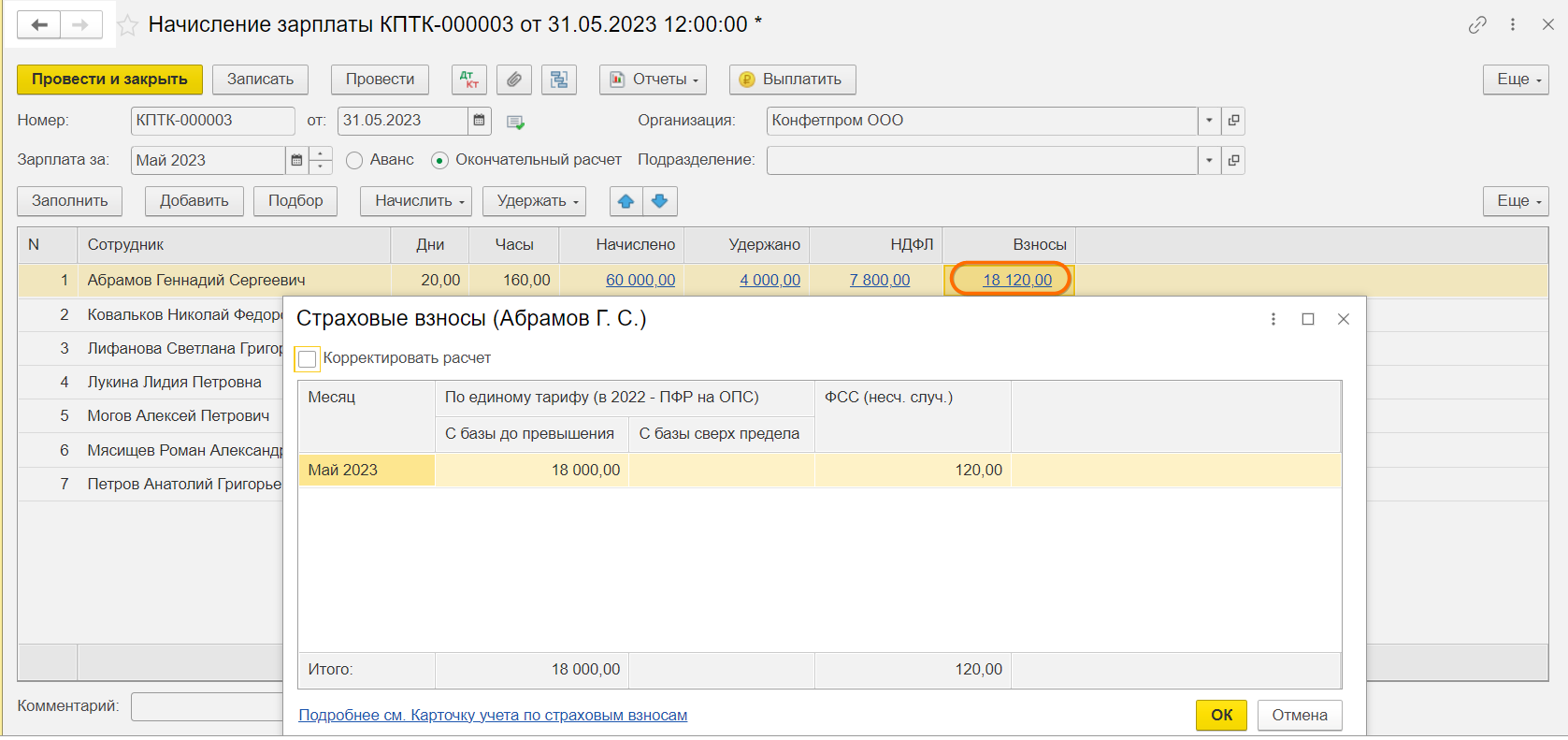
По ссылке Взносы можно увидеть страховые взносы, исчисленные с текущих доходов сотрудника за месяц (обратите внимание, что здесь рассчитаются взносы по всем доходам, в том числе и по отпускам).
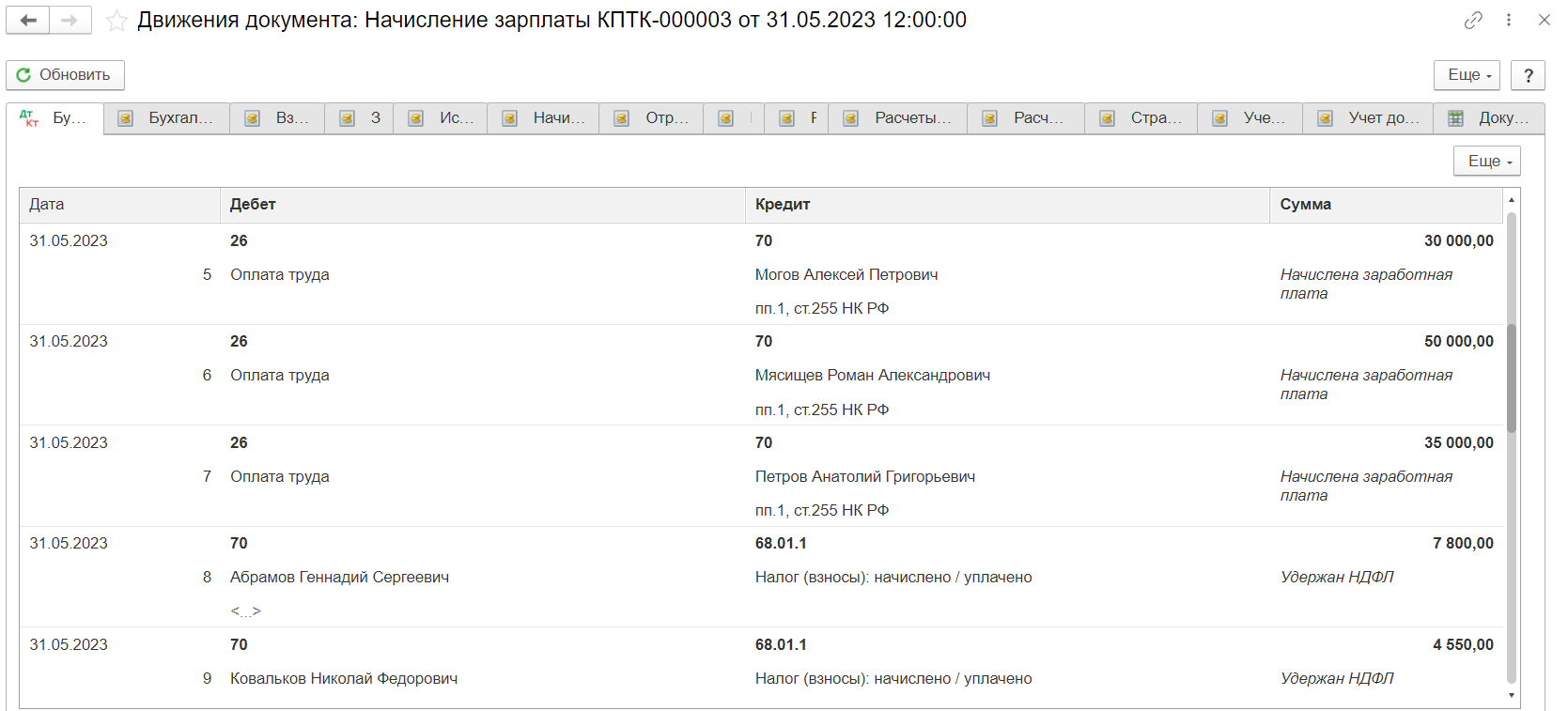
После проведения документ автоматически сформирует проводки по всем отраженным в нем операциям. Посмотреть, какие проводки сорфмированы можно с помощью иконки ДтКт.
Для контроля можно просмотреть регистр накопления во вкладке Взаиморасчеты с сотрудником. Здесь отображаются суммы всех учтенных документом начислений и удержаний (для удобства можно сделать отбор по физическому лицу):
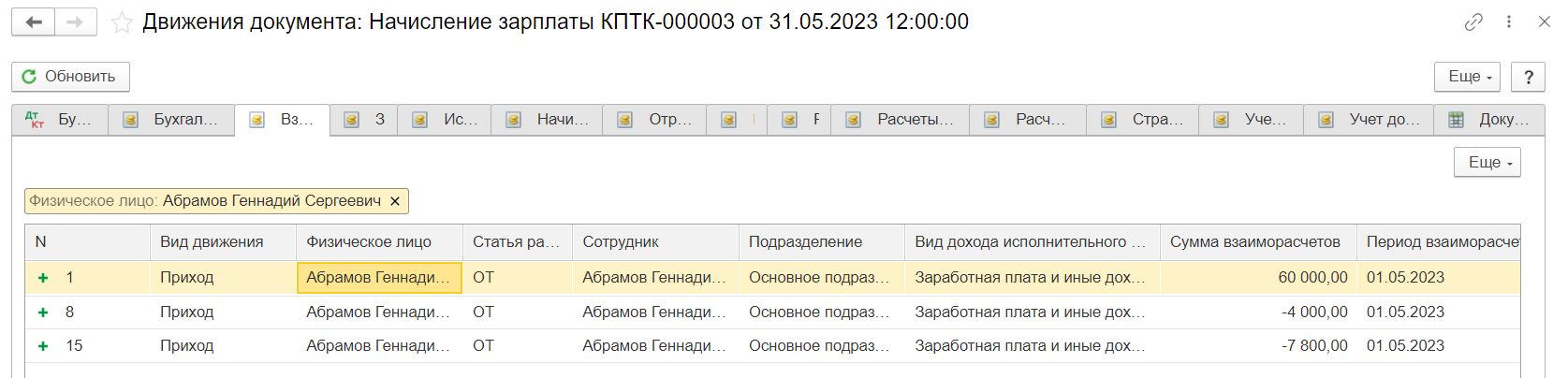
Начисление зарплаты произведено. Теперь нужно ее выплатить.
Выплата зарплаты
Создаем ведомость на выплату зарплаты (если способов выплаты несколько – то несколько ведомостей).
В ней указываем: организацию, подразделение, вид выплаты (Зарплата), дату выплаты, месяц выплаты. Нажимаем Заполнить.
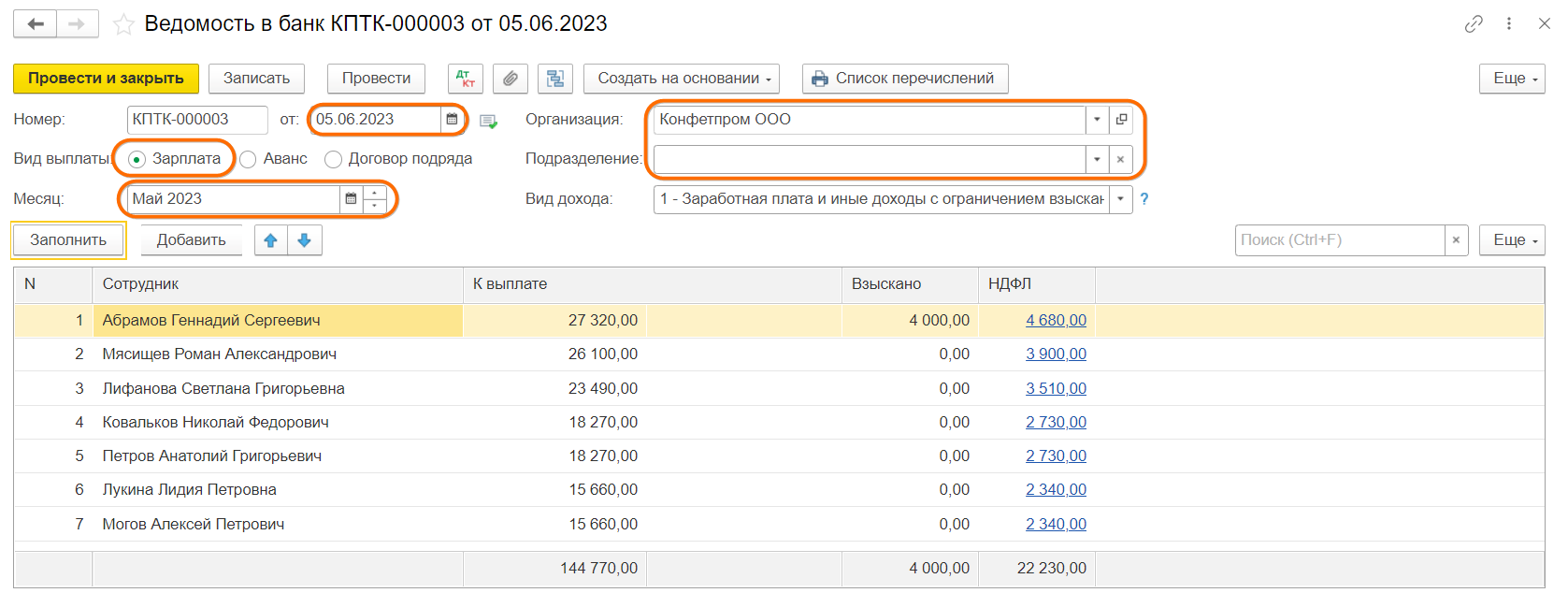
Дважды щелкнув мышью по пустому полю справа от суммы К выплате, вы провалитесь в расшифровку выплаты. Она в общем случае будет иметь вид (Полная сумма зарплаты за месяц — Сумма аванса). Сумма аванса с минусом, так как к выплате в итоге должна получиться разница между полной суммой и авансом. НДФЛ по сотруднику будет указан также за вычетом уже удержанного по авансовой ведомости налога.
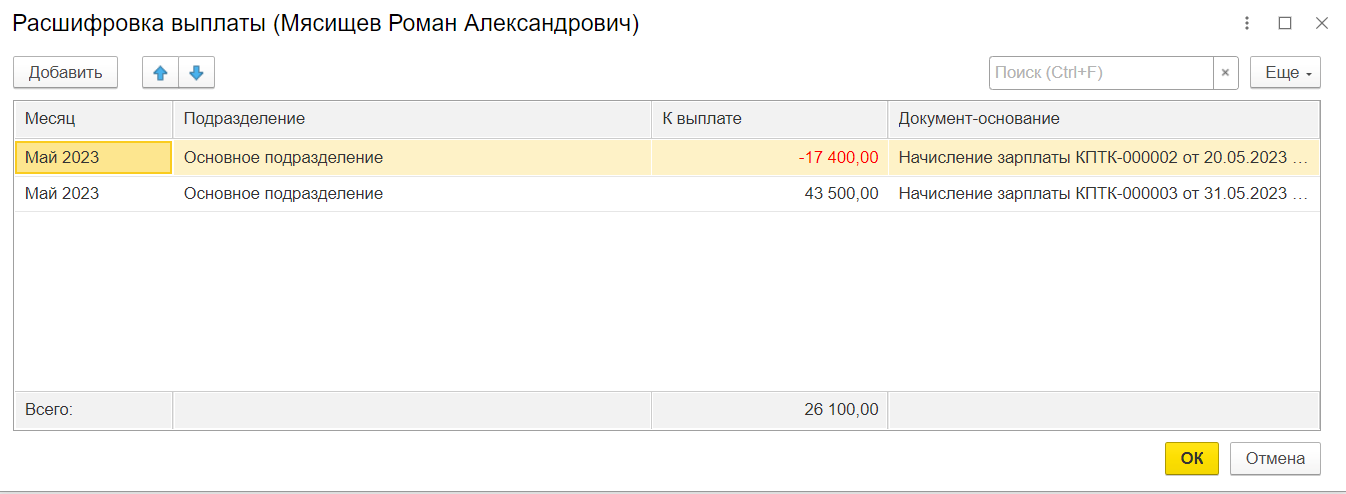
Если вместо пустого поля справа от суммы К выплате вы видите строчки В т.ч. за. а в расшифровке – какие-то посторонние месяцы помимо месяца текущей выплаты, это повод проверить корректность расчетов предыдущих периодов. В любом случае, если эти строки расшифровки некорректны – удаляйте их прямо из расшифровки вручную, но учтите, что без правки учета, программа добавит эти строки уже в следующую ведомость.
Самое пристальное внимание при внесении хозяйственных операций в программу обращайте на:
- Даты событий начислений и выплат
- Правильную последовательность заполнения и проведения документов начислений и выплат (с 2023 г. это стало особенно важно)
Также помните, что простое перепроведение документов большинство проблем учета не решает.
Чем проверить корректность начисления и выплаты зарплаты
Проверить корректность расчетов вы всегда можете с помощью Зарплата и кадры – Отчеты по зарплате – Анализ зарплаты по сотрудникам (помесячно), а корректность исчисленного и удержанного НДФЛ с помощью отчета Зарплата и кадры – Отчеты по зарплате – Анализ НДФЛ по месяцам. О том, как получить более подробный вариант последнего отчета и корректировать учет НДФЛ, читайте ЗДЕСЬ.
Как проверить начисления в фонды в 1С: Зарплата и управление персоналом 3.1 (1С: ЗУП)
В крупных компаниях время от времени встречаются несостыковки в документации. Это случается из-за того, что сложно контролировать все процессы одновременно и вовремя находить погрешности. Иногда, по своду за квартал, сумма начисленной зарплаты не соответствует страховым взносам. В связи с этим, необходимо проверять начисления взносов в фонды и в режиме реального времени находить ошибки.
Как отыскать и ликвидировать любую погрешность
Процесс поиска допущенной ошибки может занимать длительное время, особенно если бухгалтер имеет небольшой опыт работ и чувствует себя неуверенным пользователем. Есть несколько методов, позволяющих отыскать погрешности в расчетах, которые зависят от человеческого фактора, либо от особенностей работы программы 1С: Зарплата и управление персоналом.
Прежде всего, рекомендуется:
- создать полноценный и детализированный свод по начислениям и удержаниям за определенный период времени;
- указать все виды расчета, на основании которых воспроизводится оплата страхового взноса в фонды.
Воспользовавшись блоком подменю «Зарплата», можно создать детализированный свод. Для этого необходимо в данном блоке выбрать разрез с отчетами по зарплате, где собран комплексный и детализированный свод по начислениям и удержаниям.
В качестве примера создатели 1С сформировали полный свод по начислениям и удержаниям за заданный период в единой базе 1С: Зарплата и управление персоналом. При помощи базы можно перепроверить начисление страховых взносов в тематическом разделе по каждому сотруднику. Это дает возможность отыскать несостыковку за считанные минусы. Кроме того, пользователям предоставляется доступ ко внешнему отчету «Проверка взносов в фонды по видам начислений», который дает возможность в режиме реального времени отслеживать и анализировать ошибки.
Разновидности поступлений средств перечисляются в своде по начислениям и удержаниям за выбранный период времени, а отыскать необходимый вид начислений можно воспользовавшись внешним отчетом из шапки. Кроме этого, важно четко обозначать периоды проверки во внешних отчетах перед первым днем того месяца, данные за который будут проверяться. Бухгалтер может выбирать взносы с превышением предельного взноса или величины, чтобы анализировать условия труда и тяжелые виды работ. При необходимости, пользователь может дорабатывать внешние отчеты под индивидуальные особенности и требования по каждому сотруднику.
Есть возможность заказать внешний отчет на e-mail для собственноручной установки в базу 1С: Зарплата и управление персоналом. Для этого нужновоспользоваться формой обратной связи на веб-ресурсе 1С, либо обратившись к специалистам 1С:ЗУП в удаленном режиме.
Своевременное определение ошибок в отчетах помогает повысить эффективность работы организации и улучшить ее показатели. Работая в конфигурациях 1С, бухгалтера могут избежать погрешностей и минимизировать количество механических ошибок, связанных со сбоями в системе и с человеческим фактором.
Учет заработной платы в 1С 8
Бухгалтерия для Беларуси
Начисление заработной платы является неотъемлемой частью любого учета фирмы, а также одним из самых строго контролируемым участком бухгалтерии. В Республике Беларусь учет заработной платы регулируется следующими нормативно-правовыми документами:
– Трудовым Кодексом (регулирует отношения нанимателя и работника)
– Декреты Президента Республики Беларусь (№3 от 15.02.2002, №23 от 09.09.2002, №17 от 18.07.2002, № 29 от 26.07.1999…)
– Постановления совета Министров РБ (от 27.12.2004 № 1651, от 25.07.2002 № 1003, 20.09.2002 № 123,
от 10.04.2000 № 47, от 21.01.2000 № 6)
-Налоговый Кодекс (регулирует порядок исчисления налогов из заработной платы)
Предложение для тех, кому лень читать: Закажите у нас пробный доступ к программе и попробуйте все сделать сами под руководством наших консультантов!
Прежде чем начать начать начислять зарплату, необходимо проверить настройки программы:

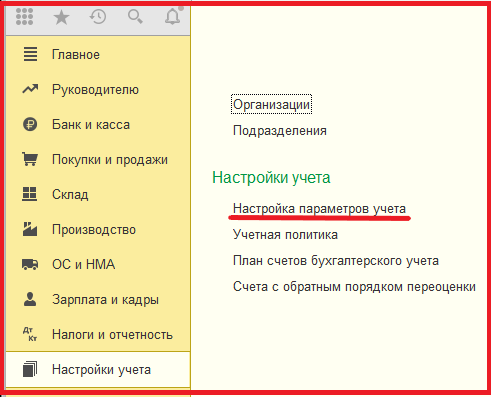
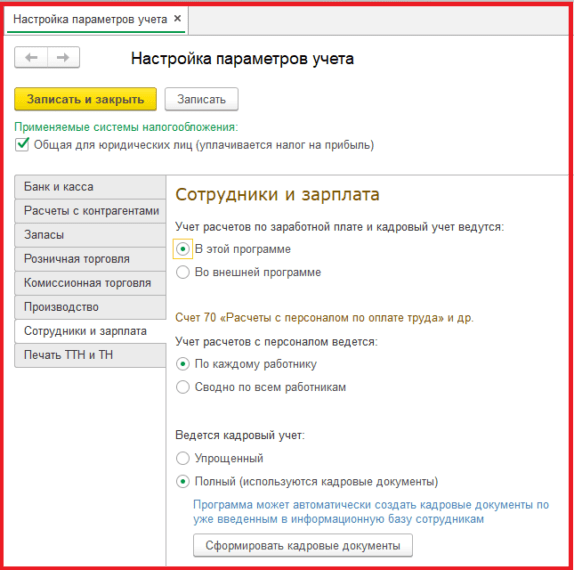
Этапы начисления и выплаты заработной платы в 1С:
- Заполнение производственного календаря.
- Заполнение графика работы.
- Создание зарплатного проекта (если зарплата выплачивается на карточки).
- Заполнение карточки сотрудника.
- Заполнение данных по подоходному налогу (вычеты) и проверка ставки взноса в Белгосстрах.
- Расчет больничных и отпусков.
- Формирование табеля рабочего времени.
- Начисление заработной платы.
- Формирование ведомости на выплату заработной платы.
- Выплата заработной платы.
Поэтому, если хотите, чтобы все работало, строго выполняйте вышеописанные пункты. В результате Вы получите правильное решение поставленной задачи.
1. Заполнение производственного календаря.

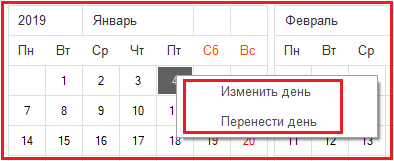
Раздел → документ “Производственный календарь”.

Производственный календарь заполняется кнопкой . Праздничные и предпраздничные дни проставляются вручную в соответствии с Производственным календарем установленным законодательством РБ. Правой кнопкой мыши необходимо нажать на день который следует перенести или изменить:
2. Заполнение графика работы.
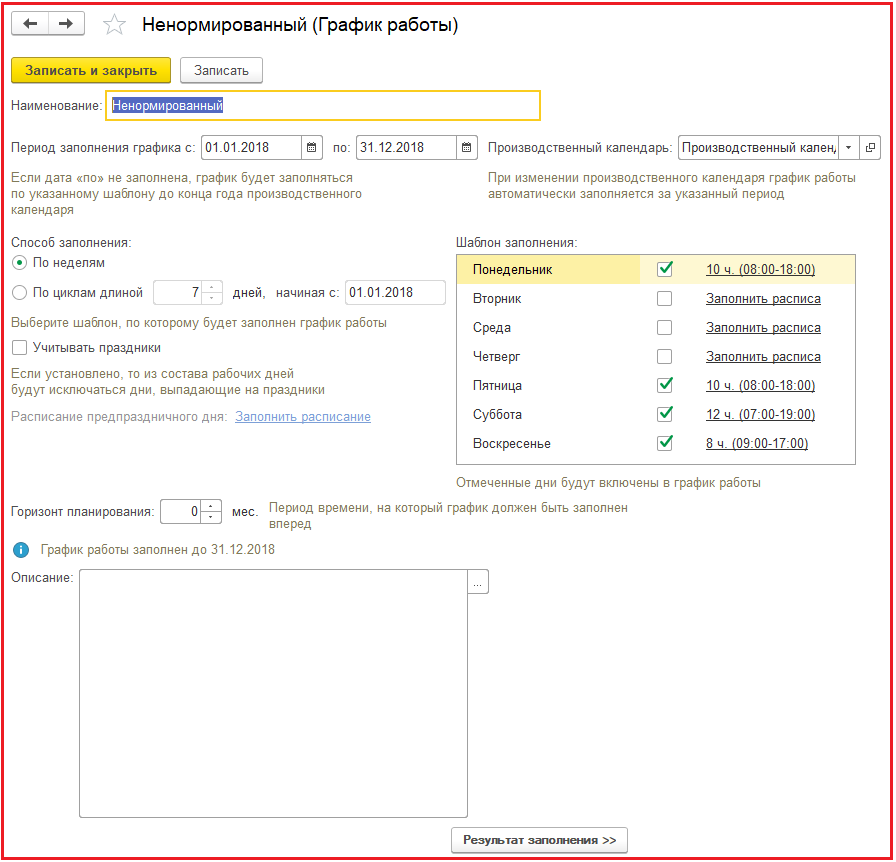
Раздел → документ “Графики работы”.
Создаем новый график работы:
3. Создание зарплатного проекта (если зарплата выплачивается на карточки).
Раздел → “Зарплатные проекты” → 
Указываем банк ,в котором у сотрудников открыты зарплатные счета:
4. Заполнение карточки сотрудника.
Раздел → “Приемы на работу”
Создаем прием на работу сотрудника с указанием его оклада.
В дальнейшем, все изменения оклада необходимо производить через документ →”Кадровые переводы”.
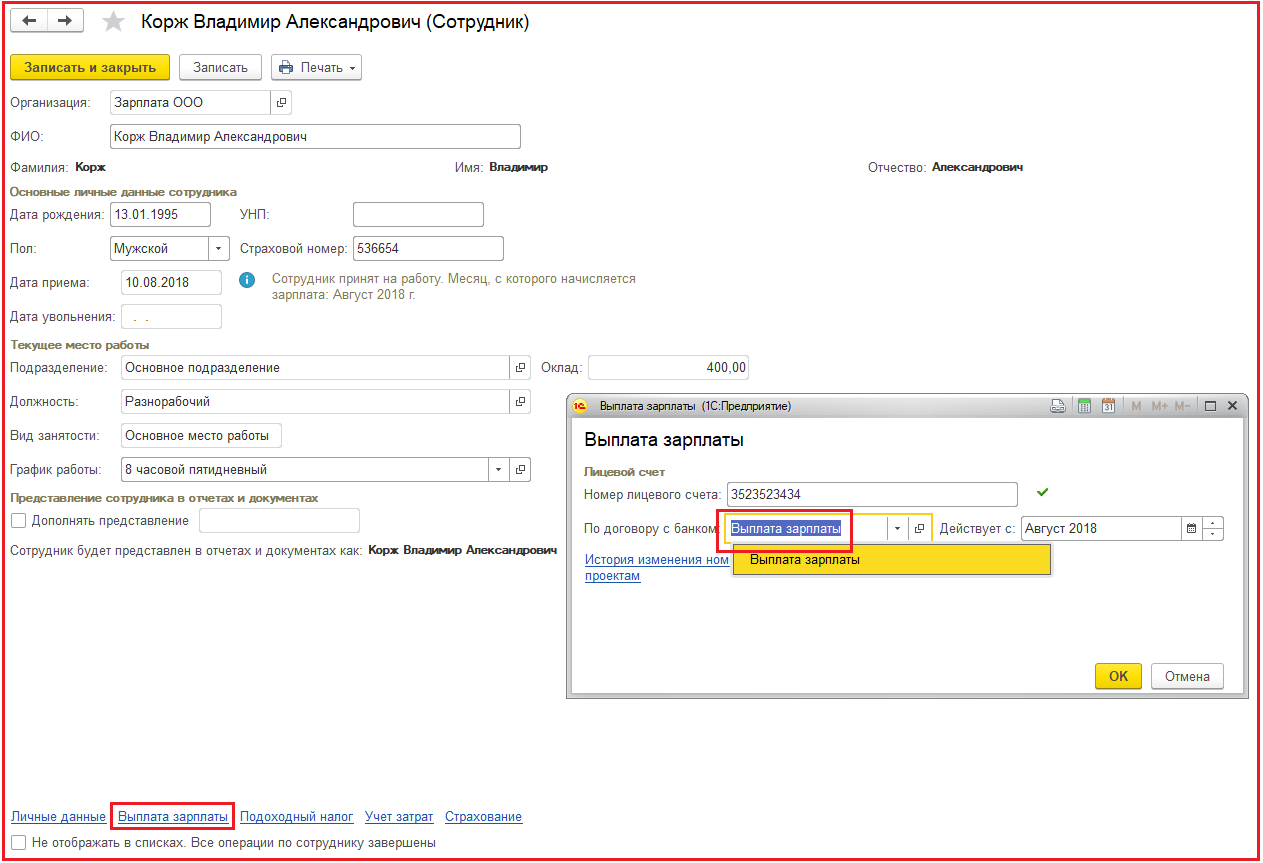
Раздел → “Сотрудники”
Заполняем личные данные выбранного сотрудника. Выбираем созданный ранее график работы.
Далее: Внизу страницы поочередно заполняем вкладки:
Предложение для тех, кому лень читать: Закажите у нас пробный доступ к программе и попробуйте все сделать сами под руководством наших консультантов!
В “По договору с банком” указываем ранее созданный зарплатный проект.
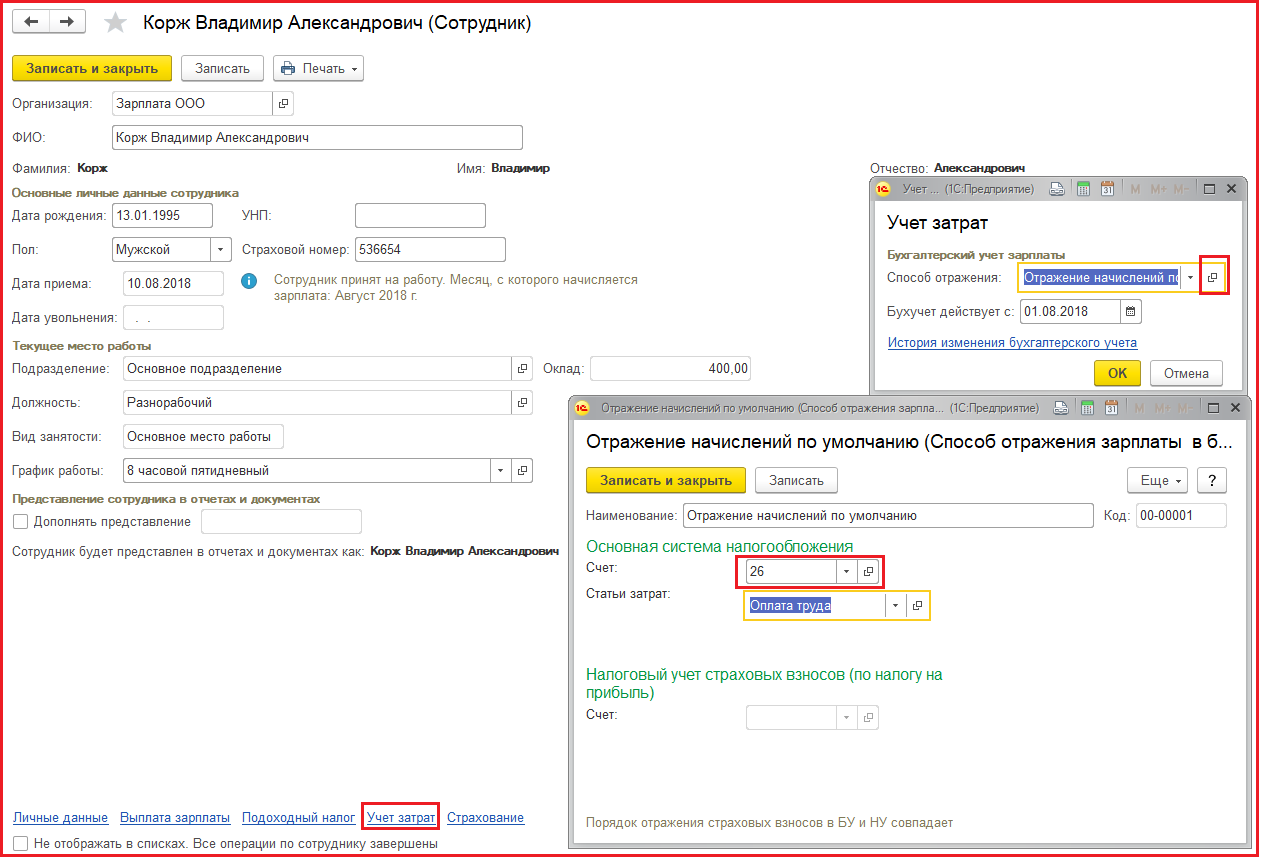
Заполняя вкладку “Учет затрат” необходимо указать счет и статьи затрат.
После указания счета затрат, все начисления по данному сотруднику будут относиться на данный счет.
Если все затраты по ЗП ложатся на какой-то один счет, в общих начислениях можно указать этот счет:
Раздел → “Начисления” → “ОКЛ” → “Отражение в бухгалтерском учете”
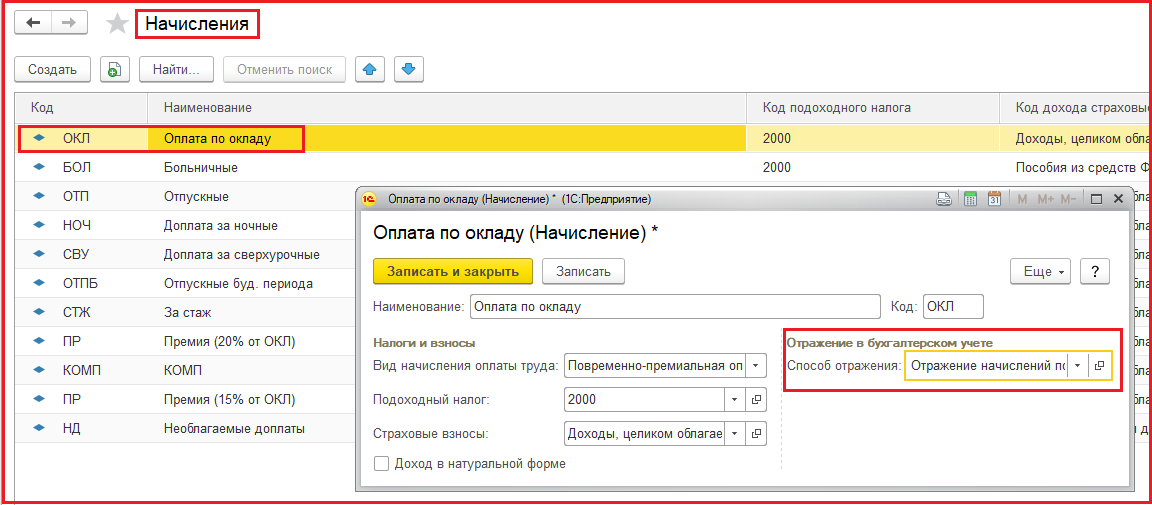
В случае, если затраты указывались на каждого сотрудника, окошко “Отражение в бухгалтерском учете” в справочнике начислений, должно быть пустым.
5. Заполнение данных по подоходному налогу (вычеты) и проверка ставки взноса в Белгосстрах.
Раздел → “Настройки учета зарплата”
Проверяем, чтобы ставка обязательного страхового взноса совпадала со ставкой, назначенной Белгосстрахом.
6. Расчет больничных и отпусков.
6.1 Расчет больничного.
Раздел  или → “Больничный лист”
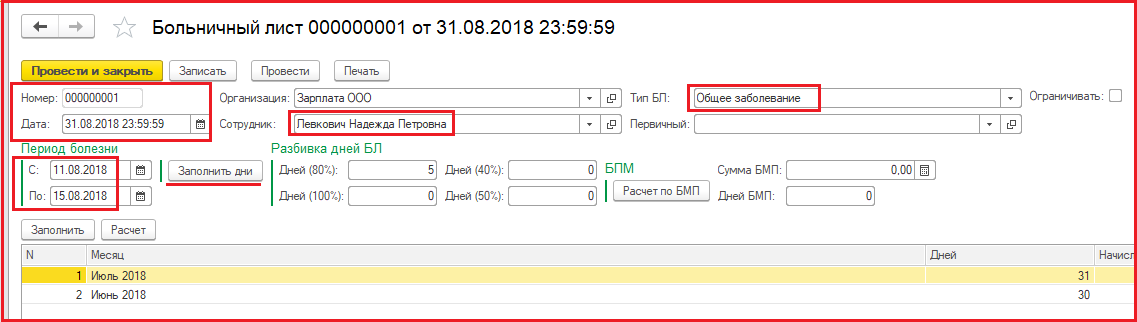
Заполняем выделенные поля, после чего нажимаем “Заполнить дни”. После нажатия, программа рассчитает количество дней больничного. Далее нажимаем “Заполнить”. Программа рассчитает среднюю заработную плату и сумму выплаты больничного.
После проведения больничный лист можно распечатать.
6.2 Расчет отпуска.
Раздел или → “Расчет отпускных”
Создаем документ и заполняем необходимые поля.

После заполнения полей, нажимаем кнопку “Заполнить дни” и “Заполнить”. После чего в табличной части документа появятся начисления за все месяцы предшествующие месяцу начала отпуска сотрудника.
В табличной части документа в конце строки можно пометить галочками месяцы, которые не должны включаться в расчет среднего заработка для исчисления размера отпускных.
После этого нажимаем “Расчет” и внизу экрана заполняются поля суммы средней з/п и текущего отпуска.
Если отпуск переходящий, то сумма отпуска автоматически разобьется на сумму текущего и будущего периода.
Если в Вашей программе нет описываемого функционала, есть предложение: Закажите у нас пробный доступ к программе и попробуйте все сделать сами под руководством наших консультантов!
7. Формирование табеля рабочего времени.
После оформления всех документов, подтверждающие неявки на рабочее место, в последний день месяца формируется “Табель учета рабочего времени”.
Раздел или → “Табель учета рабочего времени”.
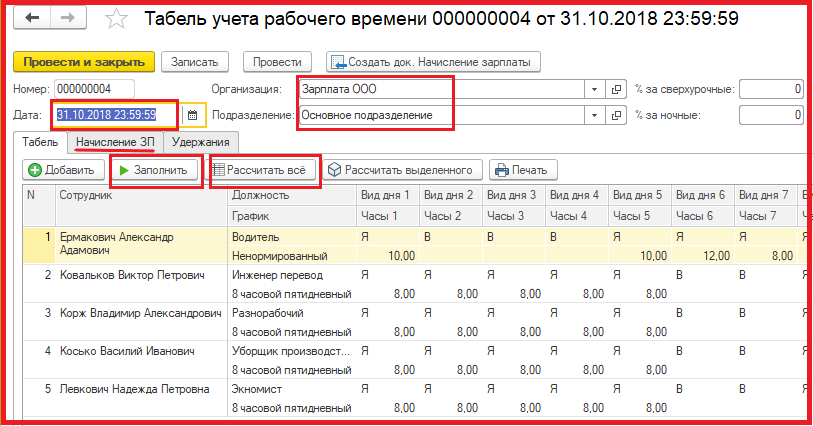
Заполняем шапку документа. Нажимаем кнопку “Заполнить” и “Рассчитать все”. Прочие отсутствия можно редактировать вручную.
8. Начисление заработной платы.
После заполнения табеля, на вкладке “Начисление ЗП” нажимаем кнопку “Заполнить” и “Создать док. Начисление зарплаты”.
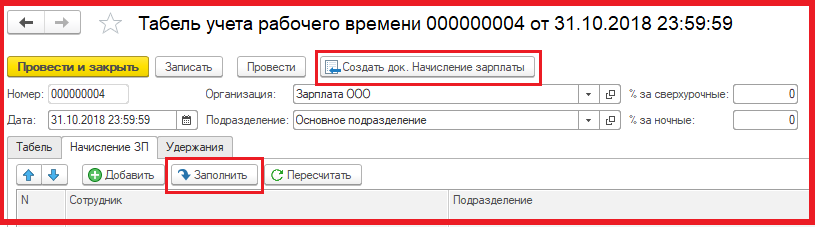
В разделе или → “Начисление зарплаты” создались документы начисления зарплаты. В результате: здесь уже можно проверить правильность начислений ЗП, удержаний, взносов и так далее. После проведения документа “Начисление зарплаты” зарплата считается начисленной.
9. Формирование ведомости на выплату заработной платы.
В зависимости от порядка выплаты заработной платы: через кассу или через банк, выбираем нужный путь:
Раздел → “Ведомости в кассу”
Раздел → “Ведомости в банк”
В итоге: Создаем ведомость, заполняем шапку документа, указывая в “Месяц выплаты” месяц, за который выплачивается ЗП. Нажимаем кнопку “Заполнить” и документ заполняется автоматически. Ведомость сформирована.
10. Выплата заработной платы.

Раздел → “Списание с расчетного счета”
ИЛИ
Раздел → “Расходные кассовые ордера”
Поэтому, при фактическом перечислении денежных средств в банк, на основании “Ведомости на выплату ЗП”, в разделе “Банк и касса” создаете документ “Списание с расчетного счета” или документ “Расходный кассовый ордер” если ЗП выдается через кассу.
В результате: После проведения документа зарплата считается выплаченной.
Телефоны компании Ждан в Минске 017-320 -45 -45, 320-45-55 или МТС 029-574-45-45
Готовы попробовать?
Начните работать в 1С уже сегодня.
Идеально подходит малому бизнесу, индивидуальным предпринимателям и бухгалтерам на удаленной работе. Сэкономьте свое время и деньги с PO.BY.
Стоимость от 36 рублей в месяц.
Устали читать? Пора действовать!
Закажите доступ прямо сейчас.
Этапы расчета заработной платы в программах 1С: ЗУП и 1С: ЗГУ ред.3.1


Вы четко знаете порядок действий для расчета заработной платы, который нужно производить из месяца в месяц в программах 1С:Зарплата и управление персоналом и 1С:Зарплата государственного учреждения ред.3.1? В статье мы рассмотрим этот важный вопрос со ссылками на некоторые материалы, которые ранее были опубликованы на нашем сайте. Конечно, разработчики периодически вносят коррективы в программу, и появляются или становятся ненужными некоторые операции и документы, но общие принципы работы, описанные в статьях, сохраняются.
Общая схема ввода данных и проведения расчетов соответствует расположению разделов программы — слева направо.

1) Сначала необходимо внести все изменения в части кадров:
— Прием сотрудников, переводы, увольнения;
— Изменения в плановых начислениях и удержаниях (доступны из раздела «Кадры» и «Зарплата»).
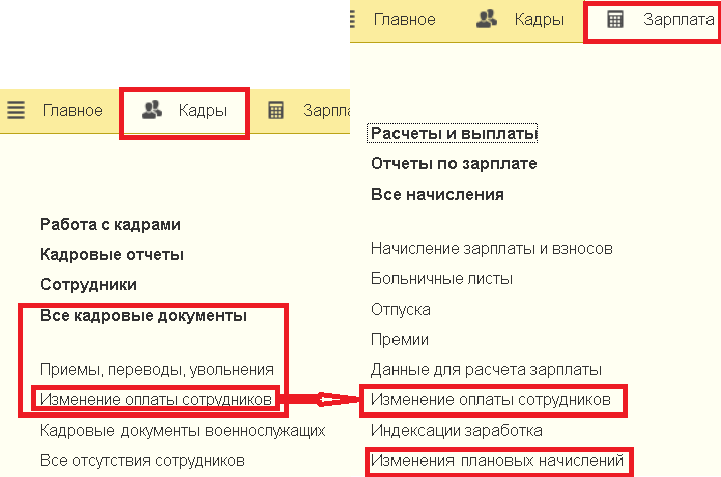
— Табели (по возможности не применяйте, желательно пользоваться одноименным отчетом в отчетах по зарплате) и Индивидуальные графики (только при необходимости).
— Удержания (раздел «Зарплата»).
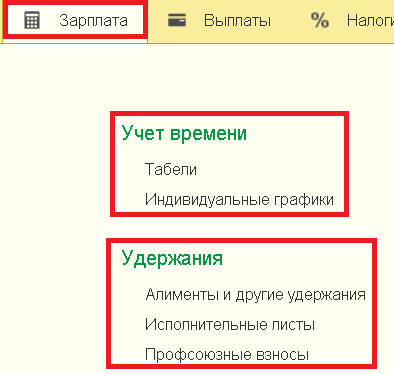
2) На этом этапе нужно убедиться, что в программу внесены все отсутствия и неявки, а также отразить работу сверх нормы:
— Больничные (общий принцип описан в статьях Расчет оплаты по больничным листам, Больничный лист без оплаты), Отпуска (немного статей по теме Отпуск с 1 числа месяца, Отпуск без сохранения оплаты), в том числе Отпуска по уходу за ребенком, Командировки;
— Работу в выходные и праздники, Работу сверхурочно и Переработки (подробнее читайте в подборке статей Работа в праздничные и выходные дни, сверхурочная работа, Сверхурочная работа).
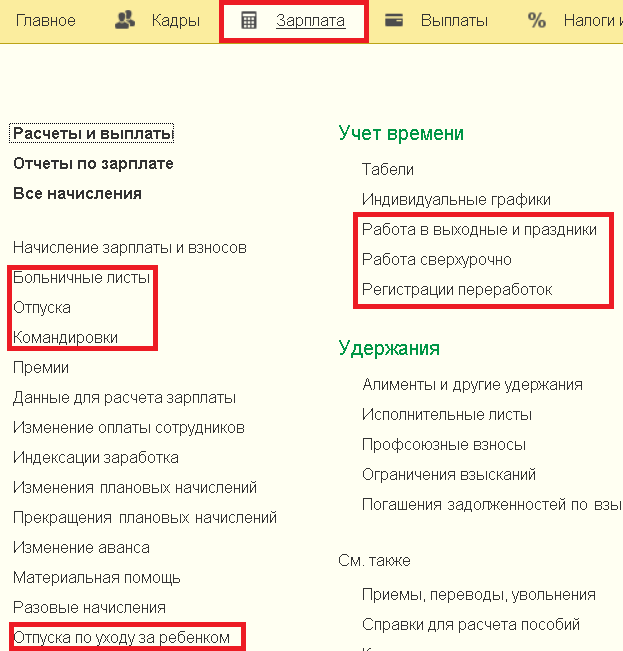
Опять же возможна работа и из раздела «Кадры».
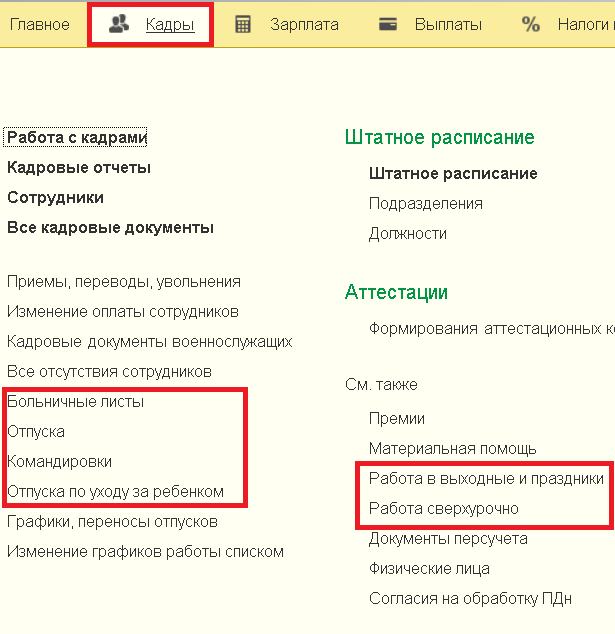
Не пугайтесь, если не увидите в перечне вашей программы тот же список документов и действий, что и на рисунке, — это зависит от особенностей организации и от настроек конкретной информационной базы.
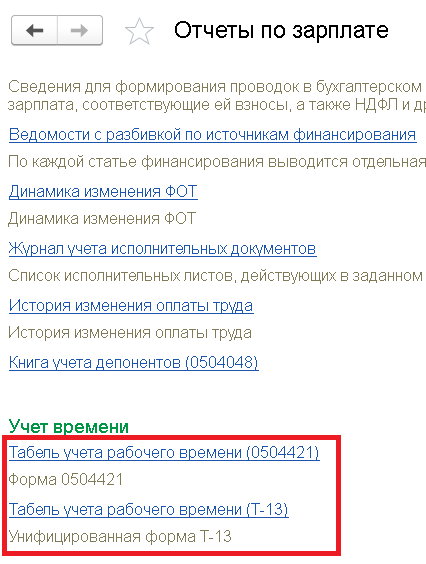
После ввода информации надо проверить правильность отражения отработанного времени в отчете «Табель учета рабочего времени» раздела «Зарплата» — «Отчеты по зарплате».
3) Теперь внесем документы начислений:
— Премии,
— Материальной помощи,
— Разовых начислений,
— Данных для расчета зарплаты (если настроили расчет по нему).
При необходимости можно произвести выплаты этих сумм в межрасчетный период и уплатить налоги.
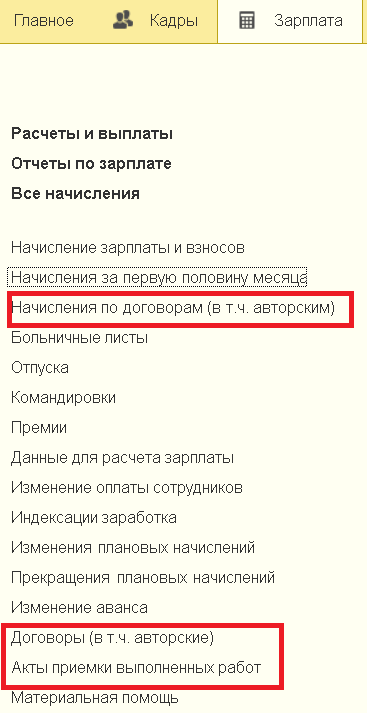
4) Если у вас есть сотрудники, работающие по договорам гражданско-правового характера, то информацию по ним тоже внесите в базу.
Сначала создаем договоры и акты в разделе «Зарплата» – «Договоры (в т.ч. авторские)» и «Зарплата» – «Акты приемки выполненных работ», а после делаем расчет в документе «Начисление по договорам (в т.ч. авторским)» и выплаты.
5) До начисления зарплаты также обычно рассчитывается и выплачивается аванс. Подробно эту тему мы разбирали в статье Начисление и выплата аванса.
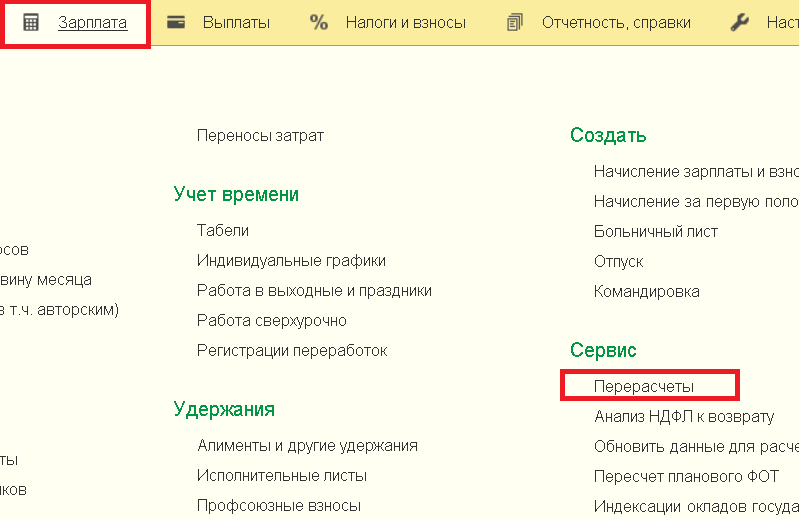
6) Прежде чем произвести окончательный расчет заработной платы по итогам месяца, желательно повторить пункты 1 — 4, а после проверить и произвести доначисление или удаление информации о перерасчетах в разделе «Зарплата» — «Перерасчеты».
7) Вот теперь, наконец, можно произвести начисление оплаты труда и взносов.
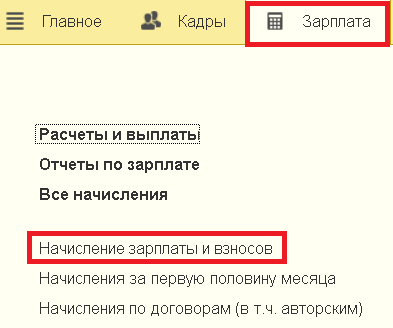
Внимание! Документ «Начисление зарплаты и взносов» необходимо рассчитывать в САМУЮ последнюю очередь даже в рамках одного дня. Это правило обязательно, так как ТОЛЬКО в данном документе происходит расчет страховых взносов, в том числе с премий, отпусков, разовых начислений и т.п.
Проверку правильности данных производим с помощью отчетов «Свод начисленной зарплаты», «Анализ зарплаты по сотрудникам» и других, расположенных в разделе «Зарплата» – «Отчеты по зарплате».
8) Проведем выплату зарплаты в разделе «Выплаты» — «Все ведомости на выплату зарплаты» с указанием типа ведомости (в банк, в кассу…) и способа выплаты в графе «Выплачивать», либо сразу в блоке «Создать».
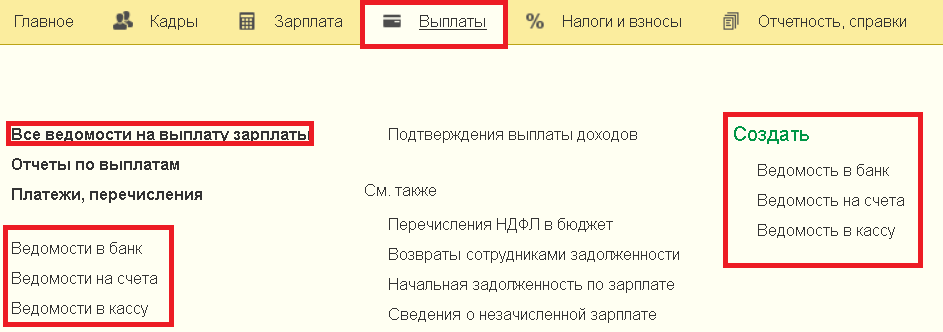
Проверку полноты и правильности выплаченных сумм смотрим, открывая отчеты в разделе «Выплаты» – «Отчеты по выплатам», а также в разделе «Зарплата» – «Отчеты по зарплате» — «Анализ зарплаты по сотрудникам».
9) Не забываем об указании информации о перечисленных налогах и взносах:
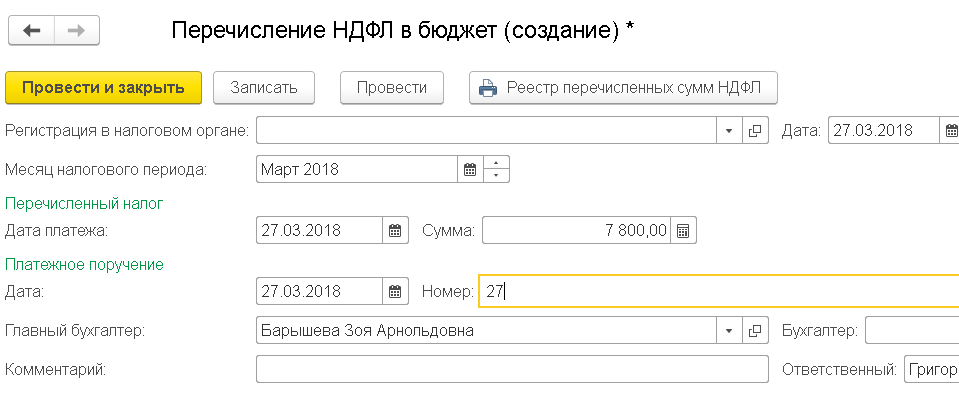
— в открытой ведомости проходим по ссылке «Выплата зарплаты и перечисление НДФЛ» и пишем номер и дату платежного поручения, по которому перечисляли в бюджет НДФЛ;
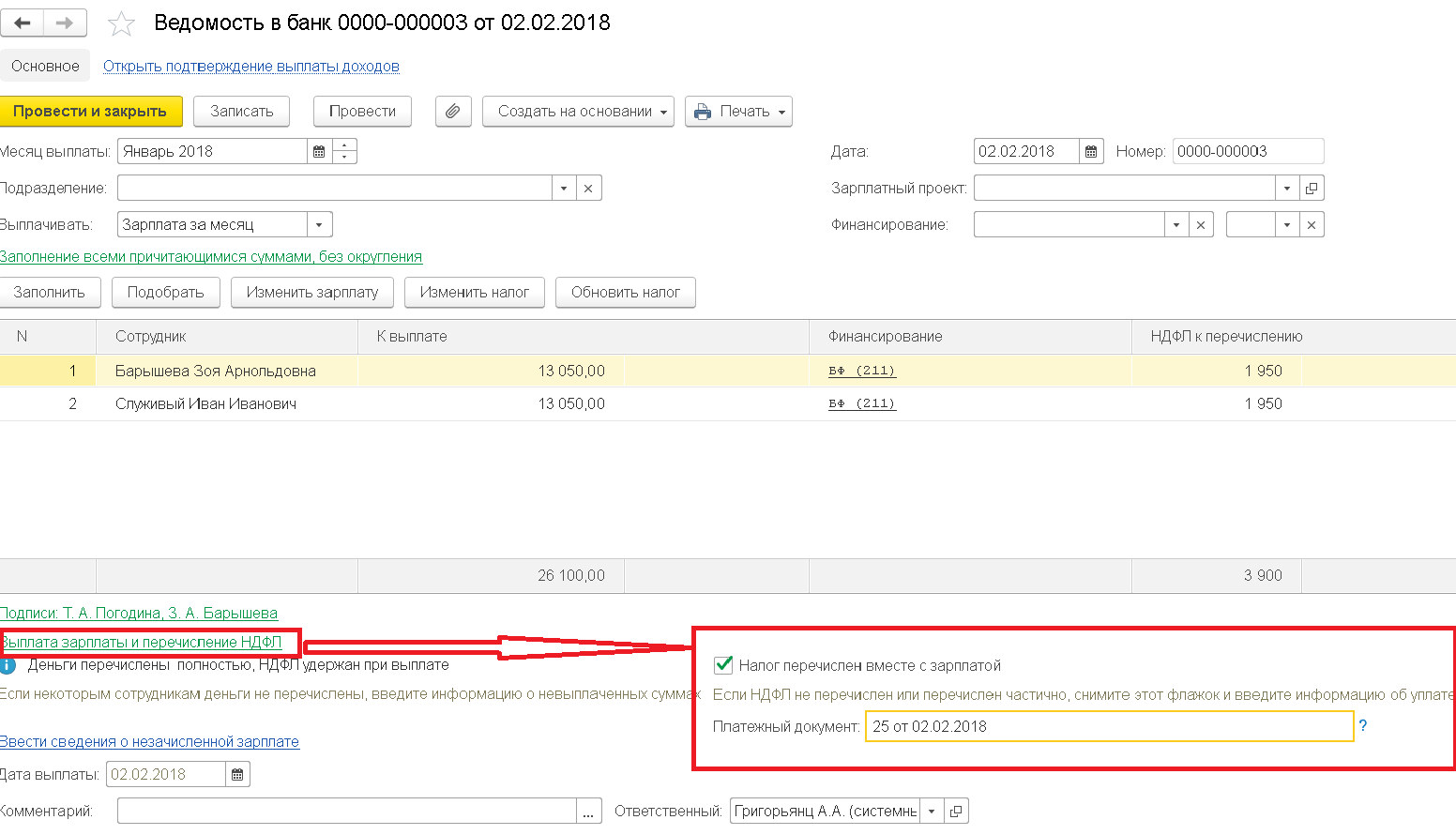
или создаем документ «Перечисление НДФЛ в бюджет» в разделе «Налоги и взносы», если НДФЛ был уплачен в более поздние сроки;
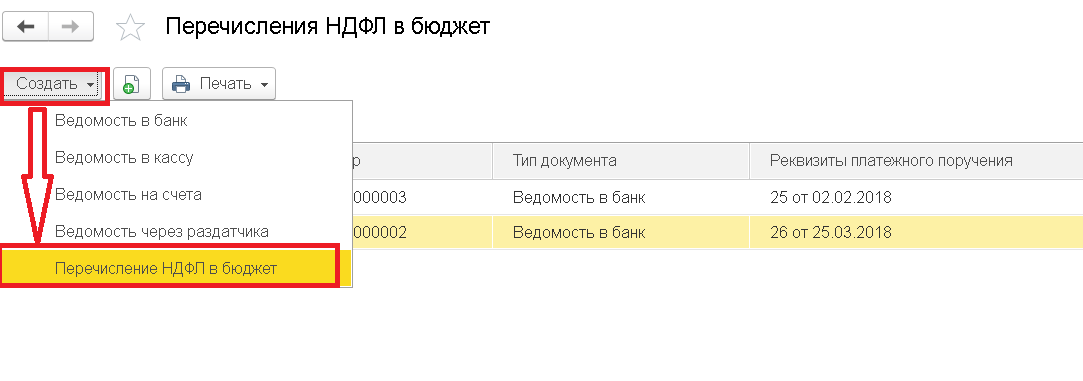
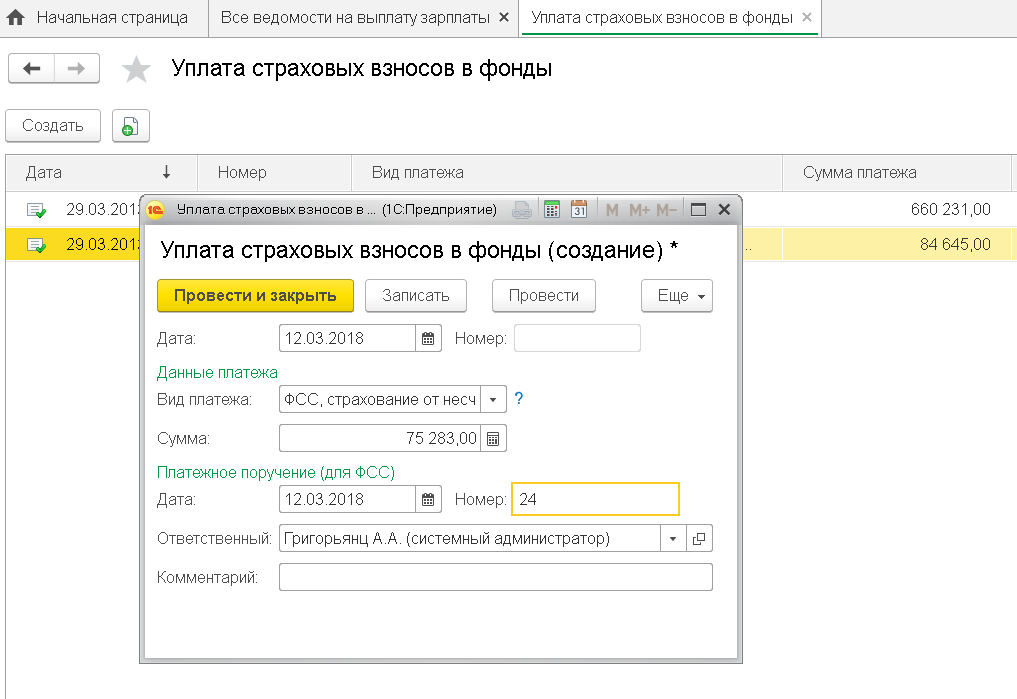
— уплаченные взносы от несчастных случаев отражаем в разделе «Налоги и взносы» — «Уплата страховых взносов в фонды» – «ФСС, страхование от несчастных случаев».
Обязательно надо пробежаться по отчетам в разделе «Налоги и взносы» – «Отчеты по налогам и взносам», чтобы убедиться в правильности начислений.
10) Теперь можно создавать проводки по начислениям и взносам в разделе «Зарплата» — «Отражение зарплаты в бухучете», кнопка «Заполнить»
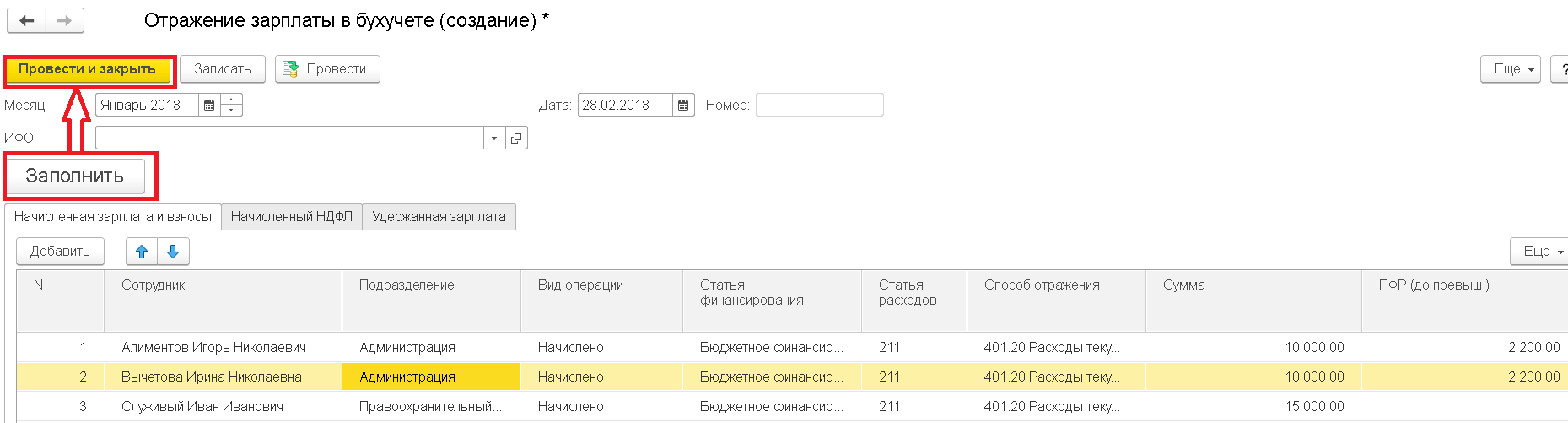
и проверить корректность отражения информации, сформировав отчет в разделе «Зарплата» — «Отчеты по зарплате» — «Бухучет зарплаты».
11) После формирования проводок можно проводить синхронизацию с бухгалтерской программой, в ходе которой будут перенесены данные о начисленной зарплате, налогах и взносах.
12) Рекомендуем обязательно установить дату запрета изменения данных в разделе «Администрирование» — «Настройки пользователей и прав».
На этом ежемесячно повторяющиеся операции по начислению и выплате заработной платы заканчиваются. Конечно, в каждой организации могут быть индивидуальные особенности в части состава операций и используемых документов, но, в любом случае, мы рекомендуем придерживаться общего порядка действий, описанного в данной статье.
Автор статьи: Мадина Тлисова
Понравилась статья? Подпишитесь на рассылку новых материалов