
Скачать узлы в Автокаде (формат *.dwg)
Здесь представлена готовая коллекция, которая содержит чертежи узлов в Автокаде.
Автокад. Узлы. Скачать готовый набор
Скачать узлы в Автокаде можно здесь. Набор «Конструктивные узлы DWG» содержит:
1) Узлы монтажные. Рабочие чертежи сборных железобетонных конструкций одноэтажных производственных зданий.
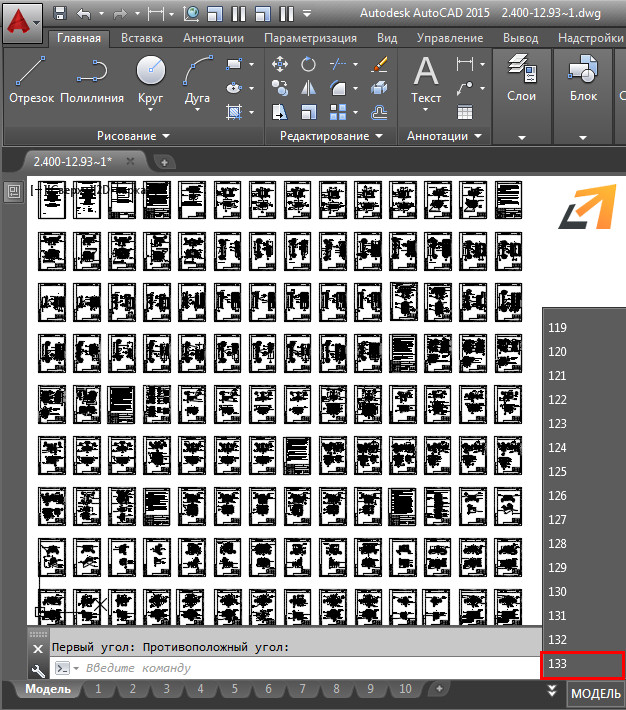
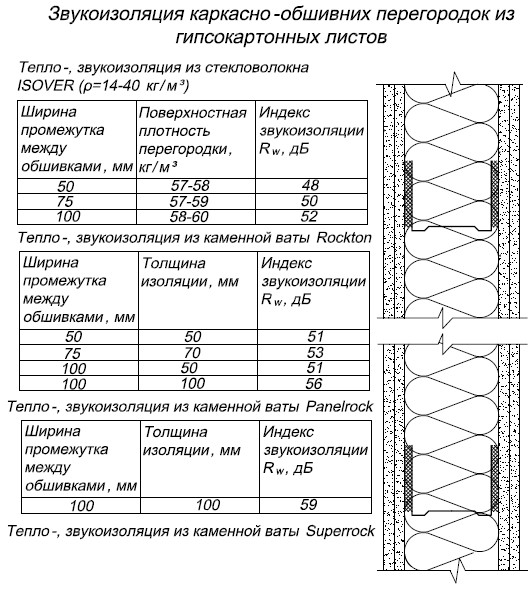
2) Альбом конструктивных решений:
- устройство совмещенных кровель, узлы кровли Автокад;
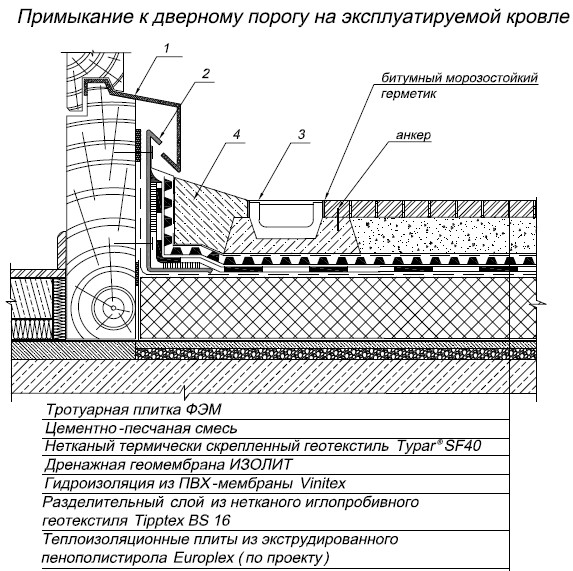
- скатные кровли;
- узлы стен Автокад;
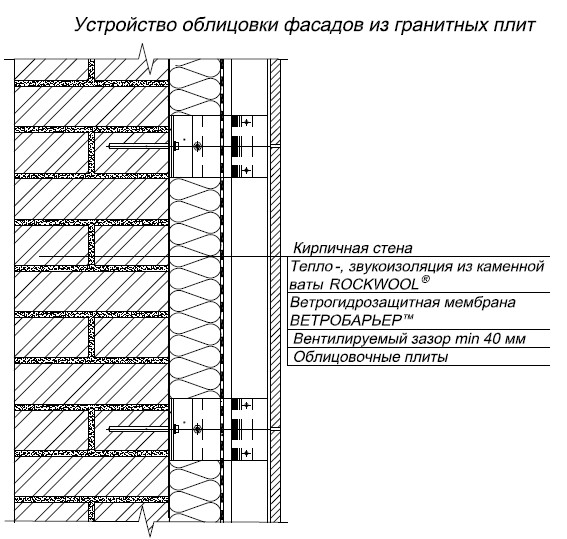
- устройство фасадов;
- звукоизоляция перегородок, перекрытия;
- устройство гидро-, теплоизоляции и дренажа подземных частей здания;
- полы;
- устройство спортивных площадок и полей;
- благоустройство территории, дренаж.
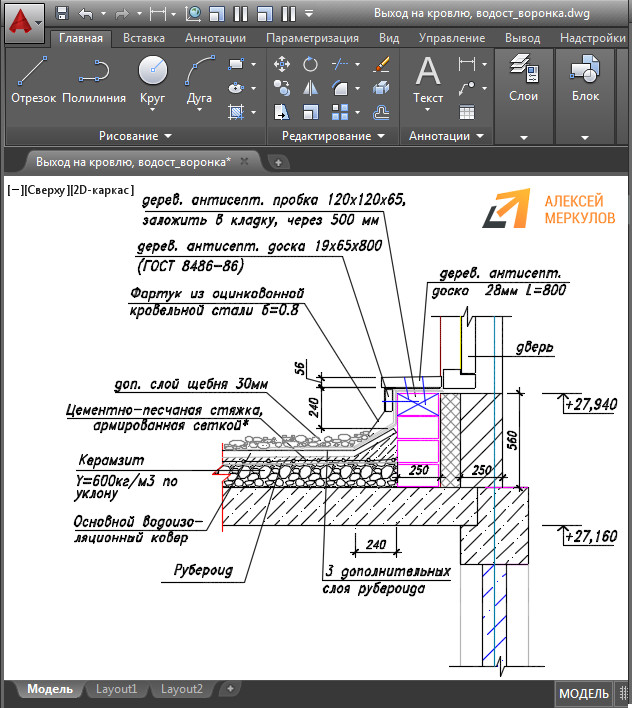
3) Узлы и детали покрытий жилых зданий.
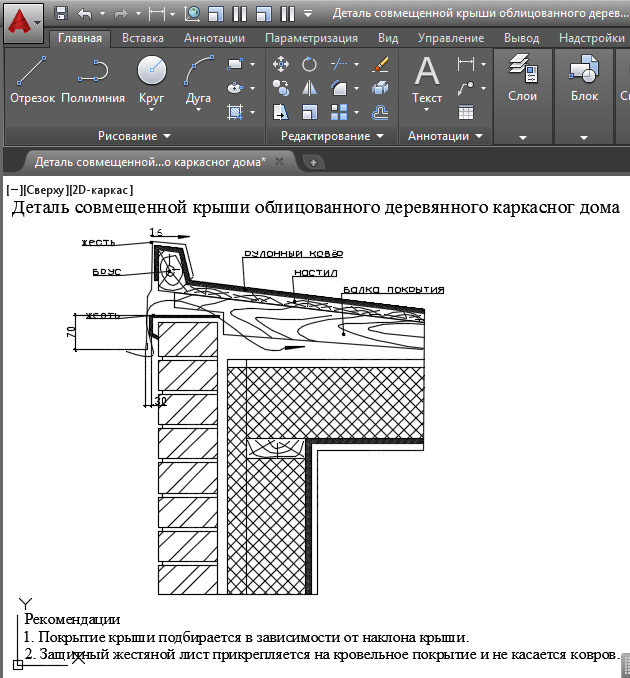
4) Узлы ROCKWOOL.
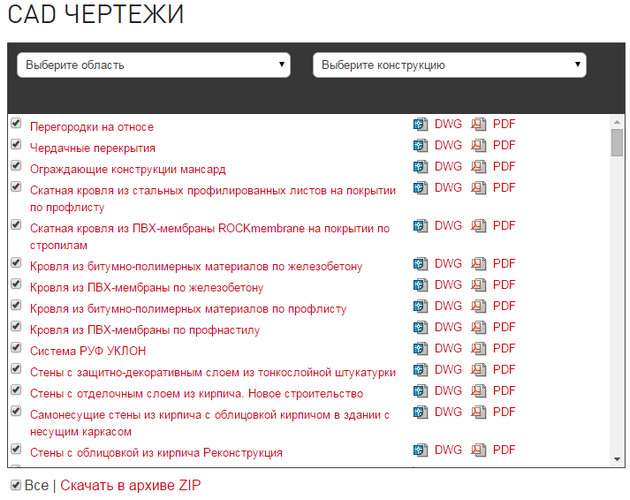
P.S. Дополнительный ресурс содержит CAD-чертежи и доступен под скачивание: http://www.rockwool.ru
Освойте профессию проектировщика
Научитесь быстрому черчению, освоите прикладное 3D, автоматизируете создание ведомостей и спецификаций.
Динамический блок «барьерное ограждение».
В этой статье показано как создать динамический блок с операциями растяжение, массив и поврот.
Поняв принцип, Вы потом сможете легко создавать подобные динамические блоки, автоматизируя свою работу.
Приступим.
Сначала необходимо начертить две стойки барьерного ограждения и само ограждение между ними (в плане). Барьерное ограждение нужно показать замкнутым прямоугольником. 
Далее вызываем диалоговое окно «Определение блока». Это можно сделать введя в командной строке «Б» и нажав Enter или нажав в Ленте кнопку «Создать». 
В поле «Имя» впишите название Вашего блока.
У параметра «Базовая точка» поставьте галочку в поле «Указать на экране».
У параметра «Объекты» сначала нужно нажать кнопку «Выбрать объекты» и соответственно выбрать на экране нужные объекты, затем выбрать параметр «Удалить».
В левом нижнем углу поставьте галочку у параметра «Открыть в редакторе блоков».
Нажмите «Ок». 
Программа запросит базовую точку блока. Как правило она назначается в левом нижнем углу. Затем откроется редактор блоков.
Теперь необходимо добавить параметры и операции.
Начнём с параметров.
Для возможности растягивания блока, необходим линей параметр. В «Палитре вариаций блоков», во вкладке «Параметры», выберите «Линейный». 
Далее выбираем первой точкой левый край барьерного ограждения а второй правую. 
Теперь нужно добавить операции. Для этого в «Палитре вариаций блоков», нужно перейти во вкладку «операции». Выбираем операцию «Растянуть». Программа запрашивает параметр. Указываем ранее созданный «Расстояние 1». Далее нужно указать точку, связанную с операцией. Указываем правую точку. Теперь нужно указать рамку растягивания. Нужно указать её так, чтобы попал растягиваемый элемент и параметр. 
Далее выбираем объекты. В данном случае он один — прямоугольный элемент внизу блока. После выбора нажимаем Enter.
Теперь добавим операцию «Массив». После запуска выбираем параметр «Расстояние 1». Потом выбираем объекты — элементы из которых состоит правая стойка. Далее программа запросит расстояние между столбцам. В нашем случае это две единицы (шаг между осями стоек составляет две единицы чертежа.) Далее нажмите Enter.
С параметром «Расстояние 1» почти закончили. Осталось только откорректировать число ручек. Кликните на нём левой кнопкой мыши и свойствах в блоке «Разное» найдите параметр «Число ручек» и установите значение 1. 
Теперь добавим ручку для поворота блока, чтобы не нужно было постоянно прибегать к помощи команды ПОВЕРНУТЬ.
Для этого добавим параметр «Поворот». Базовую точку укажем в левом нижнем углу (первая точка параметра «Расстояние 1»). Далее программа попросит указать радиус параметра. Это фактически местоположение будущей ручки. Укажите любое место, на некотором отдалении от ручки параметра «Расстояние 1». Теперь программа попросит ввести угол поворота по умолчанию. Оставим значение 0.
Далее нужно привязать к параметру операцию «Повернуть». После её выбора программа попросит указать параметр (указываем поворот), а затем выбрать объекты. Выбираем все объекты на чертеже и нажимаем Enter.
Готово.
Теперь стоит зайти во вкладку «Тестировать блок» и соответственно проверить работоспособность всех элементов. После этого нужно выйти из тестировщика и закрыть редактор блоков с сохранением изменений.
Построение ограждений в Revit
Все ограждения по своей структуре состоят из направляющих, балясин, заполняющего элемента и поручня. Сегодня в статье мы рассмотрим принцип построения ограждений в Autodesk Revit, а также настройки их свойств.
Построение ограждения №1
Для построения ограждения, на панели команд необходимо выбрать Архитектура – Ограждение – Эскиз траектории.
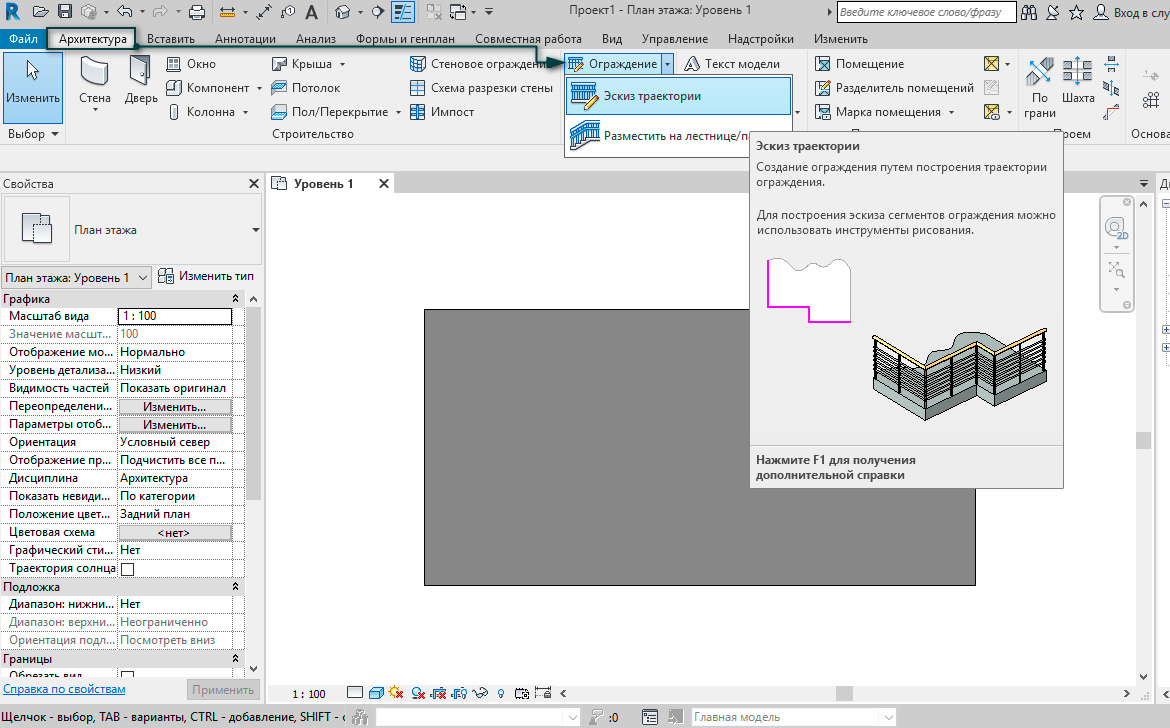
Откроется режим эскизного редактирования, в котором можно выбрать один из нескольких способов построения, в нашем случае воспользуемся инструментом Линия. Построим произвольный эскиз и выйдем из режима редактирования, кликнув по зеленой галочке.
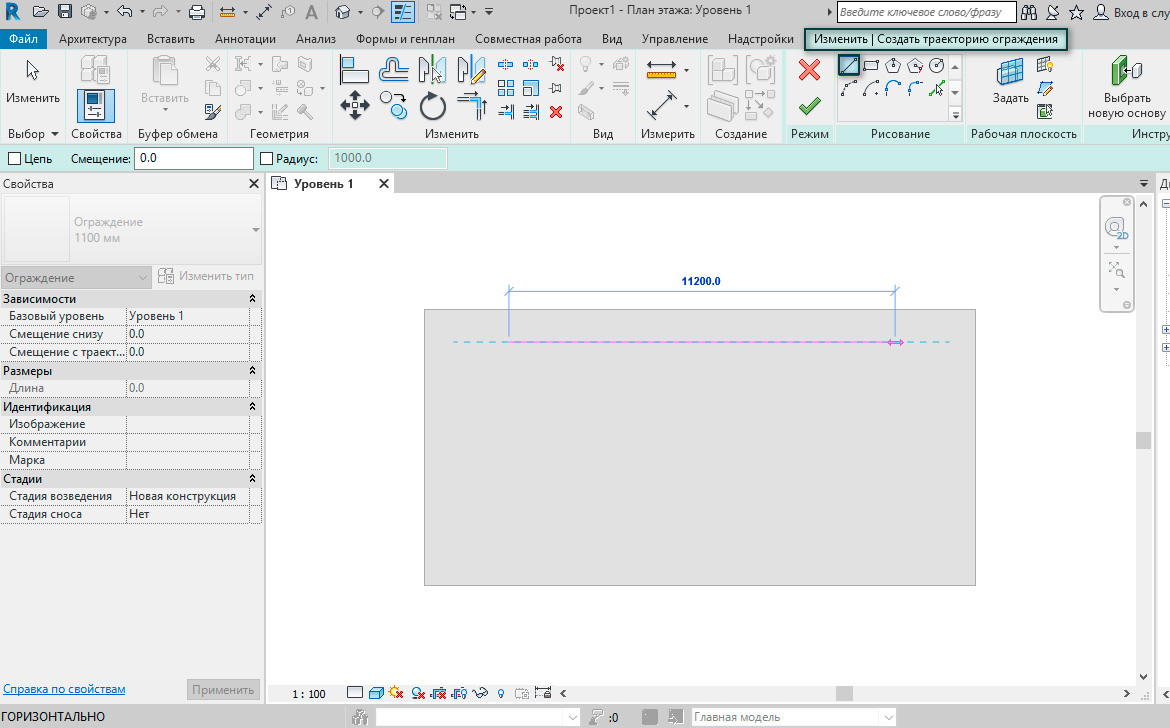
Свойства типа
Как можно заметить, исходное ограждение не обладает направляющими и заполняющими элементами, в случае необходимости все недостающие элементы можно с легкостью настроить. Для этого выделим ограждающую конструкцию, перейдем в диалог Свойства – Изменение типа. Чтобы перейти в режим редактирования свойств направляющих в графе Конструкция направляющих нажимаем Изменить.
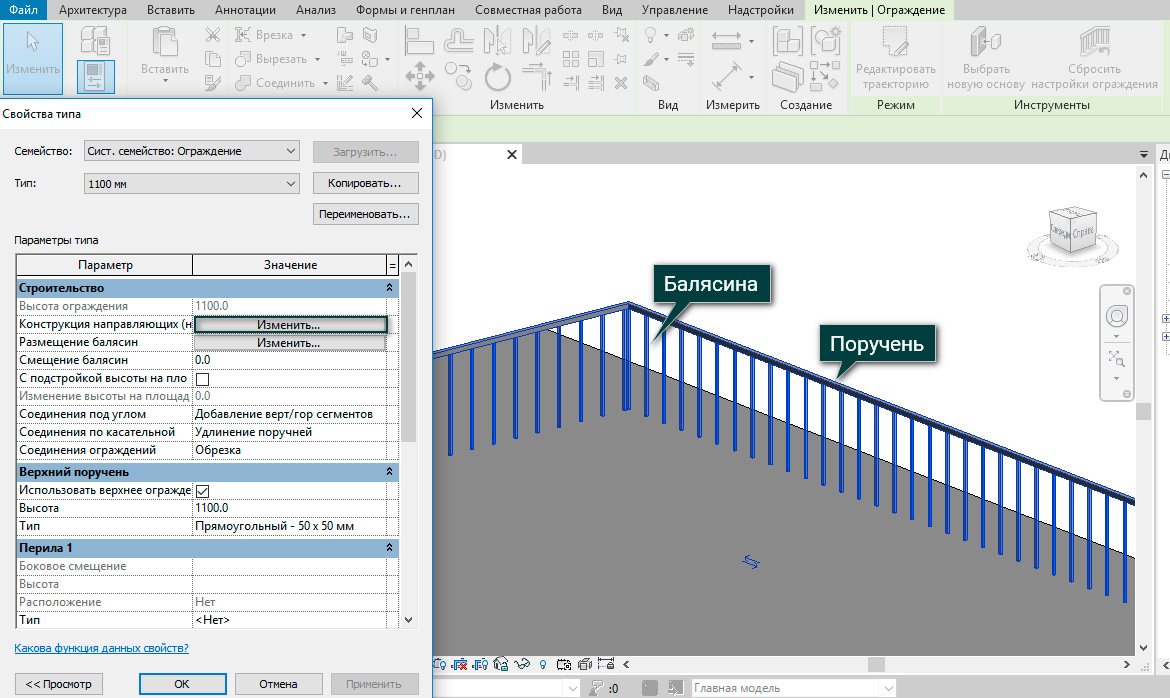
В появившемся окне мы имеем возможность изменять параметры направляющих. Здесь можно задать имя, высоту расположения, смещение относительно основной плоскости ограждения, профиль направляющей и материал. Для наглядности создадим 2 направляющие со случайными параметрами.
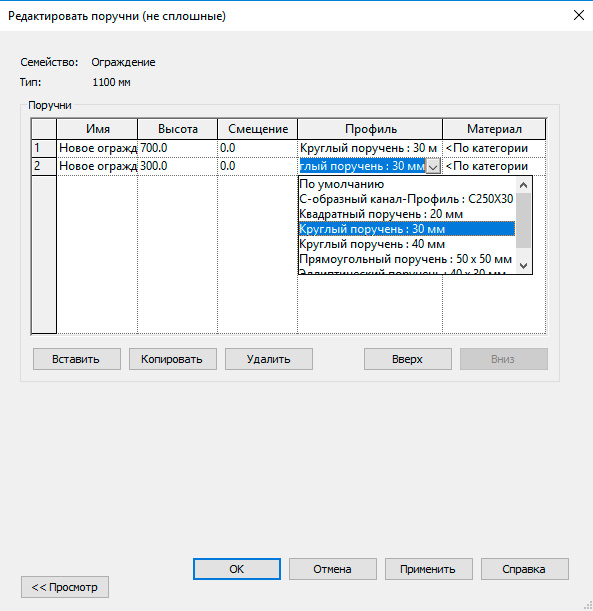
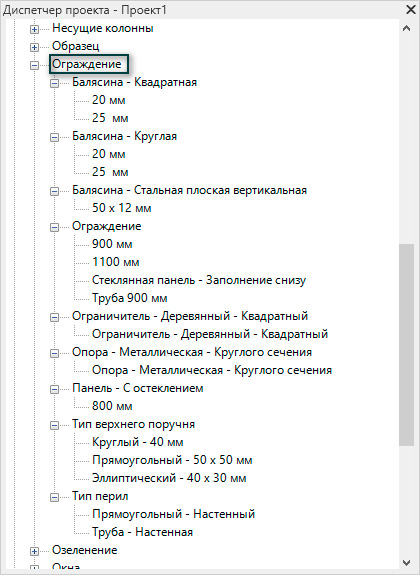
Надо заметить, что те элементы ограждений, которые находятся в выпадающих списках – это загружаемые семейтсва, то есть создать их можно самостоятельно. Посмотреть наличие всех составляющих ограждений в проекте можно в Диспетчере проекта – Семейства – Ограждения.
Как мы видим, ограждение изменило свой внешний вид – появились две направляющие. Далее перейдем к аналогичной настройке свойств балясин. Снова выделяем ограждение и на палитре свойств нажимаем Изменить тип – Размещение балясин – Изменить.
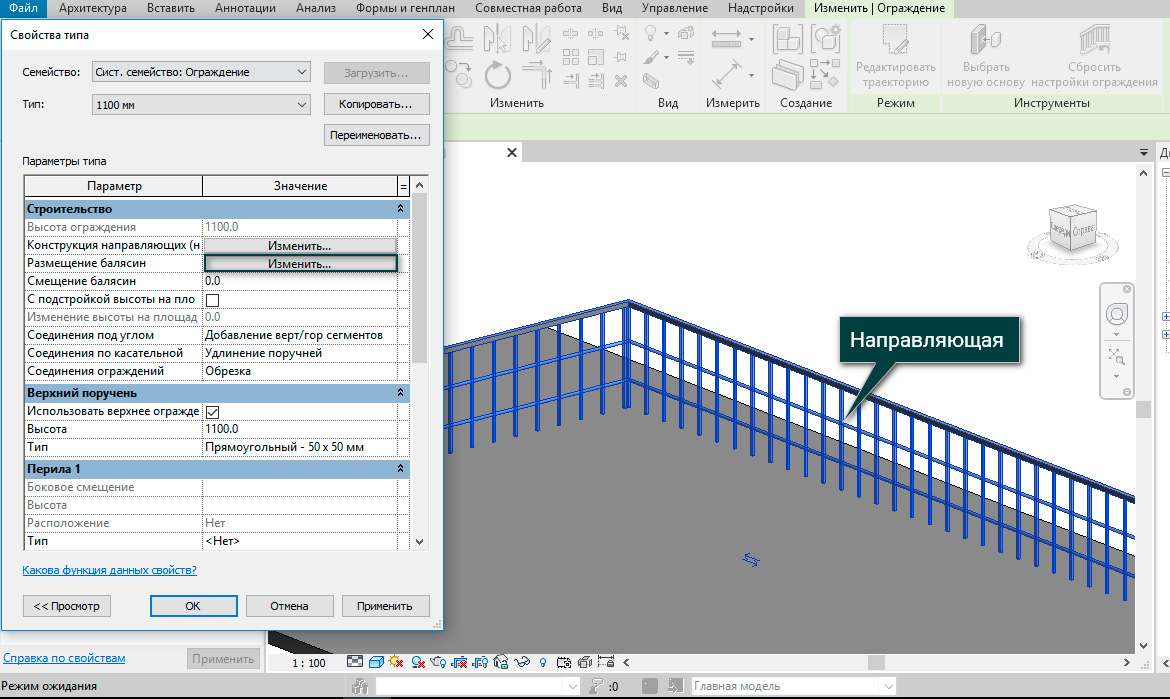
В редакторе балясин есть два раздела с одинаковыми параметрами: Заполнение ограждения и Стойки. Принципиальное отличие этих разделов в том, что стойки – это балясины, расположенные только в начале, конце и углах ограждения, а все остальные балясины относятся к заполнению.
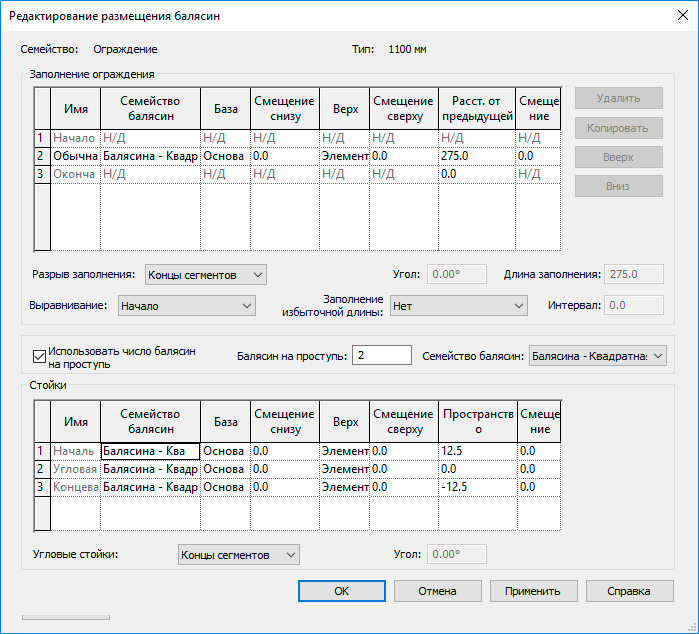
Рассмотрим значение каждого из столбцов:
- Имя – имя балясины в конфигурации.
- Семейство балясин – стиль семейства балясин. Если выбрать «Нет», балясины не отображаются.
- База – это место, где будет основание балясины.
- Смещение снизу – это расстояние по вертикали, которое может быть как положительным, так и отрицательным.
- Верх – значение конца балясины. Это может быть поручень или верхняя направляющая.
- Смещение сверху – расстояние, на которое балясина будет выступать выше поручня или направляющей. В зависимости от того, что мы выбрали в предыдущем пункте.
- Расстояние от предыдущей определяет расстояние между балясинами в заполнении.
- Смещение задает расстояние балясины относительно основной плоскости ограждения.
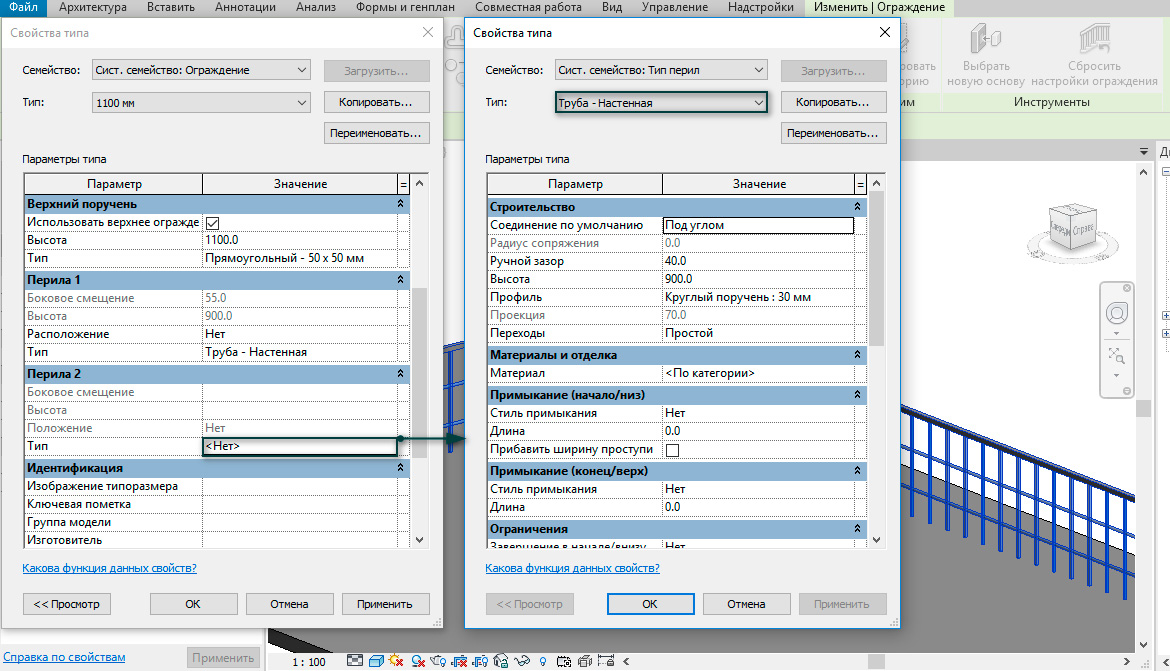
Вернемся в Свойства типа ограждения, переместив ползунок ниже, к разделам Верхний поручень и Перила. Здесь можно задать верхний поручень, его высоту, дополнительные перилла слева или справа от основного поручня, соответственно выбрав их профиль из загружаемых семейств.
Построение ограждения №2
Теперь рассмотрим еще один вариант построения ограждения, перейдя на вкладку Архитектура – Ограждение – Разместить на лестнице/пандусе.
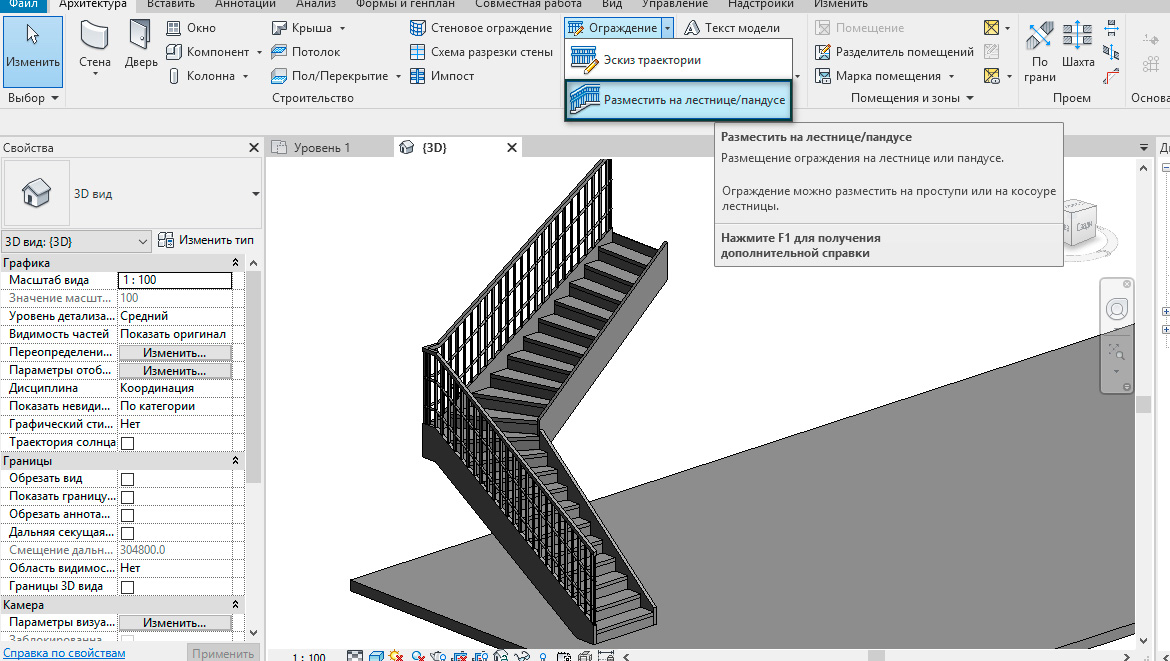
На вкладке Изменить | Создать место ограждения на основе выбираем Косоур / тетива и щелкаем по созданной лестнице.
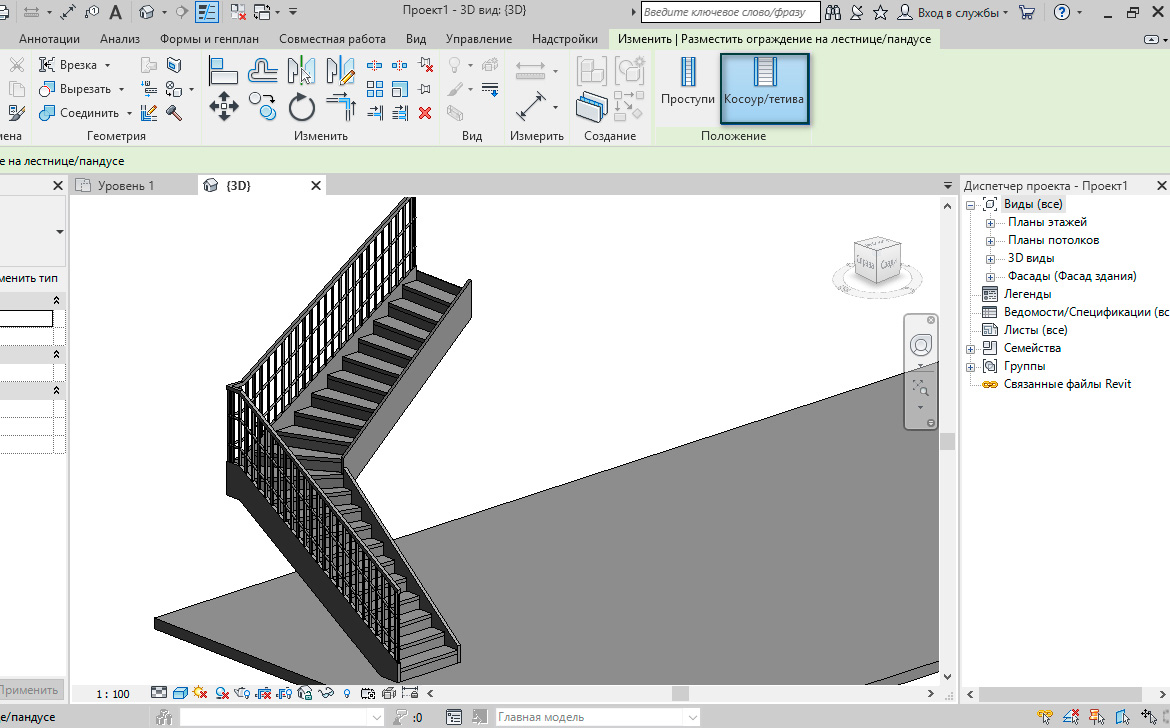
Таким образом, ограждение на лестнице формируется автоматически, с учетом наклона лестницы и горизонтальной площадки. При необходимости, есть возможность выбрать новую основу для ограждения. Для этого выделим ограждение и на вкладке Изменить | Ограждение выберем команду Выбрать новую основу, кликнув, к примеру, по перекрытию.
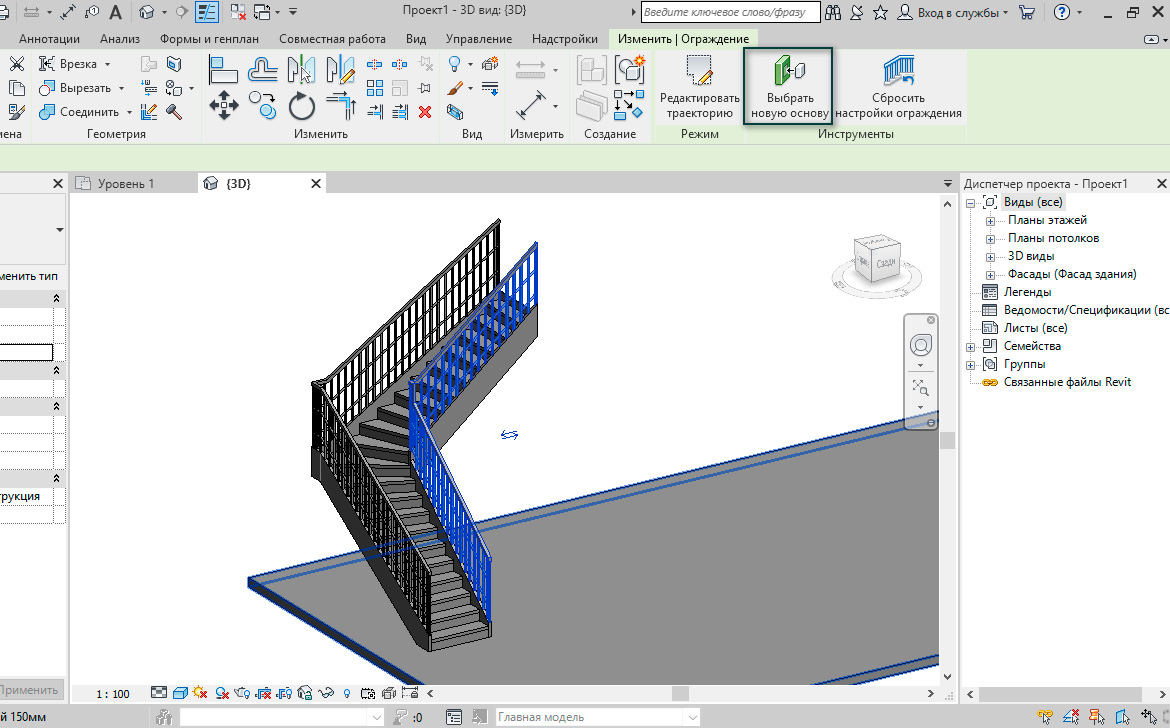
Как результат: выделенное ограждение располагается на новой опоре.
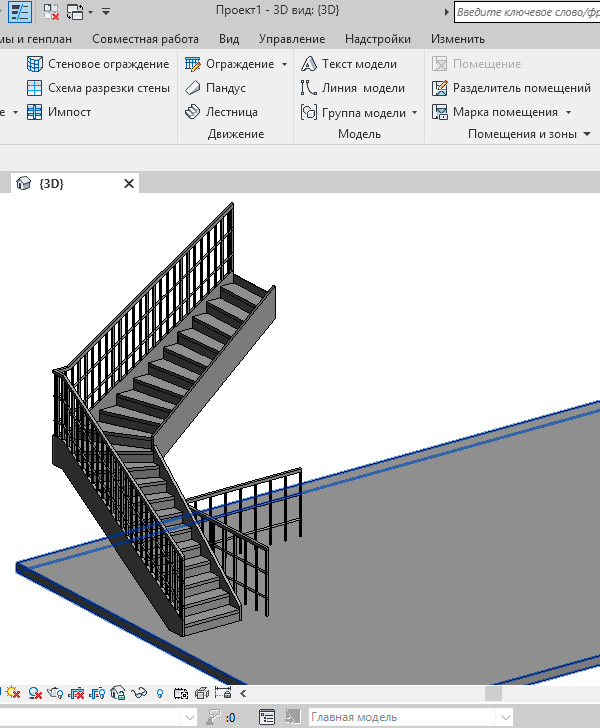
Несмотря на то, что ограждения формируются автоматически при построении лестниц и пандусов, мы можем в принудительном порядке задавать свои параметры и проектировать уникальные ограждения, в чем и убедились в данной статье.
Станьте профессионалом в Revit
Вы освоите самое востребованное ПО для информационного моделирования. С нуля создадите проект здания и пройдете через все этапы разработки BIM-модели: от построения стен до формирования архитектурного проекта.
Параметрический чертеж ограждения | AutoCAD
В этом уроке рассмотрим еще один пример применения параметрических блоков. В архитектурных и строительных чертежах часто бывает нужно изображать однотипные линейные элементы, состоящие из одинаковых модулей, но имеющие разную длину. Примером таких элементов могут служить разного рода блочные ограждения. Попробуем автоматизировать процесс изображения подобных конструкций на чертежах.
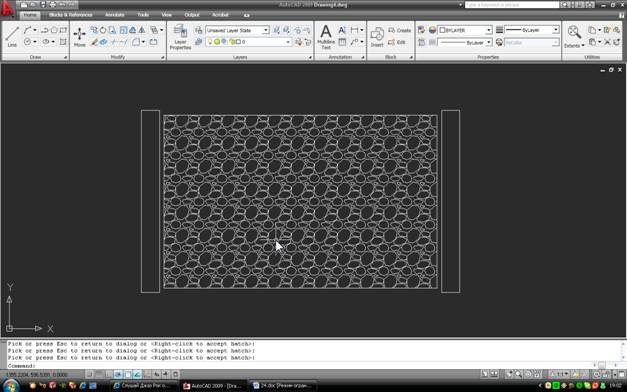
1. Работаем в интерфейсе 2D Drafting & Annotation. Сначала изобразим односекционный «забор». Схематично он может выглядеть так:
2. Создадим блок из такой секции. Команда Create панели Block. Базовую точку укажем в левом нижнем углу прямоугольника, изображающего первый столб. Получится такой блок:

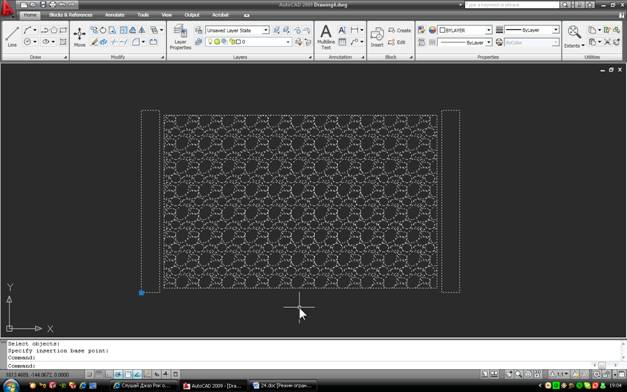
3. Зайдем в редактор блоков и сделаем блок параметрическим. Для этого понадобятся инструменты из палитры Block Authoring Palettes. Сначала добавим параметр, отвечающий за длину ограждения. Добавляем Linear Parameter, устанавливая его так:
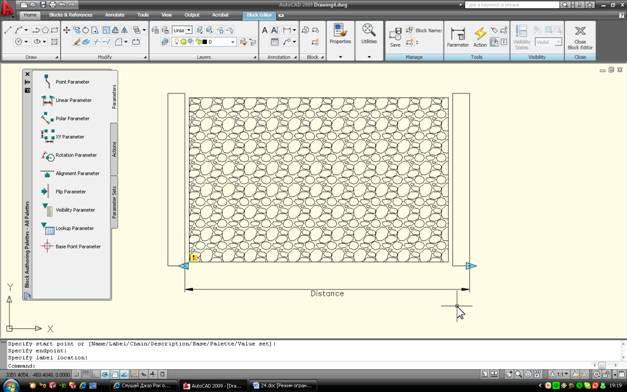
Затем привяжем к нему действие Array Action. При добавлении действия сначала указываем параметр, к которому оно будет привязано, затем объекты (правый столбик и «карту»):
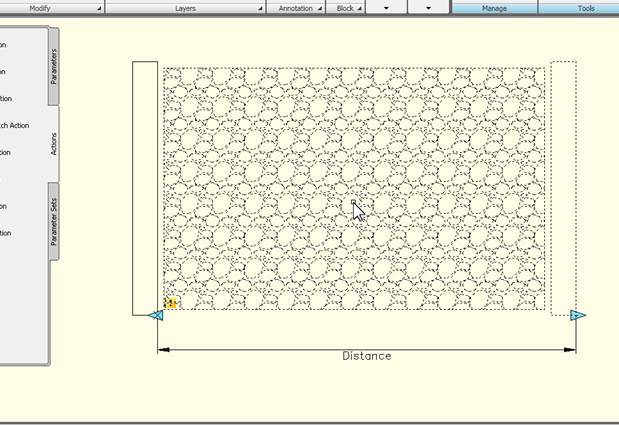
В ответ на запрос расстояния между элементами массива укажем «шаг» ограждения:
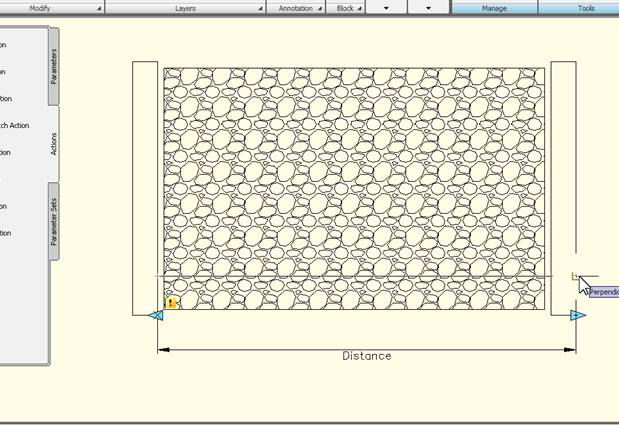
После этого зададим расположение ярлыка действия. Действие добавлено:
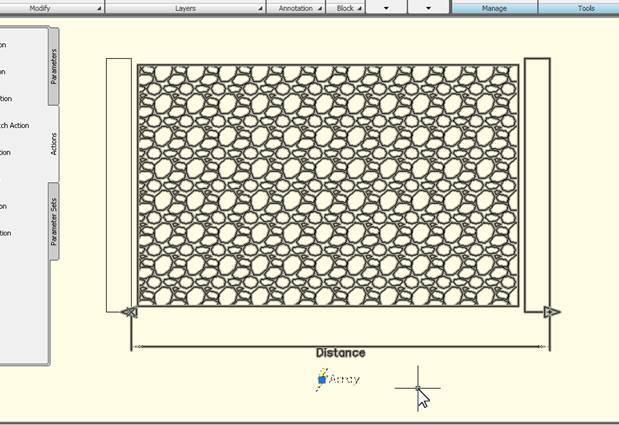
Его работу можно легко проверить, выйдя из редактора блоков и сохранив изменения.
4. Добавим одну полезную опцию – сделаем длину ограждения дискретной. Для этого выделяем параметр Distance и в его свойствах меняем опцию Dist Type на Incremental. Значение шага (Increment) указываем с помощью калькулятора расстояний, который включается при нажатии иконки калькулятора в соответствующем окошке. Шаг равен шагу массива.
Еще одна вещь, которую можно сделать – это скрыть ненужную левую ручку параметра Distance. Для этого там же, в окне свойств, устанавливаем для этого параметра значение 1 в окошке Number of Grips (количество ручек).
В итоге полученный блок будет вести себя так, как показано на иллюстрации:
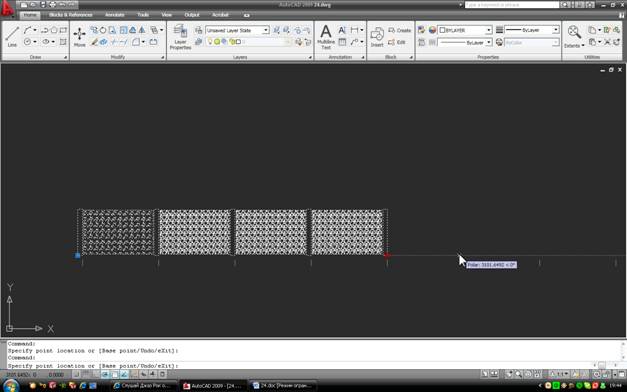
Для отрисовки ограждения теперь достаточно вставить этот блок в чертеж, перенести его за точку вставки в начальную точку ограждения, а ручку перетянуть в конечную точку. При этом общая длина ограждения может принимать только значения с шагом, который мы задали в свойствах параметра Distance.
Для того, чтобы блок можно было использовать в других чертежах, его нужно сохранить на диске командой Wblock, набранной с клавиатуры.