
Как посмотреть на карте фото, снятые на камеру iPhone
Только что приехали из другой страны, в которой снимали фото и видео на свой любимый айфон? Наверняка не хотите забывать, где вы были, когда и что делали. А еще порой хочется окунуться в мир путешествий, вспомнить любимые места, показать их друзьям прямо на карте. И это возможно!
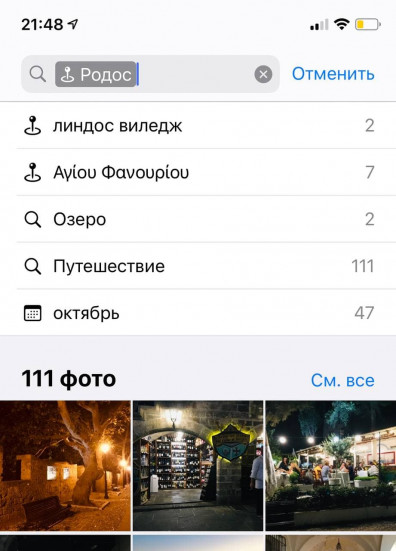
На айфоне в приложении Фото есть специальный альбом Места. Здесь хранятся фото и видео, привязанные к локациям. Как включить эту функцию? Сейчас расскажем и покажем.
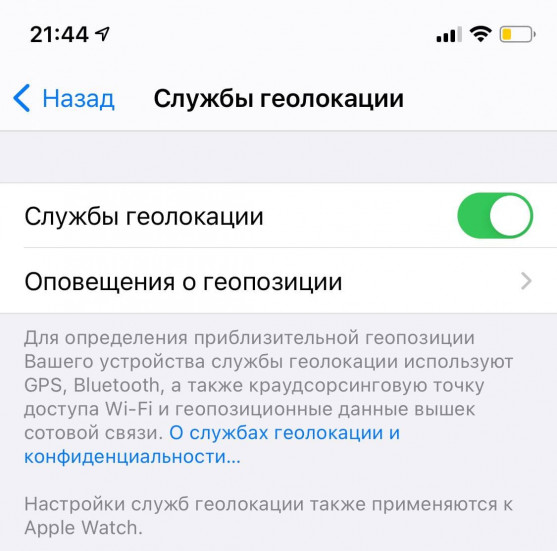
1) Первым делом идем в Настройки, затем переходим в Конфиденциальность , выбираем Службы геолокации . Включено? Отлично.
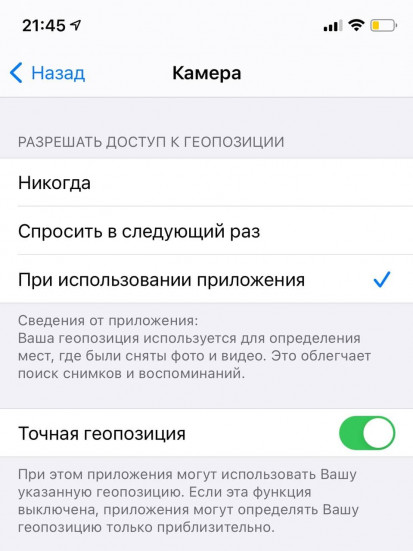
2) Тут же переходим в Камера , а после ставим галочку возле При использовании программы . Всё. Фото и видео будут отмечаться тегами по местам.
3) Переходим в приложение Фото, идем в Альбомы. Находим в поиске Места .
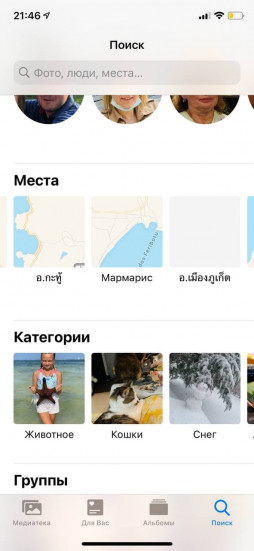
4) Вот они. Смотрим по локациям .
Теги: Инструкции для iPhone и iPad Apple инструкции Инструкции для iPhone и iPad
Как удалить геолокацию с фото на Айфоне
Если вы часто пользуетесь камерой на Айфоне, то наверняка заметили, что iOS предлагает прикрепить геолокацию к фотографии. Причем эта функция может быть включена по умолчанию, а пользователи о ней даже не подозревают. В целом, это полезно, так как всегда можно узнать, где была сделана фотография на Айфон, но иногда эта опция может серьезно подмочить репутацию или выдать местоположение, когда это не нужно. К счастью, в iOS предусмотрено сразу несколько способов отключить геолокацию на фото или изменить ее — смотрите и запоминайте.
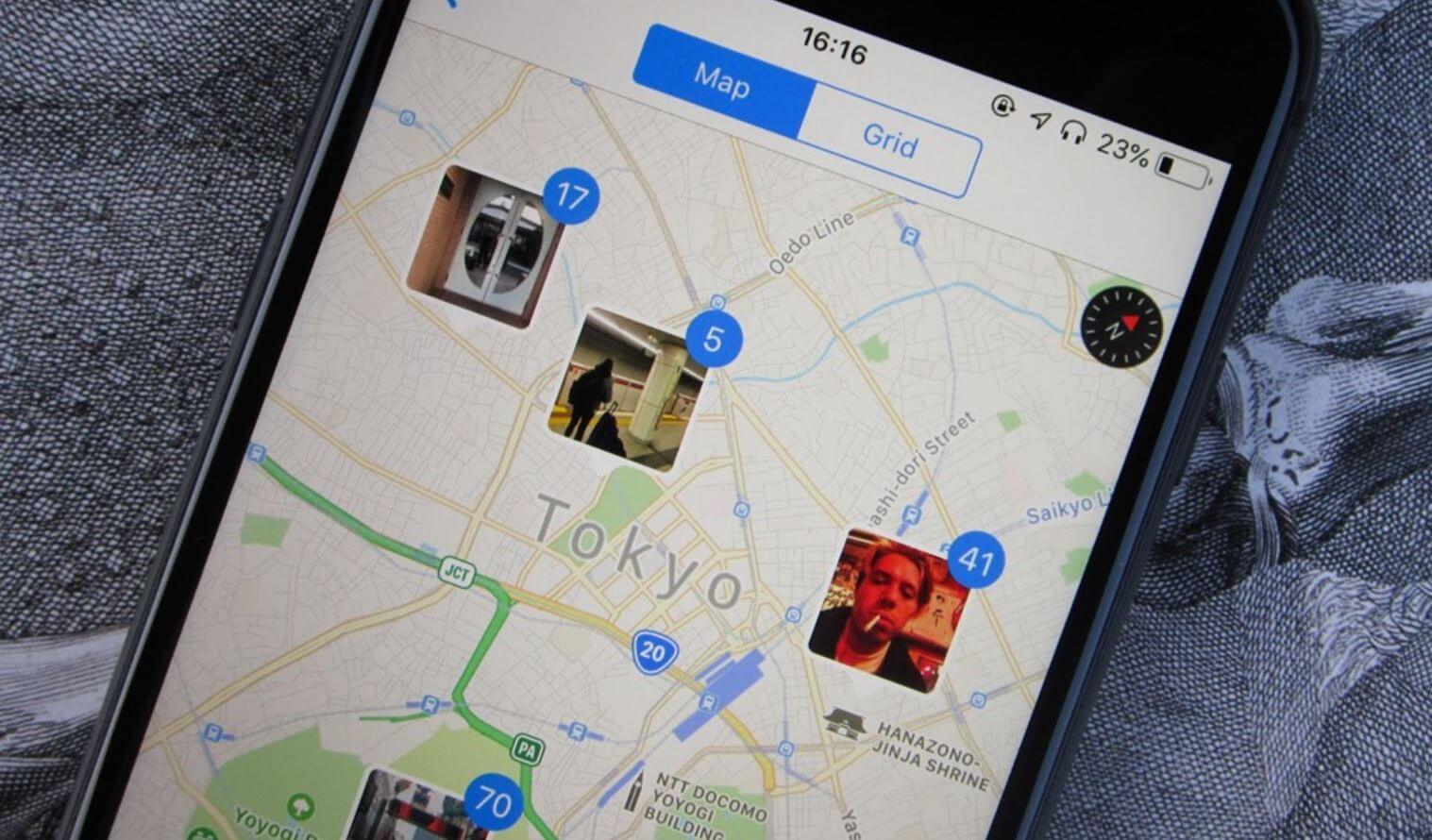
Вот как настраивается и отключается геолокация на фото в Айфоне
Как посмотреть геопозицию фото на Айфоне
Как уже говорилось выше, геолокация для фото в iPhone зачастую может быть включена по умолчанию: благодаря этой функции можно не только узнать точное место, где был сделан тот или иной снимок, но и увидеть полноценную карту, где будет отмечен каждый из них. Проверить это очень легко.
- Чтобы узнать, где сделан снимок, зайдите в приложение Фото.
- Теперь выберите любой из них и откройте.
- Вверху экрана отобразится место, где сделан снимок.
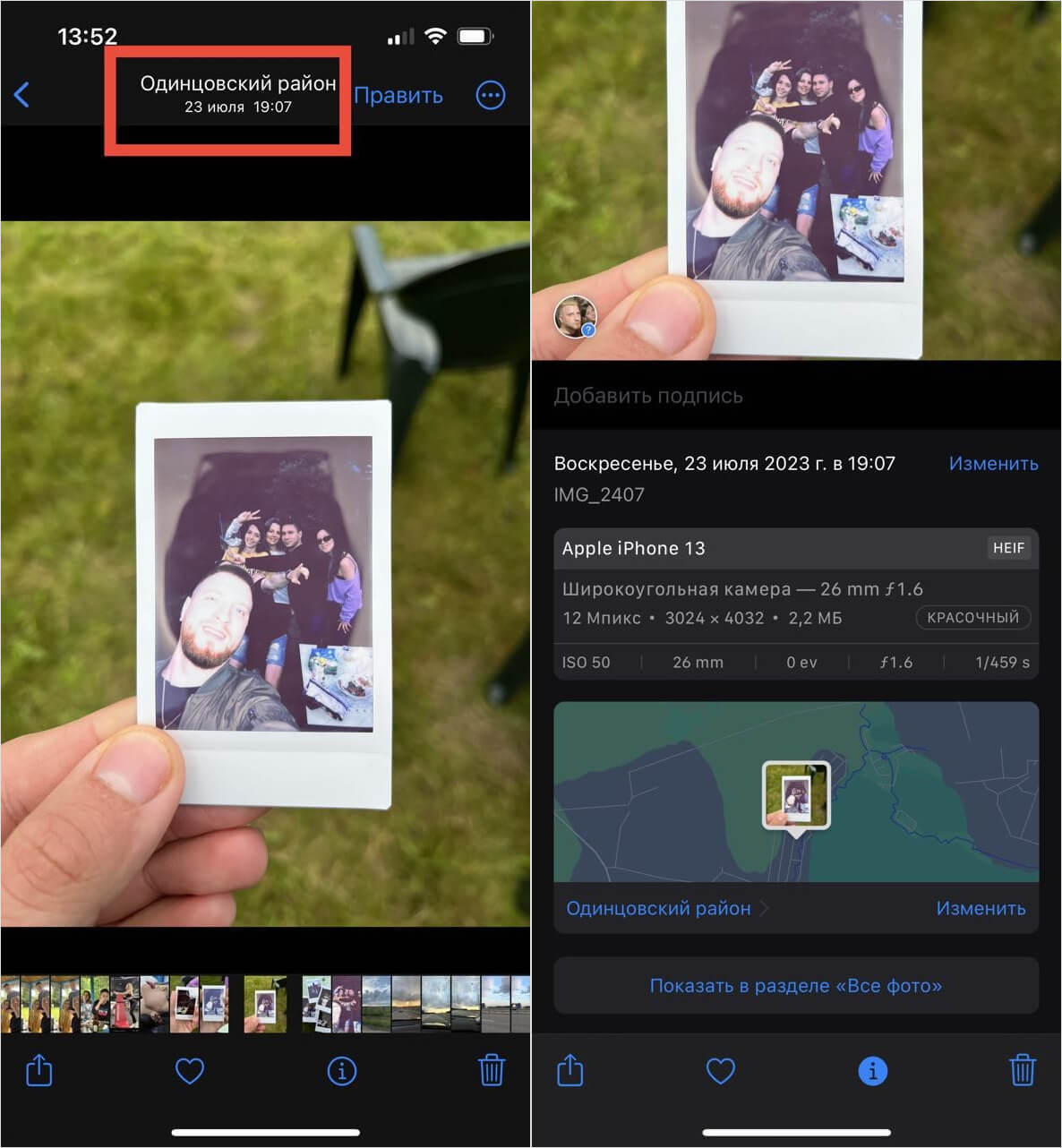
Сведения о геолокации фото можно увидеть прямо под фотографией
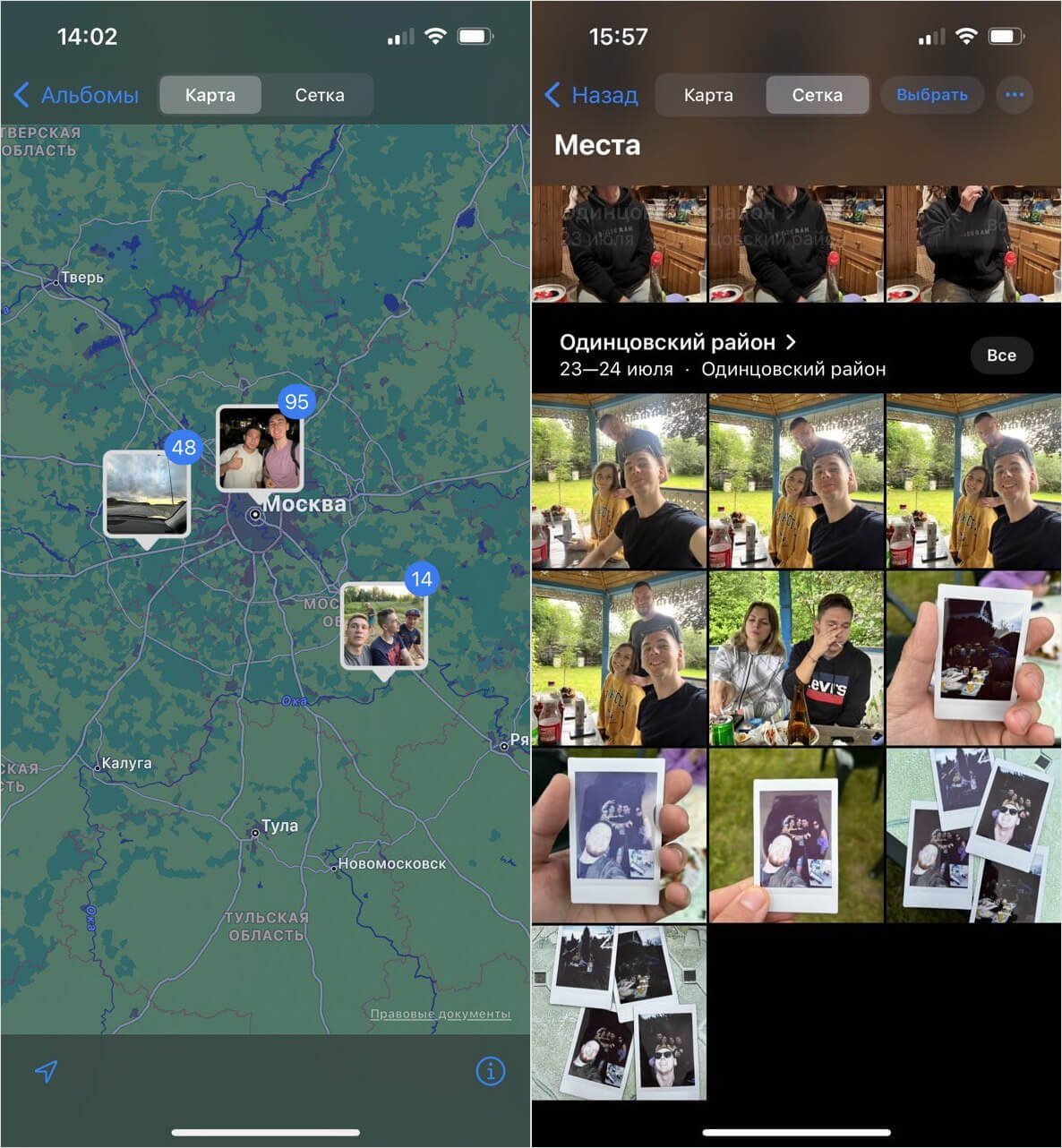
На карте также можно увидеть и другие фото, сделанные поблизости, или сгруппировать их
Кроме того, вы можете посмотреть геолокацию всех фото с Айфона: в приложении Фото выберите вкладку «Альбомы» и зайдите в «Места»: у вас откроется карта, на которой появятся все снимки, сделанные с геотегом. Карта масштабируется, а при нажатии на изображения можно посмотреть фото, сделанные поблизости.
Как изменить геолокацию на фото в Айфоне
Apple добавила в iOS 15 возможность смотреть сведения об изображении, благодаря чему мы недавно выяснили, что Айфон слегка обманывает нас при создании снимков на фронталку. В этом же пункте вы можете изменить геопозицию на фото, если она была распознана неправильно. Ну, или чтобы не раскрывать настоящее местоположение.
- Зайдите в приложение Фото и выберите нужный снимок.
- Свайпните экран вверх, чтобы открылись сведения о снимке, затем — еще раз, чтобы панель открылась целиком.
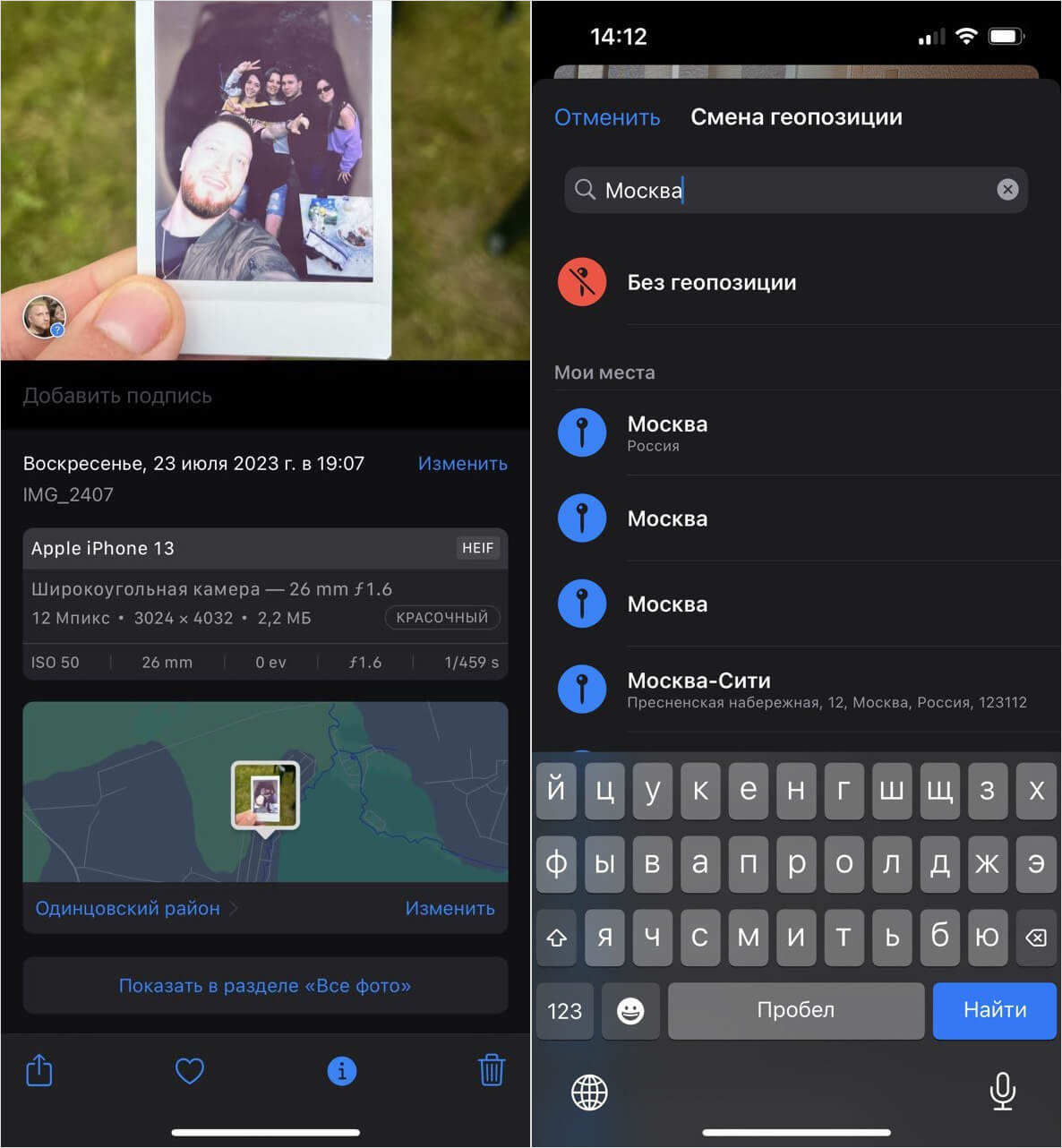
Геолокацию у фотографии всегда можно поменять на любую другую
После этого вы увидите, что на снимке она изменилась: таким образом, можно не только указывать правильное местоположение, но и добавлять его на тех фотографиях, где его нет вообще, нажав на «Добавить геопозицию». Чтобы изменить геолокацию на нескольких фотографиях, просто выделите их в медиатеке, нажмите на три точки внизу и выберите «Изменить геопозицию».
Как удалить геолокацию с фото iPhone
Если решите поделиться снимком, то прежде всего нужно не забыть удалить геолокацию фото iPhone: в первую очередь, так вы избежите проблем и не раскроете малознакомым людям тот или иной адрес. Сделать это можно как минимум двумя способами.
- Зайдите в приложение фото и выберите изображение, которое хотите отправить.
- Откройте его и свайпните вверх, чтобы открыть сведения.
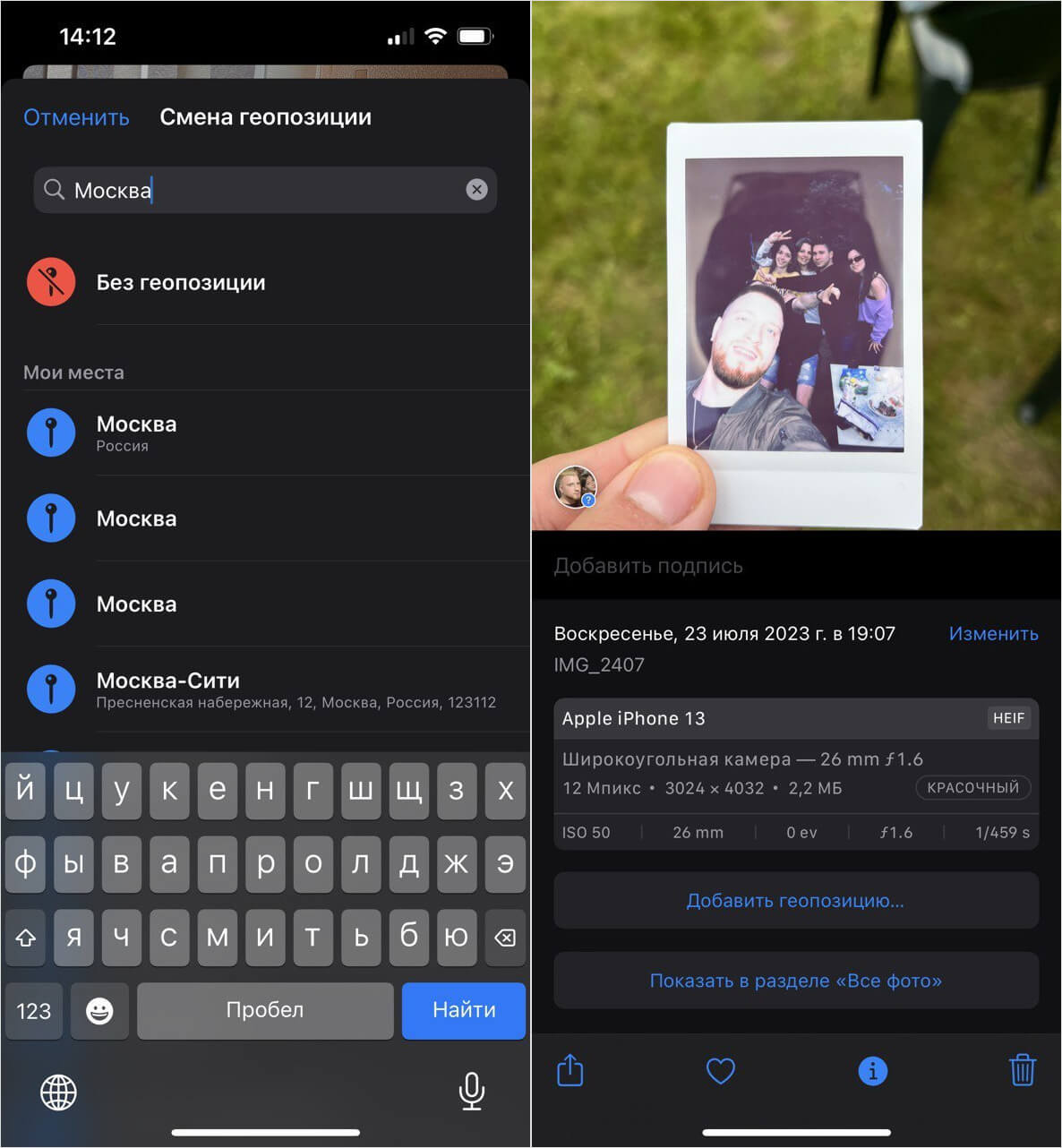
Геолокацию можно легко удалить в пару касаний
Если вы выделили несколько изображений в галерее, то можете сделать проще: нажмите на три точки справа внизу и выберите «Изменить геолокацию», после чего установите флажок «Без геопозиции» — она пропадет у всех выделенных изображений.
Убрать геолокацию с фото на Айфон при отправке
Бывает и ситуация, когда фотографии уже выбраны и вы собираетесь их отправить через меню «Поделиться»: при нажатии на «Отмена» выделение пропадет, из-за чего их придется отмечать снова. Есть отличное решение этой проблемы!
-
Находясь в меню «Поделиться», нажмите вверху кнопку «Параметры».
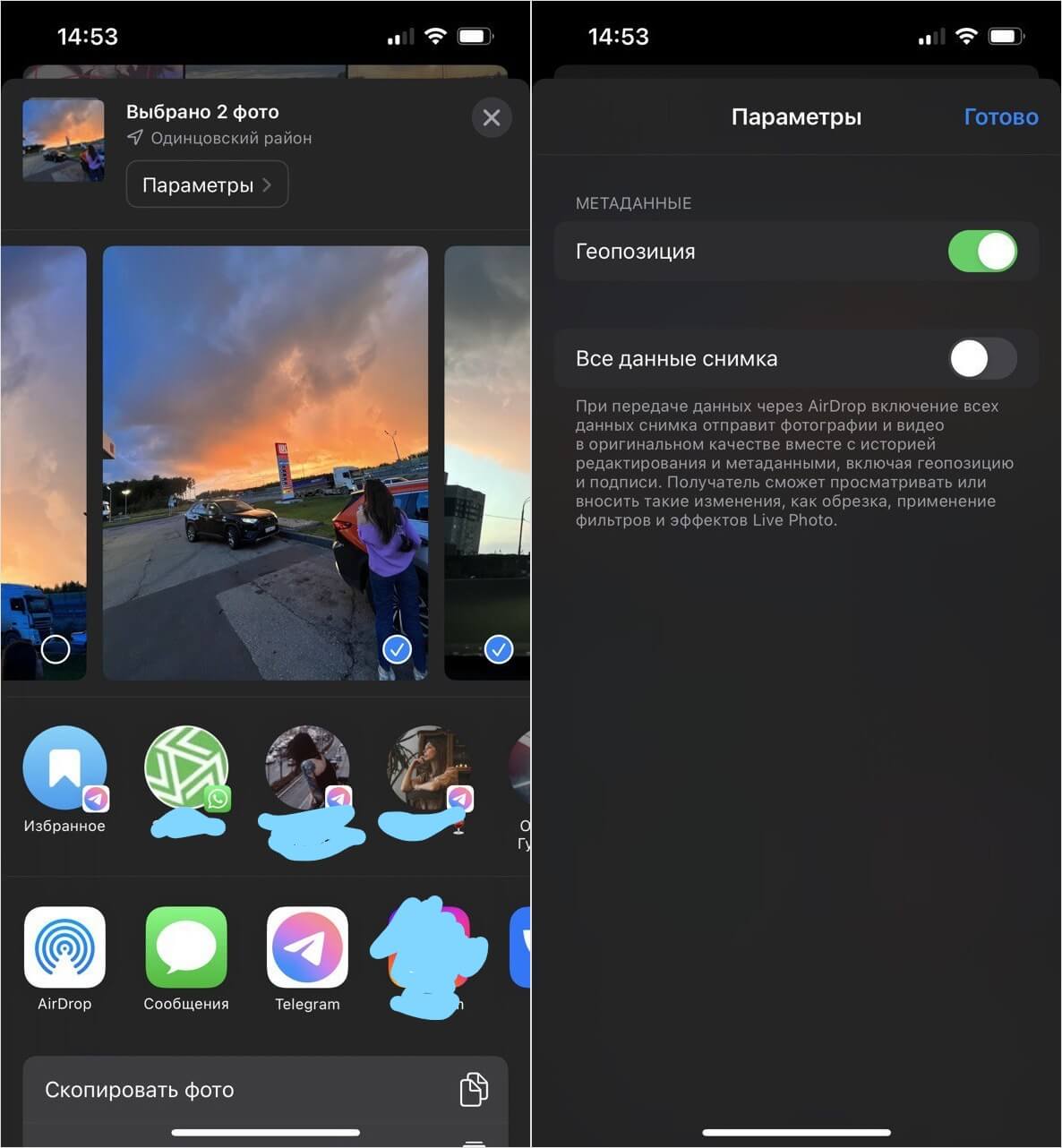
Если вы уже выделили фотографии для отправки, то можете удалить геолокацию из меню «Поделиться»
Обратите внимание, что убрать геолокацию с фото нужно не только при отправке в iMessage или через AirDrop, но и в Telegram, когда загружаете изображение в виде файла в формате HEIC. Именно в этом варианте снимок хранит все метаданные, включая геолокацию.
Можно ли отключить геолокацию для фото на Айфоне
Впрочем, если не хотите, чтобы Айфон делал снимки с местоположением, просто отключите функцию в настройках. При необходимости вы всегда можете добавить геолокацию самостоятельно при необходимости по инструкции выше.
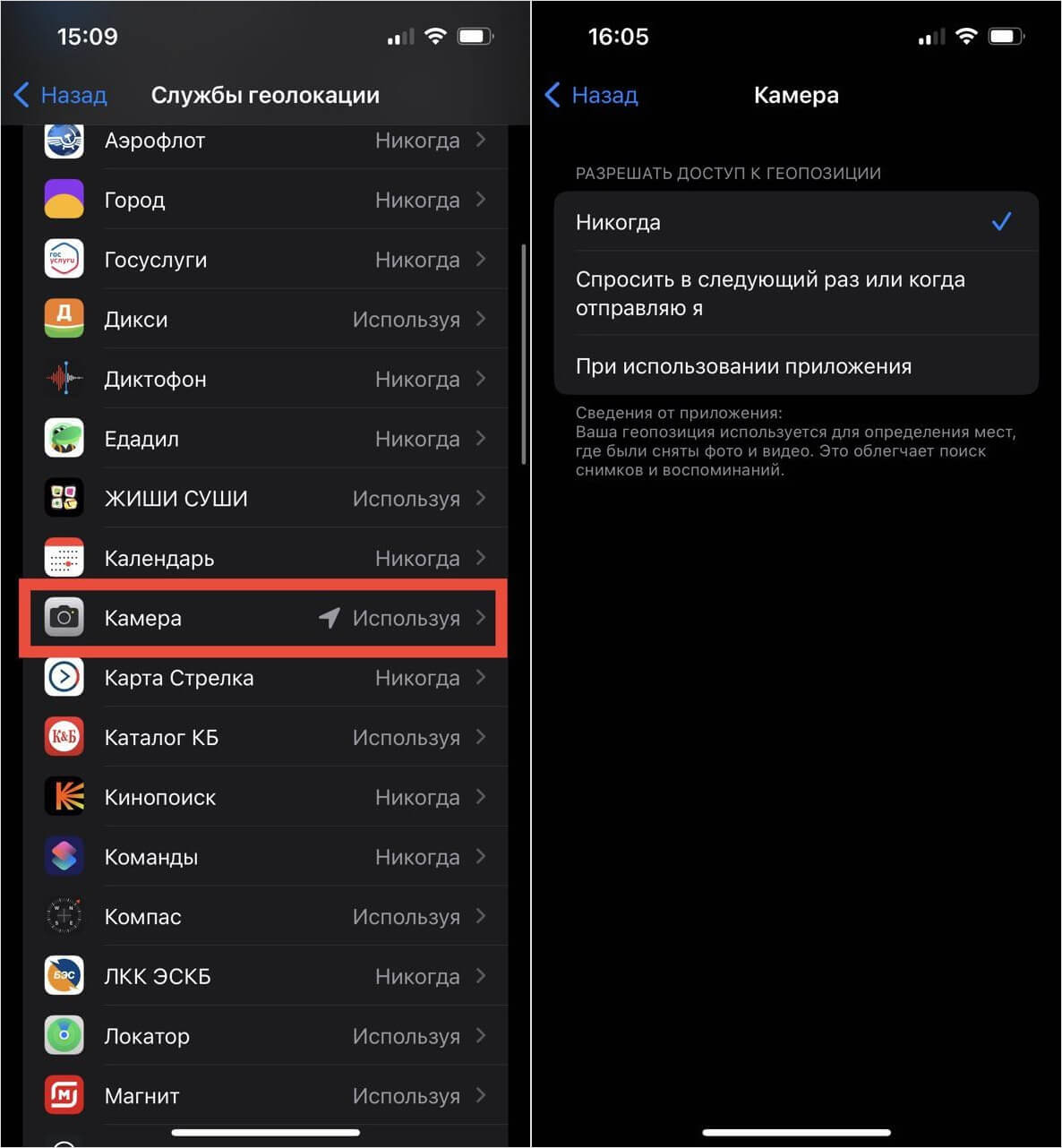
Геолокация для фото отключается в настройках и применяется ко всем новым снимкам
- Зайдите в Настройки на Айфоне.
- Выберите «Конфиденциальность и безопасность».
- В списке найдите «Камера», а в открывшемся меню выберите «Никогда».
Теперь при создании снимков геолокация не будет включаться и добавляться в метаданные, поэтому никто не сможет узнать, где она была сделана! Если у вас остались вопросы, то не стесняйтесь и задавайте их в нашем Телеграм-чате!
Как на iPhone отобразить все фотографии на карте?

Каждый из нас делает много фотоснимков на свой iPhone. И когда у вас собралась хорошая коллекция фотографий после путешествий, со временем хочется увидеть все места на одной карте. Как это сделать? Как на iPhone отобразить на карте все ваши фотографии и вспомнить где вы побывали и в каких местах? Об этом мы расскажем и покажем в данной статье. И хотя данная функция очень простая, надеемся наша статья станет для вас полезной и интересной.
Как показать и отобразить все фотографии на карте?
Когда вы видите все фотографии на карте, вы можете с легкостью вспомнить то или иное путешествие. Но как отобразить всю коллекцию ваших фото? В операционной системе iOS это реализовано очень просто. Вам не нужно устанавливать отдельное приложение или перемещать каждую фотографию на карту. Для этого, сделайте следующие шаги:

- откройте галерею «Фото» в вашем iPhone
- снизу нажмите на раздел «Альбомы«
- в разделе «Люди и места», выберите «Места» (на пиктограмме вы сразу увидите карту с местом последнего фото)
- после открытия данной категории, вы сразу увидите карту мира с размещенными на ней фотографиями
Также, сверху вы можете нажать на кнопку «Сетка» и перейти в сортировку мест по времени. Но основная задача, это увидеть все фото на одной карте. Если некоторых фото нет, вам нужно включить привязку геолокации к фото.
Как узнать в каком месте была сделана отдельная фотография?
Но если вам нужно узнать место где была сделана только одна фотография, вам не нужно отображать всю галерею. Например, вы хотите вспомнить, где вы точно были, когда были в том или ином месте. Чтобы узнать местоположение одной фотографии, сделайте:
- запустите галерею с фотографиями
- откройте необходимое фото на iPhone
- проведите движением пальца — снизу вверх
- в нижней части экрана, вы увидите небольшую часть карты с место открытой фотографии

- нажмите на карту и откройте ее в полном формате (здесь вы сможете изменить карту на вид со спутника — так более удобно узнать местность)

Как и первый вариант отображения фотографий, так и этот, являются довольно простыми действиями. Но когда вы только начинаете изучать iPhone, эта информация будет для вас очень полезной.
Также, если вы хотите узнать и другие фишки а также подробные инструкции для iOS и iPhone — переходите в наш раздел со статьями и сделайте на будущее закладку в своем браузере. Желаем всего хорошего!
Как на iPhone посмотреть карту с местом съемки всех фотографий
Видел, как другие владельцы iPhone включали режим отображения всех сделанных фото на карте. Как это сделать?
Если заранее включить проставление геометок, то в будущем вы сможете просматривать все сделанные вами снимки в режиме карты или трехмерного отображения ландшафта.
Как в iOS включить режим просмотра фото на карте
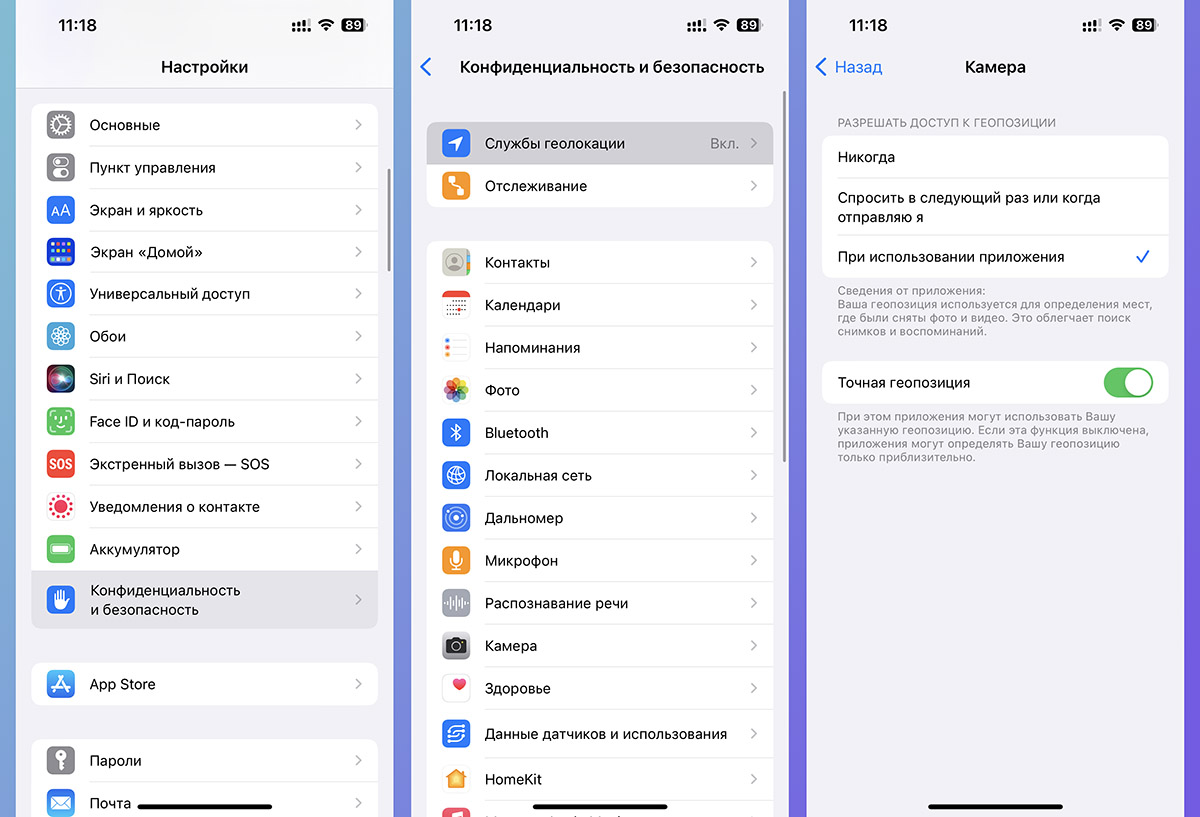
1. Для начала убедитесь, что при создании фото у вас проставляются геометки. Без этого ничего не выйдет и смартфон не будет знать, где размещать фото на карте.
Для этого перейдите в Настройки — Конфиденциальность — Службы геолокации и разрешите работу GPS для приложения Камера. Не забудьте разрешить фиксацию точного местоположения.
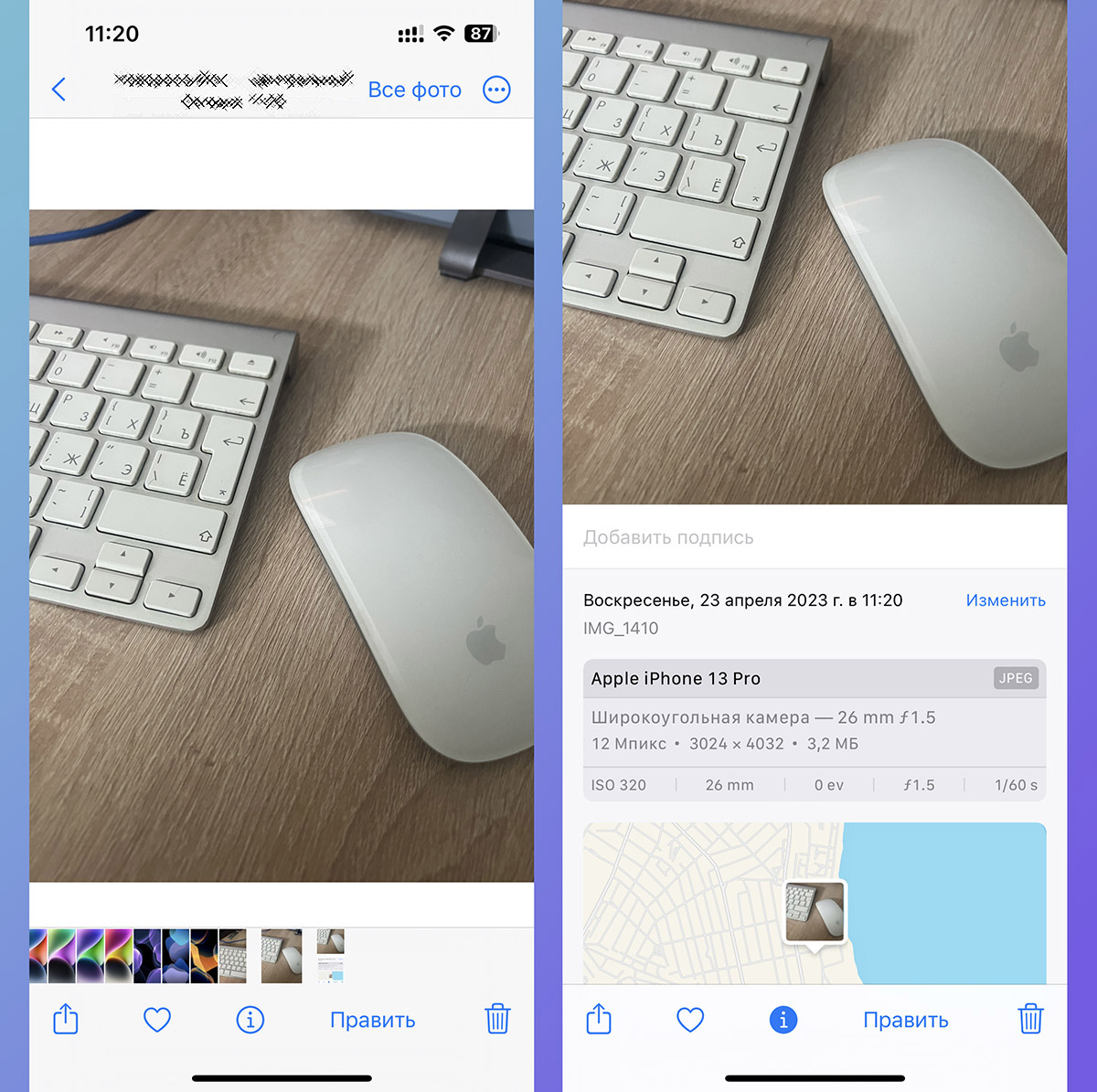
2. Когда накопили несколько снимков из разных локаций с включенными геометками, откройте любой из них в приложении Фото.
3. Потяните снимок вверх и нажмите на часть открывшейся карты.
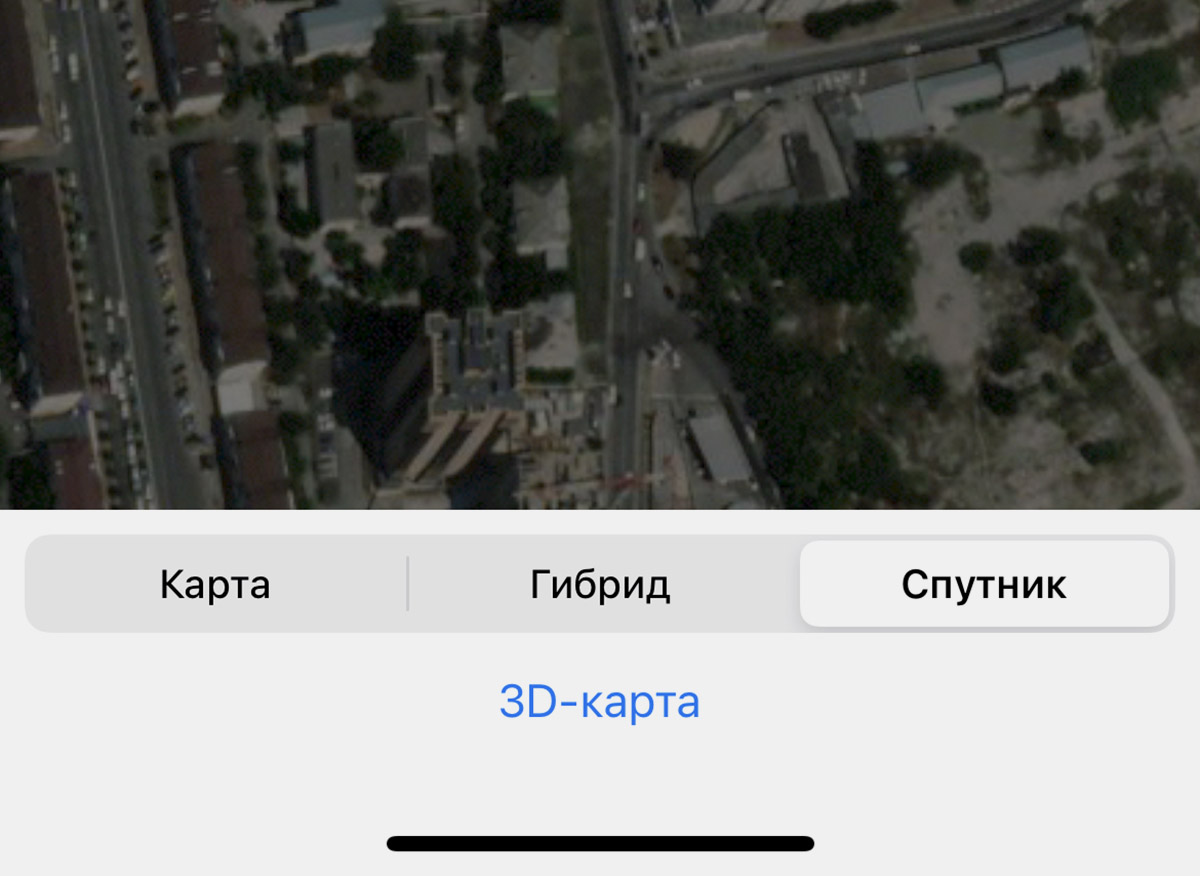
Здесь увидите все фотографии из галереи смартфона с привязкой к геопозициям съемки. Через кнопку “i” вы можете переключаться между обычной картой, гибридом и съемкой местности со спутника. А так же можно включить 3D-режим для удобного просмотра.