
Как проверить iPhone по серийному номеру и IMEI на официальном сайте Apple
Техника Apple надежная и долговечная именно поэтому она так популярна на вторичном рынке среди покупателей и мошенников тоже. iPhone — самый вожделенный и в то же время не всем доступный смартфон. Так как цена за новый гаджет в официальном магазине стартует от 450$ за минимальную комплектацию, устаревшей модели.
Поэтому если на какой-либо площадке предлагают купить почти новый айфон за смешные деньги — первый повод задуматься о достоверности товара. Первое, что делают в этом случае, даже перед тем как осмотреть и попробовать запустить смартфон, проверяют IMEI.
Как проверить Айфона по IMEI
IMEI — уникальный номер каждого телефона, по которому спутники идентифицируют его в сети. Состоит из 15 символов.
В iPhone эта информация расположена в 4-х местах:
- на задней крышке корпуса;
- на лотке для сим карты;
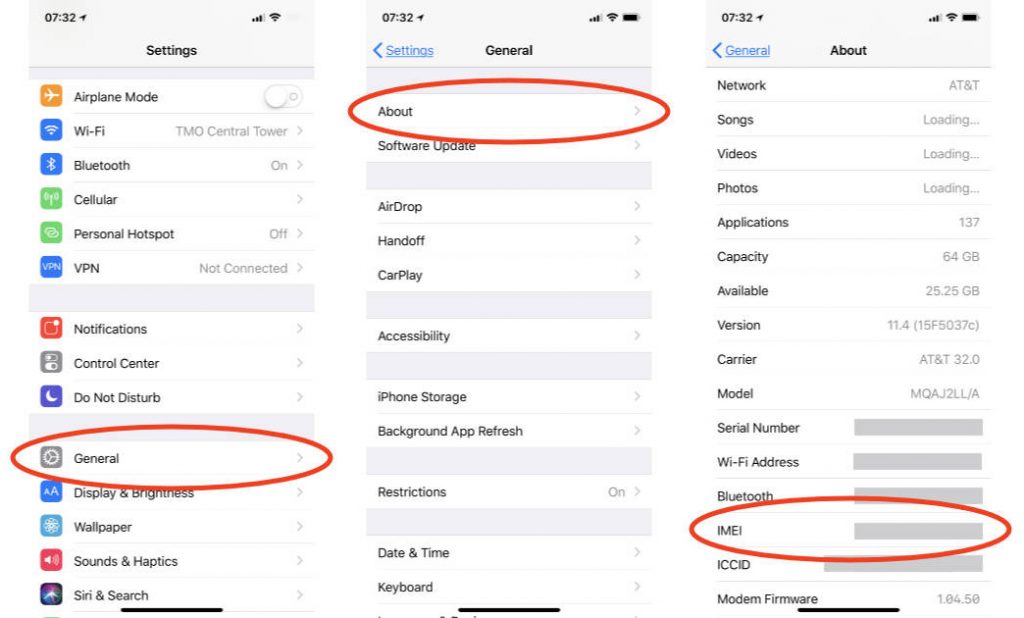
- в меню “Настройки”, “Основные”, “Об этом устройстве” пункт IMEI;
- на упаковочной коробке.
Набрав с любого телефона комбинацию *#06# также получите IMEI номер.
Номер должен быть одинаковым во всех указанных местах.
Также IMEI позволяет узнать такую информацию:
- в розыске или нет;
- включена или отключена функция “найти iPhone”;
- locked, unlocked;
- определить дату и страну выпуска устройства.
Для этого можно воспользоваться одним из следующих сервисов:
- sndeep.info
- imeipro.info
- iunlocker.net
Как проверить iPhone по серийному номеру
Серийный номер можно найти в таких местах:
- на упаковке:
- в меню “Настройки”, “Основные”, “Об этом устройстве”.
В серийном номере iPhone может быть “0” и никогда буква “О”.
Для проверки необходимо ввести буквенно-числовой код в соответствующую строку на странице https://checkcoverage.apple.com/ru/ru/ официального сайта компании.
Вводим код с картинки и нажимаем “Продолжить”.
Серийный номер устройства позволяет узнать:
- является ли данный iPhone оригинальным продуктом Apple;
- точную маркировку модели. На вид, неопытный пользователь может не определить iPhone 6 или 6s перед ним.
- Дату покупки;
- Действие гарантии.
Если по данным IMEI и серийному номеру все чисто можно переходить к дальнейшему осмотру товара. При малейших несоответствиях, останавливайте осмотр и отправляйтесь домой, или в полицию, по желанию. Проверить подлинность и статус iPhone можно в сервисном центре AppleLab. Назначаете встречу с потенциальным продавцом в нашем сервисном центре и проводите осмотр при участии специалистов сервиса.
ПРОВЕРКА СЕРИЙНОГО НОМЕРА APPLE
Введите серийный номер вашего устройства, чтобы получить доступ к подробной информации о вашем продукте Apple . Если вы являетесь пользователем iPhone, iPad, iPod, MacBook или iWatch , Apple TV или AirPods (или любого другого устройства Apple), вы можете получить доступ к скрытой информации о своем устройстве, просто введя серийный номер. Воспользуйтесь нашей функцией Free SN LookUp и прочтите секретную информацию об устройстве Apple.
Как найти серийный номер на устройствах Apple
Ознакомьтесь с приведенными ниже инструкциями и узнайте, как легко найти серийный номер, когда он понадобится. У вас не должно возникнуть проблем с поиском этого номера для вашего iPhone, iPad, iPod, HomePod, Mac или другого продукта Apple.
Где проверить в первую очередь?
Помните, что место, где можно найти серийный номер устройства, зависит от продукта.
Проверьте следующие места:
- Поверхность вашего продукта.
- Если ваше устройство синхронизируется с iTunes, серийный номер можно найти там.
- На Mac:
- Откройте меню Apple .
- Выберите « Об этом Mac» .
- Большой! Вот твой серийный номер.
- На iPhone, iPad, iPod touch, iPod и Apple Watch:
- Зайдите в Настройки .
- Найдите и выберите Общие.
- Выберите значок « О программе».
- Отлично сработано! Здесь у вас есть вся необходимая информация!
Отсутствует проблема с продуктом
Ознакомьтесь с приведенной ниже информацией, если у вас нет своего продукта, так как он был украден или утерян. Также, когда вы не можете включить свое устройство.
- Если у вас оригинальная упаковка — серийный номер указан на штрих-коде.
- В чехлах для iPhone, iPad, iPod touch и iPod откройте вкладку «Устройства» в настройках iTunes, чтобы получить серийный номер.
- Взгляните на оригинальную товарную квитанцию или счет-фактуру, так как там вы также можете найти серийный номер купленного товара.
Какой серийный номер / IMEI? Как узнать серийный номер или IMEI на вашем iPhone, iPad или iPod Touch?
Это уникальный номер, который идентифицирует каждое отдельное устройство. В мире нет другого гаджета с таким же IMEI (Международный идентификатор мобильного оборудования) или серийным номером.
Мы можем сравнить его с ДНК человека, которая является неизменной отличительной характеристикой человека. Однако здесь нет ни одного исключения, как в случае с ДНК близнеца. Еще лучшее сравнение — это отпечаток пальца, который идентифицирует только одного конкретного человека.
Зачем мне нужен серийный номер / IMEI?
Если вы приобрели новое устройство, стоит проверить и записать серийный номер и IMEI на случай кражи или утери. Его можно использовать для определения его марки, модели и серийного номера.
Номер IMEI представляет собой 14-значную строку с дополнительной 15-й контрольной цифрой для проверки всей строки.
Серийные номера могут содержать цифры, буквы и другие типографские символы или могут состоять полностью из строки символов.
Серийный номер iPhone
ПРОЧИТАЙТЕ ПЕРЕД НАЧАЛОМ
- Эти номера можно найти в нескольких местах, таких как Настройки, iTunes, на физическом устройстве и на оригинальной упаковке.
- Серийный номер или номер IMEI / MEID можно использовать для идентификации вашего устройства после того, как вы обратитесь в службу поддержки Apple с некоторыми вопросами.
Как узнать серийный номер, IMEI / MEID или ICCI
- В самом начале откройте Настройки .

- Найдите и выберите Общие .
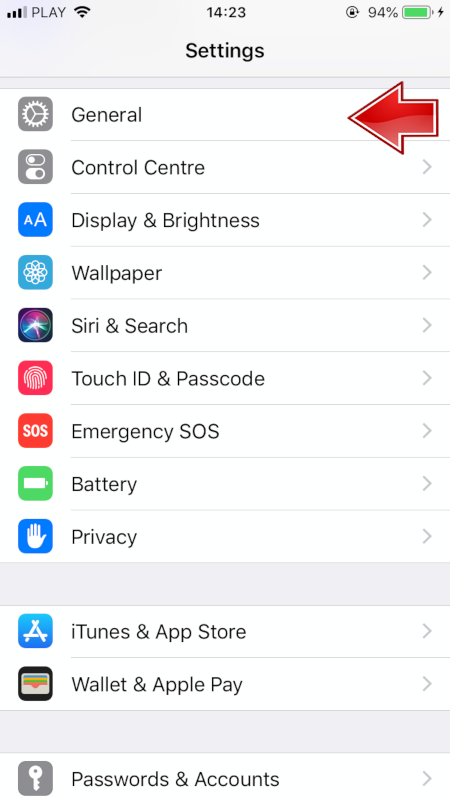
- Наконец, перейдите в About .
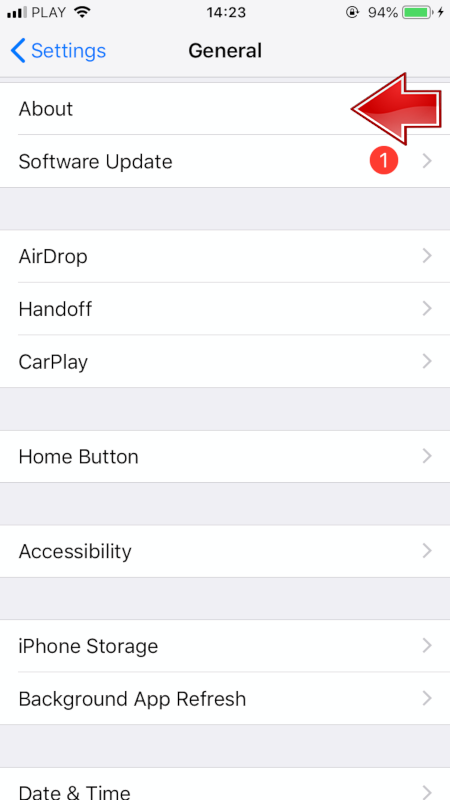
- Здесь вы найдете подробную спецификацию вашего устройства!
У вас все еще есть трудности с просмотром нужного номера? Переходите к следующим разделам.
- iPhone 11
- iPhone 11 Pro
- iPhone 11 Pro Max
- iPhone XS
- iPhone XS Max
- iPhone X
- iPhone 8
- iPhone 8 Plus
- iPhone 7
- iPhone 7 Plus
- iPhone 6s
- iPhone 6s Plus
На этих iPhone серийный номер можно найти в настройках , а IMEI / MEID — на лотке для SIM-карты . Однако, когда вам нужно идентифицировать свой мобильный телефон, находясь на линии со службой поддержки APPLE, вы не можете открыть меню настроек, вы можете использовать IMEI / MEID вместо серийного номера.
- Айфон 6
- iPhone 6 Plus
- iPhone SE
- айфон 5с
- Айфон 5с
- iPhone 5
Для шести указанных выше iPhone серийный номер можно найти в настройках и IMEI / MEID (MEID — это первые 14 цифр IMEI) на задней панели .
Точно так же, если вам нужна поддержка, но вы не можете открыть меню настроек, вы можете использовать IMEI / MEID вместо серийного номера.
- iPhone 3G
- iPhone 3GS
- iPhone 4 (модель GSM)
- Айфон 4С
У четырех самых старых iPhone серийный номер и IMEI / MEID находятся на лотке для SIM-карты . И серийный номер, и IMEI выгравированы на задней панели .
iPad и iPod touch
Серийный номер APPLE iPad, iPad Pro и iPod touch находится на задней панели устройства. В случае с сотовой моделью iPad там же можно найти номер IMEI. Если вам интересно, что такое MEID, это первые 14 цифр IMEI.
iTunes
Можете ли вы поверить, что серийный номер вашего устройства также можно найти в iTunes? Ознакомьтесь с приведенной ниже инструкцией и узнайте, как найти этот номер через iTunes!
- Во-первых, подключите ваше устройство к компьютеру.
- Откройте iTunes , если он не открывается автоматически.
- Затем найдите свое устройство.
- Выберите вкладку « Сводка».
- Большой! Вот вся необходимая информация!
ВАЖНЫЙ:
Для iPhone нажмите «Номер телефона», чтобы найти IMEI / MEID и ICCID.
Для iPad (сотовая модель) щелкните b, чтобы найти CDN, IMEI / MEID и ICCID.
Нет устройства вокруг корпуса
- Прежде всего, откройте браузер на своем компьютере и перейдите на страницу учетной записи Apple ID (appleid.apple.com).
- Во-вторых, войдите с помощью Apple ID, относящегося к конкретному устройству.
- Найдите и выберите вкладку « Устройства».
- В самом конце выберите это устройство .
- Отлично сработано! Здесь вы можете найти серийный номер устройства и номер IMEI / MEID.
Второй способ
Действует, только если у вас есть устройство iOS 10.3 или более поздней версии, на котором выполнен вход с тем же Apple ID.
- Откройте браузер и перейдите на страницу учетной записи Apple ID (appleid.apple.com).
- Войдите в систему, используя правильный Apple ID .
- Выберите это устройство .
- Затем перейдите в Настройки> [Ваше имя] .
- Прокрутите вниз, чтобы увидеть все устройства, привязанные к этому Apple ID.
- Наконец, выберите желаемое имя устройства и просмотрите серийный номер и номера IMEI / MEID.
Метод штрих-кода
Если ни один из перечисленных ниже вариантов вам не подошел, но у вас все еще есть оригинальная упаковка вашего устройства, есть еще одна возможность найти эти номера! Это действительно самый простой способ найти IMEI / MEID или серийный номер.
- Найдите и возьмите упаковку с устройством.
- Переверните его, и вот на штрих-коде у вас есть вся необходимая информация!
iPad, Apple Watch, iPod
- iPhone, iPad или iPod touch
- iPod
- Apple Watch
MAC
Другие устройства Apple
- Apple TV
- HomePod
- AirPorts
- Magic Trackpad
- Беспроводная мышь Apple
- Беспроводная клавиатура Apple
Какую информацию вы можете получить с помощью функции поиска серийного номера?
Наш сервис предоставляет много полезной информации об устройствах Apple. Вы можете прочитать здесь подробные данные, скрытые в серийном номере, такие как:
- Модель — точная модель продукта Apple
- Цвет — спецификация цветовой версии
- Память — версия емкости памяти
- Дата изготовления — время изготовления
- Возраст устройства — возраст с даты изготовления
- Завод — место производства
Как узнать серийный номер и IMEI iPhone?
Не знаете, как узнать серийный номер iPhone и определить IMEI устройства? В данной статье вы узнаете ответы на свои вопросы. Заветные 11 цифр помогут получить информацию о своём девайсе: время выпуска, место, цвет корпуса, процессор, память, завод-изготовитель. Узнать серийный номер iPhone будет полезно при покупке гаджета, ведь сейчас существует множество мошенников и, чтобы проверить подлинность девайса вам и понадобятся 11 цифр.
Как узнать серийный номер iPhone?
На смартфоне, iPad, MacBook, iMac всегда можно найти серийный номер. Он поможет проверить ваше устройство на подлинность. Более подробно о том, как проверить смартфон на подлинность, вы можете узнать из статьи нашего блога.
Если у вас в руках находится iPhone, то IMEI гаджета может быть на:
- Задней крышке устройства.
- Sim-лотке, если не обнаружили его на корпусе.
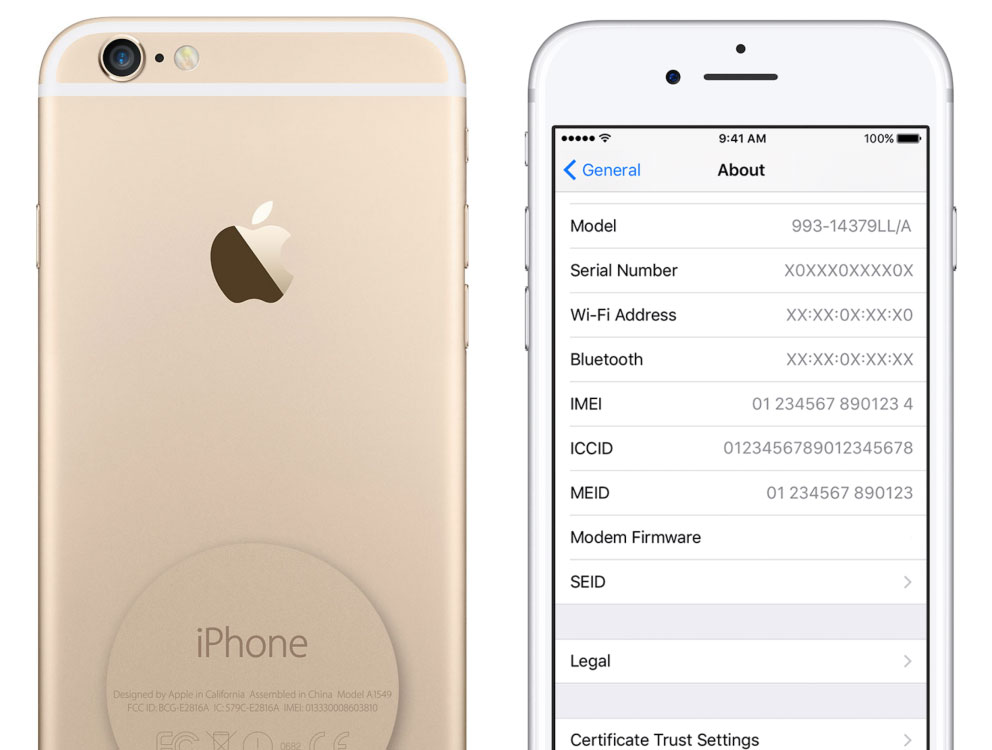
Если девайс включён, то можно набрать на телефоне комбинацию «*#06#», нажать кнопку «позвонить» и на экране высветится IMEI. Определить его также можно через настройки:
- Зайдите в «Настройки» > «Основные» > «Об этом устройстве».
- Там вы найдёте строку с IMEI и другими данными девайса.
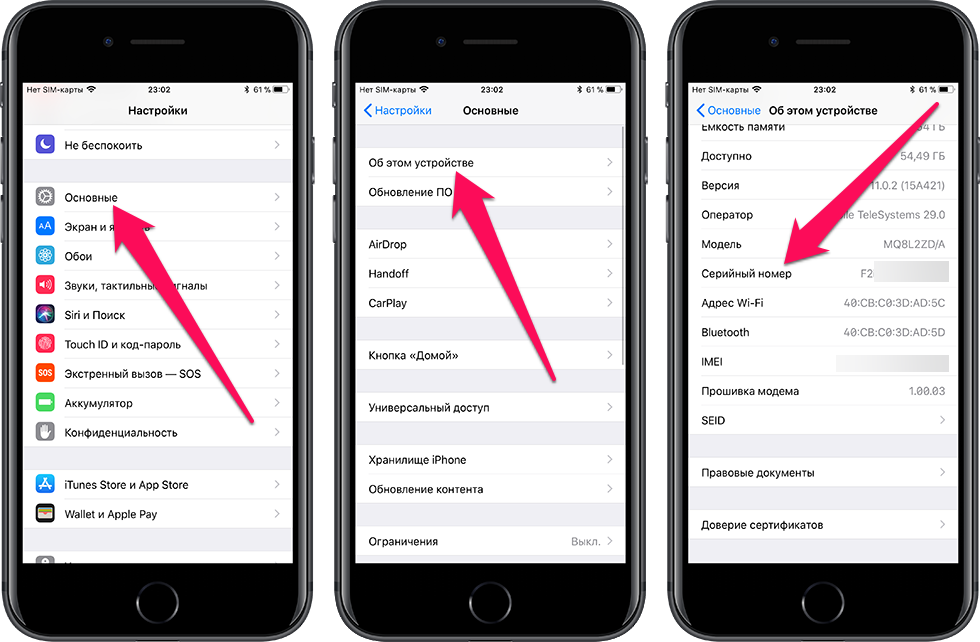
Если вы хотите проверить iPhone на подлинность и на наличие заводской родной крышки, то IMEI на корпусе и внутри гаджета должны быть одинаковыми. Если вы заметили различие между какими-то цифрами, то возможно, была замена корпуса или системной платы.
Зачем узнавать серийный номер iPhone?
Зачем вообще вам может понадобиться такая информация:
- Вы убедитесь в подлинности устройства. Будете уверены, что перед вами оригинал, а не китайская подделка.
- Узнаете точную модель девайса. Часто бывает, что при покупке гаджета с рук, мошенники хотят выдать iPhone 6 под видом модели 6s и так далее.
- Получите информацию о гарантии.
После того, как вы определите серию и IMEI, вы сможете пробить данные через сервис Apple и получить достоверную информацию об устройстве, которое хотите приобрести. Данная информация обезопасит вас от мошенников и покупки поддельных девайсов. Проверяйте гаджеты перед покупкой для того, чтобы убедиться в 100 % их оригинальности.
Как проверить iPhone на оригинальность по серийному номеру и IMEI
Компания Apple – одна из ведущих фирм по производству мобильных устройств – ежегодно выпускает новые модели своей продукции. Цены на айфоны достаточно высоки, поскольку производитель гарантирует качество. В связи с этим неопытным покупателям может подвернуться подделка, а также аппарат с истекшей гарантией или украденный.
В статье мы рассмотрим, как узнать серийный номер и IMEI на iPhone, способы проверки айфона на оригинальность.
Что такое серийный номер и IMEI
У всех мобильных устройств имеются присваиваемые производителем индивидуальные значения. IMEI (International Mobile Equipment Identity) – комбинация из 15 символов международного стандарта, которая транслируется оператору при подключении устройства к сети. Он встраивается изготовителем на заводе и в дальнейшем используется для отслеживания и блокировки утерянного устройства.
Как и IMEI, в процессе производства iРhone присваивают серийный номер (SN). Он отображается на упаковке, в гарантийном талоне или под батареей устройства, а также в настройках. С помощью серийного номера можно провести проверку смартфона: характеристики модели, наличие гарантии, подлинность устройства.
Зачем проверять айфон по серийному номеру
Не каждый может позволить себе приобрести новый iPhone, некоторые покупают их на вторичном рынке, где по выгодной цене предлагают практически новые девайсы. При этом возникает вопрос проверки подлинности iРhone, чтобы не стать владельцем подделки.
У «серого» телефона могут не запускаться оригинальные приложения, отсутствовать реакция на сеть мобильного оператора. Его зачастую продают без гарантии.
В ряде стран продают залоченные под определенного сотового оператора iPhone, что ограничивает их применение в других странах и требует разблокировки unlock. Это не всегда представляется возможным. Кроме того, каждый раз после выхода новой прошивки приходится ждать выхода разлочки. Чтобы воспользоваться дополнительной услугой разлочки iРhone, придется заплатить немалые деньги – от 80 у. е. и выше, при этом результат никто не гарантирует. Лучше всего проверить телефон на оригинальность при покупке.
Несмотря на то, что продукция Apple имеет мировую гарантию, это не относится к iPhone ввиду ограничений на использование телефонов у различных сотовых операторов.
Опытные специалисты могут провести проверку и определить поддельный айфон по внешним признакам:
- дешевая упаковка (Apple всегда использует качественную);
- неоригинальные винты и кнопки (Apple отличается наличием 5-конечных винтов Pentalobe);
- дополнительные отсеки для слотов (у iРhone они отсутствуют, в том числе для карт памяти);
- отсутствие системы iOS;
- невозможность подключения к iTunes;
- отсутствие предустановленных приложений Apple.
Однако не все пользователи могут распознать подделку. Им необходима более глобальная проверка, например по серийному номеру.
Зная серийный номер iPhone, пользователь обладает следующей информацией:
- устройство является оригинальным, подделка исключена благодаря сервису проверки на официальном сайте разработчика (если Apple опознал iPhone, значит, он является на 100% оригинальным);
- известно точное название модели (случается, что недобросовестные продавцы выдают 6-ю модель за iPhone 6S, а 7-ю – за iPhone 8);
- есть данные о гарантии (это видно через сервис Apple, поскольку продавцы могут соврать о действующей гарантии);
- можно узнать подтвержденную дату покупки (проверить, когда продавец стал обладателем телефона и не был ли он украден), это позволит связываться с поддержкой Apple по любым вопросам.
Как посмотреть серийный номер в iPhone
Как уже было сказано, серийный номер отображается в некоторых документах, прилагающихся к iРhone, а также на самом устройстве – на его задней крышке или на лотке SIM-карты, если телефон старый.
Узнать его можно и через настройки iPhone:
- Заходим в меню настроек и выбираем «Основные».
- Переходим в раздел «Об устройстве».
- Открываем строку «Серийный номер».
- Отобразится 12-значная комбинация цифр.
Стоит проверить, совпадает ли указанный на коробке серийный номер с тем, что открылся в настройках. Если нет, вероятно, данное устройство побывало в гарантийной мастерской.
Начало серийного номера с 5К означает, что аппарат восстановлен на заводе.
Как проверить iPhone по серийному номеру на официальном сайте Apple
После отображения номера его следует проверить на сайте Apple https://checkcoverage.apple.com. Для этого необходимо скопировать 12-значный код, дважды кликнув на него, зайти на сайт Apple и вставить скопированный текст в соответствующее поле, ввести верный код безопасности, после чего нажать «Продолжить».
Далее загрузится страница с результатом. Появление галочки зеленого цвета означает успешную проверку серийного номера, указанное устройство является подлинным продуктом Apple.
Что дает проверка айфона по IMEI
При покупке телефона с рук следует сличить номера IMEI на коробке, лотке сим-карты и ПО аппарата. Они должны совпадать – это свидетельствует о «чистоте» телефона без неопределенного прошлого. Это самая простая процедура, сохраняющая не только нервы, но и средства.
Какие еще преимущества у проверки IMEI:
- Определяется статус устройства. Если прежний владелец каким-то образом лишился айфона (аппарат был украден или утерян), проверка предупредит об этом. Такой телефон покупать не следует.
- Выявляется страна покупки. Зная IMEI, можно определить точный модельный номер iPhone, чтобы проверить, для продажи в какой стране предназначается телефон.
- Активируется функция «Найти iPhone». Если она включена, продавца следует попросить обязательно выйти из его учетной записи iCloud.

Появляется возможность обнаружить местоположение iРhone в случае кражи или потери, даже если на нем сменили сим-карту. По этой причине рекомендуется хранить IMEI мобильного устройства в отдельном файле или облачном хранилище, чтобы в нужный момент воспользоваться 15-значным кодом.
Как узнать IMEI на iPhone
Чтобы выяснить, какой IMEI у айфона, необязательно изучать информацию на упаковке или лотке сим-карты. IMEI проверяется путем запуска простой команды на телефоне.
В приложении «Телефон» запускаем комбинацию *#06#. На дисплее моментально появится запрашиваемая информация.
Проверка айфона на оригинальность по IMEI
Если телефон поддерживает работу двух сим-карт, отобразится две комбинации цифр, которые придется проверять по отдельности. Дополнительные сведения можно узнать с помощью специальных сервисов, введя IMEI в поле проверки. Сервисы бывают платные и бесплатные. Первые обеспечивают пользователя более качественной и обширной информацией.
Для верности стоит воспользоваться несколькими сервисами (платными и бесплатными), чтобы получить наиболее полную картину по айфону.
Как пользоваться ресурсами для проверки IMEI, серийного номера Iphone:
- Официальный сайт Apple. Здесь можно узнать базовую информацию – легальность устройства, модель, действующие сервисы. Заходим на сайт по ссылке https://checkcoverage.apple.com. Вводим IMEI, капчу и отправляем запрос на проверку. Ресурс проинформирует о покупке, модели, доступным сервисам и гарантии, не числится ли утерянным. Если дата покупки не отмечена галочкой зеленого цвета, проверяемое устройство не является подлинным. Если iРhone является новым или официально восстановленным, в новом окне отобразится сообщение «Необходимо активировать iPhone». Если он был активирован, в разделе «Право на обслуживание и поддержку» будет присутствовать дата окончания срока действия гарантии (+ 356 дней со дня активации). Порой по неясным причинам сайт не предоставляет данные некоторых устройств, а также информацию по unlock (разблокировке), в связи с чем пользователям может попасться ворованный телефон.
- Портал IMEI.INFO. Это второй по популярности ресурс проверки, который не уступает Apple. По введенному IMEI бесплатно определяются технические характеристики (в том числе объем памяти), цвет, наличие гарантии, является ли аппарат восстановленным (Refurbished), присутствует ли в международном блэклисте, есть ли блокировка iCloud.
- iPhoneox – максимально простой сервис проверки, доступный даже неопытным пользователям. Открыв сайт, переходим по появившейся ссылке, вводим IMEI, отмечаем галочкой «Я не робот» и нажимаем Check. Спустя несколько секунд на экране появится сводная информационная таблица. В ней отображаются серийный номер, характеристики, статус активации, период технической поддержки и гарантийного обслуживания, приблизительная дата производства, примерный возраст телефона, страна покупки и дата, мобильный оператор, статус блокировки оператора. Проверяем активность функции «Найти мой iPhone» и отсутствие телефона в международном черном списке – переходим по ссылке под таблицей, на англоязычном сайте снова вводим номер и нажимаем Check. Если сервис показывает статус Clean, соответственно, айфон не утерян и не украден. Проверка функции Find my iPhone на сегодняшний день платная, но периодически администраторы включают бесплатный режим. Если по всем показателям телефон подходит, его можно покупать.
- Iunlocker. Этот ресурс проверки помогает отследить маркировку Replace («Замена»). Ее показывают не все бесплатные проверочные сервисы. Маркировку получают айфоны, возвращенные производителю из-за поломки, отремонтированные и вновь выставленные на продажу по сниженной стоимости. Некоторые продавцы пытаются реализовать такие Iphone под видом новых. Чтобы это проверить, заходим на сайт, переходим по открывшейся ссылке, вставляем IMEI и запрашиваем проверку. В случае замены телефона сервис это укажет.
- SNDeep – лидер среди платных сервисов проверки, позволяющий определить легальность устройства, а также цвет корпуса, объем встроенной памяти, дату изготовления, версию прошивки на дату первичной продажи, варианты разблокировки, jailbreak. Здесь имеется актуальная база потерянных и украденных телефонов, которую пополняют пострадавшие пользователи для блокировки с целью запрета перепродажи. Заходим на сайт, выбираем вкладку Apple, вводим IMEI и нажимаем на кнопку проверки. Появится карточка телефона. Прежде всего следует узнать, не числится ли устройство среди потерянных или украденных. Пролистнув страницу вниз, вводим в появившееся специальное окно 2 последние буквы модели, чтобы выяснить, для какой страны предназначался iРhone. Рекомендуем воспользоваться предложением получить расширенные данные. Эта услуга платная. В нее входят дата покупки, название фирмы-продавца, страна изготовления, модель, активация, гарантия, присутствие в черном списке, блокировка SIM, Find My Phone, Replaced и другое. После заказа подробный отчет придет на электронную почту через 5 минут. Благодаря сервису проверки можно быть уверенным, что продавец не пытается реализовать нелегальное устройство другой модели и комплектации Iphone, находящееся в розыске или являющееся восстановленным либо заблокированным сотовыми операторами.
Проверка по номеру модели iPhone
Определить, оригинальный перед вами айфон или качественная подделка, поможет номер модели.
Для его получения:
- открываем настройки;
- переходим в раздел «Основные»;
- открываем опцию «Об этом устройстве»;
- находим модельный номер аппарата (он выглядит примерно так: MGJS3AA/A).
Первая буква означает тип устройства Apple:
- М – новое, оригинальное;
- F – после процесса восстановления;
- N – замененное;
- Р – персональное с гравировкой.
При покупке айфона, кроме вышеуказанных проверок, следует удостовериться, включена ли функция Find my iPhone в iCloud «Настройки – iCloud – Найти iPhone», попросить продавца ее отключить и включить заново, чтобы убедиться, что телефон не краденый.
Во время внешнего осмотра необходимо проверить аппарат на наличие/отсутствие сколов, царапин и других повреждений. По винтам должно быть видно, не вскрывался ли корпус. Головки винтов на нижнем торце не должны быть повреждены. Порт зарядки и гнездо для наушников должны совпадать по цвету с телефоном.
При нажатии на кнопки не должно быть никаких люфтов и работы через раз (iPhone 5 имел кнопку включения с заводским дефектом, что требовало недешевого ремонта).
Вставив свою сим-карту, нужно удостовериться, что телефон нелоченный. Об этом свидетельствует быстрое подключение Iphone к сети. После этого необходимо проверить слышимость во время звонка, подсветку экрана, работу камеры и модуля GPS.
Продукция Apple пользуется большой популярностью во всем мире. Недаром айфоны стоят недешево. Однако иногда этим пользуются недобросовестные продавцы, пытаясь выдать подделку за качественный оригинал. Проверить Iphone и определить его подлинность помогут имеющиеся кодовые комбинации цифр – IMEI, серийный номер и номер модели. Их можно посмотреть в телефоне через настройки и другие разделы. Для проверки информации рекомендуем платные и бесплатные проверочные сервисы, чтобы обезопасить себя от покупки подделки или неработающего устройства.