
Серийный номер Apple Watch: где его найти
Нужно узнать серийный номер Apple Watch? Узнайте, как найти его, даже если вы не можете прочитать серийный номер на самих часах или включить носимое устройство.
Apple удалила серийные номера с задней панели своих iPhone, но Apple Watch по-прежнему печатают их на носимых устройствах. Тем не менее, это очень мелкий шрифт, и его трудно прочитать без увеличительного стекла.
Ниже мы расскажем, как найти серийный номер в настройках носимого устройства, iPhone и несколькими другими способами.
Как узнать серийный номер Apple Watch
В настройках
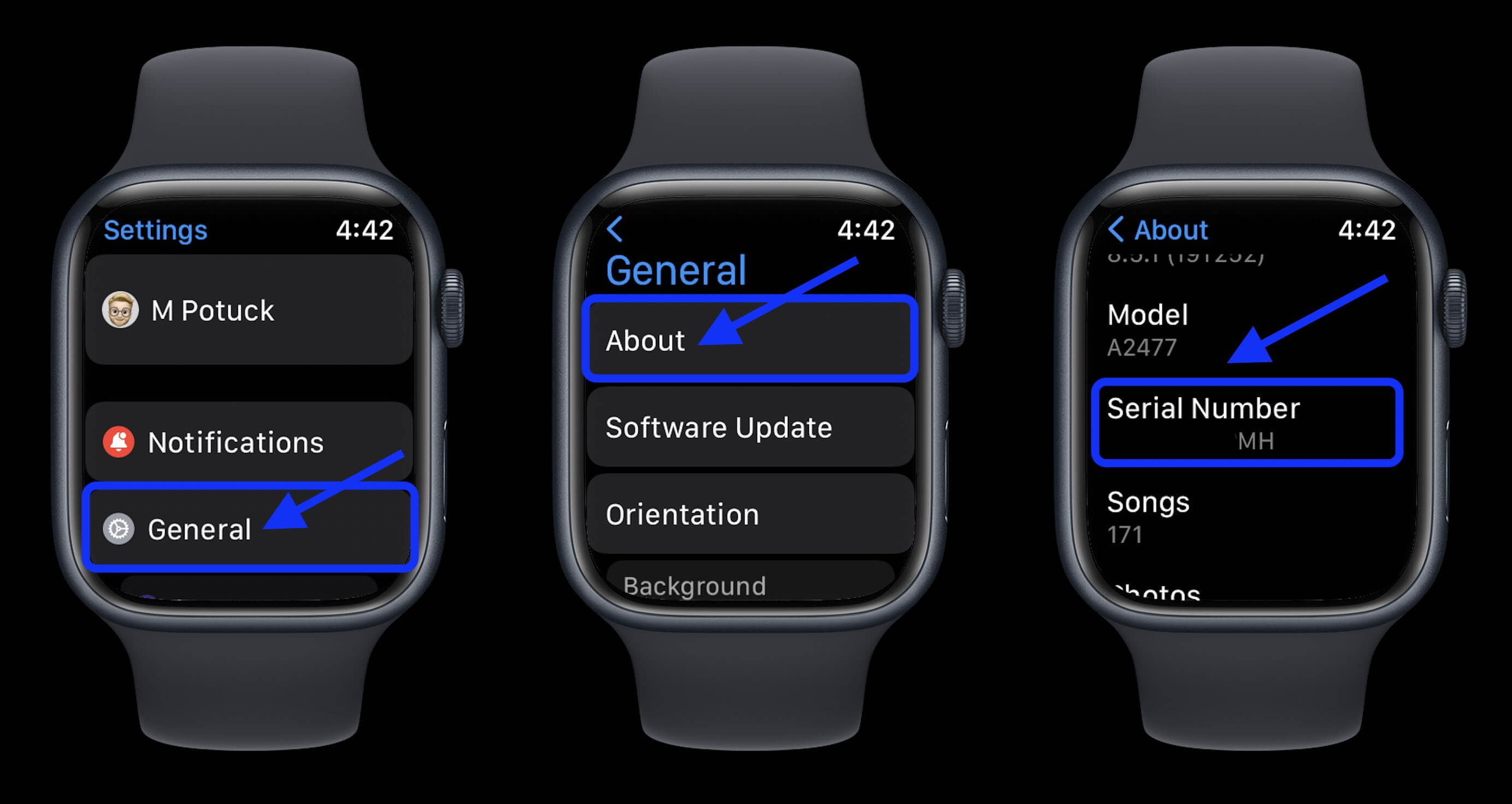
Откройте приложение «Настройки» на Apple Watch. Теперь нажмите «Основные» → «О программе». Проведите пальцем вниз, чтобы найти свой серийный номер.
Если ваши Apple Watch не включаются, вы также можете зайти в приложение Watch на своем iPhone и найти серийный номер в разделе «Общие» → «О программе» (при условии, что часы все еще подключены к вашему iPhone).
Найдите распечатанный серийный номер Apple Watch
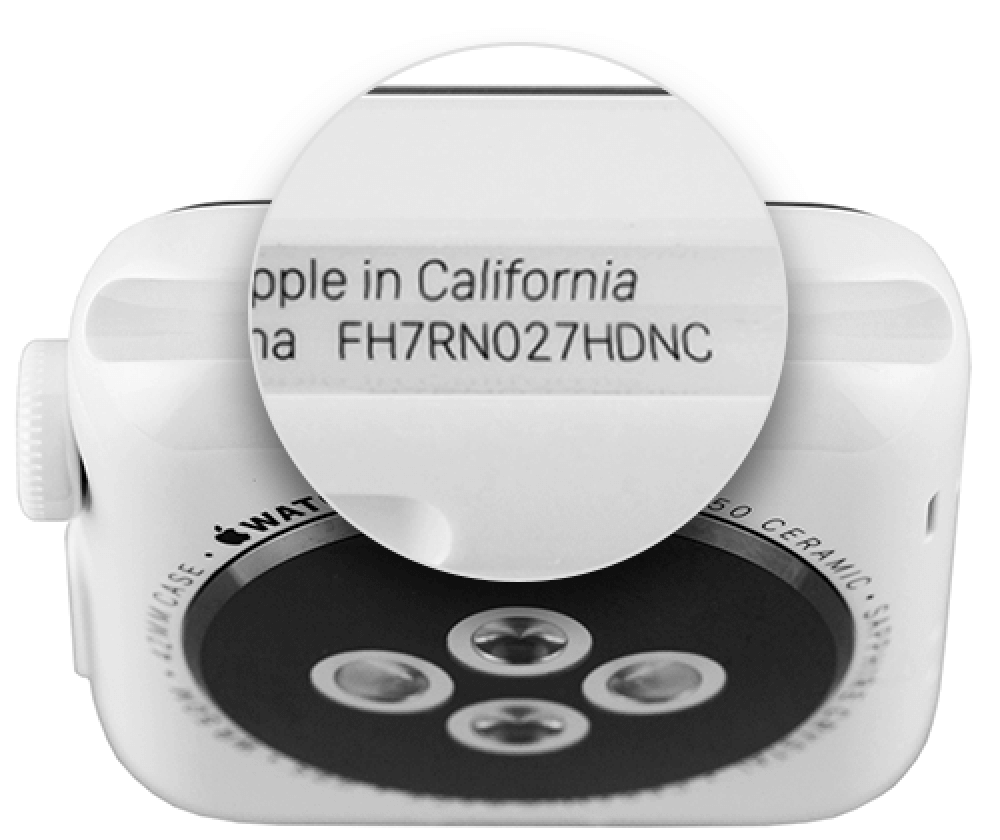
Для оригинальных Apple Watch серийный номер напечатан на задней панели часов. Для Apple Watch Series 1 и более поздних версий он находится внутри прорези для ремешка, как показано ниже. 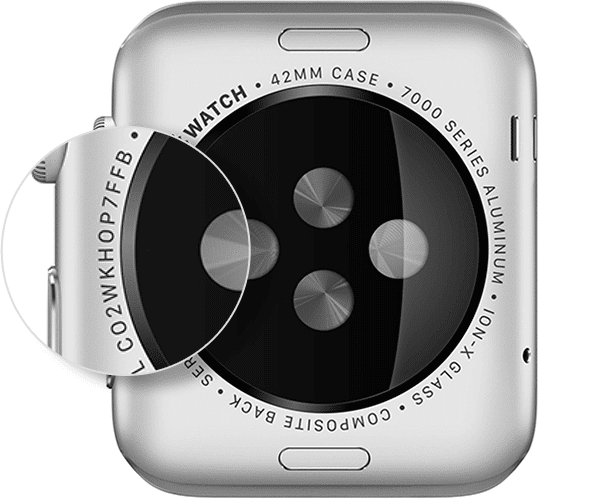
Другие варианты
Вы найдете серийный номер на оригинальной коробке. Серийный номер также должен быть в оригинальной квитанции Apple Watch. На iCloud.com вы можете перейти в «Настройки учетной записи»> «Мои устройства» и увидеть последние четыре цифры вашего серийного номера.
Если вы по-прежнему не можете найти свой серийный номер, обратитесь в службу поддержки Apple, чтобы узнать о любых других вариантах, таких как отслеживание на основе вашего Apple ID.
СЕРИЙНЫЙ НОМЕР APPLE WATCH
Узнайте, как найти серийный номер своих Apple Watch. Узнайте, где найти номер IMEI для iWatch. Найдите место, где скрыт номер IMEI ваших часов. Найдите серийный номер своих Apple Watch.
Первый способ
Вы можете узнать IMEI или серийный номер вашего устройства, используя этот метод, когда у вас есть Apple Watch.
- Прежде всего, перейдите в приложение «Настройки» .
- Найдите и выберите Общие .
- Выберите значок « О программе».
- Прокрутите вниз до самого низа этого меню и найдите там свой серийный номер и IMEI.
Второй способ
Эту опцию следует использовать, если у вас украли или потеряли Apple Watch, но iPhone все еще находится рядом.
- Начните с открытия приложения Apple Watch .
- Найдите и коснитесь значка Общие.
- Затем выберите О себе.
- Отлично! Здесь вы найдете IMEI и серийный номер ваших Apple Watch.
Третий способ (только серийный номер)
Серийный номер также можно найти на корпусе часов.
- Если у вас Apple Watch Series 1 или новее, Apple Watch Hermès в комплекте и Apple Watch Nike +, снимите ремешок и проверьте слот для ремешка .
- Если у вас Apple Watch 1-го поколения, посмотрите на заднюю часть часов, на которой выгравирован серийный номер.
Как найти серийный номер на Apple Watch
Прежде всего эту информацию можно обнаружить на тыльной стороне часов. Но, это место, на котором серийный номер затирается быстрее всего. Вам нужно узнать серийный номер Apple Watch? В этой статье мы расскажем, как найти его, даже если не можете прочитать серийный номер на самих часах или включить носимое устройство. Apple удалила серийные номера с задней панели своих iPhone, но Apple Watch по-прежнему печатают их на носимых устройствах. Тем не менее это очень мелкий шрифт, и его трудно прочитать без увеличительного стекла. Ниже мы расскажем, как найти серийный номер в настройках носимого устройства, iPhone и несколькими другими способами.
Как узнать серийный номер Apple Watch
- На часах, заходим в меню “Настройки”.
- Переходим в “Основные”, “О программе”.
- Проведите вниз, чтобы найти свой серийный номер.
Если Apple Watch не включаются, можно зайти в приложение Watch на своем iPhone и найти серийный номер в разделе “Общие”, “О программе” этот способ действует, только в том случае если ваши часы подключены к iPhone.
Где найти серийный номер на Apple Watch
Для оригинальных Apple Watch серийный номер напечатан на задней крышке часов.
В Apple Watch Series 1 и более поздних версиях он находится внутри прорези для ремешка.
Где еще можно найти серийный номер Apple Watch
- Серийный номер можно найти на оригинальной коробке.
- Серийный номер также должен быть указан в оригинальной квитанции на Apple Watch.
- В iCloud.com перейдите в “Настройки учетной записи”, “Мои устройства” здесь вы увидете 4 последние цифры вашего серийного номера. В iCloud, перейди в “Настройки учетной записи”, “Мои устройства” здесь будут также 4 цифры вашего серийного номера.
Если ни каким указанным способом у вас не получилось найти серийный номер, придется обращаться в службу поддержки, там на основе вашего Apple ID вам помогут найти ваш номер. В сервисном центре Apple Lab также могут помочь решить данный вопрос.
Где посмотреть серийный номер Apple Watch
Хотите узнать где находится серийный номер Apple Watch? В этой статье расскажем, как посмотреть серийный номер в системе watchOS, а также даже на выключенных Apple Watch.

Apple перестала наносить серийные номера на заднюю часть iPhone, но на Apple Watch по-прежнему печатает их на корпусе. Правда шрифт очень мелкий – без увеличительного стекла его прочитать сложно.
Ниже мы расскажем, как посмотреть серийный номер в настройках часов, на iPhone и несколькими другими способами.
Где находится серийный номер Apple Watch
В настройках
- Откройте приложение «Настройки» на Apple Watch.
- Теперь нажмите «Основные» → «Об этом устройстве».
- Пролистайте вниз, чтобы посмотреть свой серийный номер.


Если ваши Apple Watch не включаются, вы также можете зайти в приложение Watch на своем iPhone и найти серийный номер в разделе «Основные» → «Об устройстве» (при условии, что часы все еще подключены к вашему iPhone).
Найдите серийный номер на корпусе Apple Watch

- Для оригинальных Apple Watch (0 поколение) серийный номер нанесен на задней крышке часов.
- В Apple Watch Series 1 и более новых моделях он находится внутри прорези для ремешка, как показано ниже.

Где еще можно найти серийный номер
- На оригинальной коробке.
- Серийный номер также должен быть указан в оригинальном чеке на Apple Watch.
- В iCoud.com вы можете перейти в «Настройки учетной записи»> раздел «Мои устройства» и увидеть последние четыре цифры вашего серийного номера.


Если вы по-прежнему не можете найти свой серийный номер, обратитесь в службу поддержки Apple, чтобы узнать о других вариантах, таких как отслеживание на основе вашего Apple ID.