
Вход или переключение учетных записей пользователей Visual Studio
Область применения:Visual Studio Visual Studio для Mac  Visual Studio Code
В этой статье вы узнаете, как войти в Visual Studio, добавить и переключить учетные записи пользователей, обновить профиль, выйти из учетной записи и воспользоваться преимуществами входа. Если вы хотите узнать, как использовать несколько учетных записей для входа, проверка из нашей статьи, Access несколько учетных записей, связанных с учетной записью входа в Visual Studio.
Вы можете получить поддержку подписки и найти часто задаваемые вопросы о подписках, учетных записях и выставлении счетов на странице поддержки подписки.
Вход с помощью учетной записи Майкрософт или организации
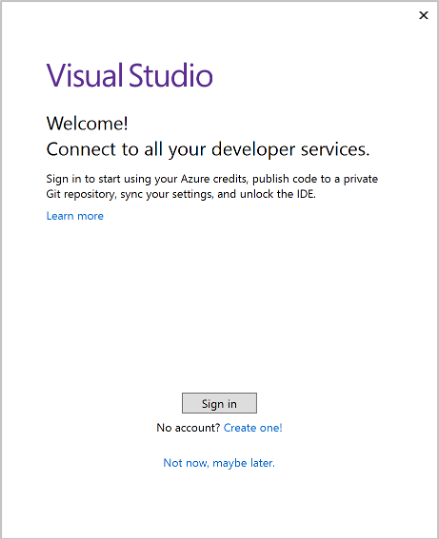
- Запустите Visual Studio. При первом открытии Visual Studio появляется запрос на вход и ввод основных регистрационных сведений.
Примечание. Если вы решили не выполнять вход при первом открытии Visual Studio, это можно запросто сделать позже. Найдите ссылку Вход в правом верхнем углу среды Visual Studio.
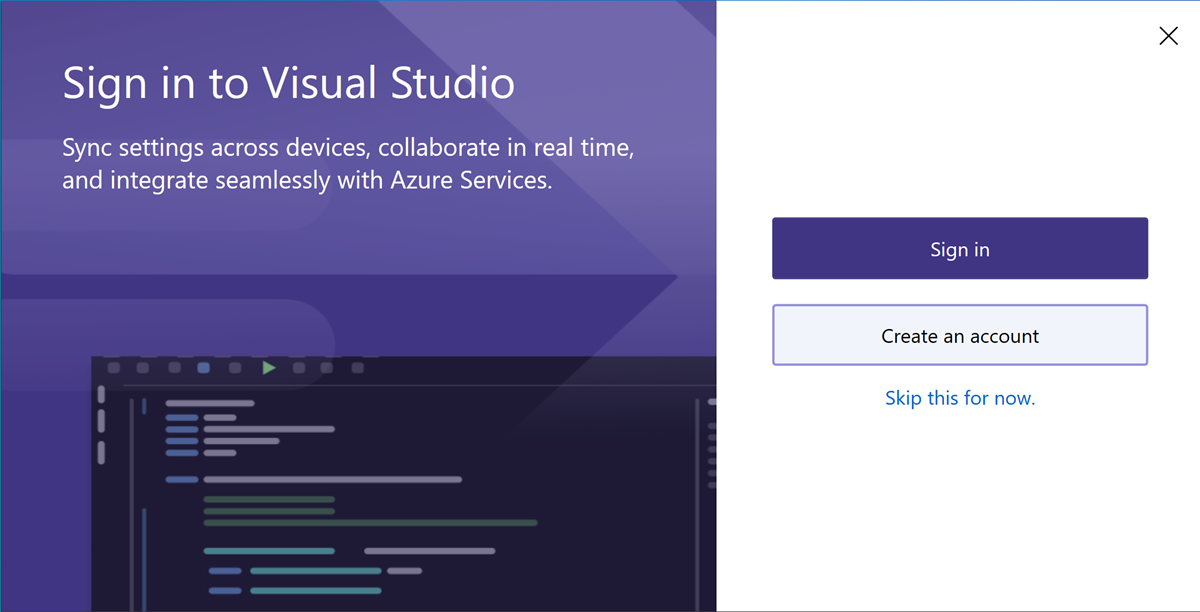
- Запустите Visual Studio. При первом открытии Visual Studio появляется запрос на вход и ввод основных регистрационных сведений.
Примечание. Если вы решили не выполнять вход при первом открытии Visual Studio, это можно запросто сделать позже. Найдите ссылку Вход в правом верхнем углу среды Visual Studio.
- Выберите учетную запись Майкрософт или рабочую либо школьную учетную запись. Если у вас его нет, вы можете бесплатно создать учетную запись Майкрософт.
- Выберите предпочитаемую цветовую тему и другие параметры пользовательского интерфейса. Visual Studio запоминает эти параметры и синхронизирует их во всех средах Visual Studio, в которых вы выполнили вход. Параметры можно изменить позже в меню Сервис>Параметры Visual Studio.
В правом верхнем углу среды Visual Studio вы увидите, что вход выполнен. Если не выходить из системы, вы будете автоматически входить в Visual Studio при запуске среды. Также будут автоматически применены все изменения синхронизированных параметров.


Преимущества входа
Хотя входить в систему не обязательно, это дает много преимуществ.
| Преимущества | Description |
|---|---|
| Продление пробного периода Visual Studio | Пробный период Visual Studio Professional и Visual Studio Enterprise продлевается с 30 до 90 дней. |
| Разблокировка Visual Studio | Разблокировка Visual Studio с помощью учетной записи, связанной с подпиской Visual Studio или организацией Azure DevOps. |
| Синхронизация параметров | Настраиваемые параметры, например привязки клавиш, макет окна и цветовая тема, вступают в силу, как только вы войдете в Visual Studio на любом устройстве. |
| Автоматическое подключение к службам Azure | Подключение к таким службам, как Azure и Azure DevOps Services, в интегрированной среде разработки без повторного запроса учетных данных одной и той же учетной записи. |
| Использование выпуска Community без прерываний | Хотя для входа не требуется, вы можете периодически получать запросы на вход, если вы этого не сделали. Войдите в интегрированную среду разработки, чтобы продолжить использование Visual Studio Community без прерываний. |
| Получение «Visual Studio Dev Essentials» | В эту программу входят бесплатное программное обеспечение, обучение, поддержка и многое другое. |
Обновление профиля учетной записи
- Перейдите к Параметры учетной записи файлов > и выберите ссылку «Управление профилем Visual Studio».
- В окне браузера выберите Изменить профиль и измените нужные параметры.
- Когда закончите, щелкните Сохранить изменения.
Добавление и переключение учетных записей пользователей в Visual Studio
Если у вас несколько учетных записей Майкрософт и рабочих учетных записей, их все можно добавить в Visual Studio, чтобы ресурсы всех учетных записей были доступны из любой учетной записи, с помощью которой выполнен вход.
После добавления нескольких учетных записей на одном компьютере эта группа учетных записей перемещается вместе с вами при входе в Visual Studio на другом компьютере. Однако учетные данные учетной записи не перемещаются, поэтому вам будет предложено ввести учетные данные для этих других учетных записей при первой попытке использовать свои ресурсы на новом компьютере.
Можно добавить несколько типов учетных записей:
- Выберите Файл>Параметры учетной записи.
- На странице Все учетные записи выберите учетную запись с помощью + или в раскрывающемся списке Добавить.
- На странице Вход в учетную запись выберите нужную учетную запись или щелкните Использовать другую учетную запись. Выполните запросы, чтобы ввести учетные данные новой учетной записи.
- Щелкните значок с вашим именем профиля в правом верхнем углу среды Visual Studio.
- Выберите » Добавить другую учетную запись» и выберите учетную запись для входа.
- На странице Вход в учетную запись выберите нужную учетную запись или щелкните Использовать другую учетную запись. Выполните запросы, чтобы ввести учетные данные новой учетной записи.
Выход из учетной записи
- Щелкните значок с вашим именем профиля в правом верхнем углу среды Visual Studio.
- Выберите параметры учетной записи. .
- Нажмите кнопку Выйти.
Щелкните значок с именем профиля в правом верхнем углу среды Visual Studio, а затем выберите «Выйти».
Регистрация и авторизация
Онлайн регистрация и авторизация
Привет, на днях столкнулся с такой проблемой, представим себе очень простой пример, существует.
Регистрация и авторизация с использованием базы данных
Как сделать регистрацию на C# с использованием базы данных SQL?
Авторизация и регистрация на C#
Как реализовать авторизацию и регистрацию на C#.
Регистрация / авторизация
Здравствуйте, меня интересует ещё один вопрос касающийся аторизации и регистрации. Сидел думал.
76 / 67 / 47
Регистрация: 26.03.2015
Сообщений: 205
Авторизацию и регистрацию где? Если в вашей проге, то, видимо, понадобится база данных пользователей и их паролей
Регистрация: 19.09.2015
Сообщений: 118
Как в C# сделать регистрацию и авторизацию через form без использования базы данных?
Регистрация: 10.03.2016
Сообщений: 70
MarcusRip, Если вы имеете ввиду что-то вроде этого?) То, как вариант
1 2 3 4 5 6 7 8 9 10 11
private void button1_Click(object sender, EventArgs e) { if ((textBox1.Text == "Admin") && (textBox2.Text == "12345")) { FormMain MyFormMain = new FormMain(); MyFormMain.Show(); } else MessageBox.Show("Неверный пароль или логин"); }
Регистрация: 19.09.2015
Сообщений: 118
А как регистрацию сделать?
-42 / 17 / 15
Регистрация: 23.12.2013
Сообщений: 521
Записей в блоге: 1
1 2 3 4 5 6 7 8 9 10 11 12 13 14 15 16 17 18 19 20 21 22 23 24 25 26 27 28 29 30 31 32 33 34 35 36 37 38 39 40 41 42 43 44 45 46 47 48 49
using System.Net; using System.IO; using System.Data; using MySql.Data.MySqlClient; namespace connector { public partial class Form1 : Form { public Form1() { InitializeComponent(); } private void textBox1_MouseDown(object sender, MouseEventArgs e) { textBox1.Text = ""; textBox1.ForeColor = Color.Black; } private void button1_Click(object sender, EventArgs e) { MySqlConnectionStringBuilder d = new MySqlConnectionStringBuilder(); d.Server = textBox1.Text; d.UserID = textBox2.Text; d.Password = textBox3.Text; d.Database = textBox4.Text; MySqlConnection MyConnection = new MySqlConnection(d.Server + d.UserID + d.Password + d.Database); try { MyConnection.Open(); } catch (Exception ee) { MessageBox.Show("Неверный пароль!", "Ошибка подключения к БД",MessageBoxButtons.OK); return; } Form2 gform = new Form2(); gform.Show(); this.Visible = false; gform.Visible = true; } } }
Добавлено через 1 минуту
Форму я думаю вы накидать сможете сами. И переименуйте название переменных а не которые вы укажете.
Добавление авторизации и регистрации

Во вкладек Данные добавим пользователя. Нажмите ПКМ и выберите пункт Вставить строку .


Обновим модель базы в проекте. Открываем файл MainModel.edmx , нажимаем ПКМ по пустому месту и выбираем пункт Обновить модель базы данных. .

Выбираем новую таблицу и нажимаем Готово . Затем сохраняем модель нажав Ctrl + S .

Создадим новое окно для авторизации.

LoginWindow.xaml
x:Class="BuildPCServrice.LoginWindow" xmlns="http://schemas.microsoft.com/winfx/2006/xaml/presentation" xmlns:x="http://schemas.microsoft.com/winfx/2006/xaml" xmlns:d="http://schemas.microsoft.com/expression/blend/2008" xmlns:mc="http://schemas.openxmlformats.org/markup-compatibility/2006" xmlns:local="clr-namespace:BuildPCServrice" mc:Ignorable="d" Title="Авторизация" Height="180" Width="300" Closed="LoginWindow_Closed" WindowStartupLocation="CenterScreen"> Margin="10"> Content="Логин"/> x:Name="tbLogin"/> Content="Пароль"/> x:Name="tbPassword"/> Content="Авторизация" Margin="0 10" Width="150" Click="LoginButton_Click"/> Кликните по названию обработчика LoginButton_Click и нажмите F12 , тем самым создаться обработчик в LoginWindow.xaml.cs. Повторите для LoginWindow_Closed .
Должно получится как на скриншоте.
LoginWindow.xaml.cs
using System; using System.Collections.Generic; using System.Linq; using System.Text; using System.Threading.Tasks; using System.Windows; using System.Windows.Controls; using System.Windows.Data; using System.Windows.Documents; using System.Windows.Input; using System.Windows.Media; using System.Windows.Media.Imaging; using System.Windows.Shapes; namespace BuildPCServrice /// /// Логика взаимодействия для LoginWindow.xaml /// public partial class LoginWindow : Window public LoginWindow() InitializeComponent(); > private void LoginButton_Click(object sender, RoutedEventArgs e) > private void LoginWindow_Closed(object sender, EventArgs e) > > > LoginWindow.xaml.cs
using System; using System.Collections.Generic; using System.Linq; using System.Text; using System.Threading.Tasks; using System.Windows; using System.Windows.Controls; using System.Windows.Data; using System.Windows.Documents; using System.Windows.Input; using System.Windows.Media; using System.Windows.Media.Imaging; using System.Windows.Shapes; namespace BuildPCServrice /// /// Логика взаимодействия для LoginWindow.xaml /// public partial class LoginWindow : Window bool isLogin = false; public LoginWindow() InitializeComponent(); > private void LoginButton_Click(object sender, RoutedEventArgs e) DbService db = new DbService(); string login = tbLogin.Text; string password = tbPassword.Password; try user user = db.users.Where((u) => u.Login == login && u.Password == password).Single(); MessageBox.Show("Успешно!", $"Привет, !"); isLogin = true; this.Close(); > catch MessageBox.Show("Ошибка!", $"Неверный логин или пароль!"); > > private void LoginWindow_Closed(object sender, EventArgs e) if (!isLogin) App.Current.Shutdown(); > > > Далее в файле MainWindow.xaml.cs добавим вызов окна с авторизацией.
MainWindos.xaml.cs
public MainWindow() new LoginWindow().ShowDialog(); InitializeComponent(); db = new DbService(); currentTableType = TableType.Builds; RefreshTable(currentTableType); > Запускаем и проверяем. Авторизация должна работать.
Далее создаем окно с таблицей пользователей.

UsersWindow.xaml
x:Class="BuildPCServrice.UsersWindow" xmlns="http://schemas.microsoft.com/winfx/2006/xaml/presentation" xmlns:x="http://schemas.microsoft.com/winfx/2006/xaml" xmlns:d="http://schemas.microsoft.com/expression/blend/2008" xmlns:mc="http://schemas.openxmlformats.org/markup-compatibility/2006" xmlns:local="clr-namespace:BuildPCServrice" mc:Ignorable="d" Title="Пользователи" Height="450" Width="800"> Margin="10"> Orientation="Horizontal" DockPanel.Dock="Top" HorizontalAlignment="Right"> Content="Сохранить" Width="100" Margin="10" Height="25" Click="SaveButton_Click"/> x:Name="usersTable" CanUserResizeRows="False" AutoGenerateColumns="False"> Header="Имя пользователя" Width="*" Binding=""/> Header="Логин" Width="*" Binding=""/> Header="Пароль" Width="*" Binding=""/> Кликните на название обработчика SaveButton_Click и нажмите F12 . Добавим следующий код.
UsersWindow.xaml.cs
using System; using System.Collections.Generic; using System.Data.Entity; using System.Linq; using System.Text; using System.Threading.Tasks; using System.Windows; using System.Windows.Controls; using System.Windows.Data; using System.Windows.Documents; using System.Windows.Input; using System.Windows.Media; using System.Windows.Media.Imaging; using System.Windows.Shapes; namespace BuildPCServrice /// /// Логика взаимодействия для UsersWindow.xaml /// public partial class UsersWindow : Window DbService db; public UsersWindow() InitializeComponent(); db = new DbService(); db.users.Load(); usersTable.ItemsSource = db.users.Local.ToBindingList(); > private void SaveButton_Click(object sender, RoutedEventArgs e) db.SaveChanges(); > > > Далее добавим следующий код в файл LoginWindow.xaml.cs .
LoginWindow.xaml.cs
private void LoginButton_Click(object sender, RoutedEventArgs e) DbService db = new DbService(); string login = tbLogin.Text; string password = tbPassword.Password; try user user = db.users.Where((u) => u.Login == login && u.Password == password).Single(); MessageBox.Show("Успешно!", $"Привет, !"); isLogin = true; if (user.ID == 1) MessageBoxResult result = MessageBox.Show("Хотите отредактировать список пользователей?", "", MessageBoxButton.YesNo, MessageBoxImage.Question); if (result == MessageBoxResult.Yes) new UsersWindow().ShowDialog(); > this.Close(); > catch MessageBox.Show("Ошибка!", $"Неверный логин или пароль!"); > > Запускаем и проверяем. Теперь при авторизации через администратора будет предложено отредактировать таблицу с пользователями.
#2 — Создание дизайна для окна авторизации

В ходе урока мы создадим окно для авторизации пользователя в системе. Мы добавим объекты, пропишем стили, а также создадим различные обработчики событий. По итогу мы получим полностью измененное приложение с хорошим дизайном.
Видеоурок
Полезные ссылки:
- подборка цвета — color picker ;
- иконки для приложений — iconfinder ;
При разработке дизайна всегда стоит подготавливать макет готовой программы. Такой макет можно создать в PhotoShop , Figma, Sketch или в любых других программах, которые отвечают за разработку дизайна. Имея готовый макет вам будет проще расставлять объекты, добавлять к ним цвета, устанавливать форму и производить другие манипуляции.
На основе WinForms можно создавать абсолютно любой дизайн программы. Пример программы:

Библиотеки
Помимо использования стандартных стилей, вы всегда можете воспользоваться сторонними библиотеками, которые позволят быстрее создавать еще более красивые дизайны для приложений.
Несколько таких библиотек приведено ниже:
- Специализированная библиотека Bunify ;
- Фреймворк WPF ;
- Xamarin Forms .
Создание дизайна
В основе своей, создание дизайна разбивается на несколько этапов:
- Добавление объектов на главное окно;
- Добавление стилей для объектов. Можно добавить стили не только стандартные, но и стили из различных библиотек;
- Добавление обработчиков событий.
Звучит просто, хотя на деле все сложнее. Вам стоит самостоятельно попрактиковаться и создать несколько вариантов дизайна программы.