
Включение и отключение сенсорного экрана в Windows
Изучите преимущества подписки, просмотрите учебные курсы, узнайте, как защитить свое устройство и т. д.




В сообществах можно задавать вопросы и отвечать на них, отправлять отзывы и консультироваться с экспертами разных профилей.
Проверка сенсорного экрана онлайн
На всех современных телефонах, некоторых моноблоках и ноутбуках используется сенсорный экран — тачскрин. Мы сделали онлайн проверку которую не требуется устанавливать на телефон, планшет или компьютер. Тест тачскрина онлайн позволяет узнать если ли ложные (или фантомные) срабатывания сенсора, мертвые зоны на экране, где при нажатии пальцем или стилусом нет чувствительности к нажатию. Проверка сенсорного экрана также поможет при покупке устройства проверить его работоспособность, когда нельзя установить сторонние программы.
Как проверить сенсор онлайн
Open Video in Fullscreen Mode
Нажмите кнопку начать тест тачскрина. Страница теста сенсорного экрана откроется во весь экран (за исключением служебных областей в некоторых телефонах, это нормально). Медленно проведите пальцем по экрану и убедитесь что во всех частях экрана сенсор работает точно под вашем пальцем (или стилусом). Не должно быть сверху вними проведите пальцем по всей поверхности экрана. Линия рисуемая пальцем не должна прерываться или быть в случайных местах. Также без вашего участия на экране не должно появляться новых точек касания, если такие есть (они называются фантомные нажатия) — то это может быть дефект сенсорного экрана. Мы специально отказались от линий в пользу точек для более точного теста сенсорного экрана онлайн. Для завершения теста проведите снизу вверх чтобы отобразить нижнюю панель, нажмите аппаратную клавишу назад на телефоне или нажмите ESC на компьютере.
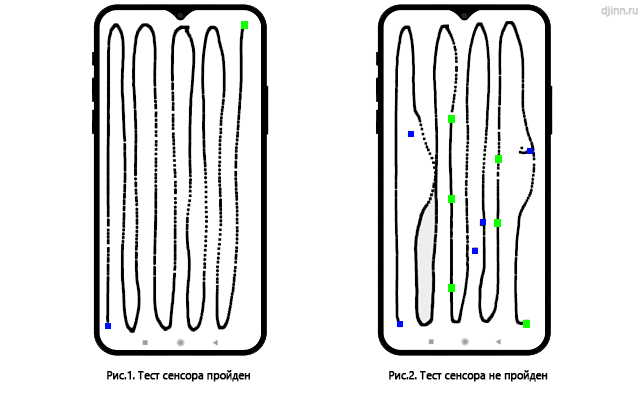
На левом рисунке изображен полностью пройденный тест сенсора экрана — например вы ведете пальцем с нижнего левого края, рисуя “змейку”, и заканчиваете тест в верхнем правом углу экрана. Тачскрин повторяет рисунок вашего пальца на экране, без разрывов, искажений, ложных срабатываний. На правом же рисунке изображен пример плохой работы тачскрина. Предположим пользователь пытался нарисовать такую же фигуру но линия отклоняется, в некоторых местах теряет “контакт” с сенсором, в некоторых появляются фантомные нажатия, сбоку экрана сенсор не работает совсем, постоянно провалена проверка на срыв сенсора. По данному тесту вы можете полностью убедится в исправности вашего устройства.
Что может быть причиной плохой работы сенсорного экрана
Самое частое в нашей практике — последствия ударов по экрану устройства, трещины (даже незначительные), попадания жидкостей. В некоторых случаях на новых телефонах бывает заводской брак. Пара телефонов была с таким дефектом, который решился достаточно просто — удалением защитного стекла/пленки, которая мешала нормальной работе сенсорного экрана. В нашем сервисном центре мы можем осуществить замену дисплея, в некоторых случаях тачскрина на множестве моделей телефонов, планшетов, ноутбуков, моноблоков.
Проверка сенсорного дисплея (тачскрина)
Для проверки сенсора онлайн используйте окно выше. Вы можете проверить нажатие на экран прямо в вашем браузере. Нажмите кнопку Начать тест тачскрина и очень медленно проведите пальцем по всему экрану для заполнения всех точек.

Помогите проекту Джинн.ру
На моем сайте нет рекламы, все программы созданные мной и моими друзьями — бесплатные, подобранные утилиты и драйвера проверены, все данные находятся на наших серверах и доступны 24/7 (как говорится — без регистрации и смс). Работа по созданию сайта, аренда и обслуживание серверов стоит времени и денег. Я делал проект таким, каким хотел бы видеть современный интернет, где нет кликбейта, мусора и рекламы, когда можно не бояться зайти на какую-нибудь страничку и накачать вирусов, когда не знаешь, где настоящая кнопка «скачать», а где — вредоносная ссылка.
Если вы нашли на Джинн.ру информацию, драйвер или программу, которая помогла вам решить проблему — мы будем очень рады, если вы поддержите нас материально. А еще мы рады отзывам.
С уважением, Михаил и проект Джинн.ру
₽ В России — Карта МИР Сбербанк (российские рубли) — 2202 2013 5454 1142 Михаил К.
$ В остальном мире — Карта VISA BakaiBank (американские доллары) — 4714 2400 6990 3442 Mihail K.
₿ На BitCoin кошелек — bc1qs4pnfvvxcjykwg7uu3rl5fahfdypcf9rksvwkd
[Ноутбук] Управление сенсорным экраном
Отсканируйте QR-код, чтобы открыть эту страницу на вашем смартфоне.
[Ноутбук] Управление сенсорным экраном Жесты сенсорного экрана позволяют запускать приложение и получать доступ к настройкам вашего компьютера. Каждую функцию можно активировать с помощью сенсорного жеста на сенсорном экране (изображение ниже только для справки, фактический экран сенсорной панели зависит от модели) Если вы хотите включить / отключить функцию сенсорного экрана, см. Как включить/ отключить тачскрин .
| Жест | Действие | Описание |
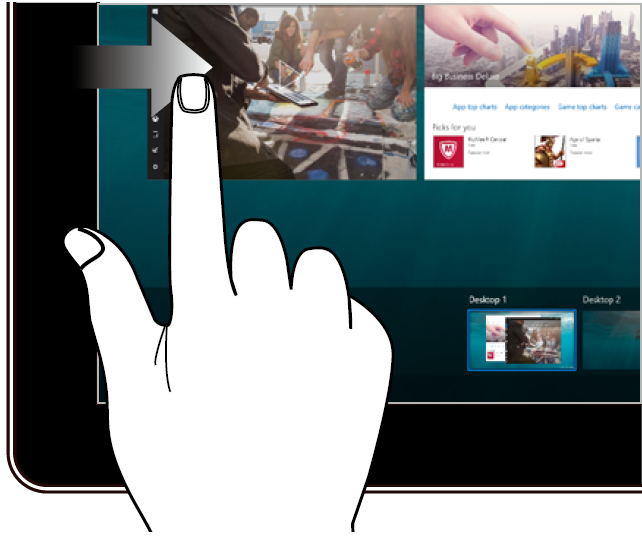 |
Свайп по левому краю | Проведите пальцем от левого края экрана, чтобы открыть представление задач. |
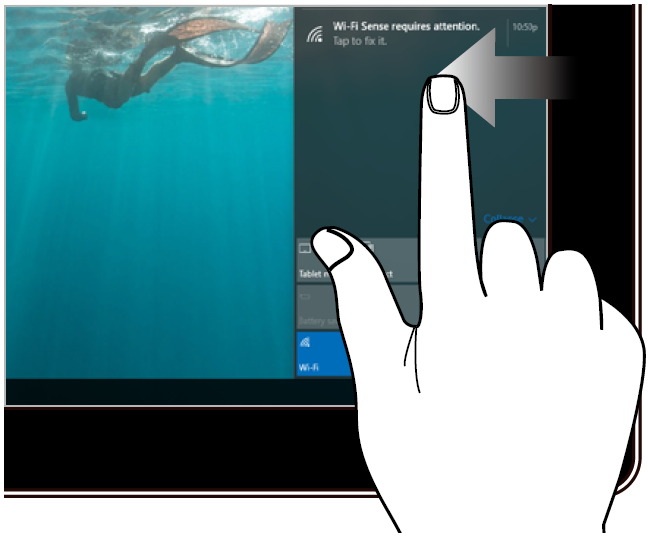 |
Свайп по правому краю | Проведите пальцем от левого края экрана, чтобы открыть Центр уведомлений |
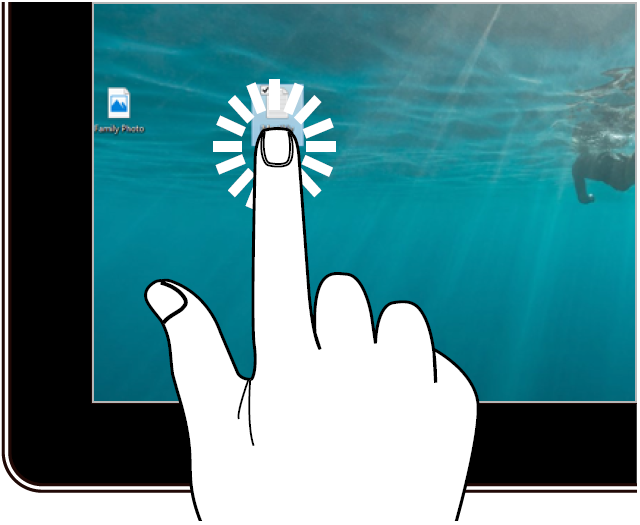 |
Клик/Двойной клик | Коснитесь приложения, чтобы выбрать его. Дважды коснитесь приложения, чтобы запустить его. |
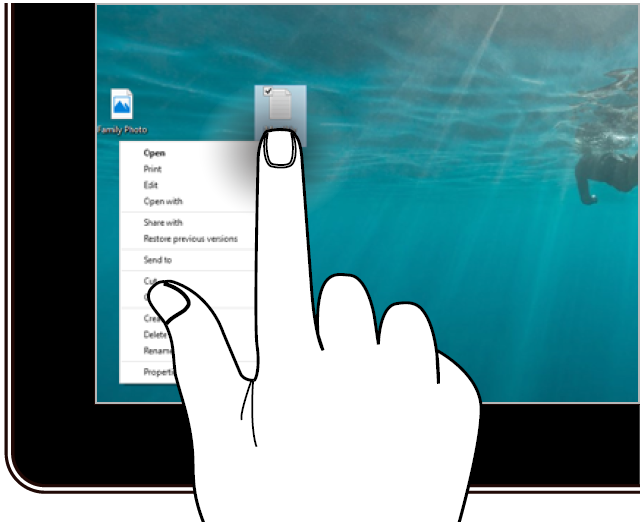 |
Нажмите и удерживайте | Нажмите и удерживайте, чтобы открыть контекстное меню. |
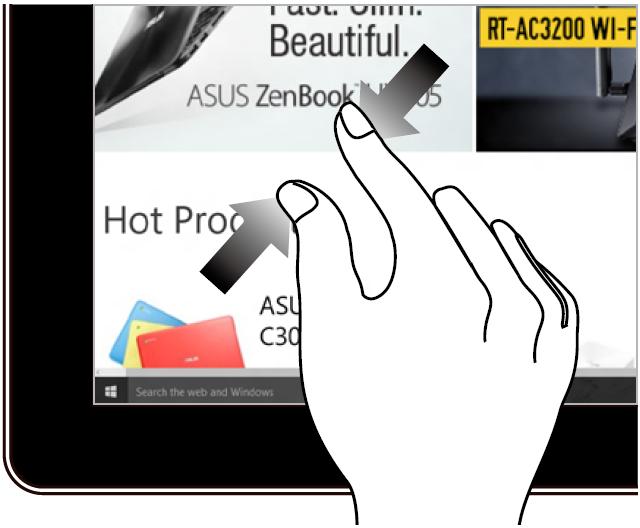 |
Увеличить | Разведите два пальца по экрану, чтобы увеличить |
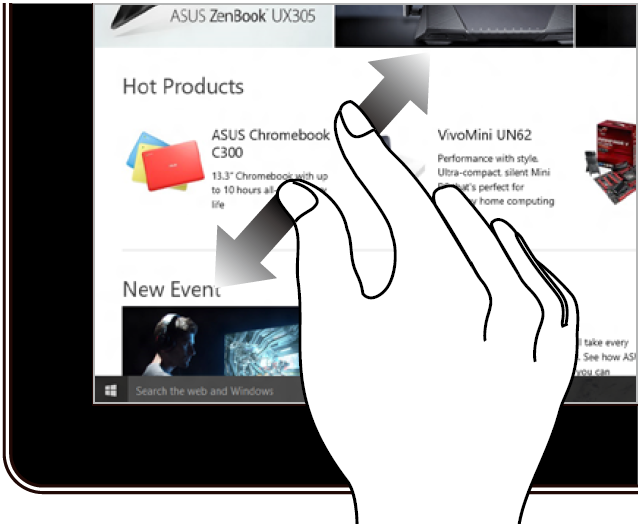 |
Отдалить | Сведите два пальца на экране, чтобы отдалить |
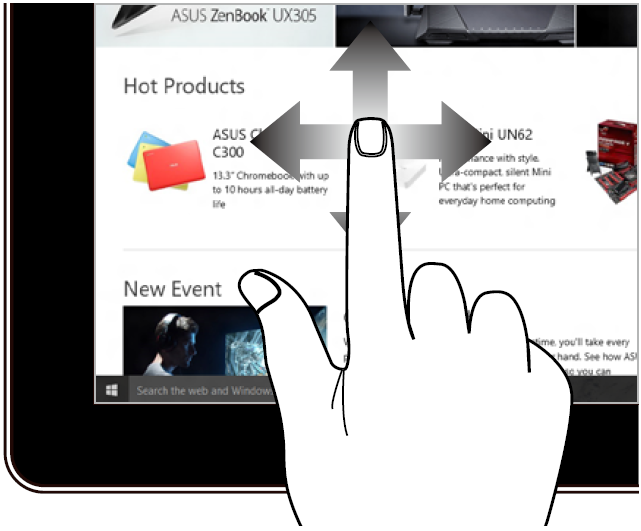 |
Слайд пальцем | Проведите пальцем для прокрутки вверх и вниз и проведите пальцем для панорамирования экрана влево или вправо. |
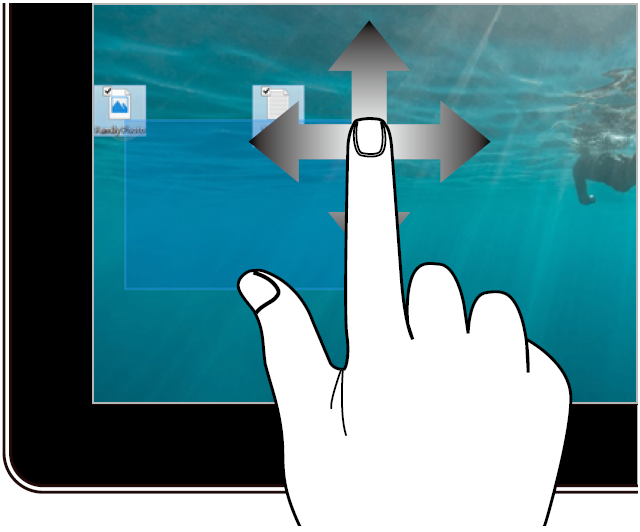 |
Перетаскивание | Перетащите, чтобы создать рамку выбора вокруг нескольких элементов. Перетащите элемент, чтобы переместить его в новое место. |
Как включить/ отключить функцию сенсерного экрана Пожалуйста, перейдите к соответствующей инструкции в зависимости от текущей операционной системы Windows на вашем компьютере:
- Windows 11
- Windows 10
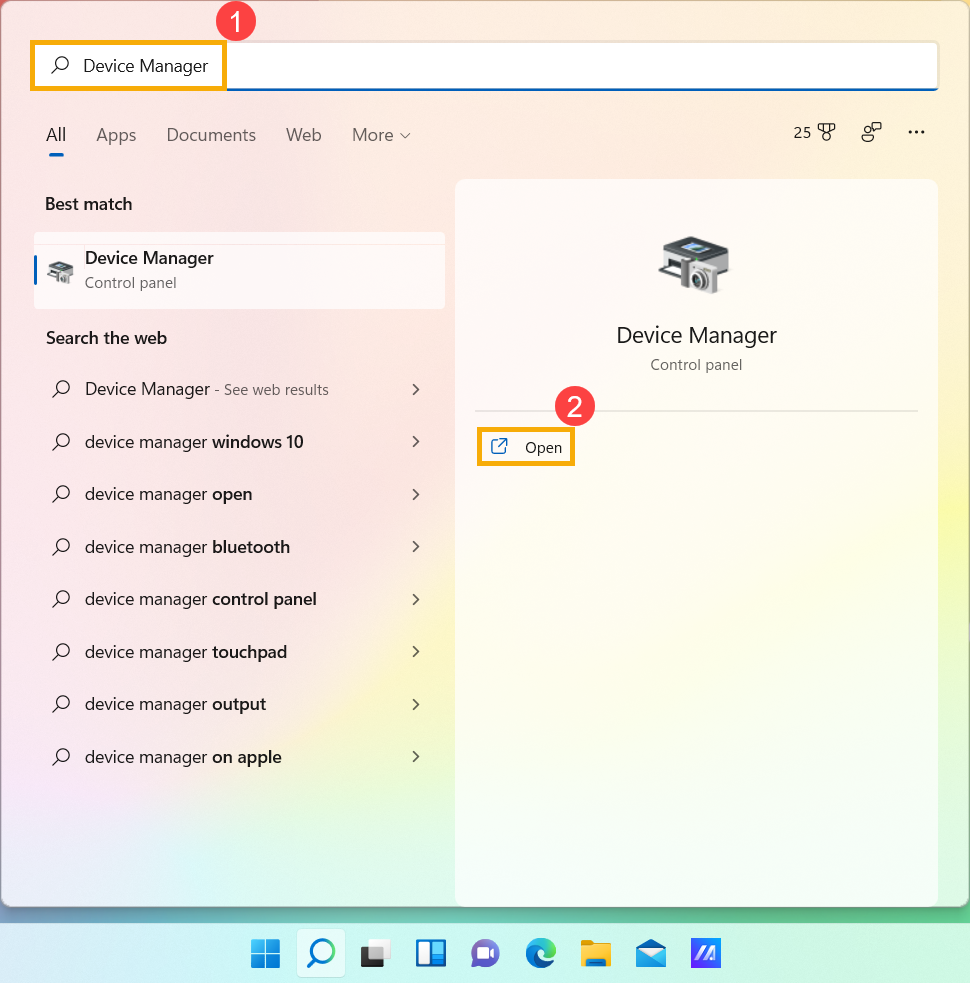
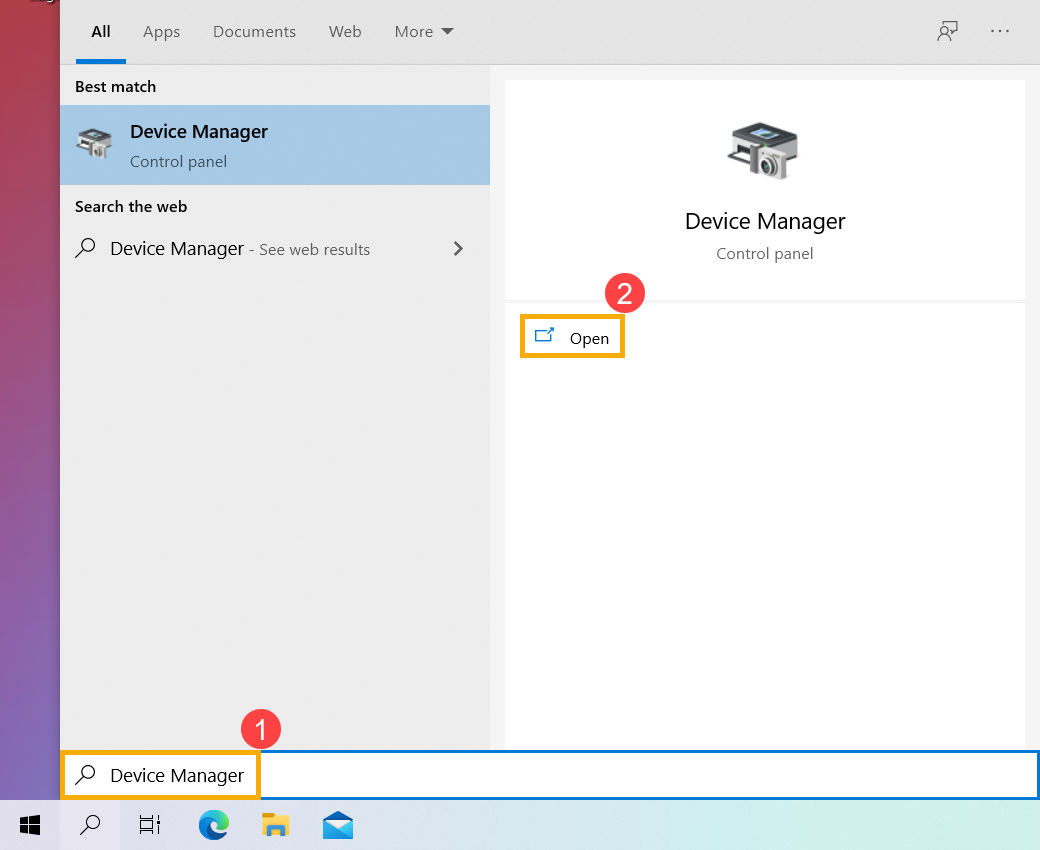
- Укажите в поисковой строке Windows [Диспетчер устройств] ① , затем нажмите [Открыть] ② .
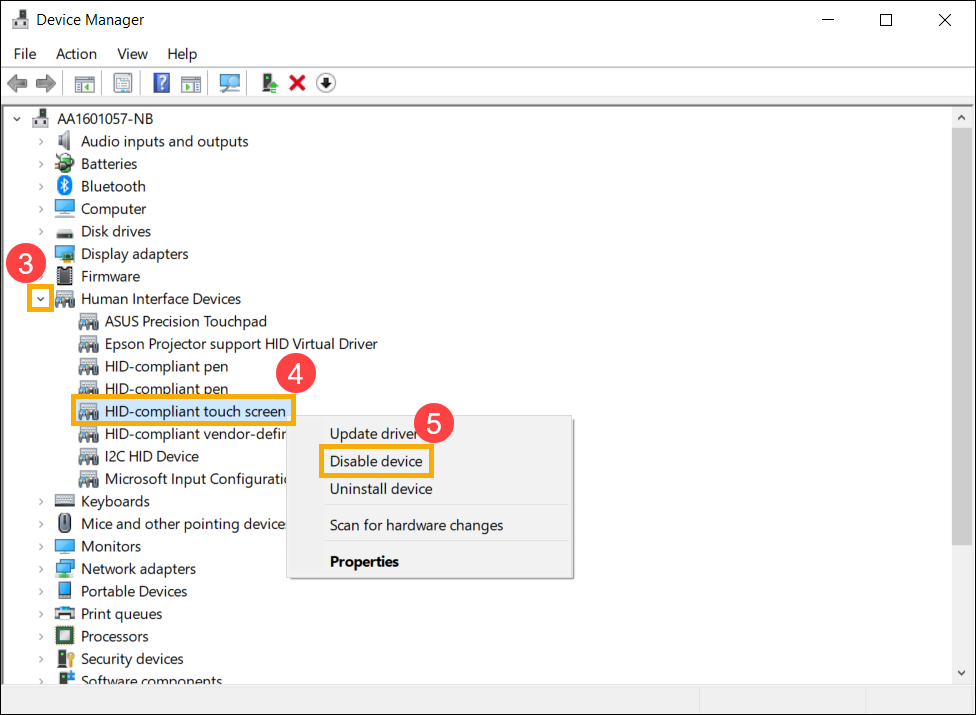
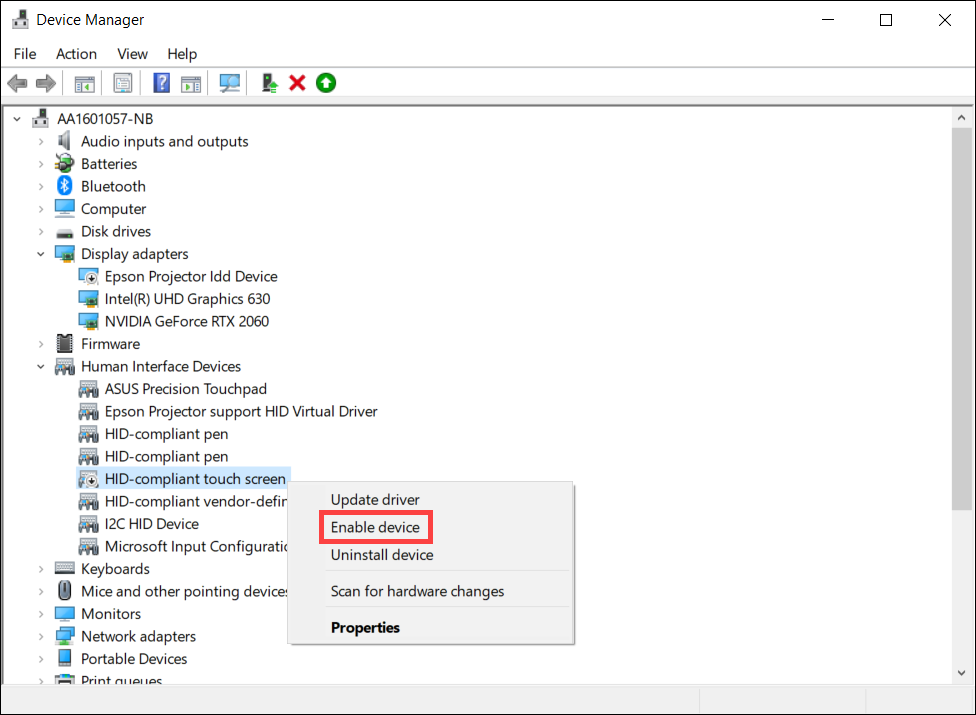
- Нажмите стрелку рядом с [Human Interface Devices] ③ , затем кликните на [HID-совместимый сенсорный экран] ④ и выберите [Отключить устройство] ⑤ .
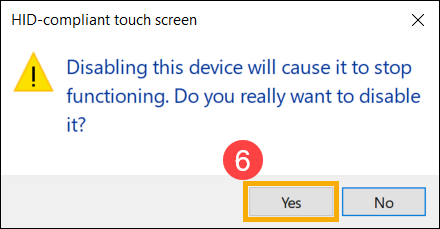
- Система запрашивает, действительно ли вы хотите ее отключить. Выберите [Да] ⑥ , функция сенсорного экрана будет отключена.
Если вы хотите включить функцию сенсорного экрана в будущем, щелкните правой кнопкой мыши HID-совместимый сенсорный экран и выберите [Включить устройство].
- Введите и выполните поиск [Диспетчер устройств] в строке поиска Windows①, затем щелкните [Открыть] ②.
- Проверьте стрелку рядом с [Устройства интерфейса пользователя] ③, затем щелкните правой кнопкой мыши [HID-совместимый сенсорный экран] ④ и выберите [Отключить устройство] ⑤.
- Система запрашивает, действительно ли вы хотите ее отключить. Выберите [Да] ⑥, тогда функция сенсорного экрана будет отключена.
Если вы хотите включить функцию сенсорного экрана в будущем, щелкните правой кнопкой мыши HID-совместимый сенсорный экран и выберите [Включить устройство].
Стоит ли покупать ноутбук с сенсорным экраном?

Хотя этот вариант портативного компьютера и появился в 2008 году, к нему до сих пор не выработано однозначного отношения. Часть покупателей по-прежнему жалеют деньги на покупку такой техники, а кто-то рассматривает ее как вариант, расширяющий возможности. Интересно, что трансформеры покупают даже бизнесмены.
Что понимают под понятием сенсорного ноутбука-трансформера?
Такие гаджеты занимают среднее положение между классическим ноутбуком и планшетом. Ведущие производители сочетают в такой технике эргономичность, превосходную графику, производительность, достойный дизайн и малый вес.
Пользователи предпочитают подобные варианты гаджетов, поскольку в дневное время используют их в качестве обычного ноутбука, а в вечернее время, желая посмотреть фильм и пообщаться с друзьями, складывают экран, трансформируя устройство в планшет.

Преимущества, за которые предпочитают ноутбук с сенсорным экраном
- Мобильность. Достигается за счет минимального веса гаджета и его максимальной компактности.
- Функциональность. Получается, покупая одно устройство, пользователь становится обладателем сразу двух решений: планшета для развлечений и ноутбука для выполнения рабочих задач.
- Производительность. Кроме того, что такая техника отличается удобством использования и скоростью работы, по многим характеристикам она может превосходить даже ноутбуки, предназначенные для геймеров.
- Современное стилистическое исполнение. Портативный компьютер этого типа выглядит презентабельно, стильно. Его нужно брать с собой на серьезные деловые встречи, для проведения презентаций.
- Больше возможностей. Оптимальный выбор для аниматоров, дизайнеров и прочих представителей творческих профессий, кому необходимы новые возможности техники.
Будет ли что-то, что не понравится в гибридных ноутбуках?
- Расширенные возможности устройства оправданы только в том случае, если их используют хотя бы на 70%. В противном случае пользователь столкнется только с чрезмерно быстро садящейся батареей (техника с сенсорным экраном разряжается на 25% быстрее).
- Работать с планшетом, держа его длительное время на весу, неудобно, следы от пальцев остаются на экране, вызывают раздражение и выглядят неприятно.
- Если не приловчиться, то пользоваться сенсорным экраном не так уже комфортно: лучше сразу настраивать его под свои потребности, а затем уже проходить стадию привыкания. На это тратится время, на что готов пойти далеко не каждый покупатель.
- Также гибридные ноутбуки с сенсорным экраном могут обходиться дороже аналогов.

По каким критериям выбирать ноутбук-трансформер?
- Оперативная память. Чтобы гаджет с легкостью выполнял самые разнообразные задачи, нужно выбирать оперативку минимум на 8 Гб, но оптимальное решение – 16 Гб.
- Жесткий диск. Лучше отдать предпочтение твердотельным, чтобы ускорить функциональность ноутбука, получить тихую работу и более продолжительный срок службы.
- Вариант сенсорного экрана и его разрешение. Отдают предпочтение матрице MVA либо IPS, а разрешение выбирают минимум FullHD.
- Мобильность и величина экрана. Здесь ориентируются только на комфорт работы пользователя, который может остановиться на эргономичных решениях либо же выбрать экран вплоть до 17,3 дюймов.
- Аккумуляторное устройство. Стоит отдать предпочтение тому гаджету, который обеспечит минимум 8 часов работы, без необходимости подзарядки.
Также устройство выбирают по весу: если пользователю приходится много и часто путешествовать, посещать деловые встречи, нужно выбрать максимально легкую модель.
Каким образом активировать сенсорный экран на ноутбуке?
Обычно портативный компьютер имеет уже изначально настроенный сенсорный экран, который можно использовать сразу после включения. Но если настройки экрана по умолчанию нет либо же пользователь отключил его случайно, то действуют следующим образом:
- Открывают меню «Пуск», заходят в панель управления, в перечне ищут «Сенсорный ввод».
- Нажав на этот значок, выбирают строку «Использовать палец как устройство ввода».
- После этого настраивают сенсор, открыв параметры.
- В перечне выбирают «Экран», после чего запускают откалибровку.
Каким образом отключить сенсор на ноутбуке?
Зайдите в диспетчер устройств, найдите в перечне вторую позицию, которая отвечает за сенсорный экран. Устройство понадобится активировать, после чего использовать панель с кнопками и экран.

Как подобрать подходящий ноутбук с сенсорным экраном?
Представим вашему вниманию 5 топовых моделей ноутбуков 2023 года.
Dell XPS 15
Портативный компьютер, занимающий лидирующие позиции в мире ноутбуков, превосходит даже некоторые модели, презентованные брендами Acer и Lenovo.
Отличается максимальной мощностью, высочайшей производительностью, причем не только при выполнении рабочих задач, но и при творческих нагрузках. Очередная уникальная характеристика этого ноутбука – способность работать без подзарядки в течение 12 часов, что считается редкостью для устройств подобной мощности.
Модель достаточно дорогостоящая, но полностью оправдывает финансовые затраты.
Lenovo Yoga 9i Gen 8
Имеет шикарное дизайнерское исполнение, выполнен из материалов высшего качества, демонстрирует превосходную производительность.
Как показывают результаты тестирований, модель превзошла прочие устройства от других брендов по стоимости и аналогичным характеристикам. С легкостью справляется с обработкой полусотни изображений в высоком разрешении. Работает более 10 часов без подзарядки.
Asus ZenBook Pro 15 Flip OLED
Мощный портативный компьютер, который имеет потрясающую сенсорную панель и клавиатуру, долго работает в автономном режиме, отличается высокой производительностью.
Эксперты считают его идеальным по большинству характеристик, за исключением только веб-камеры, которая не отличается слишком высоким качеством.
По результатам тестирования такой ноутбук обошел большинство ультрабуков в своем классе. Превосходно ведет себя в режиме многозадачности: например, с видеофайлами и потоком конференцсвязи справляется без проблем. Без подзарядки будет работать 9 часов.
Главные отличия этого ноутбука – OLED-дисплей, который обходит даже определенные модели самых высококлассных мониторов: дает превосходную картинку при просмотре фильмов и запуске геймов.
Acer Swift 5
Устройство высокой надежности, которое успешно справляется с рабочими, учебными задачами, поскольку быстро запускается, эффективно функционирует и демонстрирует отличную производительность.
Длительно работает без подзарядки, сенсорный экран отличается достойной четкостью, хорошим разрешением, превосходным качеством звучания.
Эту модель выбирают для эффективной работы с повседневными вычислительными задачами: гаджет функционирует без замедления работы. За полноценное охлаждение ноутбука отвечает два мощных вентилятора, которые работают практически бесшумно. Также эксперты считают, что устройство вполне можно использовать в качестве повседневного ноутбука для геймеров.
Ключевое отличие этого ноутбука – антимикробный сенсорный экран, демонстрирующий высокую отзывчивость на касания, а также превосходно противостоит пыли и отпечаткам пальцев.
HO Envy 13 x360
Понравится любителям комфортного и тонкого ноутбука, который не понадобится слишком часто заряжать. Хотя модель не отличается доступной ценой, но поскольку имеет OLED-дисплей, то стоимость вполне оправдана, учитывая, что пользователь также получает вариативный выбор портов, прочную клавиатуру.
Впечатляющее отличие этого устройства – достойная конкуренция даже 16″ ноутбукам 2в1. Эта модель успешно справляется с текстовыми процессорами, электронными таблицами, множеством вкладок в браузере, конференцсвязью и одновременным воспроизведением видео. Без подзарядки способна функционировать 9 часов.
Имеет огромную площадь экрана, поскольку производитель сделал максимально тонкие рамки. В целом же великолепный вид дисплею придают продвинутые технологические решения, обеспечивающие высокую яркость цвета, а также достойную функциональность сенсора.
Кому стоит купить ноутбук с сенсорным экраном?
- Архитекторам, инженерам. Гибридный ноутбук способен справиться со сложной визуализацией, предлагает таким специалистам специальные предложения.
- Представителям творческих профессий. Такие люди смогут полностью раскрыть для себя все возможности этих устройств, сделав работу более продуктивной и приятной.
- Преподавателям. Легкое подсоединение к монитору позволит наполнять лекции достойным визуальным сопровождением.
- Студентам. В таком ноутбуке даже можно вручную конспектировать лекции, делать пометки, создавать графики, таблицы, которые с легкостью экспортируются в другие форматы.
- Тем, кто часто работает с мультимедиа и презентациями, выступая на различных мероприятиях.
В качестве завершения стоит сказать, что ноутбук с сенсорным экраном не соответствует мифу о том, что является слишком дорогостоящим и маломощным. Каждый покупатель сможет подобрать для себя оптимальную модель по характеристикам и цене.