
Проверить температуру и нагрузку процессора (MacOS)
Компьютер — это ваш рабочий инструмент, где необходимо поддерживать порядок, чтобы он работал стабильно, и процесс обучения проходил максимально комфортно.
Если вы замечаете, что ваш компьютер очень медленно работает или тормозит, вы проверьте, что нагружается в нем до критичной отметки.
Инструкция для MacOS
№1. Загрузка центрального процессора
- Кликните на значок с изображением лупы «Spotlight»» в правом верхнем углу экрана.
- Введите слово «Мониторинг системы», нажмите «Return».
- Нажмите на названии столбца «ЦП» → обратите внимание на блок «Загрузка ЦП» внизу страницы.
- Нажмите на названии столбца «Память» → обратите внимание на блок «Нагрузка на память» внизу страницы.
Если ваш компьютер загружен на 90-100% по одному из этих параметров, рекомендуем:
- закрыть некоторые программы и процессы, чтобы снизить нагрузку;
- задуматься над увеличением производительности компьютера.
№2. Температура процессора
- Перейдите по ссылке → «Download» → установите программу Fanny на свой компьютер.
- Перейдите по ссылке https://vimbox.skyeng.ru/ и зайдите в свой личный кабинет. Откройте любой урок в Виртуальном классе.
- Запустите программу и перейдите в раздел «CPU».
№3. Дополнительные рекомендации: про автозагрузку
Часто происходит, что устанавливаемые программы добавляют себя в список автозапуска.
С некоторыми программами это удобно, если вы пользуетесь им каждый день. Но такие программы, как Torrent или Team Viewer, вы не захотите видеть постоянно включенными сразу при запуске. Тем более это сильно замедляет включение компьютера.
Как их отключить:
- Зайдите в «Системные настройки» (нажатие по значку с яблоком в главном меню и выбор соответствующего пункта меню).
- Откройте пункт «Пользователи и группы».
№4. Дополнительные рекомендации: про статистику
Как сама система, так и большинство программ, которыми вы пользуетесь, ведут статистику работы, сохраняют временные файлы, кэш, отчеты и прочее.
Со временем это начинает замедлять работу системы. Что можно с этим сделать? Регулярно чистить систему от временных файлов и ошибок реестра следующим способом:
- Перейдите по ссылке → «Скачать» → «Скачать CCleaner for MAC» → «Скачать бесплатно» → установите программу на свой компьютер.
- Перейдите во вкладку «Очистка», в разделе «Приложения» снимите галочки с пунктов «Cookie-файлы» и «Сеанс» со всех браузеров, которыми пользуетесь и запускайте очистку, подтвердив свое решение в диалоговом окне. Все браузеры при этом должны быть закрыты. Завершив очистку, программа покажет, сколько места на системном диске вам удалось освободить.
Вы нашли ответ на свой вопрос?
Как проверить и уменьшить загрузку процессора Mac
Производительность Mac значительно пострадает, если загрузка процессора будет высокой. В этом случае для некоторых простых задач вашему Mac потребуется больше времени для ответа и даже зависание. Если ваш Mac пытается выполнять больше работы, чем он может, особенно когда вы пытаетесь запускать тяжелые приложения или выполнять слишком много задач одновременно, вы, скорее всего, получите высокую Использование ЦП Mac.
Как увидеть и уменьшить загрузку ЦП на Mac? Вы сталкиваетесь с ситуацией, когда ваш MacBook Pro, MacBook Air или iMac имеет высокую загрузку ЦП даже около 100%? Просто продолжайте читать и следуйте приведенному ниже руководству, чтобы проверить и снизить загрузку процессора Mac.
- Часть 1. Проверьте использование ЦП Mac
- Часть 2. Снижение загрузки ЦП Mac
- Часть 3. Часто задаваемые вопросы об использовании ЦП Mac
Часть 1. Как проверить текущую загрузку ЦП Mac
Вы можете легко проверить загрузку и производительность процессора Mac с помощью монитора активности. Это значение по умолчанию Утилита Apple позволяет вам видеть использование ЦП, использование графического процессора, использование памяти, использование энергии, использование диска, использование сети и другую полезную информацию о Mac. Вы можете открыть его, чтобы определить причину высокой загрузки ЦП Mac.
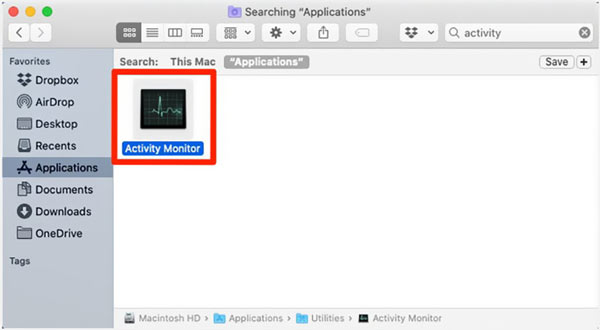
На вашем Mac вы можете перейти к Приложения , нажмите на Утилиты , а затем выберите Мониторинг системы . Также вы можете использовать Прожектор функция быстрого поиска Мониторинг системы и откройте его.
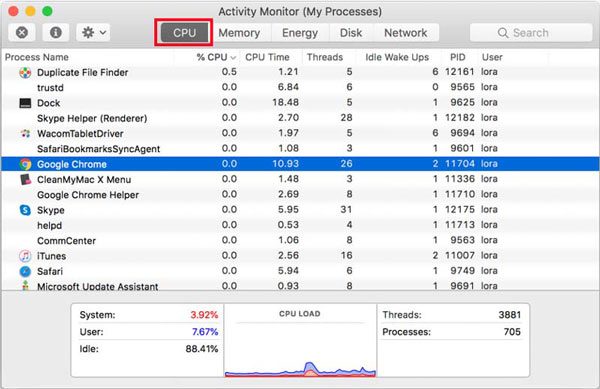
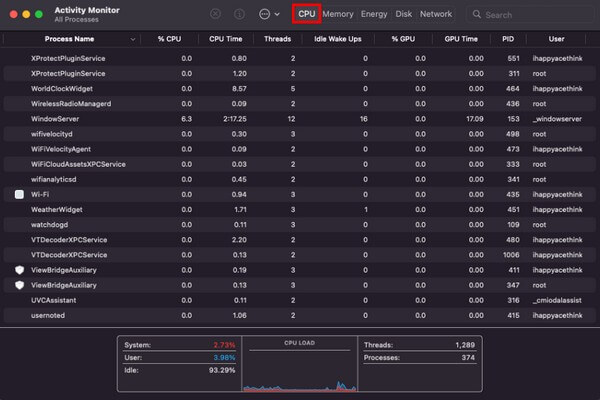
Перейдите на вкладку ЦП, чтобы проверить все запущенные процессы на этом Mac и текущее использование ЦП каждым процессом.
Помимо встроенной функции просмотра загрузки ЦП на Mac, вы также можете полагаться на некоторые сторонние приложения, такие как Mac Cleaner для проверки использования ЦП Mac, управления хранилищем Mac и оптимизации его производительности.
Часть 2. Как уменьшить или снизить загрузку ЦП на Mac
Как уменьшить загрузку процессора на Mac? После того, как вы узнаете загрузку ЦП Mac, вы можете использовать различные методы, чтобы уменьшить загрузку ЦП и повысить производительность Mac. В этой части вы найдете несколько полезных советов, которые помогут вам снизить загрузку ЦП Mac.
Принудительно закройте приложения, чтобы снизить загрузку ЦП Mac
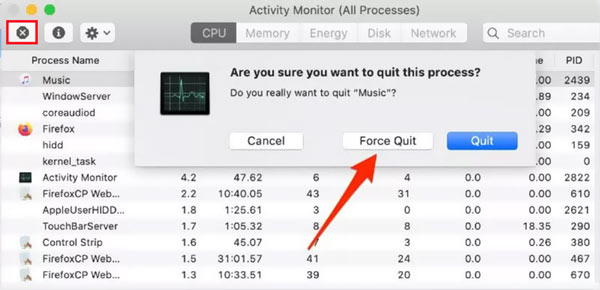
Вы можете легко принудительно закрыть некоторые неиспользуемые приложения, чтобы ускорить работу вашего Mac и снизить нагрузку на процессор. Точно так же вы должны пойти в Мониторинг системы найдите приложение, которое вы не используете, нажмите и выделите его. После этого вы можете нажать на серый значок x в верхнем левом углу окна. Затем щелкните Завершить кнопку, чтобы подтвердить операцию.
Перезагрузите Mac, чтобы снизить нагрузку на ЦП.
Перезагрузка — это простой и эффективный способ быстро привести ваш Mac в рабочее состояние. Когда ваш ЦП Mac загружен почти на 100 процентов, вы должны выключить Mac, подождать несколько секунд, а затем перезапустить его.
Обновите приложения и систему Mac, чтобы оптимизировать использование ЦП Mac
Если ваш Mac всегда находится в состоянии высокой загрузки ЦП и медленно реагирует, вам следует проверить наличие доступных обновлений системы и программного обеспечения macOS.
Чтобы обновить операционную систему Mac, вы можете перейти на Системные настройки а затем выберите Обновление ПО вариант. На этом шаге вы можете включить Автоматически обновлять мой Mac особенность. Чтобы проверить наличие обновлений приложений на Mac, вы можете открыть App Store и выбрать Updates из бокового меню.
Сканируйте и удаляйте вредоносные программы, чтобы ускорить Mac
Чтобы снизить загрузку ЦП на вашем Mac и повысить производительность вашего Mac, вы также должны удалить кеши, удалить ненужные данные и стереть вредоносные программы, вирусы и другие. Вы можете положиться на многофункциональный Mac Cleaner для этого.

155,536 Скачать
- Отслеживайте состояние Mac, например загрузку ЦП, использование диска, батарею, память и многое другое.
- Удаляйте вирусы, рекламное и вредоносное ПО и прочее, чтобы снизить нагрузку на ЦП Mac.
- Удалите системный мусор macOS, дубликаты файлов, нежелательные фотографии, мусор iTunes и многое другое.
- Удалите системный мусор, кеши, журналы, старые файлы и другие ненужные данные, чтобы освободить хранилище Mac.
- Управляйте хранилищем Mac, оптимизируйте использование ЦП Mac, ускоряйте работу Mac и поддерживайте работоспособность Mac.
Как упоминалось выше, вы можете бесплатно загрузить этот Mac Cleaner и использовать его функцию состояния, чтобы проверить загрузку ЦП на Mac.

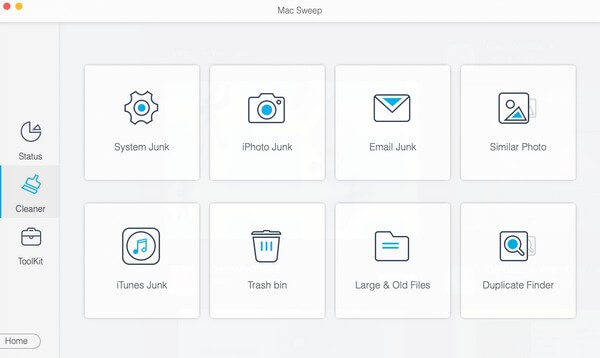
Если вы хотите ускорить Mac и снизить нагрузку на ЦП, вы можете нажать очиститель слева и выберите различные функции для устранения проблем с macOS, удаления ненужных данных и оптимизации производительности Mac.

Чтобы получить больше полезных инструментов, вы можете нажать кнопку Инструментарий . Когда вы вводите его, вы можете выбрать подходящий инструмент для управления данными вашего Mac, защиты конфиденциальности или ускорения вашего Mac.

- Как ускорить Mac и улучшить производительность Mac (лучшие советы)
- Как очистить и ускорить работу Mac в 2021 году: пошаговое руководство
Часть 3. Часто задаваемые вопросы об использовании ЦП Mac
Вопрос 1. Могу ли я проверить использование ЦП моего Mac на док-станции?
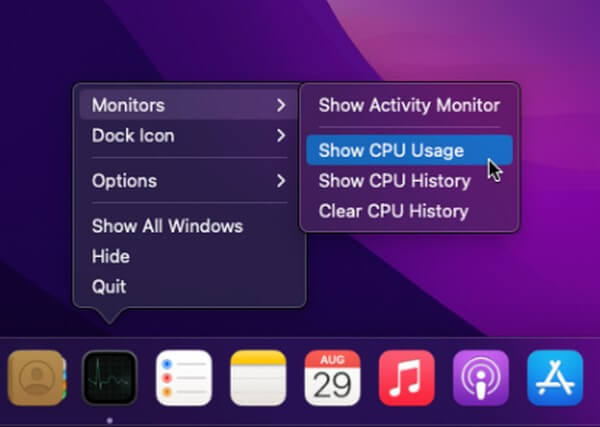
да. Сначала вы должны открыть Apple Activity Monitor на вашем Mac с помощью описанного выше метода. Затем нажмите кнопку с красным кружком, чтобы закрыть окно. Щелкните правой кнопкой мыши значок «Мониторинг активности» на панели Dock, выберите параметр «Значок Dock», а затем выберите «Показать использование ЦП» в следующем раскрывающемся списке. После этого вы можете напрямую видеть использование ЦП вашего Mac на док-станции.
Вопрос 2. Какая загрузка ЦП является нормальной для Mac?
Вообще говоря, нет определенного использования ЦП или стандарта, который должен быть у вашего Mac. Использование ЦП Mac постоянно меняется в зависимости от ваших операций и активности. Вам не нужно беспокоиться об использовании ЦП Mac, даже если оно составляет около 100%. Но вы не должны держать свой Mac в условиях высокой загрузки ЦП.
Вопрос 3. Сколько времени процессора на Mac?
Время ЦП, которое также относится к времени обработки, измеряется секундами, которые ваш ЦП Mac тратит на обработку определенных задач.
Этот пост дает вам подробное руководство по проверить использование процессора на Mac, выявлять основные причины и отслеживать все активные/фоновые процессы. Кроме того, вы можете узнать о полезных решениях для снижения загрузки ЦП на Mac и повышения его производительности.
Что вы думаете об этом посте.
Рейтинг: 4.8 / 5 (на основе голосов 215) Подпишитесь на нас в
Более Чтение

Оставьте свой комментарий и присоединяйтесь к нашему обсуждению
Mac Cleaner
Mac Cleaner — это профессиональный инструмент управления Mac, который удаляет ненужные файлы, беспорядок, большие / старые файлы, удаляет дубликаты файлов и отслеживает производительность вашего Mac.
Профессиональные способы простой проверки загрузки процессора на Mac

Обновлено Лиза Оу / 04 сентября 2023 г. 09:15
Добрый день! Я открыл свой Mac несколько минут назад и использовал его без перерыва. Однако я заметил, что он медленно перегревается, даже если прошло всего больше часа. Обычно это не так, поэтому я думаю, что причиной этого является основная проблема. Друг предложил проверить состояние процессора, но я не знаю как. Поэтому, пожалуйста, расскажите мне, как посмотреть загрузку процессора на Mac. Спасибо!
У вас возникли проблемы с вашим Mac, такие как перегрев, случайные выключения, плохая работа и т. д.? Если да, то проблема может быть связана с процессором. Центральный процессор или процессор — одна из наиболее важных частей Mac. Это мозг компьютера, обрабатывающий и декодирующий инструкции, такие как запуск программ, игр и т. д. Таким образом, это сильно влияет на программы и то, как они работают на вашем Mac. Таким образом, если процесс на вашем процессоре сталкивается с проблемами, это может вызвать перегрев или другие проблемы, влияющие на работу вашего Mac. К счастью, вы можете проверить следующие методы ниже, чтобы решить эту проблему.

- Часть 1. Как проверить загрузку процессора на Mac
- Часть 2. Как улучшить производительность Mac
- Часть 3. Часто задаваемые вопросы об использовании ЦП на Mac
Часть 1. Как проверить загрузку процессора на Mac
Проверка использования ЦП позволяет вам наблюдать отклонения, вызывающие проблему на вашем Mac. Таким образом, вы сможете лучше ими управлять, поскольку уже можете изучить проблему. Более того, изучение позволит вам узнать об ошибках, которые вы, возможно, допустили, и избежать повторения той же ситуации в следующий раз. Два варианта ниже помогут вам успешно проверить ваш процессор.
Вариант 1. Монитор активности
Если вы новичок в macOS, но хорошо разбираетесь в Windows, Activity Monitor — это просто эквивалент диспетчера задач Windows. Он отображает процессы и различные ресурсы, активные на вашем Mac, в режиме реального времени. Следовательно, открытие этой программы позволяет вам увидеть процессы ЦП, запущенные на компьютере, в том числе время их активности, пробуждения в режиме ожидания и т. д. Кроме того, дополнительная информация будет доступна в ее нижнем интерфейсе.
Следуйте приведенным ниже практическим рекомендациям, чтобы определить, как проверить процессор на Mac с помощью Activity Monitor:
Шаг 1 Отобразите установленные приложения на вашем Mac, сосредоточив внимание на нижней части рабочего стола и нажав кнопку Launchpad значок в доке. После отображения приложений найдите Мониторинг системы прокрутив вручную или используя панель поиска вверху и введя название приложения.
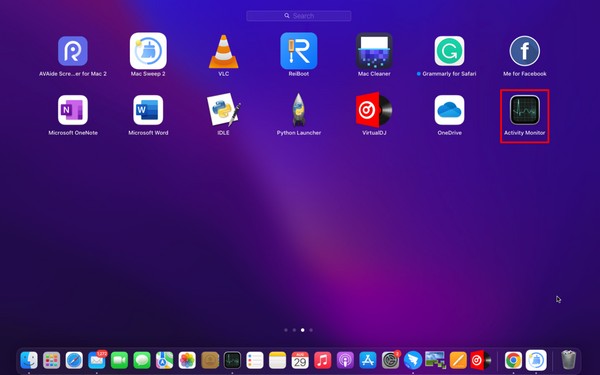
Шаг 2 После этого щелкните его, чтобы открыть приложение и отобразить его интерфейс. ЦП раздел автоматически отобразится на экране, но если это не так, нажмите кнопку ЦП вкладка из опций в правом верхнем углу. Отсюда вы можете наблюдать за использованием ЦП, включая процессы на вашем Mac, и посмотреть, сможете ли вы исправить какие-либо отклонения, чтобы улучшить производительность вашего Mac.

С FoneLab Mac Sweep вы очистите систему, электронную почту, фотографии, ненужные файлы iTunes, чтобы освободить место на Mac.
- Управление похожими фотографиями и дубликатами файлов.
- Показать вам подробный статус Mac с легкостью.
- Очистите мусорное ведро, чтобы получить больше места для хранения.
Вариант 2. Док
Еще один способ узнать загрузку процессора на Mac — через Dock. В нижней части рабочего стола Mac находятся установленные приложения и программы, включая Монитор активности. Следовательно, вы можете проверить загрузку ЦП напрямую, просмотрев Dock как ярлык.
Выполните доступные шаги ниже, чтобы увидеть использование ЦП на Mac на Dock:
Шаг 1 Найдите Мониторинг системы значок на Mac Dock в нижней части рабочего стола. После просмотра глубоко щелкните приложение, пока на экране не появятся параметры.
Шаг 2 Наведите курсор на Мониторы опция для автоматического отображения другого набора опций с правой стороны. Затем нажмите Показать использование ЦП чтобы отобразить загрузку процессора Mac на экране.
Вариант 3. Проверка FoneLab Mac
С другой стороны, вы также можете использовать такой инструмент, как Очистка FoneLab Mac чтобы проверить производительность вашего Mac. Эта программа отображает не только состояние процессора, но также информацию о памяти и диске. И его интерфейс напрямую отображает различные аспекты вашего статуса Mac, позволяя вам понять детали, имея только базовое понимание. Кроме того, FoneLab Mac Sweep предлагает другие функции, которые помогут обеспечить бесперебойную работу вашего Mac. Дополнительные сведения см. ниже в следующей части, чтобы улучшить его производительность.
С FoneLab Mac Sweep вы очистите систему, электронную почту, фотографии, ненужные файлы iTunes, чтобы освободить место на Mac.
- Управление похожими фотографиями и дубликатами файлов.
- Показать вам подробный статус Mac с легкостью.
- Очистите мусорное ведро, чтобы получить больше места для хранения.
Ознакомьтесь с приведенной ниже процедурой экономии времени в качестве модели проверки использования ЦП на Mac и его производительности с помощью Очистка FoneLab Mac:
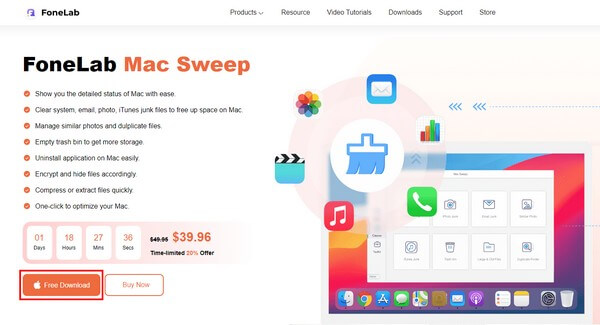
Шаг 1 Войдите на веб-сайт FoneLab Mac Sweep в одном из браузеров Mac. После доступа нажмите Бесплатная загрузка под описаниями в левой части страницы, чтобы получить файл программы. После этого переместите его в Приложения папку и запустите инструмент на своем Mac.
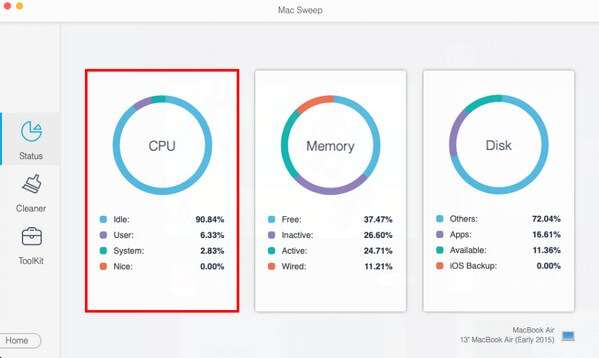
Шаг 2 В главном интерфейсе инструмента нажмите кнопку Статус поле слева для просмотра вашего Mac ЦП, Память, и Диск положение дел. Сосредоточьтесь на первом поле следующего интерфейса, поскольку программа отображает такую информацию, как «Пользователь», «Система» и т. д., чтобы вы могли проверить ЦП Статус.
Часть 2. Как улучшить производительность Mac
Теперь, когда вы установили Очистка FoneLab Mac на своем Mac вы можете запустить его еще раз и использовать его функции, чтобы освободить место и повысить производительность компьютера. Этот инструмент удаляет ненужные, большие или старые файлы, данные браузера и многое другое на вашем Mac. Таким образом, у вас будет больше свободного места для бесперебойной работы программ и других процессов.
С FoneLab Mac Sweep вы очистите систему, электронную почту, фотографии, ненужные файлы iTunes, чтобы освободить место на Mac.
- Управление похожими фотографиями и дубликатами файлов.
- Показать вам подробный статус Mac с легкостью.
- Очистите мусорное ведро, чтобы получить больше места для хранения.
Очистить Mac от мусора:
После проверки статуса вашего Mac вы можете сразу перейти к очиститель функция просмотра различных типов нежелательной почты. Нажмите на мусор, который хотите очистить, например в поле «Системный мусор», затем нажмите Сканировать на следующем интерфейсе. После этого выберите Вид, затем выберите системный мусор, который необходимо устранить. Затем нажмите Чистка чтобы удалить их с вашего Mac.
Удаление программ:
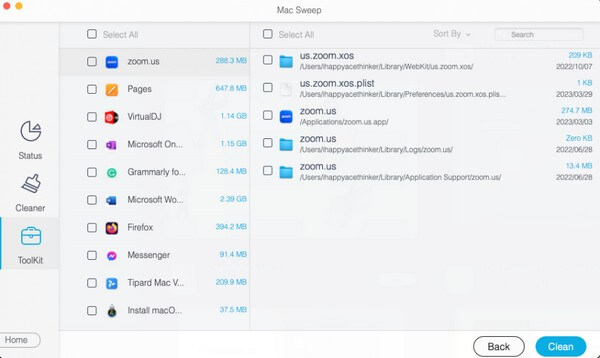
Тем временем приступаем к Инструментарий функцию, затем щелкните Удалить в поле удалить приложение. Затем нажмите «Просмотр после сканирования» и выберите приложения, которые вы хотите удалить, в следующем интерфейсе. После этого нажмите Чистка для удаления выбранных приложений.
Чистые приложения для просмотра:
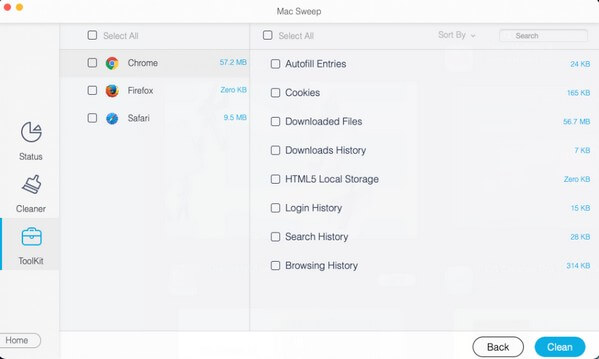
Вы можете также очистите свои браузеры нажав Конфиденциальность коробка в Инструментарий раздел. Сканируйте и просматривайте данные браузера Mac при появлении соответствующего запроса в интерфейсе приложения. Затем выберите данные, которые вы хотите удалить, например кеши, файлы cookie, историю и т. д., в каждом приложении для просмотра. Затем нажмите кнопку Чистка вкладку, чтобы удалить их из браузеров Mac.
Примечание. Также доступны другие функции, которые помогут вам очистить и улучшите производительность вашего Mac. Просто изучите интерфейс инструмента и выполните различные процедуры очистки.
С FoneLab Mac Sweep вы очистите систему, электронную почту, фотографии, ненужные файлы iTunes, чтобы освободить место на Mac.
- Управление похожими фотографиями и дубликатами файлов.
- Показать вам подробный статус Mac с легкостью.
- Очистите мусорное ведро, чтобы получить больше места для хранения.
Часть 3. Часто задаваемые вопросы об использовании ЦП на Mac
1. Какова рекомендуемая загрузка ЦП на Mac?
Процессоры Mac и других процессоров разработаны так, чтобы хорошо работать даже при 100% загрузке, поэтому конкретных рекомендуемых значений использования ЦП не существует. Но если вы хотите, чтобы ваш Mac работал с максимальной производительностью, идеальное использование — 50%. И чем выше он поднимается, тем больше это влияет на производительность вашего Mac.
2. Нормальна ли загрузка процессора на 20%?
Да, это. Если вы используете только некоторые программы Mac, 20% — это нормально, особенно если они требуют лишь низкой загрузки ЦП. Поэтому будьте спокойны, поскольку это не вызовет проблем на вашем Mac.
Мы надеемся, что вы успешно наблюдали за использованием ЦП на своем Mac с помощью методов, которые мы рекомендовали выше. Более того, ожидайте, что ваш Mac будет очищен с помощью Очистка FoneLab Mac при условии, что вы выполняете правильные инструкции.
С FoneLab Mac Sweep вы очистите систему, электронную почту, фотографии, ненужные файлы iTunes, чтобы освободить место на Mac.
- Управление похожими фотографиями и дубликатами файлов.
- Показать вам подробный статус Mac с легкостью.
- Очистите мусорное ведро, чтобы получить больше места для хранения.
Статьи по теме
- Как легко удалить почтовое приложение на Mac
- Как очистить кэш на Mac с помощью простых методов
- Простые методы Как получить больше памяти на Mac
Как отображать загрузку процессора Mac (мониторинг системы macOS) прямо в Dock
Начиная с OS X Mavericks в десктопной операционной системе Apple появилась возможность выводить показания системных процессов из стандарного приложения Мониторинг системы прямо в Dock.

Для того чтобы активировать различные варианты отображения значка в Dock, для начала нужно запустить саму программу Мониторинг системы (по умолчанию она находится в папке Другие в Launchpad).
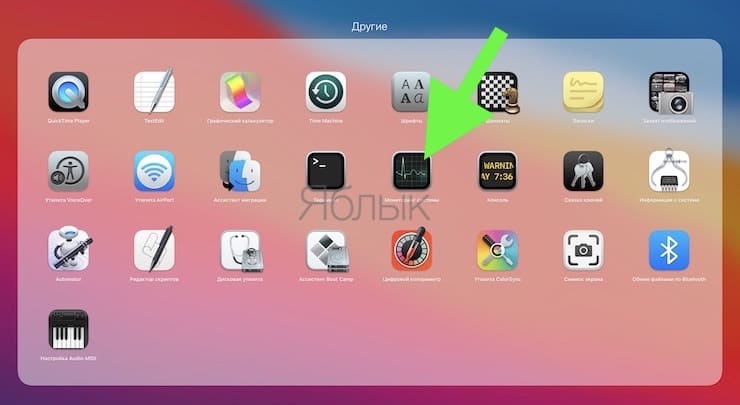
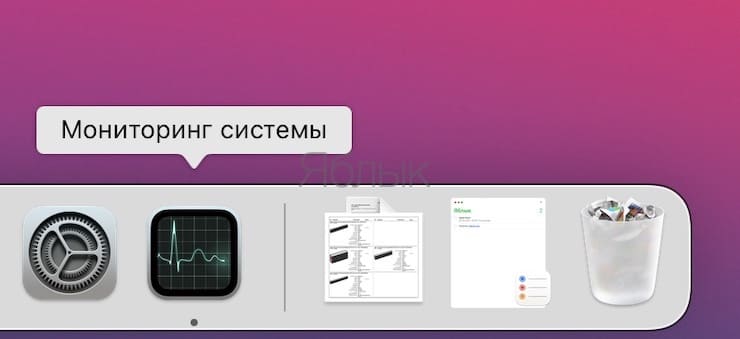
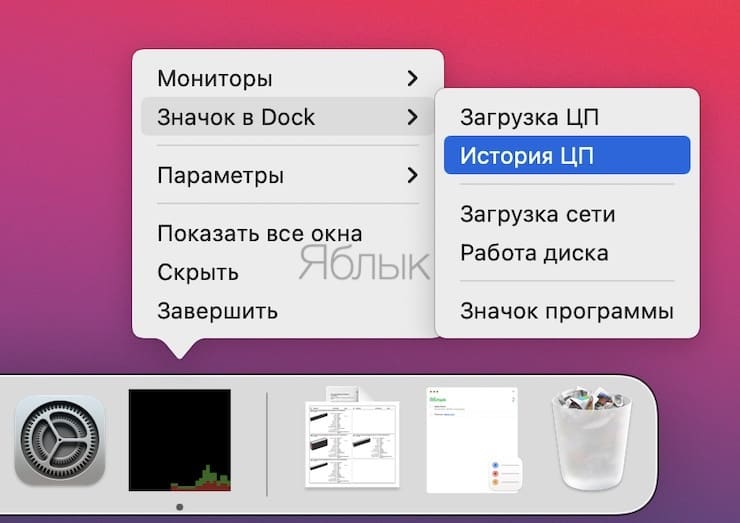
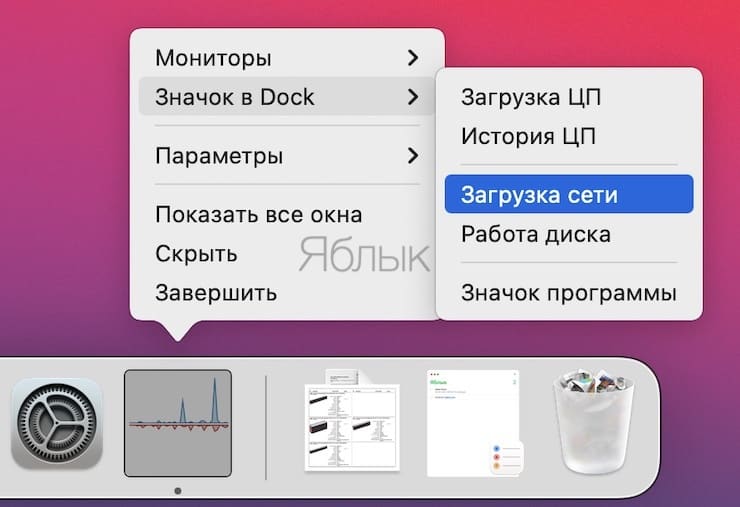
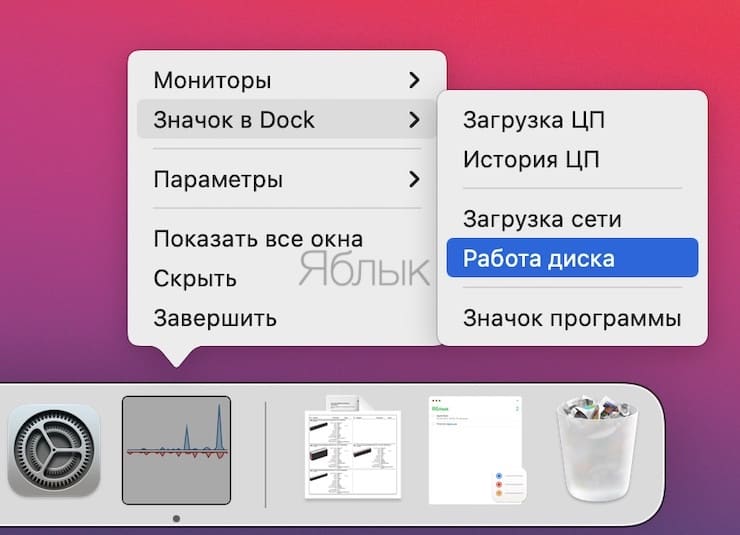
После запуска, в Dock, разумеется, появится значок утилиты. Теперь остается только нажать на него правой клавишей мыши и выбрать пункт Значок в Dock.
Среди вариантов отображения есть следующие:
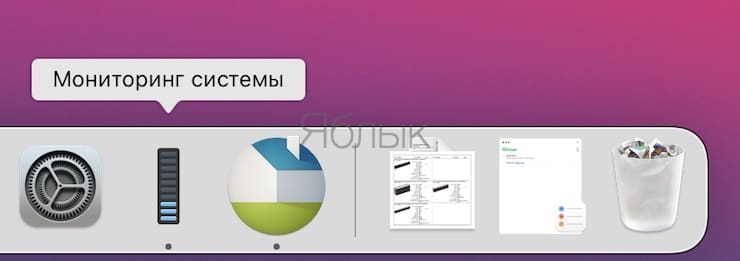
- Загрузка ЦП – отображение загружен процессора в настоящий момент.
- История ЦП – отображение загрузки процессора во времени.
- Загрузка сети – отображение активности загрузки/отправки данных через интернет.
- Работа диска – отображение процессов чтения и записи на внутренний накопитель.
�� Смотрите также:
- Как скрыть файлы и папки на Mac (macOS).
- Как изменить скорость скрытия и отображения Док-панели (Dock) в macOS.
- Как вывести свои контакты на дисплей пропавшего Mac.
�� Мы в Telegram и YouTube, подписывайтесь!