
Как посмотреть закладки в скайпе
1. Можно ли как-то включить группировку?
Powered by phpBB © 2001, 2005 phpBB Group
МЦ Магазин Apple
ООО «МК-Центр», ИНН 7709480342
- +7 (495) 956-6888
- пн-пт 10:00-18:00
- Москва, ул. Школьная, д. 47 (м. Римская)
- схема проезда
- shop@mccentre.ru
- mccentre.ru
- О магазине MacCentre.ru
- Оплата товара
- Доставка товара
- Личный Кабинет
- Политика конфиденциальности
Сервис Apple
ИП Костыгов Ю.В.
- +7 (495) 600-0075
- пн-пт 10:00-20:00
- Москва, ул. Школьная, д. 47 (м. Римская)
- схема проезда
- service@яблочный-сервис.москва
- яблочный-сервис.москва
- Ремонт и сервис MacBook
- Ремонт и сервис iPhone
- Ремонт и сервис iPad
- Ремонт и сервис iMac
МЦ Полиграфия
ООО «Компания МакЦентр», ИНН 7709450468
- +7 (495) 956-3211
- пн-пт 10:00-18:00
- Москва, Холодильный пер., д.3, стр. 1, офис 3247
- схема проезда
- ofset@maccentre.ru
- maccentre.ru
- mcoffset.ru
- Полиграфические материалы
- Офсетные пластины
- Фототехническая пленка
- Химические растворы
Данный интернет-сайт носит исключительно информационный характер и ни при каких условиях не является публичной офертой, определяемой положениями Статьи 437 (2) Гражданского кодекса РФ.
MacCentre.ru © 1991-2017. ООО «Компания МакЦентр», ИНН 7709450468, Холодильный пер., д.3, стр. 1, офис 3247.
Другие проекты компании МакЦентр
- Airwheel: городской экотранспорт — электросамокаты, моноколёса, гироскутеры, электроскейтборды
- PalmStore: интернет-магазин электроники: смартфоны, планшеты, электронные книги, автоэлектроника
- Электронные книги Onyx BOOX
- HPC.ru — все о смартфонах, информационный проект
Закладки Skype: с легкостью создавайте закладки для своих сообщений
Чтобы исправить различные проблемы с ПК, мы рекомендуем DriverFix: это программное обеспечение будет поддерживать ваши драйверы в рабочем состоянии, тем самым защищая вас от распространенных компьютерных ошибок и сбоев оборудования. Проверьте все свои драйверы сейчас за 3 простых шага:
- Загрузите DriverFix (проверенный файл загрузки).
- Нажмите «Начать сканирование», чтобы найти все проблемные драйверы.
- Нажмите «Обновить драйверы», чтобы получить новые версии и избежать сбоев в работе системы.
- DriverFix в этом месяце скачали 503 476 читателей.
Несмотря на то, что Microsoft насильно навязала Skype для Windows неудовлетворенным пользователям, в Skype 8, безусловно, есть кое-что хорошее. Одно из них – Закладки Skype. Как видно из названия, вы можете установить закладку на любое сообщение в любом разговоре. Это просто, но весьма полезно, если вы ведете длительный разговор с тысячами сообщений, которыми обменивались.
С его помощью всегда можно добраться до определенной точки. Сегодня мы покажем вам, как легко добавлять сообщения в закладки в Skype.
Как добавлять сообщения в закладки в Skype
Добавить сообщения в закладки в Skype довольно просто. Что вам нужно сделать, это щелкнуть правой кнопкой мыши сообщение, которое вы хотите добавить в закладки, и выбрать Добавить закладку. Да, вот так просто. Это может вам очень помочь, если определенно есть что-то, что вам нужно запомнить или к чему вернуться через некоторое время.
- Откройте программу Skype.
- Выберите беседу с сообщением, которое вы хотите добавить в закладки.
- Щелкните правой кнопкой мыши сообщение (или меню с тремя точками) и выберите «Добавить закладку».

Теперь вопрос в том, где вы можете найти свои закладки. Все очень просто. Просто нажмите на изображение своей учетной записи в верхнем левом углу и выберите закладки в раскрывающемся меню.
Оказавшись там, вы, очевидно, можете перейти к тому месту в разговоре, откуда была взята закладка. Вы также можете переслать сообщение.

Неудивительно, что эта функция может пригодиться в самых разных сценариях. Вы можете использовать раздел закладок в качестве заметок, чтобы напомнить себе о разговоре и вернуться к этому разговору, чтобы получить дополнительный контекст. Честно говоря, более чем долгожданное дополнение от Microsoft к Skype.
Если вы хотите узнать больше о новинках Skype и забыть о том, что лучшего Skype (классической версии) больше нет, ознакомьтесь с этой статьей. Надеюсь, это было информативное чтение, и вы можете без проблем добавлять закладки Skype, следуя нашим инструкциям.
СВЯЗАННЫЕ ИСТОРИИ, ВЫ ДОЛЖНЫ ПРОВЕРИТЬ:
- Как изменить имя учетной записи Skype?
- Проблемы с автоматическим входом в Skype в Windows 10
- Как почти всегда быть доступным в Skype для бизнеса
В обновленном Skype появились черновики и закладки сообщений

Сервис Skype представил новые функции, среди которых черновики сообщений, возможность просматривать файлы перед отправкой и закладки для сообщений.
Об этом говорится в блоге Skype.
В последней версии программы любое сообщение, которое вы ввели, но не отправили, сохраняется и обозначается тегом «черновик». Черновые сообщения будут доступны даже если пользователь выйдет из Skype.
читайте также
Также любое сообщение можно добавить в закладки и вернуться к нему через один клик. Чтобы сделать закладку, нужно нажать на сообщение и немного его подержать. Сообщение добавляется на экран «Закладки» и хранится вместе с другими сообщениями, которые добавили в закладки.
Пользователи смогут посмотреть фото, видео и другие файлы перед отправкой. А также удалить те файлы, которые добавили по ошибке. Их предварительный просмотр будет отображаться в ленте над окном для текста.
Как скачать историю переписок «Skype» в Windows 10?
Читайте о том, как сохранить резервную копию истории переписки (чатов) «Skype» в Windows 10, включая электронные сообщения и файлы. Описан простой порядок последовательных действий.
- Введение
- Как скачать пользовательскую переписку и историю файлов из приложения «Skype»?
- Как открыть сохраненную переписку и историю файлов приложения «Skype»?
- Заключение
- Вопросы и ответы
- Комментарии
Введение
В устаревшей версии программного обеспечения процесс экспорта истории чата был простым, так как инструментарий приложения включал соответствующую функцию для исполнения такой операции. Но по какой-то странной причине доступный инструмент извлечения был удален из приложения Skype, разработанного для десятой версии операционной системы «Windows». Однако пользователи все еще могут экспортировать историю переписки, а также файлы, которыми делились с собеседниками, после отправки соответствующего запроса в службу загрузки копии пользовательских бесед «Skype».
В данном руководстве по использованию возможностей операционной системы «Windows 10» мы покажем, как загрузить копию чата приложения «Skype» и историю файлов, а также как открыть и просмотреть готовое содержимое на персональном компьютере.
Перейти к просмотру

Перейти к просмотру
Как скачать пользовательскую переписку и историю файлов из приложения «Skype»?
Чтобы загрузить резервную копию переписки электронных сообщений из приложения для удаленного общения пользователей между собой «Skype», включая историю файлов, пользователям потребуется выполнить следующий упорядоченный простой набор пошаговых действий.
- Приложение Skype относится к списку прикладных продуктов корпорации Microsoft. И для управления его параметрами и получения непосредственного прямого доступа к службе загрузки копий бесед, пользователям необходимо войти в личный кабинет веб-сайта, используя данные собственной учетной записи «Microsoft». С этой целью, откройте свой предпочитаемый веб-браузер и перейдите на страницу службы «Skype» по адресу: «https://secure.skype.com/ru/data-export» (без наружных граничных кавычек). Если автоматический вход не произведен, то заполните соответствующие поля имени пользователя и пароля, и завершите процедуру перехода.
- Теперь пользователи могут проверить содержимое, которое планируется скачать, включая доступные разделы «Беседы» и «Файлы».
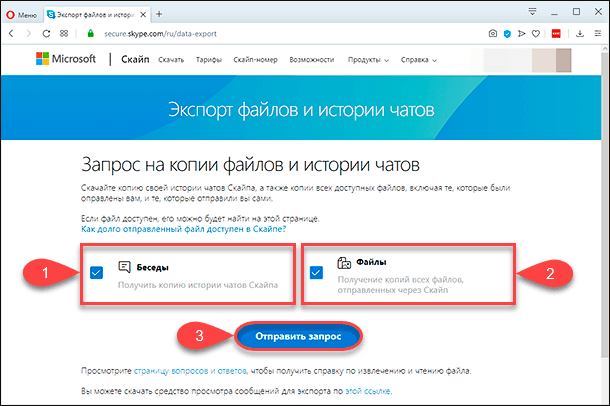
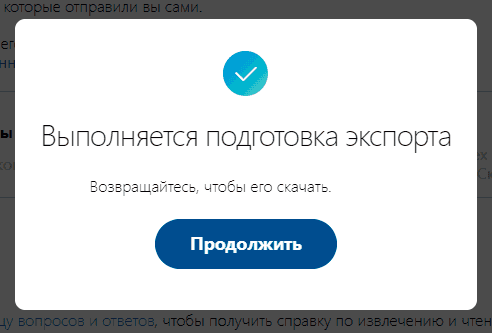
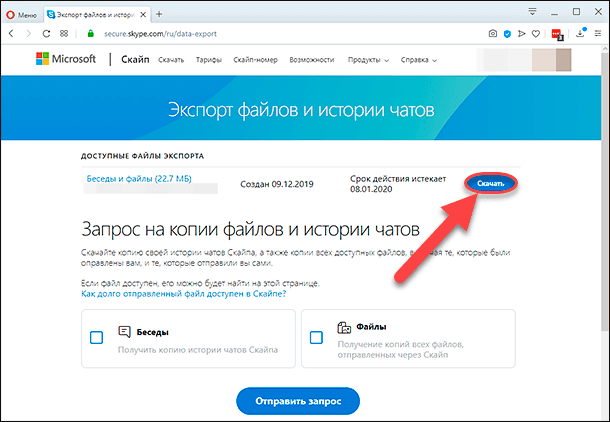
Краткое примечание. Процесс подготовки и последующего предоставления истории «Skype», для непосредственной загрузки пользователями, может занять некоторое время. Обычно служба извещает соответствующим сообщением о готовности архива для загрузки, которое пользователи получают в виде уведомления в «Skype», но всегда можно подождать несколько минут, регулярно обновляя страницу «Экспорт файлов и истории чата», пока кнопка загрузки не будет отображена.
После того, как описанные последовательные шаги будут выполнены, пользователи получат в свое распоряжение файл с расширением «.tar», который будет содержать копию всей запрошенной информации.
Как открыть сохраненную переписку и историю файлов приложения «Skype»?
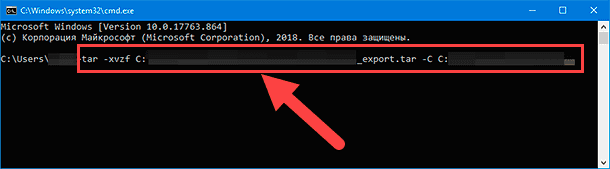
Операционная система «Windows 10» не имеет интерфейса для открытия файлов с расширением «.tar», но включает поддержку способа прямого извлечения содержимого данного вида контейнера с помощью системного приложения «Командная строка».
Чтобы успешно извлечь данные из файла приложения «Skype» расширения «.tar» в «Windows 10», пользователям предстоит выполнить следующий пошаговый алгоритм упорядоченных действий.
-
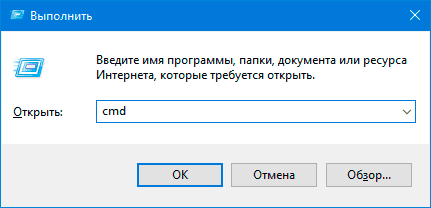
Откройте системное приложение «Командная строка» любым известным или наиболее предпочтительным, для каждого конкретного пользователя, способом. Например, для быстрого доступа к искомому приложению можно воспользоваться возможностями диалогового окна «Выполнить». Нажмите совместно комбинацию клавиш «Windows + R». В открывшемся окне в поле набора исполняемой команды «Открыть» введите фразу «cmd», а затем нажмите на кнопку «ОК» или клавишу «Ввод» на клавиатуре для подтверждения введенной команды и ее непосредственного исполнения.
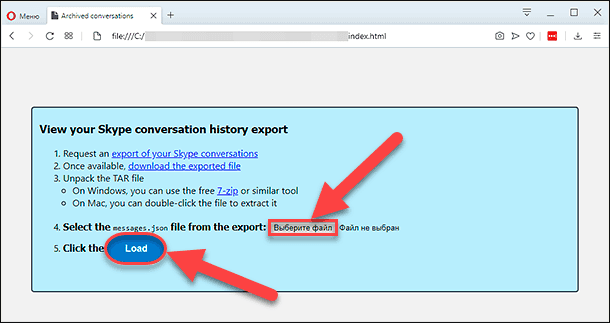
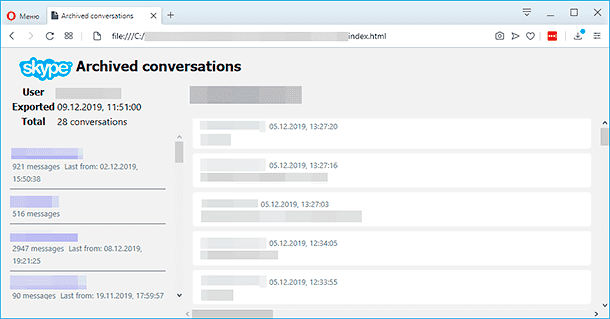
После того, как пользователи исполнят данные шаги, вся история сообщений появится в левой колонке, и щелкнув любой отдельный разговор левой кнопкой мыши, пользователям сразу будет предоставлено для просмотра его содержимое в правой колонке окна.
Заключение
Использование персональных компьютерных устройств пользователями для непосредственного осуществления дистанционного общения значительно упрощает данную процедуру и существенно увеличивает количество возможных вариантов его осуществления. Помимо различных сетевых социальных инструментов и прямых средств связи, пользователями массово используется бесплатное прикладное приложение обмена электронными сообщениями и обеспечения разнообразных видов коммуникации «Skype».
Помимо непосредственного предоставления пользователям возможности всегда осуществлять любые виды общения, приложение «Skype» также предлагает способ сохранить на свое устройство копию истории переписки пользователей между собой, включая переданные и полученные вложенные файлы.
Воспользовавшись данным руководством, пользователи, без особых затруднений, смогут как скачать нужное содержимое, так и мгновенно с ним ознакомиться, а также сохранить необходимую переписку на своем компьютере для дальнейшего использования или в качестве резервного страховочного архива.