
Как переустановить Андроид на планшете Samsung
Если новой прошивки пока нет, на экране появится сообщение: «Последние обновления уже установлены».
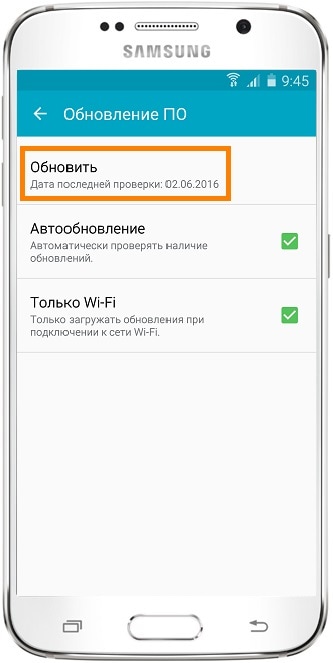
Если для устройства есть новая прошивка, появится предложение ее загрузить.
Если новой прошивки пока нет, на экране появится сообщение: «Последние обновления уже установлены».
Если устройство рутировали или изменяли прошивку, появится надпись: «Устройство изменено». Чтобы обновить прошивку на таком устройстве, обратитесь в сервисный центр Samsung.
В то же время для обычных «китайцев» и моделей брендов второго-третьего эшелонов сторонние прошивки бывают редко, что связано не только с популярностью, но и с ограничениями производителей, как, к примеру, у Xiaomi.
Оглавление
- Вступление
- «Устаревшее» устройство
- Выбор прошивки
- Загрузка прошивки
- Установка Recovery
- Установка прошивки
- Первое включение и настройка
- Установка CyanogenMod 13
- Производительность
- Автономность
- Заключение
Вступление
Современные мобильные устройства чрезвычайно быстро стареют. Еще два-три года назад ты копил на желаемый гаджет, а он, не просуществовав и пары лет, уже устарел и не поддерживается производителем. Но если модель популярная, печалиться не стоит, поскольку народные умельцы не дремлют, занимаясь разработкой неофициальных проектов на базе ОС Android.
реклама
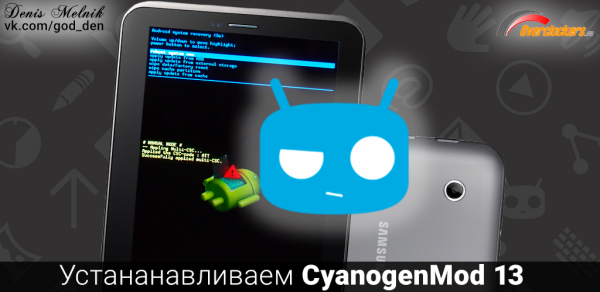
В данной статье мы ознакомимся с процессом выбора кастомных прошивок, узнаем, где искать образы и как устанавливать. Ну а в конце выясним, стоит ли все это делать.
В качестве подопытного выступит планшет Samsung Galaxy Tab 2 7.0 (процессор TI Omap 4430, 2 x 1200 МГц, видеосопроцессор PowerVR 540 384 МГц, 1 Гбайт ОЗУ) с неофициальной прошивкой CyanogenMod 13.
«Устаревшее» устройство
В моем личном использовании находится планшет Samsung Galaxy Tab 2 7.0, который вышел в начале далекого 2012 года, когда курс доллара был менее 30 рублей, но речь сейчас не об этом. Данный аппарат построен на базе шустрого двухъядерного процессора Ti Omap, оснащен сочным PLS дисплеем и качественным корпусом.
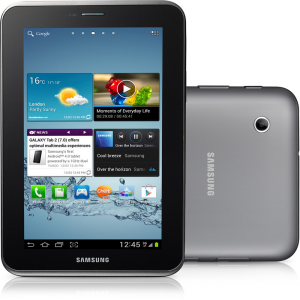
Планшетом я активно пользуюсь на протяжении четырех лет, проблем с ним никаких не испытываю, и в целом он меня устраивает. А в сравнении с актуальными моделями аналогичного ценового диапазона все вообще шикарно (без какого-либо сарказма). Правда, есть у него один недостаток – устаревшее программное обеспечение.
OC Android ICS и Jelly Bean, которые поддерживаются Samsung Galaxy Tab 2 7.0, уже порядком заросли бородой. Ведь сейчас актуальна версия Android M. А нам хотя бы Android Lollipop, в котором проведена оптимизация производительности, улучшен уровень автономности и есть все новые фишки. В лучшем случае можно разинуть роток на Android Marshmallow…
реклама
Но установить новую версию операционной системы Android на старое устройство все-таки можно, в том числе даже вышеупомянутую Android M.
Выбор прошивки

Для начала следует определиться с выбором прошивки и узнать, а есть ли вообще неофициальные версии системы для нашего аппарата? Владельцам флагманских смартфонов и планшетов (таких как Google Nexus, Samsung Galaxy S, HTC One, Sony Xperia Z и других) не стоит и переживать – прошивки есть, причем в огромном количестве.
В то же время для обычных «китайцев» и моделей брендов второго-третьего эшелонов сторонние прошивки бывают редко, что связано не только с популярностью, но и с ограничениями производителей, как, к примеру, у Xiaomi.
Открываем поисковик, находим любой форум по нашему устройству и изучаем, что же нам могут предложить умельцы. Всякого рода самоделками и портами с других моделей обольщаться не следует, так как ничего хорошего от подобных образов ждать не стоит.
Лучше смотрите на официальные сборки прошивок таких гигантов, как CM, AOSP, Google Play Edition и Miui. Чуть менее серьезно воспринимайте ColorOS и прочие. Узнать о плюсах и минусах, а также различиях каждой из систем можно в интернете, поскольку в рамки одной статьи уместить это сложно.
В нашем случае выбор остановился на версии CyanogenMod 13, которая базируется на OC Android 6.0. На мой взгляд, совсем неплохо. Как описывают на форумах, прошивка стабильная и, что немаловажно, полностью рабочая. Это мы и проверим.
Загрузка прошивки
Найти образ прошивки можно на официальном сайте производителей прошивок, либо в соответствующей теме разработчиков на форуме XDA Developers. Уже прошли те времена, когда все файлы выкладывались на закрытые форумы, файлообменники и черт те что какие ресурсы. Теперь все открыто, наглядно и практически официально.
реклама
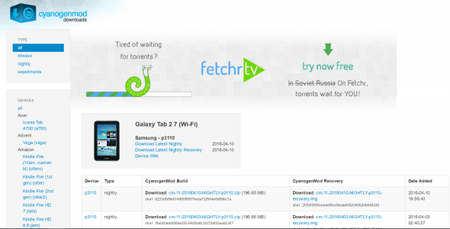
В нашем случае мы открываем сайт CyanogenMod, где выбираем в левой панели соответствующую модель устройства и переходим к загрузке. Будьте аккуратны, поскольку у некоторых смартфонов и планшетов в зависимости от модификации бывают отличия в плане процессоров и внутренних компонентов, например, наличие или отсутствие ИК-порта, 3G/4G-модуля и прочих преимуществ. В нашем случае P3110 и P3100 это разные версии!
Установка несоответствующей версии прошивки грозит проблемами с системным разделом, поможет только «прямая» перешивка, то есть в сервисном центре. А в худшем случае нам придется думать о более сложных модификациях.
Установка Recovery

реклама
Любое современное мобильное устройство содержит специальный режим загрузки, который называется Recovery. Он позволяет восстанавливать устройство, устанавливать обновления, делать резервные копии и элементарные операции с мобильным «железом». Мы же будем устанавливать неофициальное обновление, по этой причине нам необходимо модифицированное Recovery.
Для OC Android существуют два варианта: CWM (или Philz) и TWRP Recovery. В чем различия между этими тремя режимами? На вкус и цвет товарищей нет! Все они предлагают примерно одинаковую функциональность, но разрабатываются разными группами разработчиков и отличаются различными нюансами.
К примеру, TWRP позволяет открыть доступ к съемному носителю при подключении через USB, а еще предлагает расширенные параметры подключения по ADB и дополнительные возможности сжатия «бэкапа» системы. А Philz Recovery построен на базе TWRP и отличен от него интерфейсом и парой мелочей. В то время как ClockworkMod Recovery более стабилен и обладает большим списком поддерживаемых устройств.
Однако выбор есть не всегда. Для каждого устройства разрабатывается отдельное Recovery и бывает так, что выбора у пользователей нет. В моем случае выбор пал на TWRP Recovery версии 2.8.7.0. Установка данного режима может осуществляться различными способами, начиная от официального Recovery, Fastboot и заканчивая программами и утилитами для конкретных моделей.
реклама
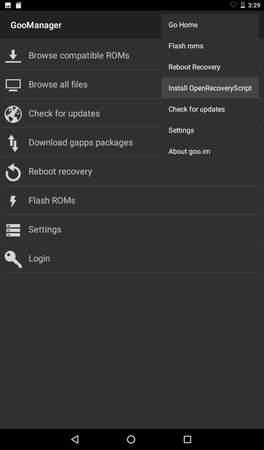
Загружаем утилиту GooManager, выбираем в дополнительном меню пункт «Install OpenRecovery Script» и ожидаем чуда. Предварительно необходимо получить ROOT права и включить режим отладки в параметрах для разработчиков.
Для проверки установки Recovery необходимо одновременно зажать следующую комбинацию клавиш: «включение» и «увеличение громкости». А на некоторых устройствах еще и кнопку «дом» требуется прибавить. Подробности о каждом конкретном случае можно узнать на форумах.
Установка прошивки
Если процесс установки модифицированного режима восстановления был успешен, можно перейти к следующему – установке прошивки. Для начала необходимо зарядить устройство более чем на 60%, а еще лучше на все 100%. В противном случае мы обречены на фатальный результат. Затем загруженный образ необходимо переместить в память смартфона, будь то съемный накопитель или внутренняя память, и уже оттуда загрузиться в режиме Recovery и установить прошивку. Все гениально просто, осталось только повторить.
реклама
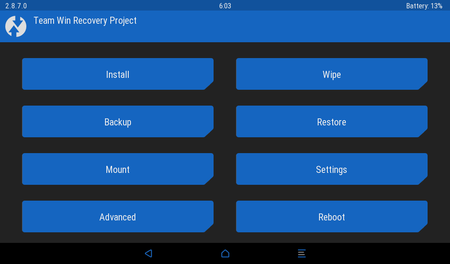
Берем в руки устройство, запускаем его комбинацией клавиш «включение» и «увеличение громкости», попадаем в системное меню.
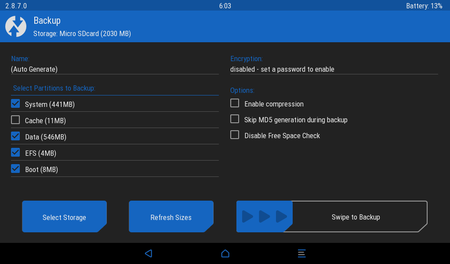
Желательно сделать полный «бэкап» системы на флэш-карту!
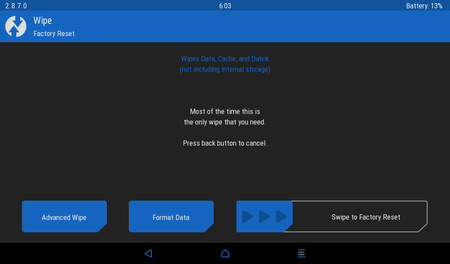
Далее необходимо сделать очистку данных, посетив пункт с названием Wipe и выбрав параметр Advanced Wipe. Это необходимо выполнить для нормального функционирования новых компонентов. Особенно это важно при установке прошивки нового типа или повышении версии системы.
реклама
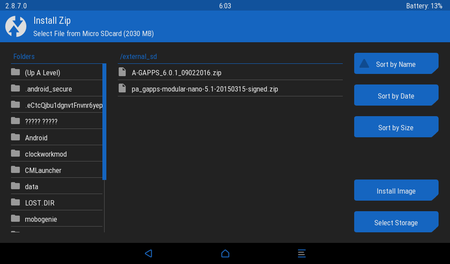
Вот теперь мы устанавливаем прошивку. Переходим на главное меню, выбираем Install, далее находим загруженный пакет и нажимаем роковую клавишу. После чего нам остается только ждать и надеяться на успешное завершение процесса.
К слову, установка или обновление прошивки может занимать до 10-15 минут, поскольку все зависит от компонентов устройства и устанавливаемой системы. Если процесс затянулся – значит, что-то пошло не так… В нашем случае процесс успешно завершился за 4 минуты. В это время на экране будут описываться стадии установки. Жаль только, возможность создания скриншотов отсутствует.
После всех совершенных манипуляций гаджет предложит загрузить систему, либо продолжить установку компонентов. Можно сразу перейти к установке необходимых патчей или GAAPS. Однако предварительно рекомендуется сделать «чистый запуск», чтобы кратко ознакомиться с системой и ее работоспособностью. Вдруг она нам не понравится, и мы решим откатиться назад или переустановить ее.
Кстати, установка Android на планшет с Windows 10 может выполняться подобным образом. Однако, у процедуры есть и свои особенности, которые нужно учесть. Альтернативный вариант замены операционной системы рассмотрим также в отдельном пункте.
Не получится сразу поставить Android на планшет, который подстроен под Windows. Дополнительно придется выполнить несколько изменений в оригинальной ОС,
Как установить Android на Windows :
Если все удалось выполнить без ошибок, в момент следующих загрузок планшета, появится возможность выбирать операционную систему между Windows и Android.
Мы разобрались с разными тактиками установки Android на планшеты для всех распространенных ситуаций и задач. Инструкции подходят для планшетов разных производителей, а процедуры остаются практически неизменными для всех версий ОС, поэтому проблем возникнуть не должно.
Здесь вы увидите информацию о том, что будет удалено с вашего смартфона или планшета. Кроме того, если выполнен вход в те или иные учетные записи, будет указано и это. Нажмите на кнопку «Сброс устройства».
Переустановка Android через Recovery mode
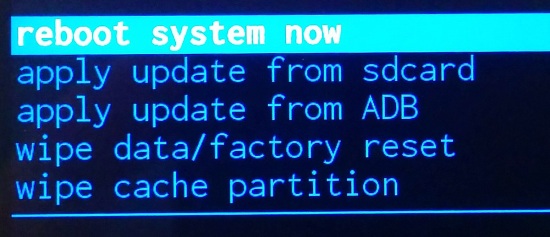
Есть еще вариант сбросить настройки через рекавери меню. Сначала вам нужно будет загрузиться в рекавери меню (как это сделать, читайте здесь), после чего выберите раздел wipe data/factory reset (он может называться Wipe & Reset).
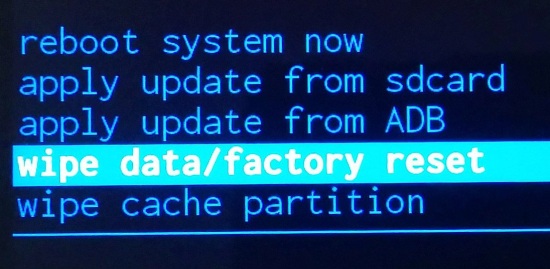
Далее, перемещаясь по меню с помощью механических клавиш, выберите Wipe All Data и подтвердите выбор, нажав Yes — delete all user data.
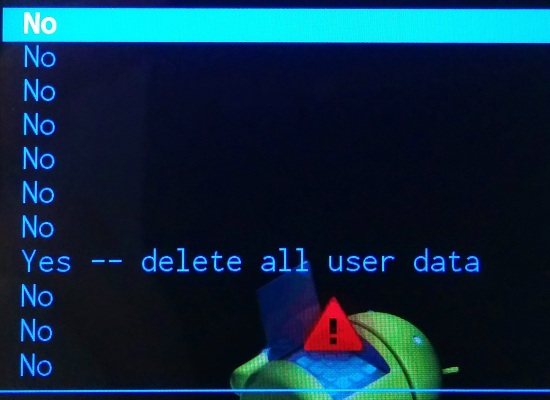
Будет произведен сброс настроек. По окончании нужно будет перезагрузить устройство, выбрав пункт Reboot system now.
Друзья! Если наш сайт помог вам или просто понравился, вы можете помочь нам развиваться и двигаться дальше. Для этого можно:
- Оставить комментарий к статье.
- Подписаться на наш канал на YouTube.
- Подписаться на нашу группу ВКонтакте.
ВАЖНО! Не рекомендуется для перепрошивки использовать русифицированную программу Odin — существует риск превратить свое устройство в кусочек дорогого металлопластика.
«Приводим в чувство» мёртвый планшет
Нередки случаи возникновения проблем с девайсами после неудачных попыток самостоятельных прошивок.
Компьютер обнаруживает девайс
Если планшет зависает, в нём исчезают приложения, не открываются файлы и папки, на несколько секунд показывается заставка, но он не загружается — его можно попытаться восстановить самому.
В этом случае нужно заменить его операционную систему на нулевую (заводскую). Если же это произошло с планшетом Apple, — сразу обращайтесь в сервисную службу.
Компьютер НЕ обнаруживает планшет
Другое дело, если устройство при попытке включения загорается белым экраном, который сразу же гаснет, или при подключении к ПК последним не обнаруживается. Такой планшет называют мёртвым.
В этом случае самым лучшим выходом из ситуации и для вас, и для устройства будет обращение в сервисный центр.
Прежде всего, владельцу планшета необходимо убедиться в том, действительно ли пришло время переустанавливать операционную систему. Обычно, делается это в нескольких случаях:
Для чего нужно переустанавливать Android?
Прежде всего, владельцу планшета необходимо убедиться в том, действительно ли пришло время переустанавливать операционную систему. Обычно, делается это в нескольких случаях:
Если вы решились на обновление или полную переустановку Андроида по одной из вышеперечисленных или какой-либо другой причине, внимательно ознакомьтесь с инструкцией, как это правильно сделать.

После этого, схема действий простая: дождаться окончания установки и пользоваться новыми возможностями ОС Андроид. Если и на этом этапе возникает вопрос: как прошить планшет, тогда переходим к более сложному способу.
Способы обновления Android
Чтобы исключить вероятность ручной прошивки планшета, необходимо проверить возможно ли обновить девайс, используя официальные источники. Поэтому включаем гаджет и ожидаем загрузку Android.
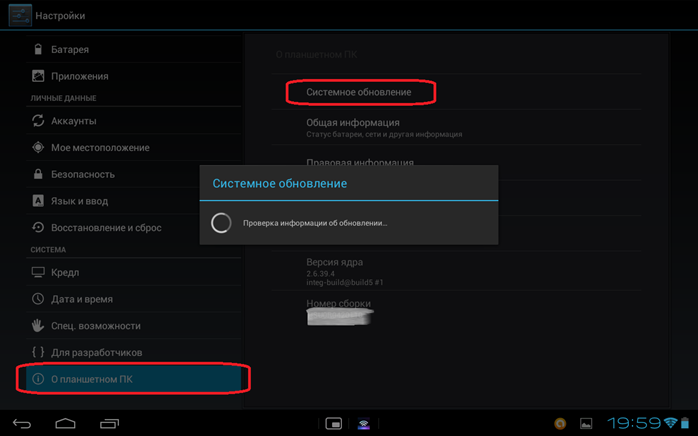
Далее, подключаем девайс к интернету одним из возможных способов и переходим к общим настройкам через специальный ярлык.
Крайне рекомендуется использовать только Wi-Fi-подключение, которое будет способно обеспечить нормальную скорость при обнаружении обновлений.
Опускаемся в самый низ настроек и в пункте «О планшетном ПК», на разных устройствах он может называться по-другому, нажимаем на «Системное обновление». Если устройство что-то обнаружит, то вам будет предложено обновить систему через сервер производителя, конечно же, соглашаемся. В противном случае прошивка планшета ручным способом – неизбежна.
Используя ПК
Одним из самых надежных, но более емких способов перепрошить девайс считается способ через компьютер, так как требуется установка дополнительного программного обеспечения. Многие пользователи на этапе поиска необходимых драйверов для своего планшета – бросают это «гиблое» дело и предпочитают остаться на родной прошивке.
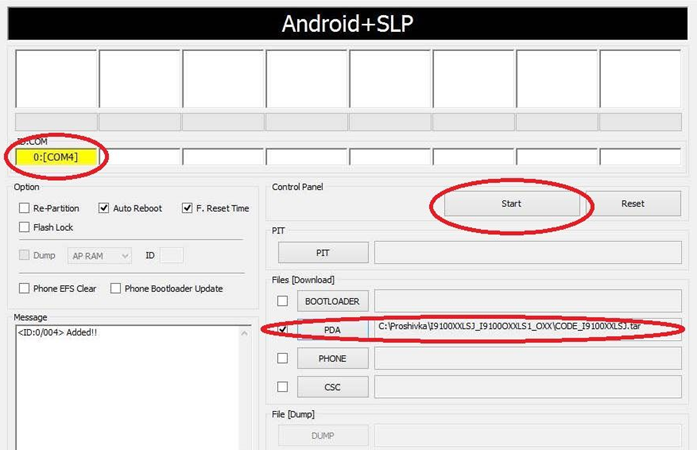
Самой популярной программой для прошивки планшета компании Samsung является приложение – Odin. Удобный интерфейс, минимум настроек и простой механизм установки новой системы. Чтобы обновить свой гаджет через компьютер с помощью Odin необходимо:
- Скачать KIES для установки драйвера (отключить его после завершения);
- Установить Odin;
- Зарядить таблетку и скачать образ системы с официального сайта;
- Подключить к компьютеру и выполнить прошивку.
Помимо Odin есть обширная линейка приложений Flash_Tools, которые подходят для большинства сенсорных устройств.
Многие владельцы спросят: как прошить планшет, если он не производства компании самсунг?
Простое обновление
Многие компании, не утруждая себя заботой о создании специализированно программного обеспечения, предусмотрели механизм, которой позволяет обновить таблетку без компьютера и каких-либо дополнительных проблем.
Достаточно зайти на официальный сайт производителя, скачать прошивку планшета последней версии и переместить ее в корневой каталог устройства через компьютер (возможно, дополнительно переименовать в Update.zip). Далее, перезагрузить таблетку, и система автоматически предложит вам обновить Android до новой версии.
После этого, схема действий простая: дождаться окончания установки и пользоваться новыми возможностями ОС Андроид. Если и на этом этапе возникает вопрос: как прошить планшет, тогда переходим к более сложному способу.
Думаем, что это знакомо практически каждому пользователю. Вроде бы и вручную проверяете наличие обновлений, все равно ничего нет. Есть два способа исправить ситуацию. Первый способ позволяет не прибегать к самостоятельной прошивке планшета или смартфона. Он поможет вашему устройству увидеть обновление для операционной системы. Итак, вам нужно попробовать очистить данные приложения Google Services Framework.
Сделать это довольно просто. Сначала вы заходите в меню настроек вашего устройства, затем выбираете раздел «Приложения» -> «Все». В последнем списке находите строку «Google Services Framework». Само собой, тапаете по ней и в открывшемся окошке нажимаете на кнопку «Стереть данные». Затем остается просто перезагрузить планшет/смартфон.
Включаем устройство, опять проверяем на наличие обновлений ОС и, если все-таки ничего нет, то придется самостоятельно перепрошивать ваш планшет или смартфон.
И еще, помните, что если ваше устройство находится на гарантии, самостоятельная установка прошивки влечет за собой потерю бесплатного ремонтного обслуживания.
2. Теперь запускаем на компьютере программу Odin. И еще, в ней должны быть отмечены пункты под названием «Auto Reboot» и «Reset Time».
3. При помощи кабеля USB подключаем планшет/смартфон к компьютеру
4. Программа Odin должна сама обнаружить устройство, а в меню программы загорится одно из окошек желтым цветом (с указанием активного порта):
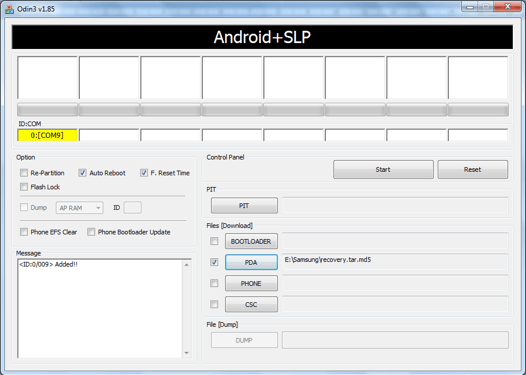
5. Далее в Odin нажимаем на кнопку PDA и выбираем скачанный образ прошивки
Вот и все, теперь у вас есть новая версия операционной системы Android 4.3 Jelly Bean.
Первое что нужно сделать, это открыть Настройки и перейти в раздел «Восстановление и сброс».
Как переустановить Android на телефоне Samsung Galaxy S4
Если у вас планшет или телефон с оболочкой от производителя, то путь к сбросу настроек может отключаться. Для примера продемонстрируем, как переустановить Андроид на телефоне Samsung Galaxy S4.
Как и в предыдущем примере, сначала нужно открыть Настройки. После этого перейдите на вкладку «Учетные записи» и откройте раздел «Резервное копирование и сброс».
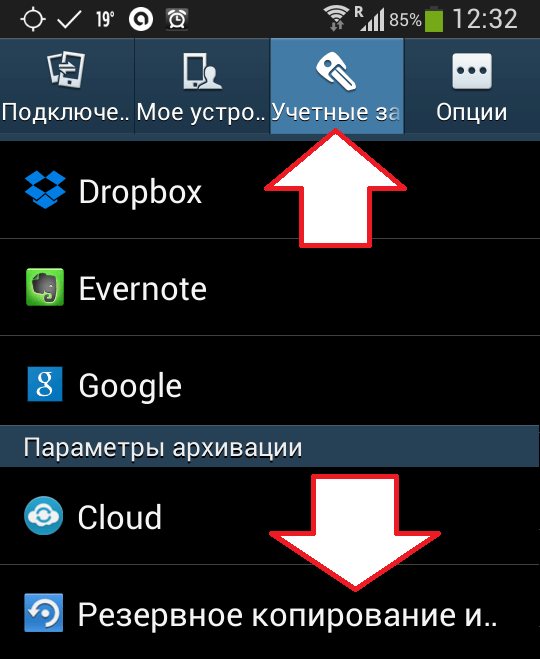
Дальше нужно найти раздел «Сброс данных» и открыть его.
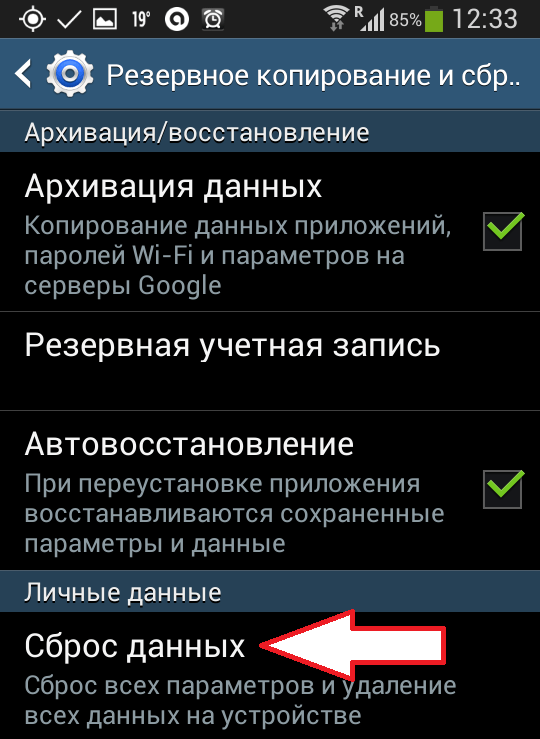
После этого перед вами появится предупреждение о том, что сброс данных приведет к удалению всех пользовательских данных на устройстве. Для того чтобы начать переустановку Андроида, нажмите на кнопку «Сброс устройства», которая находится в самом низу экрана.
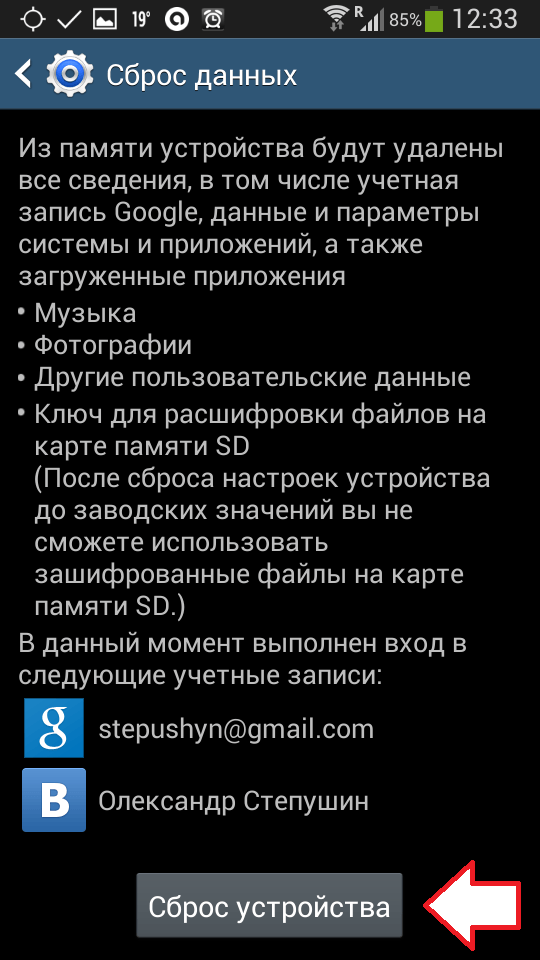
После этого запустится процесс переустановки Android. Дальше, как и в предыдущем примере, нужно дождаться пока устройство выполнит перезагрузку. После чего его можно использовать.
Иван Планшеты Samsung Galaxy Tab E SM-T561
Последние вопросы
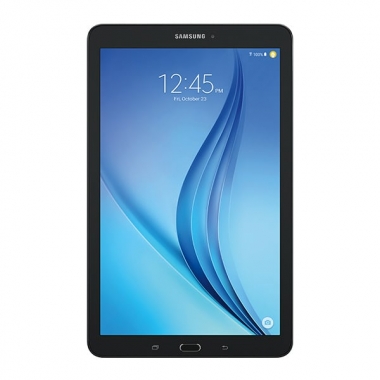
Иван Планшеты Samsung Galaxy Tab E SM-T561
Можно ли обновить Андройд 4.4.4. на более новую версию на планшете Самсунг Гелекси Таб Е СМ-Т561 Андройд 4.4.4?
Добрый день. Как правило устройства обновляются производителем «по воздуху» до последней стабильной версии. Повысить версию андройд можно на «кастомную»(не официальную). Но в этом случае Вы всё делаете на свой страх и риск и результат может быть какой угодно.
Посмотрите тут. ссылка. Но информация не проверена
Вот здесь есть различные версии прошивок: ссылка
Все делаете на свой страх и риск.
Здравствуйте! К сожалению, под ваш аппарат родная прошивка 4.4.4 последняя. Единственный вариант пробовать повысить версию, это установка кастомной прошивки( сторонней). Ссылку вам скинули ниже, но помните, все операции делаете под свою ответственность
Если есть более новая официальная прошивка то можно, если нет то можно поискать кастомные сборки (неофициальные) но гарантировать беспереребойную работу ос нельзя.
Для вашего аппарата последняя версия официальной прошивки основана на android 4.4.4, все остальные прошивки с более поздней версией андроид являются не официальными и содержат различные баги. Поэтому, если хотите, чтобы ваш аппарат работал стабильно, оставайтесь на официальном ПО.
К сожалению в сети есть информация что на вашу модель выше 4.4.4 не предусмотрена. Если только кастомную. Но это на свой страх и риск.
Для этой модели планшета нет официальных обновлений, которые повышают версию Android выше версии 4.4.4 Как вариант, можно установить кастомную прошивку. Но нужно понимать, что кастомная прошивка может работать нестабильно и даже привести к выходу из строя планшета!
Похожие вопросы
Куплю аккумулятор более года назад Планшеты Samsung Galaxy Note 8.0 N5100 16Gb
Где можно приобрести аккумулятор для смартфона Samsung Galaxy Note 8.0 N5100 и сколько он будет стоить в Оренбурге?
Планшет самсунг галакси таб 7 7 не включается более года назад Планшеты Samsung Galaxy Tab 7.7 P6810 16Gb
Добрый день. Мой планшет Самсунг Галакси Таб 7.7 P6810 16Gb не включается, сколько примерно будет стоить ремонт?
Что делать если камера на планшете не включается более года назад Планшеты Samsung Galaxy Note 10.1 N8020 16Gb
Доброе утро, ребята, подскажите, что делать, если задняя фотокамера на планшете Самсунг не включается?
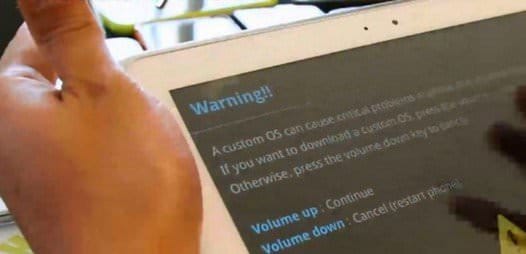
3. Для продолжения нажмите кнопку “Громкость тише”, для отмены и перезагрузки нажмите “Громкость больше”.
В современном компьютерном мире, все течет и меняется с быстротой щелчка мыши. Разработчики и производители программного обеспечения стараются быстро устранять ошибки и «баги», но к сожалению для русскоязычного пользователя, эти обновления появляются (официально) с большой задержкой.
Неутомимые компьютерные энтузиасты следят за выпуском новых версий компьютерных программ и стараются выкладывать в сеть Интернет, готовые инструкции и решения для еще не адаптированных прошивок.

Каждый из нас покупал и использовал какое-либо мобильное или компьютерное устройство, и знает, что существуют программные ошибки, недочеты, скрытые «баги» и недостатки, которые можно выявить лишь используя устройство какое-то время.
Приобретя планшет Samsung Galaxy Tab 2, я радовался и восхищался возможностям и “фичами” устройства, но через некоторое время, успокоившись от новой игрушки, стал замечать “тормоза” системы, неудобное расположение элементов операционной системы, недостающие функции в некоторых программах и утилитах.
Как правило, в последующих обновлениях, уже устранены замечания и ошибки. Поэтому желания тех кто хочет, как можно быстрее установить выпущенные обновления, патчи, “фиксы”, я понимаю и поддерживаю. Однако надо понимать что без определенных знаний и навыков, процесс прошивки может закончится и повреждением устройства.
Эта пошаговая инструкция предназначается тем, кто хочет максимально быстро обновить прошивку, не разбираясь особо в понимании процесса. Всем остальным прямой путь на 4PDA.RU сайт и форум.
ЗАДАЧА:
Обновить существующую версию операционной системы Android 4.0.3 на планшете Samsung Galaxy Tab 2 10.1, Номер модели GT-P5100.
Предварительно необходимо сделать копию всех пользовательских данных и системного ПО, для последующего восстановления на обновленной системе.
Обращаю ваше внимание, что данная инструкция и файлы предназначены, только для модели GT-P5100 (3G и Wi-Fi).
Все, что вы делаете с вашим устройством, вы делаете на свой страх и риск!
ИНСТРУМЕНТЫ:
1. Программа Samsung Kies или Драйверы SAMSUNG USB Driver for Mobile Phones x86
3. Прошивка для получения ROOT доступа на планшете
5. Прошивка Android 4.1.2 — Официальная Hong Kong для модели GT-P5100 — Samsung Galaxy Tab 2 10.1 (русский язык в наличии)
6. Прошивка Android 4.0.4 — Официальная российская прошивка для модели GT-P5100 — Samsung Galaxy Tab 2 10.1
7. Прошивка Android 4.2.2 Jelly Bean — Официальная Франция для модели GT-P5100 — Samsung Galaxy Tab 2 10.1 (последняя на текущий момент 19.12.2013)
РЕШЕНИЕ:
1. Установка драйверов.
Установите программу Samsung Kies или драйверы SAMSUNG USB Driver for Mobile Phones x86 на компьютер под управлением операционной системы Windows 7.
В моем случае, только после установки Samsung Kies, программа Odin3 смогла подключится к планшету. Поэтому рекомендую установить программу, а затем закрыть ее и все процессы завершить через “Диспетчер задач Windows”.
2. Получение ROOT прав в планшете.
Для того чтобы сделать копию пользовательских и системных данных, программе TitaniumBackup необходимо получить ROOT права доступа к системным файлам. По умолчанию система работает с ограниченными правами, для защиты от повреждения и взлома.
1. Выключите планшет.
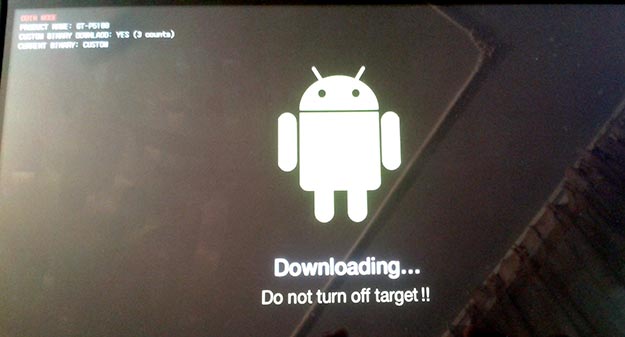
2. Нажмите одновременно кнопку “Громкость больше” и кнопку “Включения”. Планшет включится и перейдет в режим загрузки (Download Mode), появится предупреждение о возможных проблемах при ручном режиме установки приложений и операционной системы.
3. Для продолжения нажмите кнопку “Громкость тише”, для отмены и перезагрузки нажмите “Громкость больше”.
4. Запустите программу Odin3 на компьютере под Windows и подключите планшет с помощью кабеля USB. В случае удачного подключения, в программе Odin, ячейка ID:COM загорится желтым цветом и появится номер порта.
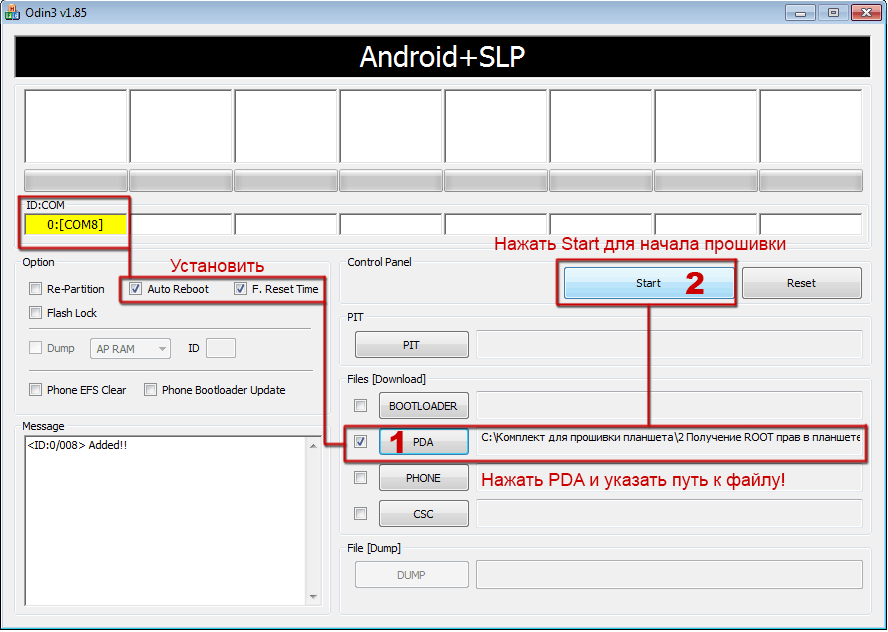
5. Установите галочки только на «Auto Reboot» и «F. Reset Time«, а затем нажмите кнопку “PDA” и укажите путь к файлу CF-Auto-Root-espresso10rf-espresso10rfxx-gtp5100.tar.md5, а затем кнопку “Start”.
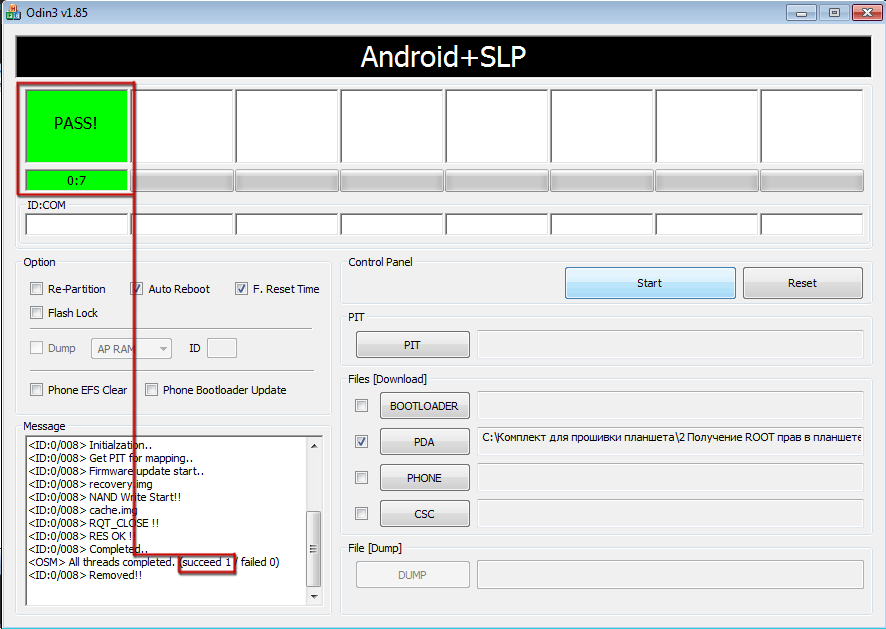
По завершению процесса прошивки, над ячейкой ID:COM загорится зеленым цветом окно и в логах сообщения появится текст (succedd 1).
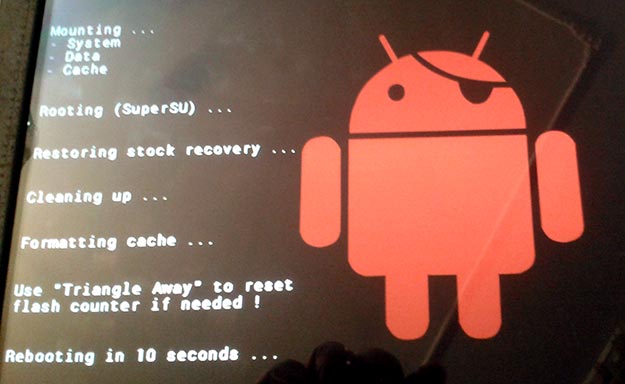
Планшет начнет перезагрузку и автоматическую установку прав доступа, затем еще раз перегрузится и обновит систему.
3. Создание и восстановление резервной копии всех пользовательских данных и системного ПО на Android.
1. Скачайте файл TitaniumBackup PRO 6.0.1.apk и поместите на карту или внутреннюю память планшета.
2. Установите приложение TitaniumBackup, предварительно разрешив установку приложений не из Market. Это можно сделать установив галку в “Настройки – Безопасность — Неизвестные источники”.
3. Запустите программу и сделайте копию всех пользовательских данных и системного ПО (См. пошаговые скриншоты 1, 2, 3, 4, 5, 6, 7, 8, 9).
4. Затем сохраните папку TitaniumBackup на другой носитель (внешнюю карту памяти, жесткий диск).
Для восстановления данных скопируйте сохранённую папку TitaniumBackup назад в корень карты. Запустите программу и выберите опцию восстановить все ПО и данные, после запуска.
В случае если Вам нечего сохранять, то пункт №3 можно пропустить!
4. Обновление версии Android
Процесс прошивки аналогичен процессу получения root-права, поэтому смотрите скриншоты выше!
1. Выключите планшет.
2. Переведите в режим загрузки обновлений. Нажмите одновременно кнопку “Громкость больше” и кнопку “Включения”.
3. Запустите программу Odin3 на персональном компьютере, подключите планшет, установите галки только на «Auto Reboot» и «F. Reset Time«, а затем нажмите кнопку “PDA” и укажите путь к файлу с нужной прошивкой, а затем кнопку “Start”.
4. Начнется процесс обновления, который будет длится минут 15, по завершению планшет перегрузится, после этого можно отключить кабель, на этом процесс прошивки завершен.
P.S Прошивки Android 4.1.2 и Android 4.2.2 установлены и проверены мной лично!
Как переустановить Андроид на планшете
Прошивка планшета – это обновление операционной системы, под которой он работает. Разработчики постоянно совершенствуют ОС, добавляя новые функции, повышая безопасность пользовательских данных.
Вопрос о переустановке Андроид на планшете сейчас наиболее актуален. Операционная система с течением некоторого времени может начать давать сбои, из-за чего требуется срочная переустановка Андроид.
Но не только сбои в работе Android могут послужить толчком к переустановке ОС. На Андроид достаточно часто выходят различные обновления, совершенствующие систему, добавляющие новые функции и предлагающие пользователям новый интерфейс.
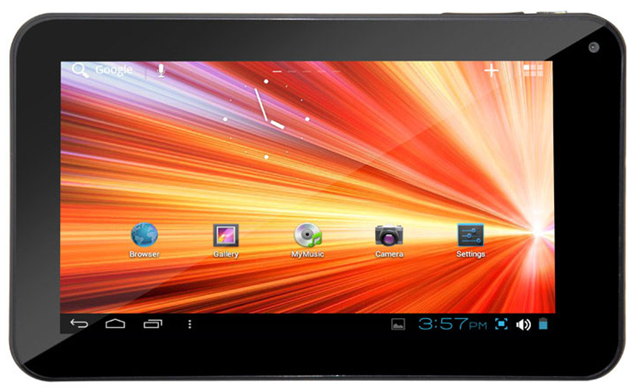
Перед тем, как установить новую версию Android на планшет , разумно сохранить все данные с памяти устройства. В противном случае они исчезнут в момент переустановки. Рекомендуем выполнить полное резервирование с помощью того же приложения ROM Manager.
Не получится сразу поставить Android на планшет, который подстроен под Windows. Дополнительно придется выполнить несколько изменений в оригинальной ОС,
Как установить Android на Windows :
Если все удалось выполнить без ошибок, в момент следующих загрузок планшета, появится возможность выбирать операционную систему между Windows и Android.
Мы разобрались с разными тактиками установки Android на планшеты для всех распространенных ситуаций и задач. Инструкции подходят для планшетов разных производителей, а процедуры остаются практически неизменными для всех версий ОС, поэтому проблем возникнуть не должно.
Гаджет будет перезагружен, произойдет удаление данных, что может занять некоторое время. По окончании процесса устройство загрузится автоматически. Занимает весь процесс обычно не более 5-10 минут.
Переустановка Android через Recovery mode
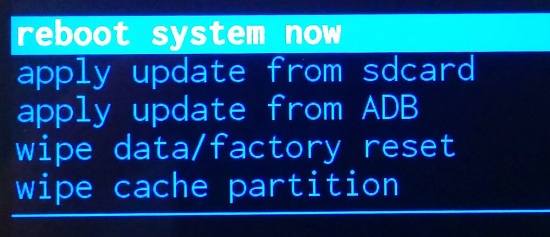
Есть еще вариант сбросить настройки через рекавери меню. Сначала вам нужно будет загрузиться в рекавери меню (как это сделать, читайте здесь), после чего выберите раздел wipe data/factory reset (он может называться Wipe & Reset).
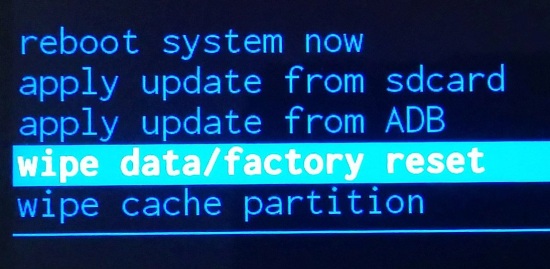
Далее, перемещаясь по меню с помощью механических клавиш, выберите Wipe All Data и подтвердите выбор, нажав Yes — delete all user data.
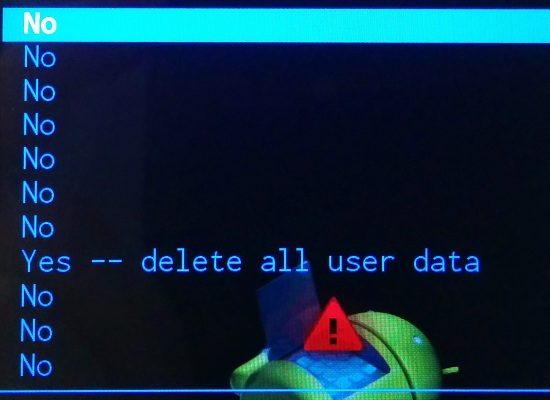
Будет произведен сброс настроек. По окончании нужно будет перезагрузить устройство, выбрав пункт Reboot system now.
Друзья! Если наш сайт помог вам или просто понравился, вы можете помочь нам развиваться и двигаться дальше. Для этого можно:
- Оставить комментарий к статье.
- Подписаться на наш канал на YouTube.
- Подписаться на нашу группу ВКонтакте.
Далее можно приступать к перепрошивке планшетного компьютера. Для этого необходимо выполнить несколько несложных действий:
Для чего нужно переустанавливать Android?
Прежде всего, владельцу планшета необходимо убедиться в том, действительно ли пришло время переустанавливать операционную систему. Обычно, делается это в нескольких случаях:
Если вы решились на обновление или полную переустановку Андроида по одной из вышеперечисленных или какой-либо другой причине, внимательно ознакомьтесь с инструкцией, как это правильно сделать.

Итак, чтобы переустановить Андроид на планшете PiPo M6 Pro 3G или Assistant AP-722 самостоятельно, прошиваем девайсы по такой инструкции:
Каждый владелец планшетных компьютеров рано или поздно хочет обновить Андроид на планшете. Изначально установка операционной системы Андроид выполняется еще при изготовлении устройства, после чего “таблетка” попадает в продажу. Однако нередко случается, что перепрошивка планшета нужна уже на момент покупки. Если вы приобретаете устройство, которое было выпущено полгода или год назад, есть вероятность, что для вашего девайса выпущена новая версия операционной системы и нужно обновить Андроид.
Перепрошивка планшета дает возможность значительно расширить функциональность операционной системы, снять ограничения, повысить уровень безопасности, улучшить показатели программного обеспечения в работе с приложениями. Однако если неправильно переустановить Андроид на планшете, перепрошивка может закончиться весьма плачевно. Пользуясь неофициальной перепрошивкой планшета, можно вывести со строя ОС или установить вредоносные программы. В этом случае потребуется уже платная переустановка ОС.
Итак, чтобы переустановить Андроид на планшете PiPo M6 Pro 3G или Assistant AP-722 самостоятельно, прошиваем девайсы по такой инструкции:
Для того, чтобы ваш планшет можно было легко обновить и переустановить, следует изначально купить хорошую модель. Прекрасно себя зарекомендовали производители Assistant (Ассистент) и PiPo (ПиПо), пользующиеся спросом в Киеве, Харькове, Одессе, Львове и других городах Украины. Переустановить Андроид на таких устройствах сможет даже новичок.
Самый простой вариант обновить ROM — можно воспользоваться, например, установочными пакетами CyanogenMod Installer. Использовать этот софт достаточно просто.
Немного о типах релизов
Для тех, кто хочет просто обновить свой образ до CyanogenMod, стоит обратить внимание на стабильный релиз. Все функции в нем проверены, драйверы работают как надо. В общем, название релиза говорит само за себя.
- Релиз-кандидат . Относительно стабильная сборка, находящаяся на заключительном этапе тестирования. Сглаживаются некоторые шероховатости. Хороша тем, что в нее могут быть включены некоторые экспериментальные функции, отсутствующие в стабильном релизе.
- Ночная сборка — обладает передовым набором функций, драйверов и т. д. Не самый лучший вариант для установки на повседневно использующийся планшет.
- Экспериментальная — название говорит само за себя. Гарантии, что будет стабильно работать, нет никакой.
- Снимок — обычно используется для восстановления «убитых» устройств.
Для владельцев Samsung Galaxy, HTC One и Google Nexus имеется возможность воспользоваться автоматическим способом установки кастомной версии, воспользовавшись пакетом приложений CyanogenMod Installer, о чем поговорим чуть ниже.
Планшет на системе Android, обнови прошивку для получения новых возможностей.
Для чего менять прошивку?
Необходимость в смене прошивки может возникать не только с целью установки новой версии, но и по ряду других причин, например:
Плюсы и минусы смены прошивки
Другая опасность установки неофициальных прошивок как раз кроется в модифицированных драйверах, которые заставят оборудование работать в нештатном режиме. Да, какое-то время вы будете радоваться возросшему быстродействию планшета или классному звучанию музыки, но это нередко вызывает преждевременный износ и выход аппаратного обеспечения из строя, а значит — вас ожидают денежные траты на ремонт или покупку нового девайса.
Ко всему прочему, устанавливая неизвестно кем модифицированную прошивку, можно установить вместе с ней и интегрированное вредоносное ПО. Например, различные троянские программы, шпионящие за пользователем и ворующие личные данные. Словом, думая, как перепрошить Android на планшете, думайте и о том, чем это для вас может обернуться.
Написал admin. Опубликовано в рубрике Мобильные устройства
Написал admin. Опубликовано в рубрике Мобильные устройства
Android не стала исключением. Если рассмотреть последнюю официальную версию 4.1.1, то можно увидеть, что система стала более защищённой. Кроме того, были устранены ошибки в защитных кодах. Также система ASLR, которая предназначена для проверки и поиска активных точек вредоносного софта, была обновлена. Появилась защитная модель DEP.
1. Официальный сайт разработчиков Android предоставляет большое количество обновлений, но, к сожалению, не все. Для проверки выбираем пункт «Проверка обновлений» в настройках телефона и ждём окончания сканирования. При завершении вы получите список обновлений именно для вашей модели. Затем вам останется только выполнить инструкцию и перезагрузить телефон после установки.
3. С Google Play Маркет. Android маркет содержит множество приложений, которые пригодны для перепрошивки мобильного устройства: Почти для любого девайса подойдет RomManager. Однако он требует расширенных прав (root). Также весьма популярны RomUpdater и MIUI RomDownloader – встроенный загрузчик обновлений по дефолту, используемый в MIUI модифицированных системах Android.
Подписывайся на канал MyFirstComp на YouTube!
Так поступают компании с именем, однако, на рынке присутствуют и неизвестные китайские производители, которые берут лишь массовостью и очень редко сопровождают свои девайсы. Их низкая цена, относительно средние технические характеристики и огромное разнообразие – привлекает потенциальных покупателей.
Способы обновления Android
Чтобы исключить вероятность ручной прошивки планшета, необходимо проверить возможно ли обновить девайс, используя официальные источники. Поэтому включаем гаджет и ожидаем загрузку Android.
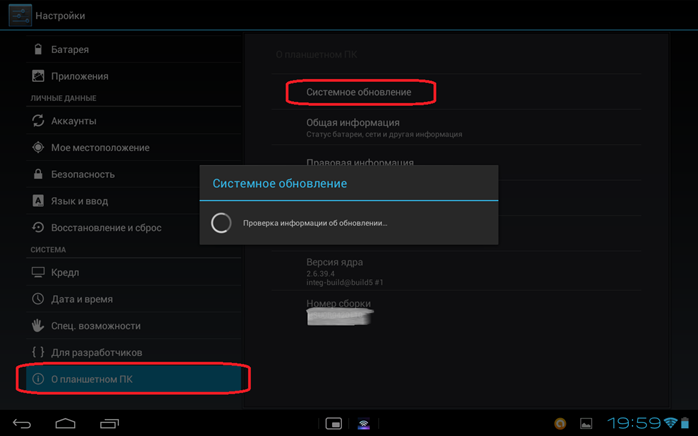
Далее, подключаем девайс к интернету одним из возможных способов и переходим к общим настройкам через специальный ярлык.
Крайне рекомендуется использовать только Wi-Fi-подключение, которое будет способно обеспечить нормальную скорость при обнаружении обновлений.
Опускаемся в самый низ настроек и в пункте «О планшетном ПК», на разных устройствах он может называться по-другому, нажимаем на «Системное обновление». Если устройство что-то обнаружит, то вам будет предложено обновить систему через сервер производителя, конечно же, соглашаемся. В противном случае прошивка планшета ручным способом – неизбежна.
Используя ПК
Одним из самых надежных, но более емких способов перепрошить девайс считается способ через компьютер, так как требуется установка дополнительного программного обеспечения. Многие пользователи на этапе поиска необходимых драйверов для своего планшета – бросают это «гиблое» дело и предпочитают остаться на родной прошивке.
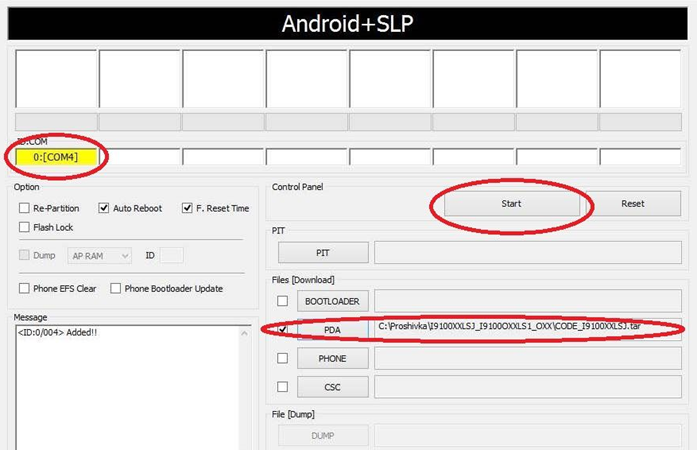
Самой популярной программой для прошивки планшета компании Samsung является приложение – Odin. Удобный интерфейс, минимум настроек и простой механизм установки новой системы. Чтобы обновить свой гаджет через компьютер с помощью Odin необходимо:
- Скачать KIES для установки драйвера (отключить его после завершения);
- Установить Odin;
- Зарядить таблетку и скачать образ системы с официального сайта;
- Подключить к компьютеру и выполнить прошивку.
Помимо Odin есть обширная линейка приложений Flash_Tools, которые подходят для большинства сенсорных устройств.
Многие владельцы спросят: как прошить планшет, если он не производства компании самсунг?
Простое обновление
Многие компании, не утруждая себя заботой о создании специализированно программного обеспечения, предусмотрели механизм, которой позволяет обновить таблетку без компьютера и каких-либо дополнительных проблем.
Достаточно зайти на официальный сайт производителя, скачать прошивку планшета последней версии и переместить ее в корневой каталог устройства через компьютер (возможно, дополнительно переименовать в Update.zip). Далее, перезагрузить таблетку, и система автоматически предложит вам обновить Android до новой версии.
После этого, схема действий простая: дождаться окончания установки и пользоваться новыми возможностями ОС Андроид. Если и на этом этапе возникает вопрос: как прошить планшет, тогда переходим к более сложному способу.
Важно! После того, как вам удалось обновить операционную систему, устройство надо будет заново начинить всеми необходимыми вам приложениями. В процессе установки могут возникнуть проблемы, которые вы с легкостью решите с нашей помощью. Оставьте себе в закладках полезные статьи:
Установка Андроид с нуля
Допустим, что на вашем устройстве никогда и не стояла ОС Android, а вам всегда хотелось работать именно с такой системой. Это тоже вполне реализуемо. Установка Андроид на планшет с нуля будет задачей более сложной, чем предыдущая, однако, результат оправдывает затраченные усилия.
Рассмотрим схему, как установить новый Андроид на планшет:
- Для начала нужно подключить планшет к вашему компьютеру. Также нам понадобится флеш-карта объемом 4 Гб и более.
- Найдите информацию о модели планшета, а затем найдите в интернете желаемую прошивку.
Важно! Не рекомендуется скачивать сомнительные программы — лучше скачивайте все с официального сайта производителей.
- Как и при перепрошивке, лучше держать планшет полностью заряженным, так как устройство в самом процессе загрузки может “сесть”, из-за чего могут возникнуть серьезные проблемы. Оптимальным решением будет поставить планшет на зарядку на все время, пока идет загрузка.
- На всякий случай создайте резервную копию. Если что-то вдруг пойдет не так, с помощью этого копирования можно все вернуть к первоначальному состоянию.
- Далее — с помощью программы FAT32 отформатируйте флеш-карту. Теперь создайте каталог SCRIPT, перекинув туда все скачанные для прошивки файлы.
Важно! Все эти манипуляции нужно делать на вашем компьютере, а не на планшете.
- Теперь выключите планшет, вставьте в него флешку с файлами прошивки. После включения процесс обновления начнется автоматически. Это может занять довольно много времени. После завершения установки устройство выключится само.
- После этого извлекаем флешку и вновь включаем планшет.
- Теперь проверьте, все ли функции работают исправно. Если что-то работает “криво”, лучше сразу вернуть все к начальным настройкам и повторить операцию заново.
Важно! Чтобы на дисплее присутствовала приятная вам картинка — статическая или анимированная, не забудьте установить обои на андроид.
3 способа сбросить смартфон или планшет Samsung до заводских настроек
Сброс данных устройства (сброс настроек, hard reset, factory reset) — это удаление со смартфона или планшета всех данных: контактов, сообщений, загруженных приложений, фотографий, музыки, настроек почты, будильников. После сброса смартфон или планшет возвращается к заводскому состоянию.
Обычно сброс данных делают в следующих случаях:
- Перед продажей или передачей устройства другому человеку;
- Если на устройстве возникает какая-то проблема, которую не удается исправить другими способами;
- После обновления программного обеспечения устройства (прошивки).
Что нужно сделать перед сбросом данных
1. Скопируйте с устройства важную информацию.
Во время сброса память устройства будет очищена и все данные будут удалены. Если есть какие-то важные данные, сделайте их копию.
Как сохранить контакты, фото, видео, музыку и другие данные с Samsung Galaxy
2. Удалите с устройства аккаунт Google.
Если этого не сделать, то при включении устройства после сброса будет запрашиваться тот аккаунт, который был на устройстве перед сбросом. Без ввода этого аккаунта включить устройство не получится.
Как удалить аккаунт Google
Что делать, если Samsung Galaxy заблокировался после сброса данных и запрашивает аккаунт Google
Официальная информация о защите устройства от несанкционированного сброса на сайте Google
Первый способ сделать сброс данных — через меню
- Откройте «Настройки».

- Выберите пункт «Общие настройки». Если такого пункта нет, перейдите к следующему шагу.

- Выберите пункт «Сброс». Также он может называться «Архивация и сброс», «Архивирование и сброс» или «Конфиденциальность».

- Выберите пункт «Сброс данных» или «Сброс устройства».
- Выберите пункт «Сбросить», «Сброс устройства» или «Удалить все».
- Устройство перезагрузится и данные удалятся.
Второй способ сделать сброс данных — с помощью кнопок
Такой способ применяется в том случае, когда смартфон или планшет не включается, либо экран заблокирован.
- Выключите мобильное устройство.
- Если у вашего устройства есть кнопка «Домой» (внизу по центру), одновременно нажмите и держите кнопки «Питание» + «Домой» + «Громкость вверх». Если у вашего устройства есть кнопка «Bixby» (слева под кнопками громкости), одновременно нажмите и держите кнопки «Питание» + «Громкость вверх» + «Bixby». Если у вашего устройства нет кнопок «Домой» и «Bixby», одновременно нажмите и держите кнопки «Питание» + «Громкость вверх».
- Отпустите кнопку «Питание» после того, как на экране появится надпись «Samsung Galaxy …». Остальные кнопки держите до появления Recovery (примерно 5-15 секунд). Recovery — специальный режим загрузки устройства, выглядит как текстовое меню. Если Recovery не появилось, повторите шаги 1-3 еще раз дольше удерживая кнопки.
- Нажимайте кнопку «Громкость вниз», чтобы выбрать пункт «Wipe data/factory reset».
- Нажмите кнопку «Питание» для подтверждения выбранного пункта.
- Нажмите кнопку «Громкость вниз», чтобы выбрать пункт «Yes» или «Yes — Delete all user data».
- Нажмите кнопку «Питание» для подтверждения удаления всех данных с устройства.
- После удаления данных появится главное меню. Нажмите кнопку «Питание», чтобы выбрать пункт «Reboot system now».
- Устройство перезагрузится.
Если после сброса устройство не включается, требуется аккаунт Google
Что делать, если Samsung Galaxy заблокировался и запрашивает аккаунт Google
Если после сброса устройство не включается (зависает)
Обратитесь в сервисный центр Samsung, требуется переустановка прошивки инженерным методом.
Благодарим за отзыв!
Ответьте на все вопросы.
Не удается найти нужные сведения? Мы поможем вам.
Онлайн
Задавайте вопросы и получайте ответы прямо в социальной сети
Проконсультируйтесь с техническим специалистом онлайн с 9 до 20 по МСК
Ответим на общие и технические вопросы в течение 24 часов
Оставьте жалобу или предложение
Телефонный звонок
8-800-555-55-55 0-88-55-55-555 0-800-05-555 8-10-800-500-55-500 0-800-555-555 7799 8-10-800-500-55-500 9977 00-800-500-55-500 0-800-614-40 1800-25-55 8888 8-10-800-500-55-500 7799 00-800-500-55-500 0-800-502-000
*Для получения информации по принтерам посетите веб-сайт HP .
Индивидуальная поддержка
Сервисные центры Samsung
Нужен ремонт или комплектующие? Приходите в сервисные центры Samsung
Ремонт с доставкой в сервис
Бесплатная доставка вашего смартфона в сервисный центр и обратно курьером
Настроим, перенесем данные, обновим прошивку и обучим пользоваться смартфоном или планшетом
Свяжитесь с нами
Нужна помощь?
Если нужна быстрая консультация, выберите вариант «Начать чат». Также можно отправить нам сообщение электронной почты, и мы свяжемся с вами в ближайшее время.
Где указан номер модели?
- Тип Click to Expand
- Подтип Click to Expand
- Категория Click to Expand
Расскажем, как правильно переустановить систему Андроид на телефоне Samsung. Сброс настроек на устройстве Galaxy S уничтожит личные данные и восстановит первоначальные установки. Это поможет устранить любые проблемы с программным обеспечением, которые могут возникнуть.
Отмену установок можно произвести с помощью операционной системы или за счет аппаратных клавиш.
Переустановка на различных моделях
Тем, кто ищет, как перезагрузить Galaxy S первого поколения, нужно сделать следующее:
- Войти в «Меню» на главном экране смартфона.
- Потом в «Настройки».
- Найти там «Конфиденциальность».
- Там кликнуть на «Сброс до заводских установок». Можно поставить галочку рядом с «Резервное копирование моих данных», если хочется, чтобы Google сохранил и синхронизировал контакты, календарь, приложения, а также другие данные учетной записи.
- Тапнуть по пункту «Сбросить настройки телефона».
- Отметить «Стереть все». Параметры гаджета Samsung будут сброшены до стартового состояния, и он автоматически перезагрузится после восстановления исходных установок.
Пользователю, который не знает, как сбросить смартфон Galaxy S2 к заводским настройкам, поможет следующая инструкция:
- Отметить «Меню» на рабочем столе.
- Войти в «Настройки».
- Пролистать экран, чтобы выбрать «Резервное копирование и сброс».
- Там найти «Сброс до заводских установок».
- Кликнуть на «Сбросить настройки».
- Кликнуть на «Удалить все». Galaxy S2 автоматически перезагрузится после восстановления исходных установок.
Тем, кто не в курсе, как сделать Hard Reset на Galaxy S3 или S4, нужно следовать этой инструкции:
- Зайти в «Меню» на главном рабочем столе.
- Затем в «Настройки».
- Затем во вкладку под названием «Учетные записи».
- Выбрать «Резервное копирование и сброс».
- Кликнуть на «Сброс до заводских установок». Можно поставить галочку рядом с «Резервное копирование моих данных», если есть желание, чтобы Google сохранил и синхронизировал календарь, фотографии, контакты, а также другие личные данные в учетной записи.
- Тапнуть на «Сбросить настройки».
- Затем «Удалить все». Устройство Samsung Galaxy автоматически произведет отмену имеющихся настроек и перезагрузится после восстановления исходных установок.
Читайте также: Как включить гаджет Андроид в безопасном режиме
Аппаратная переустановка
Чтобы осуществить переустановку с помощью аппаратных кнопок, нужно предпринять следующее:
- Выключить девайс Samsung.
- Одновременно зажать и удерживать кнопки Home, Power и Volume Up.
- Отпустить кнопку питания, как только гаджет начнет вибрировать, но не отпускать клавиши Home и Volume Up.
- Отпустить эти кнопки, когда появится меню восстановления системы Android.
- Использовать клавишу уменьшения громкости, чтобы выделить Wipe Data/Factory reset.
- Зажать кнопку питания, чтобы выбрать выделенный пункт.
- Использовать клавишу уменьшения громкости, чтобы выделить Delete All User Data.
- Нажать кнопку питания, чтобы выбрать выделенный пункт. Устройство сделает откат до начальных параметров.
- Нажать клавишу питания, когда появится надпись Reboot System Now. Далее телефон автоматически перезагружается, после чего становится готовым к использованию.
Аппаратный способ переустановки обычно используется в тех случаях, когда пользователь не может получить доступ в меню настроек операционной системы из-за определенных неисправностей (например, когда не работает сенсорный экран). Приложения, которые были куплены в интернет-магазине Google Play, можно будет установить бесплатно и перезапустить на любом аппарате, если зайти в систему с помощью той же самой учетной записи.
Рекомендуется скинуть параметры Андроида перед тем, как продать или подарить гаджет другому пользователю. Хард ресет поможет предотвратить попадание личной информации пользователя к третьим лицам.
При перезапуске операционной системы персональные данные и параметры на смартфоне Самсунг будут удалены. Перед откатом нужно убедиться, что сохранена вся важная информация с помощью карты памяти, персонального компьютера, учетной записи Google или хранилища файлов в интернете.
Рано или поздно глючить начинает любая операционная система. Это может происходить из-за заражения вирусами или банального накопления ошибок. На обычных компьютерах эту проблему решают с помощью переустановки операционной системы. Но, как переустановить Андроид на планшете или телефоне, если он начал не стабильно работать? На этот вопрос мы попытаемся ответить в данной статье.
В операционной системе Android предусмотрена функция, которая позволяет быстро вернуть операционную систему к тому состоянию, в котором она была в момент первого включения. Эта функция называется сброс к заводским настройкам или hard reset. После использования данной функции удаляются все данные с внутренней памяти устройства, удаляются все установленные приложения, а также возвращаются стандартные настройки Android. В результате пользователь получает полный аналог переустановки системы. Таким образом, можно решить проблемы с вирусами, зависаниями, перезагрузками и другими глюками, которые могут встречаться на Андроиде. Дальше продемонстрируем данный способ переустановки Андроид га планшете Samsung Nexus 10 и телефоне Samsung Galaxy S4 mini.
Как переустановить Android на планшете Samsung Nexus 10
На планшете Samsung Nexus 10 используется стандартная оболочка операционной системы Android, поэтому данная инструкция должна подойти для многих других устройств.
Первое что нужно сделать, это открыть Настройки и перейти в раздел «Восстановление и сброс».
После этого перед вами появятся настройки, которые касаются резервного копирования и полного сброса настроек. Здесь нужно найти раздел «Сброс настроек» и открыть его.
Дальше появится предупреждение о том, что с устройства будут удалены все данные. Здесь нужно нажать на кнопку «Сброс», которая находится в самом низу экрана.
После этого на вашем устройстве начнется переустановка Андроид. Этот процесс займет всего несколько минут, после чего устройство перезагрузится. После перезагрузки вы получите чистый Андроид, в таком виде, в котором он был в момент первого включения.
Как переустановить Android на телефоне Samsung Galaxy S4
Если у вас планшет или телефон с оболочкой от производителя, то путь к сбросу настроек может отключаться. Для примера продемонстрируем, как переустановить Андроид на телефоне Samsung Galaxy S4.
Как и в предыдущем примере, сначала нужно открыть Настройки. После этого перейдите на вкладку «Учетные записи» и откройте раздел «Резервное копирование и сброс».
Дальше нужно найти раздел «Сброс данных» и открыть его.
После этого перед вами появится предупреждение о том, что сброс данных приведет к удалению всех пользовательских данных на устройстве. Для того чтобы начать переустановку Андроида, нажмите на кнопку «Сброс устройства», которая находится в самом низу экрана.
Как переустановить Андроид если устройство не включается
Если ваше Андроид устройство даже не включается, то переустановку операционной системы можно выполнить с помощью режима восстановления (Recovery mode).
В зависимости от модели вашего устройства, процедура входа в режим восстановления может отличаться. Но, в большинстве случаев, для того чтобы войти в режим восстановления нужно сделать следующее:
- Выключите устройство;
- Зажмите кнопку повышения громкости;
- Не отпуская кнопку громкости, нажмите на кнопку «Домой»;
- Не отпуская кнопки громкости и «Домой», нажмите на кнопку включения устройства;
- Не отпуская кнопки, дождитесь, пока устройство не запустится в режиме восстановления:
В режиме восстановления на экране появится список доступных действий. Здесь нужно выбрать пункт «Wipe data / factory reset». После чего устройство начнет переустановку Андроид и уйдет на перезагрузку.
После перезагрузки ваше устройство будет готово к работе.
—> Пятница, 12 апреля 2019 09:07
Как сбросить ноутбук Samsung до заводских настроек + видео.
Бывают ситуации, когда ваш ноутбук начинает крайне медленно работать или заражен слишком большим количеством вирусов или вовсе показывает синий «экран сиерти» и никакие способы восстановления уже не помогают. Остается только одно — переустанавливать систему! У многих при этих словах, потемнение в глазах и желание вызвать «компьютерщика», но на современных ноутбука (купленных 6-7 лет назад и меньше), процедура переустановки Windows упрощена до предела и сводится к нажатию нескольких клавиш. Как переустановить систему на ноутбуке Самсунг и вернуть его к заводским настройкам пойдет речь в этой статье.
Кто раз в несколько лет покупает ноутбуки, заметили, что раньше к ноутбуку прилагался диск восстановления, на котором была Windows и драйвера, сейчас же никаких дисков нет. Неужели производители стали на этом экономить?! Нет, на самом деле все проще- теперь на жестком диске выделятся раздел, где храниться образ Windows для восстановления. Согласитесь это удобно, поскольку диски довольно часто терялись, да и в современных ноутбуках не всегда есть дисковод. Т.е. если вы задумали вернуть ноутбук к исходному состоянию, то вам потребуется задействовать это скрытую область для восстановления. Как вы понимаете не на всех ноутбуках это можно сделать, во первых, на вашем ноутбуке изначально должна стоять Windows 7, 8, 10 и второй момент, вы не должны случайно или нет удалить раздел с образом Windows (иногда этим грешат юные компьютерщики, дабы освободить несколько ГБ памяти). Что бы убедиться что раздел на месте, нажмите сочетании клавиш «Win» + «R» и введите diskmgmt.msc (работает в Windows 7, 8, 10).
Откроется Диспетчер дисками, там вы увидите срытый раздел с Windwos, если он там есть то можно приступить к восстановлению ноутбука к заводским настройкам.
Внимание . Дальнейшие действия приведут к полной потери всех данных на ноутбуке, перед восстановлением Windows, скопируйте данные на флешку или внешний жесткий диск. Это касается не только диска C, но и дисков D и др. (если вы их создавали). Ноутбук Самсунг вернется к состоянию как вы его купили в магазине!
Выключите ноутбук и при включений нажмите кнопку для запуска восстановления Windows «F4»
Запустится утилита восстановления Samsung Recovery Solution. Выберите «Восстановление».
Далее нажмите «Полное восстановление».
Выберите «Исходное состояние компьютера» и нажмите «Далее».
Нажмите «Да» на вопрос запуска восстановления.
Запустить процесс сброса настроек и переустановки Windows, подождите.
Далее программа попросит перехагрузить ноутбук Самсунг, нажмите «Ок».
Затем вы увидите окно ввода настроек Windows. На этом процесс восстановления до заводских настроек ноутбука Samsung можно считать оконченным.
Как вы могли заметить даже ребенок справится с сброса настроек до заводских на ноутбуках Самсунг, главное не боятся и делать все по инструкции.
Как вернуть ноутбук Samsung к заводскому состоянию (Samsung Recovery Solution)
Я очень надеюсь, моя статья помогла Вам! Просьба поделиться ссылкой с друзьями:
Добавить комментарий
Наверх Необходимость в восстановлении телефонов или планшетов Samsung до заводских настроек возникает при появлении сбоев операционной системы Android. Причиной неполадки бывают установленное из неизвестных источников программное обеспечение, большое количество игр на внутренней и внешней карте памяти или неправильные действия пользователя. После этого мобильное устройство начинает работать нестабильно или вообще перестаёт включаться. И сброс системы, системный или аппаратный – лучший вариант для возвращения работоспособности.
Сброс через меню настроек
Первым и самым простым способом восстановить систему смартфона «Самсунг» до состояния, в котором она была при покупке, является сброс через настройки. Для этого от пользователя требуется:
- Нажать на соответствующий пункт;

- Выбрать сброс данных или устройства.


Владельцу смартфона с активированной блокировкой экрана для продолжения перехода к следующему этапу придётся ввести пароль или PIN-код. После выбора удаления всех данных мобильное устройство восстановит заводские настройки и перезагрузит систему. Если же какая-то информация должна быть сохранена, её переносят на внешнюю карту памяти. Программный сброс планшетов Samsung обычно совпадает с аналогичными действиями для смартфонов. Но при наличии разных версий операционной системы восстановление может выполняться по-другому – отличия заключаются в названии пунктов. Вместо «Архивации и сброса» в меню настроек выбирают «Конфиденциальность» или «Восстановление и сброс».
Восстановление через меню Recovery
Сбрасывая систему до заводских настроек на смартфонах Samsung, пользуются следующей методикой:
- Используя клавиши громкости, выбирают пункт Factory reset (иногда – Wipe data) и нажимают Power для выбора соответствующего пункта.
Завершающий этап – выбор команды стирания всех пользовательских данных (Delete all user data) и нажатие кнопки включения смартфона для её запуска. После сброса к первоначальным настройкам смартфон перезагружается. Иногда перезагрузку требуется запустить вручную, выбрав Reboot system now. Такой же вариант аппаратного сброса применим и для планшетов Samsung. Но, так как кнопка Home на этих устройствах отсутствует, выполнять Hard Reset придётся нажатием только двух клавиш – снижения громкости и включения. Остальные действия и надписи на дисплее полностью аналогичны с процессом восстановления настроек смартфона.
Сброс путём набора сервисного кода
Для смартфонов и планшетов с 3G-модулем настройки сбрасывают, вводя комбинацию символов. Для этого открывают панель набора телефонных номеров (зелёная трубка на главном экране) и вводят один из трёх вариантов:

*#*#7780#*#* или *#*#7378423#*#* – коды, приводящие к сбросу не для каждого смартфона или планшета Samsung. После ввода числовой комбинации с помощью сенсорного номеронабирателя следует нажать клавишу вызова. Это приведёт сначала к перезагрузке системы, а затем к процессу сброса. Для планшетов без 3G-модуля, на которых отсутствует приложение «Телефон», эта методика не подходит.
Обращение в сервис
Системные и аппаратные методики сброса настроек мобильных устройств Samsung подходят только для ситуаций, когда они продолжают работать. Иногда с помощью меню Recovery удаётся запустить и восстановить до заводского состояния системы планшета или смартфона, по какой-то причине переставшего включаться. Но, если ни один из способов не помог, а устройство не только зависает, но и перестаёт отвечать на действия пользователя, не обойтись без обращения в сервисный центр. Иногда восстановление настроек выполняют даже по гарантии.
- https://www.samsung.com/ru/support/mobile-devices/how-can-i-perform-hard-reset-factory-reset-on-my-samsung-galaxy/
- http://androidkak.ru/sistema/pereustanovit-na-telefone-samsung.html
- https://smartphonus.com/как-переустановить-android/
- http://pk-help.com/workstation/kak-sbrosit-do-zavodskikh-nastroek-noutubuk-samsung
- https://droidway.net/315-kak-sbrosit-smartfon-planshet-samsung-do-zavodskih-nastroek.html
Как переустановить систему на планшете Samsung: подробная инструкция
Если ваш планшет Samsung начал работать медленно, постоянно зависает или вы хотите очистить его от лишних файлов, переустановка операционной системы может стать необходимой процедурой. В этой статье мы подробно расскажем, как переустановить систему на планшете Samsung, чтобы восстановить его работоспособность и улучшить производительность.
Переустановка системы на планшете Samsung – довольно простой процесс, который может выполняться как с использованием официальных инструментов Samsung, так и с помощью сторонних программ. В первом случае потребуется подключение к интернету и аккаунт Samsung для загрузки и установки новой версии ОС. Во втором случае вы можете воспользоваться специализированными программами, которые позволяют переустановить систему с помощью компьютера.
Перед началом процедуры переустановки важно сохранить все необходимые данные с планшета, так как они будут удалены в ходе переустановки системы. Рекомендуется также подключить планшет к источнику питания, чтобы избежать его разрядки во время процесса. Подготовив все необходимое, вы можете переустановить операционную систему на планшете Samsung и насладиться свежими возможностями и улучшенной производительностью устройства.
Подготовка к переустановке системы на планшете Samsung
Переустановка операционной системы на планшете Samsung может потребоваться в случае, если устройство работает медленно или нестабильно, а также в случае необходимости обновления до более новой версии Android.

Перед тем, как переустановить Андроид на планшете Samsung, необходимо выполнить несколько подготовительных шагов:
- Создайте резервную копию данных. Переустановка операционной системы может привести к полной потере данных на планшете, поэтому важно предварительно сохранить важные файлы, фотографии, видео и прочую информацию. Вы можете использовать облачные сервисы, такие как Google Drive или Dropbox, или скопировать данные на внешний накопитель.
- Подготовьте необходимое программное обеспечение и драйвера. Для переустановки системы на планшете Samsung вам понадобится компьютер с установленным программным обеспечением Samsung Kies или Samsung Smart Switch. Также необходимо установить драйверы, которые обеспечат корректное соединение между планшетом и компьютером.
- Проверьте заряд батареи. Убедитесь, что планшет полностью заряжен или подключен к источнику питания во время процесса переустановки. Это поможет избежать ситуации, когда устройство отключится во время процесса обновления, что может привести к неожиданным проблемам.
- Отключите защиту от сброса до заводских настроек. Некоторые планшеты Samsung имеют функцию защиты от сброса до заводских настроек, которая требует ввода учетных данных Google после сброса. Прежде чем переустанавливать систему, рекомендуется временно отключить эту функцию в настройках устройства.
После выполнения этих подготовительных шагов вы будете готовы к переустановке системы на вашем планшете Samsung. Следуйте дальнейшим инструкциям, чтобы успешно выполнить процесс обновления и насладиться работой с обновленной версией операционной системы Андроид.

Шаги по переустановке системы на планшете Samsung
Переустановка операционной системы Android на планшете Samsung может быть необходима в случае возникновения проблем с устройством или желания обновить версию системы. В данной инструкции описаны основные шаги, которые вам потребуется выполнить для переустановки системы на планшете Samsung.
- Перейдите в настройки устройства. Это можно сделать, открыв меню приложений и выбрав «Настройки».
- Прокрутите список настроек до раздела «Общие управление» (или похожего названия) и выберите его.
- В разделе «Общие управление» найдите пункт «Сброс» или «Сбросить настройки» и выберите его.
- В открывшемся меню выберите «Сброс данных» или «Сбросить все данные».
- Подтвердите свое действие, нажав на кнопку «Сбросить» или подобную.
- Планшет Samsung начнет процесс перезагрузки и переустановки операционной системы Android.
- По завершении переустановки системы вам может потребоваться настроить некоторые параметры устройства, такие как язык, подключение к Wi-Fi и учетные записи Google.
- Следуйте инструкциям на экране планшета для завершения настройки устройства.
Важно отметить, что переустановка системы на планшете Samsung приведет к удалению всех данных с устройства, поэтому перед началом процесса убедитесь в создании резервных копий важной информации.

Завершение переустановки системы на планшете Samsung
После того, как вы успешно переустановили операционную систему Android на своем планшете Samsung, остается всего несколько шагов, чтобы завершить процесс:
- Настройка языка и региона: При включении планшета вам будет предложено выбрать язык и регион. Выберите настройки, которые соответствуют вашим предпочтениям и местоположению.
- Подключение к Wi-Fi сети: Чтобы получить доступ к Интернету и использовать все функции планшета, вам необходимо выбрать доступную Wi-Fi сеть и ввести пароль (если требуется).
- Вход в учетную запись Google: Для полноценного использования планшета вам понадобится аккаунт Google. Введите свои учетные данные или создайте новую учетную запись, если у вас еще нет.
- Установка приложений и настройка: После входа в учетную запись Google вы сможете установить все необходимые приложения из Google Play Store. Также не забудьте настроить планшет в соответствии с вашими предпочтениями, включая установку аватара, настройки экрана и т. д.
После завершения этих шагов ваш планшет Samsung будет готов к использованию с обновленной операционной системой Android. Не забывайте регулярно обновлять систему и приложения для обеспечения безопасности и функциональности устройства.
Важные моменты при переустановке системы на планшете Samsung
Переустановка системы на планшете Samsung может быть полезной при возникновении проблем с программным обеспечением, ошибками или для обновления операционной системы. Однако перед тем, как приступить к переустановке, необходимо учесть несколько важных моментов:
- Создайте резервные копии данных: Переустановка системы на планшете Samsung повлечет за собой удаление всех данных, хранящихся на устройстве. Поэтому перед началом переустановки важно создать резервные копии всех важных файлов, контактов, фотографий и других данных, чтобы потом восстановить их.
- Зарядите планшет: Убедитесь, что ваш планшет Samsung имеет достаточный заряд батареи перед началом процесса переустановки системы. Это предотвратит возможные проблемы, связанные с выключением устройства во время установки системы.
- Проверьте доступность интернета: Для переустановки системы на планшете Samsung необходимо иметь доступ к интернету, чтобы загрузить необходимые файлы и обновления операционной системы. Убедитесь, что у вас есть стабильное подключение к интернету перед началом процесса.
- Используйте официальное ПО: Для переустановки системы на планшете Samsung рекомендуется использовать официальное программное обеспечение, предоставляемое производителем. Это поможет избежать проблем совместимости и дополнительных ошибок.
- Следуйте инструкциям производителя: Перед тем, как приступить к переустановке системы, внимательно ознакомьтесь с инструкциями, предоставленными производителем. Это поможет избежать ошибок и сделать процесс переустановки максимально безопасным и эффективным.
Учитывая эти важные моменты, вы сможете безопасно и успешно переустановить систему на планшете Samsung, восстановив его работоспособность и обновив операционную систему до актуальной версии.
Вы можете задать вопрос эксперту
Что нужно сделать перед переустановкой системы на планшете Samsung?
Перед переустановкой системы на планшете Samsung рекомендуется сделать резервную копию всех важных данных, которые вам нужно сохранить. Это может быть сделано путем переноса файлов на внешний накопитель, использования облачного хранилища или копирования данных на компьютер. Также убедитесь, что ваш планшет полностью заряжен или подключен к источнику питания, чтобы избежать перебоев в процессе переустановки.
Какие данные будут удалены при переустановке системы на планшете Samsung?
Вся информация, хранящаяся на планшете, будет удалена при переустановке системы на планшете Samsung. Это включает в себя приложения, контакты, фотографии, видео, музыку и другие файлы. Поэтому важно сделать резервную копию всех необходимых данных перед началом процесса переустановки.
Как восстановить данные после переустановки системы на планшете Samsung?
Если вы сделали резервную копию данных перед переустановкой системы на планшете Samsung, вы можете восстановить их после завершения процесса. После переустановки системы планшет предложит вам войти в учетную запись Google, которая использовалась на устройстве ранее. При входе в аккаунт Google планшет автоматически начнет синхронизацию и загрузку всех приложений и данных, сохраненных в облаке. Если вы использовали другие способы резервного копирования (например, Samsung Cloud), вы можете восстановить данные с использованием соответствующих инструментов в настройках планшета.
Первый способ — автообновление
Автоматическое обновление представляет собой самое простое и безопасное решение. При этом исключается вероятность напортачить, ведь устройство проведет всю процедуру самостоятельно. Для запуска автообновления на планшете нам потребуются полностью заряженная аккумуляторная батарея и стабильное подключение к Интернету.
ВАЖНО: в ряде случаев производители планшетной продукции не предоставляют пользователям возможность обновиться через специальную функцию в меню. Тогда нам подойдет только полная переустановка «операционки».
Автоматический режим
Автоматические обновление и прошивка осуществляются благодаря имеющимся в гаджете функциям. Но хотя подобный пункт и присутствует в аппаратах разных производителей, некоторые из них могут или не выпускать обновления и прошивки вовсе, или завершить их выпуск по причине устаревания моделей.
Весь процесс очень прост. Необходимы лишь надёжное соединение с интернетом и полностью заряжённый девайс. Далее в настройках нужно найти пункт «Автообновление» и установить галочку напротив него.
Для экономии мобильного трафика лучше поставить отметку и напротив соответствующего пункта настроек, чтобы обновление происходило только через беспроводную сеть Wi-Fi.
На этом все действия закончены, и пользователь может спокойно ждать обновлений, которые будут устанавливаться автоматически по мере их выхода. Но кастомные версии прошивок подобным способом установить не получится.
Как переустановить андроид на планшете samsung
Для многих людей перепрошить планшет – очень простая задача. Если сравнить эту операцию с аналогичным процессом на компьютерах под управлением Windows, то переустановка Андроид займет намного меньше времени и не потребует большого количества знаний. Но даже перепрошивка планшета требует внимательного подхода и выполнения некоторых требований.
Если не выполнить подготовку к переустановке Андроид, в работе операционной системы могут возникнуть ошибки даже в том случае, если раньше они не проявлялись.
- Проверить, заряжен ли планшет хотя бы на 40-50%. Если уровень заряда ниже этих показателей, то ОС не сможет установиться полностью, из-за чего гаджет попросту перестанет включаться.
- При наличии инструкции к планшету, нужно изучить ее. Особое внимание требуется уделить советам разработчиков, так как каждое устройство уникально.
- Полностью очистить память устройства, так как некоторые файлы способны повлиять на функционирование новой версии Андроид.
- Пошагово следовать указаниям из приведенной инструкции, если перепрошивка выполняется в первый раз.
Все эти советы важны, и без них нельзя обойтись, если пользователь хочет правильным образом переустановить Android. Если хотя бы одно требование не будет выполнено, дальнейшая стабильность в работе планшета не гарантируется.
Не нужно бояться очистки памяти планшета. В случае, когда память устройства занята полезными файлами и приложениями, достаточно создать резервную копию, которая поможет восстановить утраченную информацию.
Несколько слов
Многие знаменитые производители регулярно выпускают для своих устройств обновления, поэтому большинство пользователей и не задумываются о том, как перепрошить свой девайс. Приходящих обновлений достаточно для поддержания сенсорного компьютера в прекрасном рабочем состоянии:
Так поступают компании с именем, однако, на рынке присутствуют и неизвестные китайские производители, которые берут лишь массовостью и очень редко сопровождают свои девайсы. Их низкая цена, относительно средние технические характеристики и огромное разнообразие – привлекает потенциальных покупателей.
Однако, в большинстве своих, обновить их через компьютер или сервер до новой версии системы – не удастся. Все больше и больше тем: как прошить китайский планшет появляются на тематических форумах – специалисты в этом случае, увы, разводят руками.
2. Теперь форматируем карту microSD и создаем в её корневом каталоге папку SCRIPT. В неё копируем «свежие» файлы прошивки.
Особенности переустановки ОС
Операционная система Андроид является самым распространённым и функциональным программным обеспечением для мобильных устройств. К тому же она имеет открытый исходный код, что позволяет изменять и подстраивать «ось» под себя даже любителям.
Но несмотря на все свои достоинства, она подвержена возникновению сбоев и ошибок. Поэтому необходимость переустановить Андроид — вопрос времени.
И если с Windows всё понятно и особых проблем с переустановкой не возникает, то мобильную ОС так просто не перепрошить. Если неправильно переустановить ОС на Андроиде, можно испортить телефон.
blockquote>Если решено переустановить Android на телефоне самостоятельно, то предварительно необходимо ознакомиться с рядом нюансов и возможных проблем.
Процесс переустановки Андроид на смартфоне или планшете может иметь особенности в зависимости от производителя и модели, а также прошивки.
Для экономии мобильного трафика лучше поставить отметку и напротив соответствующего пункта настроек, чтобы обновление происходило только через беспроводную сеть Wi-Fi.
Советы и предостережения
Обновление и перепрошивка устройств на OS Android — дело несложное. Однако стоит отдавать себе отчёт в том, что девайс может выйти из строя при неверных действиях.
Особое внимание нужно уделить выбору прошивки. Ведь неверно подобранное ПО способно полностью вывести из строя аппарат, и восстановить его не смогут даже в сервисе.
Выбирать прошивки лучше на официальных сайтах. Хотя они и не блещут красотой и оригинальностью оформления, а некоторые — и возможностями, зато дают уверенность в успешном результате.
Кастомные прошивки, напротив, могут иметь не только интересное оформление, но и дополнительные функции. Но здесь никто не даст гарантию качества.
Всегда стоит помнить, что прежде чем переустановить систему на Андроиде полностью, многие проблемы можно попытаться решить более простыми методами.
Мы сайта. Продолжая использовать этот сайт, вы соглашаетесь с использованием cookie-файлов.
Как Переустановить Систему на Планшете Самсунг
Существуют и другие (менее популярные) программы для прошивки Android-гаджетов. Однако пользоваться ими можно лишь на свой страх и риск. И только в случае наличия положительных отзывов пользователей на перепрошивку определенной (именно Вашей) модели планшета.
Компьютер обнаруживает девайс
Если планшет зависает, в нём исчезают приложения, не открываются файлы и папки, на несколько секунд показывается заставка, но он не загружается — его можно попытаться восстановить самому.
В этом случае нужно заменить его операционную систему на нулевую (заводскую). Если же это произошло с планшетом Apple, — сразу обращайтесь в сервисную службу.
Компьютер НЕ обнаруживает планшет
Другое дело, если устройство при попытке включения загорается белым экраном, который сразу же гаснет, или при подключении к ПК последним не обнаруживается. Такой планшет называют мёртвым.
В этом случае самым лучшим выходом из ситуации и для вас, и для устройства будет обращение в сервисный центр.
Прежде всего, владельцу планшета необходимо убедиться в том, действительно ли пришло время переустанавливать операционную систему. Обычно, делается это в нескольких случаях:
Случайно удалил несколько каких-то файлов, даже не знаю, каких. Видимо, системных. После этого перестал работать автоповорот, не работает установщик .