
Как обновить прошивку Lenovo IdeaTab A5500 — обновление версии Андроид
Здравствуйте, уважаемые посетители нашего сайта! Приветствуем Вас на droidium.ru! Решили обновить прошивку Lenovo IdeaTab A5500? На этой страничке мы расскажем, как просто и быстро сделать обновление версии операционной системы Android на Lenovo IdeaTab A5500, поменяв её на более позднюю свежую версию.
Стоит сразу пояснить, что обновление стандартной версии операционной системы и смена прошивки на нестандартную (неофициальную), — это совершенно разные вещи. Подходить к данным процедурам придётся по-разному, поскольку для нестандартной прошивки нужны права супер пользователя (root доступ). Поэтому, здесь будет описано обновление стандартной прошивки планшета, которое может выполнить любой пользователь Андроида.
На самом деле всё просто, достаточно найти нужные пункты меню настроек Lenovo IdeaTab A5500, что особого труда не составит. Каждый обладатель смартфона или планшетного компьютера под операционной системой Android может обновить прошивку всего парой кликов. Конечно, если разработчики доработали версию вашего гаджета и обновление доступно.
Любой планшет на Андроиде, в том числе Lenovo IdeaTab A5500, умеет выходить в интернет с помощью технологий 3G и Wi-Fi. Изначально, планшет Lenovo IdeaTab A5500 имеет версию системы Android 4.2. Поскольку все смартфоны и планшетные компьютеры на операционной системе Android имеют возможность подключаться к интернет по Wi-Fi, то лучше обновить прошивку Lenovo IdeaTab A5500 с помощью беспроводного подключения, чем тратить деньги на 3G трафик.
О подключении гаджета к беспроводному соединению мы также уже писали. Как подключить и настроить Wi-Fi на Android гаджете можно почитать по ссылке. В этой статье всё уже подробно описано и рассказано. Теперь же, давайте разберёмся, как обновить прошивку, сменив её на более свежую версию прошивки ОС Андроид на Lenovo IdeaTab A5500.
Обновление прошивки на Lenovo IdeaTab A5500
Для этого достаточно обновить Андроид следующим способом. Разблокируйте планшет и войдите в “Меню”. Далее нужно найти “Настройки” и зайти в них.
В настройках нам нужен пункт «О телефоне», который находится в самом низу перечня меню. Именно здесь можно узнать версию прошивки планшета, которая сейчас установлена на Lenovo IdeaTab A5500.
Нажимаем на «Обновление системы». После этого начнётся скачивание новой версии прошивки. При обновлении важно учесть два факта: должно быть свободное место, чтобы обновление скачалось и устройство нельзя отключать, иначе можно потерять данные.

Как уже говорилось выше, обновлять Андроид лучше по WiFi, поскольку обновление прошивки может быть достаточно объёмным.

Во время обновления прошивки работать с устройством нельзя, поэтому дождитесь окончания замены прошивки. После перепрошивки и обновления устройство перезапустится и им можно будет пользоваться.
Настройка
- Как подключить WiFi чтобы всё заработало
- Как выключить / отключить 3G на Андроид
- Не работает интернет на телефоне или на планшете
- Ошибка аутентификации WiFi
- Не подключается телефон/планшет к WiFi
- Как отформатировать карту памяти в Андроид
- Вконтакте не работает
- Компьютер включается и сразу выключается
- Как войти в БИОС
- Как удалиться из одноклассников
- Почему не заходит вконтакт
- Как продлить срок службы батареи (аккумулятора)
Как обновить операционную систему андроид на Lenovo без компьютера самому. Что нужно для обновления смартфона или планшета Леново.
Вы хотите обновить прошивку на смартфоне Леново и не знаете как это сделать? На этой странице вы узнаете, как нужно обновлять операционную систему андроид на Lenovo. Таким способом можно обновлять не только смартфоны, но и планшеты. если на вашем устройстве вы обновлялись не так как описано в этой статье, то вы можете поделиться и написать ниже в отзывах как вы это сделали и указать модель андроида.
Зачем обновлять операционную систему? Да потому что в обновлениях могут быть исправлены ошибки, которые могут встречаться на многих андроид устройствах. Так же могут появиться улучшения и новые возможности. Если ваш смартфон или планшет работает нормально и вас все устраивает, то можете и не обновлять прошивку. Возможно, вам не понравится новое обновление и вам захочется вернуть старую прошивку, а это уже наверное будет невозможно. Так что рекомендую подумать, прежде чем обновлять свой Lenovo.
Что может нам понадобиться для обновления прошивки андроида? В основном это интернет. Лучше чтоб был скоростной интернет используя точку доступа Wi-Fi. Так как прошивка может весить очень много трафика и если использовать интернет с телефона, могут списать не малую сумму денег с вашего счета. Так же рекомендуем перед началом подзарядить ваш смартфон или планшет. В принципе нам больше ничего не понадобится ни компьютер, ни ноутбук и никакие провода, обновление прошивки будет по воздуху.
Внимание. Все что вы делаете со своим устройством, вы делаете добровольно на свой страх и риск, администрация сайта не несет никакой ответственности в случае возникновения неисправности вашего устройства. Информация найдена в интернете и взята из открытых источников и служит для помощи пользователям смартфонов и иных устройств. Удачи!
Теперь давайте посмотрим как обновить прошивку на Леново через систему OTA. (То есть по воздуху без использования проводов и компьютера).
Подключаемся к интернету через сети Wi-Fi (WLAN) и открываете «Параметры» (Параметры системы) далее «Система» (Все параметры) далее «Система» далее «О телефоне» (планшете) и «Обновление системы» (Системные обновления).
Если для вашего смартфона или планшета Lenovo будет доступна новая версия программного обеспечения, то на устройстве вы увидите запрос о ее загрузке и установке.
Внимание! При обновлении прошивки не выключайте и не отсоединяйте устройство от электросети.
После установки обновлений, приведет к перезагрузке или отключению клиентской машины в режиме планировщика, будет отображается значок уведомления.
Так же вы должны знать, что различные версии операционной системы на устройстве могут иметь разные названия для пунктов меню.
возможно, для разных моделей могут быть доступны разные версии обновления программного обеспечения и компонентов.
Добавьте пожалуйста отзыв о том помогла ли информация в статье или нет обновить ваш андроид, указывайте пожалуйста модель устройства, чтоб и другим пользователям осталась от вас полезная информация. Возможно, именно ваш отзыв окажется самым полезным!
- Надеюсь вам помогла данная статья и вы смогли обновить программное обеспечение на андроиде Lenovo.
- Мы будем рады, если вы добавите отзывы, комментарии или полезные советы, помогая другим пользователям.
- Спасибо за отзывчивость, полезные советы и взаимную помощь!
Добавить отзыв, задать вопрос или поделиться полезным советом.
Автор:Илья
10-12-2019
04 час. 48 мин.
Сообщение:
медвежья услуга, а не помощь
Автор:Андрей
08-09-2019
09 час. 35 мин.
Сообщение:
Надежда, для вашего телефона это последняя версия, производитель в вашем случае Lenovo должен подготовить обновление Android до 9 версии именно для вашей модели, а поддерживается такое обычно только первые несколько лет после выхода телефона.
Автор:Надежда
07-09-2019
23 час. 46 мин.
Сообщение:
Вообще никак не помогло. В Обновлении системы указано, что у меня установлена последняя версия, однако это 6 андроид, а на дворе уже 9-й!
Автор:V
09-05-2019
18 час. 58 мин.
Сообщение:
Не приходит обновления андроид,что делать?
Автор:Катя
11-04-2018
17 час. 28 мин.
Сообщение:
Обновление приостанавливается постоянно. Говорит, что сеть нестабильна, хотя все норм с сетью. Память свободна, потому что обновляются другие приложения. В чем проблема?
Автор:Андрей
02-11-2017
03 час. 32 мин.
Сообщение:
Доброго времени суток. У меня «старичек» Lenovo a378t с андр.4.2.2. Хочу посоветоваться с кем-нибудь о его обновлении до 5-года или 6-года «Андрюши». Что вообще может что-то сказать!? За ранее благодарю!
Автор:Валентина
23-10-2017
17 час. 05 мин.
Сообщение:
Здравствуйте. У меня Lenovo S 660 и в последнее время я заметила, что не приходят обновления ОС. Когда я захожу Настройки-О телефоне, то в этом пункте у меня нет обновление системы, а только Общая информация ,Юридическая информация, Сведения о версии, Совет, Согласие на участие в программеулучшения Lenovo.Как мне обновить програмное обеспечение.
Автор:макс
14-10-2017
10 час. 14 мин.
Сообщение:
обновление полное говно! все виснит. приложения закрываются сами по себе.
Автор:Сергей
23-04-2017
08 час. 32 мин.
Сообщение:
Телефон подвисает.
Автор:женя
24-12-2016
22 час. 35 мин.
Сообщение:
Добрый день. Столкнулся с проблемой обновления андроида на телефоне леново s898t+ Телефон отличный, но хотелось бы обновить операционную систему! Когда захожу в настройки и дальше (О телефоне) там нет функции обновить ПО.
Автор:Миша
29-11-2016
19 час. 03 мин.
Сообщение:
Виктор, если вы пользуетесь интернетом с вашего телефона, то при появлении обновления ПО телефон сам предложит обновиться.
Автор:Виктор
29-11-2016
18 час. 58 мин.
Сообщение:
Добрый Вечер! У меня в системе о телефоне нету обновление системы.У меня версия Андроид 4.4.2 модель телефона Lenovo S898t+,мне нужно обновлять версию Андроида?
Автор:катана
21-11-2016
22 час. 20 мин.
Сообщение:
увы не помогло,там у меня в биосе ошибка(((
Автор:Андрій
29-10-2016
07 час. 07 мин.
Сообщение:
як часто потрібно обновляти систему андроїд

Смартфоны с самой лучшей камерой 2023. В рейтинге предоставлены телефоны с самой лучшей камерой на сегодняшний день.

Бесплатно телефон по акции. Бесплатные телефоны, смартфоны сенсорные и кнопочные как брендовых производителей Samsung, iPhone так и малоизвестных.
Как удалось обновить приложения на планшете 7-летней давности с Андроид 6.0
Как‑то понадобилось приобрести б/у планшет для просмотра фильмов, но оказалось, что в старых планшетах есть «не баг, а фичи», о которых продавец не упомянул.
Нашел подходящий планшет 2016 года выпуска, купил, но приложения не хотели обновляться через Google Play маркет. Через несколько минут попыток обновить приложения планшет уведомил, что для обновления любых приложений необходимо сначала обновить приложение Google Play Services, благодаря которому работает сам магазин приложений Google Play. Нашел это приложение на планшете через поиск в магазине Google Play, нажал на кнопку «Обновить» — не обновляет. Казалось бы тупик. Но! Если Google Play Services — это приложение, значит у него есть apk‑файл, который можно где‑то скачать, скопировать на планшет и установить. Гуглением нашел сайт www.apkmirror.com (не реклама; ответственности за содержимое сайта не несу; в моем случае он мне подошел; вы можете использовать любой подходящий вам для этой цели сайт).
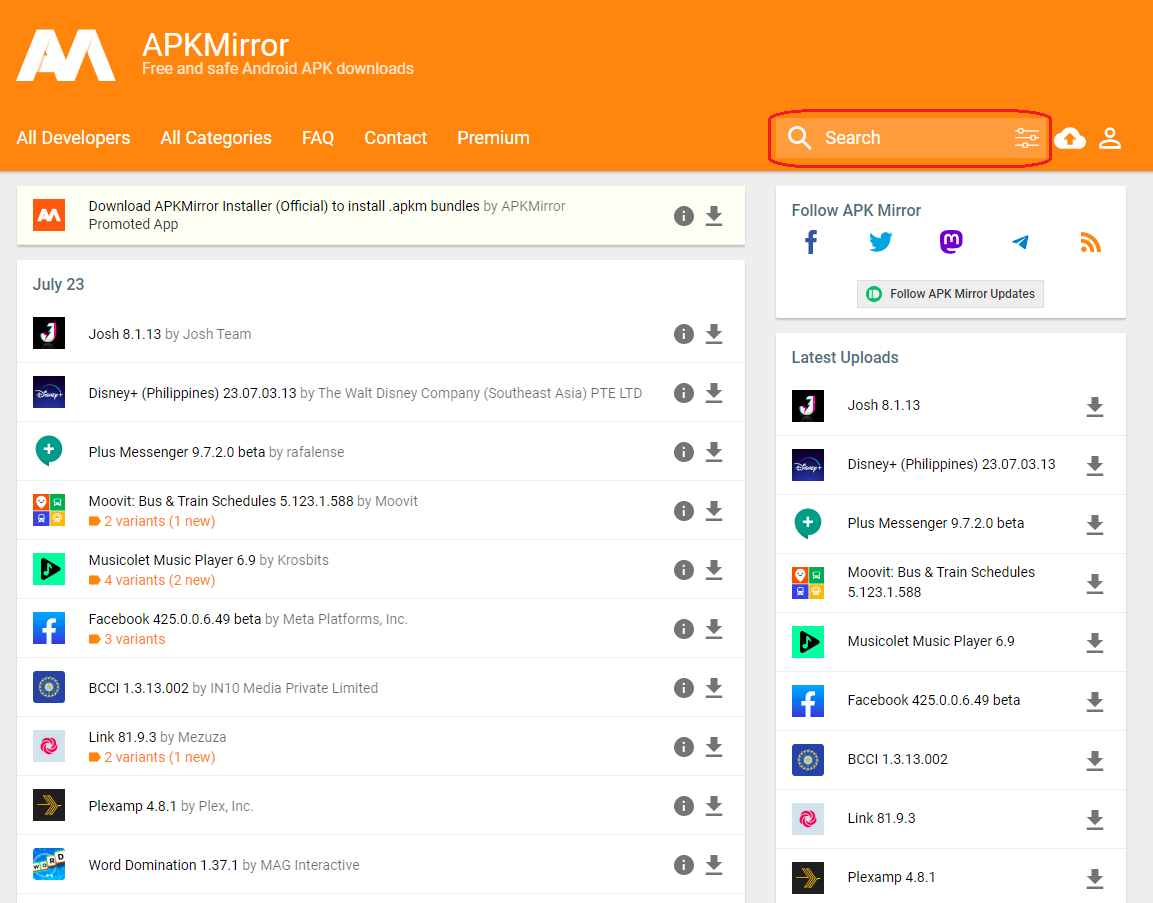
Через поиск по сайту нашел последнюю версию приложения Google Play Services и приготовился скачивать, но оказалось, что apk‑файлы изготавливаются под разные архитектуры процессоров, разные версии ОС Андроид и разные DPI экрана устройства. Какие характеристики были у моего планшета — не знал, пришлось походить по сайтам интернет‑магазинов, поискать характеристики планшета.

Нашел. Вернулся на сайт с apk‑файлами и через расширенный поиск отфильтровал и оставил только те версии apk‑файлов, которые были совместимы с моим устройством.

Скачал apk‑файл самой новой версии приложения, вынул карту памяти из планшета и подключил ее к компу через устройство для чтения карт памяти, скопировал apk‑файл на карту памяти, вставил карту памяти в планшет. Далее в настройках планшета разрешил «Установку приложений из внешних источников». Далее на планшете запустил менеджер файлов (приложение), открыл в нем папку, в которой лежал apk‑файл и двойным кликом по нему запустил установку. Из‑за того, что планшет был выпущен давно, он временами сильно тормозил (это отдельная тема, причина состоит во периодической нагрузке процессора устройства на 70–90% одной из служб планшета), поэтому установка данного приложения заняла примерно 2 минуты.
После обновления приложения Google Play Services и перезагрузки планшета попытался обновить остальные приложения планшета уже из магазина приложений Google Play, но они отказывались обновляться. Поэтому их тоже пришлось обновить тем же способом, что и приложение Google Play Services. На всё про всё ушло несколько часов (спасибо тормозам планшета!).
В итоге все установленные на планшете приложения стали быть самой последней или довольно свежей версии и уже из этой ситуации их получилось обновить до последней версии уже в магазине приложений Google Play через кнопку «Обновить». После этого на планшете стало возможным устанавливать новые приложения (хоть через apk‑файлы, хоть через установку из магазина приложений Google Play).
В итоге: старые планшеты хоть и имеют проблемы, но одну из них (обновление старых приложений до современных версий) решить можно, значит старые планшеты обретут вторую жизнь.
Всем успехов в оживлении планшетов. Если остались вопросы, пишите в комментариях.
Обзоры, прошивки, ремонт смартфонов, ноутбуков и планшетов Lenovo
Обзоры, прошивки, ремонт смартфонов, ноутбуков и планшетов Lenovo

Как прошить планшет Леново: поэтапные действия
- Прошивка с флэш-карты
- Прошивка через компьютер
Иногда возникают непредвиденные ситуации, когда планшет Леново начинает тормозить. Порой в таких случаях без прошивки не обойтись. Обычно она используется в крайних случаях, когда ничего другое не помогает. Прошивка также поможет тем пользователям, которые хотят получить от своего устройства новые возможности. Итак, как прошить планшет леново?
Важно соблюдать предельную осторожность, поскольку некорректное ПО, которое было установлено в результате прошивки, может негативно сказаться на работоспособности планшета. Также необходимо сохранить ценные данные на съемном носителе. Следует понимать, что они сотрутся с памяти устройства. Существует два способа: прошить устройство при помощи microSD или путем подключения к компьютеру.
Что касается самих прошивок, они бывают официальные и кастомные. Первые представлены производителем, а вторые созданы самими пользователями. Конечно, выбор должен быть очевидным, однако дело в том, что неофициальные версии прошивок обладают более широким функционалом. Именно поэтому их и выбирают многие пользователи. Правда, они подходят не к каждому устройству. Существенный минус – если что-то пойдет не так, исправить ошибку практически невозможно.
Прошивка с флэш-карты
Схемный носитель способен оказать услугу и решить вопрос, как прошить планшет Леново. Такой способ привлекателен своей простотой и экономией времени. Потребуется выполнить такие действия:
- Батарея заряжается до максимума. Загружается выбранная версия прошивки на компьютер (формат .zip).
- Флешка форматируется, на нее переносится прошивка.
- Планшет включается, карта памяти устанавливается в него.
- Зажимается клавиша «Домой» или регулятор добавления звука (если кнопка «Домой» сенсорная) и одновременно клавиша питания. После этого на экране появится логотип Андроид белого, а потом зеленого цвета. Это означает, что процесс прошивки начинается.
- Когда установка будет завершена, логотип Андроид снова станет белым. После него на экране можно будет увидеть надпись Леново.

В случае удачной пошивки после перезагрузки планшет будет работать нормально.
Прошивка через компьютер
Как и в предыдущем случае, необходимо полностью зарядить планшет. Затем нужно скачать версию прошивки, которая подходит для конкретной модели. Также понадобится скачать и установить программу Flash Tool. Потребуются и драйвера USB. Когда все подготовительные действия выполнены, нужно сделать следующее:
- Перейти в «Диспетчер устройств» на ноутбуке или компьютере.
- Подсоединить кабель USB, соединив ним планшет и компьютер.
- Когда в «Диспетчере устройств» отобразится неопознанное устройство, следует кликнуть по нему правой клавишей мыши. Нужно указать «Установить драйвер из указанного места», а потом выбрать драйвер, который был загружен ранее.

- Планшет отсоединить от компьютера, запустить Flash Tool. Важно использовать опцию Scatter Loading, чтобы указать путь к файлу из архива, где содержится прошивка.

- Поставить отметку на DA DL All With Check Sum.

- Нажать Firmware Upgrade.
- Когда это будет выполнено, придется дождаться, пока система перейдет в режим ожидания. Затем отключенный планшет снова подсоединяется к компьютеру. При правильно выполненных действиях можно увидеть активацию процесса (процент будет увеличиваться).

- В конце на экране отобразится кружок зеленого цвета.

- Кабель USB отсоединяется, планшет включается.
Как прошить Леново планшет? Все, что нужно, это в точности следовать инструкции.