
Как восстановить iPhone 5/5s пошаговая инструкция
Иногда, к сожалению, случается так, что с iPhone Apple происходит беда: не реагирует тачскрин, потух экран, заблокировалось устройство, не могу вспомнить пароль, возникло сообщение об ошибке, да и чего только может не случится в вашим любимым смартфоном.
Возможно вы обновили прошивку iOS айфона, но она не прижилась, или выполнили неудачно джейлбрейк, поэтому девайс заблокировался. Причин для этого много, как и решений данных проблем. В настоящей статье мы рассмотрим вопрос: как восстановить iPhone до заводских настроек.
Не стоит сильно переживать по этому поводу, так как прочитав эту статью вы сможете самостоятельно и без посторонней помощи восстановить айфон, применив удобную и простую программу iTunes на компьютере. Этот процесс не займет у вас много времени, но потребует наличие постоянного высокоскоростного интернета в сети.
Учтите, что, к сожалению, применяя данный метод восстановления, на айфоне сотрутся все ваши данные: контакты, фотографии, документы, музыка и прочая информация. Поэтому проверьте, возможно вы заводили учетную запись на iCloud и проводили синхронизацию айфона, либо ранее синхронизировали данные с программой iTunes, где-то сохранилась резервная копия. Тогда после восстановления iPhone вы сможете восстановить все данные из резервной копии.
Какую версию iOS можно установить при восстановлении
Не каждая версия прошивки будет дружить с вашим iPhone, их совместимость нужно знать, прежде чем восстанавливать смартфон. Например, вы можете восстановить ту версию, которая была на ранее, но она окажется устаревшей и желательно поставить версию поновее. Например, производя восстановление iPhone 3G, хорошо использовать версию iOS 4.2.1, а восстанавливая iPhone 3GS , хорошо бы закачать прошивку версии iOS 6. В свою очередь на айфон 4 также можно устанавливать версии с iOS 4 и до 6 версии, а iPhone 4S уже не поддерживает откат прошивки, поэтому, если делать восстановление, то только на последние прошивки — от iOS 7.1 до iOS 9.3.5. Для iPhone 5S годится 8, 9 и 10 версия прошивки, как и для айфон 6.

Учтите, что откат на старые версии порой не в силах мочь из-за того, что компания Apple прекратила подписку прежних сборок. Подробно узнать, какая версия прошивки вам подойдет на айфон, можно, зайдя на официальный сайт, либо уточнив в сервисном центре или специальных сервисах. Если прошивки помечены галочками, значит их восстановление еще возможно, если iOS помечены крестиком, то восстановление их не произойдет. На некоторых сайтах возможно самому скачать прошивку, если вы уверены в выборе версии.
Что нужно выполнить перед восстановлением iPhone
Как уже говорилось ранее, для восстановления айфона понадобится компьютер, на котором установлена программа iTunes, причем последняя версия, а если она устарела, то обновите ее на ПК. Это не займет много времени, но очень важно для правильного процесса реанимации смартфона.
Далее создайте резервную копию iPhone, если это возможно. Для этого через меню «Настройки» откройте программу iCloud и нажмите кнопку «Создать резервную копию на iPhone». Также можно создать резервную копию данных iPhone в настройках программы iTunes. Если ПК отсутствует, можно стереть все данные с айфона и восстановить его в заводских настройках, не используя компьютер.

Позаботьтесь о том, чтобы айфон был заряжен хотя бы на 70% и не разрядился во время восстановления, так как срыв программы может привести к возникновению системной ошибки и создать новые проблемы.
Как c айтюнс восстановить айфон
Откройте обновленную версию программы iTunes на вашем ПК и при помощи USB шнура подключите айфон к компьютеру. Если айфон запароленный и ПК требует набрать код доступа, а пароль вы не помните, то, действуйте далее согласно написанным всплывающим инструкциям.
В открытой iTunes отобразится подключенный айфон. Далее нажмите кнопку «Обзор», что размещается на вкладке, выберите нужную прошивку и задайте команду «Восстановить», продублировав ее в случае запроса на подтверждение. Программа восстановления запустится и займет некоторое время, окончив свою работу по очищению перезапуском девайса. Теперь настройте смартфон, нажав на команду «Настроить как новый», чтобы он начал восстанавливаться в настройках.

Как восстановить iPhone при ошибке 3194
Причина появления сообщения на афоне об ошибке под номером 3194 может означать разное, но как правило такая ошибка возникает, когда при восстановлении iPhone слетела утилита «TinyUmbrella» или типа нее. Исправить такую ошибку можно следующим образом.
Зайдя с жесткого диска по ссылке «C:\Windows\System32\Drivers\etc», можно отыскать файловый элемент «hosts». Откройте его через программу «Блокнот» и удалите строчку записи «gs.apple.com», далее сохраните файл и выполните перезагрузку ПК устройства.

Теперь в iTunes не будет возникать данная ошибка 3194 при процедуре восстановлении айфона, но, чтобы быть уверенным наверняка, лучше перед началом восстановления выполнить отключение брандмауэра ПК. Когда iPhone 6 восстановленный, можно заново установить резервную копию сохраненных данных из iTunes, а также поставить новый пароль блокировки.
Лучшие способы восстановить iPhone 4 / 4s без iTunes
Итоги
Что нам делать, если iTunes нельзя использовать и мы хотим восстановить iPhone 4 / 4S? В этом посте представлены лучшие способы восстановления заводских настроек iPhone 4/4 без использования iTunes.
«Я пытался восстановить свой iPhone 4, но это не сработало. Я подключил iPhone 4 к iTunes и начал процесс восстановления, но iTunes показала сообщение об ошибке. Как восстановить iPhone 4 без iTunes? »
iPhone 4 и iPhone 4S не идут в ногу со временем. Возможно, они не являются хорошим мобильным устройством, но они по-прежнему превосходны для звонков и прослушивания музыки. В любом случае, вы можете захотеть восстановить заводские настройки iPhone 4 или iPhone 4S из-за системных проблем или вы хотите продать его. Здесь мы собрали несколько ситуаций, которые вы можете восстановить iPhone 4 / 4S.
Вам может понравиться:
Когда мне нужно восстановить мой iPhone 4 / 4S?
iPhone случайно зависает или зависает, а некоторые функции (такие как WI-FI или GPS-отслеживание) не работают.
Удалите свои данные перед продажей или продажей iPhone 4 / 4S.
Вы хотите ускорить свой iPhone 4 или iPhone 4S.
iPhone 4 застрял в режиме восстановления / режиме DFU / логотипе Apple / черном экране и т. д.
iPhone 4 / 4S заблокирован паролем.
Что происходит после восстановления моего iPhone 4 / 4S?
Восстановление iPhone — это процесс, который возвращает ваше устройство к заводским настройкам по умолчанию и переустанавливает операционную систему. Процесс аварийного восстановления автоматически обновит операционную систему iPhone до последней версии. После восстановления iPhone 4 / 4S он удалит все содержимое и настройки. Это означает, что ваши сообщения, фотографии, видео, приложения, календари, напоминания, данные о состоянии здоровья и весь другой контент будут удалены с iPhone 4 / 4S. Если вы не сделаете резервную копию данных iPhone перед восстановлением, данные будут потеряны навсегда. Итак, как восстановить ваш iPhone? У вас есть много способов восстановить ваш iPhone 4 / 4S, кроме iTunes, который будет описан ниже для вас.
СОДЕРЖАНИЕ
Часть 1: Полное восстановление iPhone 4 / 4S без iTunes (100% восстановления)
Вместо того, чтобы использовать iTunes, вы можете взять UkeySoft FoneEraser во внимание. Одним щелчком мыши вы можете восстановить ваш iPhone 4 / 4S до заводских настроек, UkeySoft FoneEraser поддерживает постоянное уничтожение ваших личных данных на устройстве, таких как контакты, сообщения, фотографии, видео, история звонков, заметки, история просмотров, файлы cookie и т. Д. Это гарантирует, что все удаленные файлы не подлежат восстановлению на 100%. Теперь следуйте инструкциям, чтобы восстановить ваш iPhone без iTunes.
Основные особенности:
- Восстановите iPhone 4 / 4S / 5 / 5S / 6 / 6S / 7/8 / X / XS / 11/11 Pro без iTunes.
- Предварительный просмотр и удаление контактов iPhone, текстовых сообщений, фотографий, видео, заметок, журналов вызовов, истории просмотров, данных сторонних приложений и т. Д. Без восстановления.
- Стереть все данные с iPhone за один клик.
- Полностью удалите фрагменты файлов, оставленные сторонними сервисами и приложениями.
- Очистите ненужные файлы, кеш-данные и временные файлы, чтобы освободить пространство iPhone.
- Простое резервное копирование фотографий и видео с iPhone на компьютер перед восстановлением.
Шаги по восстановлению iPhone 4 / 4S без iTunes
Шаг 1. Подключите iPhone 4 / 4S к ПК
Прежде всего, вы должны установить и запустить UkeySoft FoneEraser на вашем компьютере. Затем подключите устройство iPhone 4 / 4S к ПК, чтобы программа могла обнаружить его.
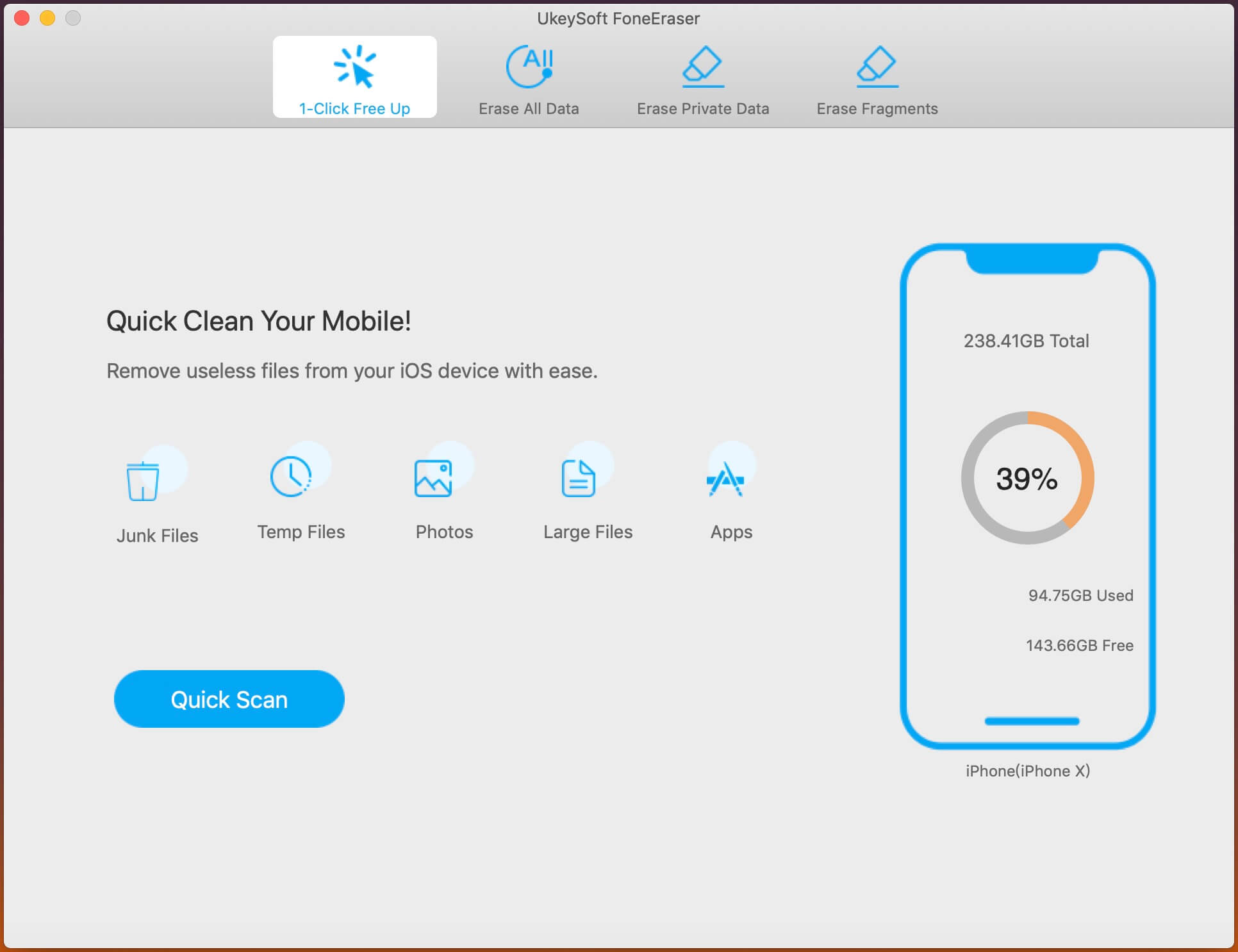
Шаг 2. Выберите Стереть все данные
На главной странице у вас будет четыре различных варианта стирания. Выберите режим «Стереть все данные» и нажмите кнопку «Стереть» на экране.
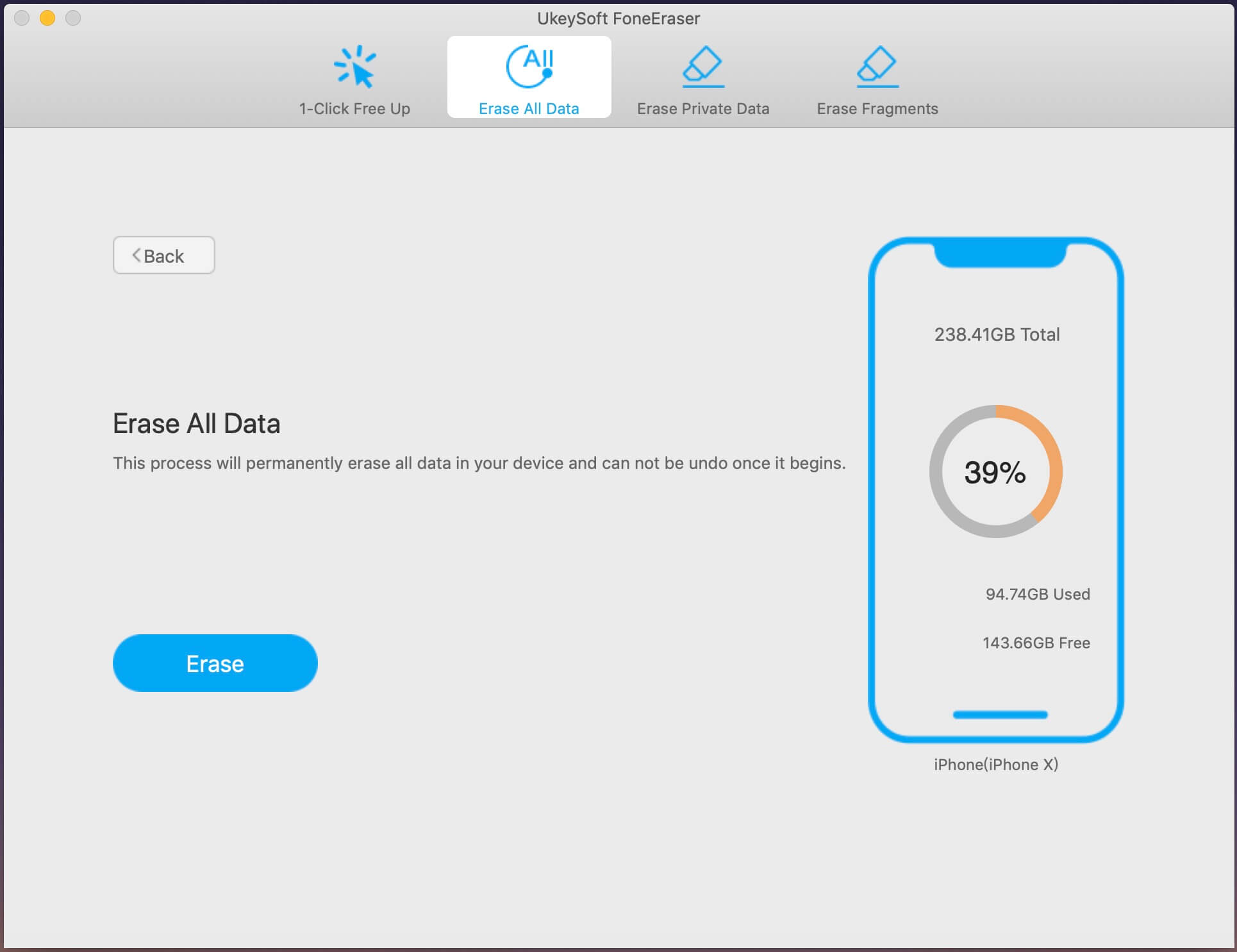
Шаг 3. Восстановите iPhone 4 / 4S без iTunes
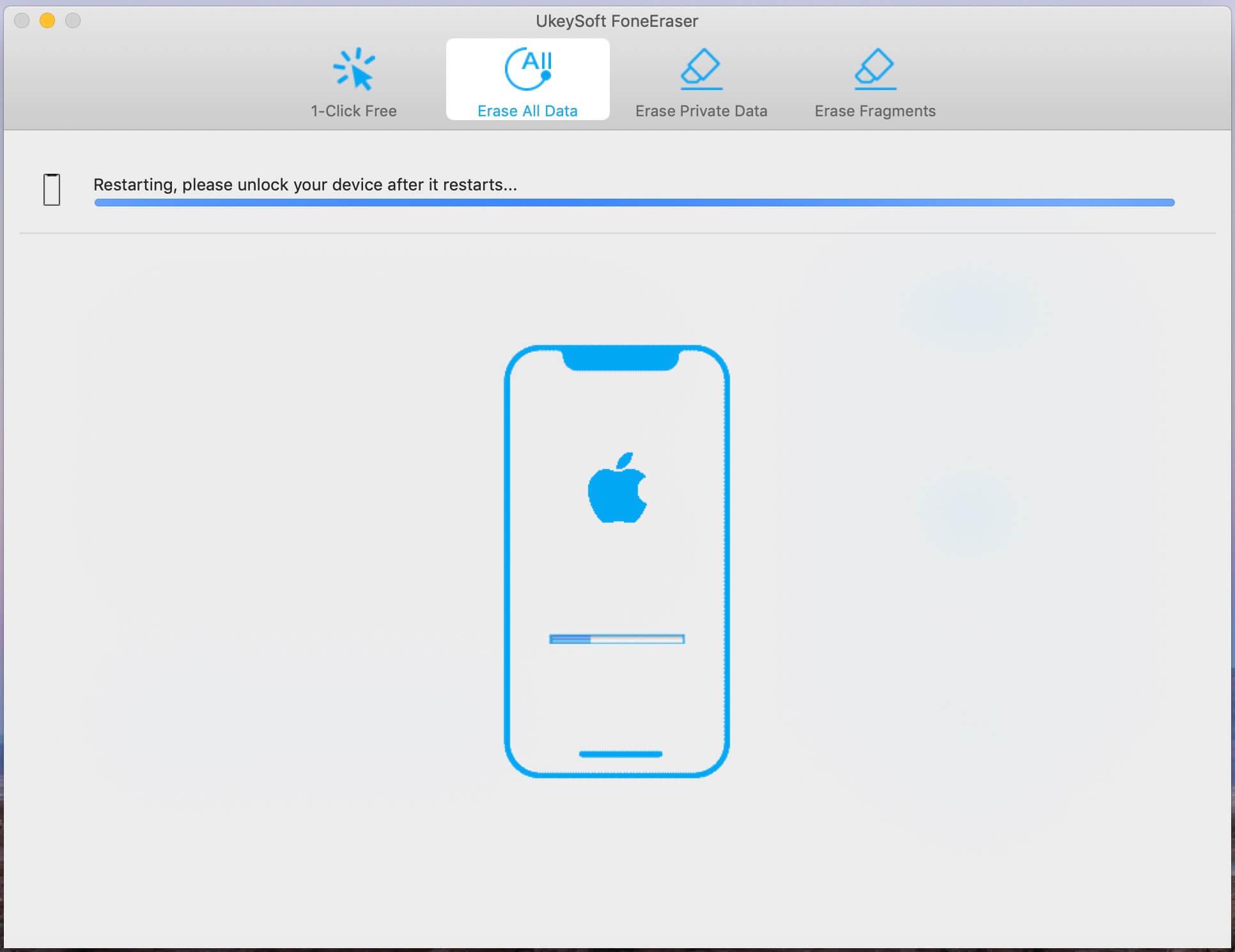
Как видите, UkeySoft FoneEraser начинает восстанавливать iPhone до заводских настроек. Через некоторое время все данные на вашем устройстве будут стерты с лица земли, теперь вы можете использовать свой iPhone как новый.
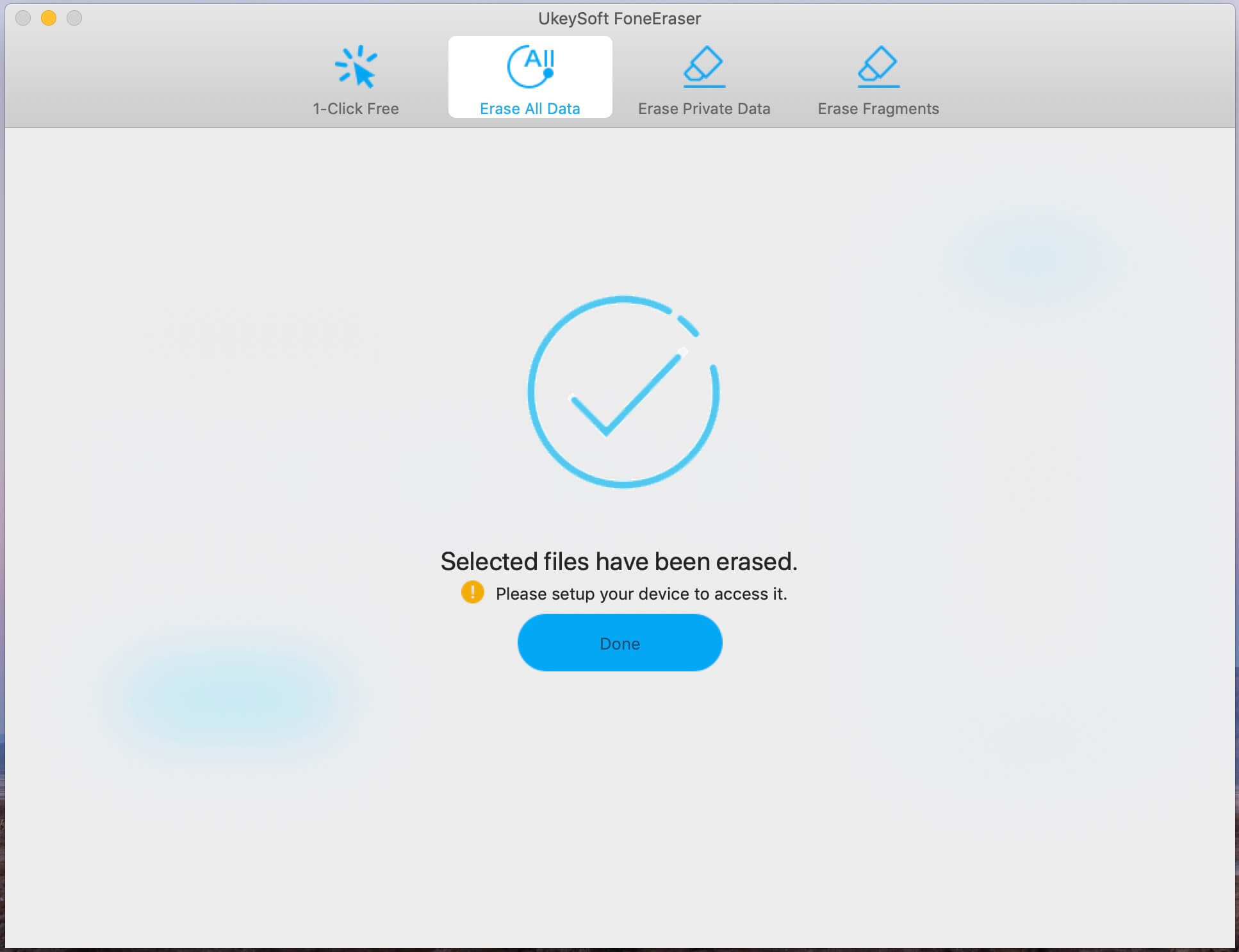
Нажмите «Готово», чтобы закончить.
Часть 2. Восстановление iPhone 4 / 4S в настройках телефона
В качестве альтернативы, если вы все еще можете использовать свой iPhone 4 / 4S, вы также можете восстановить его исходное состояние в приложении «Настройки».
Шаг 1. Откройте приложение «Настройки» на iPhone 4 / 4s и нажмите «Общие».
Шаг 2. Прокрутите вниз и выберите «Сброс»> «Стереть все содержимое и настройки».
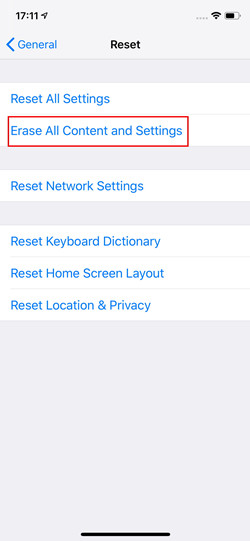
Шаг 3. Нажмите «Удалить iPhone» во всплывающем меню и дождитесь завершения процесса сброса. При появлении запроса введите свой пароль и данные Apple ID.
Вот и все. Когда сброс будет завершен, ваш iPhone будет восстановлен до заводских настроек.
Часть 3: Как настроить iPhone 4 / 4S как новый?
После восстановления iPhone 4 / 4s, теперь вы можете передать устройство другим. В противном случае вы можете настроить свой iPhone 4 / 4s как новый, если вы хотите иметь чистый планшет и улучшенную производительность.
Шаг 1. Восстановив iPhone, переместите курсор через экран Hello.
Шаг 2. Следуйте инструкциям на экране, пока не откроется страница «Приложения и данные».
Выберите «Настроить как новый iPhone».
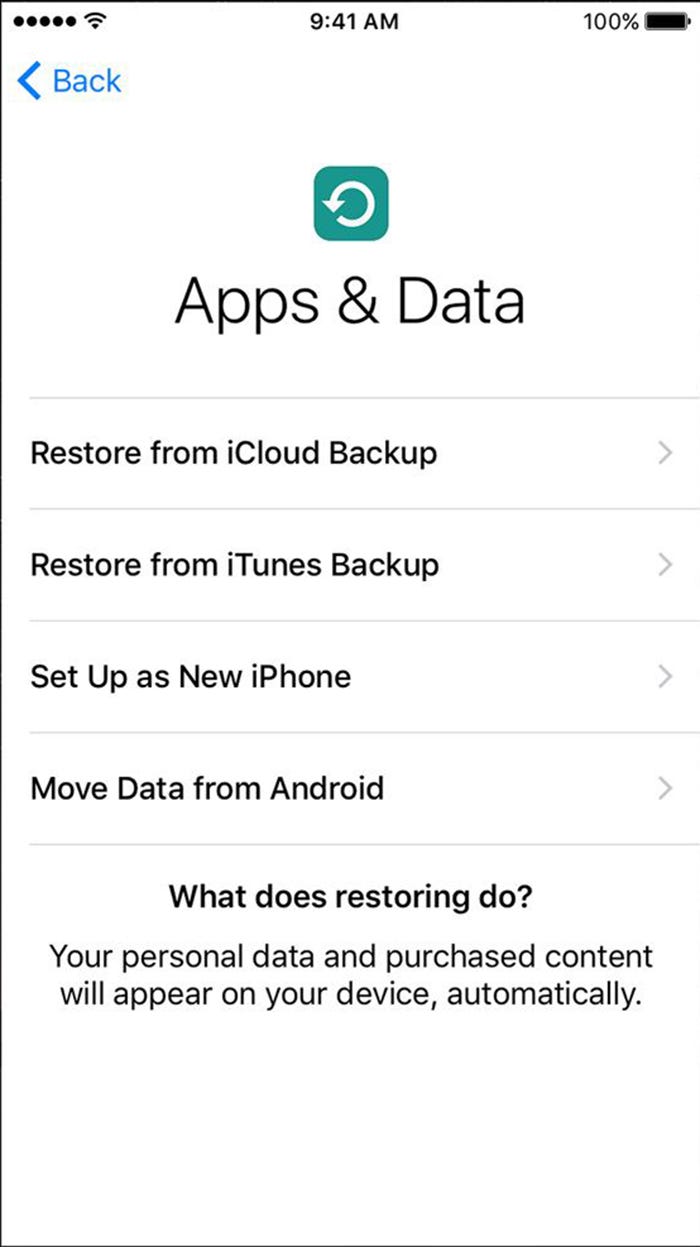
Войдите в свой iPhone, используя свою учетную запись. После завершения установки повторно загрузите приложение, а затем отредактируйте настройки устройства в соответствии с вашими предпочтениями.
Comp Rom.Ru
Comp-Rom.RU © 2018-2023
При копировании материалов активная ссылка на источник обязательна!
Cайто-Cтроитель.рф
Поиск по Сайту
Как перепрошить iPhone 4S
- Подготовка к прошивке
- Шаг 1: Установка iTunes
- Шаг 2: Создание бэкапа
- Шаг 3: Обновление iOS
- Шаг 4: Скачка прошивки
- Метод 1: Режим Recovery
- Метод 2: DFU
Хоть какое программное обеспечение, включая операционную систему iOS, которая управляет мобильными аксессуарами Apple, вследствие воздействия разных причин, ну и просто со временем, просит обслуживания для собственной бесперебойной работы. Более кардинальным и действенным способом устранения накопившихся за время эксплуатации заморочек с iOS является переустановка этой операционной системы. Предлагаемый вашему вниманию материал содержит аннотации, следуя которым можно без помощи других перепрошить модель iPhone 4S.
Манипуляции с операционной системой iPhone осуществляются задокументированными Apple способами, и в целом возможность появления каких-то заморочек с гаджетом в процессе прошивки и по ее окончанию очень мала, но при всем этом не запамятовывайте:
Вмешательство в работу системного ПО iPhone делается его обладателем на свой ужас и риск! Не считая юзера, никто не несет ответственности за нехорошие результаты выполнения нижепредложенных инструкций!
Подготовка к прошивке
Необходимо отметить, что разработчики программного обеспечения из Apple сделали все вероятное, чтоб даже таковой суровый процесс, как переустановка iOS на iPhone, прошел без сложностей для юзера, но от последнего все таки требуется верный подход к обеспечению процедуры. 1-ый шаг на пути к удачной перепрошивке – подготовка телефона и всего нужного.
Шаг 1: Установка iTunes
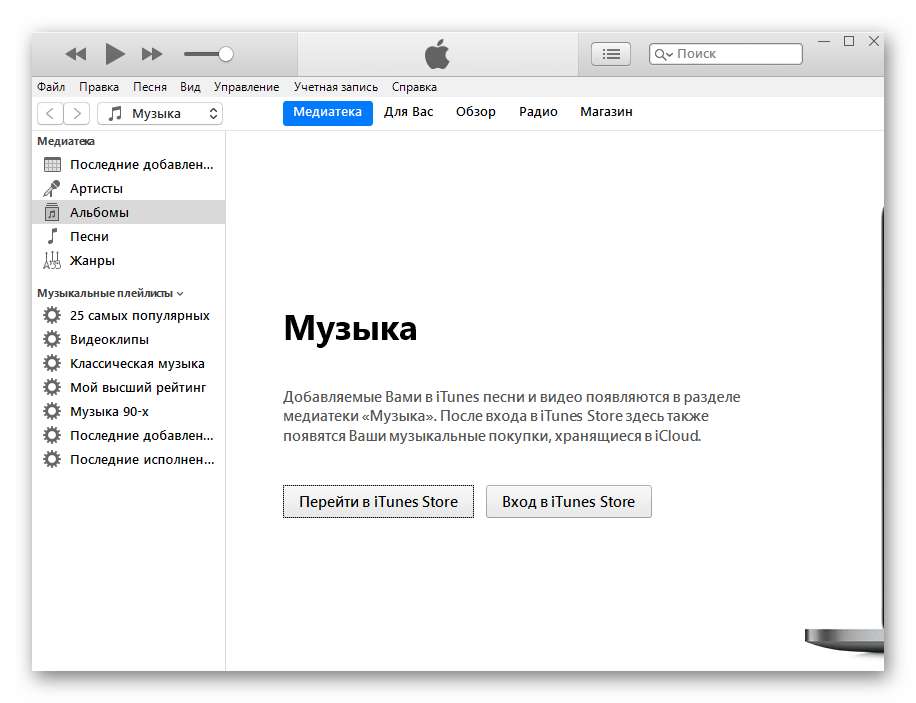
Большая часть операций с компьютера в отношении iPhone 4S, включая перепрошивку, производят при помощи фирменного функционального приложения, известного фактически каждому обладателю продукции Apple, – iTunes. Практически это единственное официальное средство для Windows, позволяющее провести переустановку iOS на рассматриваемом телефоне. Установите программку, скачав дистрибутив по ссылке из статьи-обзора на нашем веб-сайте.
Если с айТюнс приходится сталкиваться в первый раз, советуем ознакомиться с материалом по ссылке ниже и, хотя бы поверхностно, изучить функции приложения.

Если iTunes уже установлено на компьютере, проверьте наличие обновлений и актуализируйте версию приложения при таковой способности.
Шаг 2: Создание бэкапа
Способы проведения прошивки iPhone 4S подразумевают в процессе собственного выполнения удаление данных из памяти аксессуара, потому до того как приступать к процедуре, нужно позаботиться о сохранности пользовательской инфы – после переустановки iOS данные придется восстанавливать. Запасное копирование не вызовет затруднений, если прибегнуть к одному из инструментов, предлагаемых для этой цели разработчиками из Apple.
Шаг 3: Обновление iOS
Важным фактором, обеспечивающим подабающий уровень производительности устройств от Apple, является версия ОС, которая управляет каждым из их. Отметим, что для получения на iPhone 4S последней сборки iOS доступной для этой модели, совершенно необязательно переустанавливать операционную систему. Почти всегда для актуализации системного ПО довольно пользоваться инструментарием, которым обустроен сам аксессуар либо соответственной функцией iTunes. Советы по проведению процедуры обновления ОС от Apple можно отыскать в статье на нашем веб-сайте.
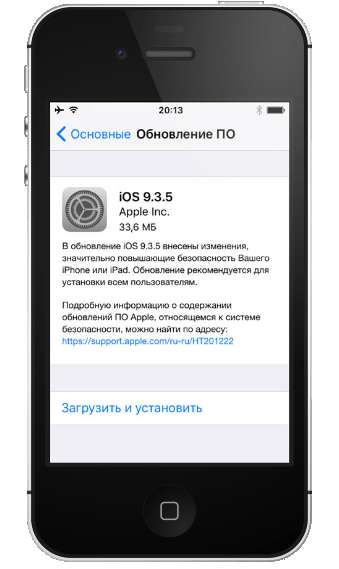
Кроме установки очень вероятной для iPhone 4S версии iOS, нередко повысить уровень функциональности и работоспособности телефона позволяет обновление инсталлированных в нем приложений, включая те, что, что работают неправильно.
Шаг 4: Скачка прошивки
Так как выход новых версий мобильной операционки Apple для модели iPhone 4S официально прекращен, а откат на старенькые сборки фактически неосуществим, у юзеров, решивших перепрошить собственный аксессуар, остается единственный вариант – инсталлировать iOS 9.3.5.

Пакет, содержащий составляющие айОС для установки в айФон через iTunes, можно получить, идя одним из 2-ух путей.
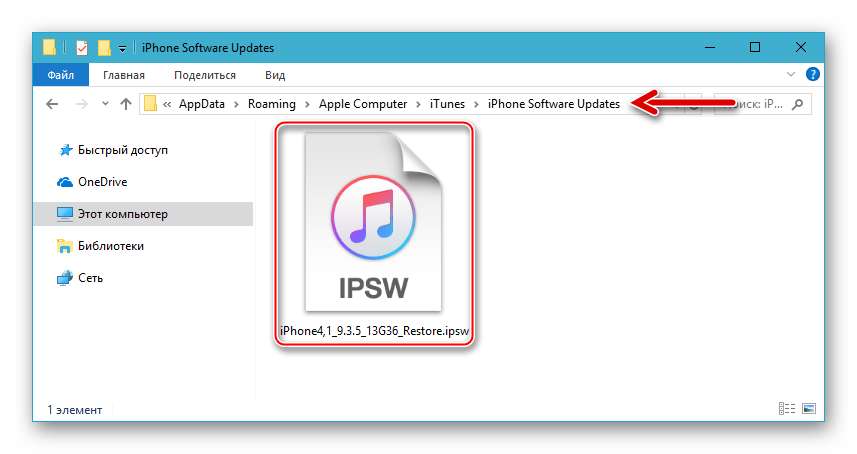
- Если когда-либо выполнялось обновление операционной системы телефона через iTunes, то прошивка (файл *.ipsw) уже была скачана приложением и сохранена на диске ПК. До того как загружать файл с веба, советуем ознакомиться с материалом по ссылке ниже и проверить особый каталог, — может быть там обнаружится подходящий образ, который можно переместить/скопировать в другое место для длительного хранения и использования в предстоящем.
- Если айТюнс для скачки системного ПО айФона 4С не применялся, прошивку необходимо загрузить из веба. IPSW-файл iOS 9.3.5 можно получить, перейдя по последующей ссылке: Скачать прошивку iOS 9.3.5 для iPhone 4S (A1387, A1431)
Как перепрошить Айфон 4S
Два способа проведения переустановки iOS на iPhone 4S, предложенные ниже, предполагают выполнение очень схожих инструкций. При всем этом процессы прошивки проистекают по-разному и содержат в себе различный набор манипуляций, осуществляемых софтом iTunes. В качестве советы предлагаем перепрошить аппарат поначалу первым методом, а если он окажется неосуществимым либо неэффективным, использовать 2-ой.
Метод 1: Режим Recovery
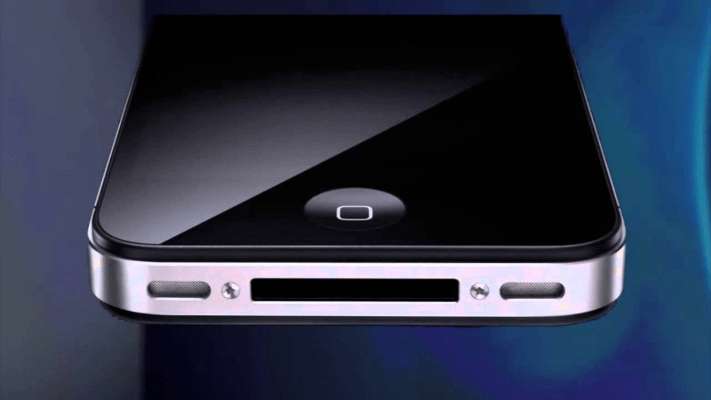
Для выхода из ситуаций, когда ОС iPhone 4S утратила свою работоспособность, другими словами аксессуар не запускается, показывает нескончаемую перезагрузку и т.п., производитель предугадал возможность переустановки iOS в особенном режиме восстановления – Recovery Mode.
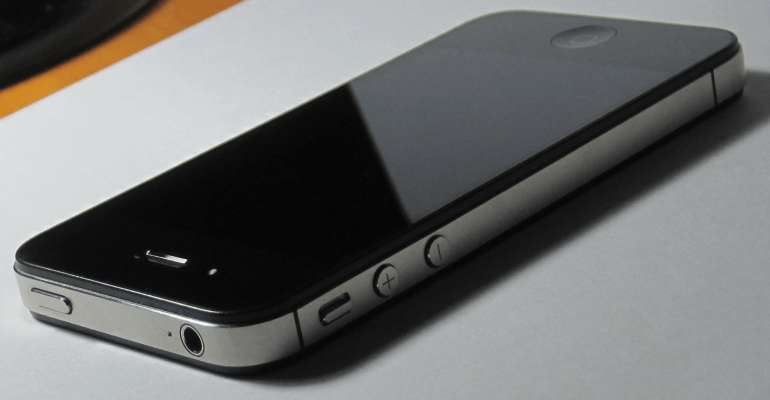
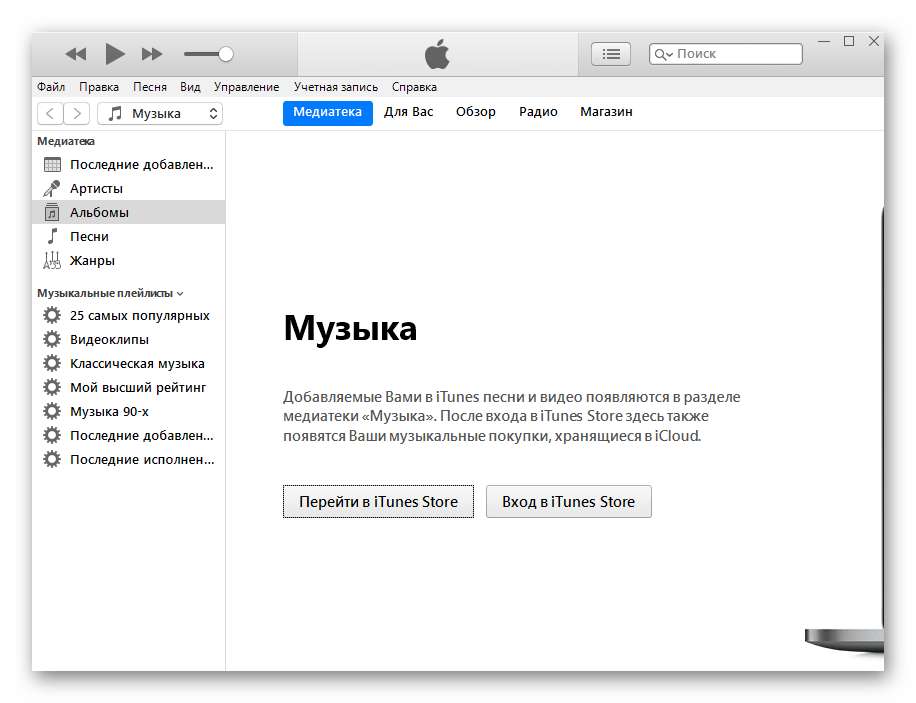
- Запустите iTunes, подсоедините к компу кабель, созданный для сопряжения c iPhone 4S.
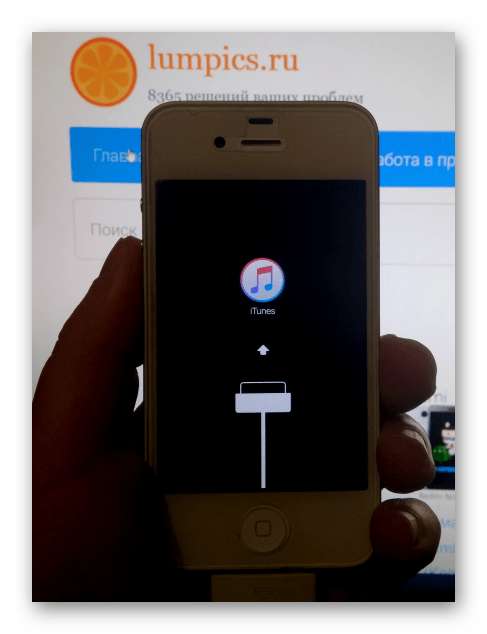
Выключите телефон и подождите около 30 секунд. Потом нажмите кнопку «Home» аксессуара, и, удерживая ее, подключите кабель, соединенный с ПК. При успешном переключении в режим восстановления экран айФона показывает последующее:
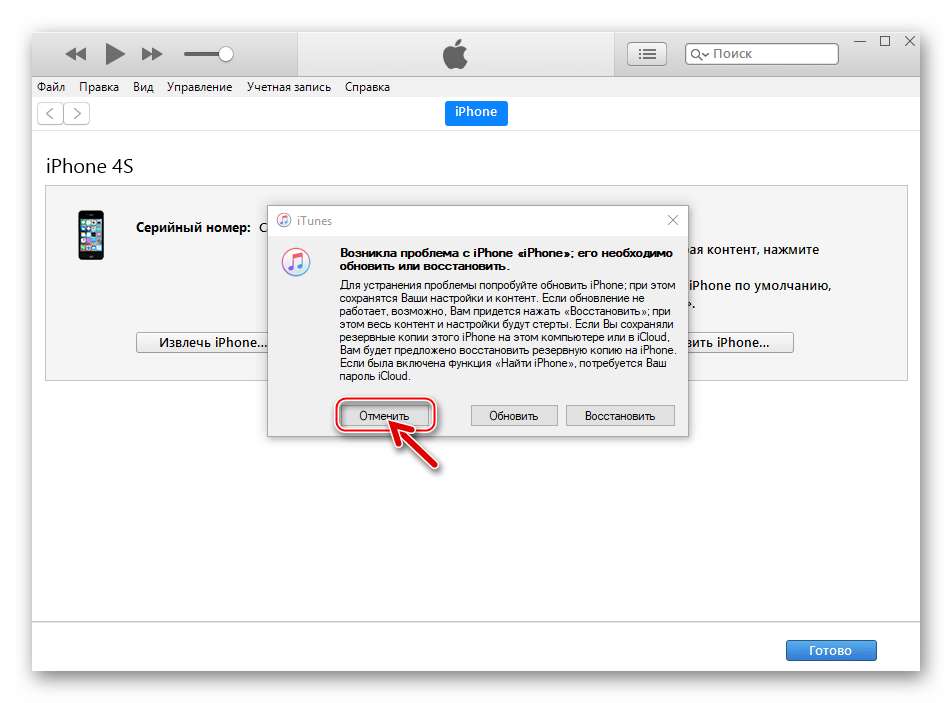
Дождитесь, пока iTunes «увидит» аппарат. Об этом даст подсказку возникновение окна, содержащего предложение «Обновить» либо «Восстановить» iPhone. Тут нажмите кнопку «Отменить».
На клавиатуре нажмите и удерживайте кнопку «Shift», потом кликните по кнопке «Восстановить iPhone…» в окне iTunes.
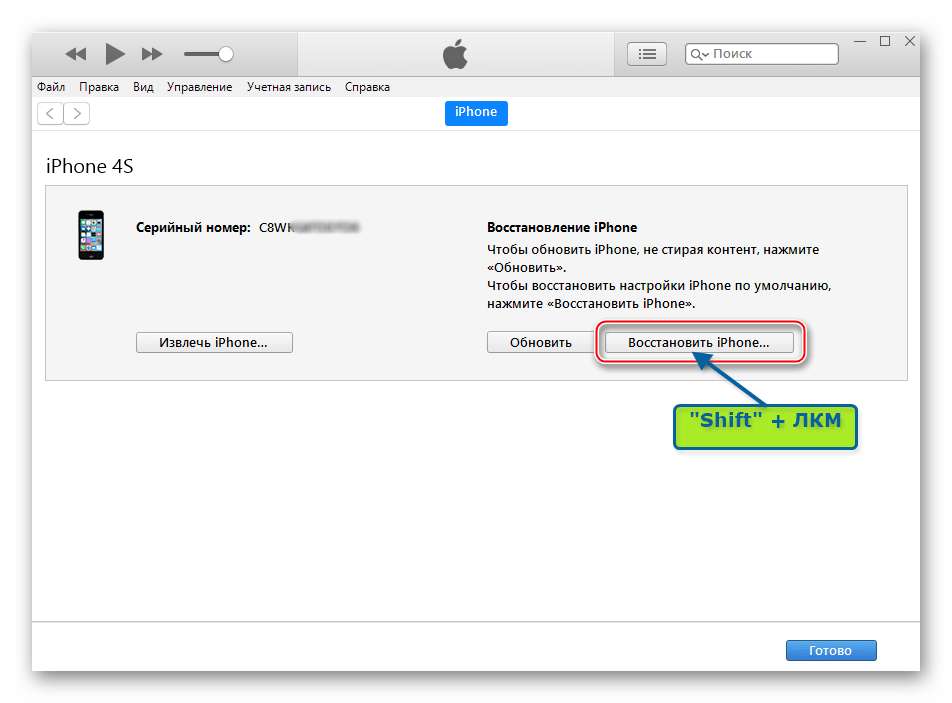
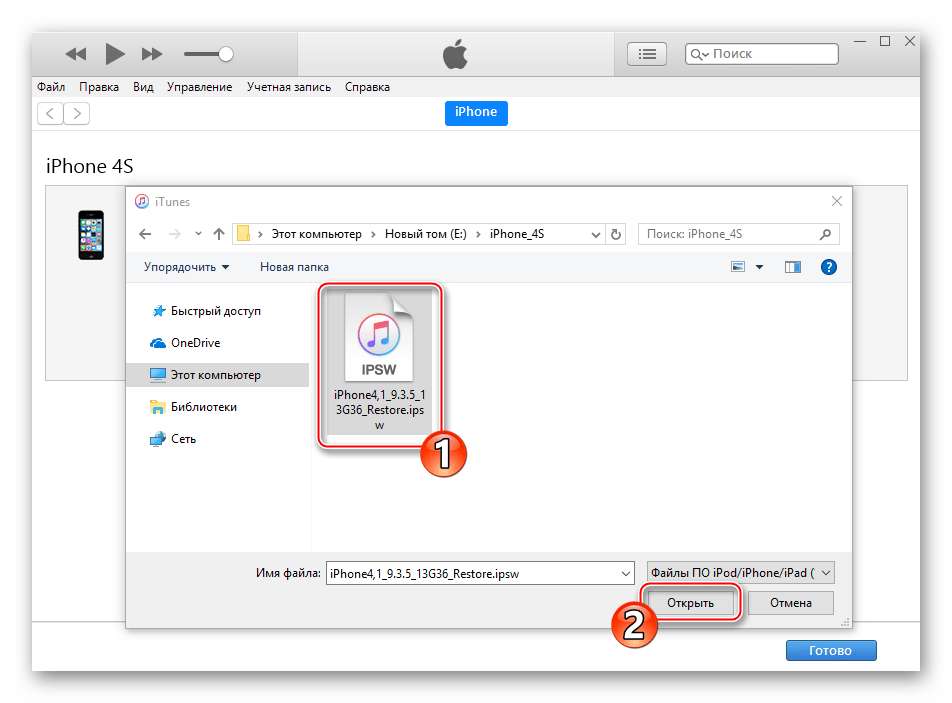
В итоге выполнения предшествующего пт раскрывается окно выбора файла. Перейдите по пути, где хранится файл «*.ipsw», выделите его и кликните «Открыть».
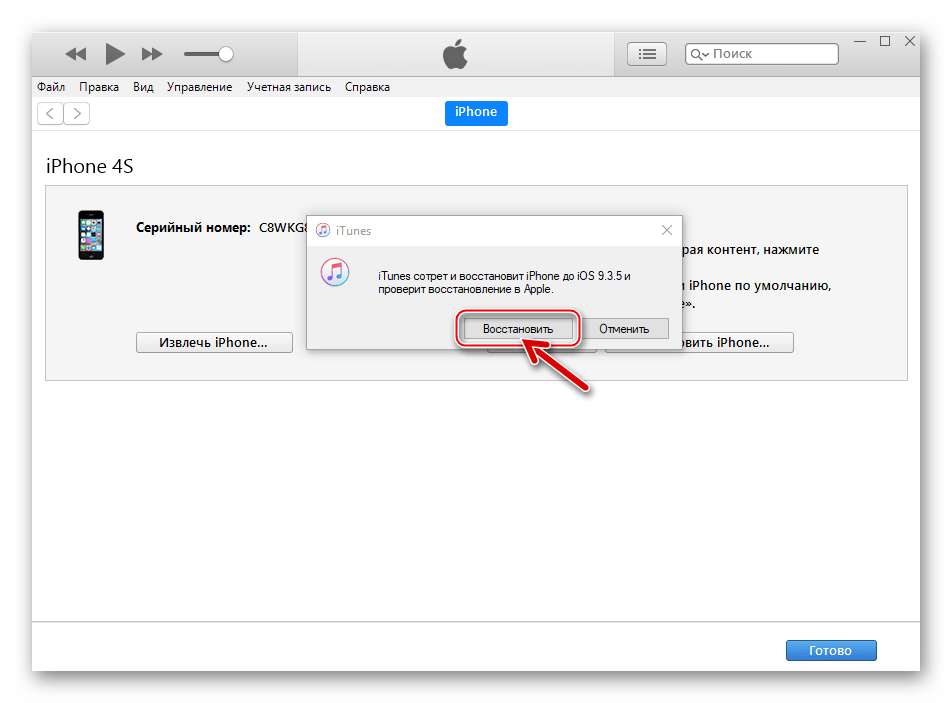
При поступлении сообщения о том, что приложение готово провести функцию перепрошивки, нажмите «Восстановить» в его окошке.
Все последующие операции, подразумевающие в итоге собственного выполнения переустановку iOS на iPhone 4S, осуществляются софтом в автоматическом режиме.
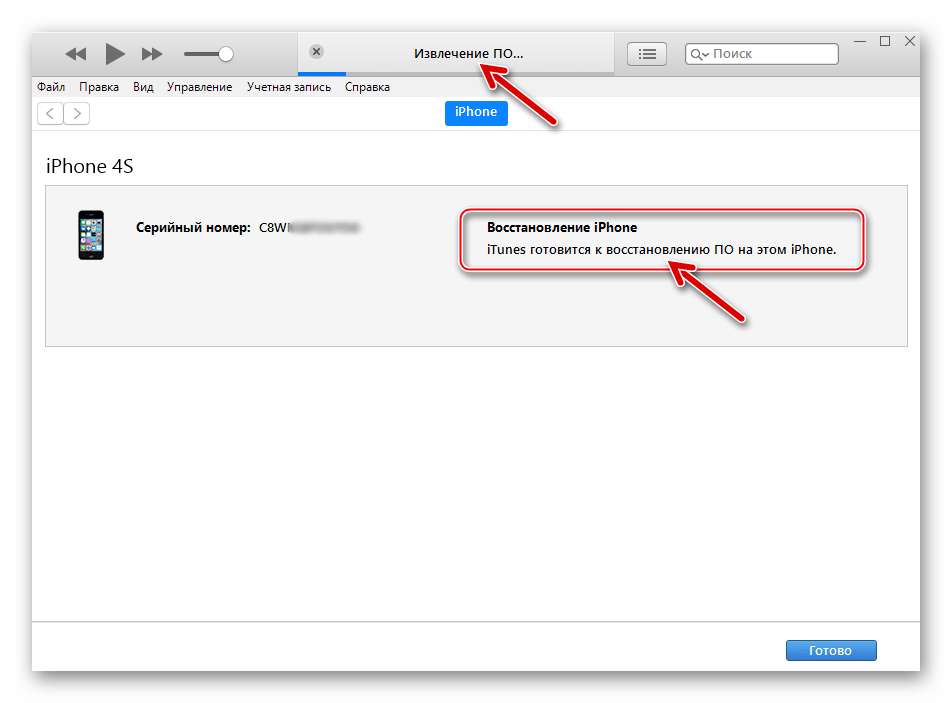
Ни при каких обстоятельствах не прерывайте процесс! Можно ждать окончания переустановки iOS и следить за появляющимся в окне айТюнс извещениями о ходе процедуры, также заполняющимся статус-баром.
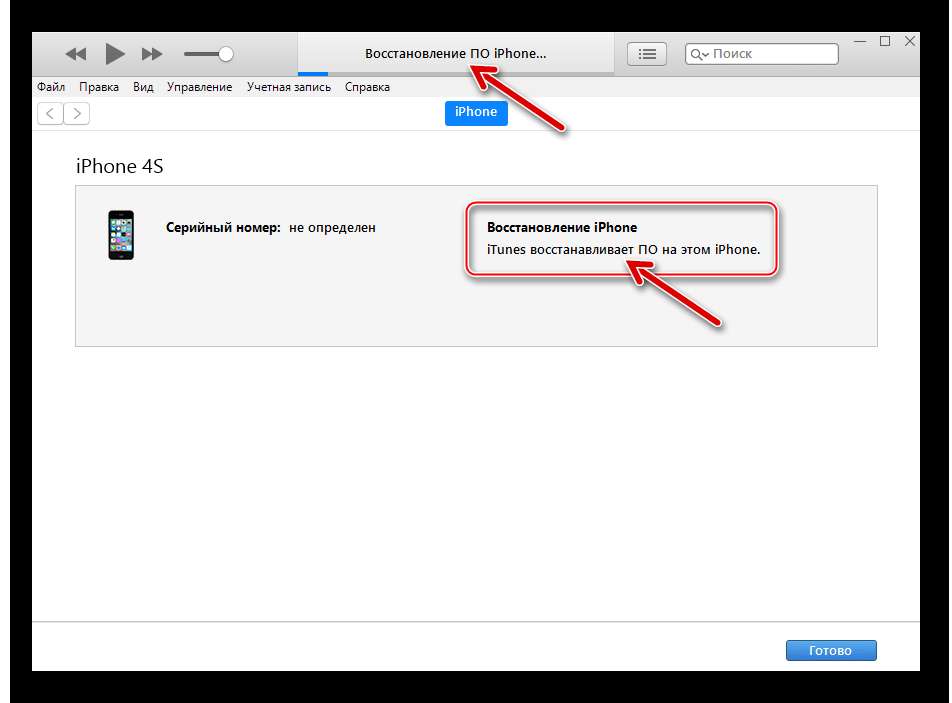
По окончании манипуляций, iTunes на куцее время выдаст сообщение о том, что аксессуар перезагружается.
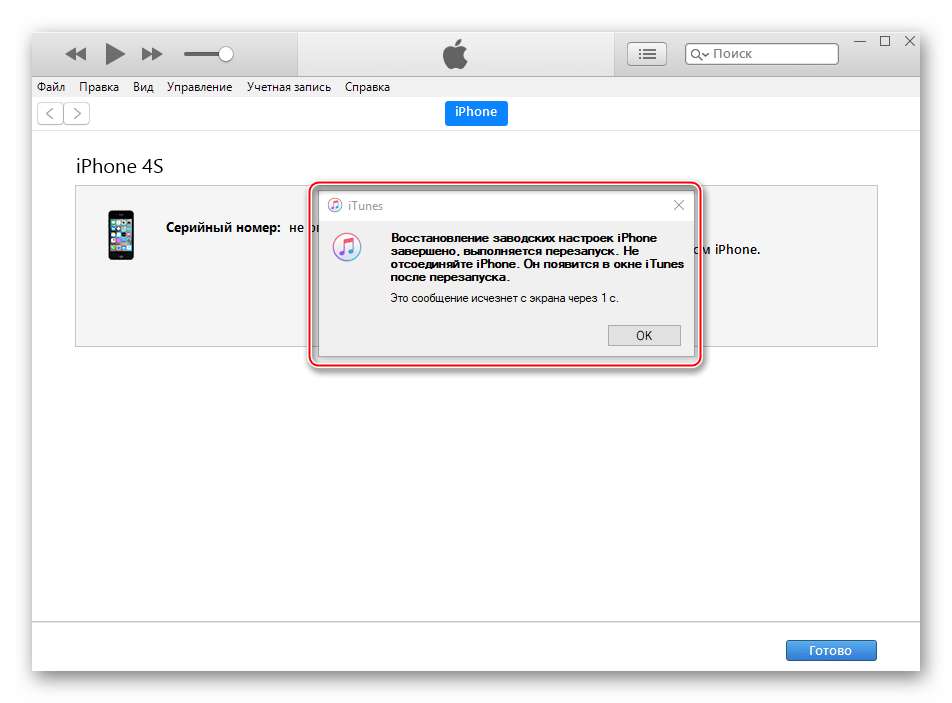
Отключите аксессуар от ПК и незначительно подождите пуска переустановленной iOS. При всем этом экран iPhone 4S продолжает показывать загрузочный логотип Apple.

На этом переустановка мобильной операционной системы считается завершенной. До получения способности всеполноценно использовать аксессуар осталось только провести определение главных характеристик мобильной операционной системы и вернуть пользовательскую информацию.
Метод 2: DFU
Более кардинальным способом прошивки iPhone 4S в сопоставлении с вышеперечисленным, является проведение операции в режиме Device Firmware Update Mode (DFU). Можно сказать, что исключительно в ДФУ-режиме может быть переустановить iOS на сто процентов. В итоге выполнения последующей аннотации будет перезаписан загрузчик телефона, переразмечена память, перезаписаны все системные разделы хранилища. Все это позволяет убрать даже суровые сбои, в итоге проявления которых становится неосуществимым обычный пуск айОС. Кроме восстановления iPhone 4S, операционная система которых потерпела крах, нижепредложенные советы являются действующим решением вопроса перепрошивки гаджетов на которых установлен Jailbreak.
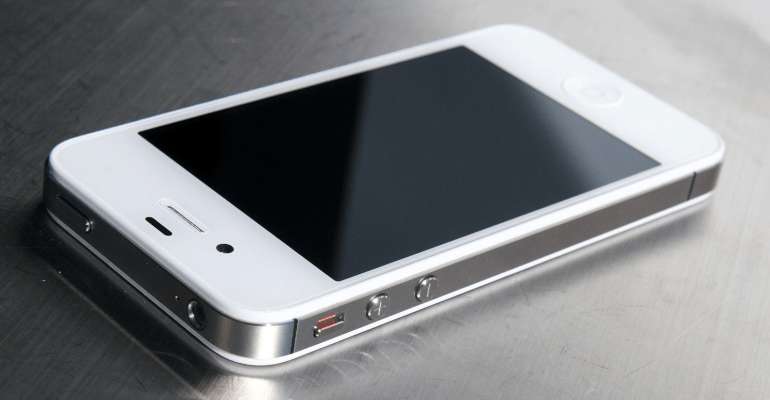
- Запустите iTunes и подключите iPhone 4S кабелем к ПК.
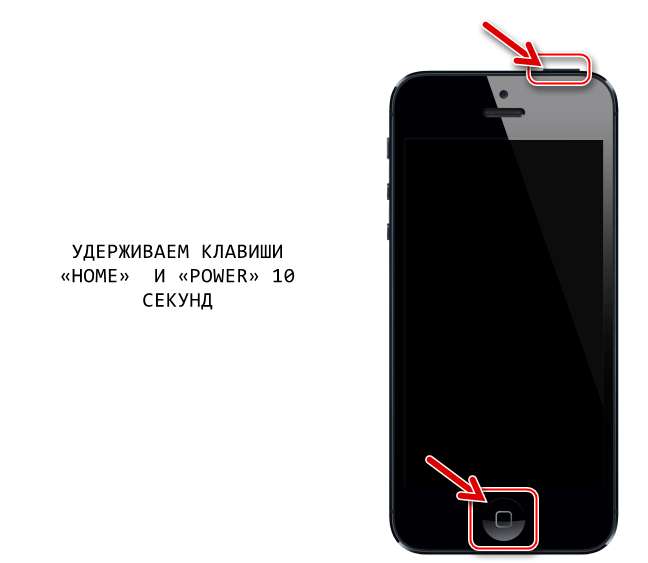
- Нажмите кнопки «Home» и «Power» и удерживайте их 10 секунд;
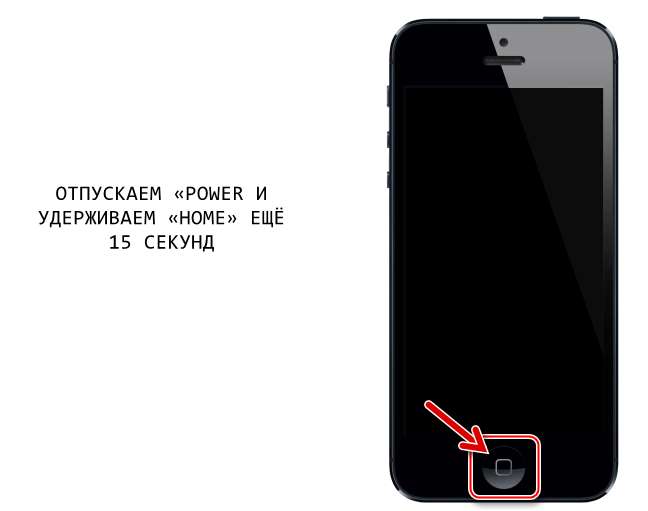
Дальше отпустите «Power», а кнопку «Home» продолжайте задерживать еще 15 секунд.
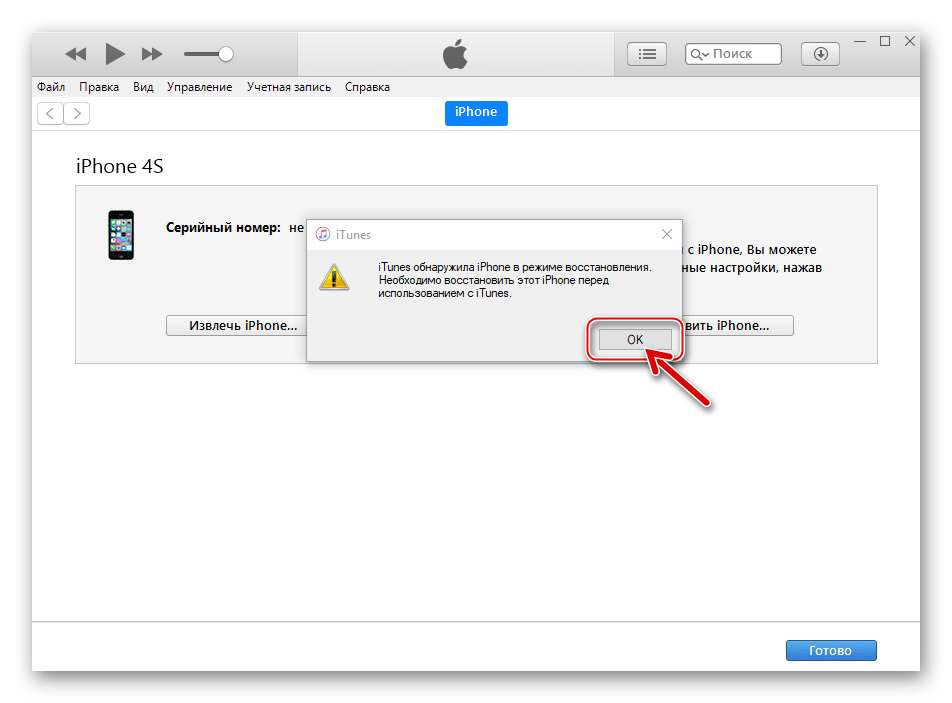
Осознать, что подходящий итог достигнут, можно по возникновению от iTunes извещения «iTunes нашла iPhone в режиме восстановления». Закройте это окошко, кликнув «OK». Экран айФона при всем этом остается темным.
Дальше кликните по кнопке «Восстановить iPhone», удерживая нажатой кнопку «Shift» на клавиатуре. Укажите путь к файлу прошивки.
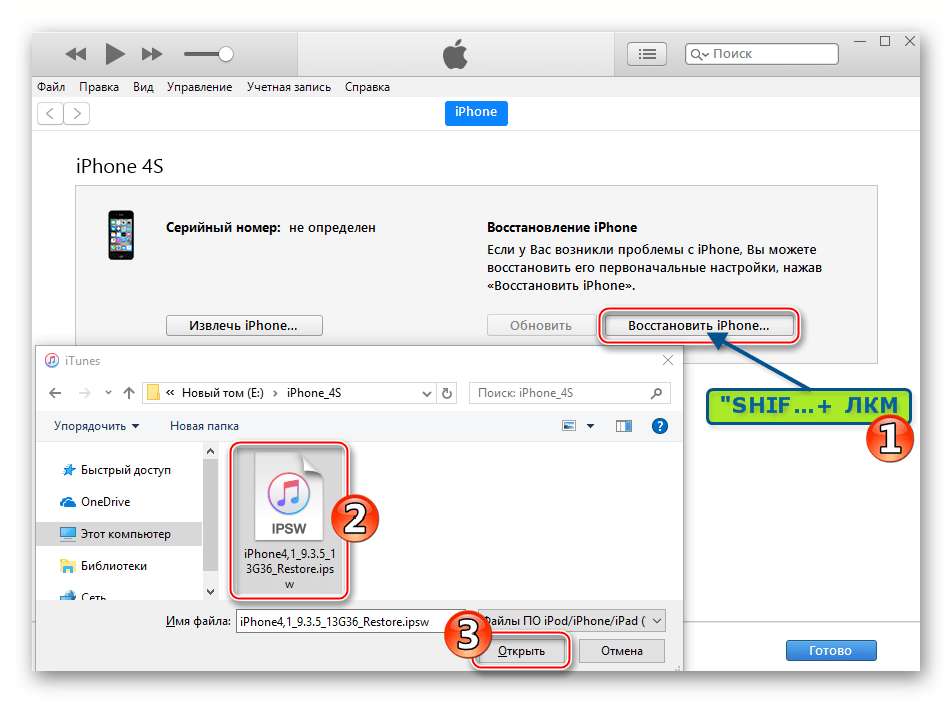
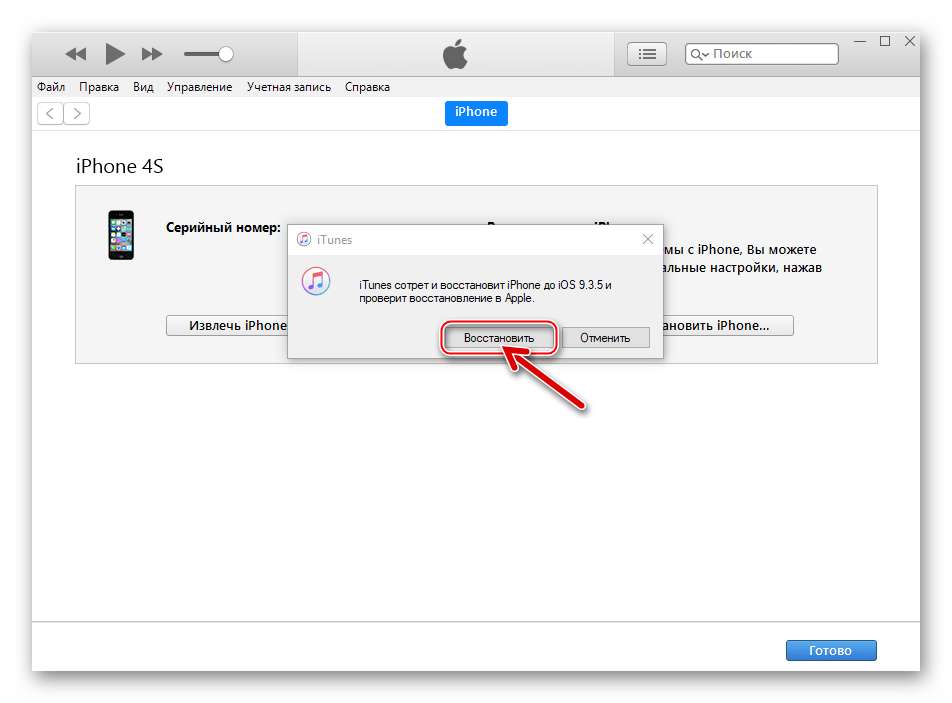
Подтвердите намерение перезаписать память аксессуара кликом по кнопке «Восстановить» в окошке-запросе.
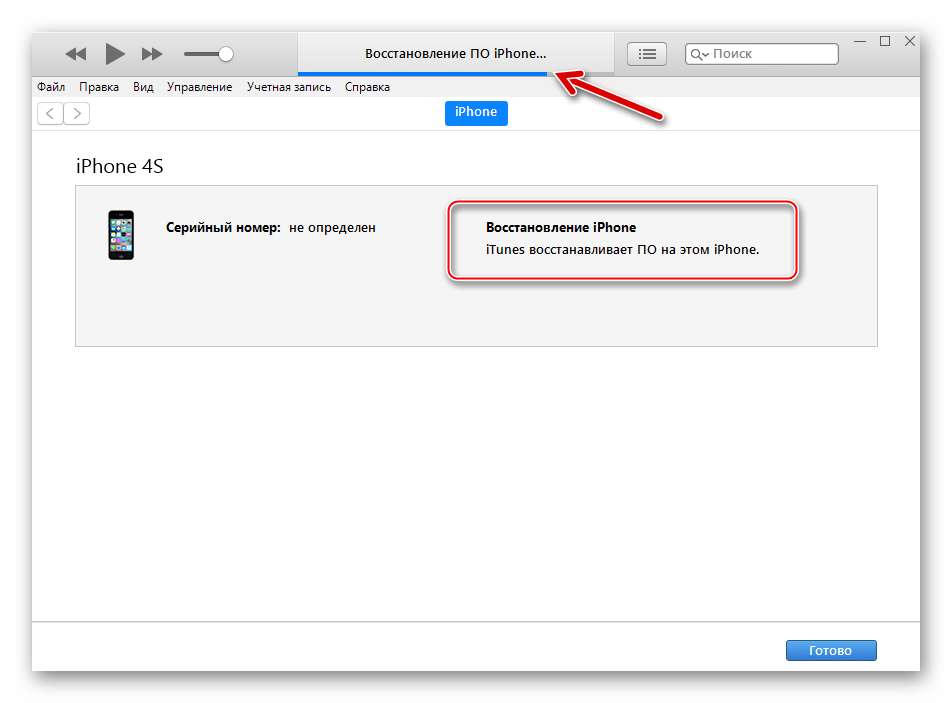
Ждите, пока софт проведет все нужные деяния, следя за индикаторами выполнения, демонстрируемыми на дисплее айФона

и в окне айТюнс.
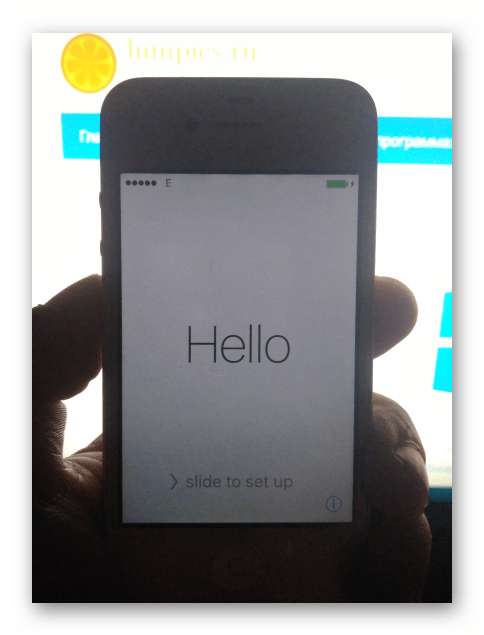
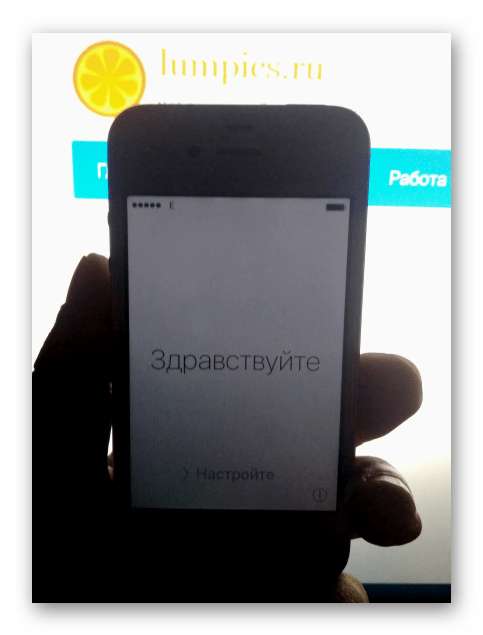
По окончании манипуляций телефон автоматом перезагрузится и предложит избрать главные опции iOS. После возникновения приветственного экрана, прошивка аксессуара считается завершенной.
Заключение
Видите ли, создатели iPhone 4S очень упростили функцию, предполагающую воплощение перепрошивки аппарата юзером. Невзирая на масштабность рассмотренного в статье процесса, для его реализации не требуется глубочайших познаний о функционировании программно-аппаратной части телефона, — переустановка его ОС осуществляется фирменным софтом от Apple фактически без вмешательства юзера.
iPhone застрял в режиме восстановления — лучший способ избавиться от него
Apple вводит режим восстановления iPhone, когда они обновляют или восстанавливают ваш iPhone. В обычном процессе обновления или восстановления пользователи едва ли могут знать, что их устройства находятся в режиме восстановления. Если в процессе возникнет ошибка, пользователи iPhone найдут свои iPhone застрял в режиме восстановления с логотипом подключения iTunes и не может перезагрузиться. Вы также можете застрять в режиме восстановления при джейлбрейке iPhone. Чтобы свести к минимуму потери, лучше регулярно делать резервные копии данных iPhone. Или вы можете использовать следующие шаги, чтобы вывести iPhone из режима восстановления и сохранить данные iPhone, если вы не сделали резервную копию.
Как исправить застрявший iPhone в режиме восстановления? В этой статье мы предлагаем вам 3 способа исправить зависание iPhone 15/14/13/12/11/XS/XR/X/8/7/SE/6/5 в режиме восстановления. Вы можете попробовать их один за другим и вывести свой iPhone из режима восстановления.
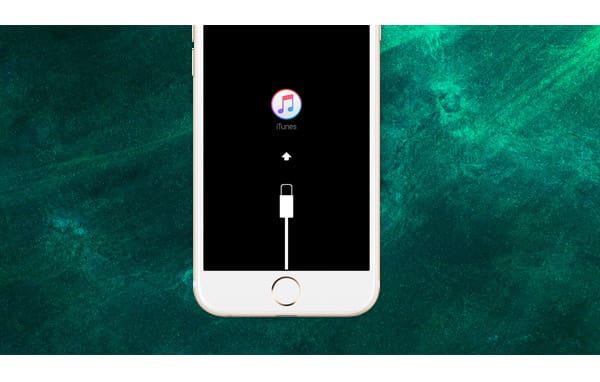
Восстановить iPhone без iTunes
- Способ 1. Принудительно перезагрузите iPhone, чтобы исправить зависание iPhone в режиме восстановления
- Способ 2. Исправить застревание iPhone в режиме восстановления с помощью iTunes
- Способ 3. Исправить зависание iPhone в режиме восстановления без потери данных (рекомендуется)
- Способ 4. Исправьте iPhone в режиме восстановления и восстановите данные iPhone
- Расширенное чтение: в чем разница между режимом восстановления iPhone и режимом DFU?
- Часто задаваемые вопросы о зависании iPhone в режиме восстановления
Способ 1. Принудительно перезагрузите iPhone, чтобы исправить застрявший iPhone в режиме восстановления
Самое простое решение вывести iPhone из режима восстановления — принудительно запустить iPhone. Иногда случается, что вам не нужно прилагать много усилий и отдавать свой iPhone для восстановления. Вам просто нужно немного постараться, чтобы сбросить его. Нажмите свой Питания и Главная Нажмите кнопку на несколько секунд, пока на экране не появится логотип Apple. До сих пор ваш iPhone находится вне режима восстановления.
Примечание. Этот метод не работает на 100%, и есть вероятность, что вы потеряете данные после выхода из режима восстановления iPhone.
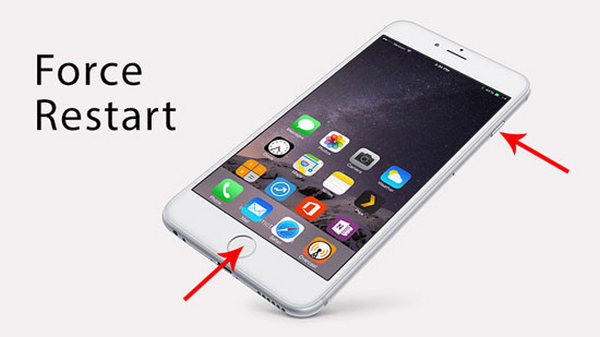
Принудительно перезагрузите iPhone, чтобы исправить зависание iPhone 6/5 в режиме восстановления
Способ 2. Исправить застревание iPhone в режиме восстановления с помощью iTunes
Если вы обнаружите, что ваш iPhone завис в режиме восстановления, вы можете легко восстановить свой iPhone с помощью iTunes и решить проблему зависания iPhone в режиме восстановления. Это действительно легко сделать. Этот метод может исправить iPhone 15/14/13/12/11/XS/XR/X/8/7/SE/6/5/4. Просто следуйте инструкциям ниже.
Шаг 1 Подключите iPhone к компьютеру
Подключите свой iPhone к компьютеру и запустите iTunes. Ваш iTunes обнаружит, что ваш iPhone застрял в режиме восстановления. Он заметит, что ваш iPhone не в обычном режиме, и вам нужно восстановить iPhone, чтобы вывести iPhone из режима восстановления.
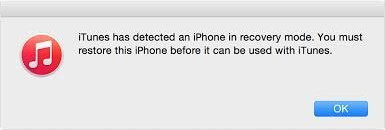
iTunes обнаружила, что iPhone завис в режиме восстановления
Шаг 2 Исправить iPhone Stuck в режиме восстановления с помощью iTunes
Нажмите кнопку «ОК». Используйте опцию восстановления в iTunes, чтобы восстановить ваш iPhone и устранить проблему.
Вы должны обратить внимание, что при восстановлении вашего iPhone, если вы настроите свой iPhone как новый iPhone, все данные на вашем iPhone будут стерты. Если вы выберете восстановление iPhone из файла резервной копии iTunes, вы потеряете данные после создания файла резервной копии на вашем iPhone. Так что исправление iPhone, застрявшего в режиме восстановления с iTunes, более или менее заставит вас потерять некоторые данные на вашем iPhone. Если вы не хотите терять данные на вашем iPhone, попробуйте второй способ.
Способ 3. Исправить зависание iPhone в режиме восстановления без потери данных (рекомендуется)
Если iPhoen застрял в режиме восстановления с iTunes, не получится, вы можете выбрать другой, более эффективный метод — Восстановление системы iOS, Это самый профессиональный инструмент, который поможет вам исправить застрявший iPhone в режиме DFU, режиме восстановления, логотипе Apple, режиме наушников, Режим воспроизведения в случайном порядкеи т.п. в нормальное состояние. Более того, он поддерживает все устройства iOS, такие как iPhone 15/14/13/12/11/XS/XR/X/8/7/SE/6/5, iPad Pro, iPad Air, iPad mini, iPod и другие. Ниже приводится пошаговое руководство:
Шаг 1 Скачайте и запустите iOS System Recovery
Запустите эту программу для восстановления режима восстановления iPhone на вашем компьютере. Подключите ваш iPhone к нему с помощью USB-кабеля. Нажмите «Дополнительные инструменты» в левой колонке, а затем выберите «Восстановление системы iOS» в окне предварительного просмотра.

Исправить застрявший iPhone в режиме восстановления — Шаг 1
Шаг 2 Обнаружить, что iPhone завис в режиме восстановления
После этого нажмите кнопку «Пуск», чтобы начать исправлять красный экран iPhone. iOS System Recovery автоматически распознает iPhone, застрявший в режиме восстановления. Когда результаты появятся, нажмите «Подтвердить», чтобы найти решение для выхода из режима восстановления.
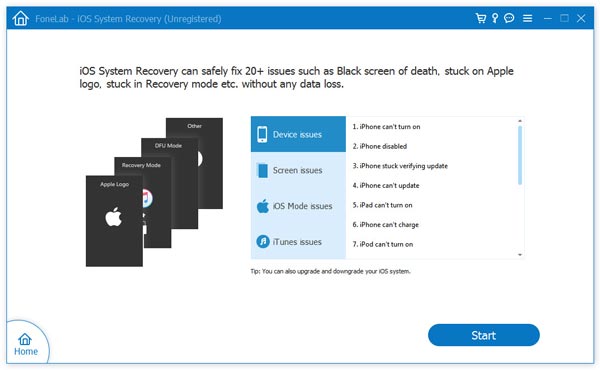
iPhone 7/6/5 застрял в режиме восстановления — шаг 2
Шаг 3 Исправить зависание iPhone в режиме восстановления
При обнаружении проблемы с вашим iPhone подтвердите информацию об iPhone, затем нажмите кнопку «Восстановить», чтобы загрузить исправленный плагин и восстановить iPhone. Подождите, пока он не закончится, ваш iPhone загрузится. Затем вы успешно исправите зависание iPhone в режиме восстановления.

Выведите iPhone из режима восстановления — Шаг 3
Способ 4: исправить iPhone застрял в режиме восстановления и восстановить данные iPhone
Если вы беспокоитесь обо всех своих данных iPhone и хотите восстановить данные iPhone после того, как вы исправили зависание iPhone в режиме восстановления, мы рекомендуем вам стороннее программное обеспечение, которое поможет вам. Восстановление данных iPhone может обнаружить ваш iPhone в режиме восстановления и исправить iPhone, застрявший в режиме восстановления, без легкого восстановления iPhone.
Шаг 1 Запустите восстановление данных iPhone
Бесплатно скачайте, установите и запустите программу восстановления. Вы увидите следующий интерфейс.
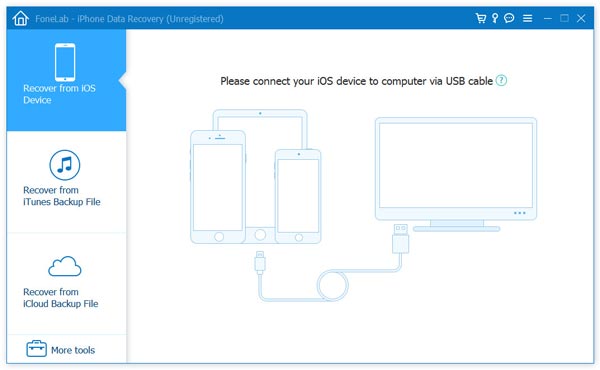
Шаг 2 Подключите iPhone к компьютеру
Подключите ваш iPhone, который застрял в режиме восстановления к компьютеру. Программное обеспечение распознает ваш iPhone и обнаружит, что ваш iPhone застрял в режиме восстановления.
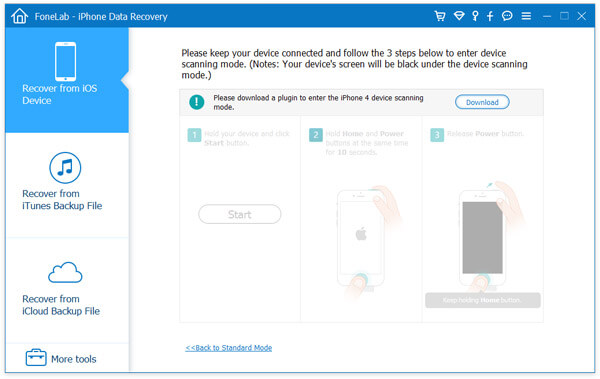
Шаг 3 Исправить iPhone застрял в режиме восстановления
Вы можете легко нажать кнопку «Перезагрузить». Программное обеспечение перезагрузит ваш iPhone и исправит застрявший iPhone в режиме восстановления. После успешной перезагрузки iPhone вы обнаружите, что ваш iPhone вернулся в нормальный режим, и вы можете использовать его снова.
Теперь вы можете снова вернуться в iPhone Data Recovery, нажать кнопку «Восстановить с устройства iOS» и затем следовать инструкциям для восстановления данных iPhone, таких как тексты, фотографии, контакты и т. Д.
Вы можете узнать шаги из видео ниже:


Расширенное чтение: в чем разница между режимом восстановления iPhone и режимом DFU?
1. Режим восстановления позволяет пользователям восстановить свой iPhone до заводских настроек с последней версией iOS и прошивкой с помощью iTunes. Он используется, чтобы решить, что iTunes не распознает ваш iPhone, ваш iPhone находится в режиме восстановления, соедините логотип с iTunes и логотип Apple на экране без панели процесса.
2. режим iPhone DFU (Обновление прошивки устройства) позволяет пользователям подключать ваш iPhone к интерфейсу с iTunes, не загружая последнюю версию iOS, и вы можете выбрать, какую версию iOS установить. Вам нужно использовать режим DFU для побег из тюрьмы, разблокируйте SIM-карту.
Поэтому в следующий раз, когда ваш iPhone застрянет в режиме восстановления, просто расслабьтесь и следуйте этой статье, вы легко сможете решить проблему и вернуть свой iPhone вам безопасно.
Если вы потеряли данные после того, как ваш iPhone вышел из режима восстановления, вы можете легко восстановить потерянные данные с вашего iPhone с помощью программы восстановления данных iPhone. Он может сканировать ваш iPhone и найти потерянные данные для вас. Таким образом, вы можете легко восстановить их. Он может восстановить текстовые сообщения, контакты, фотографии, журналы вызовов, сообщения WhatsApp, заметки, напоминания и так далее. Он также может восстановить данные из файла резервной копии iTunes и резервное копирование ICloud .
Часто задаваемые вопросы о зависании iPhone в режиме восстановления
Почему мой iPhone завис в режиме восстановления?
iPhone завис в режиме восстановления. Предложение появляется во время обновления программного обеспечения. Одна из частых причин — проблема с операционной системой.
Безопасный режим — это то же самое, что и режим восстановления?
Нет. Безопасный режим предназначен для того, чтобы помочь вам найти проблемы с вашими приложениями. Он отключает части вашего устройства. Режим восстановления позволяет iTunes восстанавливать операционную систему iPhone, когда что-то не так.
В Recovery Mode удаляется все?
Нет. Многие пользователи Android сбиты с толку. если Recovery Mode что-нибудь удаляет. Правда в том, что вход в Android Recovery не удалит все на вашем устройстве.
Что вы думаете об этом посте.
Рейтинг: 4.7 / 5 (на основе голосов 110)
14 августа 2020 г. 11:00 / Обновлено Луиза Уайт в Устранение проблем с iOS
Более Чтение

Оставьте свой комментарий и присоединяйтесь к нашему обсуждению
Главная Устранение проблем с iOS iPhone застрял в режиме восстановления

Авторские права © 2023 Aiseesoft Studio. Все права защищены.