
Изменение разрешения экрана в Windows
Если вы хотите изменить размер того, что отображается в Windows, это можно сделать двумя способами.
Если у вас есть внешние дисплеи, подключенные к компьютеру, до начала работы не забудьте выбрать, какие дисплеи нужно изменить.
- Выберите Пуск >Параметры >Система >Дисплей и просмотрите раздел, в котором отображаются дисплеи.
- Выберите дисплей, который необходимо изменить. После этого следуйте приведенным ниже инструкциям.
Измените размер содержимого на экране
- Оставайтесь на экране или откройте параметры дисплея.
Откройте параметры дисплея - Прокрутите до раздела Масштаб и макет.
- Выберите Масштаб, а затем выберите параметр. Как правило, лучше всего выбрать один из помеченных как (Рекомендуется).
«Изменить разрешение экрана»
- Оставайтесь на экране или откройте параметры дисплея.
Откройте параметры дисплея - В строке Разрешение экрана выберите список и параметр. Как правило, лучше всего использовать тот, который помечен (рекомендуется). Мониторы могут поддерживать разрешение ниже основного, но в этом случае текст будет менее четким, а изображение может занимать не весь экран, быть растянутым или располагаться по центру черного экрана.
Примечание: Если в разрешении экрана есть непредвиденные изменения, возможно, потребуется обновить графический драйвер. Чтобы просмотреть и установить доступные обновления, выберите Пуск > Параметры > Центр обновления Windows > Проверить наличие обновлений.
Статьи по теме
Если у вас есть внешние дисплеи, подключенные к компьютеру, до начала работы не забудьте выбрать, какие дисплеи нужно изменить.
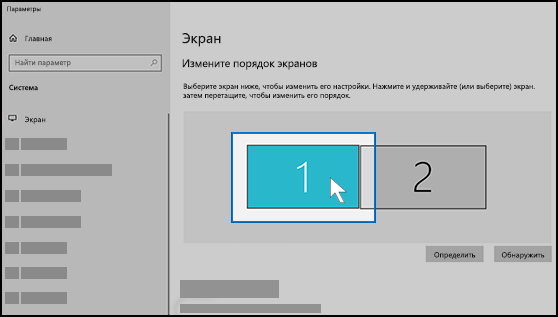
- Выберите Пуск >Параметры >Система >Дисплей, и посмотрите на раздел Изменить расположение дисплеев .
- Выберите дисплей, который необходимо изменить. После этого следуйте приведенным ниже инструкциям.
Измените размер содержимого на экране
- Оставайтесь на экране или откройте параметры дисплея.
Откройте параметры дисплея - Прокрутите страницу вниз до Масштаб и разметка.
- Затем в разделеИзменение размера текста, приложений и прочих элементов выберите один из вариантов. Как правило, лучше всего выбрать один из помеченных как (Рекомендуется).
«Изменить разрешение экрана»
- Оставайтесь на экране или откройте параметры дисплея.
Откройте параметры дисплея - Прокрутите страницу вниз до Масштаб и разметка.
- Найдите Разрешение экранаи выберите один из вариантов. Как правило, лучше всего использовать тот, который помечен (рекомендуется). Мониторы могут поддерживать разрешение ниже основного, но в этом случае текст будет менее четким, а изображение может занимать не весь экран, быть растянутым или располагаться по центру черного экрана.
Примечание: Если в разрешении экрана есть непредвиденные изменения, возможно, потребуется обновить графический драйвер. Чтобы просмотреть и установить доступные обновления, нажмите кнопку Пуск >Параметры > Обновление и безопасность > Центр обновления Windows.
Увеличить с 1366×768 на 1920×1080 (небольшой ноутубк с Intel HD 3000 Win 10)
Есть небольшой ноутбук ASUS, диагональ небольшая, максимальное расширение экрана 1366×768. Нужно сделать разрешение 1920×1080. Качество отображения не обязательно учитывать, главное чтобы количество пикселей было 1920×1080. Какими возможными способами это можно достичь или проверить? Какие программы использовать? Пишут, что нельзя увеличить максимум, например программа powerstrip скорее всего напишет в новом введенном разрешении что новое разрешение 1920×1080 установилось, но выбрать его нельзя.
Вообще технически и практически можно ли увеличить, не важно каким путем или программами, стандартное максимально разрешение монитора небольшого ноутбука, чтобы изображение в количестве пикселей было как у большого монитора?
Windows 10 (14), нашел описание программы intel hd graphics control panel, но при CTRL+ALT+F12 запускает стандартное окно драйвера-панели где 1366×768 максимальное, хотя в ней по идее можно свое разрешение сделать.
Раньше пробовал через powerstrip монитор с 1920×1080 увеличить до 2K, задать новое разрешение, но ничего не именилось, видеокарта была HD5850 Mobility. Соответсвенно встроенную графику, а точнее Intel HD 3000 не использовал.
Что-то конкретно можно сделать с новый Intel HD 3000 или как и раньше стандартное разрешение — это максимум, который не превысить? Нужно именно увеличить плошать стола, не для иcпользования видео или 3D. Может быть раньше я не все способы проверил, чтобы увеличить. Но главный вопрос в том, что — можно ли увеличить с 1366×768 до 1920×1080 или даже больше?
Как установить любое разрешение экрана в Windows 10
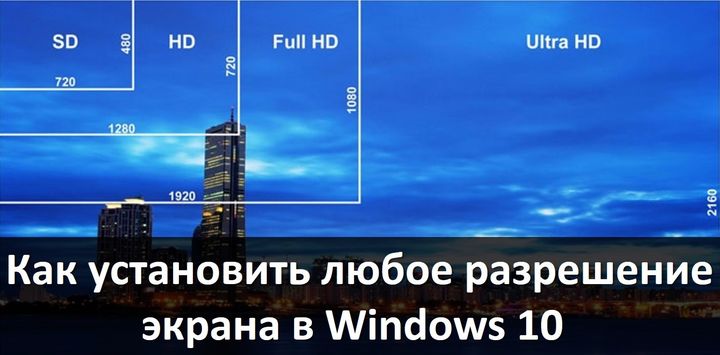
Как вы могли заметить, операционная система Windows 10 позволяет установить самые популярные разрешения экранов, например, 1366х768 пикселей для ноутбуков или 1920×1080 для станционарных компьютеров.
Для этого нужно нажать правой кнопкой на рабочем столе и выбрать «Параметры экрана». Дальше открыть раздел «Экран» и нажать на «Дополнительные параметры экрана». После этого выберите разрешение, которое подходит для вашего экрана.
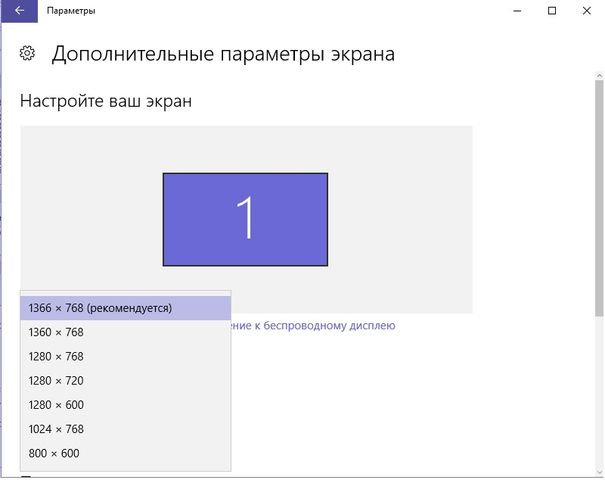
Но что делать, если вам не подходит предлагаемое разрешение экрана в Windows 10? Как самостоятельно выбрать и установить разрешение экрана?
К счастью, у нас есть отличный инструмент для этого. Утилита под названием Custom Resolution Utility позволяет выбрать монитор (даже если у вас несколько) и изменить его разрешение на такое, какое вы хотите. Серьезно, абсолютно любое!
Основной список на экране утилиты предлагает стандартные разрешения, но, если вы нажмете на кнопку «Добавить» (Add) и прокрутите вниз до «Другое разрешение» (Other resolution), вы сможете самостоятельно установить разрешение X, Y и частоту обновления.
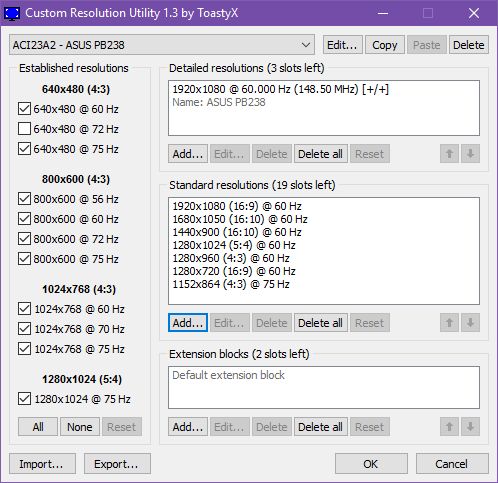
После этого запустите файл restart.exe, который расположен в папке с утилитой, чтобы перезагрузить драйвера видеокарты.
Обратите внимание, вам следует придерживаться разрешений 4:3, 5:4, 16:9 или 16:10 для достижения наилучших результатов. В против случае у вас может возникнуть ошибки или глюки. Запустите файл reset—all.exe, чтобы вернуть первоначальные настройки.
Скачать — Custom Resolution Utility (бесплатно)
Какое разрешение экрана вы используете на компьютере с Windows 10? Почему вы не хотите использовать родное разрешение? Поделитесь своим мнением в комментариях ниже.
Как изменить разрешение экрана на 1366×768,но макс. ставится только на 1024×768
Мне захотелось поиграть в одну игрушку там. Ну вот игра не пошла из за каких то драйверов, вообщем я что то удалил и разрешение экрана стало максимальное 1024×768.А вот было 1366×768.
Кто знает что делать, напишите буду очень благодарен
Ноутбук Packard Bell
Дополнен 10 лет назад
А вот бы мне знать какие именно ставить дрова
Голосование за лучший ответ
поставить видеодрайвер.
дрова переустанови.
Драйвер нормальный поставь, или экран больше купи.
На ноутбуках очень много всяких драйверов. Очевидно ты удалил какой то драйвер. Поползай в интернете посмотри драйвера для ноутбука своей модели.
Каким-то чудесным образом ты, скорее всего, удалил (а) драйвера на видеокарту. Их нужно переустановить и все будет нормально. Они чаще всего идут на дисках поддержки оборудования, которые предоставляются при покупке.
Дрова ищи тут. Но сначала можно попробовать еще чуть откатить систему.
Для win7 это: Пуск — Все Программы — Стандартные — Служебные — Восстановление Системы.
Удачи