
Сделать рисунок прозрачным в Word
Word для Microsoft 365 Word для Microsoft 365 для Mac Word для Интернета Word 2021 Word 2021 для Mac Word 2019 Word 2019 для Mac Word 2016 Word 2016 для Mac Word 2013 Word 2010 Word для Mac 2011 Еще. Меньше
Изменение прозрачности всего изображения
Если вы используете Word 2021 или подпискуMicrosoft 365, вы можете применить прозрачность непосредственно к изображению. Дополнительные сведения см. в разделе «Сделать рисунок прозрачным».
- Сначала нарисуйте фигуру
- Залейте ее рисунком.
- Настройте прозрачность рисунка.
Для других версий Word используйте это временное решение.
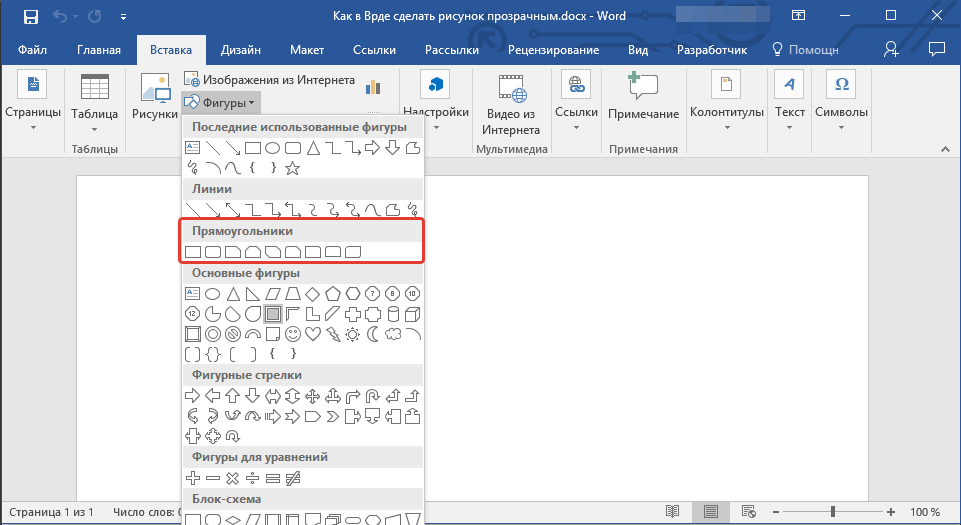
- Нажмите кнопку «>фигуры » и выберите фигуру.
- Нарисуйте фигуру в документе, сделав ее такой же пропорцией, что и рисунок, который вы хотите добавить в документ.
- Щелкните фигуру правой кнопкой мыши и выберите пункт « >без контура».
- Снова щелкните фигуру правой кнопкой мыши и выберите » Формат фигуры».
- В области «Формат фигуры» щелкните значок заливки
 затем выберите «Рисунок» или «Заливка текстуры».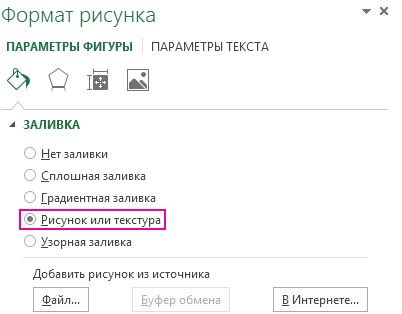
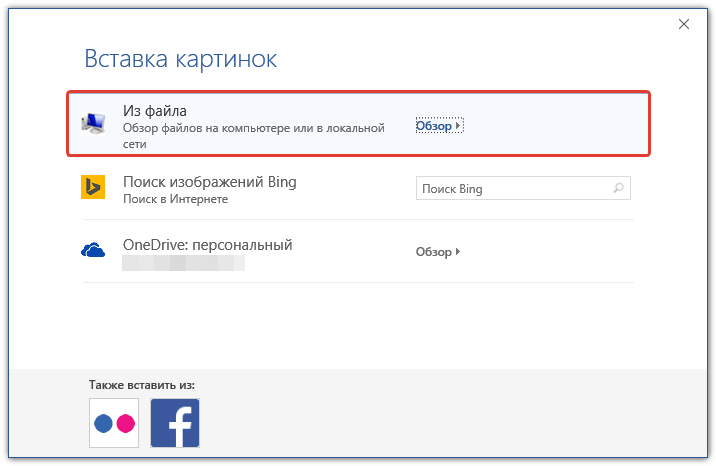
- Выберите «Файл«, выберите рисунок и нажмите кнопку «Вставить «.
- Переместите ползунок « Прозрачность» в области « Формат фигуры», чтобы настроить рисунок.
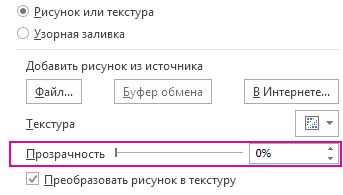 Кроме того, можно ввести число в поле рядом с ползунком: 0 является полностью непрозрачных, значение по умолчанию; и 100 % полностью прозрачны.
Если изображение искажено, можно внести изменения в внешний вид путем изменения размера фигуры или с помощью параметров смещения под ползуноком прозрачности.
Изменение прозрачности части рисунка
С помощью встроенной функции прозрачности можно сделать один цвет на рисунке прозрачным. В отличие от прозрачности всего рисунка, сделать один цвет прозрачным можно только в объекте, вставленном как рисунок, а не внутри фигуры.
Важно: область, кажущаяся одноцветной (например, зеленые листья), на самом деле может включать в себя целый диапазон близких цветовых оттенков, поэтому можно не достичь нужного эффекта. Применять прозрачные цвета лучше всего в случае с простыми картинками со сплошными цветами.
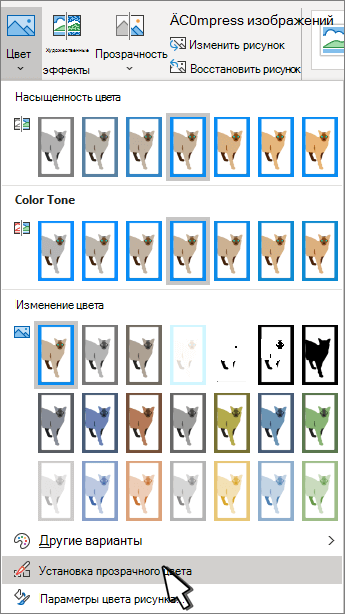
- Выберите рисунок и перейдите к разделу » Формат рисунка >«Цвет» или «Работа с рисунками >« >цвет».
- Выберите «Задать прозрачный цвет».
- При изменении указателя выберите цвет, который нужно сделать прозрачным.
Чтобы отменить изменение цвета, выберите «Сбросить рисунок » в группе «Настроить «.
Примечание: При печати прозрачные области рисунков имеют тот же цвет, что и бумага. На экране или веб-сайте прозрачные области имеют тот же цвет, что и фон.
Изменение прозрачности рисунка или цвета заливки
Если вы используете Word 2021 или подпискуMicrosoft 365, вы можете применить прозрачность непосредственно к изображению. Дополнительные сведения см. в разделе «Сделать рисунок прозрачным».
Для других версий Word используйте это временное решение.

- Перейдите к >Фигуры и выберите фигуру для использования.
- Выберите формат фигуры >заливку фигуры.
- Выберите «Рисунок » и выберите нужный рисунок.
- Нажмите кнопку Вставить.
- Выделите фигуру и перейдите к разделу «Формат фигуры», чтобы открыть область форматирования.
- Выберите «>рисунка» или «градиентная заливка», а затем перетащите ползунок «Прозрачность», чтобы задать точный процент прозрачности.
Сделать один цвет рисунка прозрачным
Один цвет в рисунке можно сделать прозрачным, чтобы скрыть часть рисунка или создать многослойный эффект. Прозрачные области на рисунках отображаются по цвету бумаги или фона.
- Перейдите к >рисунка и добавьте рисунок в документ
- Выберите рисунок, для которого требуется изменить прозрачность цвета.
- На вкладке «Формат рисунка» выберите «Цвет» или «Перекрасить«, а затем выберите «Задать прозрачный цвет».
- Щелкните или коснитесь цвета рисунка или изображения, которые вы хотите сделать прозрачными.
Примечание: Невозможно сделать более одного цвета на рисунке прозрачным. Области, которые выглядят как один цвет, на самом деле могут быть состоят из диапазона неявных цветовых вариантов. Выбранный цвет может отображаться только в небольшой области, и на некоторых рисунках может быть трудно увидеть прозрачный эффект.
Невозможно сделать изображение прозрачным в Word в Интернете. Вместо этого необходимо использовать классическую версию Word (в Windows или macOS).
Изменение прозрачности рисунка в Microsoft Word
Как вы наверняка уже знаете, в MS Word можно работать не только с текстом, но и с рисунками. Последние после добавления в программу можно даже редактировать с помощью большого набора встроенных инструментов. Однако, учитывая тот факт, что Ворд — это все-таки текстовый редактор, с некоторыми задачами по работе с изображениями бывает не так просто справиться.
Одна из задач, с которой могут столкнуться пользователи данной программы — необходимость изменить прозрачность добавленного рисунка. Это может потребоваться для того, чтобы уменьшить акцент на изображении, либо же визуально “отдалить” его от текста, а также по ряду других причин. Именно о том, как в Ворде изменить прозрачность рисунка мы и расскажем ниже.
- Откройте документ, но пока не торопитесь добавлять в него рисунок, прозрачность которого требуется изменить.
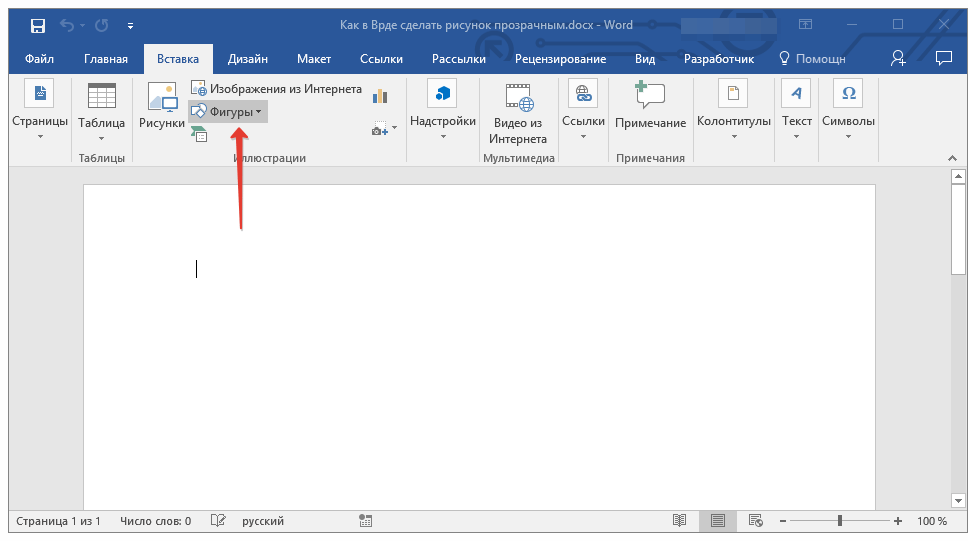
- Перейдите во вкладку “Вставка” и нажмите кнопку “Фигуры”.



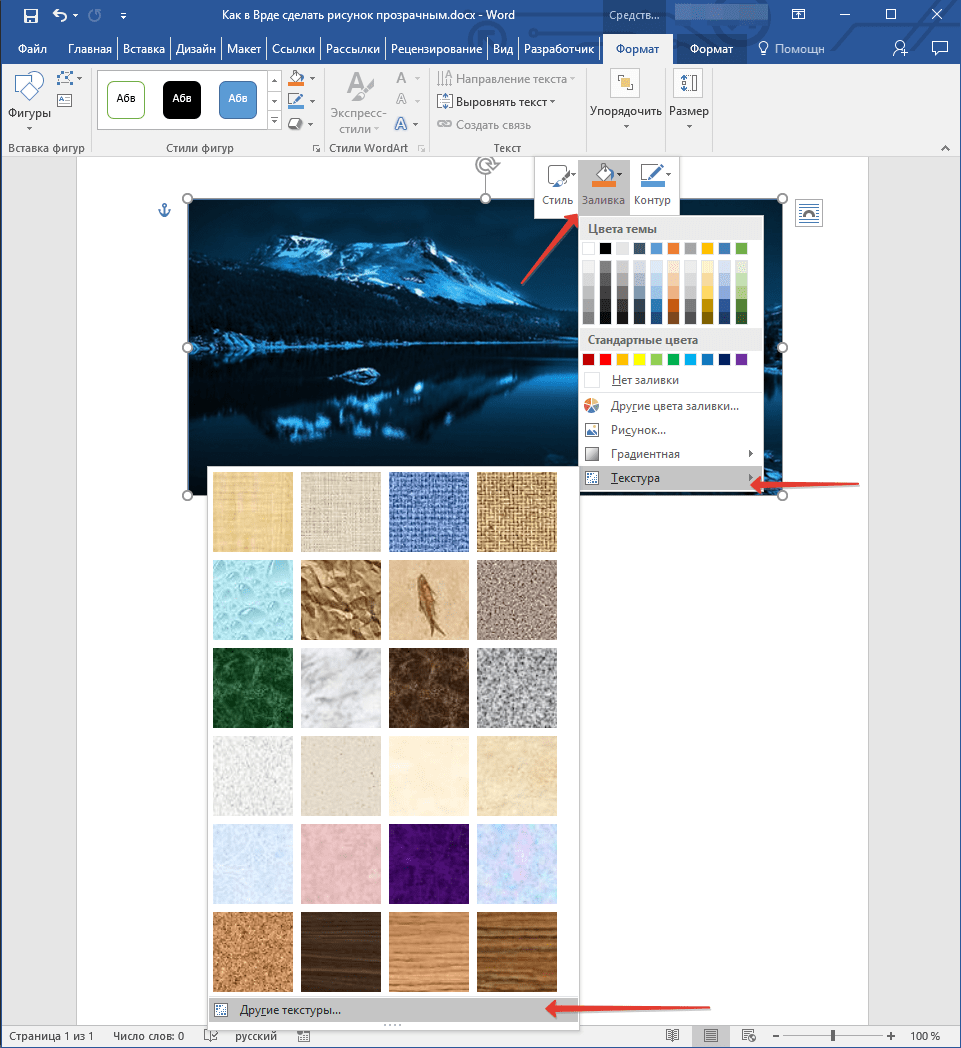
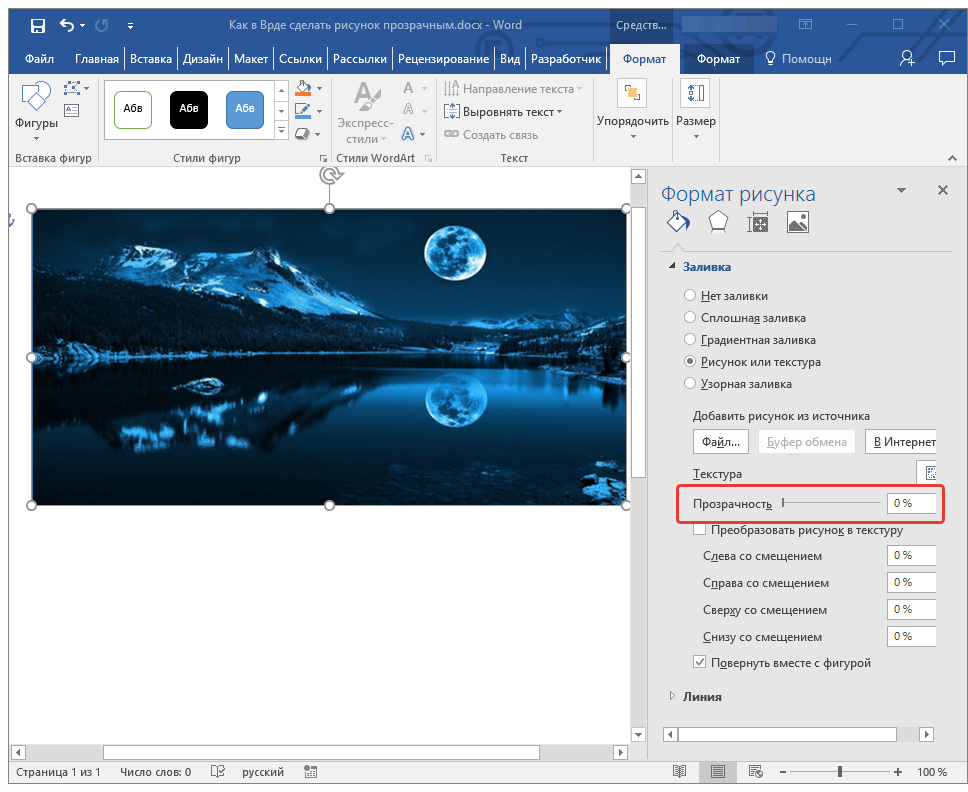
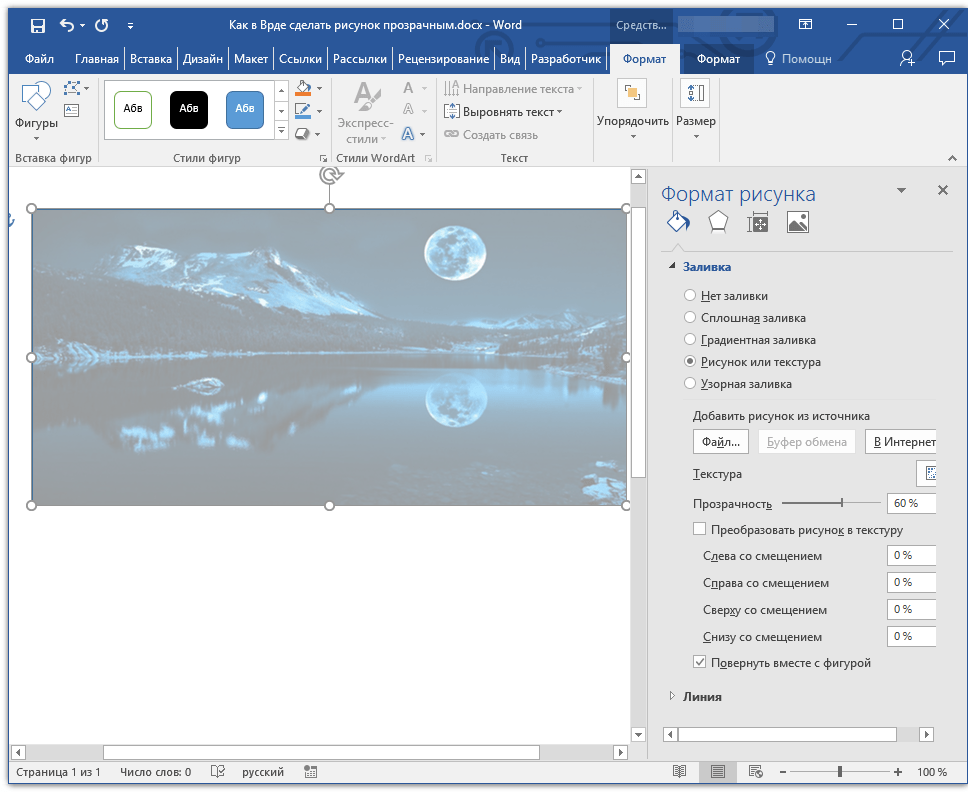
- Во вкладке “Формат”, которая появляется при нажатии на фигуру, разверните меню кнопки “Контур фигуры”;
- Выберите пункт “Нет контура”.
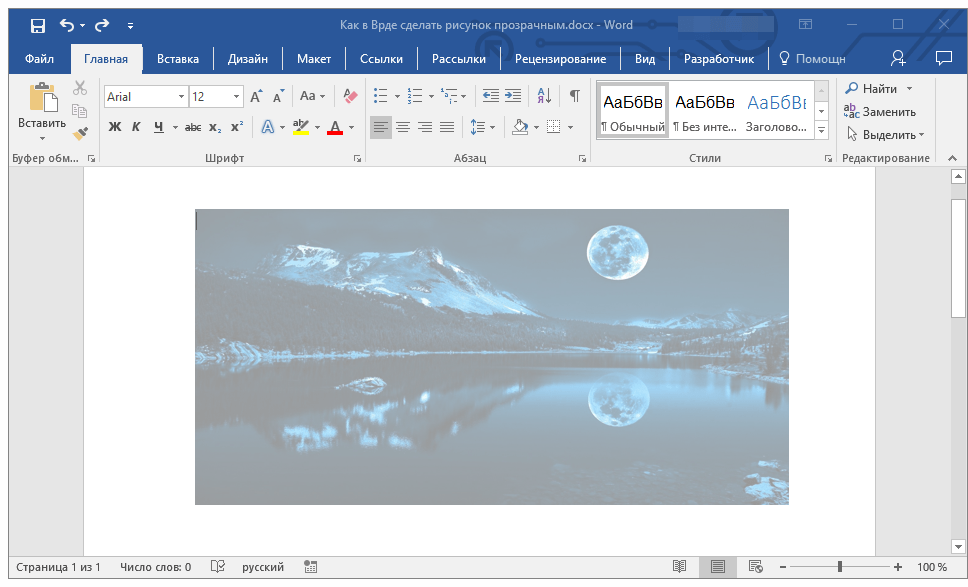
- Кликните в пустом месте документа, чтобы выйти из режима редактирования.
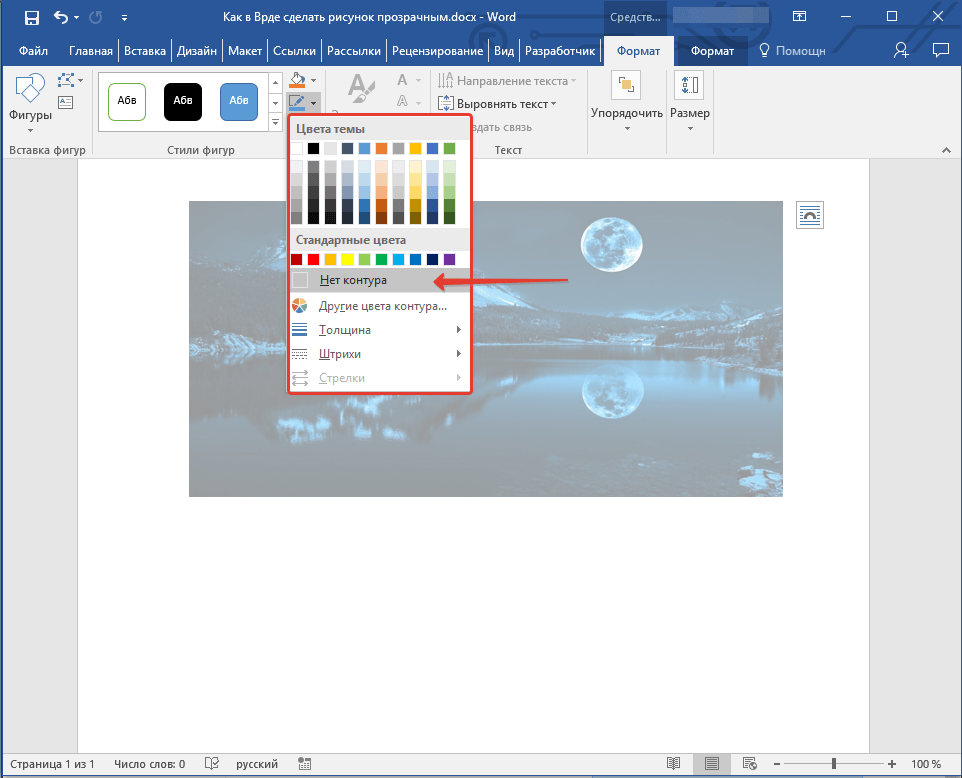
Важное примечание: Изменяя исходные размеры фигуры путем перетаскивания маркеров, расположенных на ее контуре, можно исказить находящееся внутри нее изображение.
Для настройки внешнего вида рисунка можно использовать параметр “Смещение”, который находится под параметром “Прозрачность”, расположенным в окне “Формат рисунка”.
Изменение прозрачности части рисунка
Среди инструментов, представленных во вкладке “Формат” (появляется после добавления рисунка в документ) есть и те, с помощью которых можно сделать прозрачным не все изображение, а его отдельную область.
Важно понимать, что идеального результата можно добиться лишь в том случае, если область рисунка, прозрачность которой вы хотите изменить, является одноцветной.
Примечание: Некоторые области изображений могут казаться одноцветными, не являясь таковыми на самом деле. Например, обычный листья деревьев на фотографии или картинке могут содержать в себе широчайший диапазон близких по цвету оттенков. В таком случае желаемого эффекта прозрачности добиться не получится.
- Добавьте изображение в документ, воспользовавшись нашей инструкцией.

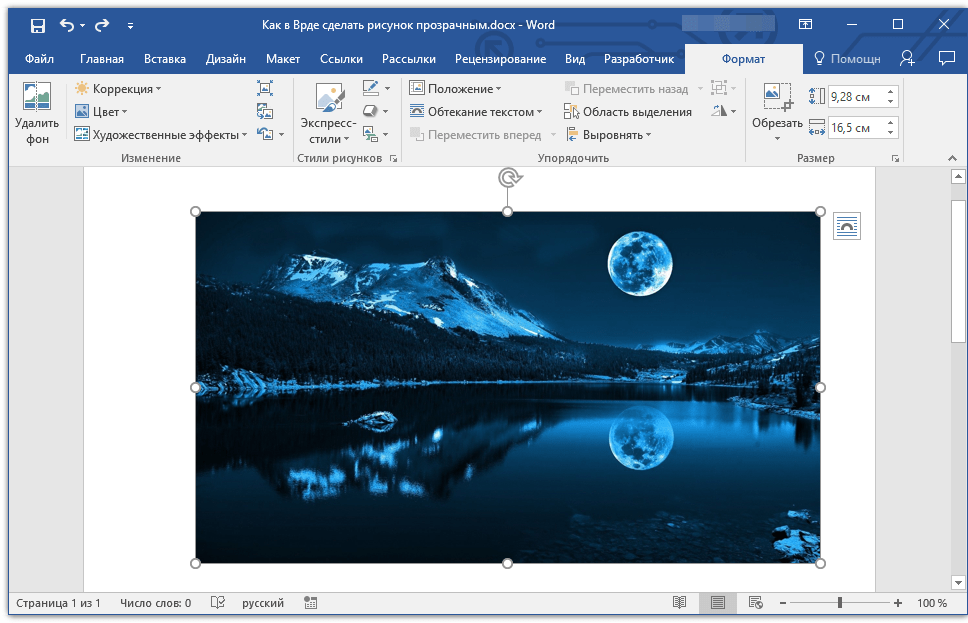
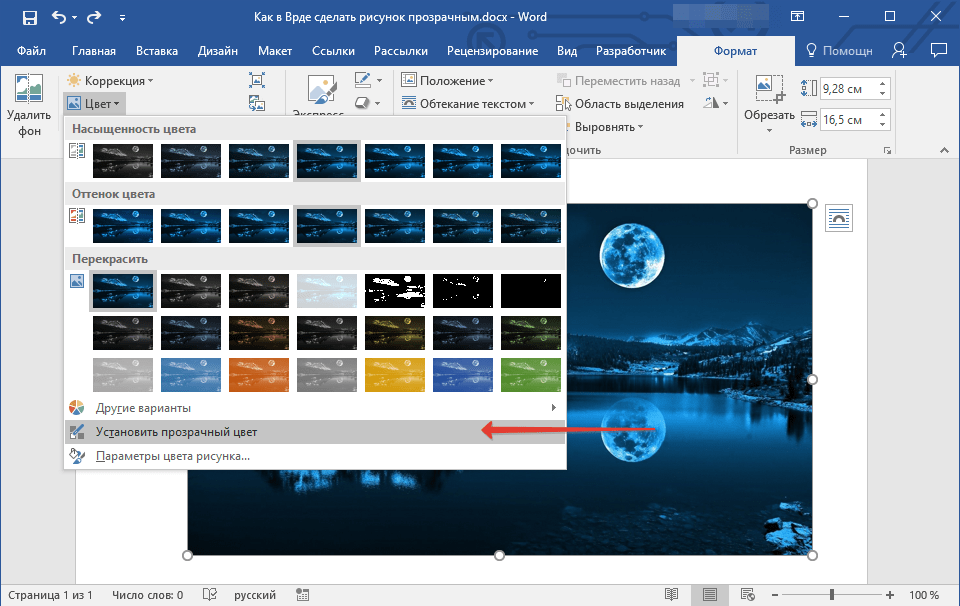
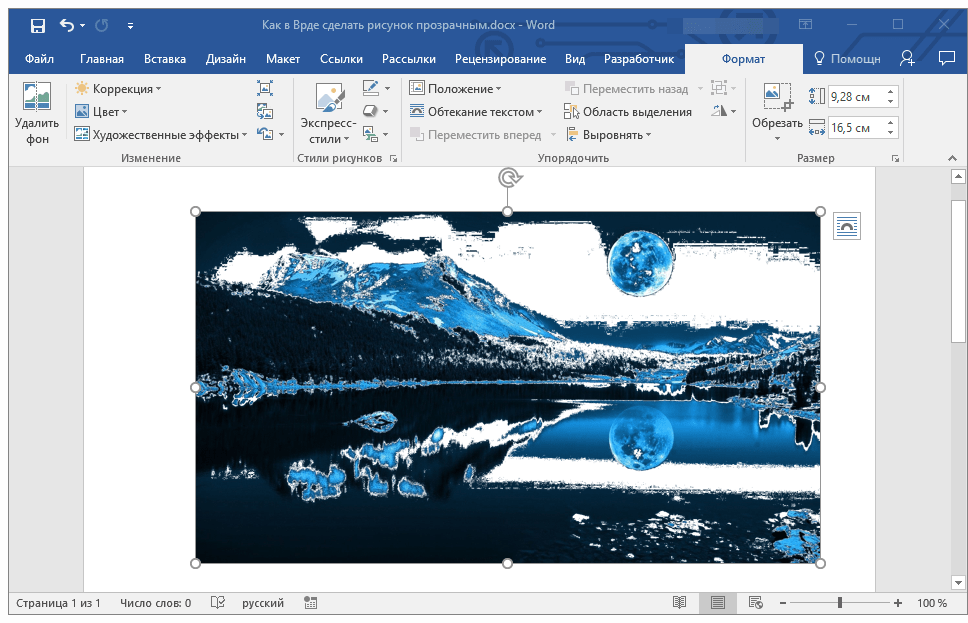
Примечание: На печати прозрачные области изображений будут иметь тот же цвет, что и бумага, на которой они распечатываются. При вставке такого изображения на веб-сайт, его прозрачная область примет цвет фона сайта.
На этом все, теперь вы знаете, как в Word изменить прозрачность рисунка, а также знаете о том, как сделать прозрачными отдельные его фрагменты. Не забывайте о том, что данная программа — это текстовый, а не графический редактор, поэтому не следует выдвигать к нему слишком высоких требований.
Как сделать фон рисунка прозрачным в word
(3) научись пользоваться сам сначала, а потом уже пиши всякую ерунду. Может перчатки возьмем, да я тебя поучу поиску за такие высказывания? А?
(5) Вот тебе прямая ссылка:
Прозрачные картинки в 7.7
в (4) — третья с верху.
«Ёпрст2
2 — 22.07.08 — 10:01 (0) В статье работает токма для древних релизов . в новых , в пофигураторе прозрачный фон, в предпросмотре — болт.
Лечится так:
Вставляешь в пофигураторе OLE-объект, далее выбираешь Wodr-picture . или Excel
там вставляешь картинку (пробовал и gif и bmp) делаешь ей прозрачный фон (там же через панель инструментов). Далее получившийся картинке выставить фон — Авто и всё.»
4 способа сделать белый фон прозрачным
Есть случаи, когда мы хотим использовать изображения с прозрачным фоном. Иногда для некоторых задач требуются изображения с прозрачным фоном. Итак, если вам интересно, можно ли сделать белый фон изображения прозрачным? В этой статье вы найдете ответ на свой вопрос.
В этой статье мы обсудим инструменты, которые вы можете использовать для достижения этой цели. Мы представим четыре инструмента, чтобы сделать ваш белый фон прозрачным. Кроме того, мы предоставим шаги в качестве руководства по выполнению задачи. Мы также покажем здесь контрасты и характеристики каждого инструмента. Так что без лишних слов! Давайте углубимся в эту статью.

Сделать белый фон прозрачным
- Часть 1: Как сделать белый фон прозрачным с помощью Anymp4 Background Remover Online
- Часть 2: Как сделать белый фон прозрачным в Photoshop
- Часть 3: Как сделать белый фон прозрачным в GIMP
- Часть 4: Как сделать белый фон прозрачным в Paint
- Часть 5. Часто задаваемые вопросы о том, как сделать фон прозрачным
Часть 1. Как сделать белый фон прозрачным с помощью Anymp4 Background Remover Online
Самый практичный способ сделать белый фон изображения прозрачным — это AnyMP4 для удаления фона онлайн. С этим инструментом вам больше не нужно загружать и устанавливать сторонние приложения. С помощью AnyMP4 Background Remover Online можно быстро удалить фон вашего изображения. Кроме того, программа интеллектуально определяет передний план любого изображения. Кредиты на искусственную технологию этого инструмента.
Это средство для удаления фона позволяет удалить нежелательный фон из файлов JPG и PNG. С помощью ИИ вам не нужно удалять фон вручную, так как он автоматически выполняет эту работу. Тем не менее, удаление фона с изображения будет мгновенным. Этот инструмент вам пригодится, если вы хотите создать изображение с прозрачным фоном.
Кроме того, вы можете настроить свой фон, изменив его цвет, помимо создания полупрозрачного фона. Кроме того, вы можете импортировать новую графику в качестве замены. Готовы ли вы изучить шаги по созданию прозрачного белого фона? Давай начнем. Пожалуйста, ознакомьтесь с приведенными ниже рекомендациями.
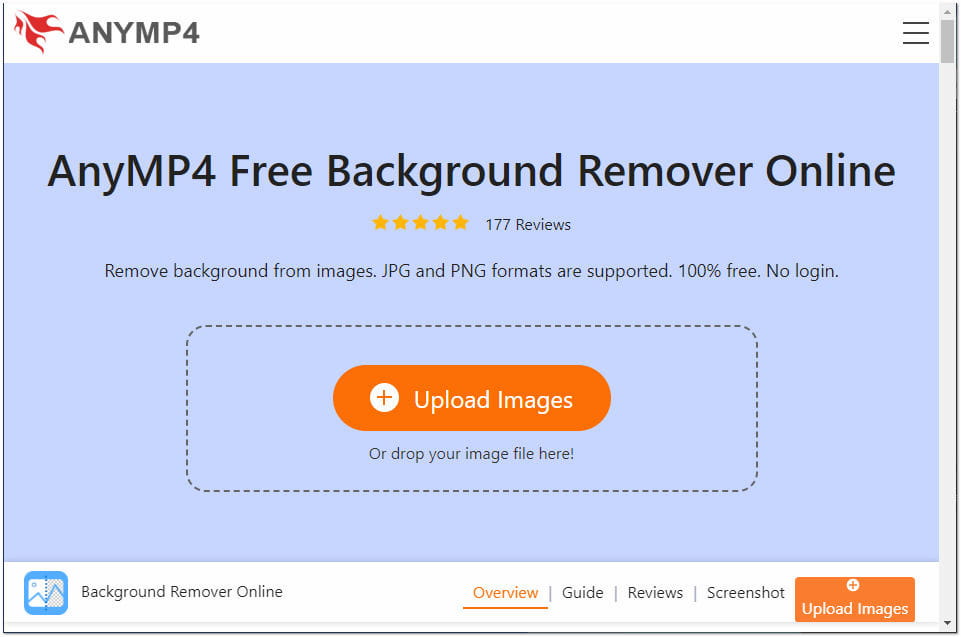
1. На своем компьютере зайдите в браузер и выполните поиск AnyMP4 для удаления фона онлайн Веб-сайт. После этого нажмите кнопку загрузить изображения кнопку из основного интерфейса. Выберите изображение из папки, которая появится на вашем экране. В противном случае перетащите изображение из локального файла, а затем поместите его в область загрузки программы.
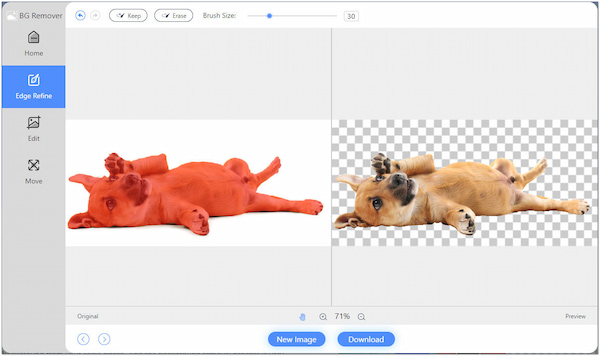
2. После этого программа обработает загруженное вами изображение. Как упоминалось ранее, в нем используется технология искусственного интеллекта, которая автоматически отделяет фотографию объекта от фона. Через несколько секунд отобразится результат предварительного просмотра. Если вы хотите, чтобы фон вашей фотографии оставался прозрачным, нажмите кнопку Скачать кнопку, чтобы сохранить копию.
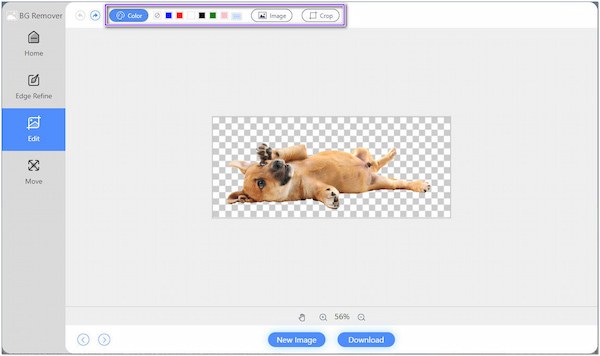
3. Предположим, вы хотите изменить изображение. Перейти к Редактировать вкладка программы. Здесь вы можете изменить цвет фона и выбрать понравившийся цвет из Выбор цвета . С другой стороны, нажмите кнопку Фото товара вариант; здесь вы можете импортировать желаемый фон.
4. После всех ваших доработок вы думаете, что довольны результатом. Ударь Скачать кнопку, чтобы загрузить ваше редактирование. Однако, если вы хотите изменить новое изображение, нажмите кнопку Новое изображение кнопку.
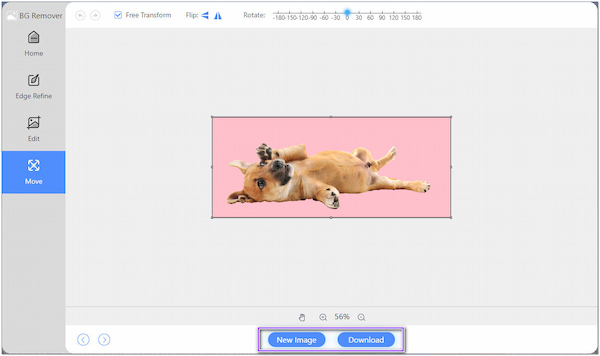
AnyMP4 Background Remover Online также позволяет обрезать, масштабировать и удалять ненужные части изображений. Для этого перейдите на вкладку «Уточнение краев». Кроме того, с помощью функций обрезки, поворота и отражения вы можете перемещать изображение и размещать его в соответствии со своими предпочтениями.
Часть 2. Как сделать белый фон прозрачным в Photoshop
Photoshop — это ведущее программное обеспечение для редактирования, используемое фотографами, онлайн-разработчиками, художниками и многими другими. Этот инструмент доступен как в операционных системах Windows, так и в Mac. Действительно, многие профессиональные пользователи используют этот инструмент для создания прозрачного фона.
Если вы знакомы с Photoshop, создать прозрачный фон несложно. Наоборот, следуйте инструкциям, чтобы узнать, как сделать прозрачный фон с помощью этого инструмента.
1. Сначала загрузите свое изображение, затем откройте Слои панель. Чтобы активировать фон, дважды щелкните поле «Слои». Затем оставьте его как стандарт Уровень 0 и нажмите OK .
2. На панели инструментов найдите Волшебная палочка инструмент. После этого в раскрывающемся списке Опции бар, выберите Тема . Чтобы выбрать инверсию, нажмите Shift+Ctrl+I ключи. После этого фон станет прозрачным после нажатия кнопки обратный кнопку.
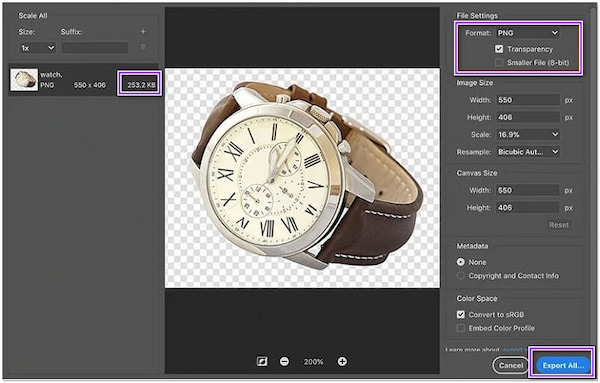
3. Сохраните результат как PNG-24 . Для этого нажмите кнопку Shift+Alt+Ctrl+W ключи. В противном случае перейдите к Файл и выбирите Экспортировать , Установить Формат в PNG формат, затем отметьте Прозрачность опцию.
Вот и все. Кроме того, вы можете изменить фон изображения в фотошопе загрузив изображение или заполнив его цветом.
В правом верхнем углу окна чата вы можете изменить пропорции изображения в разделе «Размер изображения». Откорректировав фотографию до желаемого размера, нажмите Экспортировать все , затем Сохранить.
Часть 3. Как сделать белый фон прозрачным в GIMP
GIMP — это бесплатное программное обеспечение для редактирования, альтернативное Photoshop, особенно если вам трудно его использовать. GIMP предлагает почти те же функции, что и Photoshop. В зависимости от редактируемого изображения можно использовать несколько инструментов для создания прозрачного фона.
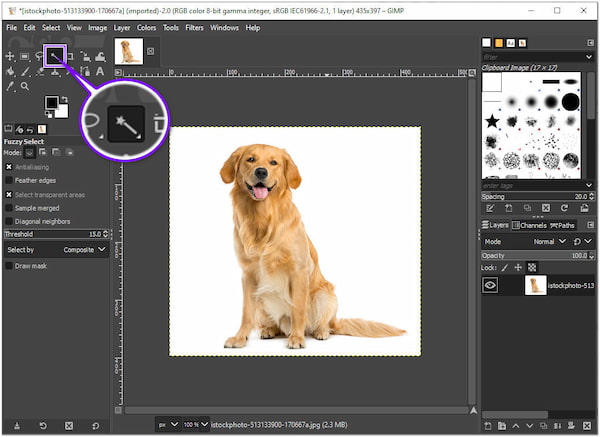
Самый непосредственный способ удалить фон в GIMP это инструмент нечеткого выбора. Разрешение пользователям выбирать определенную область изображения на основе схожести цветов. Эта процедура идеально подходит для фотографий с большим количеством цветов на заднем плане, которые вы собираетесь удалить.
1. На своем компьютере откройте GIMP и импортируйте изображение, которое хотите отредактировать. В нижней правой части программы выберите слой изображения.
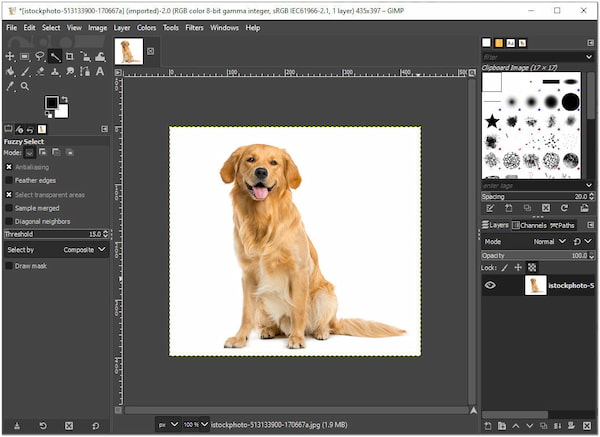
2. Щелкните изображение правой кнопкой мыши, затем выберите Добавить альфа-канал из раскрывающегося списка. Щелкните значок Нечеткий выбор инструмент в верхней левой части программы.
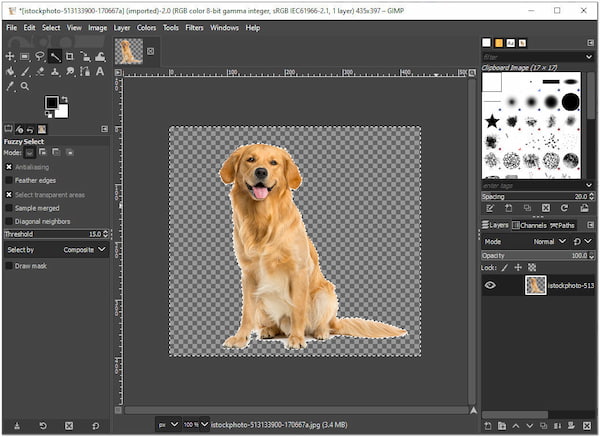
3. Чтобы создать область выбора для сохранения, щелкните и перетащите изображение. Вы заметите пунктирную линию по краю фотографии объекта. Если предпочтение было создано щелчком по фону, нажмите кнопку Удалить ключ. Фон должен быть прозрачным.
Часть 4. Как сделать белый фон прозрачным в Paint
Paint — это простое программное обеспечение, доступное во всех версиях Windows. Это позволяет пользователям создавать необходимые графические изображения на ПК. Paint предоставляет базовые функции для рисования и рисования в цвете, инструменты вылеченных линий и фигурные трафареты для создания геометрических рисунков. Paint позволяет пользователям открывать другие файлы изображений, такие как BMP, JPG, GIF, TIFF, PNG и другие.
Многим пользователям Paint требовалось разъяснение параметра инструмента выбора. Это опция «Прозрачный выбор», которую вы можете отметить. Пользователи Paint выбирают этот параметр, ожидая, что их сохраненное изображение будет иметь прозрачный фон. К сожалению, это не так. Параметр «Прозрачное выделение» работает только в приложении Paint и только с белым фоном.
1. Чтобы открыть изображение в Pain, перейдите в Файл , А затем выберите Откройте . Далее выберите картинку местной жизни.
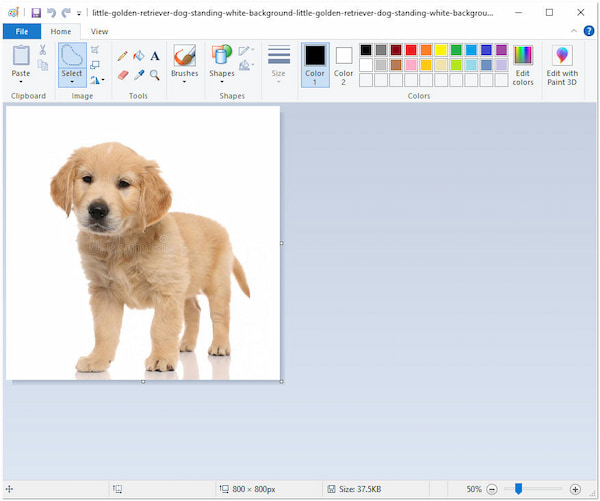
В инструментах выделения щелкните Выбрать. Нажмите «Прозрачный выбор» и убедитесь, что флажок установлен. После этого выберите Выбор в свободной форме. Выберите Волшебная палочка , затем нажмите и перетащите объект для выбора. Перетащите стрелку вправо или влево, чтобы увеличить или уменьшить выделение. Нажмите и удерживайте кнопку Shift , щелкните следующий регион, затем удалите его. Нажмите и удерживайте кнопку Ctrl ключ и нажмите на него.
2. В инструментах выделения нажмите Выберите , Нажмите Прозрачный выбор , и убедитесь, что флажок установлен. После этого выберите Выбор произвольной формы .
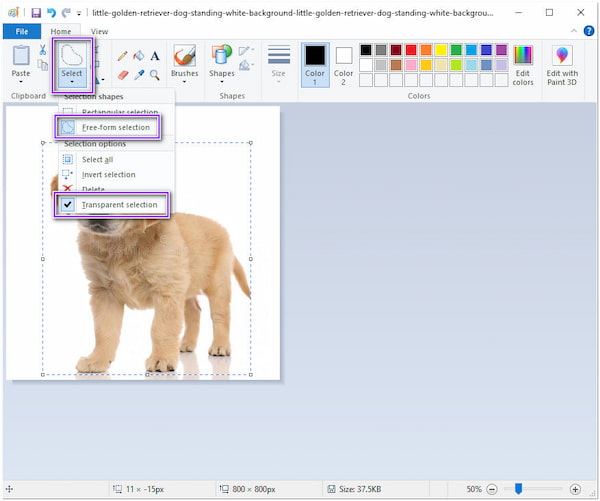
3. Сделайте выделение по краям изображения. После этого вернитесь к Выберите Вкладка, выберите Наоборот . Наконец, нажмите кнопку Удалить .
Часть 5. Часто задаваемые вопросы о том, как сделать фон прозрачным
1. Для чего используется прозрачный фон?
Одним из преимуществ использования прозрачных фонов является то, что вы можете сложить несколько фонов. Вы можете использовать его с другими компонентами дизайна, чтобы придать вашему макету впечатляющие визуальные эффекты, накладывая разные фотографии, цвета или формы.
2. Может ли прозрачный фон спасти?
Несомненно ДА! Предположим, вы хотите сохранить изображение с прозрачным фоном; сохраните его в форматах TIFF, PNG или GIF. Эти форматы файлов изображений поддерживают прозрачность изображения.
3. Как выглядит прозрачный фон?
Обычно прозрачный фон имеет тусклые изображения на заднем плане. Например, логотип — это так называемый передний план, а тот, что за ним, который может иметь светлый цвет, — это фон.
Заключение
Вот оно! Теперь вы знаете, как сделать белый фон изображения прозрачным с помощью лучших инструментов выбора. Вы сможете создать такую вещь быстро. Какая самая доступная программа представлена? Вы можете оставить слово, чтобы сообщить нам, что ваш выбор! До встречи в следующей статье!
Что вы думаете об этом посте.
Рейтинг: 4.9 / 5 (на основе рейтингов 532)
Размещено от Анжелика Ливанаг в Редактировать фотография
Ноябрь 30, 2022 13: 55

Добавьте свои комментарии, чтобы присоединиться к обсуждению здесь