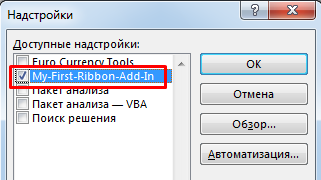
Как создать и добавить надстройку в Excel с кодом VBA
Надстройки Excel – это прекрасная альтернатива создания макросов доступных для использования любых других файлов рабочих книг. Если Вам понравиться создавать свои надстройки и вы войдете во вкус, то это полезное и интересное занятие может еще для вас приносить неплохой доход. Надстройки можно публиковать и продавать в магазине Office Store. В данном примере мы покажем, как создать свою достройку с макросом, написанным на коде самого простого и весьма востребованного языка программирования VBA (Visual Basic for Applications).
Как сделать и установить надстройку в Excel
Чтобы создать, добавить и включить свою надстройку с макросом, следует:
- Создайте новую рабочую книгу: «ФАЙЛ»-«Создать»-«Пустая книга». Или нажмите комбинацию горячих клавиш CTRL+N.
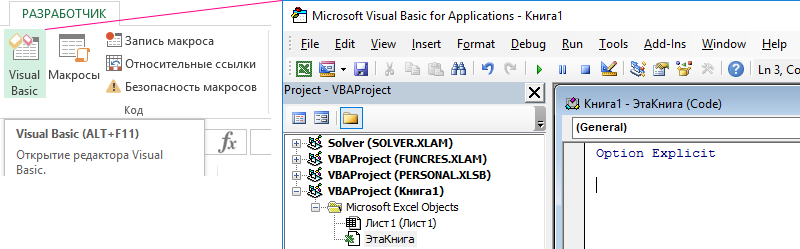
- Откройте редактор макросов: «РАЗРАБОТЧИК»-«Код»-«Visual Basic».
- Вставьте новый модуль выбрав инструмент: «Insert»-«Module».
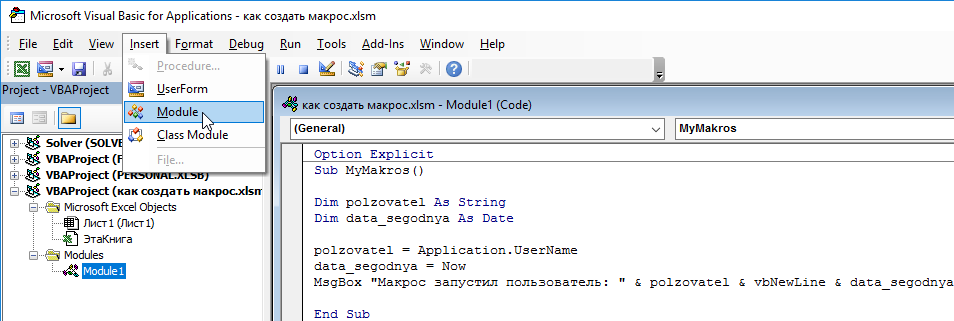
- В окне модуля введите свой код макроса. Возьмем простейший пример макроса:
Sub MyMakros()
Dim polzovatel As String
Dim data_segodnya As Date
polzovatel = Application.UserName
data_segodnya = Now
MsgBox «Макрос запустил пользователь: » & polzovatel & vbNewLine & data_segodnya
End Sub
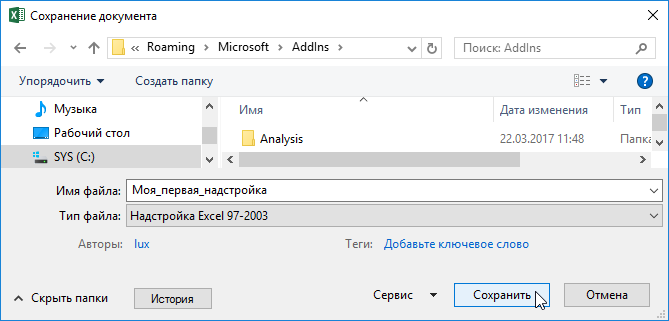
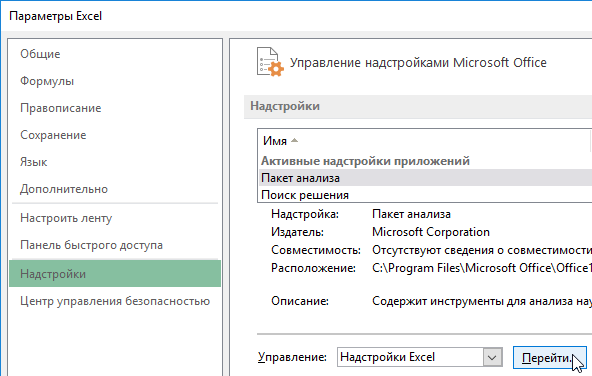
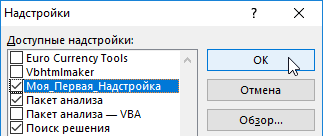
Надстройка VBA готова! Теперь во всех открытых рабочих книгах можно будет воспользоваться макросами из вашего *.xla файла. Чтобы убедиться в этом снова откройте редактор Visual Basic (ALT+F11).
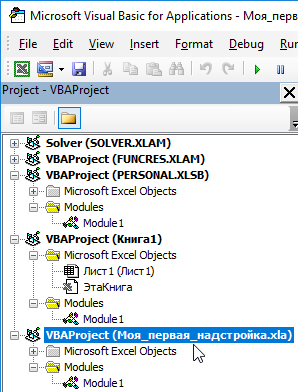
Как видно ее теперь всегда можно найти в списке проектов и использовать все ее макросы в любых других файлах.
Как удалить надстройку в Excel
Чтобы отключить вашу надстройку снова откройте окно «ФАЙЛ»-«Параметры»-«Надстройки»-«Перейти» и снимите соответственную галочку в появившемся диалоговом окне. Для полного удаления надстройки придется удалить ее файл *.xla из папки C:\Documents and Settings\User_Name \AppData\Roaming\Microsoft\AddIns.
Полезные советы по надстройкам
Внимание! В данном примере мы использовали формат рабочей книги для сохранения файла в формате «Надстройка 97-2003». Это позволяет использовать ее в разных версиях Excel. Например, файлы, сохраненные в формате *.xlam не может быть использована в версии 2007 и старше. Поэтому лучше воспользоваться старым форматом файлов надстройке *.xla.
Читайте также: скачать VBA код программы надстройки сумма прописью с копейками на русском, украинском и английском языке. Или перевод числа в текст средствами Excel.
Примечание. Если вы хотите защитить паролем доступ к своим исходным кодам макросов, тогда выберите инструмент в редакторе Visual Basic: «Tools»-«VBAProject Properties». На закладке «Protection» в поле ввода «Password:» введите пароль для защиты доступу к макросам проекта рабочей книги. В поле ввода «Confirm password:» введите пароль повторено и нажмите на кнопку ОК.
- Excel Formula Examples
- Создать таблицу
- Форматирование
- Функции Excel
- Формулы и диапазоны
- Фильтр и сортировка
- Диаграммы и графики
- Сводные таблицы
- Печать документов
- Базы данных и XML
- Возможности Excel
- Настройки параметры
- Уроки Excel
- Макросы VBA
- Скачать примеры
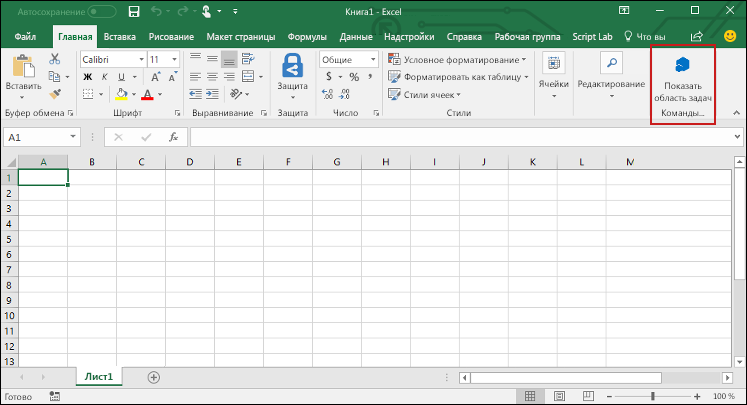
Создание надстройки области задач Excel
В этой статье вы ознакомитесь с процессом создания надстройки области задач Excel.
Создание надстройки
Можно создать надстройку Office с помощью генератора Yeoman для надстроек Office или Visual Studio. Генератор Yeoman создает проект Node.js, которым можно управлять с помощью Visual Studio Code или любого другого редактора, а Visual Studio создает решение Visual Studio. Выберите вкладку с нужным вариантом и следуйте инструкциям, чтобы создать надстройку и протестировать ее локально.
- Генератор Yeoman
- Visual Studio
Предварительные требования
Если вы не знакомы с Node.js или NPM, начните с настройки среды разработки.
- Node.js (последняя версия LTS).
- Последняя версия Yeoman и генератора Yeoman для надстроек Office. Выполните в командной строке указанную ниже команду, чтобы установить эти инструменты глобально.
npm install -g yo generator-office Примечание. Даже если вы уже установили генератор Yeoman, рекомендуем обновить пакет до последней версии из npm.
Создание проекта надстройки
Выполните следующую команду, чтобы создать проект надстройки с помощью генератора Yeoman.
yo office При выполнении команды yo office может появиться запрос о политиках сбора данных генератора Yeoman и средств CLI надстройки Office. Используйте предоставленные сведения, чтобы ответить на запросы подходящим образом.
При появлении запроса предоставьте следующую информацию для создания проекта надстройки.
- Выберите тип проекта: Office Add-in Task Pane project
- Выберите тип скрипта: Javascript
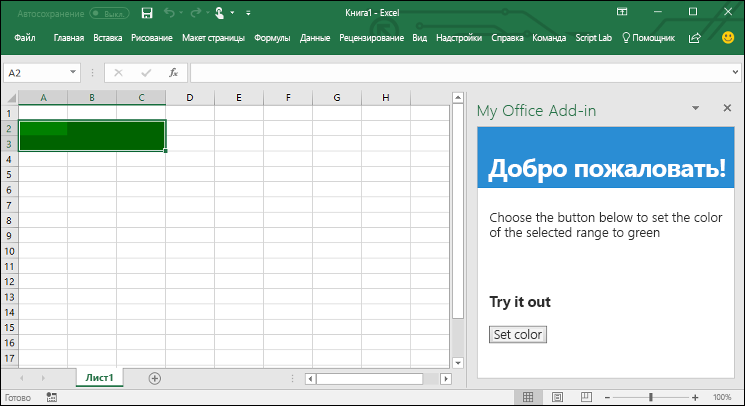
- Как вы хотите назвать надстройку? My Office Add-in
- Какое клиентское приложение Office вы хотите поддерживать? Excel
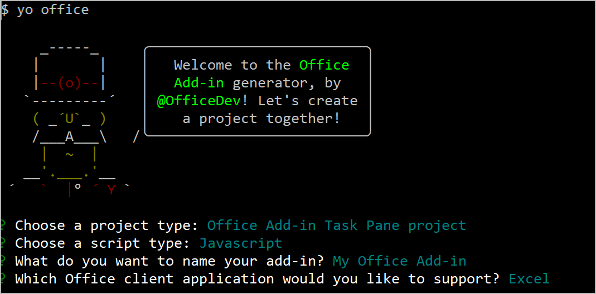
После завершения работы мастера генератор создаст проект и установит вспомогательные компоненты Node.
Вы можете игнорировать инструкции по дальнейшим действиям, предоставляемые генератором Yeoman после создания проекта надстройки. Пошаговые инструкции этой статьи содержат все сведения, необходимые для завершения этого учебного курса.
Знакомство с проектом
Проект надстройки, который вы создали с помощью генератора Yeoman, содержит образец кода для простой надстройки области задач. Если вы хотите ознакомиться с компонентами проекта надстройки, откройте проект в редакторе кода и просмотрите файлы, перечисленные ниже. Когда вы будете готовы попробовать собственную надстройку, перейдите к следующему разделу.
- Файл ./manifest.xml в корневом каталоге проекта определяет настройки и возможности надстройки. Подробности о файле manifest.xml см. в статье XML-манифест надстроек Office.
- Файл ./src/taskpane/taskpane.html содержит разметку HTML для области задач.
- Файл ./src/taskpane/taskpane.css содержит код CSS, который применяется к содержимому области задач.
- Файл ./src/taskpane/taskpane.js содержит код API JavaScript для Office, который упрощает взаимодействие между областью задач и клиентским приложением Office.
Проверка
- Перейдите к корневой папке проекта.
cd "My Office Add-in" Примечание. Надстройки Office должны использовать HTTPS, а не HTTP, даже во время разработки. Если после выполнения одной из следующих команд вам будет предложено установить сертификат, примите запрос на установку сертификата, который предоставляет генератор Yeoman. Кроме того, вам может потребоваться запустить командную строку или терминал с правами администратора, чтобы внести изменения.
Совет Если вы тестируете надстройку на компьютере Mac, перед продолжением выполните указанную ниже команду. После выполнения этой команды запустится локальный веб-сервер.
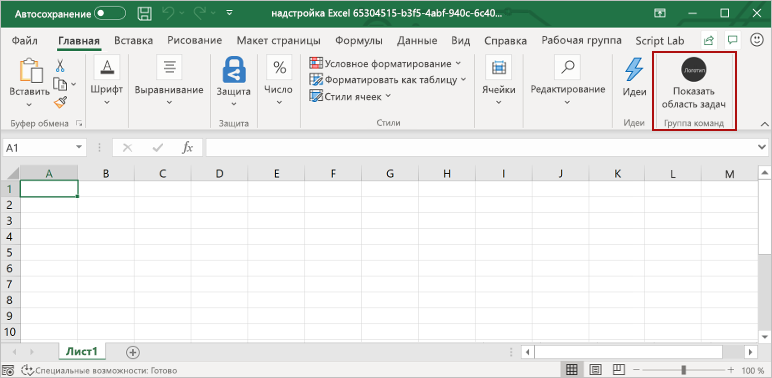
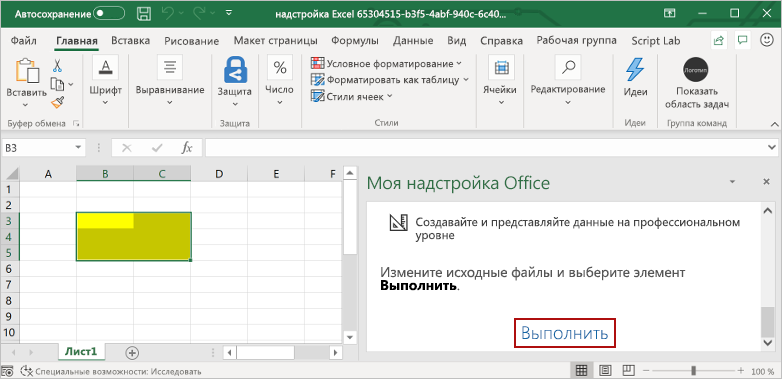
npm run dev-server - Чтобы проверить надстройку в Excel, выполните приведенную ниже команду в корневом каталоге своего проекта. При этом запускается локальный веб-сервер и открывается приложение Excel с загруженной надстройкой.
npm start Примечание. Если вы разрабатываете на компьютере Mac, заключите в одинарные
npm run start:web -- --document
- npm run start:web — —document https://contoso.sharepoint.com/:t:/g/EZGxP7ksiE5DuxvY638G798BpuhwluxCMfF1WZQj3VYhYQ?e=F4QM1R
- npm run start:web — —document https://1drv.ms/x/s!jkcH7spkM4EGgcZUgqthk4IK3NOypVw?e=Z6G1qp
- npm run start:web — —document https://contoso-my.sharepoint-df.com/:t:/p/user/EQda453DNTpFnl1bFPhOVR0BwlrzetbXvnaRYii2lDr_oQ?e=RSccmNP
Если надстройка не загружает неопубликованное приложение в документе, вручную загрузите ее, следуя инструкциям в разделе Ручная загрузка неопубликованных надстроек для Office в Интернете.
Дальнейшие действия
Поздравляем! Вы успешно создали надстройку области задач Excel! Теперь воспользуйтесь руководством по надстройкам Excel, чтобы узнать больше о возможностях надстроек Excel и создать более сложную надстройку.
Предварительные требования
- Visual Studio 2019 или более поздней версии с установленной рабочей нагрузкой Разработка надстроек для Office и SharePoint.
Примечание. Если вы уже установили Visual Studio, используйте установщик Visual Studio, чтобы убедиться, что также установлена рабочая нагрузка Разработка надстроек для Office и SharePoint.
Примечание. Если у вас еще нет Office, вы можете присоединиться к программе для разработчиков Microsoft 365, чтобы получить бесплатную 90-дневную возобновляемую подписку на Microsoft 365 для использования в процессе разработки.
Создание проекта надстройки
- В Visual Studio выберите пункт Создать проект.
- Используя поле поиска, введите надстройка. Выберите вариант Веб-надстройка Excel и нажмите кнопку Далее.
- Присвойте проекту имя ExcelWebAddIn1 и выберите Создать.
- В диалоговом окне Создание надстройки Office выберите Добавить новые функции в Excel, а затем нажмите кнопку Готово, чтобы создать проект.
- Visual Studio создаст решение, и в обозревателе решений появятся два соответствующих проекта. В Visual Studio откроется файл Home.html.
Обзор решения Visual Studio
После завершения работы мастера Visual Studio создает решение, которое содержит два проекта.
| Проект | Описание |
|---|---|
| Проект надстройки | Содержит только XML-файл манифеста со всеми параметрами надстройки. Эти параметры помогают приложению Office определить условия активации и место отображения надстройки. Visual Studio создает этот файл автоматически, чтобы вы могли сразу запускать проект и использовать надстройку. Измените эти параметры в любое время, изменив XML-файл. Дополнительные сведения о файле manifest.xml см. в статье XML-манифест надстроек Office. |
| Проект веб-приложения | Содержит страницы контента надстройки, включающие все файлы и ссылки на файлы, необходимые для разработки страниц HTML и JavaScript с поддержкой Office. При разработке надстройки Visual Studio размещает веб-приложение на локальном сервере IIS. Для публикации надстройки этот проект веб-приложения нужно развернуть на веб-сервере. |
Обновление кода
- Файл Home.html содержит HTML-контент, который будет отображаться в области задач надстройки. В файле Home.html замените элемент на приведенную ниже часть кода и сохраните файл.
Welcome