
Как подготовить макет для печати наклеек и стикеров в типографии
Наши постоянные клиенты в курсе, что мы специализируемся в том числе на печати наклеек, этикеток и стикерпаков на самоклеящейся бумаге и пленке. Если у вас возникла такая потребность, но вы не знаете, как подготовить макет, сейчас расскажем максимально кратко. Е сли же у вас нет макета, или он есть, но нет контуров реза, или возникли какие-то другие сложности и вопросы, обращайтесь к нам, мы поможем.
Как подготовить файл и макет для печати наклеек в типографии?
Расскажем, какие файлы принимает к печати наша цифровая типография. А также перечислим основные требования к макетам наклеек.
- Формат. В данном абзаце имеем в виду именно формат файла. Мы, как цифровая типография, принимаем к печати наклейки в форматах pdf, ai, eps, tiff. При этом контуры, по которым будет производиться фигурная резка на плоттере, должны быть в векторе: pdf, eps, ai или cdr.
- Максимальный размер файла. Файлы, которые мы принимаем в работу, не должны превышать 100 МБ.
- Размер макета. Масштаб по отношению к оригинальному размеру будущих наклеек: 1 к 1. То есть в макете должен быть такой же размер наклейки, какой предполагается на выходе из печати.
- Цветовой профиль (палитра).Стандартная палитра для цифровой печати — CMYK. Сумма всех цветов в макете не может превышать 300%. Черный цвет в макете может быть и чисто черным (С0 M0 Y0 K100), но если хотите получить насыщенный черный цвет, используйте следующие пропорции: C — 80, M— 60, Y— 60, K—100.
- Разрешение изображения в растре. Растровое изображение должно быть строго с разрешением 300 dpi.
- Слои. При наличии пометок (а также линий, контуров реза) слоев должно быть два: на одном – основное изображение и ничего лишнего (только то, что должно быть напечатано), на втором – все линии, пометки, контуры. Остальные слои в макете должны быть удалены (только слой/группа объектов с печатью и слой/группа объектов с контурами). Делайте контур реза ярким, цветом, отличающимся от изображения. Используйте для контуров реза только замкнутые кривые обводки (stroke). При сохранинии файла стоит использовать функцию «Uncompressed» Uncompressed» («Uncompressed» Несжатый»).
- Шрифты, буквы, слова. Если на наклейках предполагаются надписи, размер шрифта должен составлять не менее 7pt, а весь текст — переведен в кривые.
- Размер наклейки. Теперь, собственно, о допустимых размерах самих наклеек для цифровой листовой печати. Максимальная запечатываемая область при печати на пленке — 385*285 мм, с учетом того, что печать производится на листах формата SRA3 (320 на 450 мм). При печати на бумажной самоклейке — 425*295 мм (формат листа 488 на 330 мм). Именно на бумажной самоклейке прекрасно укладываются 4 стикерпака А5-го формата.
- Расстояние между наклейками. В макете наклейки необходимо предусмотреть «вылеты» от 1,5-2 мм на каждую сторону. И при размещении наклеек на формате самостоятельно или при формировании стикерпака, размещать элементы так, чтобы между контурами реза было не менее 3 мм (минимум, желательно побольше).

Дополнительные тонкости
- Метки-крестики по краям наклеек (на отельном слое) помогут сотрудникам типографии сориентироваться, где у ваших наклеек верх, и правильно расположить листы на плоттере. По краям монтажной области необходимо выставить метки (крестики). Они помогут правильно расположить лист в режущем плоттере. Важно знать, что для изготовления наклеек необходимо будет создать 2 макета: один для печати (на котором будут напечатаны изображения), второй для резки (на нем отмечены только контуры).
- Белый шрифт на наклейке создается без заливки с обводкой черного цвета.
- Цифровая печать не позволяет печатать белым цветом, поэтому, заказывая, например, наклейки на крафте, помните, что все белые элементы будут иметь цвет фона, а при печати на пленке — будут прозрачными.
- В макете не должно присутствовать пересекающихся линий, сложных неровных и острых углов менее 50° с большим количеством узлов. Острые углы необходимо скруглить.
- Макет не должен содержать избыточных объектов (т.е. объектов, находящихся за пределами макета или находящихся под макетом).
- Не допускается использование эффектов «прозрачность», «тень», «линза», «gradient mesh» и т.п., а также паттернов, текстур и сложных градиентных заливок.Как рассчитывается цена за печать наклеек.
Сколько стоит печать: как расчитываются цены на печать наклеек
Цена на ваши наклейки будет зависеть от следующих характеристик заказа:
- Формат наклеек и тираж (учитывается, сколько ваших наклеек поместится на 1 лист SRA3, цена зависит не от количества наклеек, а от количества печатных листов).
- Выбор бумаги (у нас есть разные виды самоклейки, в том числе самоклеящаяся крафт-бумага и пленка).
- Цветность (наклейки ч/б печатают редко, но и такое бывает).
- Форма (прямоугольные наклейки мы режем при помощи обычного резака, другие формы требуют плоттерной резки).
Как создать наклейки со своим дизайном
Для создания наклеек с собственным дизайном могут использоваться различные графические онлайн-сервисы. Альтернативный вариант – услуги профессионального дизайнера, который разработает макет наклейки в соответствии со всеми требованиями и пожеланиями заказчика. Воспользовавшись этим вариантом, можно рассчитывать на продуманный дизайн наклейки, работающий на эффективное продвижение продукции и привлечение новых клиентов.

Если же попытаться создать наклейку самостоятельно, то стоит воспользоваться одним из трех представленных онлайн-сервисов:
Canva
Canva – это сервис для графического дизайна, в котором изображения создаются на основе принципа перетаскивания готовых элементов и варьирования изменяемых шаблонов. Изготовление наклеек в этой программе предусматривает возможность использования множества как бесплатных, так и платных инструментов. За счет этого разработчик может создать по-настоящему уникальный проект.
Для изготовления наклейки в сервисе Canva необходимо выбрать либо один из предложенных шаблонов, либо новый проект. После этого на экране отобразится перечень подходящих заготовок, из которых можно сформировать оптимальный дизайн наклейки. В этой программе также предусмотрена возможность редактирования элементов готового шаблона. У пользователя есть возможность выделения, трансформации и изменения содержимого.
После того, как наклейка будет готова, ее необходимо сохранить в формате, который подойдет для печати. Чаще всего наклейки сохраняют в PDF-файле. Далее необходимо сохранить файл на флешку и отправиться в печатный центр, в котором предоставляют такую услугу, как печать на самоклеящейся пленке.

PicsArt
Изготовление наклеек на самоклеящейся пленке также может быть выполнено при помощи онлайн-сервиса PicsArt. Это популярный фоторедактор, в котором предусмотрена возможность изменения или удаления фона наклейки, добавления дополнительных элементов и т.д.
Для разработки наклейки при помощи PicsArt необходимо выбрать один из доступных модулей. Далее нужно загрузить свое изображение. После этого пользователь сможет изменить фон в соответствии с собственным видением дизайна наклейки. Он может подобрать подходящий цвет и текстуру фона. После завершения работ по редактированию фона готовый результат необходимо загрузить на флешку, и отправиться в печатный центр, в котором доступна печать наклеек.
Crello
Crello – это приложение для создания графики и анимации для социальных сетей и интернет-баннеров. В этом сервисе основной акцент сделан на создании проектов по шаблонам. За счет этого у любого желающего есть возможность подготовки идеальной наклейки. В Crello доступен функционал и для изготовления наклеек с нуля.
Если же пользователь планирует создать наклейку по шаблонам, достаточно указать тематическое название в поисковой строке программы и оценить имеющиеся варианты дизайна. Выбрав понравившийся вариант, необходимо кликнуть по нему левой клавишей мыши и нажать на кнопку «Выбрать шаблон». Далее уже в редакторе у пользователя есть возможность изменения и удаления деталей изображения. За счет этого возможно создание по-настоящему уникального дизайна наклейки. Также существует возможность редактирования текста.
После того, как наклейка будет готова, ее необходимо сохранить в формате PDF. Если не планируется печать наклеек, то возможно сохранение дизайна в форматах jpg, png, mp4 (для веба и социальный сетей) или gif.
информация для клиентов
Как создать наклейки для печати в фотошопе?

Создание различных уникальных стикеров всегда интересно для многих, поэтому часто возникает вопрос о том, как сделать наклейки в фотошопе для печати? На самом деле специальные познания для этого не всегда нужны, тут достаточно потратить немного своего времени и тщательно изучить представленную инструкцию. Макет наклейки для печати создается последовательно, в том числе требуется оформление документа нужных габаритов и ориентации.
Особенности формирования
Как сделать макет наклеек для печати? Для этого всего предпринимаются следующие шаги:
- Размещение контуров на отдельном слое, обычно выбирается «Слой 2». Как подготовить наклейки к печати? Все контуры должны быть единой линии, без вылетов, с припусками. Толщина 1 pt.
- В 1 слое делаются вылеты по 2 мм.
- Файл нужно сохранить.
Работа со сложными контурами
Создать макет наклеек для печати такого типа также легко:
- открываем объект, формируем новый слой;
- копируем в новую прослойку, а старую скрываем, упрощаем дизайн;
- получаем контур (функция «Создать параллельный контур»);
- корректируем смещение около 2 мм, останавливаемся на скругленных стыках;
- как сделать наклейки для печати? Нужно оставить только внешнюю часть, далее возвращается видимость первого слоя.
- все данные сохраняются в AI. При желании выполняется экспорт в .eps и .pdf.
Для получения картинки требуется прикладывать не так много усилий, но важно следовать рекомендациям, избегая лишней четкости, стремясь к простоте и сплошным внешним контурам.
Добавление внешнего отступа приятно увеличивает картинку, что также стоит учитывать. Если у вас есть какие-либо сомнения, не стоит сразу использовать бумагу на клейкой основе, достаточно просто начать с обычной. Если все выглядит идеально, то сразу же можно приступать к печати картинок.
Печать наклеек на прозрачной пленке, печать наклеек на машину, печать наклеек на окна, печать интерьерных наклеек и многие другие наклейки стоят совсем недорого. Это экономичный, да и просто дешевый способ – заказать печать самоклеющихся наклеек у профессионалов в типографии Принт 24 Москва.
Создание и печать наклеек
- На вкладке Рассылки нажмите кнопку Наклейки.
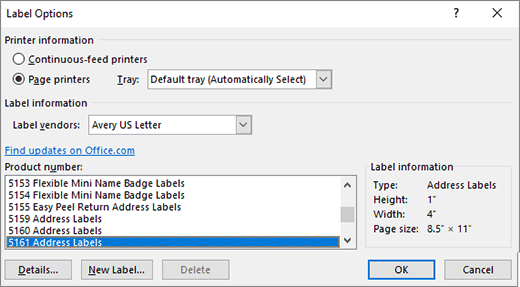
- Выберите Параметры, выберите поставщика наклеек и используемый продукт. Нажмите кнопку ОК. Если нужный номер продукта отсутствует, выберите Новая наклейка и настройте пользовательскую наклейку.
- Введите адрес или любую другую информацию в поле Адрес (только текст).
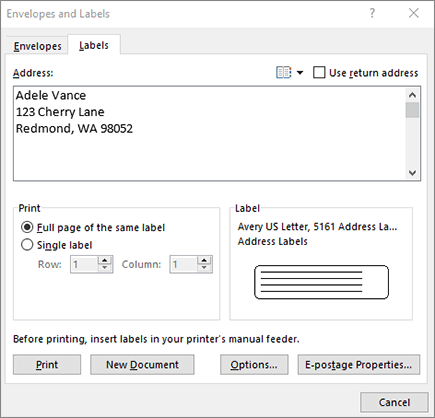 Чтобы использовать адрес из списка контактов, выберите Вставить адрес
 .
. - Чтобы изменить форматирование, выделите текст, щелкните правой кнопкой мыши и внесите нужные изменения в разделах Шрифт или Абзац.
- Нажмите кнопку ОК.
- Выберите Страница с одинаковыми наклейками.
- Выберите Печать. Также можно выбрать Новый документ, чтобы отредактировать документ, сохранить его и напечатать позже.
Если нужна только одна наклейка, выберите Одна наклейка в меню Рассылки > Наклейки. Выберите нужное положение наклейки на листе. Нажмите кнопку ОК, выберите место назначения и нажмите кнопку Сохранить.
Создание и печать страницы с одинаковыми наклейками
- На вкладке Рассылки нажмите кнопку Наклейки.
- В поле Адрес введите соответствующий текст. Чтобы использовать адрес из списка контактов, выберите Вставить адрес .
- Чтобы изменить форматирование, выделите текст, щелкните правой кнопкой мыши и внесите нужные изменения в разделах Главная >Шрифт или Абзац.
- В диалоговом окне Параметры наклейки задайте нужные значения, затем нажмите кнопку ОК. Если нужный номер продукта отсутствует, выберите Новая наклейка и настройте пользовательскую наклейку.
- Нажмите кнопку ОК.
- Выберите Страница с одинаковыми наклейками.
- Выберите Печать. Также можно выбрать Новый документ, чтобы отредактировать документ, сохранить его и напечатать позже.
Настройка и печать страницы с одинаковыми наклейками

- На вкладке Рассылки нажмите кнопку Наклейки.
- Нажмите кнопку Параметры.
- Выберите Тип принтера, Наклейки и Номер продукта. Если нужный номер продукта отсутствует, выберите Новая наклейка и настройте пользовательскую наклейку.
- Нажмите кнопку ОК.
- Введите адрес или другую информацию в поле Адрес получателя. Чтобы использовать адрес из списка контактов, выберите Вставить адрес.
- Чтобы изменить форматирование, выделите текст, а затем выберите Шрифт, чтобы внести изменения.
- Выберите Страница с одинаковыми наклейками.
- Нажмите кнопку ОК.
- Выберите Печать. Также можно выбрать Новый документ, чтобы отредактировать документ, сохранить его и напечатать позже.
Дополнительные сведения о создании наклеек с обратным адресом см. в статье Создание наклеек с обратным адресом.
Word в Интернете не поддерживает создание наклеек напрямую. Тем не менее, можно создать наклейки из шаблона.
- Откройте Word в Интернете.
- Выберите шаблон наклейки при создании нового документа. Выберите Другие шаблоны, если нужный шаблон отсутствует. Также можно перейти на сайт templates.office.com и выполнить поиск наклеек.
- Чтобы создать лист с одинаковыми наклейками, заполните одну наклейку, затем скопируйте ее и вставьте на остальной части листа.
Совет: Чтобы проверить правильное выравнивание текста относительно наклеек, напечатайте наклейки на листе бумаги. После этого можно вставить в принтер лист с наклейками.
Дополнительные сведения
Если нужно создать страницу с разными наклейками, см. Создание листа с тегами имен или почтовыми наклейками
Если нужно создать страницу наклеек с рисунками, см. Добавление рисунков в наклейки
Если нужно напечатать одну наклейку на частично использованном листе, см. Печать одной наклейки на частично использованном листе.
Если нужно создать наклейки с использованием списка рассылки, см. Печать наклеек для списка рассылки
Если нужно создать наклейки с помощью шаблона, см. Шаблоны наклеек Майкрософт