
Настройка панели быстрого доступа с помощью клавиатуры
Используйте клавиатуру для настройки панели быстрого доступа. Вы узнаете, как добавлять кнопки на панель быстрого доступа для избранных функций и команд, чтобы быстро перемещаться в любом приложенииMicrosoft 365 без использования мыши. Вы также узнаете, как получить доступ к панели инструментов, изменить порядок кнопок, удалить кнопку и многое другое.
В этом разделе
- Что такое панель быстрого доступа?
- Отображение или скрытие панели быстрого доступа
- Использование кнопок на панели быстрого доступа
- Добавление кнопок на панель быстрого доступа
- Удаление кнопки на панели быстрого доступа
- Изменение порядка кнопок на панели быстрого доступа
- Группирование кнопок на панели быстрого доступа
- Перемещение панели быстрого доступа
- Восстановление параметров по умолчанию панели быстрого доступа
- Экспорт настроенной панели быстрого доступа
- Импорт настроенной панели быстрого доступа
Что такое панель быстрого доступа?
Панель быстрого доступа — это коллекция сочетаний клавиш для часто используемых функций, параметров, команд или групп параметров. По умолчанию панель инструментов скрыта под лентой в Microsoft 365 приложениях, но вы можете отобразить ее и переместить на нее.
Отображение или скрытие панели быстрого доступа
- В любом приложении Microsoft 365 нажмите клавишу ALT.
- Нажмите клавишу Z, а затем R, чтобы развернуть меню Параметры отображения ленты .
- Выполните одно из указанных ниже действий.
- Если панель быстрого доступа скрыта, нажмите клавишу S, чтобы выбрать команду Показать панель быстрого доступа.
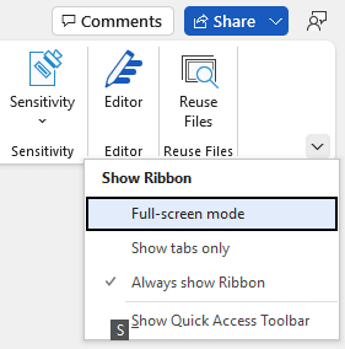
Под лентой появится панель быстрого доступа.
Если панель быстрого доступа отображается, нажмите клавишу H, чтобы скрыть ее.
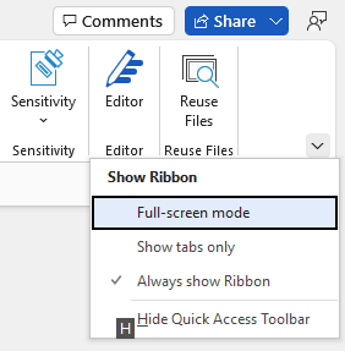
Использование кнопок на панели быстрого доступа
Чтобы получить доступ и использовать кнопки на панели быстрого доступа при редактировании файла в любом Microsoft 365 приложении:
- Нажмите клавишу ALT.
- Нажмите букву подсказки клавиши или номер, связанные с функцией.
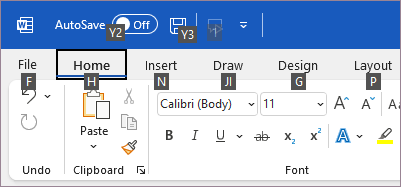
Использование кнопок на панели быстрого доступа с помощью средства чтения с экрана
- Нажмите клавишу ALT. Вы услышите сообщение «Вкладки ленты», за которым следует выбранная в данный момент вкладка, например «Главная вкладка».
- Выполните одно из указанных ниже действий.
- Если панель быстрого доступа находится в расположении по умолчанию под лентой, нажимайте клавишу СТРЕЛКА ВНИЗ, пока не услышите сообщение «Панель быстрого доступа», а затем первый элемент на панели инструментов.
- Если вы переместили панель быстрого доступа над лентой, нажмите клавишу СТРЕЛКА ВВЕРХ, чтобы переместить фокус в верхнюю часть экрана. Затем нажимайте клавишу СТРЕЛКА ВПРАВО, пока не услышите сообщение «Панель быстрого доступа», а затем первый элемент на панели инструментов.
- Для перемещения по панели инструментов используйте клавиши со стрелками вправо и влево.
Добавление кнопок на панель быстрого доступа
Вы можете быстро добавить кнопки для функций, которые уже есть на ленте, на панель быстрого доступа. Если вы не можете найти нужную функцию на ленте, ее можно найти в списке компонентов, доступных в параметрах приложения.
Добавление кнопок для компонентов с ленты
- В любом приложении Microsoft 365 нажмите клавишу ALT. Фокус переместится на ленту.
- Перейдите на вкладку, а затем выберите функцию, параметр, команду или группу параметров, которые нужно добавить на панель быстрого доступа. Инструкции по использованию ленты см. в статье Использование клавиатуры для работы с лентой.
- Выбрав нужную функцию, нажмите клавиши SHIFT+F10 или меню Windows, чтобы открыть контекстное меню.
- Чтобы добавить кнопку на панель инструментов, нажмите клавишу A.
Добавление кнопок для функций, которых нет на ленте

- В любом приложении Microsoft 365 нажмите клавишу ALT.
- Выполните одно из указанных ниже действий.
- Если панель быстрого доступа находится под лентой, нажимайте клавишу СТРЕЛКА ВНИЗ, пока не дойдете до панели быстрого доступа.
- Если панель быстрого доступа находится над лентой, нажмите клавишу СТРЕЛКА ВВЕРХ один раз, чтобы переместить фокус в верхнюю часть экрана.
- Нажимайте клавишу СТРЕЛКА ВПРАВО, пока не дойдете до кнопки (Настройка панели быстрого доступа). Чтобы развернуть меню, нажмите клавиши ALT+СТРЕЛКА ВНИЗ.
- Нажмите клавишу M. Откроется вкладка Панель быстрого доступа в параметрах приложения.
- Нажмите клавишу TAB один раз, чтобы переместить фокус в список Популярные команды .
- Чтобы развернуть список, нажмите клавишу СТРЕЛКА ВНИЗ.
- С помощью клавиши СТРЕЛКА ВНИЗ прокрутите вниз до группы команд или вкладки, содержащей функцию, которую вы хотите добавить, и нажмите клавишу ВВОД, чтобы выбрать группу или вкладку.
Совет: Вкладки перечислены в том порядке, в который они отображаются на ленте.
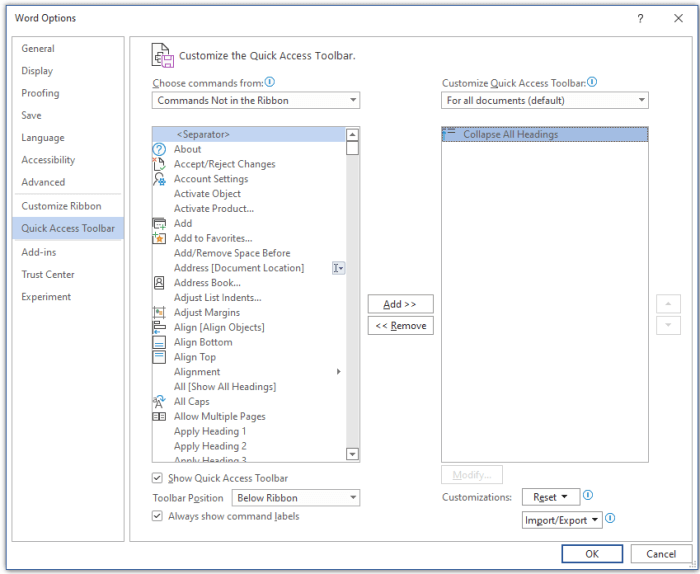
Удаление кнопки на панели быстрого доступа
- В любом приложении Microsoft 365 нажмите клавишу ALT.
- Выполните одно из указанных ниже действий.
- Если панель быстрого доступа находится под лентой, нажимайте клавишу СТРЕЛКА ВНИЗ, пока не дойдете до панели быстрого доступа.
- Если панель быстрого доступа находится над лентой, нажмите клавишу СТРЕЛКА ВВЕРХ один раз, чтобы переместить фокус в верхнюю часть экрана.
- Нажимайте клавишу СТРЕЛКА ВПРАВО, пока не дойдете до кнопки, которую нужно удалить.
- Нажмите клавиши SHIFT+F10 или меню Windows, чтобы открыть контекстное меню. Фокус находится на кнопке Удалить с панели быстрого доступа .
- Чтобы удалить кнопку с панели инструментов, нажмите клавишу ВВОД.
Изменение порядка кнопок на панели быстрого доступа
- В любом приложении Microsoft 365 нажмите клавишу ALT.
- Выполните одно из указанных ниже действий.
- Если панель быстрого доступа находится под лентой, нажимайте клавишу СТРЕЛКА ВНИЗ, пока не дойдете до панели быстрого доступа.
- Если панель быстрого доступа находится над лентой, нажмите клавишу СТРЕЛКА ВВЕРХ один раз, чтобы переместить фокус в верхнюю часть экрана, а затем нажимайте клавишу СТРЕЛКА ВПРАВО, пока не дойдете до панели быстрого доступа.
- Нажмите клавиши SHIFT+F10 или меню Windows, чтобы открыть контекстное меню.
- Чтобы открыть вкладку Панель быстрого доступа в параметрах приложения, нажмите клавишу C.
- Нажимайте клавишу TAB, пока не перейдете к списку функций, которые сейчас находятся на панели быстрого доступа.
- Нажимайте клавишу СТРЕЛКА ВНИЗ, пока не дойдете до кнопки, которую нужно переместить.
- Нажимайте клавишу TAB, пока не достигнете кнопки
 (Вверх) или
  (Переместить вниз) в зависимости от того, куда вы хотите переместить кнопку.
 - Чтобы переместить кнопку, нажимайте клавишу ВВОД несколько раз, пока кнопка не переместилась в нужное положение.
- Чтобы применить изменения, нажимайте клавишу TAB, пока не дойдете до кнопки ОК , и нажмите клавишу ВВОД.
Группирование кнопок на панели быстрого доступа
Чтобы кнопки на панели быстрого доступа были организованы, можно добавить разделитель для группировки кнопок.
- В любом приложении Microsoft 365 нажмите клавишу ALT.
- Выполните одно из указанных ниже действий.
- Если панель быстрого доступа находится под лентой, нажимайте клавишу СТРЕЛКА ВНИЗ, пока не дойдете до панели быстрого доступа.
- Если панель быстрого доступа находится над лентой, нажмите клавишу СТРЕЛКА ВВЕРХ один раз, чтобы переместить фокус в верхнюю часть экрана, а затем нажимайте клавишу СТРЕЛКА ВПРАВО, пока не дойдете до панели быстрого доступа.
- Нажмите клавиши SHIFT+F10 или меню Windows, чтобы открыть контекстное меню.
- Чтобы открыть вкладку Панель быстрого доступа в параметрах приложения, нажмите клавишу C.
- Основное внимание уделяется параметру>разделителя в списке Популярные команды . Нажмите ALT+A. Разделитель добавляется в список кнопок на панели быстрого доступа, а фокус — на разделитель.
- Если необходимо изменить положение разделителя, нажимайте клавишу TAB, пока не дойдете до (Вверх) или (Переместить вниз) в зависимости от того, куда нужно переместить разделитель. Нажимайте клавишу ВВОД несколько раз, пока разделитель не переместился в нужное положение.
- Чтобы применить изменения, нажимайте клавишу TAB, пока не дойдете до кнопки ОК , и нажмите клавишу ВВОД.
Перемещение панели быстрого доступа
Панель быстрого доступа можно разместить под лентой (расположение по умолчанию) или над лентой.
- В любом приложении Microsoft 365 нажмите клавишу ALT.
- Выполните одно из указанных ниже действий.
- Если панель быстрого доступа находится под лентой, нажимайте клавишу СТРЕЛКА ВНИЗ, пока не дойдете до панели быстрого доступа.
- Если панель быстрого доступа находится над лентой, нажмите клавишу СТРЕЛКА ВВЕРХ один раз, чтобы переместить фокус в верхнюю часть экрана.
- Нажимайте клавишу СТРЕЛКА ВПРАВО, пока не дойдете до кнопки (Настройка панели быстрого доступа).
- Чтобы развернуть меню, нажмите клавиши ALT+СТРЕЛКА ВНИЗ.
- Чтобы переместить панель инструментов, нажмите клавишу S.
Восстановление параметров по умолчанию панели быстрого доступа
- В любом приложении Microsoft 365 нажмите клавишу ALT.
- Выполните одно из указанных ниже действий.
- Если панель быстрого доступа находится под лентой, нажимайте клавишу СТРЕЛКА ВНИЗ, пока не дойдете до панели быстрого доступа.
- Если панель быстрого доступа находится над лентой, нажмите клавишу СТРЕЛКА ВВЕРХ один раз, чтобы переместить фокус в верхнюю часть экрана, а затем нажимайте клавишу СТРЕЛКА ВПРАВО, пока не дойдете до панели быстрого доступа.
- Нажмите клавиши SHIFT+F10 или меню Windows, чтобы открыть контекстное меню.
- Чтобы открыть вкладку Панель быстрого доступа в параметрах приложения, нажмите клавишу C.
- Нажмите клавиши ALT+E, используйте клавишу СТРЕЛКА ВВЕРХ или СТРЕЛКА ВНИЗ, чтобы выбрать параметр Сбросить только панель быстрого доступа и нажмите клавишу ВВОД. Если вам будет предложено подтвердить сброс панели инструментов, нажмите клавишу ВВОД.
- Чтобы применить изменения, нажимайте клавишу TAB, пока не дойдете до кнопки ОК , и нажмите клавишу ВВОД.
Экспорт настроенной панели быстрого доступа
Если вы хотите использовать ту же панель быстрого доступа, макет ленты и выбор кнопок на любом компьютере, вы можете экспортировать настройки ленты и панели быстрого доступа в файл. Сохраните файл в облачном расположении и импортируйте его на другой компьютер.
- В любом приложении Microsoft 365 нажмите клавишу ALT.
- Выполните одно из указанных ниже действий.
- Если панель быстрого доступа находится под лентой, нажимайте клавишу СТРЕЛКА ВНИЗ, пока не дойдете до панели быстрого доступа.
- Если панель быстрого доступа находится над лентой, нажмите клавишу СТРЕЛКА ВВЕРХ один раз, чтобы переместить фокус в верхнюю часть экрана, а затем нажимайте клавишу СТРЕЛКА ВПРАВО, пока не дойдете до панели быстрого доступа.
- Нажмите клавиши SHIFT+F10 или меню Windows, чтобы открыть контекстное меню.
- Чтобы открыть вкладку Панель быстрого доступа в параметрах приложения, нажмите клавишу C.
- Нажмите клавиши ALT+P, используйте клавишу СТРЕЛКА ВВЕРХ или СТРЕЛКА ВНИЗ, чтобы выбрать параметр Экспорт всех настроек и нажмите клавишу ВВОД. Откроется диалоговое окно Сохранение файла .
- Чтобы изменить имя файла по умолчанию, введите новое имя. Перейдите в расположение файла, в котором нужно сохранить файл экспорта, и нажмите клавиши ALT+S, чтобы сохранить его.
Импорт настроенной панели быстрого доступа
Если вы хотите, чтобы Microsoft 365 приложения выглядели одинаково на любой рабочей станции, можно импортировать файлы настройки, чтобы заменить текущий макет ленты и панели быстрого доступа.
- В любом приложении Microsoft 365 нажмите клавишу ALT.
- Выполните одно из указанных ниже действий.
- Если панель быстрого доступа находится под лентой, нажимайте клавишу СТРЕЛКА ВНИЗ, пока не дойдете до панели быстрого доступа.
- Если панель быстрого доступа находится над лентой, нажмите клавишу СТРЕЛКА ВВЕРХ один раз, чтобы переместить фокус в верхнюю часть экрана, а затем нажимайте клавишу СТРЕЛКА ВПРАВО, пока не дойдете до панели быстрого доступа.
- Нажмите клавиши SHIFT+F10 или меню Windows, чтобы открыть контекстное меню.
- Чтобы открыть вкладку Панель быстрого доступа в параметрах приложения, нажмите клавишу C.
- Нажмите клавиши ALT+P, используйте клавишу СТРЕЛКА ВВЕРХ или СТРЕЛКА ВНИЗ, чтобы выбрать параметр Импортировать файл настройки, а затем нажмите клавишу ВВОД. Откроется диалоговое окно Открыть файл.
- Перейдите к файлу настройки, который требуется импортировать, и нажмите клавиши ALT+O, чтобы импортировать настройки. Если вам будет предложено подтвердить импорт, нажмите клавишу ВВОД.
См. также
Техническая поддержка пользователей с ограниченными возможностями
Корпорация Майкрософт стремится к тому, чтобы все наши клиенты получали наилучшие продукты и обслуживание. Если у вас ограниченные возможности или вас интересуют вопросы, связанные со специальными возможностями, обратитесь в службу Microsoft Disability Answer Desk для получения технической поддержки. Специалисты Microsoft Disability Answer Desk знакомы со многими популярными специальными возможностями и могут оказывать поддержку на английском, испанском, французском языках, а также на американском жестовом языке. Перейдите на сайт Microsoft Disability Answer Desk, чтобы узнать контактные сведения для вашего региона.
Если вы представитель государственного учреждения или коммерческой организации, обратитесь в службу Disability Answer Desk для предприятий.
Где находится панель быстрого доступа
Панель быстрого доступа
На панели быстрого доступа расположены кнопки наиболее часто используемых команд, обеспечивающих: создание, открытие, сохранение и печать документа. А также команды отмены и повторения внесенных в документ изменений.

Для расположения панели быстрого доступа под элементами ленты, служит команда контекстного меню Панель быстрого доступа внизу .
Настройка панели быстрого доступа, где находится в Windows 10 и как включить
Десятая версия операционной системы Виндовс предоставляет пользователям разные возможности. Например, панель быстрого доступа в ОС Windows 10 позволяет активировать приложения и документы быстрее стандартных способов. Инструмент можно редактировать, настраивать, отключать. Инструкции несложные, подходят начинающим юзерам. Важно заранее изучить представленные рекомендации и только потом приступать к работе.
Что такое быстрый доступ
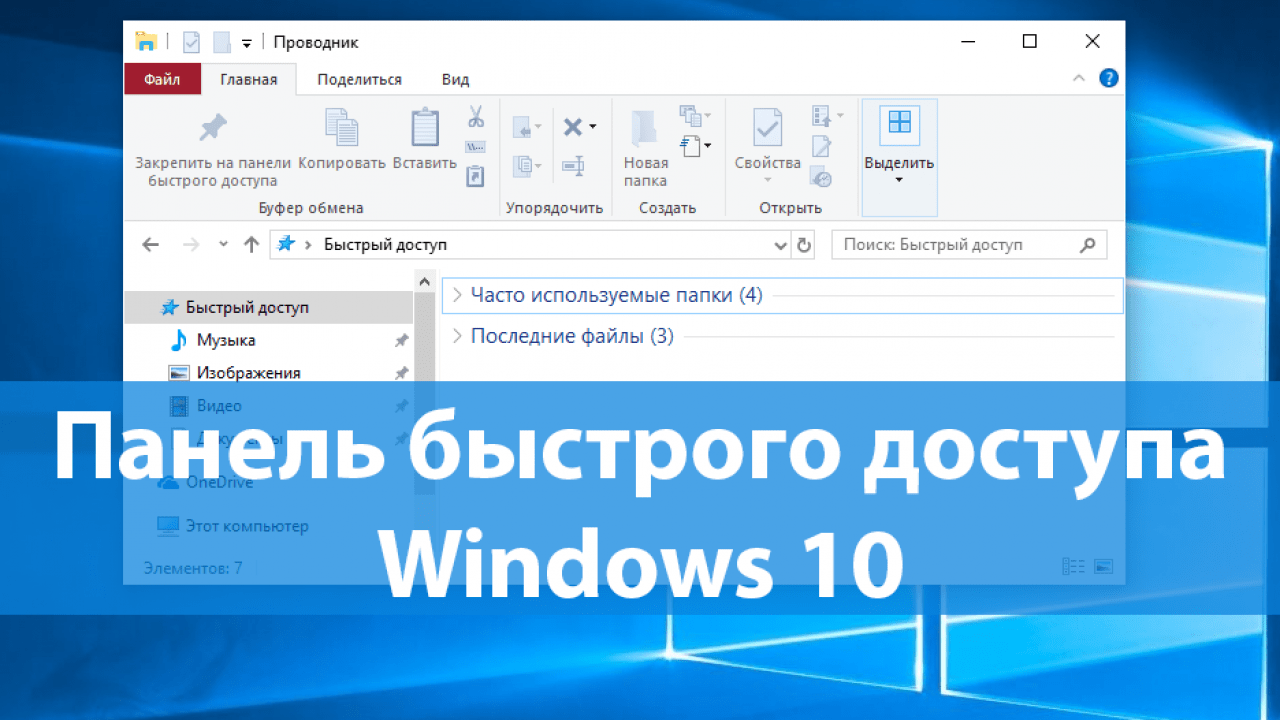
Панель содержит иконки часто используемых документов, программ, других элементов. В предыдущих версиях – седьмой, восьмой – раздел назывался «Избранное». Особенности:
- отображается в режиме «по умолчанию», установленном разработчиком Винды – компанией Microsoft;
- в отличие от блока «Избранное» указанную панель можно деактивировать, а потом, при необходимости, включить заново;
- кроме закрепленных элементов отображаются разделы, документы, приложения, которые юзер запускал или редактировал в предыдущем сеансе работы;
- инструмент находится в блоке «Проводник», при запуске которого в левой части появляется список основных разделов и часто используемых.
Некоторых юзеров не устраивает подобное расположение – возникает необходимость деактивации функционала или редактирования представленной информации.
Как отключить?
Подраздел состоит из трех типов закрепленных элементов: часто открываемых папок, внесенных в список вручную, последних открытых документов. Если необходимо оставить зафиксированные самостоятельно блоки, а остальные скрыть, требуется выполнить следующие действия:
- активировать «Проводник» (через специальную иконку или посредством нажатия комбинации горячих клавиш «Win» и «E»);
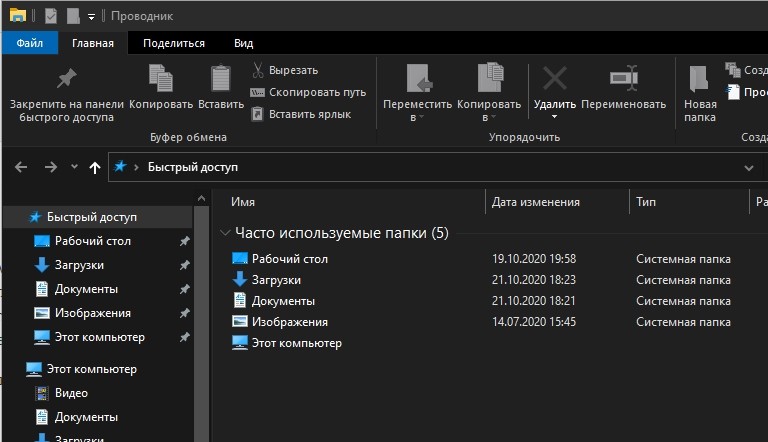
- перейти к вкладке «Вид», затем – строка «Параметры»;

- в открывшемся окне выбрать подраздел «Конфиденциальность»;
- напротив пунктов «Показать недавно используемые…» и «Показать часто используемые…» снять обозначения.

Внесенные изменения нужно сохранить кнопкой «ОК». Если пользователю нужно удалить инструмент, выполняют инструкцию обработки через Редактор файлового реестра. Этапы действий:
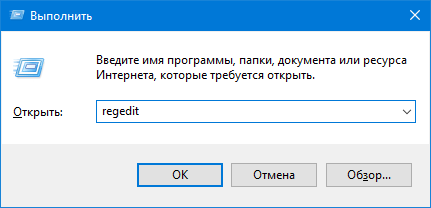
- запустить Редактор – нажать одновременно сочетание кнопок «Win» и «R», в дополнительном окне ввести команду «regedit», подтвердить запрос;
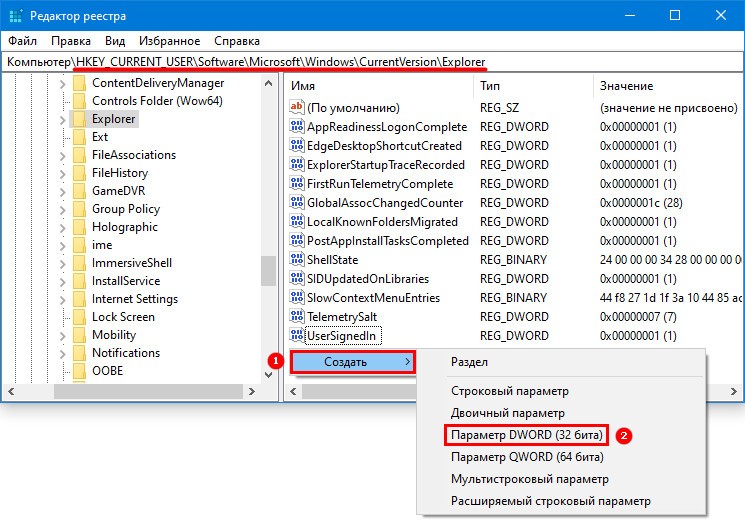
- в левой части рабочего окна перейти по следующему пути: «Hkey_Local_Machine, Software, Microsoft, Windows, CurrentVersion, Explorer». Внимание! Если указанные наименования блоков прописать через обратный слеш и ввести в адресную строку, поисковик самостоятельно откроет нужный подраздел. Действие сэкономит время, откроет сразу требуемый блок;

- в правой части кликнуть правой кнопкой мыши по пустому пространству, выбрать пункт «Создать», затем – «Параметр DWORD (32 бита)»;
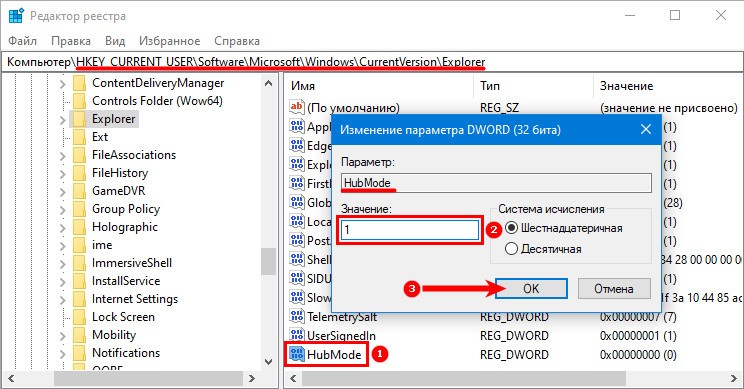
- ввести наименование «HubMode», подтвердить;
- по вновь созданному элементу снова кликнуть ПКМ, активировать строку «Изменить»;
- в дополнительном окне установить значение «1» (действие позволит активировать новую характеристику);
- затем выполнить настройки подраздела «Конфиденциальность» (как в предыдущей инструкции).

Для активации изменений необходимо перезагрузить персональное устройство (стационарное или портативное) в принудительном порядке.
Внимание! Для работы с Редактором реестра требуются некоторые навыки. Необходимо точно выполнять указанные инструкции. В противном случае велика вероятность создать неверный ключ, который приведет к сбоям в работе ПК и операционной системы.
Редактирование панели быстрого доступа
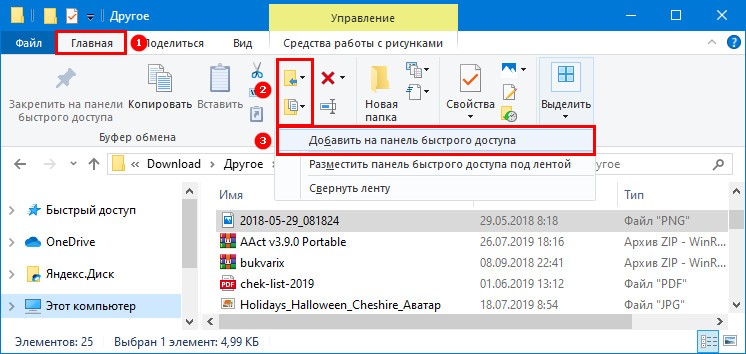
Если необходимо закрепить какую-то папку или файл для ежедневного использования, выполняют следующее:
- запустить программу «Проводник»;

- перейти к разделу, который содержит искомый блок;
- по элементу кликнуть ПКМ и выбрать строку «Закрепить на панели быстрого доступа».
Наименование объекта появится в списке в тот же момент. Кроме того, можно перетащить файл к панели, зажав его левой клавишей мышки (например, с Рабочего стола или другой папки). Чтобы убрать строку, нужно выполнить следующие настройки:
- нажать на название элемента списка правой кнопкой мышки;
- выбрать пункт «Удалить из панели…».

Изменения сохранятся без перезагрузки. Чтобы поменять местами закрепленные блоки, нужно их просто перетащить.
Возможные проблемы
Если при запуске операционной системы не работает указанный перечень файлов, нужно проверить настройки блока «Конфиденциальность» и установить флажки напротив нужных пунктов.
Внимание! Если нужный блок пропал после выполнения действий через файловый Редактор реестра, значит, процедура выполнена правильно, и ошибки нет.
В некоторых случаях панель пропадает из-за сбоя работы операционки или действия вредоносных софтов. Сначала нужно выполнить проверку антивирусной программой, затем переходить к восстановлению ОС.
Панель быстрого запуска – новая функция десятой Винды. Некоторым пользователям кажется неудобной. Однако, прежде чем скрывать или удалять через реестр, рекомендуется настроить раздел под собственные нужды – закрепить часто запускаемые программы, переместить наименования подразделов.
Панель быстрого доступа в Excel
Название панели быстрого доступа говорит само за себя. Здесь размещаются те инструменты, которые пользователь использует чаще всего. Более того здесь можно разместить инструменты которых нет на полосе с закладками. Например, «мастер сводных таблиц» и др.
Панель быстрого доступа это первое лучшее решение для пользователей которые переходят из старых версий Excel и не имеют времени на изучения нового интерфейса или его настроек, а хотят сразу приступить к работе.
Данная панель еще полезна в режиме свернутой главной полосы инструментов. Тогда нет необходимости каждый раз выходить из удобного для просмотра и работы режима со свернутой полосой.
Практическое применение панели быстрого доступа
Выше широкой полосы инструментов находится панель быстрого доступа Excel. По умолчанию там расположены 3 самых часто используемых инструмента:
- Сохранить (CTRL+S).
- Отменить ввод (CTRL+Z).
- Повторить ввод (CTRL+Y).
Количество инструментов в панели быстрого доступа можно изменять с помощью настройки.
- При загрузке программы активная ячейка на чистом листе находится по адресу A1. Введите с клавиатуры букву «a» и нажмите «Enter». Курсор сместиться вниз на ячейку A2.
- Щелкните на инструмент «Отменить ввод» (или комбинацию горячих клавиш: CTRL+Z)и текст исчезнет, а курсор вернется на исходную позицию.
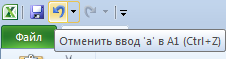
- Если выполнить несколько действий на листе (например, заполнить буквами несколько ячеек), то для вас будет доступен выпадающий список истории действий для кнопки «Отменить ввод». Таким образом, вы можете одним щелчком отменить множество действий, что очень удобно.
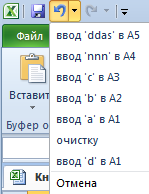
После отмены нескольких действий доступен список истории для инструмента «Повторить ввод».
Настройка панели быстрого доступа Excel
Панель быстрого доступа – это гибко настраиваемая панель инструментов в Excel для упрощения и улучшения комфортной работы пользователей в программе.
Можно размещать кнопки часто используемых инструментов. Попробуйте самостоятельно добавить кнопку инструмента «Создать».
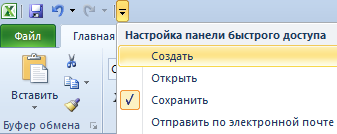
- С правой стороны сделайте щелчок по выпадающему списку для вызова опций настройки.
- Из появившегося списка выберите опцию «Создать» и добавится инструмент создания новых книг Excel.
- Отметьте еще раз опцию «Создать» из списка настройки, чтобы удалить данный инструмент.
Расширенная настройка
В опциях настройки панели с помощью выпадающего списка только несколько популярных инструментов, но на панель можно добавить любой инструмент, имеющийся в Excel.
- Чтобы гибко настроить содержимое панели быстрого доступа необходимо выбрать опцию «Другие команды». Появится окно «Параметры Excel» с уже выбранным параметром «Панель быстрого доступа». Вызвать данное окно можно и через меню «Файл» опция «Параметры» далее выбираем необходимый параметр.
- Выберете инструмент в левом списке, который желаете часто использовать. Сделайте щелчок на кнопке «Добавить» и нажмите ОК.
- Для удаления инструментов, выберите инструмент из правого списка и нажмите на кнопку «Удалить», а потом ОК.
Изменение расположения
Данную панель при необходимости можно разместить под полосой инструментов, а не над ней.
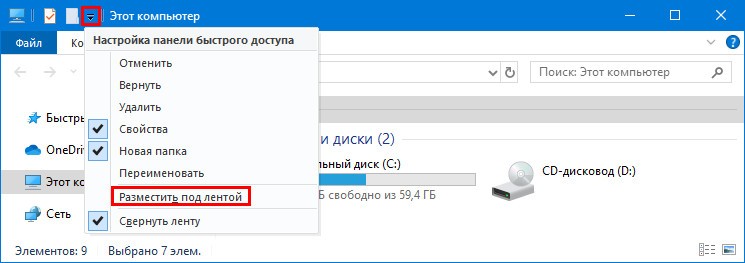
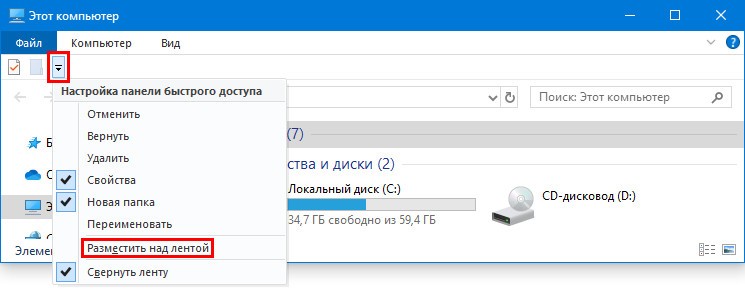
Откройте выпадающий список и выберите опцию «Разместить под лентой». Данную задачу можно также решить, если воспользоваться контекстным меню. Для вызова контекстного меню необходимо сделать щелчок правой кнопкой мыши непосредственно по панели.
Чтобы вернуть панель обратно (поместив ее над лентой), следует выбрать опцию «Разместить над лентой» аналогичным образом.
- Excel Formula Examples
- Создать таблицу
- Форматирование
- Функции Excel
- Формулы и диапазоны
- Фильтр и сортировка
- Диаграммы и графики
- Сводные таблицы
- Печать документов
- Базы данных и XML
- Возможности Excel
- Настройки параметры
- Уроки Excel
- Макросы VBA
- Скачать примеры