
Как установить пресеты в Lightroom Classic
В этом руководстве мы объясним, как устанавливать пресеты в Lightroom Classic. Как и в Lightroom CC, нативный формат пресетов в Lightroom Classic — это XMP. Ниже приведены шаги, которые вам нужно выполнить, чтобы установить пресеты в Lightroom Classic.
Руководство по импорту пресетов в Lightroom Classic
Простая инструкция по добавлению пресетов (XMP) в Adobe Lightroom Classic для настольных компьютеров.
Total Time Needed: 3 minutes
1. Загрузите пресеты
Первое, что вам нужно сделать, это скачать пресеты, которые вы хотите установить на свой компьютер. Вы можете купить их в интернет-магазине, скачать из надежного источника в интернете или создать собственные пресеты. Убедитесь, что пресеты совместимы с Adobe Lightroom Classic. В последних версиях Adobe Lightroom Classic поддерживаются форматы пресетов .xmp и .dng. В версии 7.3 или более ранней Adobe Lightroom Classic также можно загрузить пресеты в формате .lrtemplate, но этот формат сейчас устарел.
2. Извлеките файлы
Предустановки, вероятно, сжаты в файл .zip или .rar. В этом случае вам потребуется извлечь файлы перед установкой.
3. Откройте Lightroom Classic
Откройте приложение Lightroom Classic на вашем компьютере. После открытия приложения, вы увидите главный экран.
4. Перейдите в режим «Разработка»
В Adobe Lightroom Classic модуль редактирования фотографий называется «Разработка». Для установки пресетов перейдите в этот модуль. Помните, что для доступа к модулю «Разработка» сначала необходимо загрузить фотографию во вкладке «Библиотека».
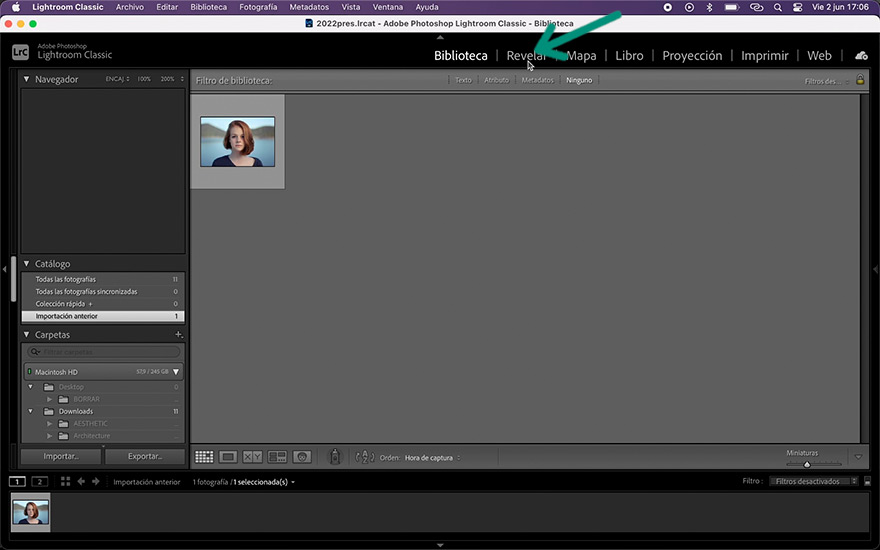
5. Импортируйте пресеты
Ищите вкладку «Пресеты» в левой панели и нажмите кнопку «+» и выберите «Импорт пресетов» из выпадающего меню.
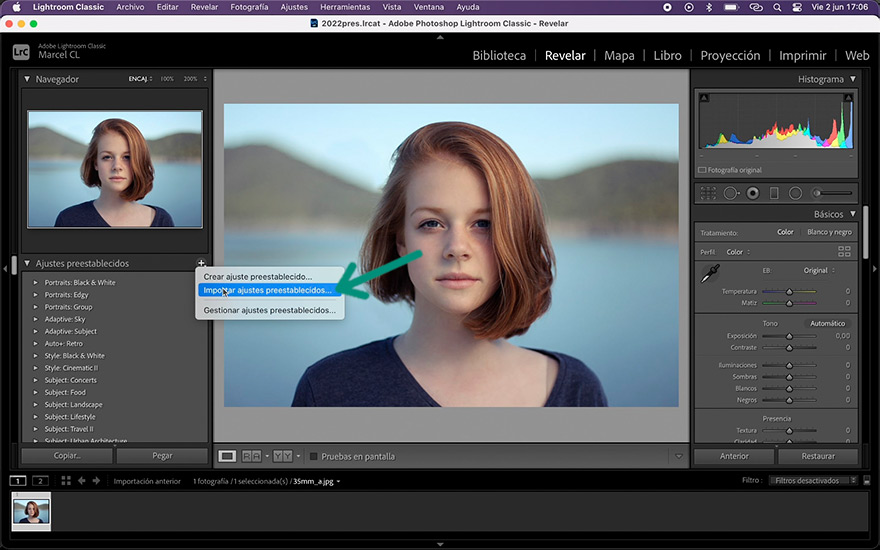
6. Выберите файлы пресетов
Откроется окно проводника. Найдите и выберите файлы пресетов, которые вы хотите установить в Adobe Lightroom Classic.
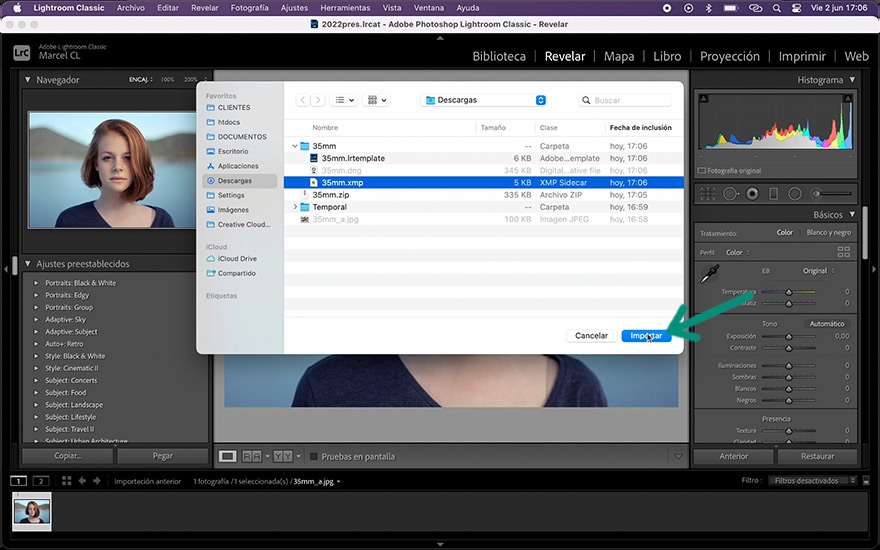
7. Проверьте загрузку и опробуйте пресеты
Как только установка завершена, вы сможете найти ваши новые пресеты в разделе «Пресеты» в модуле «Разработка».
Как удалить пресеты в lightroom
1. Назначение пресетов. Пресеты в Adobe Lightroom являются очень полезным инструментом. Пресет (Preset) — это определенный набор фильтров и (или) функций, которые можно применить для фотографии для быстрого редактирования. Таким образом, если есть (или Вы создали) набор фильтров, то вы можете не подбирать их для каждой новой фотографии, а сохранить уже подобранное в качестве пресета и просто загружать тогда, когда вам это понадобится. Кроме того, вы можете скачать из сети, и импортировать (установить) в программу, большое количество пользовательских пресетов, которые уже готовы для использования. Пресеты оптимизируют рабочий процесс, позволяя вам применять ваши любимые настройки одним щелчком мыши. Пресеты созданные Вами можно Экспортировать. 2. Импорт и экспорт пресетов. 2.1 Импорт пресетов из программы Adobe Lightroom. Чтобы инструмент «Пресеты» в левой панели стал доступным включите режим «Обработка». Разверните инструмент «Пресеты», наведите мышь на самый нижний «Пресеты пользователя». Вызовите Всплывающее меню и выберите импорт «Импорт…», откроется стандартное окно Window, укажите файл импортируемого пресета (пресетов). Внимание! Файлы пресетов имеют расширение .lrtemplate. 2.2 Импорт пресетов копированием в папку. Второй способ заключается в копировании файлов пресетов в специальную папку программы. Адрес папки просветов для Adobe Lightroom: C:Users «ПОЛЬЗОВАТЕЛЬ» AppDataRoamingAdobeLightroomDevelop PresetsUser Presets По этому адресу должны находиться пресеты или папки с пресетами), структура которых совпадает со структурой пресетов в программе. Здесь можно создать новую папку. После копирования новых пресетов в папку Develop Presets необходимо перезагрузить программу Adobe Photoshop Lightroom и скопированные пресеты должны отобразится в инструменте Пресеты в левой панели. 2.3 Всплывающее меню в инструменте «Пресеты». Вызываем Всплывающее меню на любой группе пресетов: Новая папка – создать папку для пресетов; Переименовать – переименовать папку для пресетов; Удалить – удалить папку для пресетов; Импорт… — импортировать пресеты (можно в папках). Вызываем Всплывающее меню на встроенном пресете: Новая папка – создать папку для пресетов; Применить при импорте – применить выбранный пресет при импорте изображений. Экспорт. – экспорт пресета. 3. Создать пресет. 3.1 Как создать собственный пресет. Если вы хотите настроенный эффект использовать еще раз, то можно сохранить текущие настройки в качестве пресета, который будет размещен в разделе «Пресеты пользователя» в инструменте Пресеты на Левой панели. Переключитесь в режим «Обработка». Выберите фото для редактирования и обработайте (отредактируйте) фото на правой панели. Перейдите н левую панель и щелкните по кнопке «+» справа в заголовке инструмента «Пресеты», отобразится панель «Новый пресет коррекции»: Имя пресета – введите название пресета. Папка – выберите папку для сохранения пресета из списка, или создайте новую папку. Автоматические настройки – можно выбрать параметры, которые будут настраиваться автоматически. Настройки – включаете параметры, которые должен применить сохраняемый пресет (выключите, если применять не надо). Ниже кнопки: «Выбрать все», «Сбросить все», «Создать», «Отмена» — я думаю, комментарии здесь не нужны. 3.2 Всплывающее меню на созданном пресете. Вызываем Всплывающее меню на созданном пресете: Новая папка – создать папку для пресетов; Применить при импорте – применить выбранный пресет при импорте изображений. Переименование – переименовать пресет. Обновить текущие настройки – если изменяли настройки редактирования после сохранения пресета его можно обновить с новыми настройками. Показать в проводнике – откроется папка с пресетами в проводнике. Можно скопировать пресет. Удалить. Экспорт. – экспорт пресета. Импорт . – импорт пресета. 3.3 Как применить пресет. Для применения пресета выберите фото и щелкните по нужному пресету. Пресет сразу будет применен. 4. Шаблоны. В режимах работы «Слайд-шоу», «Печать» и «Веб» в Adobe Lightroom есть инструмент очень похожий на инструмент «Пресеты», некоторыми незначительными отличиями. В остальном работа с шаблонами очень похожа на работу с пресетами.
10 трюков Lightroom, которые нужно знать

Я люблю Adobe Lightroom. Но это не значит, что я хочу тратить много времени на его использование. Я лучше займусь съемкой или буду давать уроки Lightroom, поэтому мне нужно быстро обрабатывать свои фото в Lightroom.
Дальше я расскажу о десяти лучших трюках при работе с Lightroom. Возьмите их на заметку, чтобы ускорить рабочий процесс.
Как обрабатывать фотографии в Lightroom быстрее
1. Используйте Caps Lock для Автосмены
Когда нужно быстро работать в модуле Библиотека (Library), мой любимый трюк – нажать Caps Lock на клавиатуре.
С включенным Caps Lock можно использовать клавиатурные сокращения для добавления метаданных изображению и автоматического перехода к следующему.
- P, чтобы отметить снимок как выбранный
- U, чтобы снять флажок с изображения или пропустить текущее
- Цифры 1-5 используются для соответствующей оценки в звездах
- 1-6 используются для цветного ярлыка
Я не могу рекомендовать Автосмену (Auto Advance) как быстрый и простой трюк, но при этом он очень эффективен. С ним можно быстро перемещаться по снимку, при этом держа пальцы на быстрых кнопках, что указаны выше.

Если не хотите использовать Caps Lock, можете активировать режим через меню Фото > Автосмена (Photo > Auto Advance).
2. Редактируйте при помощи смарт-превью
Смарт-превью (Smart Preview) – это как магия. Lightroom может создать меньшие версии ваших снимков внутри каталога, чтобы вы могли продолжить редактирование, если отключитесь.
Это очень полезно для владельцев ноутбуков с огромными фотоколлекциями на внешнем жестком диске. Когда пора оставлять жесткий диск дома и отправляться в путь, вы сможете продолжить редактирование благодаря Смарт-превью.
Ещё одна ключевая функция для Смарт-превью: можно редактировать с их помощью и наслаждаться повышенной производительностью. Вот как это работает: файлы смарт-превью меньше, чем RAW. С ними можно работать быстрее, чем с оригиналами, даже когда есть доступ к полному разрешению. Мы можем заставить Lightroom использовать Смарт-превью вместо оригиналов во время редактирования.

Чтобы работать со Смарт-превью, перейдите в окно Параметров (Preferences) Lightroom и выберите вкладку Производительность (Performance). Поставьте галочку Использовать Смарт-превью вместо оригиналов для редактирования (Use Smart Previews instead of Originals for image editing), чтобы активировать функцию.
3. Отключенная подсветка поможет сфокусироваться на снимке
Иногда мне нужно сфокусироваться на снимке, с которым я работаю, а не интерфейсе Lightroom. Именно здесь приходит на помощь режим Отключенная подсветка (Lights Out).
Чтобы активировать этот режим, нажмите L, находясь в окне Библиотеки (Library). Пространство вокруг снимка затемняется, и он выглядит ярким и четким. Снова нажмите клавишу и пространство станет совершенно черным. Очередное нажатие L возвращает исходный вид.

Отключенная подсветка отлично работает как при просмотре одной фотографии, так и при работе с сеткой. Ключевая функция – интерфейс затемняется, чтобы вы могли фокусироваться на фотографии.
4. Добавьте свое лого в Lightroom
Давайте придадим немного персональности с новой функцией Lightroom – Личная надпись (Identity Plate). С ее помощью можно добавить свой собственный логотип или изображение в верхний левый угол Adobe Lightroom.
Перейдите в меню Lightroom > Настройка личной надписи (Lightroom > Identity Plate Setup). В выпадающем меню выберите Персональный (Personalized).
Есть два варианта для личной подписи:
Галочка Текстовая личная надпись (Use a styled text identity plate) позволит использовать системные шрифты, чтобы написать свое имя или бренд.
Галочка Графическая личная надпись (Use a graphical identity plate) позволяет использовать прозрачный PNG файл в качестве логотипа.

Личная подпись – идеальный вариант, если вы хотите использовать Lightroom для демонстрации снимков клиентам. Эта долька персональности придает Lightroom вид брендовой студийной программы.
5. Остерегайтесь клиппинга!
Клиппинг относится к потере деталей света или тени. По существу, когда во время постобработки вы переусердствуете, яркие участки будут пересвечены или тени потеряют важные детали.
Это может произойти и при съемке, если неправильно экспонировать снимок, но также встречается на этапе обработки.
Такой проблемы можно избежать, если нажать клавишу J на клавиатуре, находясь в модуле Обработка (Develop). Либо кликните на маленькие треугольники в верхних углах Гистограммы (Histogram), включив функцию.

Красные участки показывают засвеченные места, а синие – потерю деталей в тени. Перетяните слайдеры назад в их диапазон, если хотите избежать неправильного экспонирования.
6. Перетаскивайте и организовывайте пресеты
Я люблю пресеты Lightroom. Это настройки, активируемые в один клик и используемые для стилизации или коррекции изображений. Если ваш каталог Lightroom такой же как у меня, со временем вы наверняка накопили слишком много пресетов и неплохо было бы их почистить.
Элементы панели пресетов можно перетаскивать, чтобы изменить их порядок и организовать по папкам.

Нужна новая папка? Просто кликните правой кнопкой мыши по панели пресетов и выберите Новая папка (New Folder). Дайте ей имя и получите еще одну группу, куда можно организовать необходимые пресеты.
Я предпочитаю разбивать их по базовым категориям, например, фильмовый стиль, черно-белое и т.д. Я также завел папку «избранное» с пресетами, которые использую чаще всего. Иметь большую коллекцию – это хорошо, но не забывайте периодично ее чистить.
7. Улучшите производительность
Если Lightroom работает медленно, могу предложить три способа то исправить:
- На вкладке Параметры > Производительность (Preferences > Performance) снимите галочку Использовать графический процессор (Use Graphics Processor).
- На вкладке Параметры > Обработка Файлов (Preferences > File Handling) увеличьте размер в поле Настройки кэшаRAW файлов (Camera Raw Cache). Себе я установил 30 Гб.
- Периодически запускайте Файл > Оптимизировать каталог (File > Optimize Catalog).
8. Креативно кадрируйте
Вы наверняка знаете, что можно войти в режим обрезки, нажав клавишу R в модуле Обработка (Develop).
Однако, вы могли не знать о разнообразных сетках, которые можно расположить поверх снимка во время обрезки.

Этот скриншот демонстрирует различные сетки обрезки. Опробуйте их для более креативного кадрирования.
Находясь в режиме обрезки, нажмите клавишу O, прокручивая разные варианты. Они могут предложить отличные идеи, как необычно обрезать ваши снимки. Попробуйте разместить ключевые части фотографии на пересечении линий, чтобы привлечь взгляд.
9. Ослабьте действие пресетов
Мы уже говорили об организации пресетов, но вот отличный совет, как поменять их использование.
Есть пресеты, которые я люблю, но я хочу слабее их применять. Вместо полной силы эффекта, было бы неплохо иметь возможность наложить его как слой в Photoshop и сократить непрозрачность.
Именно для этого был придуман плагин The Fader. Скачайте его, а затем перейдите в меню Файл > Менеджер плагинов (File > Plug-In Manager) для установки.

После установки перейдите в меню Файл > Подключить дополнительные устройства > The Fader (File > Plug-in Extras > The Fader), начав использовать новый плагин. В выпадающем списке можно выбрать пресет и применить его. Сократите слайдер Непрозрачность (Opacity), отрегулировав силу эффекта.
10. Автоматически скрывайте панели
Я выполняю большую часть работы по редактированию на крошечном экране ноутбука, поэтому свободное место – это постоянная проблема. Трудно предоставлять достаточно пространства снимку со всеми контрольными панелями, которые есть у Lightroom.

Кликните правой кнопкой мыши по ленте фотографий, а также по левой и правой панели, выбрав Автоматически скрывать и отображать (Auto Hide & Show). Это скроет панели, оставив больше места для ваших снимков. Когда панель понадобится, достаточно просто навести на нужный угол и она появится.
Автор: Andrew Childress
Как удалить пресеты в lightroom
Как внести изменения в определенный инструмент для Lightroom Classic

В Lightroom Classic есть четыре основных инструмента, которые также доступны для устройств Loupedeck:
- Обрезка
- Удаление пятен
- Удаление красных глаз (включая функцию Pet-Eye)
- Маскировка
У каждого из этих инструментов есть назначенная рабочая область (называемая «Рабочие области инструментов»), которую можно редактировать:
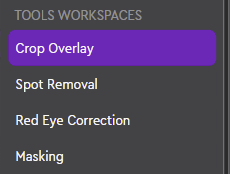
- Откройте раскрывающееся меню «Рабочее пространство».
- Прокрутите вниз, чтобы увидеть заголовок «Рабочие области инструментов».
- Выберите рабочую область инструмента, которую вы хотите редактировать
После выбора рабочей области инструмента панель действий автоматически обновляет список доступных действий, чтобы включить действия, связанные с выбранным инструментом (и скрыть действия, которые невозможно использовать, когда выбранный инструмент активен).
Выбор действий для инструментов
Следующий шаг — найти соответствующие действия на панели действий. Для этого поиск является мощным инструментом. Если вы хотите увидеть, какие действия может использовать каждое рабочее пространство инструмента, вы можете выбрать соответствующие папки действий/настроек вручную и выбрать то, что вам нужно:
Группы действий, связанные с культурой:
- Обрезка: все действия по управлению инструментом обрезки.
Примечание. Группа обрезки отображается для всех рабочих областей (включает только действие «сбросить обрезку»).
- Соотношение сторон обрезки: включает действия для формы области обрезки.
Группы действий, связанные с удалением пятен:
Группы действий, связанные с инструментом «Красные глаза»:
- Коррекция красных глаз
Группы действий, связанные с маскировкой:
- Кисть: действия, связанные с инструментом маскирования кисти.
- Локализованные настройки: настройки для настройки «локальной области изображения», которая ограничена маской (настройки для настройки всего изображения, а не маски, называются «глобальными настройками»).
- Маскирование: все действия по маскированию и инструменты маскирования, например, кисть, градиенты, небо, объект.
Примечание! Поскольку в Lightroom Classic появилась новая функция маскирования, объединяющая старые «инструменты локальной области», больше нет отдельных рабочих пространств для отдельных инструментов — все инструменты маскирования теперь включены в рабочее пространство маскирования (поэтому необходимо настроить только одно рабочее пространство — вместо этого из нескольких).
Как работать с масками в Lightroom Classic
Добавляйте одну или несколько масок, добавляйте/ извлекайте дорожки из маски, редактируйте и удаляйте маску с помощью устройства Loupedeck .
Если ваша рабочая область маскирования пуста или в ней всего несколько действий (например, часы и колесо), сначала следуйте инструкциям в этой статье!
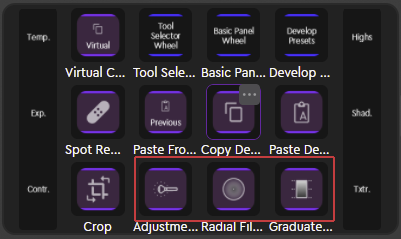
Добавление новой маски
Обычно создание маски с помощью пользовательского интерфейса Lightroom Classic представляет собой двухэтапный процесс: сначала выберите режим маскирования (под) и затем выберите инструмент маскирования. С Loupedeck добавление маски было упрощено.
В профиле Lightroom Classic по умолчанию просто выберите инструмент маскирования в рабочей области «Основные настройки»: маска с этим инструментом автоматически создается и активируется Lightroom Classic.
После того, как маска (и инструмент) активна, вам нужно только нарисовать или добавить область маски к изображению — и настроить параметры изображения в соответствии с вашими потребностями.
ПОДСКАЗКА! Для управления кончиком кисти: колесо мыши по вертикали управляет размером кисти, а колесо мыши по вертикали + Shift управляет растушевкой.
Если нужно контролировать только размер кисти, самый быстрый способ сделать это — непосредственно с помощью мыши.
Примечание! Loupedeck Original и Loupedeck + имеют прямой доступ к инструментам маскирования (ранее локальные инструменты) в профиле Lightroom Classic по умолчанию (кнопка «Кисть» и кнопки L1-L3 на Loupedeck +).
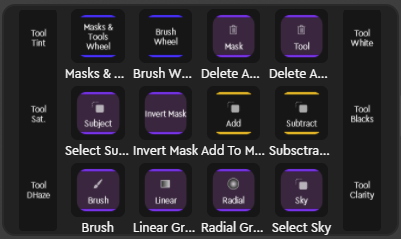
Добавление более одной маски
Когда маскирование ( подрежим ) активно, профиль по умолчанию для Lightroom Classic (на Loupedeck CT) выглядит так, как показано на изображении справа ( Loupedeck Live почти идентичен).
Чтобы добавить новую маску, просто выберите тип маски, которую вы хотите добавить (Кисть, Линейный градиент, Радиальный градиент, Небо или Объект). Lightroom Classic добавит выбранную вами маску. Настройте изображение с помощью циферблатов (циферблаты находятся на страницах настроек, проведите пальцем вверх/вниз, чтобы изменить набор настроек).
Выбор маски или инструмента «Маска»
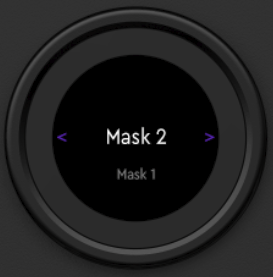
Когда создано несколько масок, колесо маскирования на Loupedeck CT показывает все маски в виде списка.
Навигация по списку осуществляется смахиванием вверх/вниз (или вращением колеса). Белый текст в середине колеса указывает на выбранную маску (выбор осуществляется автоматически, в режиме реального времени, при навигации по списку).
Смахивание вправо открывает выбранную маску, открывая список инструментов маски, используемых для выбранной маски. Перемещаться по списку инструментов можно так же, как по списку масок.
Смахивание влево позволяет перейти от списка инструментов обратно к списку масок.
ПОДСКАЗКА! Переименование масок и инструментов в Lightroom помогает запомнить их фактическое назначение! Функциональное название, например, «Цветовой тон кирпичной стены» дает гораздо больше описания, чем «Маска 7».
Добавление или вычитание из существующей маски
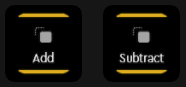
Добавление к маске или вычитание из маски активируется нажатием любого из действий центра управления, когда маскирование активно (изображение слева). Это откроет набор инструментов маскирования на сенсорном экране, из которых можно выбрать.
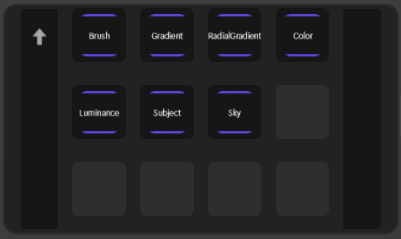
Добавить к маске или Вычесть из маски Центры управления содержат набор инструментов маски. Нажатие одной из кнопок добавит выбранный инструмент к вашей маске.
При открытом центре управления можно выбрать несколько инструментов маски (и расположить их внутри изображения, чтобы добавить/вычесть область маски).
Чтобы выйти из центра управления, нажмите на стрелку вверх или нажмите соответствующий диск (вверху слева), чтобы вернуться к маскированию.
Редактирование существующей маски
Чтобы редактировать свои маски , вам нужно получить доступ к маскированию и выбрать маску, которую вы хотите отредактировать. Когда маска выбрана, все соответствующие параметры изображения (например, экспозиция, контрастность и т. д. ) можно регулировать с помощью дисковых регуляторов (или с помощью мыши в пользовательском интерфейсе Lightroom Classic).
Выбор маски
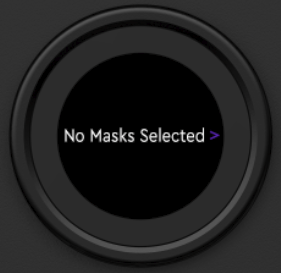
При входе в список масок колесо маскирования Loupedeck CT показывает «Маска не выбрана» (изображение справа).
Вы можете выбрать маску в Lightroom Classic с помощью мыши (Loupedeck CT будет следовать вашим действиям) или непосредственно с устройства Loupedeck :
- Проведите справа налево, чтобы увидеть список масок (и активировать первую маску)
- Проведите пальцем вверх/вниз или поверните колесико, чтобы выбрать маску, которую вы хотите отредактировать.
Маскировка доступа (подрежим)
Активируйте любой из инструментов маски. Это «создаст» (но не назначит) новую маску.
Если вы не добавите к изображению какую-либо область маскирования, «созданная» маска будет автоматически удалена, когда вы сосредоточитесь на других действиях по маскированию (например, при выборе существующей маски).
Как обновить и назначить пресеты разработки Lightroom Classic?
Как вручную обновить список предустановок разработки Lightroom Classic до программного обеспечения Loupedeck и назначить предустановку разработки кнопке.
Все пресеты разработки Lightroom создаются в Lightroom Classic (PhotographyLife : How to Create a Lightroom Develop Preset).
В последовательности запуска программное обеспечение Loupedeck создает действие разработки предустановки для каждой предустановки, которая отображается в пользовательском интерфейсе Lightroom Classic. Если этого не произошло, предварительные настройки можно вручную обновить до программного обеспечения Loupedeck , следуя этим инструкциям:
- Убедитесь, что программное обеспечение Loupedeck запущено (пользовательский интерфейс открывать не обязательно).
- Перейдите в Lightroom Classic и откройте меню «Справка».
- Откройте «Дополнения к плагину » -> выберите «Обновить список предустановок разработки».
- (Закройте программное обеспечение Loupedeck, если оно открыто, и повторно) откройте программное обеспечение Loupedeck, чтобы принудительно обновить панель действий.
ПРИМЕЧАНИЕ! Если пресеты по-прежнему не отображаются, обратитесь в службу поддержки.
Назначить предустановку разработки на устройство
Перед назначением: убедитесь, что выбрано правильное рабочее пространство.
- Выберите страницу для предустановки разработки
- Поиск предустановки разработки по имени
- Перетащите предустановку разработки на нужную кнопку.
При использовании Lightroom Classic между версиями 7.4–10 и ПО Loupedeck версии 4.
- Откройте элемент управления и перейдите на страницу настроек разработки.
- Поиск предустановки разработки по имени
- Перетащите предустановку разработки на нужную кнопку.
Какой Lightroom поддерживается?
Какой тип/версия Lightroom поддерживается (всеми) устройствами Loupedeck.
Какой тип Lightroom поддерживается?

Поддерживается только Adobe Photoshop Lightroom Classic.
Другие типы Lightroom не поддерживаются из-за отсутствия поддержки SDK/API (это касается Adobe Lightroom, включая десктопный, мобильный и веб-интерфейсы).
Примечание! История именования программного обеспечения Lightroom вызывает много путаницы.
Lightroom CC — это устаревшее название, которое изначально было названием Adobe Photoshop Lightroom Classic (2015 г.), а затем стало (прежним) названием «облегченной версии» Adobe Photoshop Lightroom CC (2017 г.), которая позже была переименована в Adobe Lightroom (2019 г.). ).
См. изображение изменений имени здесь.
Какая версия Lightroom Classic поддерживается?
Loupedeck для Lightroom Classic идет рука об руку с версиями Lightroom Classic — всегда самая последняя версия поддерживается самой последней версией программного обеспечения Loupedeck .
Вы можете проверить текущую используемую версию в Lightroom -> Справка -> Информация о системе.
Обратите внимание, что наша старая версия программного обеспечения 2.6 содержит интеграцию с Adobe Photoshop Lightroom CC 6 (известной как «Lightroom 6»), последней автономной версией Lightroom. Программное обеспечение Loupedeck версии 2.6 совместимо только с Loupedeck Original и Loupedeck +. Вы можете скачать это программное обеспечение Loupedeck по этой ссылке.
Предпочтительная версия старого автономного «Lightroom» — самая последняя из всех, v.6.4.
Loupedeck не работает в Lightroom 6.
При использовании устаревшей версии Lightroom Classic, ранее известной как Lightroom или Lightroom CC.
Проблема
Если ваша консоль Loupedeck + или Loupedeck Original не работает в Lightroom 6, узнайте, что делать.
Решение
- Убедитесь, что вы используете программное обеспечение Loupedeck версии 2.6, которое содержит интеграцию с Lightroom 6. Из этой статьи вы узнаете, как узнать, какая версия программного обеспечения Loupedeck у вас установлена.
- Программное обеспечение Loupedeck версии 2.6 можно загрузить по этой ссылке.
Обратите внимание, что Loupedeck CT совместим с программным обеспечением Loupedeck 3.x и новее, а Loupedeck Live — с программным обеспечением Loupedeck 4.x и новее. Эти консоли не будут работать с программным обеспечением Loupedeck 2.6.
Статус поддержки Lightroom 11
В последнем выпуске Lightroom Classic представлены расширенные инструменты маскирования.
Теперь вы можете получить доступ к инструментам «Корректирующая кисть», «Линейный» и «Радиальный градиент» непосредственно из действий инструментов (они открывают меню маскирования и добавляют соответствующий инструмент маски).
Если у вас возникнут какие-либо проблемы с производительностью в новом Lightroom Classic 11, убедитесь, что вы используете нашу последнюю версию программного обеспечения (не ниже 5.0.1). Мы исправили проблему, связанную с новым инструментом маскирования, которая приводила к длительному времени отклика в Lightroom при использовании Loupedeck .
Примечание! Мы рекомендуем установить нашу последнюю версию программного обеспечения по этой ссылке.
ПОДСКАЗКА! Старые версии программного обеспечения Loupedeck можно найти здесь.
Если вы все еще сталкиваетесь с каким-либо неожиданным поведением с Loupedeck или у вас есть какие-либо пожелания, связанные с новой системой маскирования, сообщите нам об этом!
Самый простой способ связаться — отправить сообщение в службу поддержки клиентов.
Loupedeck не работает в Lightroom
Эта статья содержит советы по устранению неполадок при настройке Loupedeck в Lightroom.
Loupedeck вообще не работает с Lightroom
Убедитесь, что вы используете Adobe Lightroom Classic (не текущий Adobe Lightroom, облачный фотосервис или устаревшую версию Lightroom Classic, ранее известную как Lightroom 6 или Lightroom CC).
Lightroom ( облачный фотосервис) не поддерживает SDK (Software Development Kit). Вместо этого только некоторые из его функций поддерживаются сочетаниями клавиш, что на данный момент не позволяет нам создать более глубокую интеграцию с этим приложением.
Вы можете проверить текущую версию в Lightroom -> Справка -> Информация о системе.
Ни один из циферблатов не работает в Lightroom
Откройте Lightroom Classic. Откройте меню «Файл» -> «Диспетчер подключаемых модулей». Проверьте, видите ли вы Loupedeck в левом столбце.
- Если Loupedeck есть в списке, но рядом с названием стоит красная точка, нажмите «Перезагрузить плагин».
- Если плагин отсутствует, загрузите его по этой ссылке и установите, разархивировав содержимое файла .zip и добавив его из -> Lightroom -> Файл -> Менеджер плагинов.
Lightroom (облачный фотосервис):
Более глубокая поддержка облегченной версии Lightroom невозможна.
Большинство кнопок (клавиши со стрелками, экспорт) не работают (MacOS)
Пожалуйста, следуйте этой статье для получения дополнительных инструкций.
Маскировка (рабочая область) пуста
После установки новых версий Lightroom Classic и Loupedeck я не вижу никаких действий или настроек при использовании маскирования.
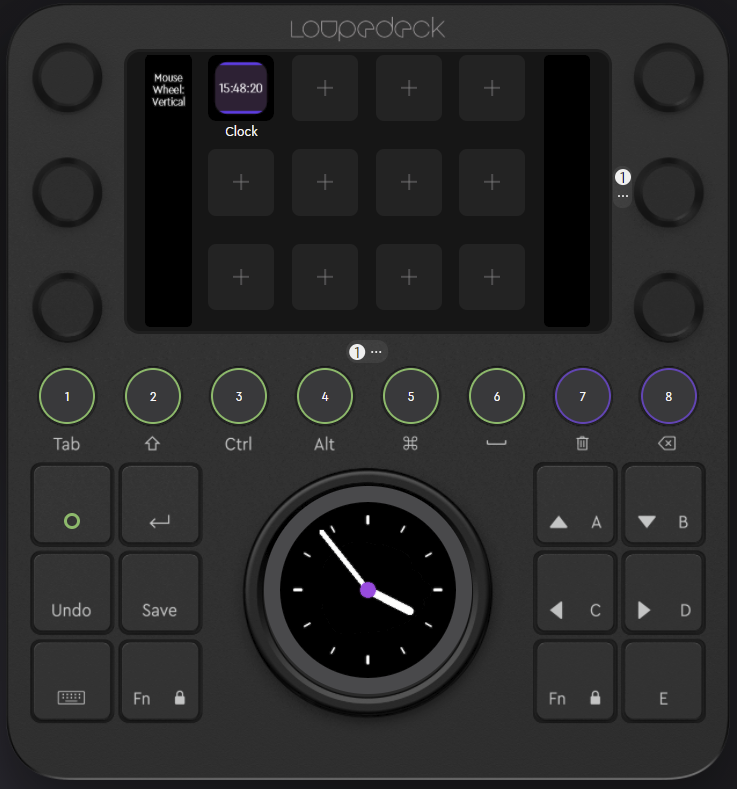
После установки новой версии программного обеспечения Loupedeck вы по-прежнему используете свой старый профиль для Lightroom Classic.
По умолчанию старые профили не содержат никаких функций, связанных с новым инструментом маскирования (поскольку функции маскирования не существовали в предыдущих версиях).
Поэтому , когда вы начинаете маскировать в Lightroom Classic, ваш профиль выглядит таким же пустым, как изображение справа.
Чтобы запустить маскирование, вам необходимо назначить нужные функции или создать новую (версию) профиля по умолчанию, который автоматически содержит инструменты маскирования.
Способ 1: создать новый профиль по умолчанию
Самый быстрый способ получить доступ к инструментам маскирования — создать новый (и обновленный) профиль по умолчанию:
- Раскрывающееся меню «Открыть профиль»
- Наведите указатель мыши на Lightroom
- Нажмите на три точки: (. )
- Откроется модальное окно: нажмите на три точки в правом верхнем углу (. )
- Выберите: «Добавить профиль по умолчанию»
Теперь у вас есть новый профиль Lightroom Classic, который содержит автоматически сопоставленные функции маскирования. Если вы хотите использовать свой собственный профиль с назначенными вам функциями, см. следующую главу.
Способ 2: сопоставьте функции маскировки с вашим текущим профилем
Для этого метода вам необходимо сопоставить каждую функцию с устройством одну за другой. Делается это довольно быстро и займет не более 5 минут. Видео инструкция внизу статьи!
Как назначить действия рабочему пространству «Маскировка»:
- Откройте раскрывающееся меню «Рабочие пространства» и прокрутите вниз: выберите «Маскирование».
- Выберите основную группу «Lightroom Classic» на панели действий.
- Прокрутите вниз и откройте группу «Маскировка».
- Назначьте необходимые функции маскирования
- Найдите группу действий «Локальные настройки».
- Назначьте корректировки, необходимые для маскирования
- Откройте колесо
- Добавить новое колесо: «Список масок»
- Удалить первое колесо (скорее всего, аналоговые часы)
Lightroom Classic тормозит при редактировании с помощью Loupedeck
Одной из причин задержек в Lightroom может быть количество пресетов разработки.
Loupedeck извлекает данные предустановок разработки из Lightroom, чтобы отобразить их в приложении Loupedeck . Если есть сотни папок пресетов, это может замедлить связь, и вы можете столкнуться с задержками в Lightroom.
Чтобы проверить количество пресетов разработки, выполните следующие действия:
- Перейдите в Lightroom Classic -> Режим разработки и нажмите знак «+» рядом с пресетами в левом столбце.
- Появится диалоговое окно, выберите «Управление пресетами».
- Снимите флажки со всех предустановленных папок, которые вы вообще не используете или используете редко.
Это облегчит канал связи и устранит отставание.
Подробнее об оптимизации производительности Lightroom читайте здесь.
Циферблаты на моей консоли Loupedeck не работают
Проблема
Loupedeck в Lightroom нет ответа , вот что вы можете сделать.
Решение
- Откройте Lightroom Classic -> Файл -> Диспетчер подключаемых модулей и проверьте, видите ли вы Loupedeck в левом столбце.
- Если Loupedeck есть в списке, но рядом с названием стоит красная точка, нажмите «Перезагрузить плагин».
- Если плагин отсутствует, загрузите его всю папку по этой ссылке и установите его, разархивировав содержимое файла .zip и добавив его из -> Lightroom -> Файл -> Диспетчер подключаемых модулей.
Плагин Loupedeck выполняет задачу завершения работы, что мне делать?
Проблема
Если в Lightroom Classic появляется сообщение об ошибке, в котором говорится, что « Плагин Loupedeck выполняет задачу завершения работы», вот несколько шагов, которые могут решить проблему.
Решение 1
Когда Lightroom открывает файл каталога, в той же папке, что и каталог, создается сигнальный файл, поэтому два экземпляра Lightroom не могут открыть один и тот же файл каталога. Откройте папку Lightroom в Finder / File Explorer и найдите файл рядом с файлом каталога с тем же именем, что и у каталога, но с расширением «.lock ». Удалите этот файл «.lock », и вы сможете нормально открывать Lightroom.
- Откройте папку Lightroom в Finder/Проводнике.
- Найдите рядом с файлом каталога файл с тем же именем, что и у каталога, но с другим расширением .lock .
- Найдите этот файл и удалите его
- Открыть Lightroom Classic
Решение 2
Если описанные выше шаги не помогли решить проблему, давайте повторно добавим плагин Loupedeck , выполнив следующие действия:
1. Найдите плагин Loupedeck в этих местах в зависимости от вашей ОС .
- Windows: найдите файл с именем loupedeck2.lrplugin в разделе Пользователи > ваше имя пользователя > AppData > Roaming > Adobe > Lightroom > Modules (обратите внимание, что папка AppData может быть скрыта по умолчанию)
- Mac: найдите файл с именем loupedeck2.lrplugin в разделе «Пользователи» > ваше имя пользователя > «Библиотека» > «Поддержка приложений» > «Adobe» > «Lightroom» > «Модули».
2. Удалите файл loupedeck2.lrplugin из этого места.
3. Переустановите программное обеспечение Loupedeck , самую последнюю версию Loupedeck можно найти по адресу https://loupedeck.com/get-started/.
После этого откройте Lightroom и попробуйте использовать Loupedeck . Если вы все еще сталкиваетесь с этой проблемой, пожалуйста, свяжитесь с нашей службой поддержки по этой ссылке.
Некоторые кнопки на моем Loupedeck не реагируют на нажатие (используя MacOS).
Проблема
Если некоторые кнопки на консоли Loupedeck не работают должным образом, например, клавиши со стрелками, команды экспорта или режима экрана в Lightroom Classic, вот несколько шагов, которые могут решить проблему.
Решение
- Откройте системные настройки
- Выберите Безопасность и конфиденциальность
- Выберите Конфиденциальность
- Перейти к специальным возможностям
- Найдите Loupedeck , установите флажок и подайте заявку.
ВАЖНЫЙ! Если флажок уже установлен, снимите его и установите снова.
В некоторых версиях MacOS требуется добавить Loupedeck в настройках автоматизации (Системные настройки -> Безопасность и конфиденциальность -> Конфиденциальность -> Автоматизация). Убедитесь, что в разделе «Установщик» установлен флажок «Системное событие».
Появляется сообщение о внутренней ошибке, узнайте, что делать
Проблема
Если при использовании Lightroom Classic вы видите сообщение об ошибке, в котором говорится, что вашему Loupedeck требуется доступ к портам TCP, но не удалось установить соединение, вот что вы можете сделать.
Решение
Примечание! Прежде чем приступить к следующим шагам, мы рекомендуем создать резервную копию файла вашего текущего хоста.
1. Вы можете найти файл hosts по следующему пути:
- Откройте Finder и нажмите «Перейти» в строке меню Mac.
- Выберите «Перейти к папке»
- Введите/etc и нажмите Enter
- Файл hosts должен находиться в папке / etc / под именем hosts; nothosts-orig и notequiv.
3. Загрузите и сохраните его на рабочем столе.
4. Важный! Убедитесь, что в конце файла НЕТ расширения, например, hosts.txt.
Вы можете дважды проверить, что в конце файла нет расширения файла:
- Вторичный щелчок/щелчок правой кнопкой мыши по файлу hosts
- Выберите «Получить информацию»
- Проверьте в подзаголовке «имя и расширение», есть ли какое-либо расширение.
- Убедитесь, что флажок «Скрыть расширение» не установлен.
- Перетащите файл hosts с рабочего стола в папку/etc/
- вам, вероятно , придется ввести пароль администратора. Пожалуйста, сделайте это
- Ваш Mac попросит заменить файл hosts, который уже находится в папке/etc/. Пожалуйста, замените его
- Возможно, вам придется перезагрузить Mac, если Loupedeck не работает мгновенно.
Предустановки My Develop не отображаются в приложении Loupedeck . Как я могу это исправить?
Проблема
Если ваши предустановки Develop не отображаются и/или не могут быть назначены в приложении Loupedeck , вот несколько шагов, которые решат проблему.
Решение
- Закройте Lightroom Classic и приложение Loupedeck
- Сначала откройте Lightroom Classic.
- Во-вторых, откройте приложение Loupedeck.
- Если вышеуказанное не помогает, перезапустите программное обеспечение Loupedeck.
Устройства Loupedeck
Loupedeck Live Loupedeck+ Loupedeck CT
Оболочка Loupedeck
Краткое руководство по настройке FAQ Руководство для начинающих Больше советов для начинающих Прошивки SDK Plugin tools
Работа с приложениями
Работа с приложениями для Стриминга Ablenton After Effects Audition Final Cut vMix Lightroom Philips Hue Photoshop Capture one
Скачать ПО и профили
Loupedeck — Скачать Пользовательские профили
- О Loupedeck
- Положения и условия
- Политика конфиденциальности
- Контакты
- Loupedeck CT
- Loupedeck Live
- Loupedeck +
- Сравнить продукты
- Доставка и оплата
- График работы
- Возврат
- Гарантия
- Техническая поддержка
- Скачать ПО Loupedeck
- Скачать профили приложений
Powered by Syntes Copyright © 2023 Loupedeck Ltd. Все права защищены.
Мы используем файлы cookie, чтобы предоставить вам наилучший опыт. Продолжая использовать сайт, вы соглашаетесь с условиями Пользовательского соглашения