
Объясните новичку в маках! Как найти папку Applications (пошагово) если че у меня мак Ос лион
1)щелкнуть на значек Finder в Dock снизу самый левый с мордами
2)слева будет типа менюшки в винде, там будет папка приложения (Applications)
Похожие вопросы
Ваш браузер устарел
Мы постоянно добавляем новый функционал в основной интерфейс проекта. К сожалению, старые браузеры не в состоянии качественно работать с современными программными продуктами. Для корректной работы используйте последние версии браузеров Chrome, Mozilla Firefox, Opera, Microsoft Edge или установите браузер Atom.
Перемещение в папку приложений
Большинство программ на Маке не требуют установки, их просто запускаешь, и они работают. Традиционно программы живут в папке /Applications. Обычный дистрибутив программы представляет собой образ диска с двумя файлами: собственно приложением и алиасом для папки /Applications, чтобы можно было сразу приложение перетащить куда следует, не открывая лишних окон.
Это классно, но хочется-то сразу запустить и попробовать программу. Конечно, она запустится и из образа диска, но потом надо всё же не забыть скопировать её, ведь не будешь же держать её образ диска вечно примонтированным.
Так вот, меня очень порадовала программа Алармс тем, что после запуска прямо из образа, она выразила готовность самостоятельно скопировать себя в /Applications:
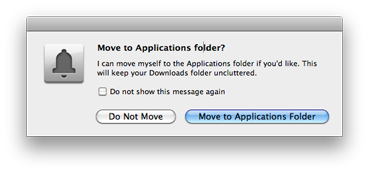
Все другие программы должны так же делать.
Не удается просмотреть файлы пользовательской библиотеки в macOS
Вы можете получить доступ к содержимому в папке Library пользователя для устранения неполадок в работе приложений Adobe. Пользовательская папка Library по умолчанию скрыта в macOS. Используйте один из следующих методов, чтобы сделать содержимое каталога Library видимым.
Способ 1
В программе Finder удерживайте нажатой клавишу Option при выборе меню Переход. Под текущим домашним каталогом пользователя появится папка Library.

Примечание.
После открытия папки Library можно перетащить значок библиотеки из верхней части этого окна на док-панель, боковую панель или на панель инструментов, чтобы этот значок стал доступен.
Избавляемся от подпапок в Applications
Условно все такие приложения можно разделить на две категории: те, которые можно смело перемещать, сохраняя структуру папок, и те, которые лучше не стоит. В первую категорию у меня попали Quake 3, AC3D, Squeak, Master Key и Stepmania, а во вторую — MacPorts, TeX, Adobe, iWork и Microsoft Office.

Для реализации наших коварных планов используем псевдонимы(аналог ярлыков в windows, символические ссылки здесь не прокатят т.к. приложение будет считать себя запущенным из Applications, где нет требуемых файлов) и утилиту SetFile из Developer Tools.
- Создадим папку /Applications/Hidden и поместим в нее все папки с приложениями, которые можно переместить.
- Для каждого пакета с приложением (.app) создадим псевдоним (правый клик -> создать псевдоним), переименуем его и поместим в /Applications.
- Для каждого неперемещаемого приложения также создадим по псевдониму и положим в /Applications.
- В терминале:
cd /Applications
sudo SetFile -a V Hidden #скрываем папку с перемещаемыми приложениями
sudo SetFile -a V #для папки каждого приложения, которое не стоит перемещать - Иногда требуется перезапустить dock, чтобы нужные папки исчезли.
- Enjoy!
После этого все ваши приложения доступны в один клик и с красивыми значками:
P.S. Чтобы получить доступ к папке Hidden, откройте Finder, нажмите Shift+Command+G и введите /Applications/Hidden.
Чтобы скрытую папку снова сделать видимой, введите в терминале:
sudo SetFile -a v
P.P.S. Я знаю, что через spotlight запускать приложения быстрее, но через Applications в доке мне больше нравится.