
Как сделать фон в Adobe Illustrator
Использование Adobe Illustrator для создания великолепных фонов для вечеринок
У вас вечеринка за углом, и часть вашего планирования вечеринки включает создание фона в центре сцены или места, где вы собираетесь хранить торт. Теперь вы можете сделать простой и потрясающий фон для любой вечеринки в Adobe Illustrator. Используя различные инструменты Adobe Illustrator и экспериментируя со своим творчеством, вы можете придумать несколько действительно интересных идей. Итак, вот как вы можете сделать праздничный фон для своей вечеринки.
Программы для Windows, мобильные приложения, игры — ВСЁ БЕСПЛАТНО, в нашем закрытом телеграмм канале — Подписывайтесь:)
- Размер монтажной области в Illustrator должен соответствовать размеру фона. Вы не можете сделать что-то в формате A4, а затем развернуть его для фона или чего-то, что нужно распечатать в большем масштабе. Правильные размеры фона, те, которые обычно используются, и те, которые я предлагаю, составляют 8 на 10 футов, ширину и высоту. Поскольку люди будут стоять перед этим фоном, он должен быть выше высокого человека и достаточно широким, чтобы перед ним могла стоять группа людей.
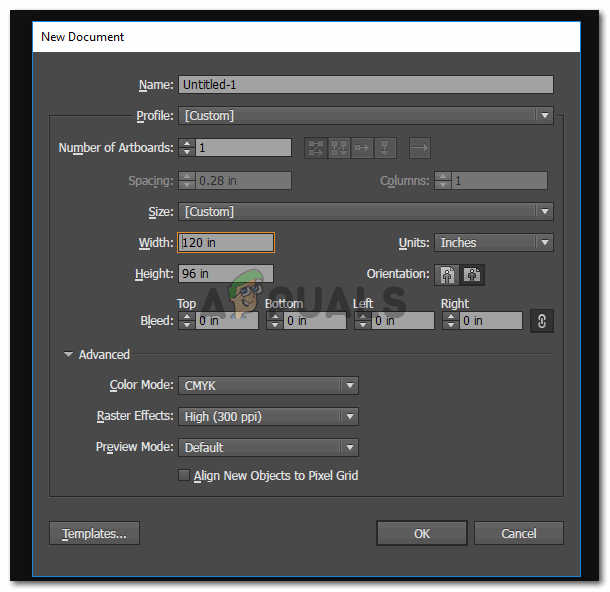 Я использовал Интернет, чтобы вычислить, какое измерение в футах будет в дюймах. И ввел здесь значения. Убедитесь, что вы работаете в CMYK, поскольку вам нужно распечатать это произведение искусства.
 - Так будет выглядеть ваш артборд. Теперь вы можете настроить свой дизайн, типографику и все остальное в соответствии с этим размером. Выбор правильного размера монтажной области – очень важный шаг, поскольку все, что вы делаете на нем, соответствует тому, как он будет напечатан в целом.
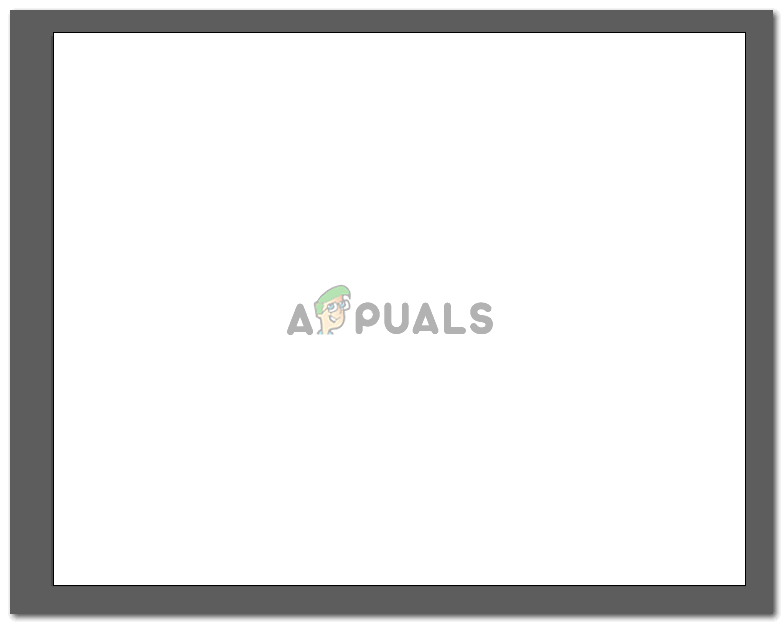 Артборд сегодня. Это ваша основа для фона, которую вы сейчас создадите по своему вкусу.
 - Используйте инструменты на левой панели инструментов, чтобы создавать фигуры, рисовать что угодно и даже добавлять узор на монтажную область. Чаще всего для этого используются инструмент «Форма», «Перо» и «Текст». Однако вы можете использовать другие инструменты, если они вам понадобятся в вашем дизайне.
 Боковая панель инструментов, на которой вы найдете все важные инструменты для дизайна в Adobe Illustrator.
 - Что я сделал для своего фона, так это то, что я использовал инструмент формы и создал большой прямоугольник на своей монтажной области. Изначально я хотел добавить цвет к этой фигуре, но потом я вспомнил вкладку шаблонов для Adobe Illustrator, в которой есть несколько действительно крутых шаблонов, которые можно добавить к фигуре или даже контуру. Вы также можете создать свой собственный шаблон, если хотите, но если у вас мало времени и вам нужно что-то сделать, используйте уже встроенные шаблоны. На верхней панели инструментов вы увидите вкладку «стиль». Это появляется только в том случае, если выбрана только что созданная форма. Поэтому убедитесь, что вы выбрали только что созданный прямоугольник.
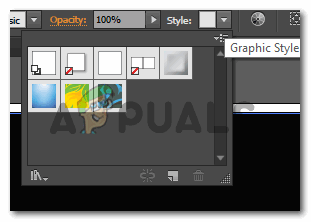 Выберите любой узор и поэкспериментируйте с цветами по своему усмотрению. Вы можете создать свой собственный узор и перетащить его на вкладку образцов. Здесь появится ваш новый узор, который можно использовать для фонов и других дизайнерских проектов.
 - Нажав на узор, вы заметите на своем артборде, что узор был применен, и именно так выглядит ваш артборд. Хотя вы можете изменять цвета, вы даже можете добавлять или удалять другие формы в дизайне.
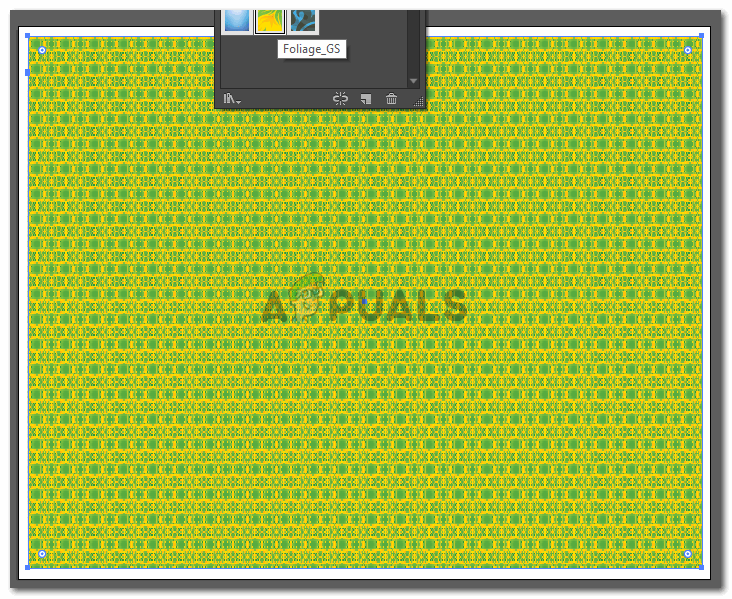 Приятный яркий фон для дневной вечеринки. Если вам кажется, что сочетание цветов слишком яркое или не соответствует остальному декору вашей вечеринки, вы всегда можете изменить цвета, используя цвета заливки и обводки.
 - В зависимости от повода, будь то вечеринка-сюрприз, приветственная вечеринка, годовщина, день рождения или просто случайная встреча семьи и друзей, вы можете добавить сообщение / приветствие на заднем фоне. Я случайно просто написал «добро пожаловать, Сэм» и соответственно изменил шрифт. Мне пришлось увеличить размер шрифта текста, чтобы он был виден на экране для такого большого фона.
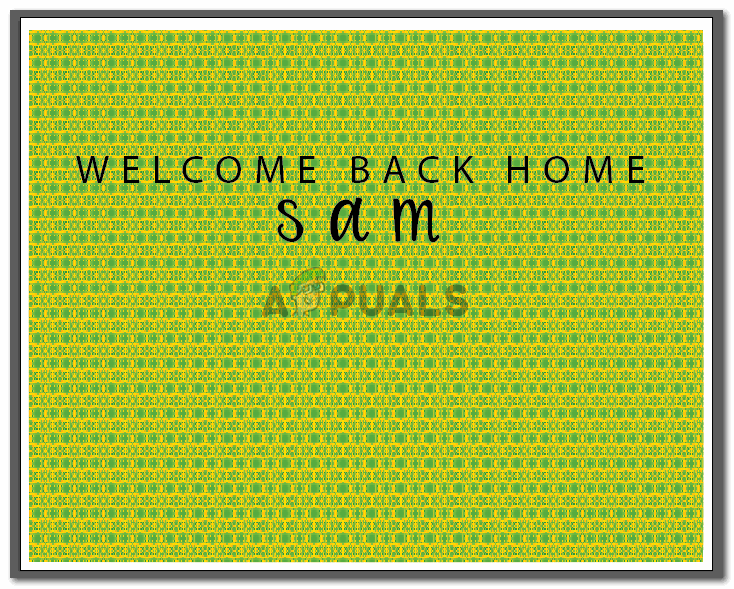 Ваш баннер готов к печати.
Пора напечатать свой баннер. Вы можете пойти в ближайшую к вам типографию или воспользоваться услугами на сайте VistaPrint который предоставляет свои услуги в ряде стран. Я просто случайно просмотрел веб-сайт, и это показалось мне довольно потрясающим. Вы можете создать свой собственный фон прямо на сайте или даже загрузить его со своего компьютера. Поскольку вы уже сделали фон, вы можете просто загрузить этот дизайн на VistaPrint и распечатать его. Звучит потрясающе, не правда ли?
И на всякий случай, если ваш дизайн в Adobe Illustrator не получается таким, каким вы хотели, не паникуйте. Вы всегда можете проверить Шиндигз, где вы найдете действительно красивые и доступные фоны. Разнообразие как Шиндгиз довольно крутое. Посмотрите и решите, какой фон идеально подойдет к вашим аранжировкам.
Применение базового форматирования к тексту
Узнайте, как использовать и применять базовые параметры форматирования для улучшения внешнего вида текста в Adobe Illustrator.
Умение управлять текстом и изменять его с помощью параметров форматирования помогает улучшить оформление. Эти эффективные методы форматирования можно использовать в Adobe Illustrator для оптимизации рабочего процесса и создания высококачественных изображений.
Например, можно использовать функцию Найти и заменить , чтобы заменить определенный текст изображением. Параметр Вставка без форматирования позволяет вставить любой скопированный текст в документ с сохранением его свойств.
После освоения навыков базового форматирования текста можно перейти к техникам расширенного форматирования для создания выразительного текста.
Ниже мы расскажем, как использовать эти базовые параметры форматирования для достижения желаемого результата.
Обзор палитры «Символ»
Можно использовать панель Символ в Adobe Illustrator для совершенствования и настройки отображения текста в ваших проектах. Чтобы начать форматировать отдельные символы в документе, выберите Окно > Текст > Символ .
Если инструмент Текст активирован или выделен текст, можно использовать параметры на панели Управление для форматирования любых символов.

A. Панель меню B. Шрифт C. Стиль шрифта D. Интерлиньяж E. Трекинг F. Масштаб по горизонтали G. Поворот символа H. Метод сглаживания I. Размер шрифта J. Кернинг K. Масштаб по вертикали L. Смещение базовой линии

A. Шрифт B. Стиль шрифта C. Размер шрифта D. Выравнивание по левому краю E. Выравнивание по центру F. Выравнивание по правому краю
На панели Символ видны только наиболее часто используемые параметры. Чтобы отобразились все параметры, выберите Показать параметры в меню Параметры .
Выбирайте символы, текстовые объекты или контуры текста и применяйте заливку, обводку и другие эффекты к вашему тексту в Adobe Illustrator. Текст остается редактируемым, пока он не растрирован.
Подчеркивание и перечеркивание текста
Текст можно подчеркивать или перечеркивать, чтобы выделить определенные фрагменты документа.
Например, подчеркивание ключевых моментов в документе может выделить текст. Перечеркивание текста — это эффективный способ обозначения удаленного содержимого при рецензировании или редактировании текста в документе.
Выделите текст, который надо подчеркнуть или перечеркнуть. Если текст не выделен, параметр применяется к вводимому вами тексту.

Выберите Подчеркнуть на панели Символ для подчеркивания текста.

Выберите «Перечеркнуть» на панели Символ для перечеркивания текста.
Капитализация первой буквы и стили использования прописных букв
Форматирование текста таким образом, что все буквы отображаются как прописные или капители, — это отличный способ улучшить стиль текста. Для создания стильной типографики в Adobe Illustrator можно воспользоваться различными параметрами капитализации первой буквы и применения прописных букв.
Применение форматов «Все прописные» и «Капители»
Выберите символы или текстовые объекты для изменения. Если текст не выделен, параметр применяется к вводимому вами тексту.
Выберите Все прописные или Капители в меню панели Символ.

Выберите Файл > Параметры документа для указания размера синтезируемых Капителей.
Смена стилей использования прописных букв
Можно изменить стиль использования прописных букв в документе, чтобы быстро преобразить внешний вид текста.
Выберите символы или текстовые объекты для изменения. Перейдите в меню Текст > Изменить регистр и выберите один из следующих параметров:
- ВЕРХНИЙ РЕГИСТР: преобразование всех символов в верхний регистр.
- нижний регистр: преобразование всех символов в нижний регистр.
- Капитализация Первой Буквы: капитализация первой буквы каждого слова.
- Капитализация первой буквы предложения: капитализация первой буквы каждого предложения.
Советы и рекомендации
- При изменении цвета текстового объекта Adobe Illustrator перезаписывает атрибуты отдельных символов в текстовом объекте.
- Толщина линии подчеркивания и перечеркивания по умолчанию зависит от кегля шрифта.
- Значение по умолчанию для Капителей — 70%.
Связанные материалы
- Атрибуты оформления
- Создание текста
- Стили символов и абзацев
- Расширенное форматирование
Как сделать фон для текста в AI(Adobe Illustrator)
На 1(первой) первой фотке обычный текст а на 2(второй) текст выделенный мышкой. Так вот нужно чтобы сам фон был такой как при выделении мышкой. Заранее огромное спасибо

Лучший ответ
Прямоугольник под текст и будет фон)
Остальные ответы
Как сделать фон текста в Adobe Illustrator
1. Открываем вкладку Окно > Оформление
2. Двойным кликом на Символах открываем окно оформления символов
3. Устанавливаем заливку текста
4. Двойным кликом по Тексту возвращаемся к оформлению текстового элемента
5. Добавить новую заливку (левый нижний угол панели)
6. Устанавливаем заливку фона
7. При выделенной Заливке: Добавить новый эффект > Преобразовать в фигуру > Прямоугольник
8. Устанавливаем относительную ширину прямоугольника-заливки
9. Убеждаемся, что Символы на панели выше, чем Заливка


Похожие вопросы
Как изменить фон в Adobe Illustrator
wikiHow работает по принципу вики, а это значит, что многие наши статьи написаны несколькими авторами. При создании этой статьи над ее редактированием и улучшением работали авторы-волонтеры.
Количество просмотров этой статьи: 128 787.
В этой статье:
В Adobe Illustrator цвет фона монтажной области можно изменить двумя способами. Если создать фоновый слой, цвет фона монтажной области изменится навсегда. Если же изменить цвет самой монтажной области, такая правка будет отображаться только в Adobe Illustrator, но не в другой программе и не на бумаге.
Метод 1 из 2:
Как создать фоновый слой

- выберите инструмент «Прямоугольник» на левой панели инструментов (правый столбец, четвертый значок сверху);
- поместите курсор в верхний левый угол монтажной области;
- зажмите левую кнопку мыши и перетащите указатель, чтобы создать прямоугольную рамку, размер которой будет соответствовать размеру монтажной области. [1] X Источник информации

Заполните цветом область внутри прямоугольной рамки. Выберите инструмент «Заливка» (четвертый значок снизу). Дважды щелкните по инструменту, чтобы открылась цветовая палитра. Выберите цвет на цветовой палитре. Нажмите «OК», чтобы окрасить фон в выбранный цвет. [2] X Источник информации

- Справа найдите панель «Слои». Если она не отображается, нажмите «Окно» > «Слои».
- Прямоугольная рамка будет помечена как «Слой 1». Если вы создадите дополнительные слои, «Слой 1» должен остаться внизу списка.
- Щелкните по пустому полю рядом со значком в виде глаза, чтобы заблокировать слой. [3] X Источник информации