
Отображение стен в ARCHICAD
В этой статье разберемся с отображением стен в 2D. Узнаем, как изменить штриховку стен различными способами. Рассмотрим графическую замену.
В Архикаде есть много возможностей для настройки отображения элементов в 2D. Мы будем говорить о стенах.
Посмотрим, какими способами можно влиять на толщину линий стен. Узнаем, от чего зависит штриховка стен и как её изменить. Затем попробуем применить графическую замену.
Полное обучение: «Использование Archicad на 100%»
Отображение стен на плане в ARCHICAD
Из чего состоят стены в 2D видах? Правильно. Из 2D элементов – штриховок и линий. Их можно изменить разными способами. Как? Давайте узнаем.
Как изменить толщину линий у стены?
Для начала нужно убедиться включено ли отображения толщины пера в настройках ARCHICAD. Если вы создадите новый файл, эта опция будет отключена.
Чтобы её включить перейдем в меню «Вид» → «Параметры Вывода на Экран» → «Истинная Толщина Линий». Теперь все перья в проекте будут отображаться с реальной толщиной.
Изменим толщину линий у стены.
Для этого выбираем все нужные стены. Далее кликаем ПКМ в любом месте 2D окна, из открывшегося меню выбираем пункт «Параметры Выбранной Стены».
Чтобы перейти в параметры можно воспользоваться горячей клавишей «Ctrl+T» или два раза кликнуть по инструменту «Стена».
В окне параметров переходим на вкладку «ОТОБРАЖЕНИЕ НА ПЛАНЕ И В РАЗРЕЗЕ».
В пункте «Перо Линии Сечения» можно изменить перо линий стен, которые попадают в сечение. В пункте «Перо Линий Контура» можно изменить перо той части стены, которая не попадает в сечение. На планах это не так актуально, но на разрезах и в 3D будет заметно.
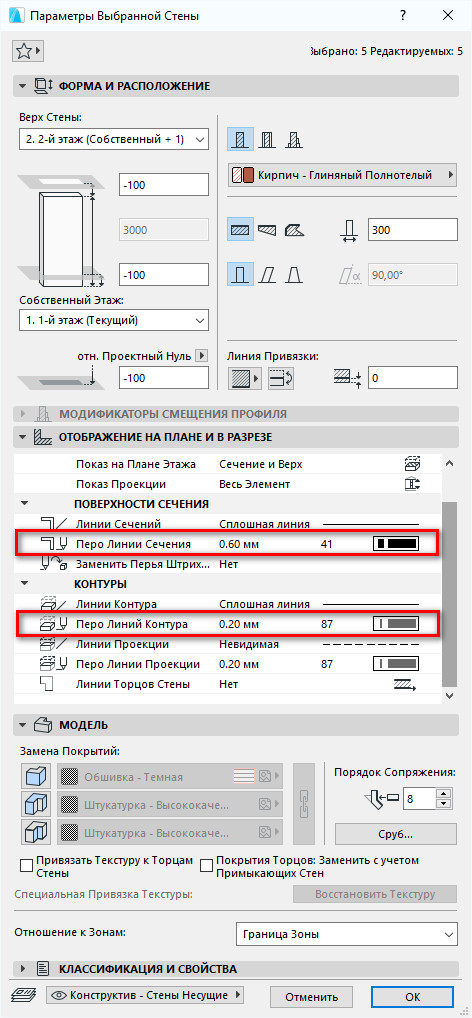
Также для изменения толщины линий можно использовать графическую замену, но мы поговорим о ней позже. После того, как рассмотрим штриховку стен.
Как изменить штриховку у стены?
Знаете ли вы, от чего зависит штриховка стен на плане? Конечно, от материала, который назначен стене. Рассмотрим несколько вариантов, как можно изменить штриховку стены.
Первое что мы можем сделать, это снова перейти в параметры стены. Выбрать стены и нажать «Ctrl+T». Затем на вкладке «ПОВЕРХНОСТИ СЕЧЕНИЯ» изменить штриховку.
Для этого нужно кликнуть на стрелочку напротив пункта «Заменить Перья Штриховки Сечения», выбрать «Оба». После этого появятся дополнительные пункты меню. И мы можем изменить перо фона штриховки и перо переднего плана.
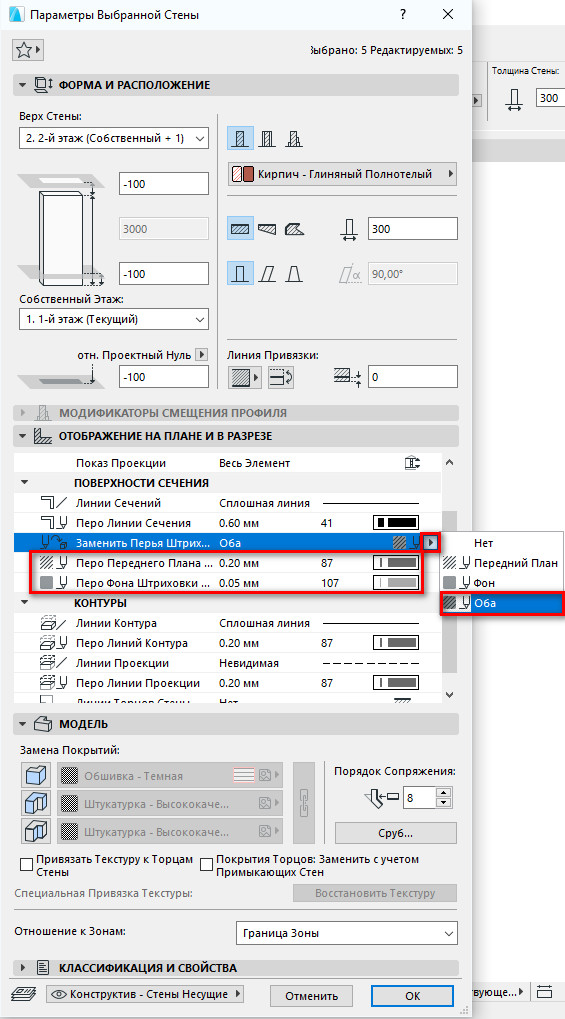
Но из параметров можно изменить только цвет пера. Тип штриховки напрямую связан со строительным материалом. И изменить его просто так не получится.
То есть, штриховые линии – это тип штриховки и он назначен материалу «Кирпич».
Изменим штриховку для материала.
Типы штриховок в ARCHICAD настроены по умолчанию в соответствии с ГОСТ. И их лучше не менять. Но все же стоит рассмотреть такую возможность. Допустим, если в вашем проекте предусмотрены какие-то другие обозначения материалов. Или если вы просто хотите заменить цвета штриховки.
Перейдем в меню «Параметры» → «Реквизиты Элементов» → «Строительные Материалы…». В открывшемся окне слева мы видим список со всеми материалами, которые есть в проекте. Выберем любой. Справа во вкладке «СТРУКТУРА И ВНЕШНИЙ ВИД» можно изменить тип штриховки. Или просто изменить перо фона и переднего плана.
Для изменения штриховок стен, а также толщины линий можно использовать графическую замену. Это наиболее быстрый способ.
Давайте изменим штриховку и толщину линий стен с помощью графической замены.
Графическая замена – сложная тема и требует подробного разбора. Мы лишь немного затронем ее. Подробно мы рассказываем о графической замене в нашем курсе Использование ARCHICAD на 100%.
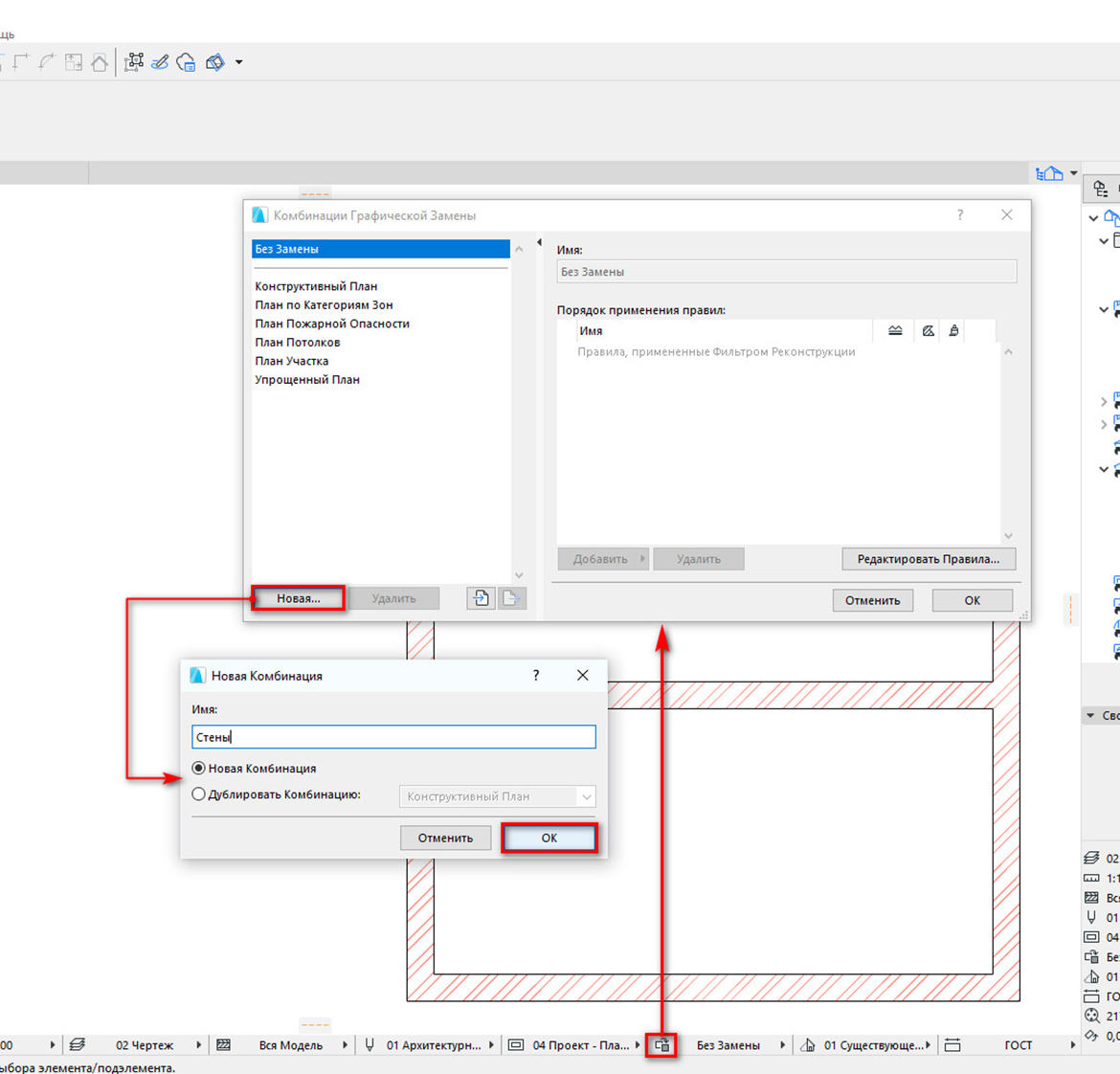
Для того чтобы задать графическую замену для стен нужно открыть панель «Комбинации Графической Замены».
Кликаем на иконку графической замены в правом нижнем углу. В открывшемся окне создаем новую комбинацию графической замены. Нажимаем на кнопку «Новая…», задаем имя, ОК.
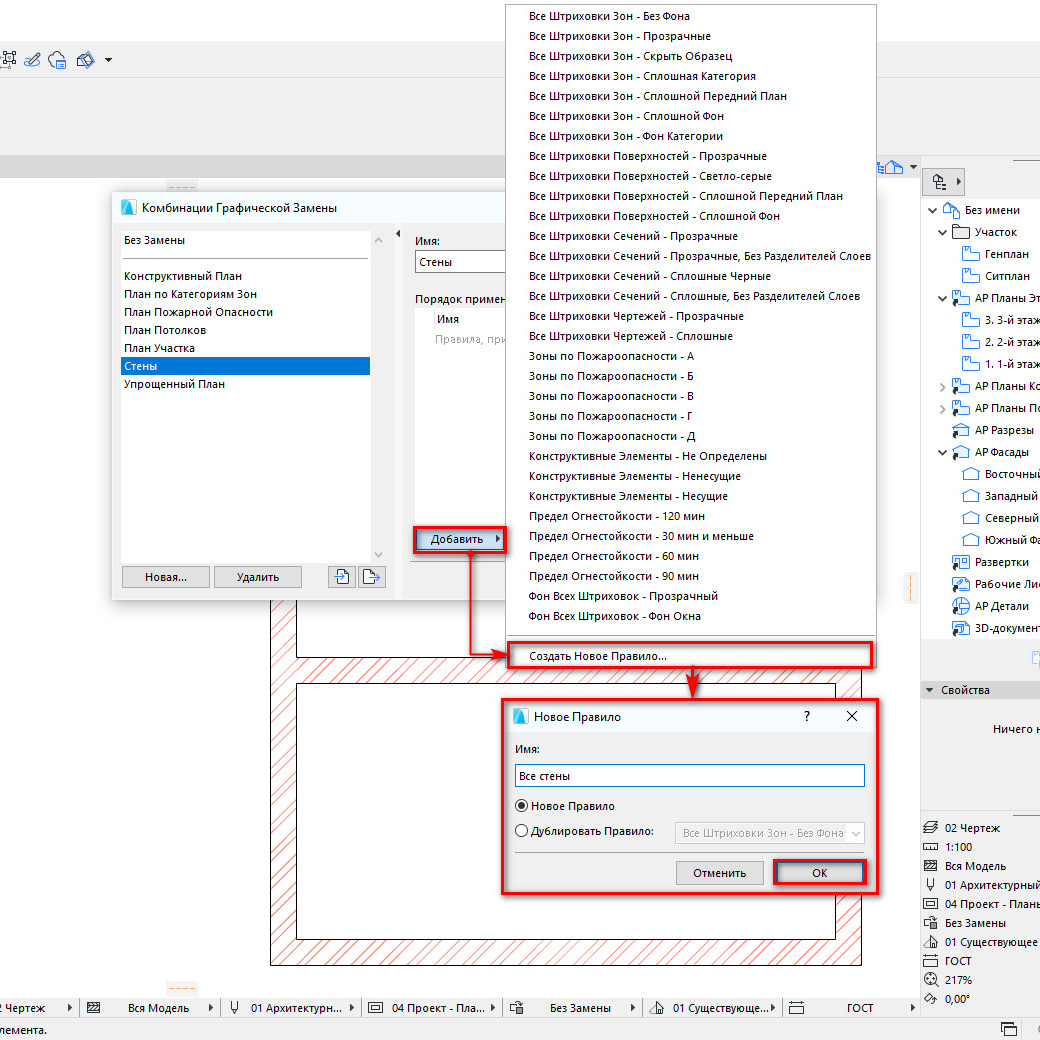
Теперь создадим правило графической замены. В правой части меню жмем на кнопку «Добавить». Откроется список. Выбираем пункт «Создать Новое Правило…». Задаем ему имя и жмем OK.
Настроим правило графической замены.
Чтобы перейти к настройке два раза кликнем по имени созданного правила.
В открывшемся окне «Правила Графической Замены» в списке «КРИТЕРИИ» напротив значения «Все Типы» кликаем на стрелочку. В открывшемся списке выбираем «Стена», для того чтобы правило применилось только к стенам.
Заменим перо линий.
Кликаем на чекбокс напротив пункта «Перо Линий/Маркеров/Текстов». После этого справа можно выбрать перо из списка.
Изменим штриховку для стен.
Для этого активируем чекбокс возле пункта «Образец Штриховки».
Допустим, мы хотим сделать стены серыми. Кликаем на иконку штриховки и из открывшегося списка выбираем значение «Фон».
Осталось задать цвет штриховки. Активируем чекбокс возле пункта «Перо Фона Штриховки». Кликаем на иконку пера и выбираем подходящее по цвету перо из списка.
Чтобы сохранить изменения жмем ОК. В окне «Комбинации Графической Замены» также жмем ОК. Готово!
Графическая замена – это самый быстрый способ изменить штриховку и толщину линий любого элемента в проекте ARCHICAD. Плюс к тому можно создать несколько правил графической замены для разных элементов. Также можно задать несколько комбинаций. Между ними очень легко переключаться.
Мы разобрались с отображением стен в 2D. Рассмотрели различные способы замены штриховок и линий. Но как управлять представлением стен в 3D окне? Об этом мы поговорим в следующей статье.
Освойте Archicad на 100%
Изучите BIM-моделирование от A до Я. Создайте проект от настройки интерфейса до печати готового альбома проектной документации. Курс бестселлер от AMS³
Нужны развертки стен. Помогите. сделать это Архикаде
Добрый день! Подскажите, пожалуйста, как в Архикаде сделать развертки стен..
Архикад я освоила сама и пока тольк азы, но проект квартиры с примерной расстановкой мебели запихеуть туда удалось!!
А вот с развертками проблема. На форуме нашла одно пошаговое разъяснения но там все термины на английском, а архикад у меня на русском
Вообщем, буду благодарна за очередное пошаговое объяснения для поооолного чайника..
PS ну или может кто знает ссылку на похожую тему..
Репутация: 0
На сайте c 12.02.2009
Сообщений: 3
А Архикад у меня 11
На сайте c 27.04.2008
Сообщений: 43
Moscow
Очень просто (см.картинку), этот инструмент специально для разверток, выделяешь им внутреннюю область в помещении, не залезая на стены и опля. развертки готовы (по сторонам света)),чтобы их посмотреть надо их раскрыть в общем списке (планы, этажи. ), там они как подраздел IE
Репутация: 0
На сайте c 12.02.2009
Сообщений: 3
спааасибо большое
На сайте c 14.12.2007
Сообщений: 252
г. Тверь
Способ что называется ручками:
1) инструментом разрез выставляем линию разреза в нужном месте. Стараемся захватить разрезаными понятные рабочим ориентиры (окно, дверь и тд).
2) в меню «навигатор — карта проекта» открываем наш разрез. внимание не поддаемся искушения поубирать лишние и не нужные на разрезе линии, все изменения автоматически переносятся в основной чертеж. Просто выделяем инструментом указатель (или бегущей рамкой) разрез и жмем «Ctrl+c», закрываем окно разреза.
3) на основном чертеже находим свободное место и жмем «Ctrl+v», на вставленом изображении изменяем все что душеньке угодно, это независимая копия.
4) инструментом указатель выделяем наш установленый маркер разреза на основном чертеже и вращаем-двигаем его на новую стенку.
5) смотри пункт 2.
6) после того как общелкали все стены выравниваем все части разверток в линию, чистим, драим, наносим нужные размерности и обозначения.
На сайте c 14.12.2007
Сообщений: 252
г. Тверь
Способ мне больше нравится, так как дает полный контроль за получаемыми разрезами-развертками. В разрезе видны окна-двери, а это по мне так нагляднее, взглянул человек на разрез и ему не надо даже смотреть на его номер, и так понятно там дверь слева окно справа значит это вот такая та стенка. Удобнее показывать или скрывать мебель, чтоб потом по полчаса ее не чистить с разреза, допустим на одной развертке диван есть, а на другой его нет, потому как его можно специало для такой развертки скрыть.
На сайте c 25.10.2007
Сообщений: 821
Винница
Способ что называется ручками:
1) инструментом разрез выставляем линию разреза в нужном месте. Стараемся захватить разрезаными понятные рабочим ориентиры (окно, дверь и тд).
2) в меню «навигатор — карта проекта» открываем наш разрез. внимание не поддаемся искушения поубирать лишние и не нужные на разрезе линии, все изменения автоматически переносятся в основной чертеж. Просто выделяем инструментом указатель (или бегущей рамкой) разрез и жмем «Ctrl+c», закрываем окно разреза.
3) на основном чертеже находим свободное место и жмем «Ctrl+v», на вставленом изображении изменяем все что душеньке угодно, это независимая копия.
4) инструментом указатель выделяем наш установленый маркер разреза на основном чертеже и вращаем-двигаем его на новую стенку.
5) смотри пункт 2.
6) после того как общелкали все стены выравниваем все части разверток в линию, чистим, драим, наносим нужные размерности и обозначения.
Вообще-то для таких вещей в арчике есть специальный инструмент -деталь. Он от модели независим и менять в нем можно что угодно безболезненно. Прелесть еще и в том, что на листе (именно на листе, а не в пространстве модели) их можно разместить как угодно и в каком угодно масштабе и выровнять тоже можно. Копировать в буфер и вставлять в пространство модели копию из линий — это уже анахронизм от предыдущих версий, в которых был отдельный plotmaker не встроенный в арчик.
Развёртка стен в Archicad (Архикад) разрезом
В этом уроке Archicad я покажу, как делается развёртка стен в Archicad разрезом. Предполагается, что развёртку в архикаде можно сделать и другими инструментами, в частности внутренним видом, и даже фасадом. Сам по себе инструмент «Разрез» довольно универсальный и наиболее древний из всех трёх. Разрез появился в самом начале, задолго до того, как в архикаде приделали другие разновидности этого инструмента. В частности внутренний вид и фасад. И именно потому, что разрез появился раньше всего, иногда я делаю развёртки помещений разрезом просто по привычке, в то время как на самом деле удобнее делать развертки внутренним видом, хотя бы просто потому, что внутренний вид специально адаптирован для создания развёрток помещений. Внутренний вид позволяет сделать серию фронтальных видов стен, примыкающих одна к другой, ну а когда нужно показать всего одну стену сбоку, то и разрез тоже подойдёт.
Как сделать разрез стены в архикаде
Редактирование Контура Навесной Стены в Окне Разреза
В окне Разреза или Фасада нельзя воспользоваться командами графического редактирования Контура Навесной Стены, но в этих окна доступны команды изменения геометрии Навесной Стены на основе выбранной штриховки.
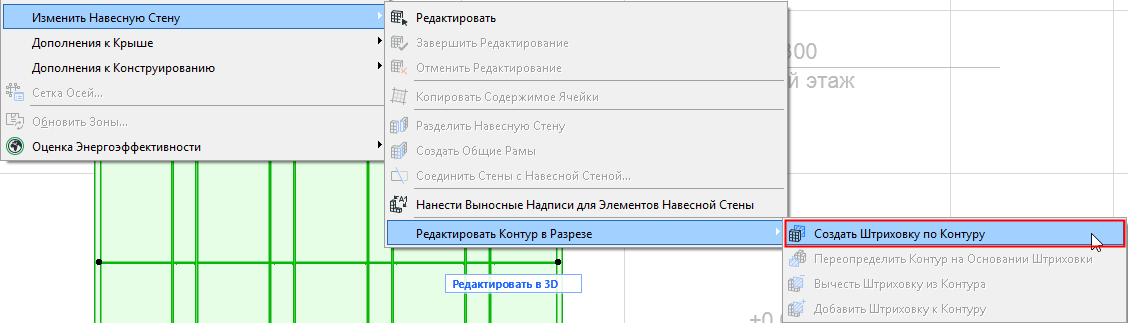
Следующие команды ( Конструирование > Изменить Навесную Стену > Редактировать Контур в Разрезе ) доступны только в окнах Разрезов, Фасадов и Разверток:
• Создать Штриховку по Контуру
• Переопределить Контур на Основании Штриховки
• Вычесть Штриховку из Контура
• Добавить Штриховку к Контуру
Откройте Фасад, на котором присутствует Навесная Стена. Выберите Навесную Стену.
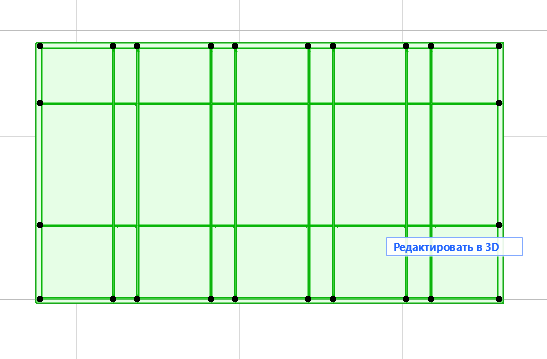
Активируйте команду меню Конструирование > Изменить Навесную Стену > Редактировать Контур в Разрезе > Создать Штриховку по Контуру . В результате будет создана область штриховки, совпадающая с Контуром Навесной Стены. Штриховка окажется на переднем плане, поэтому Навесная Стена не будет видна.
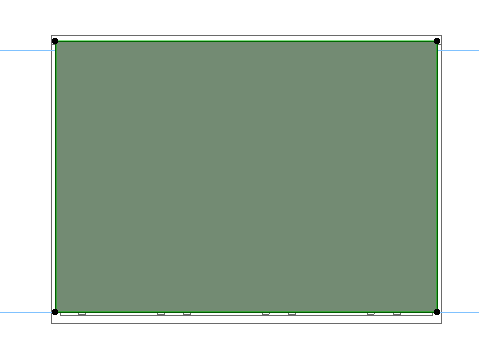
Затем выберите многоугольник Штриховки и отредактируйте его при помощи команд Локальной Панели таким образом, чтобы получить нужную форму.
В данном примере мы сместили все ребра штриховки на 350 миллиметров, воспользовавшись командой Смещения Всех Ребер , присутствующей в Локальной Панели (которая появляется при щелчке на одной из вершин выбранного многоугольника).

Выполнив нужные изменения геометрии штриховки, активируйте команду меню Конструирование > Изменить Навесную Стену > Редактировать Контур в Разрезе > Переопределить Контур на Основании Штриховки и сделайте щелчок мышью на Навесной Стене . В результате Контур Навесной Стены изменится в соответствии с формой штриховки.
Удалите штриховку и проверьте полученный результат.
Другие Функции Редактирования Навесной Стены в Окне Разреза
Активируйте инструмент Штриховка и создайте произвольный многоугольник Штриховки на поверхности Навесной Стены. Воспользуйтесь командой меню Конструирование > Изменить Навесную Стену > Редактировать Контур в Разрезе > Вычесть Штриховку из Контура или Добавить Штриховку к Контуру . В результате Контур Навесной Стены будет изменен соответствующим образом.