
Как переустановить Андроид на телефоне Samsung
В этой статье мы предоставим вам пошаговое руководство по переустановке Android на устройствах Samsung. Переустановка Android может быть полезной в различных ситуациях, таких как исправление программных ошибок, удаление root-прав с вашего устройства или просто возвращение к заводским настройкам. Важно следовать правильной процедуре, чтобы избежать потенциальных проблем и потери данных.
Подготовка к переустановке Android
Создание резервной копии данных
Перед переустановкой Android на вашем устройстве Samsung необходимо создать резервную копию данных.
Резервное копирование Nandroid
- Резервная копия Nandroid — это полная резервная копия системы, данных и настроек вашего устройства Android.
- Важно создать резервную копию Nandroid с помощью TWRP (Team Win Recovery Project) перед переустановкой Android или внесением других существенных изменений в ваше устройство.
Другие варианты резервного копирования
- Синхронизация с аккаунтом Google: позволяет создать резервные копии контактов, событий календаря и данных приложений.
- Samsung Smart Switch: позволяет создать резервные копии фотографий, сообщений и других данных на вашем компьютере или другом устройстве Samsung.
- Сторонние приложения: приложения, такие как Titanium Backup, могут помочь вам создать резервные копии данных приложений, системных настроек и многого другого.
Загрузка необходимых инструментов и прошивки
Для переустановки Android на вашем устройстве Samsung вам потребуются следующие инструменты и прошивка:
Odin
- Odin — это собственное программное обеспечение Samsung, используемое для установки прошивки на устройства Samsung.
- Загрузите последнюю версию Odin из надежного источника, такого как sammobile.com.
- Установите Odin на своем компьютере, следуя предоставленным инструкциям по установке.
Драйверы USB Samsung
- Драйверы USB Samsung позволяют вашему компьютеру распознавать ваше устройство Samsung.
- Загрузите драйверы USB Samsung с официального сайта Samsung.
- Установите драйверы на вашем компьютере, следуя предоставленным инструкциям по установке.
Заводская прошивка
- Заводская прошивка — это официальная, не модифицированная версия Android, предоставленная Samsung.
- Загрузите соответствующую заводскую прошивку для вашего устройства из надежного источника, такого как sammobile.com.
- Обязательно выберите правильную версию для вашего устройства, основываясь на номере модели и регионе.
Разблокировка загрузчика
Перед тем, как переустановить Android, вам нужно разблокировать загрузчик на вашем устройстве Samsung.
- Загрузчик — это низкоуровневая программа, которая запускает операционную систему Android на устройстве.
- Учтите, что разблокировка загрузчика может привести к аннулированию гарантии на ваше устройство.
- Следуйте пошаговым инструкциям, предоставленным производителем вашего устройства или на форумах, таких как XDA Developers.
Вход в режим загрузки
Чтобы переустановить Android, вам нужно войти в режим загрузки на вашем устройстве Samsung.
- Режим загрузки — это специальный режим, который позволяет устанавливать прошивку на ваше устройство.
- Чтобы войти в режим загрузки, выключите устройство, одновременно нажмите и удерживайте кнопки уменьшения громкости, «Домой» и включения, а затем нажмите кнопку увеличения громкости, когда будете к этому приглашены.
Установка заводской прошивки с помощью Odin
Подключение вашего устройства Samsung к компьютеру
- Используйте совместимый кабель USB для подключения вашего устройства Samsung к компьютеру.
- Убедитесь, что Odin распознает ваше устройство, проверив раздел «ID:COM».
Загрузка файлов прошивки в Odin
- Загрузите загруженные файлы прошивки (например, AP, BL, CP, CSC) в соответствующие слоты в Odin.
Настройка параметров Odin
- Убедитесь, что выбраны опции «Автоперезагрузка» и «F.Reset Time».
- Не выбирайте опцию «Nand Erase», так как это может привести к потере данных и другим проблемам.
Запуск процесса прошивки
- Нажмите кнопку «Start» в Odin, чтобы начать процесс прошивки на вашем устройстве Samsung.
- Следите за индикатором выполнения и сообщениями в Odin, чтобы контролировать процесс прошивки.
- Если возникнут проблемы (например, зависание на «SetupConnection»), попробуйте использовать другой USB-кабель, USB-порт или переустановить драйверы USB Samsung.
Завершение процесса прошивки
- После завершения процесса прошивки в Odin появится сообщение «PASS!».
- Ваше устройство автоматически выйдет из режима загрузки и перезагрузится.
Настройка вашего устройства Samsung
После успешной переустановки Android вам нужно будет настроить ваше устройство Samsung.
- Пройдите начальный процесс настройки, выбрав предпочтительный язык, сеть Wi-Fi и другие параметры.
- Восстановите данные из ранее созданной резервной копии:
- Резервное копирование Nandroid: восстановите резервную копию Nandroid с помощью TWRP.
- Синхронизация с аккаунтом Google: войдите в свой аккаунт Google, чтобы восстановить контакты, события календаря и данные приложений.
- Samsung Smart Switch: используйте Smart Switch для восстановления данных с другого устройства Samsung или вашего компьютера.
- Сторонние приложения: используйте приложения, такие как Titanium Backup, чтобы восстановить данные приложений и настройки.
Устранение распространенных проблем
Если после переустановки Android возникнут проблемы, рассмотрите следующие решения и рекомендации:
- Зацикленная перезагрузка: попробуйте очистить раздел кэша в режиме восстановления или выполнить сброс настроек к заводским значениям.
- Зависание на логотипе Samsung: загрузитесь в режиме восстановления и выполните сброс настроек к заводским значениям.
- Отсутствие IMEI или базовой прошивки: установите прошивку повторно с правильным файлом CSC, убедившись, что вы выбрали файл «CSC» вместо файла «HOME_CSC» в Odin.
Заключение
Следуя этому пошаговому руководству, вы должны были успешно переустановить Android на вашем устройстве Samsung. Помните, что важно тщательно следовать инструкциям и принимать необходимые меры предосторожности, чтобы избежать потери данных или других проблем. Наслаждайтесь обновленным устройством Samsung!
Часто задаваемые вопросы о переустановке Android на устройствах Samsung
Вопрос: Потеряю ли я гарантию на своем устройстве после переустановки Android?
Ответ: Возможно. Разблокировка загрузчика может привести к аннулированию гарантии на ваше устройство Samsung. Условия гарантии могут отличаться в зависимости от страны и производителя, поэтому перед началом процесса переустановки Android рекомендуется уточнить у вашего продавца или производителя.
Вопрос: Будут ли удалены все мои данные после переустановки Android?
Ответ: Да, переустановка Android удалит все данные и настройки на вашем устройстве. Однако, если вы создадите резервную копию данных перед началом процесса, вы сможете восстановить их после переустановки Android.
Вопрос: Можно ли отменить процесс переустановки Android?
Ответ: Если вы уже начали процесс прошивки и решили его отменить, вам придется дождаться его завершения. Преждевременное прерывание процесса может привести к повреждению вашего устройства. После завершения процесса вы можете снова установить предыдущую версию прошивки, если это необходимо.
Вопрос: Что делать, если устройство не загружается после переустановки Android?
Ответ: Если ваше устройство не загружается или застревает на логотипе Samsung после переустановки Android, попробуйте выполнить сброс настроек к заводским значениям через режим восстановления. Если это не поможет, вы можете попробовать повторно установить прошивку или обратиться за технической поддержкой к производителю или продавцу.
Вопрос: Можно ли переустановить Android без использования компьютера?
Ответ: В большинстве случаев вам потребуется компьютер для переустановки Android на устройствах Samsung. Однако, если у вас установлен кастомный recovery, такой как TWRP, вы можете попробовать установить прошивку с помощью него, загрузив файлы прошивки на внутреннюю память или SD-карту вашего устройства.
Как переустановить Андроид на телефоне Samsung по шагам

Расскажем, как правильно переустановить систему Андроид на телефоне Samsung. Сброс настроек на устройстве Galaxy S уничтожит личные данные и восстановит первоначальные установки. Это поможет устранить любые проблемы с программным обеспечением, которые могут возникнуть.
Отмену установок можно произвести с помощью операционной системы или за счет аппаратных клавиш.
Переустановка на различных моделях
Тем, кто ищет, как перезагрузить Galaxy S первого поколения, нужно сделать следующее:
- Войти в «Меню» на главном экране смартфона.
- Потом в «Настройки».
- Найти там «Конфиденциальность».
- Там кликнуть на «Сброс до заводских установок». Можно поставить галочку рядом с «Резервное копирование моих данных», если хочется, чтобы Google сохранил и синхронизировал контакты, календарь, приложения, а также другие данные учетной записи.
- Тапнуть по пункту «Сбросить настройки телефона».
- Отметить «Стереть все». Параметры гаджета Samsung будут сброшены до стартового состояния, и он автоматически перезагрузится после восстановления исходных установок.
Пользователю, который не знает, как сбросить смартфон Galaxy S2 к заводским настройкам, поможет следующая инструкция:
- Отметить «Меню» на рабочем столе.
- Войти в «Настройки».
- Пролистать экран, чтобы выбрать «Резервное копирование и сброс».
- Там найти «Сброс до заводских установок».
- Кликнуть на «Сбросить настройки».
- Кликнуть на «Удалить все». Galaxy S2 автоматически перезагрузится после восстановления исходных установок.
Тем, кто не в курсе, как сделать Hard Reset на Galaxy S3 или S4, нужно следовать этой инструкции:
- Зайти в «Меню» на главном рабочем столе.
- Затем в «Настройки».
- Затем во вкладку под названием «Учетные записи».
- Выбрать «Резервное копирование и сброс».
- Кликнуть на «Сброс до заводских установок». Можно поставить галочку рядом с «Резервное копирование моих данных», если есть желание, чтобы Google сохранил и синхронизировал календарь, фотографии, контакты, а также другие личные данные в учетной записи.
- Тапнуть на «Сбросить настройки».
- Затем «Удалить все». Устройство Samsung Galaxy автоматически произведет отмену имеющихся настроек и перезагрузится после восстановления исходных установок.
Читайте также: Как сделать бэкап прошивки Андроид устройства
Аппаратная переустановка
Чтобы осуществить переустановку с помощью аппаратных кнопок, нужно предпринять следующее:

- Выключить девайс Samsung.
- Одновременно зажать и удерживать кнопки Home, Power и Volume Up.
- Отпустить кнопку питания, как только гаджет начнет вибрировать, но не отпускать клавиши Home и Volume Up.
- Отпустить эти кнопки, когда появится меню восстановления системы Android.
- Использовать клавишу уменьшения громкости, чтобы выделить Wipe Data/Factory reset.
- Зажать кнопку питания, чтобы выбрать выделенный пункт.
- Использовать клавишу уменьшения громкости, чтобы выделить Delete All User Data.
- Нажать кнопку питания, чтобы выбрать выделенный пункт. Устройство сделает откат до начальных параметров.
- Нажать клавишу питания, когда появится надпись Reboot System Now. Далее телефон автоматически перезагружается, после чего становится готовым к использованию.
Аппаратный способ переустановки обычно используется в тех случаях, когда пользователь не может получить доступ в меню настроек операционной системы из-за определенных неисправностей (например, когда не работает сенсорный экран). Приложения, которые были куплены в интернет-магазине Google Play, можно будет установить бесплатно и перезапустить на любом аппарате, если зайти в систему с помощью той же самой учетной записи.
Рекомендуется скинуть параметры Андроида перед тем, как продать или подарить гаджет другому пользователю. Хард ресет поможет предотвратить попадание личной информации пользователя к третьим лицам.
При перезапуске операционной системы персональные данные и параметры на смартфоне Самсунг будут удалены. Перед откатом нужно убедиться, что сохранена вся важная информация с помощью карты памяти, персонального компьютера, учетной записи Google или хранилища файлов в интернете.
Как переустановить Андроид на Самсунг
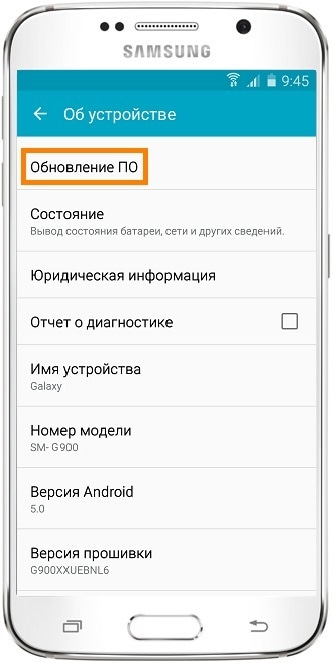
Если для устройства есть новая прошивка, появится предложение ее загрузить.
Если новой прошивки пока нет, на экране появится сообщение: «Последние обновления уже установлены».
Если устройство рутировали или изменяли прошивку, появится надпись: «Устройство изменено». Чтобы обновить прошивку на таком устройстве, обратитесь в сервисный центр Samsung.
Иногда возникают проблемы с обновление смартфона Samsung Galaxy “по воздуху”. Свежие версии программного обеспечения просто не приходят на некоторые устройства и сталкиваются с этим многие пользователи. Может даже быть такое, что на телефоне нет интернета или он очень ограничен, и вы не можете получить так называемое OTA-обновление.
Иногда возникают проблемы с обновление смартфона Samsung Galaxy “по воздуху”. Свежие версии программного обеспечения просто не приходят на некоторые устройства и сталкиваются с этим многие пользователи. Может даже быть такое, что на телефоне нет интернета или он очень ограничен, и вы не можете получить так называемое OTA-обновление.
К счастью для нас всех, южнокорейская компания предлагает удобнейшую программу под названием Smart Switch, которая позволяет установить последнюю версию прошивку на ваш Android-смартфон. Сейчас я подробно расскажу как правильно обновить Samsung Galaxy через компьютер, а также отвечу на все ваши вопросы в комментариях, если они у вас возникнут.
Как обновить Android на телефоне Samsung Galaxy через компьютер:
- Установите программу Smart Switch, скачав ее по этой ссылке с официального сайта компании (есть версия как для Windows, так и macOS)
- Запустите ее и подключите смартфон к любому свободному USB-порту компьютера (ПК должен быть подключен к интернету)
- Зайти в меню «Настройки»;
- Выбрать пункт «Об устройстве» и найти раздел «Обновление ПО»;
- Нажать кнопку «Обновить» и дождаться, пока необходимые обновления загрузятся на смартфон.
Что нужно для перепрошивки Samsung
Перед тем, как приступать к перепрошивке, нужно полностью зарядить смартфон (или как минимум на 80%), чтобы батарея не села в самый ответственный момент. Обязательно нужно сохранить важную информацию на любой удобный для вас носитель, так как при обновлении ПО все старые файлы удалятся. Кроме того, потребуются:
- USB-шнур и ПК или ноутбук;
- Хорошее подключение к Интернету;
- Специальные утилиты для перепрошивки.
Чаще всего прошивка Samsung Galaxy выполняется с помощью утилит Odin или KIES. Их необходимо заранее скачать на компьютер, причем версия операционной системы должна быть не ниже чем Windows XP.
Как перепрошить телефон с помощью KIES
KIES – программа, разработанная Samsung для синхронизации данных телефона и ПК. Также с ее помощью можно устанавливать и обновлять ОС. Благодаря этому KIES отлично подходит для прошивки для смартфонов Samsung.
Как пользоваться сервисом:
- Загрузить KIES на ПК;
- Подсоединить девайс к компьютеру через USB и дождаться загрузки драйверов на смартфон;
- Запустить KIES и начать обновление нажатием соответствующей кнопки.
Начнется прошивка смартфона, в ходе которой девайс будет несколько раз перезагружаться. Отсоединять USB-шнур можно только после того, как процесс успешно завершится. Уведомление об этом отобразится на экране ПК.
Как перепрошить смартфон через Odin
Очень удобно прошивать Андроид с помощью специальной программы Odin. Эта утилита предназначена специально для смартфонов Samsung. Как и в случае с KIES, первым делом, нужно установить ее на компьютер и загрузить файл с прошивкой.
- Ввести смартфон в режим загрузки. Для этого необходимо зажать домашнюю кнопку, выключения и уменьшения громкости одновременно. Девайс выключится. Затем высветится окошко с просьбой нажать кнопку повышения громкости – сделайте это;
- Подсоединить смартфон к ПК или ноутбуку через USB-кабель;
- Включить Odin и нажать «PDA» в открывшемся окне;
- Высветится окно, в котором нужно будет ввести путь к файлу с прошивкой;
- Запустить процесс нажатием кнопки «Start».
Для перепрошивки потребуется всего несколько минут, после чего смартфон перезагрузится и будет готов к работе.
Если у вашего устройства есть кнопка Bixby (слева под кнопками громкости), одновременно нажмите и держите кнопки Питание + Громкость вверх + Bixby .
4. Второй способ сделать сброс данных — с помощью кнопок
Такой способ применяется в том случае, когда смартфон или планшет не включается, либо экран заблокирован.
Выключите мобильное устройство.
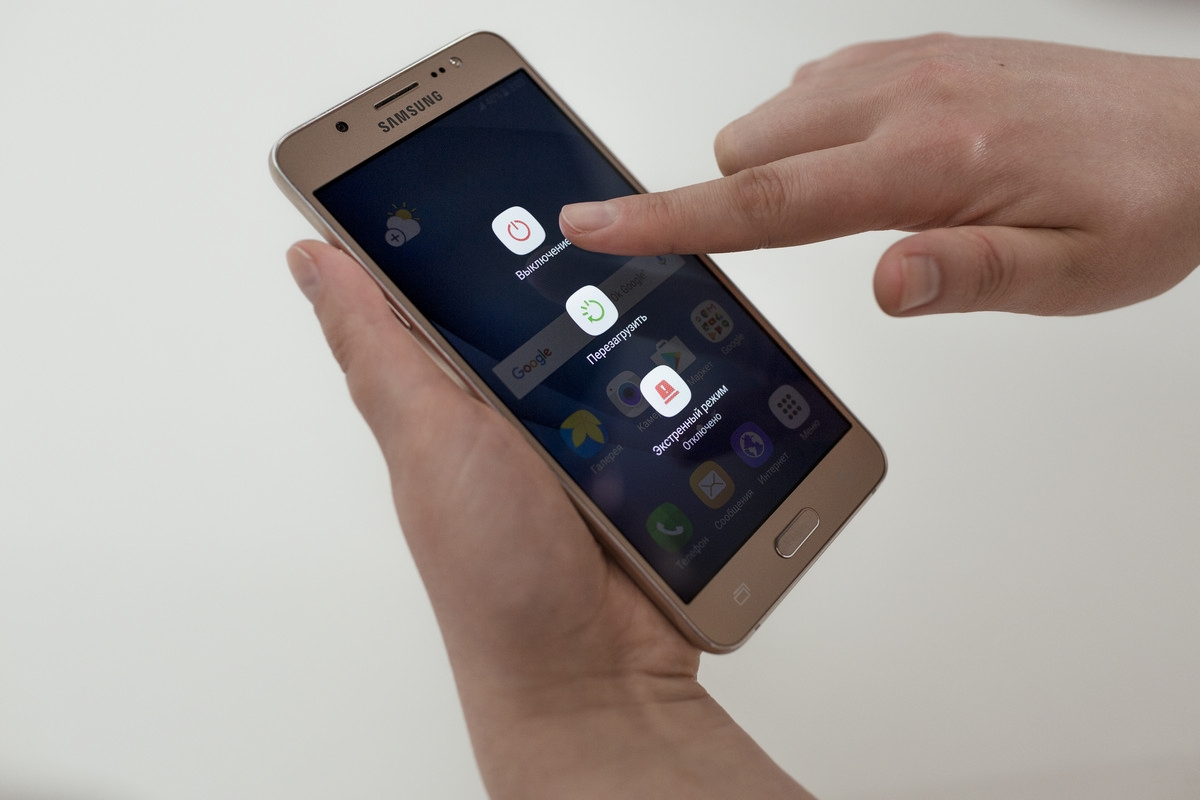
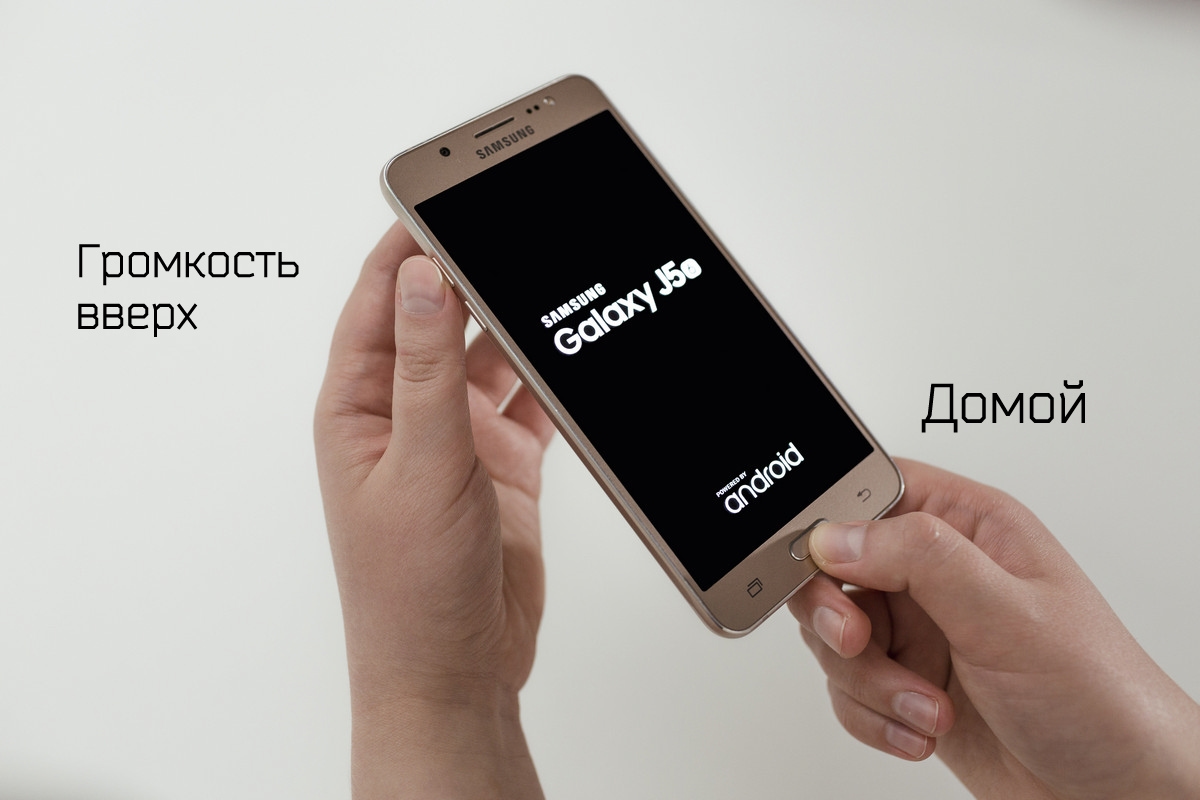
Если у вашего устройства есть кнопка Домой (внизу по центру), одновременно нажмите и держите кнопки Питание + Домой + Громкость вверх .
Если у вашего устройства есть кнопка Bixby (слева под кнопками громкости), одновременно нажмите и держите кнопки Питание + Громкость вверх + Bixby .
Если у вашего устройства нет кнопок Домой и Bixby , одновременно нажмите и держите кнопки Питание + Громкость вверх .
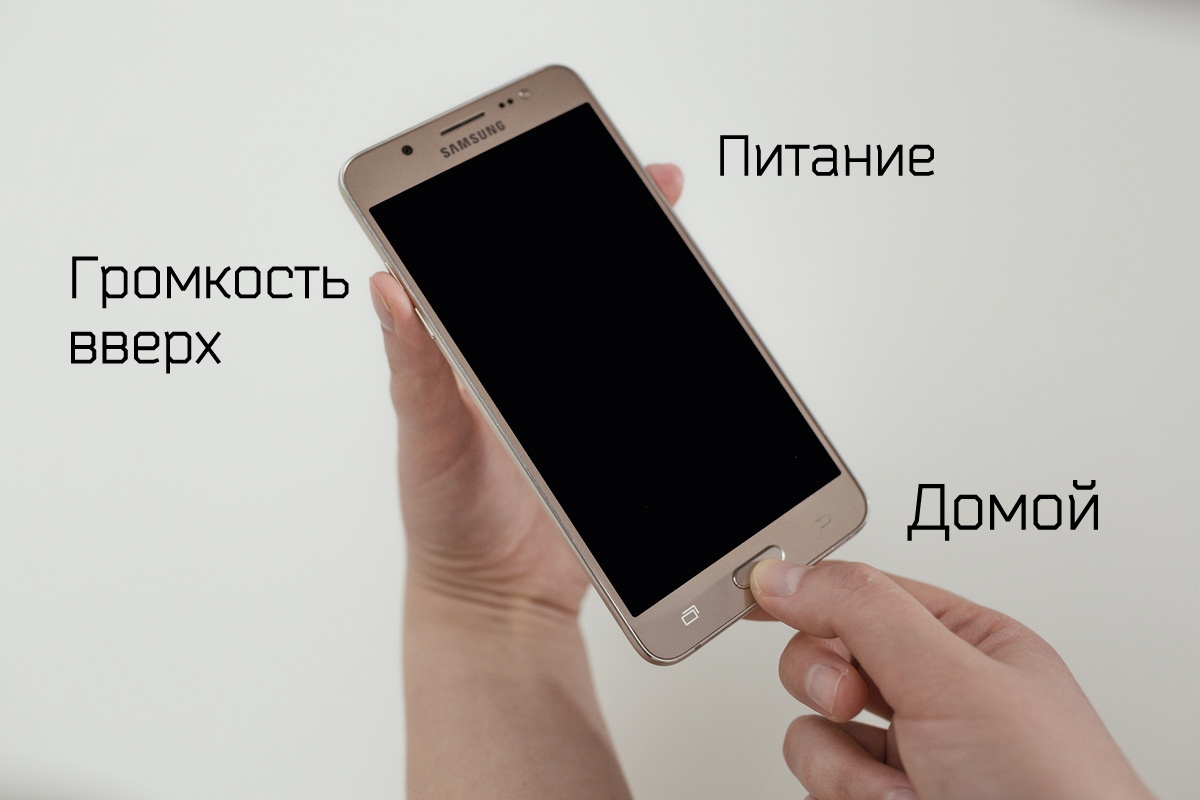
Отпустите кнопку Питание после того, как на экране появится надпись Samsung Galaxy . . Остальные кнопки держите до появления Recovery (примерно 5-15 секунд). Recovery — специальный режим загрузки устройства, выглядит как текстовое меню.
Если Recovery не появилось, повторите шаги 1-3 еще раз дольше удерживая кнопки.
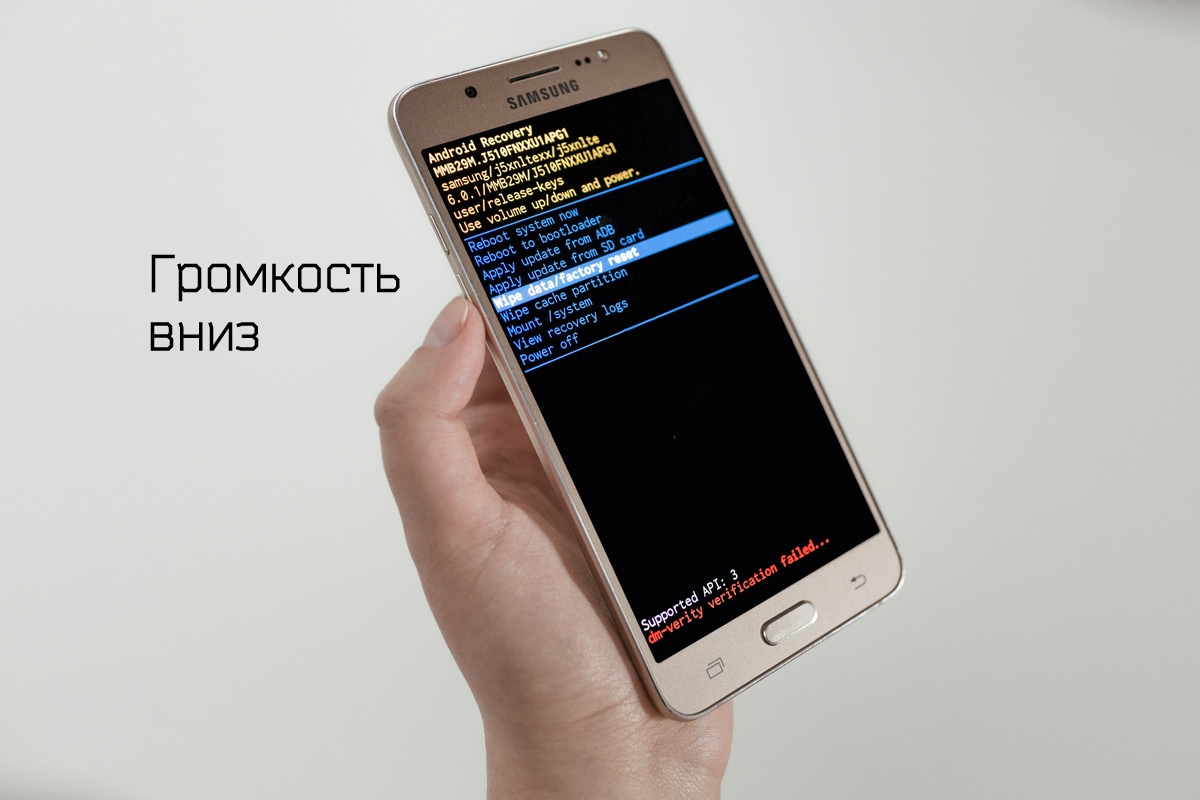
Нажимайте кнопку Громкость вниз , чтобы выбрать пункт Wipe data/factory reset .
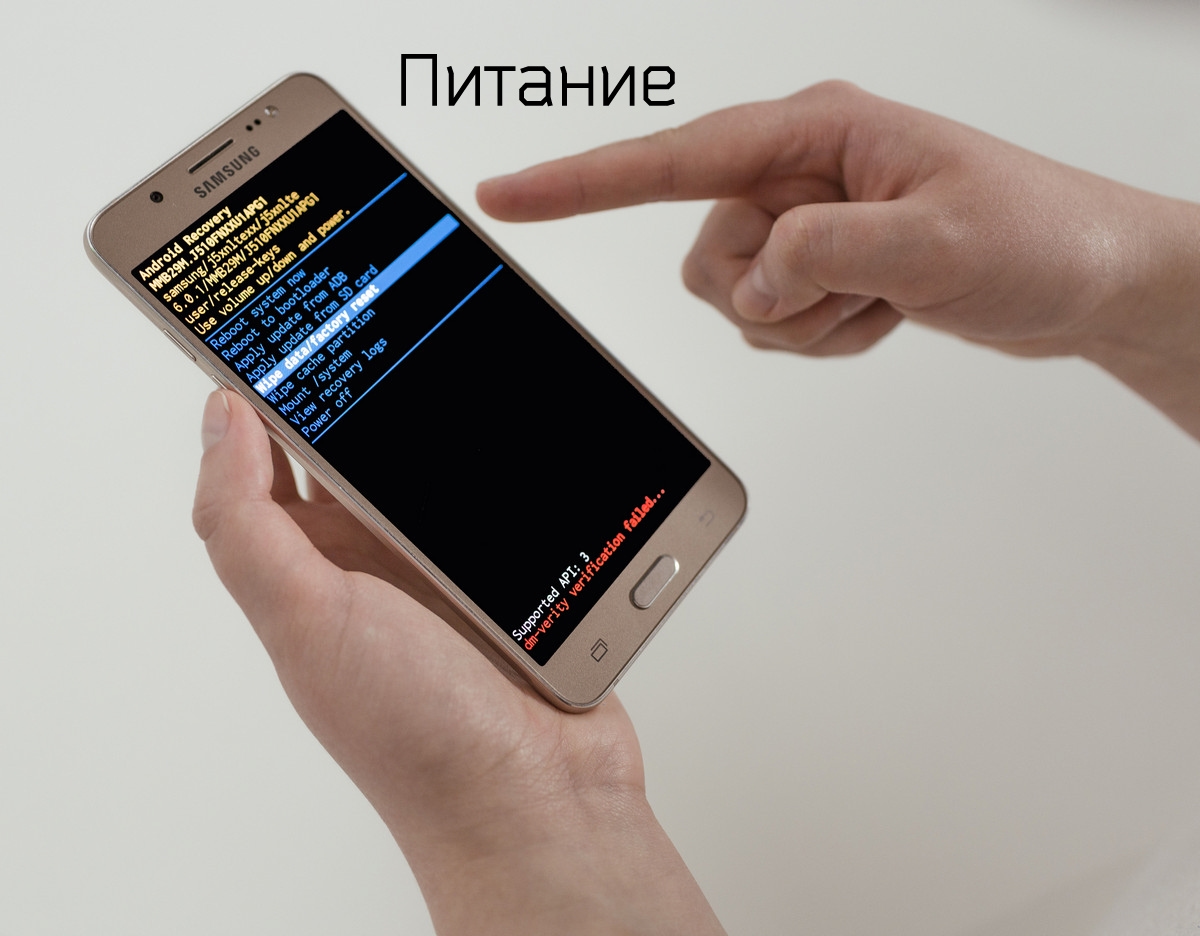
Нажмите кнопку Питание для подтверждения выбранного пункта.
Нажмите кнопку Громкость вниз , чтобы выбрать пункт Yes или Yes — Delete all user data .
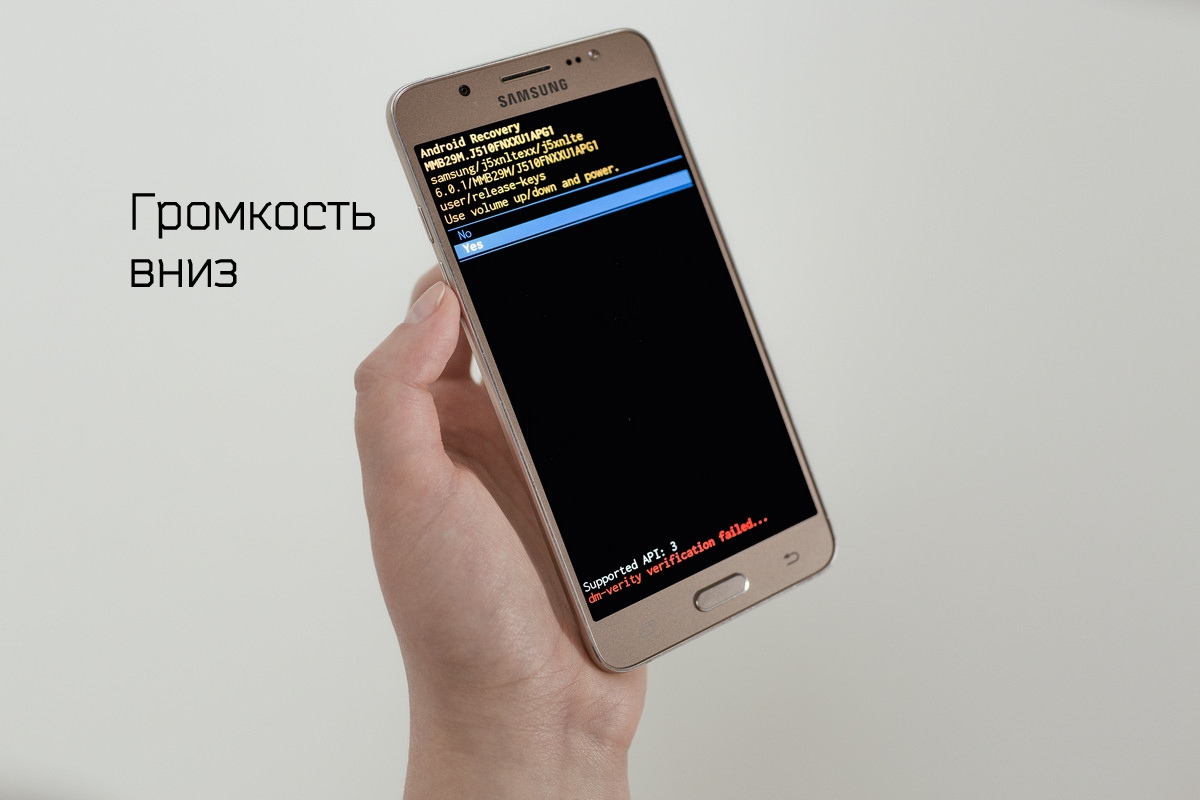
Нажмите кнопку Питание для подтверждения удаления всех данных с устройства.
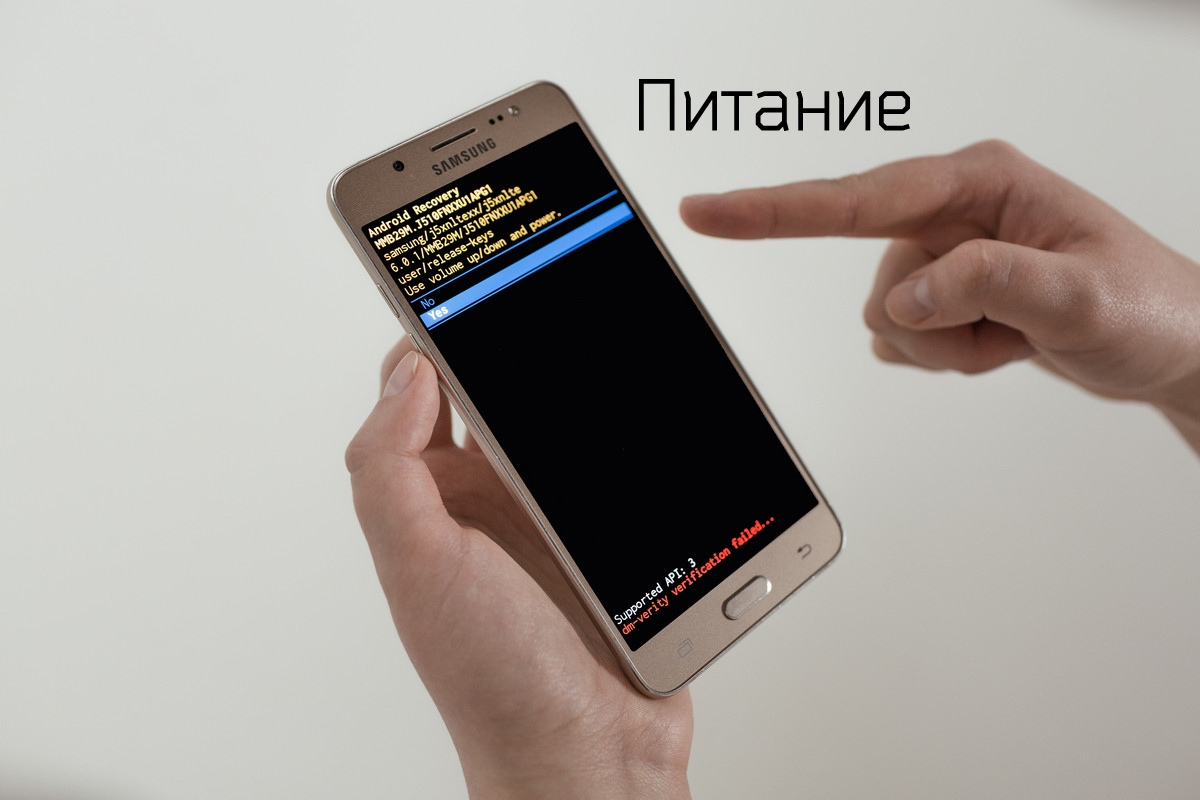
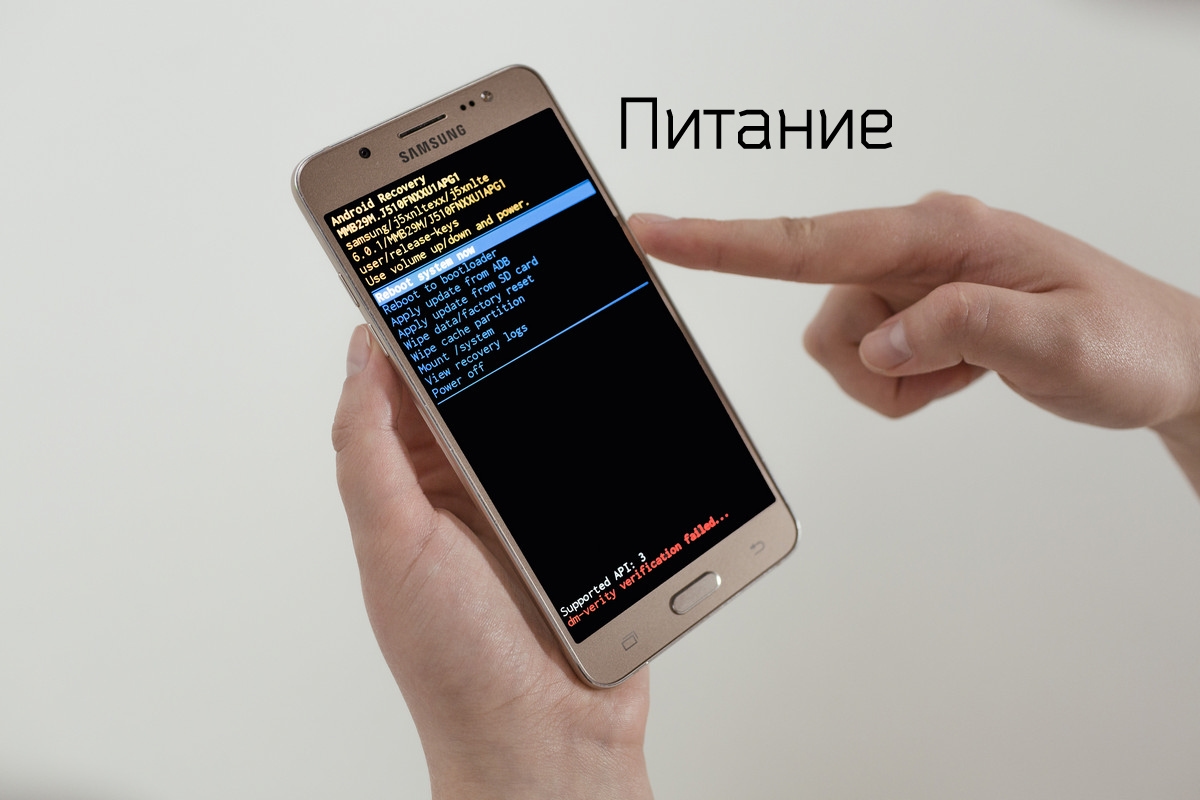
После удаления данных появится главное меню. Нажмите кнопку Питание , чтобы выбрать пункт Reboot system now .
Перед тем, как перепрошить телефон, нужно принять во внимание текущую версию Android, объем оперативной памяти (возможно более новая версия Android будет тормозить, если оперативной памяти будет мало) и модель телефона. В меню настроек нужно найти полное название прибора и модификацию текущего ПО. Желательно их выписать до последнего символа.
Как переустановить Андроид самостоятельно
Чтобы перепрошить прибор с помощью Recovery, нужно отключить аппарат. Для этого необходимо одновременно нажать на кнопки Power (вкл./выкл) + Volume Up (увеличение громкости). У отдельных моделей может быть предусмотрена другая комбинация клавиш. Перед тем, как перепрошить смартфон, нужно дождаться, когда прибор завибрирует. Появится окно. В нем нужно выбрать клавишу Recovery Mode. Далее укажите apply update from external storage. Начнется процесс установки. После его завершения устройство нужно перезагрузить.
Чтобы прошить гаджет, лучше воспользоваться ПК или ноутбуком. Windows, начиная с седьмой версии, не требует драйверов для работы с девайсом. Либо она предлагает отыскать их в интернете. Перед тем, как прошить Андроид с компьютера, Вам нужно полностью зарядить прибор. Далее Вам нужно проделать следующие манипуляции:
- Перенесите на жесткий диск приложение Software Update Tool и драйвера.
- Отключите девайс.
- Нажмите Power (вкл./выкл) + Volume Up (увеличение громкости). Прибор должен некоторое время вибрировать.
- После того, как на экране появится надпись Fastboot USB, подключите аппарат к ПК.
- Откройте приложение для установки софта.
- Укажите местоположение сохраненного ПО.
- Укажите вид ОС.
- Нажмите Erase user data.
- Кликните “Старт”.
После этих манипуляций начнется загрузка в устройство прошивки на Андроид. На это понадобится какое-то время. Новая система будет установлена. Затем Вам нужно перезагрузить прибор. На первое включение уйдет больше времени, чем обычно. Не стоит беспокоиться по этому поводу.
При работе с ПК следует учитывать несколько важных нюансов. ПК, на котором будет происходить операция, должен иметь минимум двухъядерный процессор. Следует выбирать устройства с последними версиями Windows или Linux.
Софт можно установить и без ПК — с помощью одной SD-карты. Перед тем, как прошить Андроид этим способом, зарядите батарею до 100%. Во время загрузки не отключайте блок питания. Запустите ROM Manager. Нажмите на кнопку “Установить ROM с SD-карты”. Укажите местоположение архива с программным обеспечением. Нажмите “Ок”. Дождитесь окончания установки.
Еще один вариант установки ПО в мобильный гаджет — обновить его до следующей версии. Прежде всего, юзеру необходимо узнать, какая версия софта стоит в его устройстве. Для этого Вам нужно заглянуть в раздел “О телефоне” в настройках. Обычно приходит системное уведомление о том, что доступны обновления. Однако уведомление не всегда приходит вовремя. К тому же существует вероятность, что Вы его случайно сотрете.
Перед тем, как обновить Андроид до 6 или до другой доступной версии, нужно подтвердить действие. Загрузка начнется автоматически в фоновом режиме.
Чтобы обновить ПО, найдите в системных настройках кнопку “Обновление системы”, нажмите “Ок”. Софт загрузится в фоновом режиме. После установки всех компонентов требуется перезагрузить аппарат. В некоторых случаях не удается скачать новую версию ОС. Это связано с тем, что под данную модель они не выпускаются. Либо уже установлена последняя версия. Обычно производители перестают выпускать свежий софт для агрегатов старше 3 лет.
- В меню утилиты нажать на «install zip from sdcard».
- Нужно указать адрес к архиву с новой прошивкой, которую следует заранее разместить в памяти смартфона.
- В случае правильного выполнения работы произойдет перезагрузка телефона автоматически.
Процесс переустановки системы
Перед проведением переустановки системы на смартфоне рекомендуется сделать резервное копирование данных, перенося их на внешние накопители или ПК. Любые мобильные устройства включают в стандартный функционал возможность копирования информации. Это позволяет сохранять не только фото, сообщения и контакты, но и определенные настройки. При замене прошивок или обновлений системы нужно всегда выполнять копирование материалов.
Переустановка ОС может проводиться при помощи разных методов. Среди актуальных вариантов следует выделить:
- Переустановка через ПК посредством кабеля USB.
- Через Recovery Menu на самом мобильном устройстве.
- Автоматическое выполнение переустановки.
Все варианты могут использоваться для установки официальных сборок, а также кастомных. Во многих смартфонах есть возможность использования опции Hard Reset, которая помогает сбросить настройки к заводским, без влияния на ядро Андроид. Нередко подобная процедура помогает удалить вирусы, системные сбои и зависания.
Установка через компьютер
Много вариантов прошивок можно записывать при помощи утилиты Fastboot. После ее установки следует загрузить необходимую прошивку, подключить смартфон через кабель USB к ПК и выполнить следующее пошаговое руководство:
Кроме описанного варианта некоторые модели смартфонов могут включать уже готовые утилиты. Для телефонов от Samsung выпускается программа Odin, утилита адаптирована для работы с разными моделями бренда.
Переустановка Андроид через «Recovery Menu»
В некоторых случаях у пользователя смартфона нет возможности сделать подключение к компьютеру или отсутствует желание разбираться со всеми тонкостями прошивки через ПК. Чтобы не использовать сторонние программы, рекомендуется использовать встроенный в смартфон софт под названием Recovery Menu.
До начала выполнения действий по переустановке операционной системы проводится резервное копирование данных на внешние накопители. После этого нужно сделать следующее:
Выключить смартфон и активировать режим Recovery Mode. Для этого используется комбинация клавиш, которые отличаются в зависимости от марки и модели смартфона. Узнать детали можно от официального производителя. К примеру, на телефонах Самсунг применяют кнопку «Домой»+выключение+увеличение громкости.
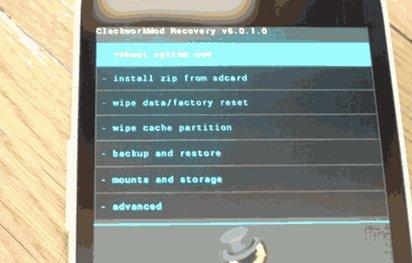
- В меню утилиты нажать на «install zip from sdcard».
- Нужно указать адрес к архиву с новой прошивкой, которую следует заранее разместить в памяти смартфона.
- В случае правильного выполнения работы произойдет перезагрузка телефона автоматически.
При выполнении действий нужно удостовериться, что на мобильном устройстве достаточно заряда, чтобы выполнить прошивку. Лучше всего держать мобильный телефон постоянно у источника питания, чтобы исключить возможные сбои и ошибки из-за незаконченного процесса установки.
Автоматический режим
Автоматическая установка прошивки или обновлений проводится при помощи функционала, который есть в системе смартфона. Подобная функция есть у многих производителей, однако некоторые не предлагают никаких обновлений или останавливают выпуск из-за устаревшей модели смартфона.
Вся процедура довольно простая, нужно только обеспечить качественную связь с интернетом и сделать полный заряд смартфона. После этого потребуется найти в настройках «Автообновления» и поставить флажок напротив строчки.
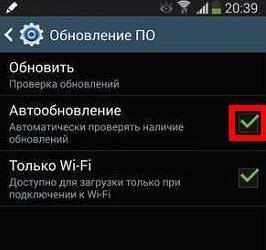
Чтобы сохранить трафик можно использовать обновление исключительно при подключении телефона к сети Wi-Fi. После этого процесс будет закончен и нужно только подождать завершения обновлений. Они будут устанавливаться по мере выхода новинок для операционной системы. Однако кастомные прошивки данным методом будет невозможно установить.
Возврат телефона к заводским настройкам
Чтобы не выполнять полную переустановку, но убрать проблемы производительности, ошибки, которые могут быть во время работы смартфона, можно применять опцию Hard Reset. Для выполнения действий необходимо:
- Перейти в меню настроек смартфона и выбрать функцию «Резервное копирование и сброс».
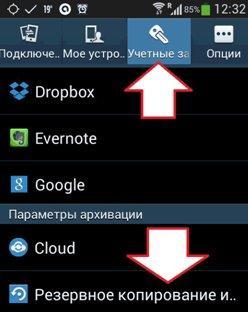
- Отметить раздел «Сброс данных», после его будет сообщения, что все настройки пользователя удаляются. Дать соглашение и активировать Hard reset.
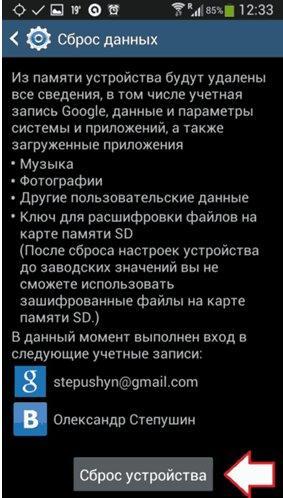
- После этого выполняется переустановка ОС и сброс всех параметров к заводским. В данном случае версия Андроид и ядро не будут затронуты.
При помощи описанного метода нельзя сделать установку новой версии ОС или установить кастомную прошивку.
Зайдите в этот раздел, в нижней части экрана вы увидите пункт «Сброс данных» или «Сброс настроек». Нажимаете на него.
Переустановка Android через Recovery mode
Есть еще вариант сбросить настройки через рекавери меню. Сначала вам нужно будет загрузиться в рекавери меню (как это сделать, читайте здесь), после чего выберите раздел wipe data/factory reset (он может называться Wipe & Reset).
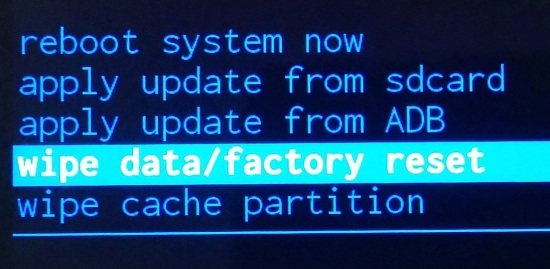
Далее, перемещаясь по меню с помощью механических клавиш, выберите Wipe All Data и подтвердите выбор, нажав Yes — delete all user data.
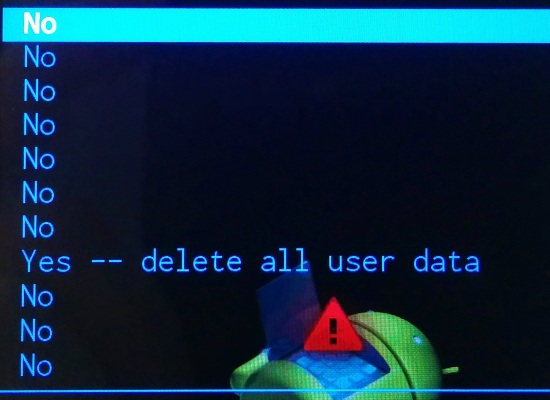
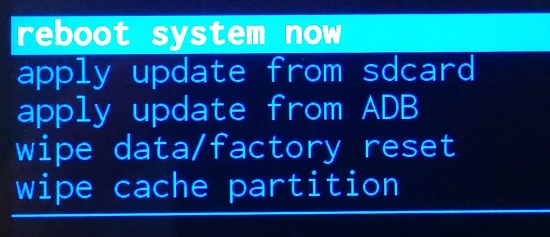
Будет произведен сброс настроек. По окончании нужно будет перезагрузить устройство, выбрав пункт Reboot system now.
Друзья! Если наш сайт помог вам или просто понравился, вы можете помочь нам развиваться и двигаться дальше. Для этого можно:
- Оставить комментарий к статье.
- Подписаться на наш канал на YouTube.
- Подписаться на нашу группу ВКонтакте.
Пользователи часто не имеют возможности подключения устройства к ПК или не хотят долго разбираться во всех премудростях прошивки через USB. Как переустановить Android на планшете или телефоне, не прибегая к помощи сторонних программ? Это осуществимо со встроенной в телефон утилитой «Recovery Menu».
Пользователи часто не имеют возможности подключения устройства к ПК или не хотят долго разбираться во всех премудростях прошивки через USB. Как переустановить Android на планшете или телефоне, не прибегая к помощи сторонних программ? Это осуществимо со встроенной в телефон утилитой «Recovery Menu».
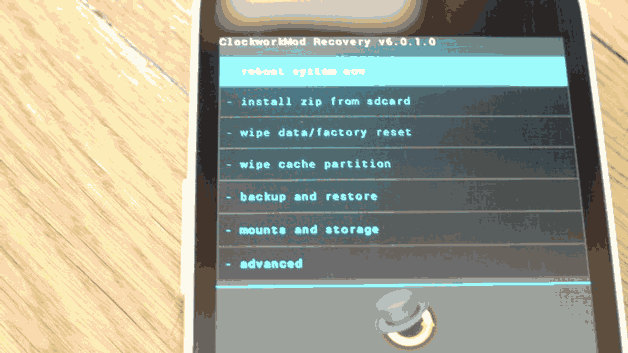
- Перед тем как переустановить ОС Android на планшете или телефоне, сохраните важные данные на внешний носитель.
- Выключите устройство и переведите его в Recovery Mode. Выполняется это с помощью различных комбинаций клавиш, которые можно узнать на сайте вашего разработчика. Например, для «Самсунг» используется следующая последовательность кнопок: центральная клавиша + кнопка увеличения громкости + кнопка включения.
- Находясь в меню, выберите «install zip from sdcard».
- Укажите путь к zip-архиву с прошивкой, которую вы поместили на память устройства.
- После этого произойдет переустановка системы в автоматическом режиме.
Убедитесь, что на вашем устройстве Android хватит заряда батареи, чтобы провести перепрошивку. Рекомендуется использовать постоянное подключение девайса к сети питания, чтобы избежать возможных ошибок и сбоев в результате неполной установки сборки.
На планшете Samsung Nexus 10 используется стандартная оболочка операционной системы Android, поэтому данная инструкция должна подойти для многих других устройств.
Как переустановить Android на телефоне Samsung Galaxy S4
Если у вас планшет или телефон с оболочкой от производителя, то путь к сбросу настроек может отключаться. Для примера продемонстрируем, как переустановить Андроид на телефоне Samsung Galaxy S4.
Как и в предыдущем примере, сначала нужно открыть Настройки. После этого перейдите на вкладку «Учетные записи» и откройте раздел «Резервное копирование и сброс».
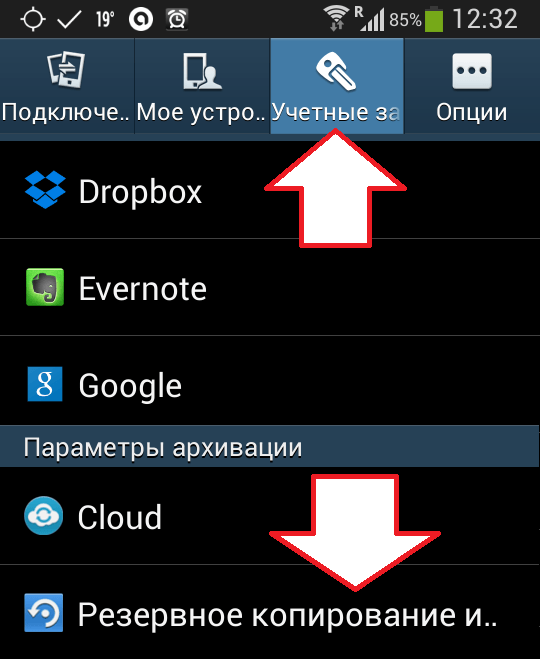
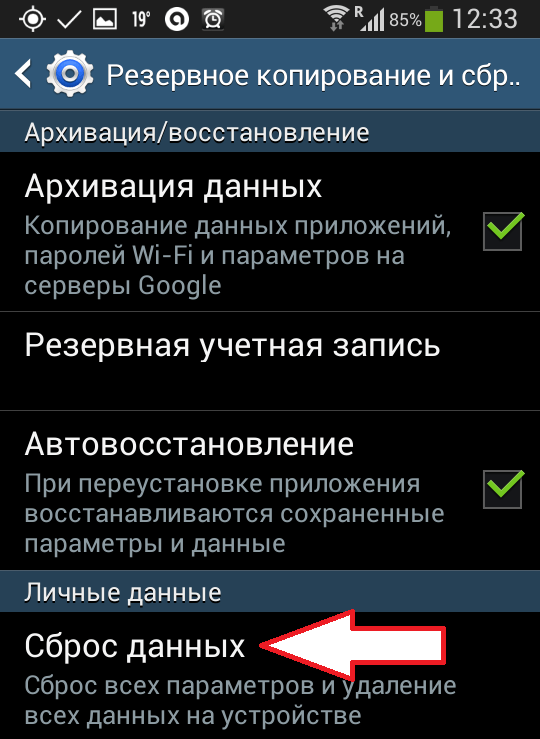
Дальше нужно найти раздел «Сброс данных» и открыть его.
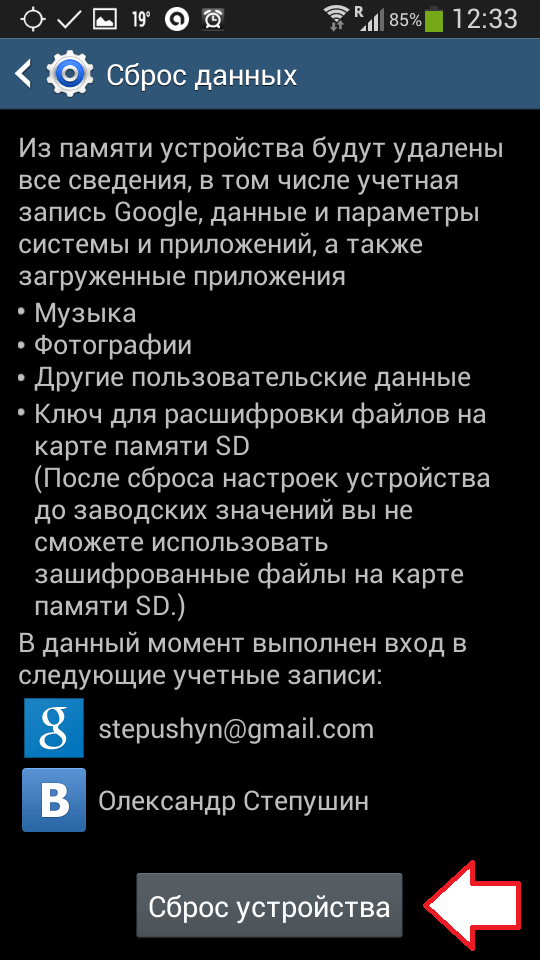
После этого перед вами появится предупреждение о том, что сброс данных приведет к удалению всех пользовательских данных на устройстве. Для того чтобы начать переустановку Андроида, нажмите на кнопку «Сброс устройства», которая находится в самом низу экрана.
После этого запустится процесс переустановки Android. Дальше, как и в предыдущем примере, нужно дождаться пока устройство выполнит перезагрузку. После чего его можно использовать.
После выполнения таких действий ваш телефон сам сможет устанавливать операционную систему, когда та будет выходить для вашей модели.
Подготовка к обновлению или переустановке
- Release candidate – кандидат, который скоро будет находится в общем доступе;
- Nightly – система, которая постоянно обновляется и подвергается изменениям;
- Experiments – сборка, которая только разрабатывается, то есть представляет собой в данный момент «сырую» версию;
- Snapshot – снимок системы файлов.
Кроме этого, вы еще можете сразу найти своего производителя и даже модель в левом углу сайта.
Прошивка через компьютер осуществляется с помощью специальных программ, а через рекавери устройство прошивается почти без участия компьютера, но об этом позже.
В статье описан способ прошивки телефонов Samsung, работающих на android, через компьютер с помощью программы Odin.
В жизни каждого пользователя андроид устройства наступает момент, когда телефон начинает тормозить, зависать, и т.д. Это происходит из-за того, что со временем система наполняется мусором, который и тормозит работу системы. Также не будем забывать о вирусах. А каждому человеку естественно хочется, чтобы телефон работал как после покупки – плавно, без глюков, зависаний и т.д. И тут нам приходит мысль о прошивке телефона.
Телефоны прошивают не только после долгого использования, а иногда и сразу после покупки. Если говорить о дешёвых китайских телефонах, вроде Doogee X5 Max или вроде того, то зачастую в системе не обходится без вирусов, рекламы и прочего. Поэтому мы ищем хорошую прошивку, чтобы работать с телефоном было комфортно и удобно.
Данную статью мы разделим на 2 части. Первая часть будет посвящена устройствам Samsung, а вторая часть другим брендам. Также мы разберём способы прошивки телефона, и какие для этого нужны программы.
Способы прошивки
Андроид устройство можно прошить двумя способами:
- С помощью компьютера
- Через рекавери
Прошивка через компьютер осуществляется с помощью специальных программ, а через рекавери устройство прошивается почти без участия компьютера, но об этом позже.
Виды прошивок
Есть два вида прошивок: официальные и кастомные. Официальные прошивки разрабатывает сам производитель, а кастомные делают обычные люди сидя дома. Также есть такое понятие, как стоковая прошивка. Стоковая прошивка – это прошивка, которая была установлена производителем на смартфон. Естественно она официальная.
Программы для прошивки Samsung
Для телефонов и планшетов Samsung есть специальная программа-прошивальщик под названием Odin. Она предназначена только для гаджетов от Samsung, поэтому прошить устройство другого бренда с помощью Odin даже нет смысла пытаться.
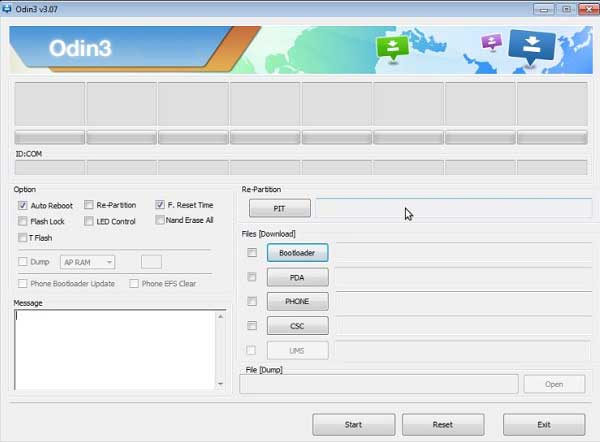
Данная программа скачивается и устанавливается на компьютер, главное её окно выглядит вот так:
Инструкция по прошивке
Для начала устанавливаем программу Odin на компьютер. Далее скачиваем архив с прошивкой и разархивируем его в удобное место на своём компьютере. Открываем папку и видим там пять файлов, из которых нам нужно четыре. Теперь запускаем Odin.
В программе мы видим четыре пункта: Bootloader, PDA, PHONE, CSC. В каждый пункт нужно загрузить свой файл. В прошивке есть 4 файла, в названии которых первые две буквы подсказывают, в какой пункт нужно загрузить файл. Вот схема, согласно которой нужно загружать файлы:
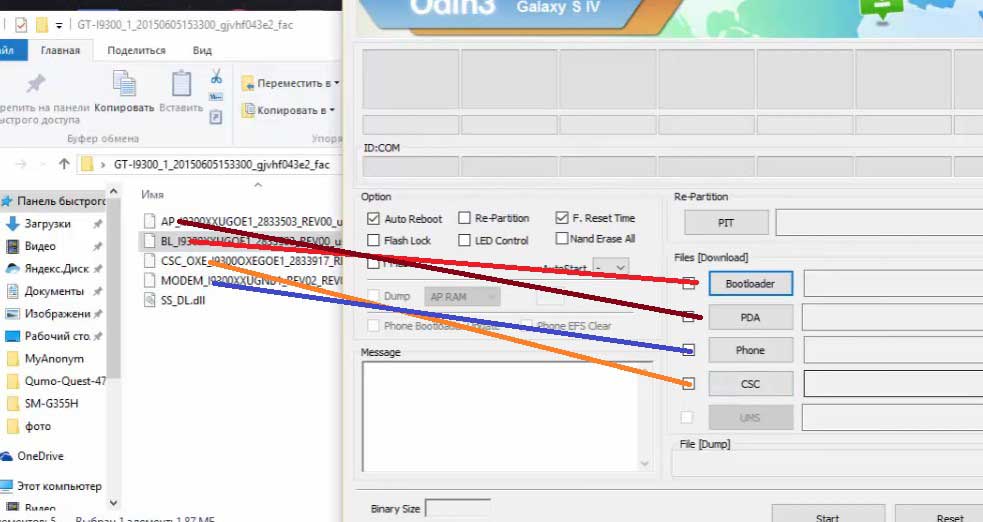
AP файл – вкладка PDA, BL – вкладка Bootloader, MODEM – вкладка Phone, CSC – вкладка CSC. Если вы используете версию Odin 3.10, то в ней первые буквы файлов прошивки совпадают с названиями пунктов в программе.
Но есть прошивки, в архиве которых всего один файл. Если у вашего смартфона именно такая прошивка, то этот файл нужно загрузить в пункт PDA. Остальные пункты не трогайте.
Теперь подготовим телефон. Для начала его нужно выключить. Теперь необходимо одновременно зажать кнопку включения, уменьшение громкости и кнопку «Домой». Появятся разные надписи, нажимаем кнопку громкости вверх. Вы попадёте в специальное меню.
Подключаем смартфон к компьютеру с помощью USB кабеля. После подключения, под надписью «ID:COM» должен отобразиться номер порта на компьютере, к которому вы подключили смартфон. Если надпись появилась, в левом нижнем углу должна появится ещё одна надпись «Added!», и после этого нажимаем кнопку «Start». Начнётся процесс прошивки, который займёт от 5 до 15 минут.
По окончанию прошивки, в верхнем левом углу появится надпись PASS. В окне с надписями в конце должно быть написано «All threads completed. (succeed 1 / failed 0)». Это означает, что процесс завершен, установлено 1, ошибок 0. Значит всё установилось. Можно включить смартфон.
Первое включение займёт больше времени, чем обычно, поэтому не переживайте.
После прошивки желательно сделать вайпы. Это сброс всех настроек. Для этого необходимо зайти в рекавери. Чтобы туда зайти, нужно:
- Выключить смартфон.
- Зажать одновременно кнопку «Домой», кнопку включения и громкость вверх.
- Выбрать пункт Wipe Data пролистав до него качелькой громкости и нажав на кнопку питания для выбора.
- Выбрать пункт “Yes”
- Выбрать пункт Wipe Cache
- Выбрать “Yes”
- Вернуться в начало меню рекавери (если вы не вернулись до этого автоматически) и выбрать Reboot system.
Телефон перезагрузится, и вам предоставят выбор языка, подключение к Wi-Fi, ввод пароля к аккаунту Google.
На этом прошивка телефона полностью закончена.
Заключение
Это была первая часть статьи о прошивке телефонов. В этой статье мы рассмотрели процесс прошивки гаджетов Samsung, так как для них есть персональная программа. Во второй части мы опишем другие программы, а также разберём способ прошивки через рекавери, который универсален для всех смартфонов.
Шаг за шагом: как переустановить Android на телефоне Samsung
Переустановка операционной системы Android может помочь исправить различные проблемы с устройством, такие как ошибки, вылеты приложений, и другие неисправности. В этой статье мы подробно расскажем, как переустановить Android на телефоне Samsung, шаг за шагом.
Шаг 1: Создайте резервную копию всех важных данных
Перед началом переустановки операционной системы Android на телефоне Samsung, необходимо создать резервную копию всех важных данных, таких как контакты, фотографии, видео, заметки и другие файлы. Для этого можно воспользоваться встроенными средствами Samsung, такими как Samsung Cloud или Smart Switch.
Шаг 2: Зарядите телефон
Перед началом переустановки Android на телефоне Samsung, необходимо убедиться, что устройство имеет достаточный заряд батареи, чтобы процесс не был прерван во время обновления. Рекомендуется, чтобы заряд батареи был по крайней мере на 50%.
Шаг 3: Перейдите в режим восстановления
Чтобы переустановить Android на телефоне Samsung, необходимо перейти в режим восстановления, используя сочетание кнопок. В зависимости от модели устройства и версии операционной системы, сочетание кнопок может различаться. Обычно, для входа в режим восстановления, нужно зажать одновременно кнопку питания, кнопку уменьшения громкости и кнопку домой.
Шаг 4: Выберите опцию «wipe data/factory reset»
В режиме восстановления на экране появится несколько опций. Нужно найти и выбрать опцию «wipe data/factory reset», используя кнопки управления. Это действие удалит все данные с устройства, включая установленные приложения, контакты, фотографии и другие файлы.
Шаг 5: Подтвердите действие
Нажмите кнопку для подтверждения действия. После этого процесс сброса настроек и удаления данных начнется. Дождитесь его завершения, который может занять несколько минут.
Шаг 6: Выберите опцию «wipe cache partition»
После завершения процесса сброса настроек и удаления данных, нужно выбрать опцию «wipe cache partition». Это действие удалит кэшированные данные приложений, которые могут приводить к ошибкам и сбоям.
Шаг 7: Перезагрузите телефон
После выполнения всех предыдущих шагов, можно перезагрузить телефон. Восстановление настроек займет несколько минут. Если все прошло успешно, то операционная система Android на телефоне Samsung была переустановлена.
Вывод
Переустановка Android на телефоне Samsung может помочь решить множество проблем. Однако, перед началом процесса необходимо создать резервную копию всех важных данных и убедиться, что устройство имеет достаточный уровень заряда батареи. Следуя шагам, описанным в статье, можно переустановить операционную систему Android на телефоне Samsung довольно легко и быстро.
- Как восстановить данные на отформатированном SSD-накопителе: подробная инструкция
- Что делать, если после форматирования SSD-диск не загружается: экспертные советы
- Ошибки форматирования SSD: как избежать проблем и восстановить данные
- Ожидаемый релиз MIUI 14: почему Redmi Note 10 Pro все еще не получил обновление?
- MIUI 14: когда обновление появится на Redmi Note 10 Pro и как его получить раньше других
- Отсутствие MIUI 14 на Redmi Note 10 Pro: что делать, если вы так и не получили обновление
- Что делать, если установленный аккумулятор не поддерживается вашей системой: рекомендации экспертов
- Необходимые инструменты и подготовка к переустановке Android на Samsung
- Простые советы для успешной переустановки Android на телефоне Samsung