
Как правильно выбрать канал и режим работы беспроводной сети
WI-FI (IEEE 802.11) — набор стандартов для передачи цифровых потоков данных по радиоканалам.
Как работает WI-FI — очень обширная тема и охватить её целиком в рамках одной инструкции невозможно. Попробуем разобраться в основах.
Почему нужно выбирать канал для WI-FI роутера?
Включите дома на любом устройстве с WI-FI адаптером поиск доступных беспроводных сетей. Если в списке вы не увидели ни одной сети кроме своей, то можете закрывать эту статью. Обычно в многоквартирном доме число «соседских» сетей колеблется от 3 до 14, что при ограниченном количестве каналов может приводить к сбоям в работе беспроводной сети. Выбирать канал для WI-FI роутера нужно для того, чтобы наша беспроводная сеть работала на самом незагруженном канале.
Что такое каналы?
Для «домашних» WI-FI роутеров самым распространенным является поддержка стандартов 802.11 b/g/n. Это означает, что большинство устройств работает в «нелицензируемом» диапазоне 2,4 ГГц. Если быть точнее, они работают в диапазоне от 2,4 ГГц до 2,484 ГГц.
Стандарты 802.11 работающие в диапазоне 5 ГГц мы сейчас рассматривать не будем, так как эти стандарты пока очень слабо поддерживаются конечными устройствами: ноутбуками, планшетами, телефонами и пр. И пока эти стандарты в «быту» мало распространены.
Диапазон от 2,4 ГГц до 2,484 ГГц делится на каналы следующим образом — на каждый канал отведено 22 МГц, но они идут не друг за другом, а накладываются один на другой так, что центральные частоты соседних каналов разнесены всего на 5 МГц. В итоге мы получаем 13 каналов, работающих в этом диапазоне.
Из этих 13 каналов можно выделить 3 «непересекающихся» канала, центральные частоты которых разведены на 25 МГц: 1, 6 и 11. В случае, если сетей только три, лучше всего будет настроить каждую из них на эти каналы, тогда их воздействие друг на друга будет минимальным.

Перед нами стоит задача сделать выбор из этих каналов так, чтобы наша беспроводная сеть работала максимально стабильно.
Почему мы не можем доверить выбор канала WI-FI роутеру?
Можем, но у этого решения есть плюсы и минусы.
- Роутер проводит выбор канала при загрузке беспроводного интерфейса. Следующая проверка и смена канала может произойти только после перезагрузки устройства. А за это время в эфире может появиться сеть, работающая на том же канале.
- При автовыборе роутер может «попасть» в самый загруженный канал.
- Роутер может выбрать 12 или 13 каналы, если в настройках региона стоит «Россия». Но некоторые беспроводные адаптеры не работают с каналами ниже 11. Ситуация достаточно редкая, но может возникнуть.
В странах СНГ разрешен к использованию диапазон от 2,4 ГГц до 2,484 ГГц, включающий в себя 13 каналов, но в других странах диапазон может отличаться. Так для США используют только 11 каналов. Беспроводные адаптеры, предназначенные для работы только в США, не смогут подключиться к сети, работающей на 12 и 13 каналах. Они её просто не увидят.
- Для перехода на другой канал достаточно перезагрузить роутер, но при загрузке он может выбрать тот же канал, на котором и был.
Как найти «пустой» канал
На устройствах в списках доступных сетей отображаются только SSID (имя) сети и уровень сигнала для этой сети. Нам понадобится дополнительное программное обеспечение, позволяющее просмотреть на каких каналах работают окружающие нас сети. Таких программ много и они есть практически для каждой ОС, в том числе для Android и iOS устройств. Для примера возьмем ПО InSSIDer.
После запуска программы на устройстве с WI-FI адаптером мы увидим беспроводные сети, в радиусе действия которых находимся. Программа покажет нам список этих сетей, номера их каналов и уровень сигнала для каждой из сети.
Лучше всего просматривать сети в вечернее время, когда «в эфире» максимальное количество устройств.
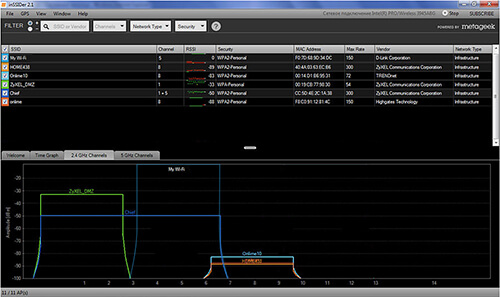
Из примера мы видим, что наша сеть «My Wi-Fi» работает на 5 канале. «ZyXEL_DMZ» на 1 канале и нам практически не мешает, несмотря на достаточно высокий уровень сигнала. Сети «HOME438», «onlime 10» и «onlime» работают на 8 канале, и их уровни достаточно низкие, чтобы нам не мешать. Осталась сеть «Chief». Как видно на скриншоте она работает сразу на двух каналах — 1 и 5. Это означает, что эта сеть работает по стандарту 802.11n, поддерживающему работу с шириной канала 40 МГц. Вот она может сильно влиять на работу нашей сети. В данной ситуации лучшим решением будет уйти на 11 канал. Тогда у нас «под боком» будут сети из 8 канала, но их уровень настолько низкий, что существенного влияния на работу они оказывать не должны. После изменения канала картина будет следующая:
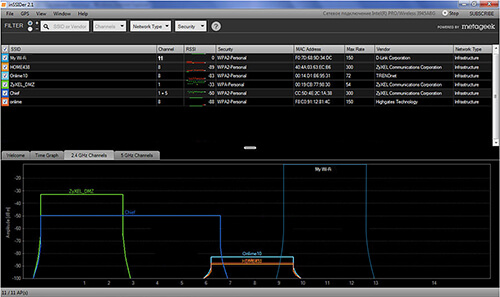
Программное обеспечение и роутеры при построении карты сети ориентируются на специальные сообщения — маяки, передаваемые всеми WI-FI роутерами. Устройства, работающие в том же диапазоне 2,4 ГГц, но по другим технологиям, они не увидят и не смогут учитывать их работу. А таких устройств немало: брелки автомобильной сигнализации, Bluetooth устройства, радионяни, радиотелефоны, мониторы с ЭЛТ и, в конце концов, микроволновые печи. Поэтому, если после выбора «самого пустого» канала работа беспроводной сети вас не устраивает, нужно пробовать переключиться на другие незагруженные каналы.
Как поменять настройки канала на роутере
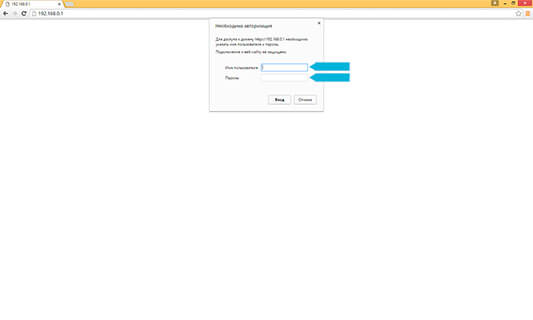
В этой инструкции мы подробно разбирались, как зайти в настройки роутера. Если ваш роутер настроен и устройства работают через него, то пункт о настройке сетевого подключения можно пропустить и сразу ввести IP адрес роутера в адресную строку браузера.
Вводим логин(имя пользователя) и пароль для доступа к веб-интерфейсу.
Открываем вкладку, которая может называться: «Беспроводной режим», «Беспроводная сеть» («Wireless network»), «Wireless», «WI-FI» или «WI-FI сеть» («WI-FI Network»).
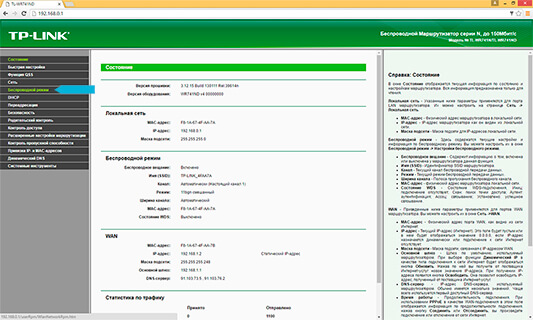
Мы или сразу попадаем на страницу настройки беспроводной сети, или нам дополнительно нужно будет открыть подменю: «Настройка беспроводного режима» («Wireless Settings»), «Точка доступа» («Access point») или «Основные настройки» («Basic Settings»).
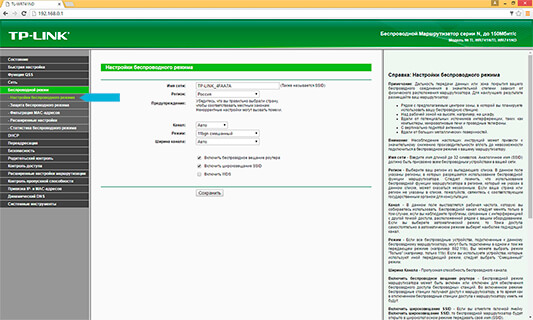
Нам нужно поле, называющееся «Канал» («Control Channel»). Выставляем номер канала.
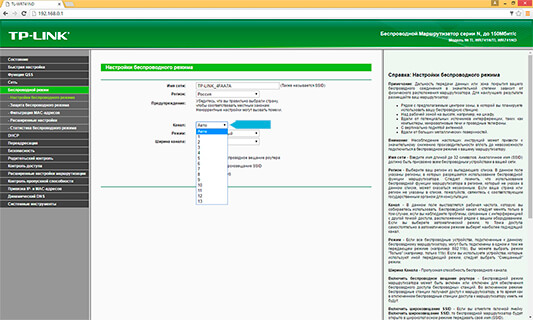
Нажимаем кнопку «Сохранить» («Save») и перезагружаем роутер.
После перезагрузки беспроводной интерфейс будет работать на выбранном нами канале.
Как выбрать режим работы роутера
На той же вкладке, где мы изменяли канал беспроводного интерфейса, есть еще одно поле — «Режим».
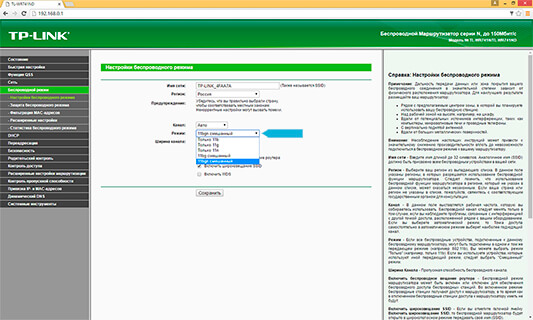
В этом поле мы можем выбрать стандарт или набор стандартов по которым будет работать беспроводная сеть. Выбираем нужный нам режим, нажимаем кнопку «Сохранить» («Save») и перезагружаем роутер.
Зачем нужно выбирать режим работы в ручную
При выборе режима нужно учитывать не только какие стандарты поддерживает роутер, но и какие стандарты поддерживают устройства, подключаемые к этой сети. Если выбрать стандарт не поддерживаемый устройством, то оно не сможет подключиться к сети.
По умолчанию производители в настройках роутера устанавливают эту опцию как «авто». Т.е. роутер и устройства обмениваясь служебными сообщениями должны выбрать оптимальный для них стандарт работы.
С целью уменьшения нагрузки на беспроводную сеть служебными сообщениями мы можем задавать режим работы роутера вручную.
Чем различаются режимы работы и как сделать выбор между ними
Первое важное для нас различие — максимально возможная скорость передачи данных. Второе — безопасность.
- Стандарт 802.11b поддерживает скорость передачи до 11 Мбит/с и шифрование WEP (Wired Equivalent Privacy). Этот стандарт шифрования признан устаревшим и не может обеспечить безопасность передачи данных в беспроводной сети. Выбирать для роутера в качестве режима работы стандарт 802.11b можно только если к сети будет подключаться устройство, не поддерживающее никакой другой стандарт.
- Стандарт 802.11g является наиболее поддерживаемым стандартом на данный момент. Он может обеспечивать скорость до 54 Мбит/с, работает с технологией WPA2 (Wi-Fi Protected Access) и поддерживает шифрование AES (Advanced Encryption Standard), более стойкий к взлому, чем WEP.
- Стандарт 802.11n может обеспечивать скорость до 150 Мбит/с, поддерживает технологию WPA2, MIMO (Multiple Input Multiple Output), может «расширить» свой канал с 22 МГц до 40 МГц. Но все плюсы этого стандарта будут работать только в том случае, если все устройства, подключаемые к такой сети, поддерживают этот стандарт. Иначе существенно увеличится количество служебных сообщений, что снизит пропускную способность сети, а для «широкого» канала будет тяжелее найти «свободное место» в загруженном эфире.
Таким образом самым оптимальным будет выбор стандарта 802.11g или смешанного режима 802.11 b/g.

В заключение о самом главном. Скорость беспроводной сети, которую указывает производитель на коробках устройств — это теоретически возможная скорость, достигаемая только в идеальных лабораторных условиях. Технологии WI-FI работают в сильно загруженном диапазоне и являются «полудуплексными», т.е. только одно устройство может передавать или получать данные от роутера. Остальные «ждут», когда канал освободиться для передачи или получения своих данных. В WI-FI сетях кроме «полезных» данных передается большое количество служебной информации, что также влияет на пропускную способность канала.
- Главная страница
- Интернет
- Цифровое телевидение
Выбираем канал для точки доступа Wi-Fi. Исчерпывающее руководство
2,4 ГГц — это плохо. 5 ГГц — это хорошо. 6 ГГц — это ещё лучше, но послезавтра. Все это знают, кого я тут учу, в самом деле. Всё это хорошо, только делать-то что, когда ты такой, как умный, открываешь какой-нибудь Wi-Fi Explorer, а там сатанизм и этажерки, как на скриншоте?
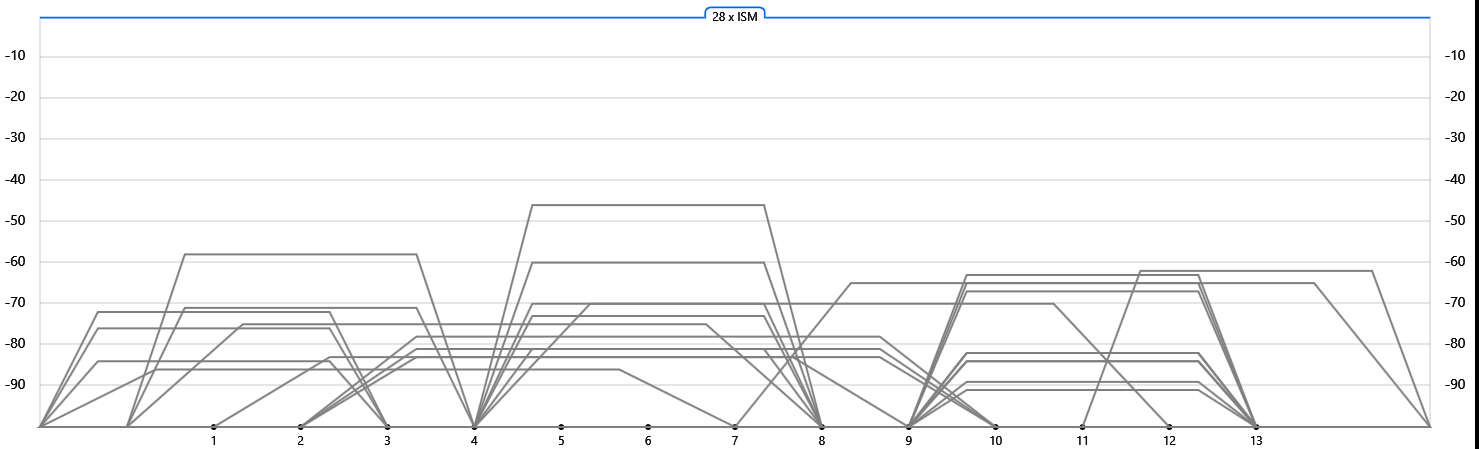
Шаг первый — поплакать. Шаг второй — нырнуть под кат. Вопрос простой, а ответ — нет.
Для начала — разминочный тест. Ситуация номер раз: занят один канал в 2.4 ГГц, нужно поставить свою точку доступа. На какой канал?
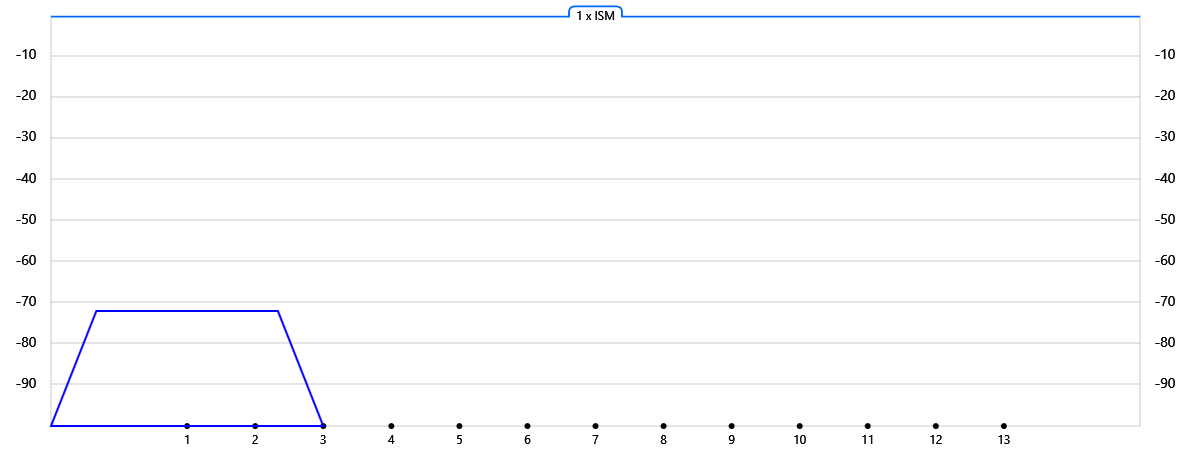
- На любой, кроме того же самого;
- Плюс-минус пять каналов от занятого, то есть, шестой и дальше;
- Лучше, конечно, на шестой или одиннадцатый;
- На тот же самый канал.
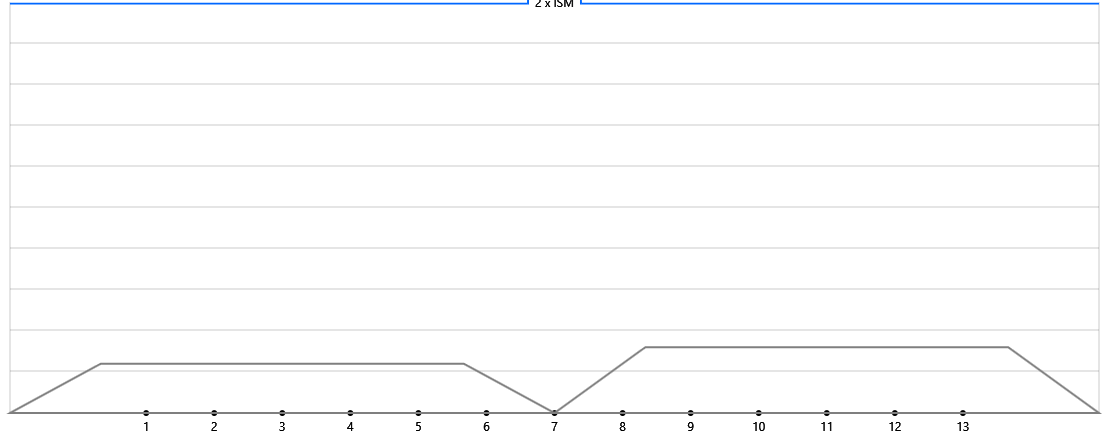
- На любой канал, кроме первого или девятого, очевидно же;
- Желательно на тринадцатый, чтобы как можно дальше от этих двух;
- На первый, пятый, девятый или двенадцатый;
- На первый или девятый.
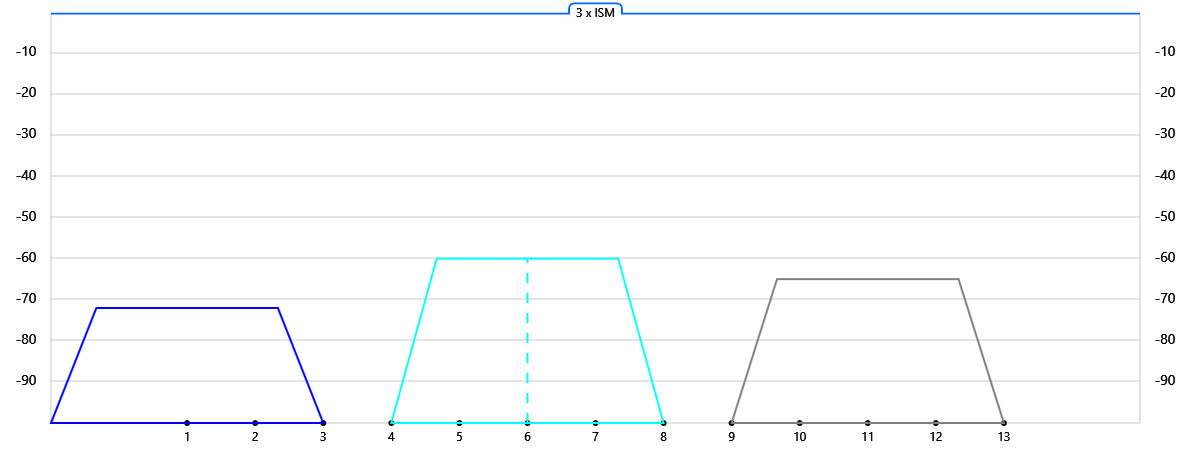
- На любой канал, кроме первого, шестого и одиннадцатого;
- На первый, шестой или одиннадцатый — наверное, лучше на первый, потому что мощность пониже;
- На первый, шестой или одиннадцатый — может, есть ещё какая-то характеристика, на которую надо посмотреть?
- Третий-четвёртый или восьмой-девятый, что-то из этого, потому что там пустые места есть.
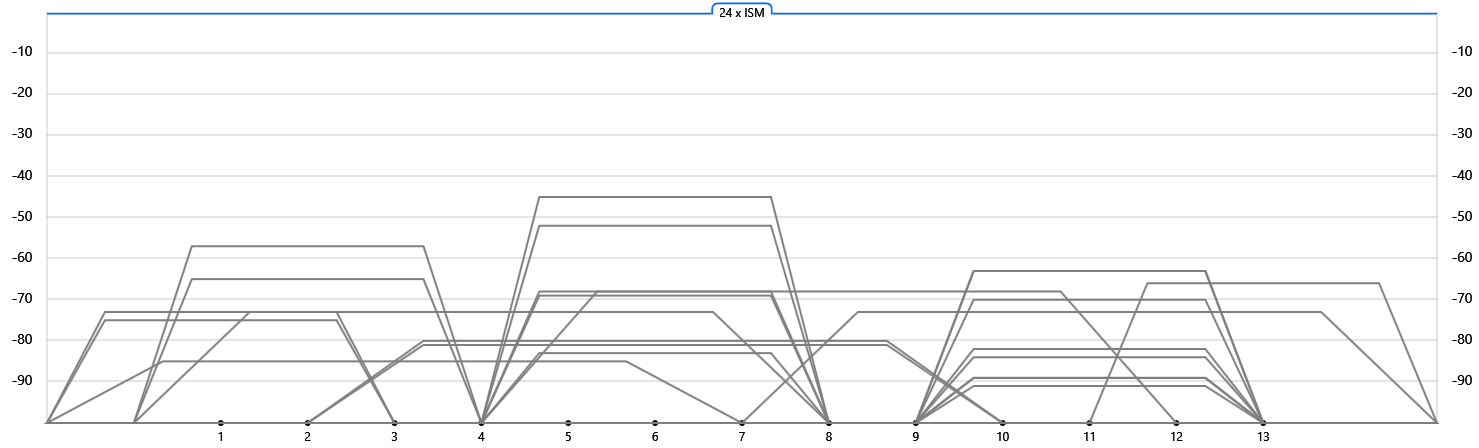
- На каналах с девятого и дальше мощность ниже всех остальных, так что надо ставить туда;
- Меньше всего точек доступа на 13 канале, так что на него;
- Всё настолько плохо, что уже без разницы. На любой наугад.
Если вы быстро и без запинки ответили на этот стартовый тест, то поздравляю: либо вы узнаете много нового из этой статьи, либо не узнаете ничего. Правильные ответы —
Вот такие:
Ситуация 1 — любой из ответов лучше варианта 1, но вариант 3 приличнее и вежливее всего;
Ситуация 2 — вариант 4;
Ситуация 3 — варианты 2 или 3, причём вариант 3 лучше;
Ситуация 4 — вариант 3, он же “против всех”.
Для того, чтобы понять принцип, по которым более правильно так, а не по-другому, нам нужно обсудить на пальцах, как сети Wi-Fi дружат друг с другом — если бы это сосуществование было серьезной проблемой, Wi-Fi не торчал бы в каждой кофеварке. Как мы уже выяснили в предыдущей моей заметке, основная цель протокола 802.11 — не обеспечение максимально возможной пропускной способности на один мегагерц занятого эфира, а бескомпромиссная совместимость и работоспособность протокола даже в самых плохих условиях (типа заглавной картинки, да). Придуман протокол грамотно, реализован, кхм, по-разному, но в целом тоже не глупо, и всё-таки рано или поздно всякий запас прочности познаёт свой предел.
Итак, представим, что в мире остались всего два устройства, которые умеют работать с Wi-Fi, и это точка доступа и клиент. Первое правило вайфай — никому не расска “Пока говорит один — остальные молчат”. И не просто молчат, а внимательно слушают.
Собираясь передать данные, первое, что делает любое устройство Wi-Fi — внимательно слушает, не передаёт ли кто свои данные. Получится очень неловко, если мы начнём говорить одновременно с кем-то ещё, не так ли? В отличие от 802.3, он же Ethernet (слишком обобщённо, но пусть будет), в котором момент одновременного разговора определяют, когда он произошёл (помните лампочку Collision на старых хабах? Я тоже нет, но речь о ней), в 802.11 стараются такого момента избежать и не допустить. Главная причина в том, что разница между передаваемым и принимаемым сигналом в вайфае может достигать МИЛЛИАРДА раз (я не шучу!), и то, что передаёт передатчик, может наглухо забить и сжечь приёмник, если он попробует слушать одновременно с передачей. Весь этот этикет взаимного “После Вас — нет, после Вас!” среди устройств 802.11 называется сложной аббревиатурой CSMA/CA, которая делится на три части:
CS — Carrier Sense, определение несущей;
MA — Multiple Access, множественный доступ;
CA — Collision Avoidance, избежание коллизий.
У меня шевелится паучье чутьё на тему того, что вы всю эту лирику уже не раз читали, но потерпите чуть-чуть, сейчас мы доберёмся до мясца нашей задачи о расстановке козы, волка и капусты. В рамках этой заметки нас интересуют первые две буквы, а именно CS. Что это вообще такое?
Так вот, определение несущей — это, по сути, и есть механизм определения, говорит ли сейчас кто-то ещё или нет. Всё сводится к тому, что практически постоянно проверяется наличие двух возможных причин занятости эфира — Wi-Fi-устройства и все остальные устройства (да, вот так вот ксенофобовато, “наши и все остальные” — двадцать с лишним лет протоколу, а актуальности, как видите, не теряет!). Перед тем, как только подумать о передаче данных, устройству нужно провести оценку занятости эфира (натурально, так и называется — Clear Channel Assesment, или CCA). “Наши” и “не наши”, по мнению каждого устройства, не равны по значимости, и есть два пороговых значения — это SD (Signal Detect), которое означает, что мы услышали что-то на языке 802.11, и ED (Energy Detect), которое означает любую мощность на входе приёмника (любой другой язык).
А теперь внимание: к “нашим” вайфай-устройства в СТО раз более внимательны, чем к “всем остальным”. То есть, эфир считается занятым, если мы услышали какой-то 802.11-фрейм на уровне всего на 4 дБ лучше уровня шума — мы ооооочень вежливы к другим устройствам Wi-Fi! А все остальные (всякие там Bluetooth, к примеру) помешают что-то передать только тогда, когда уровень сигнала от них будет выше шума на 24 дБ!
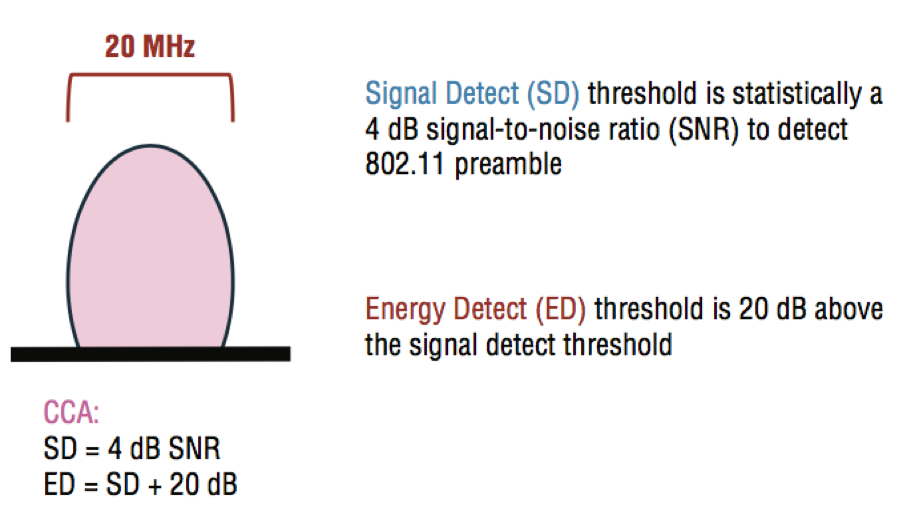
Спасибо замечательному David Coleman за эту красивую картинку.
Много это или мало? Давайте приведём самые хрестоматийные числа в качестве примера. Итак, для того, чтобы устройства стандарта 802.11n развили максимальные скорости (при ширине канала в 20 МГц и одном приёмопередатчике это 72,2 Мб/с), им нужен сигнал уровнем примерно -64 дБм при соотношении “сигнал/шум” не меньше 25 дБ (если кому интересно, откуда я взял эти числа — то вот отсюда, пользуйтесь, если до сих пор не заглядывали в статью skhomm «Все полезные материалы по Wi-Fi в одном месте»). То есть, передачу данных остановит ЛЮБОЙ кадр на этом же канале с уровнем приёма выше -85 дБм! В каком-нибудь многоквартирном доме это добрые плюс-минус два этажа (я терпеть не могу оценивать мощность длиной, но в этом случае готов согрешить ради наглядности), а в чистом поле — полкилометра расстояния!
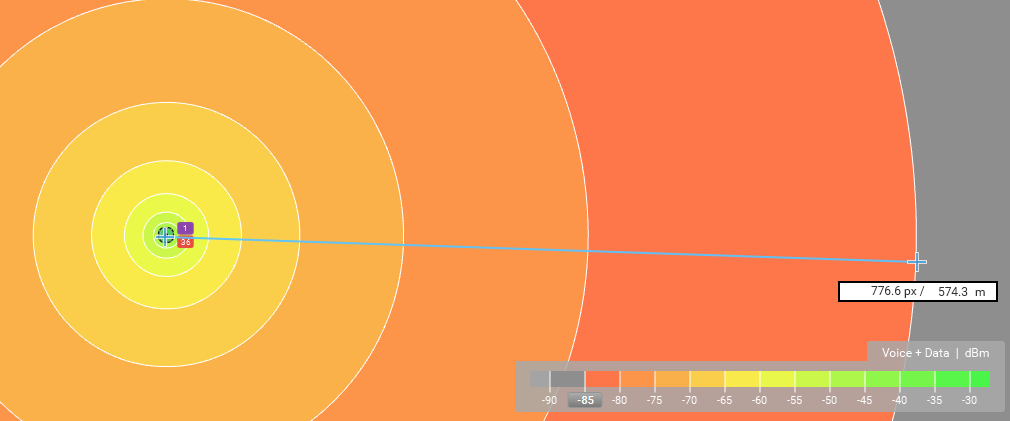
А вот если наше готовое к передаче устройство услышит какой-то сигнал, но не сможет его расшифровать, то оно будет его игнорировать вплоть до -65 дБм, то есть, до тех пор, пока уровень этой сторонней помехи почти не сравняется с уровнем сигнала от той самой идеальной точки доступа, на которую оно и хотело передать данные. Вот это да!
“Но позвольте” — совершенно правильно возразит кто-нибудь моими же собственными пальцами, — “мы же все знаем, что блютус мешает вайфаю, как ему мешают микроволновки, камеры там всякие!”. Совершенно верно. При уровне “нечитаемой” помехи в, скажем, -70 дБм (ну, то есть, она ещё не считается достаточно сильной для того, чтобы остановить всю передачу и заставить считать среду занятой) она становится тем самым шумом, от которого мы соотношение “сигнал/шум” и отсчитываем. Мы слышим нашу точку доступа на уровне -65 дБм, мы слышим любой нечитаемый сигнал на уровне -70 дБм, таким образом, наше соотношение “сигнал-шум” вдруг упало до 5 дБ, а при таких параметрах канальную скорость в 72,2 Мб/с уже не развить, а максимум, что можно развить — это несчастные 27 Мб/с. Все в радиусе действия этой помехи резко уронили свои канальные скорости, в итоге за секунду трафика через точку доступа можно прокачать существенно меньше — вот и начались “тормоза в вайфае”, ай-ай-ай, всё плохо, колёсико крутится, ютьюб не грузится. Так-то!
“Какое же отношение” — последует новый логичный вопрос от внимательного идеализированного мной читателя, — “какой-то там блютус имеет к нашему вопросу? Ведь на картинках в тесте нет никакого блютуса, там только вайфай!”. А вот какое: любое 802.11-устройство может декодировать фрейм только тогда, когда он передан ПОЛНОСТЬЮ на канале, который она слушает! Посмотрите на эти две сети:
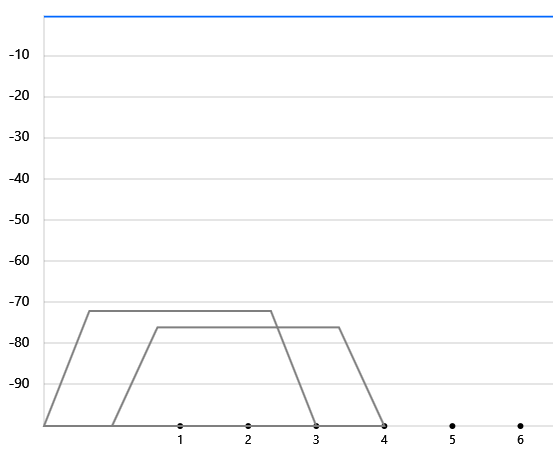
Точка доступа, работающая на первом канале, в упор не понимает, что говорит вторая точка доступа, потому что слышит только 75% того, что она передаёт (как и точка на втором канале, которая слышит только 75% того, что говорит первая). Именно поэтому она не понимает, что это “наши” — она не считает, что должна уступить среду для передачи! Отсюда соотношение “сигнал/шум” катится вниз, канальная скорость (а с ней и итоговая пропускная способность) катятся вниз, и, заметьте, совсем даже не пропорционально перекрытию каналов, а обратно пропорционально разнице в мощности — чем лучше клиент, который хочет передать данные первой точке, слышит вторую, тем сильнее упадёт его канальная скорость.
Но и это, к сожалению, ещё не все причины разрушительного действия перекрывающихся каналов. Теперь мы обратимся к следующим двум буквам, а именно MA, или Multiple Access. Мы не будем углубляться в детали доступа к среде в протоколах 802.11 — я отмечу только одну особенность, которая важна в контексте обсуждаемого вопроса. Итак, после каждого фрейма, неважно, служебный он или содержит данные, любое Wi-Fi устройство должно выждать некоторое время, прежде чем снова пытаться получить доступ к среде. Более того, неважно, само ли оно отправило этот фрейм или только услышало его — придётся подождать определённое время, называемое InterFrame Space (IFS), и только потом затевать игру “Кто первый застолбит среду”. Этих самых IFS существует несколько, и вот что интересно: если наше устройство после передачи фрейма не услышало подтверждения, что адресат его получил, то оно будет ждать дольше, чем если бы получило. В разы дольше.
Вернёмся к картинке из позапрошлого абзаца. Точка доступа с первого канала принимает фрейм. В это время точка доступа со второго канала тоже принимает фрейм. Оба этих фрейма повреждаются, и обе сети вынуждены простаивать бОльшее время, ещё сильнее теряя в пропускной способности (потому что, как мы помним, время = деньги, а для вайфая время = пропускная способность). Полная засада.
Итак, из всего этого следует простое правило: если не можете избежать пересечения каналов — ставьте точки доступа на один канал! Да, обе сети потеряют в пропускной способности, но, во всяком случае, они рассчитаны на такую работу.
Я напомню ситуацию 4.
Скрытый текст
В эфире не осталось ни одного канала, на котором не работает две и больше пересекающихся и мешающих друг другу сети, все мешают друг другу, все испытывают проблемы, поэтому ни мощность, ни выбор канала, ни волшебные алгоритмы, ни BSS Coloring, ни крёстная фея в такой ситуации уже не помогут. Можно ставить свою точку доступа куда угодно.
Понятное дело, что в таком беспроводном адке уже ничего не исправить, но что нужно делать, чтобы не оказаться в такой ситуации? В первую очередь, запомнить раз и навсегда, что есть всего три не мешающих друг другу канала в диапазоне 2,4 ГГц — первый, шестой и одиннадцатый. Конечно, можно заметить, что третий, восьмой и тринадцатый тоже друг другу не мешают, но, во-первых, тринадцатый можно не везде (в США всего 11 каналов), а во-вторых, если вы отклонитесь от мантры “1-6-11”, а кто-то другой не отклонится, то весь эффект сойдёт на нет — все каналы снова пересекутся и испортят друг другу жизнь. Это как обжимать витую пару — в принципе, если с двух сторон последовательность одинаковая, то может и заработать, только вот разбираться кому-то потом в распиновке каждой розетки будет ох как несладко. Ещё раз: первый. Шестой. Одиннадцатый.
Хорошо, вот ситуация под номером 3.
Скрытый текст
Ну хорошо, вот они, первый, шестой или одиннадцатый. Какой из них выбрать? Да, в принципе, любой из этих трёх подходит, но если выбирать до конца оптимально — то нам гораздо важнее, как часто передаются данные на каждом из этих каналов; то есть, идеальный ответ — смотреть на ещё один параметр, а именно утилизацию эфира. Это просто: если к точке доступа на первом канале подключено 100 клиентов, а к точкам на 6 и 11 — ни одного, то гораздо выгоднее встать на 6 или 11. В англоязычной терминологии есть два слова — airtime и utilization, и они означают, строго говоря, не одно и то же, но можно ориентироваться как на одно, так и на другое, показометры эти взаимозависимые.
Теперь — ситуация 2.
Скрытый текст
Мы уже поняли, что пересекать каналы нельзя, поэтому варианты с 13 и любым каналом отпадают. Почему же нельзя поставить точку доступа на пятый канал?
Причина — в истории. Нет, серьёзно. Каналы шире 20 МГц появились только в стандарте 802.11n, когда впервые предложили слепить воедино два соседних канала и говорить по ним в два раза — эээээээ… толще? В два раза продуктивнее! Но с точки зрения совместимости вся служебная информация, то есть, все фреймы, которые должны быть понятными для остальных сетей, идёт только в основных 20 МГц занятой полосы. Я напомню вот эту классную картинку с анатомией передачи данных по Wi-Fi, она всегда к месту:
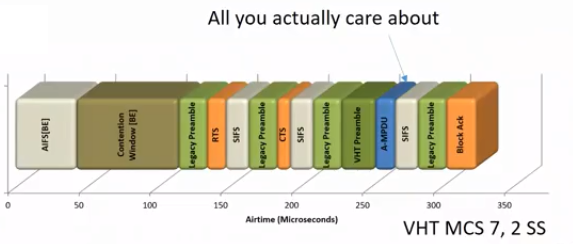
Обратите внимание: только синяя часть на диаграмме использует все 40 МГц эфира! Все “шестерёнки” протокола крутятся в основных двадцати мегагерцах! Это, кстати, верно и для 80 МГц, доступных в 802.11ac: всё служебное летит в первой двадцатке, а оставшиеся 60 простаивают бОльшую часть времени. Ладно, почти всё, рано или поздно к вопросу широких каналов мы вернёмся — оооо, я обещаю, мы их ещё обсудим!
И в итоге получается, что пятый канал, хоть и попадает целиком внутрь одной сети, всё равно видеть её не будет — со всеми описанными вытекающими (кхм, какая двусмысленная фраза). Для нормальной работы нам остаются лишь первый и девятый каналы. Как определить номер основного канала? Очень просто — он будет написан в свойствах сети, когда вы посмотрите на неё с помощью любого приложения-сканера сетей:

Номер primary-канала и есть тот номер, который важен для нас.
Ну, и первая ситуация теперь вообще не вызывает вопросов, правда?
Скрытый текст
Тезисно сформулируем всё, что мы смогли обсудить в таком сложном ответе на такой простой вопрос:
- Можно работать на одном канале, но никогда не нужно каналы пересекать;
- Нам нужны первые 20 МГц канала, остальное по-прежнему нельзя пересекать;
- (стройный хор): Первый! Шестой! Одиннадцатый!
Как выбрать канал wifi
Для выбора подходящих настроек Wi-Fi потребуется:
- воспользоваться анализатором эфира Wi-Fi и выбрать наиболее далеко отстоящий от соседних канал;
- помнить, что для 2,4 ГГц есть всего три не пересекающихся канала для стандартной ширины канала и всего два для расширенной;
- знать, что для 5 ГГц, вероятнее всего, подойдут только каналы с 36-го по 48-й;
- опробовать работу функции Band steering, если таковая есть, и при необходимости отключить её.
Выше уже отмечалось, что роутер всегда сканирует состояние эфира вокруг себя.
А зачем он это делает?
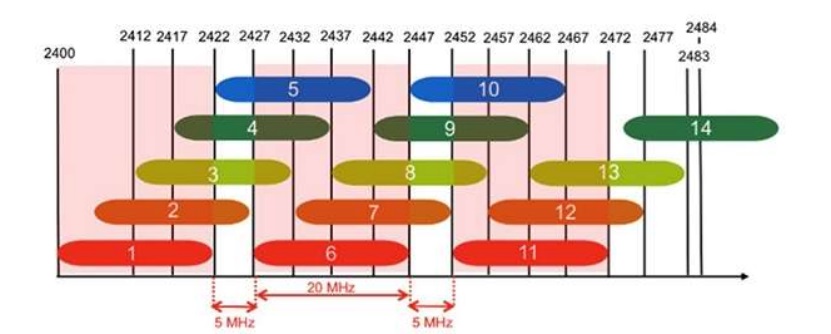
Придётся немного углубиться в теорию. Ранее опять-таки отмечалось, что есть выделенные диапазоны радиочастот. Для лучшего использования они поделены на отдельные куски, которые называются каналами. В зависимости от региона и страны правила их использования могут меняться, поэтому важно, чтобы в настройках как роутера, так и остальных устройств регион был один и тот же. Иногда это определяется по косвенным признакам вроде раскладок клавиатуры, языка интерфейса, часового пояса, параметрам соседних сетей Wi-Fi и так далее. В диапазоне 2,4 ГГц таких каналов есть 13 штук, но работа Wi-Fi на любом из них влияет и на соседние каналы тоже. Фактически не пересекаются и не мешают друг другу каналы с шагом в пять между собой: 1, 6 и 11.
Хуже, но вполне допустимо и такое распределение: 1/4/7/11 или 1/5/9/13.
Если же речь идёт о более современных стандартах с удвоенной шириной канала (40 МГц вместо 20 МГц), то места-то и вообще не остаётся: без пересечений будут работать, например, только 3-й и 11-й каналы.
Что всё это значит на практике?
А вот что — только в современных роутерах относительно недавно появилась функция динамического выбора канала Wi-Fi в зависимости от того, какие ещё беспроводные сети есть рядом и какие каналы они занимают. Идея в том, чтобы выбрать для вашего Wi-Fi такой канал, который дальше всех бы отстоял от тех, что есть вокруг. Если в роутере такая функция есть, то однозначно стоит её включить. Где-то даже можно выбрать интервал, зачастую достаточно смены канала раз в сутки. А если такой функции нет, то придётся заняться выбором канала вручную.
Для этого есть множество утилит.
Windows-пользователи могут воспользоваться inSSIDer Lite, Acrylic Wi-Fi Home, LizardSystems Wi-Fi Scanner.
Для Mac OS X есть WiFi Explorer Lite, AirRadar.
Для Android есть хорошие бесплатные анализаторы Wifi Analyzer и WiFiAnalyzer (open-source).
А вот для iOS Apple когда-то запретила подобные утилиты, поэтому прямых аналогов нет.
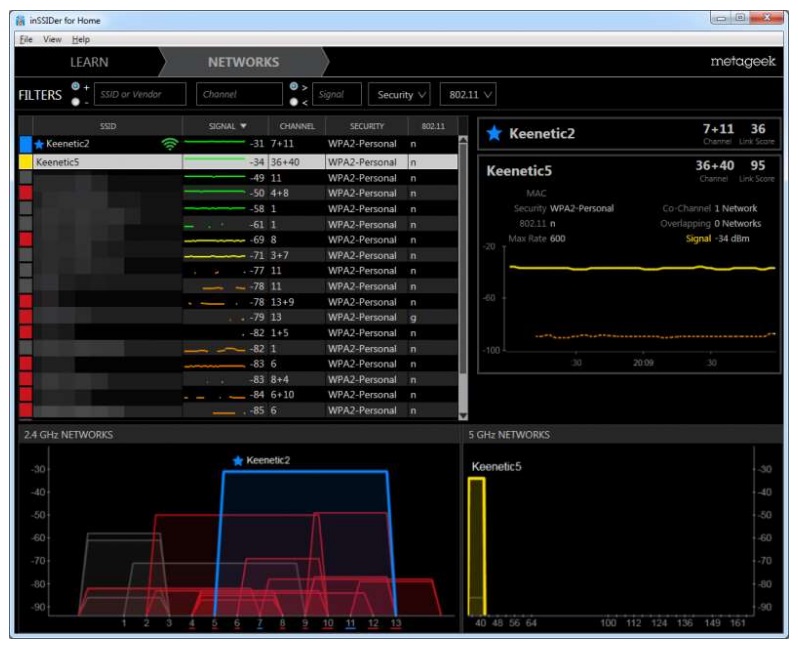
Интерфейс у всех таких утилит примерно одинаков. Можно просмотреть список каналов Wi-Fi у соседей и на графике увидеть их уровень сигнала, а также то, сколько каналов перекрывают близлежащие беспроводные сети. Уровень сигнала указывается в отрицательных числах — чем ближе такое число к нулю, тем сигнал сильнее. Для обычных каналов шириной 20 МГц показывается просто его номер, а для каналов на 40 МГц фактически указываются номера двух каналов по 20 МГц, которые используются. Заодно такие утилиты показывают, какие соседские сети работают на том же канале, что и ваша, и какие каналы перекрываются — и то и другое может мешать работе Wi-Fi. Что со всей этой информацией делать?
Всё просто: в настройках своего роутера надо выставить такой канал, который бы отстоял дальше всех от соседних сетей и по номеру, и по силе сигнала.
В диапазоне 5 ГГц принципы те же самые, только доступных каналов тут побольше, да и сами они пошире (80 МГц или 80+80/160 МГц). Все они разбиты на два больших блока: с 36-го по 64-й и с 100-го по 165-й каналы. Формально все они разрешены в РФ, но фактически даже умеющие работать со вторым блоком каналов устройства могут их не видеть. Да-да, это одна из основных причин, почему стоит обновить ПО. Верхний блок, как правило, чище нижнего, то есть там меньше соседских Wi-Fi, но придётся проверять каждого клиента по отдельности на предмет того, сможет ли он подключиться к домашнему Wi-Fi. Кроме того, есть ещё один нюанс, касающийся регуляций относительно мощности и защиты от создания помех для различного стороннего оборудования.
Если не вдаваться в подробности, то все каналы выше 48-го могут работать хуже, чем остальные.
В современных двухдиапазонных роутерах всё чаще встречается функция, которая называется Band steering, Dual-band Wi-Fi, Smart Connect или что-нибудь в таком духе. Суть её в том, что роутер автоматически «выталкивает» клиентов в тот диапазон, который он считает наиболее предпочтительным в данный момент. Обычно обязательным условием для работы этой технологии является одинаковое имя сети Wi-Fi для обоих диапазонов, так что отключить её можно просто переименованием сети одного из диапазонов. Единого стандарта для этой технологии нет, да и работает она очень по-разному. Оптимальным вариантом, пожалуй, стоит считать предпочтительное подключение к 5-ГГц сети. Ну а если ничего хорошего эта технология в работу домашнего Wi-Fi не привносит, то можно её и отключить.
Дополнительные настройки
Что ещё можно сделать:
- отказаться от старых устройств с поддержкой только Wi-Fi 802.11b или 802.11g;
- выбрать правильный режим работы Wi-Fi, то есть 802.11n или 802.11g/n для 2,4 ГГц и 802.11n или 802.11n/ac для 5 ГГц;
- оставить автовыбор ширины канала, то есть 20/40 МГц для 2,4 ГГц и 20/40/80 или 20/40/80/160 МГц для 5 ГГц;
- попробовать отключить нестандартные дополнительные технологии ускорения Wi-Fi;
- попробовать немного снизить мощность радиомодуля Wi-Fi;
- на мобильных устройствах отключить доступ к 3G/4G-сети при нахождении в зоне покрытия Wi-Fi;
- проверить режимы энергосбережения устройств и адаптеров.
Сейчас есть два современных стандарта Wi-Fi: 802.11n (2,4 ГГц и 5 ГГц) и 802.11ac (5 ГГц). Однако на руках у пользователей могут быть и старые устройства, которые поддерживают, например, только 802.11g, а то и древний по современным меркам стандарт 802.11b или даже 802.11a.
Последние, впрочем, сейчас найти очень трудно, но если они вдруг у вас оказались, то лучше всего от них полностью отказаться (а если и роутер поддерживает только 802.11b/g, то его точно надо выкинуть), так как именно они могут существенно замедлить работу Wi-Fi. Почему? Потому что роутер всегда старается организовать связь, предоставив наиболее общие для всех клиентов возможности, от чего старым устройствам может быть комфортно, а новым — не очень. Если есть устройства 802.11g и от них тоже можно отказаться, то лучше так и сделать. В некоторых моделях роутеров есть особые настройки, которые в теории позволяют старым устройствам подключаться так, чтобы они не мешали новым, но работают они не всегда корректно. Тип поддерживаемого стандарта можно найти в описании устройства или его беспроводного адаптера.
Итак, для диапазона 2,4 ГГц наиболее предпочтительным является режим работы 802.11n (only), за ним следует режим 802.11g/n. Для 5 ГГц есть только один оптимальный вариант: 802.11n/ac. С шириной каналов ситуация такая: по правилам роутер должен понимать и принимать вообще все устройства, соответствующие стандарту. Так что в настройках следует выбирать вариант 20/40 МГц (для 2,4 ГГц) и 20/40/80 или 20/40/80/160 МГц (для 5 ГГц). Некоторые роутеры позволяют принудительно выставить максимально возможную ширину канала. Да, это иногда помогает выжать все соки из беспроводного подключения, но далеко не всегда и не для всех устройств. Более того, если важна только стабильность, то есть смысл, наоборот, снизить ширину канала. Аналогичные настройки можно проверить и на стороне адаптера, проделав те же шаги, что и в разделе про обновление драйверов, но выбрав в конце вкладку «Дополнительно». Впрочем, в этих настройках обычно такой разброс названий параметров, что лучше очень аккуратно менять любые из них, а если нет уверенности, то и вовсе не трогать. Есть ещё одна — абсолютно контринтуитивная — настройка, касающаяся мощности радиопередатчика. Обычно можно или указать мощность в миливаттах, или выбрать/указать уровень мощности в процентах от максимальной.
Так вот, максимум мощности — это далеко не всегда хорошо! Не вдаваясь в подробности, скажем, что снижение, напротив, может существенно улучшить качество связи. Для начала можно попробовать скинуть процентов 15-25 — и посмотреть, что будет. Ровно та же история и с внешними антеннами, имеющими более высокий коэффициент усиления (что далеко не всегда правда) и прочими «улучшалками» Wi-Fi вроде самодельных или покупных отражателей — они могут и навредить. Если у вас хорошие отношения с соседями, то можно и для них точно так же настроить непересекающиеся каналы, снизить мощность и правильно разместить роутер — поможете и другим, и себе.
Наконец, для смартфонов, планшетов и прочих мобильных устройств есть ещё парочка очень простых действий. Во-первых, при попадании в зону Wi-Fi на них стоит отключить доступ к мобильному интернету, а также опции вроде Wi-Fi Assist (Помощь с Wi-Fi) в iOS. Во-вторых, везде есть смысл проверить настройки энергосбережения как для ОС в целом, так и для самих беспроводных адаптеров. И то и другое может влиять на постоянство подключения к домашнему Wi-Fi.
Wi-Fi каналы – нюансы выбора

Всё чаще Wi-Fi пользователи задаётся вопросами улучшения качества беспроводной связи. Важным моментом в этом является выбор беспроводного канала для передачи данных между пользовательскими устройствами. Именно о нюансах выбора Wi-Fi каналов я и расскажу в этой заметке.
Чаще всего пользователи вообще не задумываются о том, на каком канале работают их беспроводные устройства. Выбором канала в этих случаях обычно занимаются домашние беспроводные маршрутизаторы, в которых установлен режим автоматического выбора канала исходя из загруженности эфира (среда передачи, т.е. то пространство вокруг нас, через которое идёт передача сигнала). И здесь первый нюанс, у большинства маршрутизаторов автоматический выбор канала происходит только при включении маршрутизатора. В итоге, если не было необходимости перезагружать маршрутизатор, и не было пропаданий электричества (даже такое бывает у некоторых), то маршрутизатор как выбрал при загрузке канал, так на нём и работает, даже если ситуация в эфире давно поменялась, и на этом канале сейчас больше всего помех. Пользователь при этом будет испытывать проблемы со стабильностью и скоростью беспроводной сети, для устранения которых иногда достаточно просто выключить и включить снова свой маршрутизатор, чтобы он снова проанализировал эфир и выбрал наиболее свободный и менее зашумлённый беспроводной канал на данный момент.
В последних прошивках маршрутизаторов компании D-Link решили автоматизировать процесс отслеживания наиболее подходящего канала во время работы маршрутизатора без его перезагрузки. Для этого они добавили функцию периодического сканирования, для включения которой надо в основных настройках Wi-Fi включить переключатель «Включить периодическое сканирование» и указать желаемый «Период сканирования (в секундах)». По умолчанию период равен 60 секундам, я бы указал 3600 секунд, чтобы проверка была каждый час, чаще нет необходимости, на мой взгляд. Функция доступна на странице «Основные настройки» раздела «Wi-Fi» левого меню.

Следующим важным нюансом является критерий оценки свободного канала в режиме автоматического выбора. В подавляющем большинстве домашних маршрутизаторов критерием является минимальный уровень сигнала от соседних точек на канале. Эффективность этого критерия не всегда отвечает потребностям пользователей. Например, в многоэтажных домах количество одновременно вещающих беспроводных устройств в месте проверки часто достигает нескольких десятков. Уровни сигналов ближайших точек могут быть очень большими и существенными, в итоге весь эфир оказывается, с точки зрения такого маршрутизатора, полностью занят, выбрать лучший канал по критерию уровня сигнала практически невозможно. Хотя в реальности некоторые каналы могут быть частично или полностью неактивны, т.е. реальная передача пакетов может отсутствовать. И можно было бы в данное время эффективно работать на этих каналах, несмотря на высокий уровень сигнала от соседних сетей.
И здесь есть заслуга Российских разработчиков Firmware компании D-Link, которые пытаются прийти на помощь обычным пользователям. В последних прошивках их современных беспроводных маршрутизаторов добавили метод определения лучшего канала путём анализа объёма данных, передаваемых в соседних беспроводных сетях. При этом маршрутизатор выбирает канал с минимальным суммарным числом пакетов, передаваемых в момент сканирования сетей. Также доработан и функционал выбора канала по уровню сигналов соседних сетей, при котором по специальному алгоритму учитывается влияние индивидуально по каждому каналу от всех беспроводных сетей, спектр которых затрагивает этот канал (информация предоставлена консультантами компании D-Link).
Выбрать метод можно на странице «Дополнительно» раздела «Wi-Fi» левого меню. Функция называется «Метод автоматического выбора канала», доступны два варианта:
- BSS (по уровню сигнала);
- FA & CCA (по количеству передаваемой информации).
Для информации, BSS – это Basic Service Set, основная зона обслуживания, а FA & CCA — это False Alarm, ложная тревога; Clear Channel Assessment, оценка состояния канала.

Если, по мнению пользователя, маршрутизатор не корректно делает автоматический выбор канала, или же по любой другой причине, пользователь может выбрать вручную желаемый канал. При этом часто для помощи выбора клиенту маршрутизатор заботливо просканирует эфир, проанализирует каналы и даст свои рекомендации. Например, в маршрутизаторах D-Link это выглядит так:

Причём при выборе желаемого канала, маршрутизатор подсвечивает весь диапазон каналов, который будет занимать маршрутизатор при данных настройках.
И последний нюанс, на который считаю, стоит обратить внимание, особенно владельцам портативных устройств из США. В России и во многих других странах доступными в диапазоне 2,4 ГГц являются 13 каналов. Но в некоторых странах разрешёнными считается меньшее количество каналов, например, для США это 11 каналов. Поэтому, может возникнуть ситуация, когда портативное устройство пользователя, рассчитанное на работу в США, может не увидеть беспроводную сеть пользователя, если маршрутизатор выбрал для работы 13 канал, не доступный в США.
И снова разработчики D-Link подумали об этом и в последних версиях прошивок стали добавлять функционал исключения из выбора 12 и 13 канала при автоматическом выборе каналов. Для активации исключения нужно отключить функцию «Включить дополнительные каналы», расположенную на странице «Основные настройки» раздела «Wi-Fi» левого меню.

На этом всё, что хотел написать. Не претендую на полноту рассмотрения заявленного вопроса, описывал лишь то, что сам использую в работе. Примеры приводил на оборудовании D-Link, так как активно его использую, и всегда есть что-нибудь под рукой.