
Настройка Apple Watch для члена семьи
С помощью функции «Семейная настройка» члены семьи, у которых нет iPhone, могут пользоваться функциями и преимуществами Apple Watch.
Как это работает
Благодаря функции «Семейная настройка» члены семьи, у которых нет iPhone, могут совершать телефонные вызовы, отправлять сообщения и делиться с вами сведениями о своем местонахождении с помощью Apple Watch. После того как вы настроите часы для члена семьи, вы можете управлять некоторыми их функциями с помощью iPhone. Обратите внимание, что некоторые функции Apple Watch зависят от наличия сопряженного iPhone и недоступны на Apple Watch, объединенном в пару с помощью функции «Семейная настройка». Функция «Семейная настройка» недоступна в Италии, Корее и некоторых других странах. Узнайте, что доступно в вашей стране или регионе.
Что вам понадобится
- Часы Apple Watch Series 4 или более поздней модели с поддержкой сотовой связи* или Apple Watch SE с поддержкой сотовой связи, на которых установлена watchOS 7 или более поздней версии.
- iPhone 6s или более поздней модели с iOS 14 или более поздней версии для начальной настройки часов.
- Идентификатор Apple ID для вас и члена семьи, который будет использовать Apple Watch. Для идентификатора Apple ID должна быть включена двухфакторная аутентификация.
- Группа семейного доступа, включающая человека, который будет пользоваться Apple Watch. Чтобы настроить Apple Watch для члена семьи, вы должны являться организатором или родителем/опекуном.
* Обслуживание по тарифному плану сотовой связи не требуется, чтобы настроить Apple Watch для члена семьи, однако оно необходимо для использования некоторых функций.

Наденьте и включите часы
Если часы Apple Watch не новые, сначала сотрите с них данные.
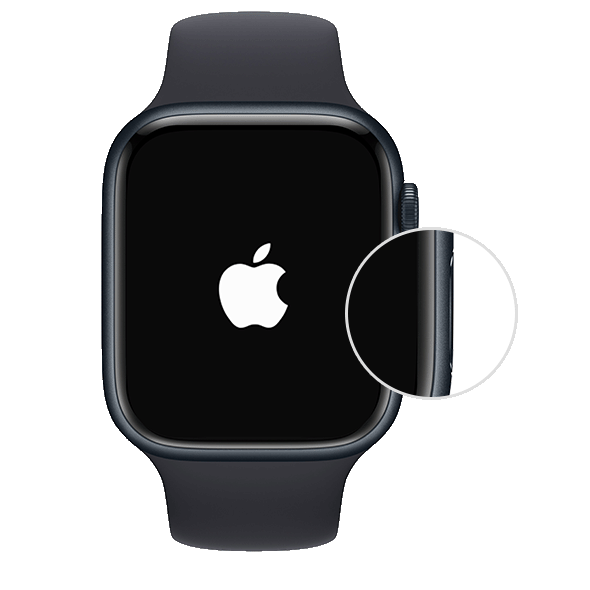
Затем наденьте часы или попросите члена семьи надеть их. Нажмите и удерживайте боковую кнопку, пока не отобразится логотип Apple.
Держите часы рядом с iPhone
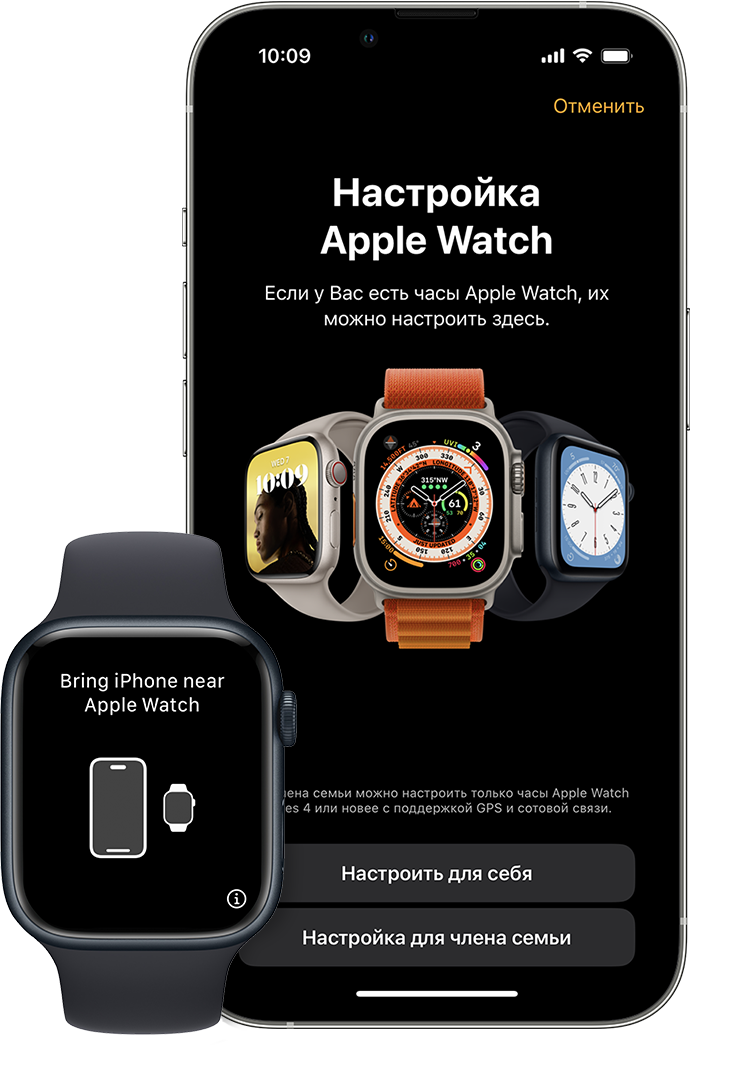
Поднесите Apple Watch к iPhone. Дождитесь, пока на экране iPhone появится сообщение «Используйте свой iPhone для настройки этих Apple Watch», а затем нажмите «Продолжить». Если это сообщение не выводится, откройте приложение Apple Watch на iPhone, нажмите «Все часы», затем нажмите «Добавить часы».
Нажмите «Настроить для члена семьи», а затем нажмите «Продолжить» на следующем экране.
Объедините часы в пару с iPhone
Удерживайте iPhone над анимацией, которая появится на часах. Расположите циферблат в центре видоискателя iPhone и дождитесь сообщения о том, что пара с Apple Watch создана. Если использовать камеру нельзя, нажмите пункт «Создать пару с Apple Watch вручную», затем следуйте инструкциям на экране.
Затем нажмите «Настроить Apple Watch».

Настройка пароля
Нажмите «Принять» на экране «Положения и условия», а затем выберите размер текста для Apple Watch.
После этого установите пароль, чтобы защитить часы.

Выбор члена семьи
Выберите члена семьи, который будет использовать Apple Watch. Если в списке нет нужного участника группы семейного доступа, нажмите «Добавить члена семьи».
Введите пароль Apple ID члена семьи, а затем нажмите «Далее».

Включение функции «Попросить купить»
Включите функцию Попросить купить, если вы хотите разрешить загрузки или покупки, совершаемые с помощью Apple Watch.

Настройка сотовой связи и Wi-Fi
Если оператор сотовой связи iPhone поддерживает функцию «Семейная настройка», вы можете добавить часы в свой тарифный план на этом этапе.
Если оператор не поддерживает функцию «Семейная настройка или вы хотите использовать другого оператора, выберите «Не сейчас»*. Вы можете выбрать другого оператора из этого списка операторов, поддерживающих функцию «Семейная настройка», и связаться с ним напрямую для настройки тарифного плана.
Затем укажите, следует ли предоставить Apple Watch доступ к вашей текущей сети Wi-Fi.

* Некоторые корпоративные тарифные планы сотовой связи не поддерживают функцию «Семейная настройка».
Включение других функций
На последующих экранах укажите, следует ли включить и настроить дополнительные функции Apple Watch. К ним относятся службы геолокации для приложений «Локатор», Siri, «Apple Cash для семьи», «Сообщения в iCloud», «Медданные», «Контакты на случай ЧП», «Медкарта», «Активность», «Время при дневном свете», «Отслеживание маршрута тренировок» и «Фото».

Настройка общих контактов и режима «Учебное время»
Теперь вам будет предложено настроить контакты, которые будут доступны на Apple Watch. Для этого необходимо включить приложение «Контакты» в iCloud. На iPhone перейдите в «Настройки» > [ваше имя] > iCloud и убедитесь, что приложение «Контакты» включено.*
Затем вы сможете выбрать доверенных людей из собственного приложения «Контакты», чтобы поделиться их контактами на Apple Watch. Вы можете упорядочить общие контакты позже и настроить ограничения с помощью функции Экранное время на своем iPhone.
В завершение установите код-пароль функции «Экранное время» для часов и включите режим Учебное время. Завершив настройку, нажмите OK, чтобы начать пользоваться Apple Watch.
* Если вы находитесь на территории континентального Китая, необходимо убедиться, что приложение «Контакты» на iPhone может использовать данные беспроводного подключения. Откройте «Контакты», затем коснитесь одного из предложенных вариантов, чтобы разрешить использование данных.

Управление часами Apple Watch члена семьи после их настройки
Вы можете использовать свой iPhone для настройки параметров и функций на часах, для которых была применена функция «Семейная настройка».

- Откройте приложение Apple Watch на iPhone, использовавшемся для настройки часов.
- Нажмите «Все часы», выберите часы в разделе «Семейные часы», затем нажмите «Готово».
- Выберите параметр для настройки.
Доступность функций и приложений
Функции отслеживания состояния здоровья и физической формы:
- Уведомления о высокой и низкой частоте сердечных сокращений доступны для пользователей в возрасте от 13 лет.
- Параметр «Вариабельность пульса» (ВСР) доступен для пользователей старше 18 лет.
- Функция «Обнаружение падения» доступна для пользователей старше 18 лет.
- Пользователи младше 13 лет могут задать минуты подвижности, а не активные калории в качестве цели подвижности в приложении «Активность».
- Пользователи также могут измерять время, проведенное при дневном свете. Родители могут просматривать количество времени, которое их дети проводят в дневное время, используя функцию «Общий доступ к медданным» в приложении «Здоровье».
Функции Apple Pay:
- Функция Apple Cash для семьи предназначена для несовершеннолетних пользователей. Она позволяет им совершать покупки, а также получать и отправлять денежные средства в приложении «Сообщения» с помощью Apple Pay (только в США).
- Функция Apple Pay с использованием кредитной или дебетовой карты в приложении Wallet недоступна при использовании функции «Семейная настройка».
Следующие функции и приложения являются недоступными: «Лекарства», частота дыхания, уведомления о нерегулярном сердечном ритме, «ЭКГ», «История мерцательной аритмии», «Отслеживание цикла», «Сон», «Температура запястья», «Кислород в крови», «Устойчивость при ходьбе», «Аудиокниги», «Пульт», News, «Быстрые команды» и жест двойного смыкания.
How to pair your Apple Watch with a new iPhone
Ready to get a new iPhone? Find out how to transfer your Apple Watch from your old iPhone to your new one.
Here’s what you need
- Your Apple ID and password (so you can turn off Activation Lock)
- Your old and new iPhone both need to be connected to Wi-Fi
- Your Apple Watch and iPhone both need to be at least 50 per cent charged
- Your Apple Watch passcode (get help if you forget your passcode)
If you don’t have your old iPhone, you need to use different steps. Choose an option below.
- If you have your old iPhone
- If you don’t have your old iPhone
If you have your old iPhone
Use these steps to back up your Apple Watch before pairing with your new iPhone.
Update your old iPhone
Before you switch your Apple Watch to a new iPhone, update your old iPhone to the newest version of iOS that’s available.* You should also update your Apple Watch. It can take from several minutes up to an hour for the update process to be completed. You might want to update overnight or wait until you have time, and make sure that both of your devices are charged.
* You may see that your iPhone is up to date on its current version, but there’s an update available. For example, even if your iPhone is up to date and running the latest version of iOS 14, there may be an option to update to iOS 15.
Check your Health and Activity settings
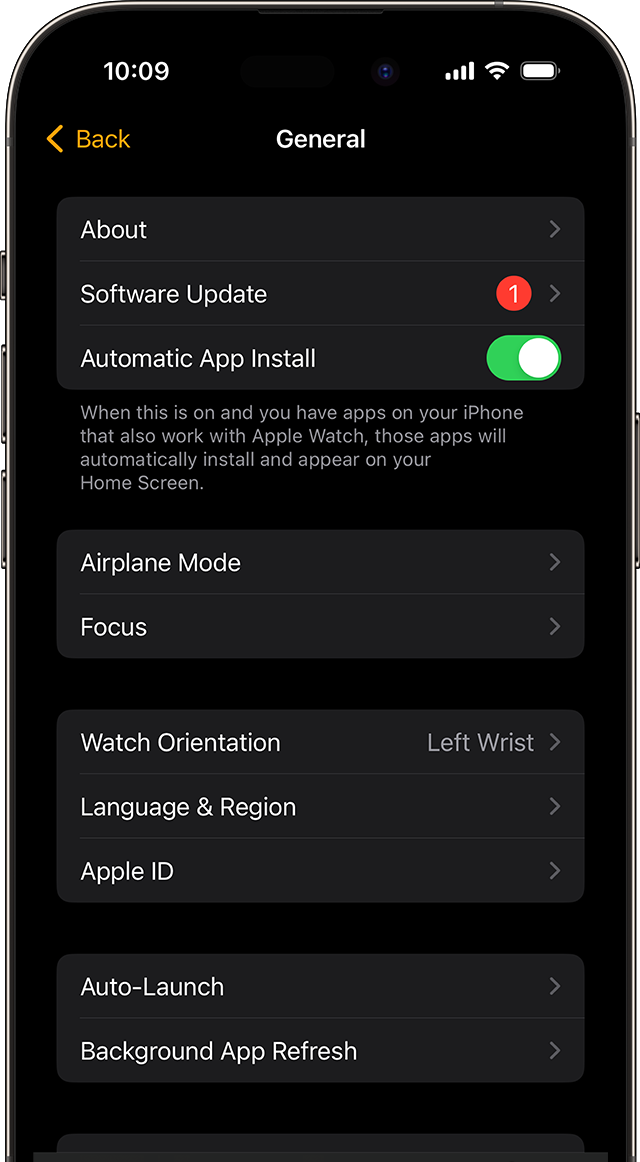
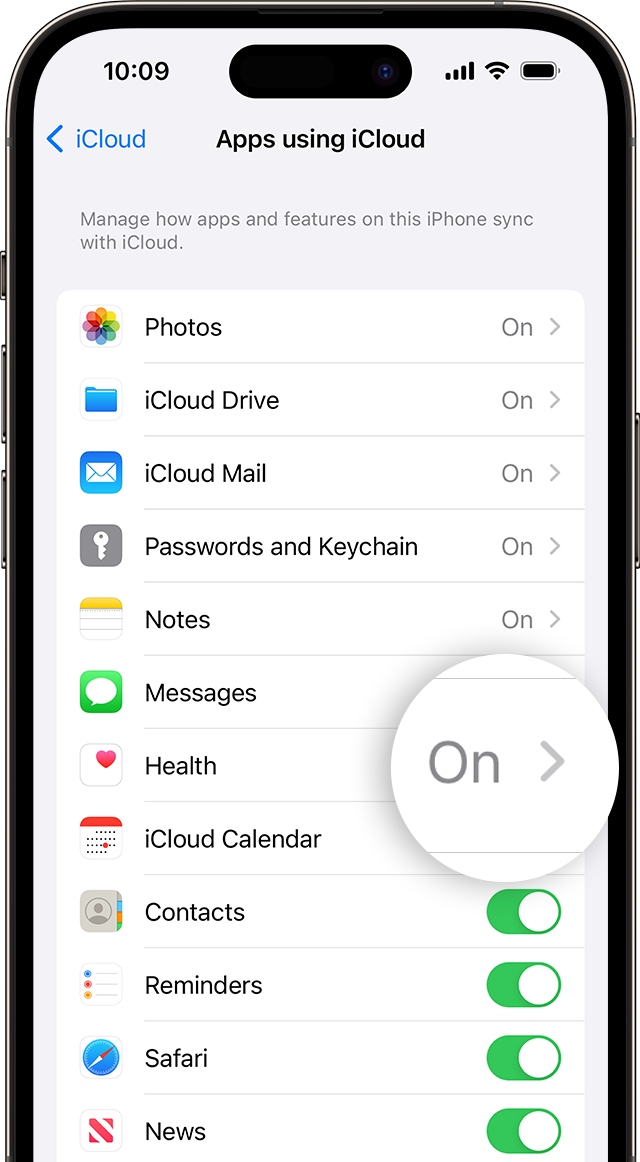
If you back up using iCloud, go to Settings > [your name] > iCloud and make sure that Health is on.
If you back up using your computer, encrypt your backup to save your Health and Activity content.
Back up your old iPhone
Follow these steps to back up your old iPhone in iCloud or on your computer. Your iPhone also backs up your Apple Watch. Learn what’s backed up.
Set up your new iPhone
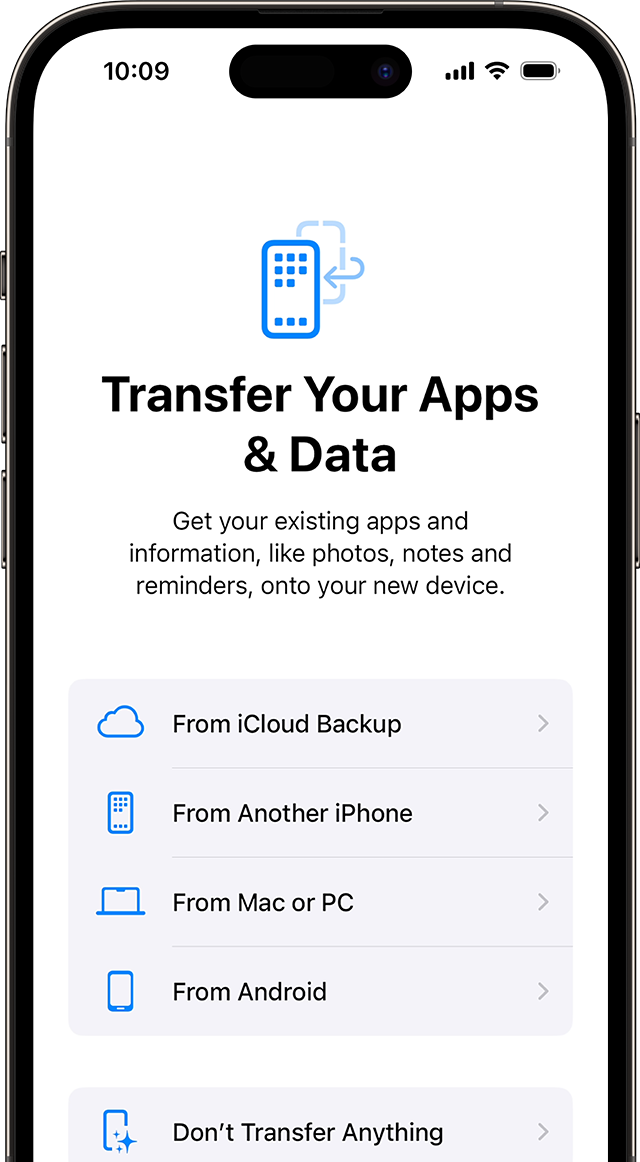
Set up your new iPhone. When asked if you have an iCloud or iTunes backup, choose your most recent backup to restore your data from your old device to your new device. Make sure that your iPhone and Apple Watch are up to date; if they aren’t, you might not see your backup in the list.
If your iPhone asks if you want to use your Apple Watch, make sure your watch is unlocked and on your wrist, then tap Continue. If it doesn’t ask, you can still set up your Apple Watch manually in the next step. Get help if your iPhone doesn’t ask if you want to use your Apple Watch.
Open the Apple Watch app on your new iPhone
Keep your Apple Watch unlocked and on your wrist with your iPhone nearby. Open the Apple Watch app on your iPhone.
If your iPhone asks you to confirm that you want to use your watch, follow the onscreen steps to finish setting up.
If your iPhone asks you to Start Pairing, unpair your Apple Watch so that you can set it up.
After setup, you can start using your Apple Watch with your new iPhone.
Need more help?
Follow the steps below for your situation.
If you don’t have your old iPhone or you erased it
Your Apple Watch might still be paired with your old iPhone. Use the steps below to unpair:
- Erase your Apple Watch.
- Set up your new iPhone and sign in to iCloud. If you’ve already set up and signed in, skip this step.
- Open the Apple Watch app on your new iPhone, then pair your watch with your new iPhone.
- Try to restore from a backup. Make sure that your iPhone and Apple Watch are up to date; if they aren’t, you might not see your backup in the list. You will lose Activity, Workouts or settings on your watch that has changed between the last backup and now. If you use iCloud in iOS 11 and later, Health and Activity data is stored in iCloud and automatically kept up to date on devices where you’re signed in with the same Apple ID.
- If you’re asked to restore from a watch backup, select the most recent backup.
- If you don’t have a backup, you need to set up your Apple Watch as new.
- Follow the onscreen steps to finish setting up.
- Start using your Apple Watch with your new iPhone. You might need to wait a few days for all your iCloud data to appear.
If you have your old iPhone and you didn’t erase it
Unpair your Apple Watch from your old iPhone. Then choose one of these options depending on when you set up your new iPhone:
- If you just restored your new iPhone from a recent backup, pair your devices. Make sure that your iPhone and Apple Watch are up to date, otherwise you might not see your backup in the list. When you’re asked, restore from a watch backup. Your recent Activity, Workouts or settings content might be lost depending on how old the backup is.
- If your iPhone backup is several days or weeks old and you want to preserve as much content as possible, erase your new iPhone. Then transfer the content from your old iPhone to your new iPhone. You might lose some of the content on your new iPhone. Remember to pair your Apple Watch and iPhone again.
If your Apple Watch is stuck while pairing
If your Apple Watch gets stuck at the black screen that shows the white Apple logo, follow these steps:
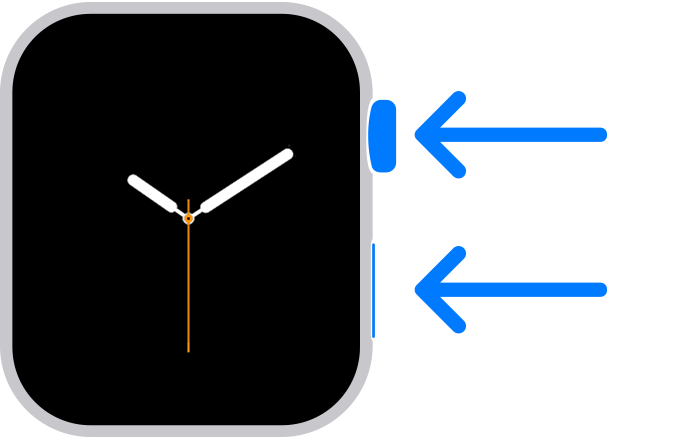
- Press and hold the Digital Crown and the side button at the same time until your watch restarts. Then release the Digital Crown and side button.
- After your watch restarts, firmly press the screen or press and hold the Digital Crown.
- Tap Reset.
- After your watch resets, you can pair it with your iPhone. Bring your iPhone near your watch, then follow the onscreen instructions.
If your iPhone doesn’t ask if you want to use your Apple Watch during setup
Unpair your Apple Watch from your old iPhone, then pair it with your new iPhone. When asked, restore your Apple Watch from a backup. Make sure that your iPhone and Apple Watch are up to date; if they aren’t, you might not see your backup in the list.
If you transferred your content to your new iPhone using your computer, but Health and Activity content is missing
If you use iCloud to keep Health up to date on your old iPhone, your data will automatically update on your new iPhone whenever you’re connected to Wi-Fi and signed in to iCloud. On your old iPhone and your new one, go to Settings > [your name] > iCloud and make sure that Health is on.
If you don’t use iCloud, you can try to restore from a computer backup of your old iPhone. If you have your old iPhone and didn’t erase it, make a new iCloud backup or encrypted computer backup. Then erase your new iPhone and restore it from the new backup. Remember to pair your Apple Watch and iPhone again. If you use a computer, make sure that you encrypt your backup.
If you don’t have your old iPhone or you can’t back it up, you can’t recover your Health and Activity content.
iPhone не находит Bluetooth — причины. Ремонт в СПб
В статье я рассмотрю причины почему Айфон не находит Блютуз устройства: наушники, колонку, другой телефон и прочее.
Следует иметь ввиду, что причины, по которым не происходит сопряжения или не видит устройства, могут отличаться от вида устройств, которые вы хотите подключить. Так, если это оригинальная продукция Apple (AirPods, HomePod, Apple Watch), то здесь как программные сбои, так и механические поломки в iPhone. Если брать не оригинальные беспроводные наушники, колонку, «умные часы» или фитнес-трекер, то велика вероятность не совместимости стандартов Bluetooth и здесь надо читать спецификацию устройства на предмет совместимости с продукцией Apple, а так же моделью вашего Айфона.
Зачастую помогает следующее решение проблемы:
- Перезагрузка как самого iPhone, так и подключаемого устройства.
- Сброс предыдущего сопряжения устройств, если ранее работало подключение, а теперь нет. Т.е. нажимаем «забыть» связь и подключаем снова.
- В устройствах производства не Apple, может стоять ограничение на количество одновременно подключенных устройств. Попробуйте отключить одно или 2, чтобы освободить «ячейку» для вашего iPhone.
Далее рассмотрим процесс подключения устройств Bluetooth к iPhone, а так же как «забыть» предыдущее сопряжение и сбросить их настройки.
Настройка Bluetooth в iPhone
Прежде чем покупать какое-либо устройство, убедитесь, что оно вообще совместимо с вашей моделью iPhone: наушники, которые работали с 4S, могут не соединиться с 6 Plus. Если с совместимостью проблем нет, приступайте к настройке соединения:
- Активируйте Bluetooth на устройстве, которое вы хотите подключить к Айфону. Посмотрите в инструкции, как это делается – нажатием специальной кнопки, вводом пароля и т.д.
- Откройте на iPhone настройки и перейдите в раздел «Bluetooth». Сдвиньте переключатель в активное положение.
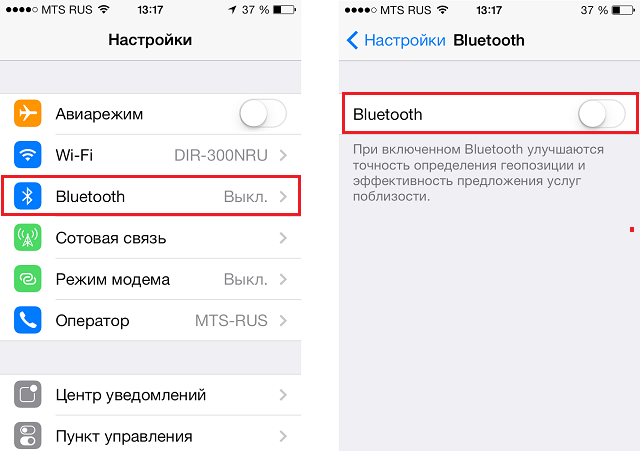
Начнется сканирование окружающего пространства (диапазон работы технологии – около 10 метров, лучше расположить устройства рядом). Если девайс не найден, проверьте, что вы правильно включили на нем Bluetooth, и повторите поиск.
.png)
Чтобы убедиться, что аксессуар подключен, посмотрите на строку состояния iPhone. Если значок Bluetooth голубого или белого цвета, то девайс подключен и корректно работает. Если значок серый, то аксессуар обнаружить не удалось.
Устранение неполадок
Если устройство не обнаруживается Айфоном, хотя вы уверены, что включили Bluetooth правильно, то попробуйте следующие методы устранения проблемы:
- Выключите и включите Bluetooth заново. Сначала на аксессуаре, затем – на iPhone.
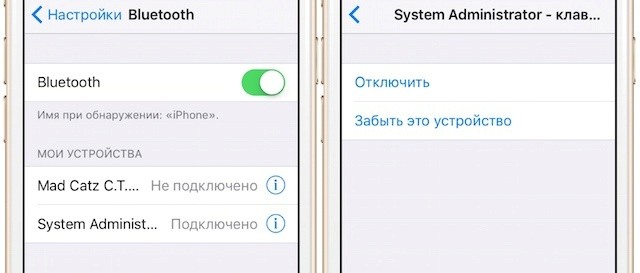
- Если раньше девайс подключался корректно, то можно его сначала забыть, а затем заново установить соединение. Зайдите в настройки iPhone и перейдите в раздел «Bluetooth». В списке подключенных устройств найдите аксессуар и нажмите на кнопку «i» рядом с его названием. Выберите «Забыть».
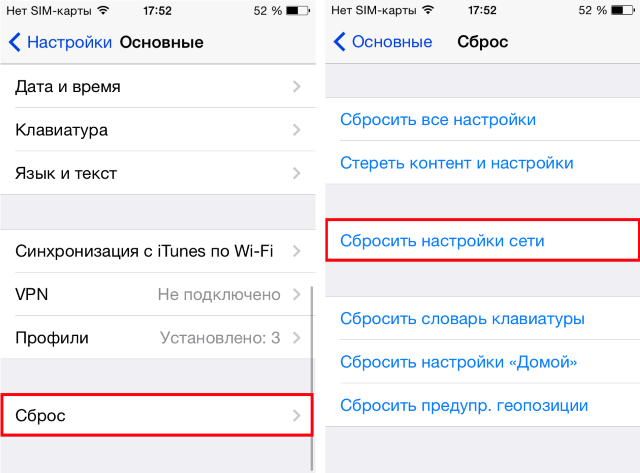
Если после сброса настроек сети проблема остается, попробуйте откатить систему к заводскому состоянию. Зайдите в раздел «Сброс» и выберите режим сброса настроек или настроек и контента. Во втором случае с телефона будет удалена вся информация, включая контакты и сообщения, поэтому обязательно сделайте резервную копию данных.
Бесплатная консультация! Бесплатная диагностика! Гарантия на работу!
Выберите раздел: td>Др. продукты Apple
 |
|||||
| ремонт iPhone | ремонт iPad | ремонт iPod | ремонт MacBook | ремонт iMac | Др. продукты Apple |
У нас можно починить всю технику Apple ☎ +7 (812) 953-94-11
Если никакие программные методы устранения неполадки не помогают, и ни одно Bluetooth-устройство не подключается к iPhone, то обратитесь за диагностикой в сервисный центр. Возможно, имеет место быть физическое повреждение модуля Bluetooth, которое устраняется заменой поврежденных комплектующих работоспособными деталями.
Самира
02 сентября 2020г. 21:40
К 5 айфону были подключены наушники Sony.Случайно удалила устройство. После этого не подключаются(к другим подключаются)
Добрый день , возможно надо перезагрузить телефон .
Екатерина Скорик
03 июля 2020г. 07:02
Мой новый SE не видит блютуз наушники и колонки,никакие устройства.Предыдущая шестерка подключалась к ним же легко
Добрый день , приносите на диаоностику ( бесплатно) , проверим
Виолетта
08 июня 2020г. 23:58
Здравствуйте! Я сменила телефон с 7, на котором наушники Marshall работали исправно, на 11, на котором это устройство просто не может быть обнаружено. В чём может быть проблема?
Здравствуйте! елси другие блютуз наушники подключаються к 11 без проблем .то проблема в наушниках Marshall возможно они не поддерживают версию блютуз которую поддерживает 11
Алена
01 мая 2020г. 10:17
Добрый день. Подскажите, пожалуйста, сменила айфон с 6С на 11про макс. И сейчас не могу подключиться к колонке jbl, хотя раньше прекрасно работало. Как можно это вылечить? С чем связано? Старый телефон продала. Заранее благодарна!
Добрый день , сложно вам удаленно так помочь , но проверьте настройки . должно все работать
Екатерина
26 апреля 2020г. 13:01
Когда у меня был 6s я спокойно подключала через блютуз саундбар sony,сейчас у меня 11 айфон и он не может найти устройство.Пробовали с чужого 7 айфона он нашёл.В чём причина?
Добрый день , в данном случаи нужна диагностика
Роман
14 марта 2020г. 06:30
Добрый день айфон xs max купил фитнес браслет honor 5 а по блютуз не могу подключить. Нет в списке устройств.
Добрый день,попробуйте подключить браслет к другому устройству если проблема останеться то скорее всего проблема в браслете .второй вариант вы просто неправильно его настраиваете .если оба устройства полностью в рабочем состоянии то припятствий при подключении быть не должно.
Татьяна
11 февраля 2020г. 22:43
Добрый вечер.Подскажите, у меня две 6-ки и 11-й блютуз между собой ни в одном не находят друг друга. Какая может быть причина?
Добрый день. Айфоны друг у друга не видят блютуз
Наталия
25 января 2020г. 22:31
Добрый день. APPLE PENCIL 1 поколения не хочет подключиться к iPad Pro 10,5 дюймов. Вставляю его в зарядку, появляется окно создать пару, дальше иду в Блютус, но там либо не видит карандаша, либо не может подключиться. Айпад перезагружала, устройство забывала, потом очень долго его искал. Pencil 2016 года. Помогите пожалуйста ��
Здравствуйте, пробуйте на другом устройстве подключить, методом исключения, чтобы понять в чем проблема, в планшете или же в карандаше. К сожалению, дистанционно решить проблему не получится
Виолетта
12 января 2020г. 14:51
Здравствуйте! iPhone XR подключается по блютузу с Apple Watch, но перестал подключатся к автомобилю и колонке jbl. Перезагрузки , «забыть устройство» не помогают. И сброс настроек сети тоже делала
Добрый двечер , возможно требуется смена ПО
Надежда
06 октября 2019г. 23:36
8+ не подключаются беспроводные наушники второго поколения , блютуз не видит их. Что делать ? Причина? Все оригинал
Здравствуйте, для начала попробуйте подключить наушники к другому устройству, посмотрите- подключаться или нет. Так скажем, что проблема может быть и в наушниках и в телефоне, нужно методом исключения смотреть. А так приносите, посмотрим и все проверим. Диагностика в любом случае бесплатна))
Юлия
11 сентября 2019г. 14:51
Здравствуйте, к айфону 6s была подключена колонка Sony через блютуз, все отлично работало. Случайно позже было удалено устройство в настройках телефона. Сейчас блютуз включён, ищет Устройства не находит. Подскажите пожалуйста что делать. Спасибо
Здравствуйте, попробуйте подключить колонку к другому устройству
Александра
16 августа 2019г. 02:41
На iPad блютуз не видит никакие устройства, хотя раньше находил за секунду
Добрый день , попробуйте перезагрузить само устройство
Елена
07 августа 2019г. 06:27
Здравствуйте, купила AirPods они подключаются, к моему iPhone 6S, но настроить их не могу, чтобы по касанию останавливать проигрывание или вызывать Сири. В настройках предлагают их либо отключить, либо забыть. В чем может быть проблема?
здравствуйте, попробуйте их заново подключить, либо попробовать с другим устройством.
Lilia
17 июля 2019г. 12:24
Добрый день.Купили фитнес- браслет Xiomi Mi 4.Айфон 5 не видит его .
Добрый день , возможно неисправен браслет , попробуйте обратиться к продавцу
Илья
06 июня 2019г. 16:11
У меня iPhone 5s у меня день назад работал вай фай, а теперь нет, он очень долго к нему подключается и не грузит, хотя с роутером все в порядке и блютуз тоже не работает, что делать?
Добрый день,требуется замена микросхемы , цена 2500 р
Кирилл
01 апреля 2019г. 10:10
Здравствуйте у мне наушники марки “Panasonic” и они не подключаются к моему iPhone 5s (ios12) что делать?
Здравствуйте, там нужно установить спец приложение для айфона, чтобы наушники подключались и виделись.
Диана
08 марта 2019г. 12:26
Здравствуйте, купили AirPods (оригинал), нечаянно нажала кнопку «забыто устройство», теперь ни один телефон/планшет не находит их. Ничего не помогает
Добрый день , в настройках должно быть управление как отключить
Вера
11 февраля 2019г. 16:05
Подарили айфон 7+ работает в нем все кроме блютуза, он вообще не подключается
Здравствуйте, к чему подключаете? а wi-fi работает?
Ксения
15 декабря 2018г. 23:14
Здравствуйте! Купила наушники Airpods и они подключаются ко всем другим телефонам кроме 6 айфона, что мне делать?
Здраствуйте, нужна диагностика. Приносите поссмотрим
Наушники оригинал?
игорь
23 ноября 2017г. 15:54
здравствуйте, купил айфон семь, проблема в том что он видит все кроме блютуз колонки сони, до этого был 5s он эту колонку видел
Добрый день! Попробуйти найти решение в интернете, либо приходите к нам в офис. Спасибо!
Тимофей
24 августа 2017г. 17:06
Блютуз то видит устройства то нет
Когда перезагрузиш телефон то видит всё и соединяеться
Потом поработав немного опять их не видит перезагрузишь и опять видит
Сносил систему несколько раз не помогает
6 айфон
Добрый день , проблема с платой телефона возможно ,приносите на диагностику (бесплатно ) выявим неисправность
евгений
16 августа 2017г. 01:29
здравсивуйте купил айфон5 блютуз не видит не одного устройства он бу? какие могут быть проблемы с ним? заранее благодарен!
Добрый день ,сложно ответить точно ,нужна диагностика (бесплатно),после диагностики выявим неисправность
Владимир
07 ноября 2016г. 01:47
Почему не обнаруживает блютуз гарнитуру платроник ML-50. Предыдущий аппарат iPone4s эту же гарнитуру видел и работал.
Добрый день,может проблема с самой гарнитурой ,либо в настройках ,сложно так сказать .
Сергей
28 октября 2016г. 22:35
Не находит по блютуз авто сканер
Добрый день,скорее всего проблема с авто сканером ,возможно нужно подробнее разобраться с настройками .
Александр
30 августа 2016г. 13:52
Телефон не находит блютуз устройств, ни калонку ни планшет, ни другой тел. При этом другие устройства его видят. Аппарат новый, в чем может быть причина!? Заранее благодарен!
Добрый день! Нужно диагностировать, если аппарат новый — обратитесь в гарантийный сервис. Т.к. проблема может быть в самой плате.
Андрей
10 августа 2016г. 17:19
Телефон подключается через блютус к магнитоле воспроизводит звук с телефона музыки. При поступающем звонке разговор не передается на акустику ранее это работало.В чем проблема не могу понять.
Добрый день! Попробуйте удалить соединение и подключить снова.
Звоните нам:
+7 (812) 953-94-11 или +7 (921) 984-75-12
Задайте вопрос:
Сервисный центр не не сет ответственности за ваши действия. Статьи носят лишь информационный характер и не являются инструкцией к действию.

Оплатить картой

Подключиться к WiFi

Удобно припарковаться
© 2009—2023 г. Санкт Петербург (СПб)
Сервисный центр ремонта сотовых телефонов,
смартфонов, ноутбуков, фотоаппаратов
Обращаем Ваше, внимание! Сайт не является публичной офертой, в соответствии со статьей 437 п.2
Гражданского кодекса РФ. Точную и окончательную информацию о наличии и стоимости указанных
товаров и услуг Вы можете получить, по контактным телефонам. Персональные данные пользователя
обрабатываются на сайте в целях его функционирования и если вы не согласны, то должны покинуть
сайт. В противном случае, это является согласием на обработку ваших персональных данных.
В App Store вернулся SBOL — новый Сбербанк Онлайн для iPhone. Качай, пока не удалили
Несмотря на все попытки перевыпустить в App Store приложение СБОЛ, удача Сбербанка была временной. Оба раза альтернативная версия Сбербанка Онлайн, которую банк выпускал под другим именем и с другим логотипом, чтобы не светиться, обнаруживалась модераторами App Store и удалялась. Поэтому, если вы не успели скачать СБОЛ на iPhone в первый и даже во второй раз, долгое время сделать этого было нельзя. Но это делают в отделениях Сбера по всей России.
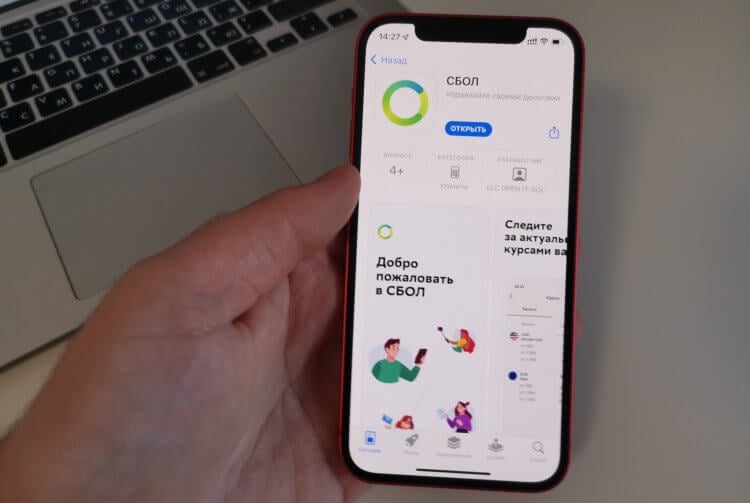
СБОЛ — это тот же Сбербанк Онлайн, к которому мы привыкли. Только новее и под другим именем
❗️ПОДПИСЫВАЙСЯ НА НАШ КАНАЛ В ЯНДЕКС.ДЗЕНЕ. ТАМ МЫ ВЫКЛАДЫВАЕМ СТАТЬИ, КОТОРЫЕ НЕ ВЫХОДЯТ НА САЙТЕ
Не будем ходить вокруг, да около: SBOL — это Сбербанк Онлайн. Правда, было решено лишний раз не афишировать связи нового приложения со Сбером. Поэтому в первый раз его выпустили от имени разработчика «Открытые ИТ-решения», во второй — от iOSPlatform, а в третий — от LLC OPEN DIGITAL SOLUTIONS. При этом СБОЛ предложили расшифровывать как «Система банковского обслуживания для людей», хотя все прекрасно понимают, что это аббревиатура от «СберБанк ОнЛайн».
СБОЛ — Сбербанк Онлайн
В том, что СБОЛ принадлежит Сбербанку, можно не сомневаться. Я проверил это лично, пройдя авторизацию со своими данными. Войти в СБОЛ, в отличие от оригинального Сбербанка Онлайн, можно только по номеру карты. Авторизации по биометрии, даже если вы её сдали, нет. Хотя это бы окончательно развеяло все сомнения в оригинальности банковского клиента.
Метода входа, впрочем, от Сбербанка Онлайн совсем не отличается:
- Скачайте приложение СБОЛ по этой ссылке (из-за новизны приложения оно ещё не индексируется поиском в App Store);
- Дождитесь окончания и нажмите «Войти по номеру карты»;
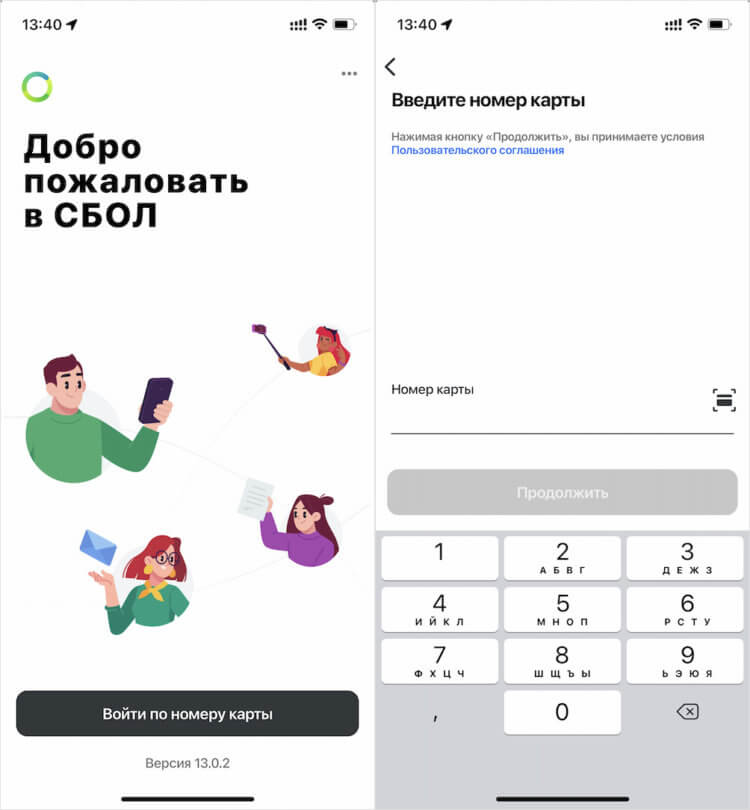
Первый вход в СБОЛ возможен только по номеру карты
- Введите номер своей карты Сбера или отсканируйте её;
- Подтвердите вход кодом, который придёт в SMS.
❗️ПОДПИСЫВАЙСЯ НА НАШ ЧАТИК В ТЕЛЕГРАМЕ. ТАМ ТЕБЕ ОТВЕТЯТ НА ЛЮБЫЕ ВОПРОСЫ ОБ АЙФОНАХ И НЕ ТОЛЬКО
Одним из подтверждений того, что СБОЛ действительно принадлежит Сбербанку, являются СМС с кодом авторизации. Сообщения приходят с номера 900 как и должно быть. Несмотря на то что, наверное, все знают о прокси-сервисах подмены номеров, тут обмана точно нет. Кроме того, после завершения регистрации, с того же номера придёт ещё одно сообщение, в котором вас оповестят об успешной регистрации в Сбербанк Онлайне.
Как обновить Сбербанк Онлайн на Айфоне
Если вы не пользовались Сбербанком Онлайн для Android, о котором мы рассказывали в отдельной статье, интерфейс СБОЛ может вас смутить. Визуально он немного отличается от оригинального приложения, но в точности копирует исходный СБОЛ, который вышел в августе. Это связано с тем, что разработчики просто обновили банковский клиент, усовершенствовав его функциональность и сделав интерфейс более удобным для восприятия и использования.
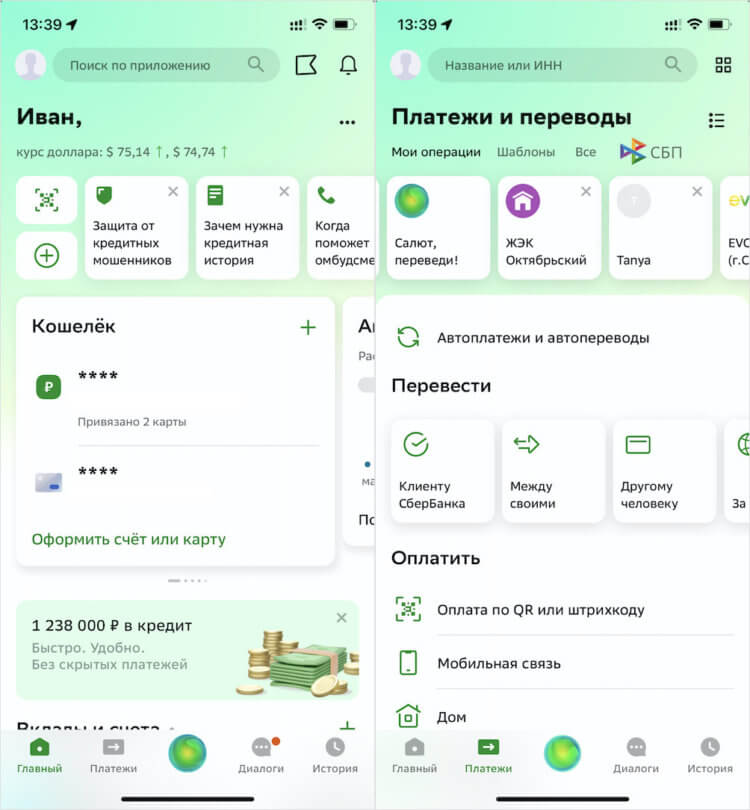
СБОЛ для iOS выглядит точь-в-точь как новый Сбербанк Онлайн для Android
- Во-первых, фон заменил более плавный и приятный глазу градиент. Благодаря ему приложение воспринимается как-то легче, потому чт выглядит свежее.
- Во-вторых, интерфейсные вкладки убрали с главного экрана. Их заменили карточки с кредитами, вкладами и т.п.
- В-третьих, кнопка перевода денег теперь доступна на главном экране. Так что теперь вам не придётся переходить на отдельный экран, чтобы отправить кому-то деньги.
- В-четвёртых, появилась кнопка СБП, которая позволяет не только быстро переводить, но и запрашивать деньги у других пользователей.
Если вы решились на обновление, можете скачать СБОЛ себе на iPhone и пользоваться им вместо оригинального Сбербанка Онлайн. Впрочем, не переживайте: сам СБОЛ не менее оригинален. Ведь выпускает его сам Сбер, а над его созданием работает точно та же команда разработчиков. Разве что теперь они вынуждены шифроваться. Может быть, не совсем удобно, что одно приложение не заменяет другого. Но, по большому-то счёту, в этом есть свои преимущества. Например: если одно приложение пропадёт, второе на устройстве останется наверняка.
Стоит ли устанавливать СБОЛ
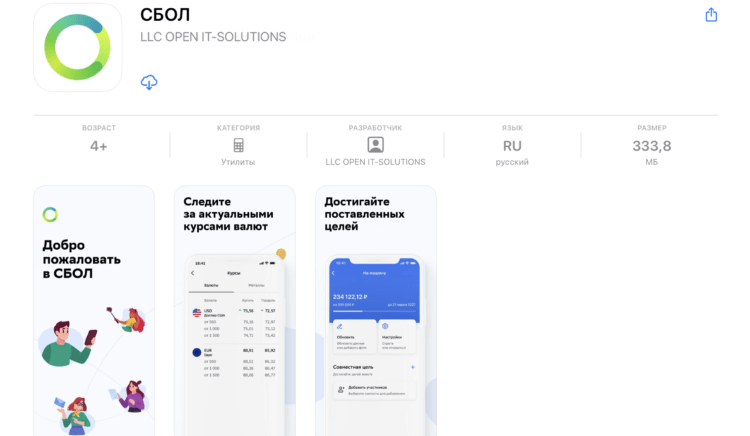
Ничего не намекает на то, что такое СБОЛ. Кроме, разве что, названия, составленного из первых букв Сбербанка ОнЛайн
Если вы ещё не определились для себя, стоит ли скачивать СБОЛ, то мой ответ — однозначно да. Установить новый Сбербанк Онлайн себе на Айфон стоит хотя бы по той причине, что это свежая версия приложения с исправленными недостатками, а значит, более безопасная, не говоря уже о возросшем удобстве. Жаль только, нет возможности войти в первый раз по биометрии. Видимо, из-за бюрократических проволочек.
Сам Сбер не принуждает пользователей менять оригинальный Сбербанк Онлайн на СБОЛ. Однако, если исходного приложения нет на вашем iPhone, можете установить новинку. Вот, что на этот счёт говорит сам банк:
❗️ПОДПИСЫВАЙСЯ НА ТЕЛЕГРАМ-КАНАЛ СУНДУК АЛИБАБЫ И ПОКУПАЙ ТОЛЬКО ЛУЧШИЕ ТОВАРЫ С АЛИЭКСПРЕСС
Наши самые востребованные банковские сервисы теперь доступны для пользователей приложения, оно является безопасным и доступно для скачивания в App Store. Тем клиентам, у которых уже ранее было установлено приложение СберБанк Онлайн, удалять его не нужно, приложение банка работает в штатном режиме с предоставлением полного набора сервисов.
Если поначалу я думал, что у Сбера нет цели перетянуть всех на СБОЛ и банк не пытался слишком громко говорить о том, что новое приложение — это усовершенствованный Сбербанк Онлайн, выпущенный под новым именем, то теперь я поменял своё мнение. Вторая попытка доказывает, что Сбербанк по-прежнему хочет дать возможность установить Сбербанк Онлайн как можно большему числу пользователей.
Телеграм-канал Банкста сообщил, что СБОЛ — это якобы не собственное приложение Сбербанка, а просто агрегатор. То есть подключиться к нему смогут все банки, даже если их мобильные клиенты отсутствуют в App Store. Просто Сбер первым подключился к платформе, из-за чего возникла путаница. А в будущем, когда к СБОЛ присоединятся и другие игроки рынка, вы сможете использовать свои аккаунты во всех банках в одном приложении. Так ли это на самом деле, не важно. Ведь получить Сбербанк Онлайн, которого у вас нет, — важнее всего.
Где установить Сбербанк Онлайн на Айфон
Несмотря на действенные попытки Apple закрыть пользователям iPhone из России доступ к приложению Сбербанка в том или ином виде, в банке нашли способ, как решить эту проблему. Сбер предложил своим клиентам, владеющим Айфонами, установить на их смартфоны приложение Сбербанк Онлайн напрямую. Теперь это делают в любом из 5000 отделений банка по всей России. Достаточно просто наведаться в офис и попросить сотрудников установить вам банковский клиент.
Сложно сказать, будет ли теперь Сбербанк выпускать в App Store новые версии СБОЛ, как это было ранее. Возможно, что и нет. Особенно, если эти попытки не дают искомого банком результата, когда сами приложения никто не скачивает. Несмотря на то что все уже поняли, что СБОЛ — это Сбербанк Онлайн, не исключено, что количество загрузок обновлённой версии банковского клиента настолько мало, что заморачиваться с регистрацией нового аккаунта разработчика и заниматься продвижением просто не имеет смысла.
Настройка Apple Watch для члена семьи
С помощью функции «Семейная настройка» члены семьи, у которых нет iPhone, могут пользоваться функциями и преимуществами Apple Watch.
Как это работает
Благодаря функции «Семейная настройка» члены семьи, у которых нет iPhone, могут совершать телефонные вызовы, отправлять сообщения и делиться с вами сведениями о своем местонахождении с помощью Apple Watch. После того как вы настроите часы для члена семьи, вы можете управлять некоторыми их функциями с помощью iPhone. Обратите внимание, что некоторые функции Apple Watch зависят от наличия сопряженного iPhone и недоступны на Apple Watch, объединенном в пару с помощью функции «Семейная настройка». Функция «Семейная настройка» недоступна в Италии, Корее и некоторых других странах. Узнайте, что доступно в вашей стране или регионе.
Что вам понадобится
- Часы Apple Watch Series 4 или более поздней модели с поддержкой сотовой связи* или Apple Watch SE с поддержкой сотовой связи, на которых установлена watchOS 7 или более поздней версии.
- iPhone 6s или более поздней модели с iOS 14 или более поздней версии для начальной настройки часов.
- Идентификатор Apple ID для вас и члена семьи, который будет использовать Apple Watch. Для идентификатора Apple ID должна быть включена двухфакторная аутентификация.
- Группа семейного доступа, включающая человека, который будет пользоваться Apple Watch. Чтобы настроить Apple Watch для члена семьи, вы должны являться организатором или родителем/опекуном.
* Обслуживание по тарифному плану сотовой связи не требуется, чтобы настроить Apple Watch для члена семьи, однако оно необходимо для использования некоторых функций.
Наденьте и включите часы
Если часы Apple Watch не новые, сначала сотрите с них данные.
Затем наденьте часы или попросите члена семьи надеть их. Нажмите и удерживайте боковую кнопку, пока не отобразится логотип Apple.
Держите часы рядом с iPhone
Поднесите Apple Watch к iPhone. Дождитесь, пока на экране iPhone появится сообщение «Используйте свой iPhone для настройки этих Apple Watch», а затем нажмите «Продолжить». Если это сообщение не выводится, откройте приложение Apple Watch на iPhone, нажмите «Все часы», затем нажмите «Добавить часы».
Нажмите «Настроить для члена семьи», а затем нажмите «Продолжить» на следующем экране.
Объедините часы в пару с iPhone
Удерживайте iPhone над анимацией, которая появится на часах. Расположите циферблат в центре видоискателя iPhone и дождитесь сообщения о том, что пара с Apple Watch создана. Если использовать камеру нельзя, нажмите пункт «Создать пару с Apple Watch вручную», затем следуйте инструкциям на экране.
Затем нажмите «Настроить Apple Watch».
Настройка пароля
Нажмите «Принять» на экране «Положения и условия», а затем выберите размер текста для Apple Watch.
После этого установите пароль, чтобы защитить часы.
Выбор члена семьи
Выберите члена семьи, который будет использовать Apple Watch. Если в списке нет нужного участника группы семейного доступа, нажмите «Добавить члена семьи».
Введите пароль Apple ID члена семьи, а затем нажмите «Далее».
Включение функции «Попросить купить»
Включите функцию Попросить купить, если вы хотите разрешить загрузки или покупки, совершаемые с помощью Apple Watch.
Настройка сотовой связи и Wi-Fi
Если оператор сотовой связи iPhone поддерживает функцию «Семейная настройка», вы можете добавить часы в свой тарифный план на этом этапе.
Если оператор не поддерживает функцию «Семейная настройка или вы хотите использовать другого оператора, выберите «Не сейчас»*. Вы можете выбрать другого оператора из этого списка операторов, поддерживающих функцию «Семейная настройка», и связаться с ним напрямую для настройки тарифного плана.
Затем укажите, следует ли предоставить Apple Watch доступ к вашей текущей сети Wi-Fi.
* Некоторые корпоративные тарифные планы сотовой связи не поддерживают функцию «Семейная настройка».
Включение других функций
На последующих экранах укажите, следует ли включить и настроить дополнительные функции Apple Watch. К ним относятся службы геолокации для приложений «Локатор», Siri, «Apple Cash для семьи», «Сообщения в iCloud», «Медданные», «Контакты на случай ЧП», «Медкарта», «Активность», «Время при дневном свете», «Отслеживание маршрута тренировок» и «Фото».
Настройка общих контактов и режима «Учебное время»
Теперь вам будет предложено настроить контакты, которые будут доступны на Apple Watch. Для этого необходимо включить приложение «Контакты» в iCloud. На iPhone перейдите в «Настройки» > [ваше имя] > iCloud и убедитесь, что приложение «Контакты» включено.*
Затем вы сможете выбрать доверенных людей из собственного приложения «Контакты», чтобы поделиться их контактами на Apple Watch. Вы можете упорядочить общие контакты позже и настроить ограничения с помощью функции Экранное время на своем iPhone.
В завершение установите код-пароль функции «Экранное время» для часов и включите режим Учебное время. Завершив настройку, нажмите OK, чтобы начать пользоваться Apple Watch.
* Если вы находитесь на территории континентального Китая, необходимо убедиться, что приложение «Контакты» на iPhone может использовать данные беспроводного подключения. Откройте «Контакты», затем коснитесь одного из предложенных вариантов, чтобы разрешить использование данных.
Управление часами Apple Watch члена семьи после их настройки
Вы можете использовать свой iPhone для настройки параметров и функций на часах, для которых была применена функция «Семейная настройка».
- Откройте приложение Apple Watch на iPhone, использовавшемся для настройки часов.
- Нажмите «Все часы», выберите часы в разделе «Семейные часы», затем нажмите «Готово».
- Выберите параметр для настройки.
Доступность функций и приложений
Функции отслеживания состояния здоровья и физической формы:
- Уведомления о высокой и низкой частоте сердечных сокращений доступны для пользователей в возрасте от 13 лет.
- Параметр «Вариабельность пульса» (ВСР) доступен для пользователей старше 18 лет.
- Функция «Обнаружение падения» доступна для пользователей старше 18 лет.
- Пользователи младше 13 лет могут задать минуты подвижности, а не активные калории в качестве цели подвижности в приложении «Активность».
- Пользователи также могут измерять время, проведенное при дневном свете. Родители могут просматривать количество времени, которое их дети проводят в дневное время, используя функцию «Общий доступ к медданным» в приложении «Здоровье».
Функции Apple Pay:
- Функция Apple Cash для семьи предназначена для несовершеннолетних пользователей. Она позволяет им совершать покупки, а также получать и отправлять денежные средства в приложении «Сообщения» с помощью Apple Pay (только в США).
- Функция Apple Pay с использованием кредитной или дебетовой карты в приложении Wallet недоступна при использовании функции «Семейная настройка».
Следующие функции и приложения являются недоступными: «Лекарства», частота дыхания, уведомления о нерегулярном сердечном ритме, «ЭКГ», «История мерцательной аритмии», «Отслеживание цикла», «Сон», «Температура запястья», «Кислород в крови», «Устойчивость при ходьбе», «Аудиокниги», «Пульт», News, «Быстрые команды» и жест двойного смыкания.
Як створити пару між годинником Apple Watch і новим iPhone
Готові придбати новий iPhone? Дізнайтеся, як перенести параметри годинника Apple Watch зі старого iPhone на новий.
Ось що для цього потрібно
- Ваш ідентифікатор Apple ID й пароль (щоб вимкнути Замок активації)
- Старий і новий iPhone мають бути підключені до мережі Wi-Fi
- Apple Watch та iPhone мають бути заряджені принаймні на 50 %
- Код допуску Apple Watch (отримайте допомогу, якщо ви його забули)
Якщо у вас немає старого iPhone, вам потрібно буде виконати інші дії. Виберіть один із нижченаведених варіантів.
- Якщо у вас є старий iPhone
- Якщо у вас немає старого iPhone
Якщо у вас є старий iPhone
Дотримуйтеся цих вказівок, щоб створити резервну копію даних Apple Watch, перш ніж об’єднувати його в пару з новим iPhone.
Оновіть старий iPhone
Перш ніж об’єднати годинник Apple Watch у пару з новим пристроєм iPhone, оновіть старий iPhone до останньої доступної версії iOS.* Також слід оновити програмне забезпечення годинника Apple Watch. Оновлення може тривати від кількох хвилин до години. Можна запланувати оновлення на ніч або виділити час протягом дня, при цьому обидва пристрої мають бути заряджені.
* Можливо, ви побачите, що ваш пристрій iPhone оновлено до поточної версії, і доступне оновлення. Наприклад, навіть якщо на вашому iPhone встановлено останню версію iOS 14, може бути можливість оновлення до iOS 15.

Перевірте параметри програм «Здоров’я» та «Активність»
Якщо ви створюєте резервну копію за допомогою iCloud, перейдіть у меню «Параметри» > [ваше ім’я] > iCloud і переконайтеся, що параметр «Здоров’я» ввімкнено.
Якщо ви створюєте резервну копію за допомогою комп’ютера, зашифруйте її, щоб зберегти вміст програм «Здоров’я» та «Активність».

Створіть резервну копію даних старого iPhone
Дотримуйтеся цих вказівок, щоб створити резервну копію даних старого iPhone в iCloud або на комп’ютері. iPhone також створить резервну копію даних Apple Watch. Дізнайтеся, що зберігається в резервній копії.
Налаштуйте новий пристрій iPhone
Налаштуйте новий iPhone. Коли з’явиться запитання, чи маєте ви резервну копію iCloud або iTunes, виберіть останню резервну копію, щоб відновити дані зі старого пристрою на новому. Переконайтеся, що iPhone і Apple Watch оновлено, інакше резервна копія може не відображатись у списку.
Якщо на iPhone з’являється запит, чи хочете ви використовувати Apple Watch, переконайтеся, що годинник розблоковано та він перебуває на зап’ясті, а потім натисніть «Продовжити». Якщо запит не з’явиться, ви все одно можете налаштувати Apple Watch вручну під час наступного кроку. Отримайте допомогу, якщо на iPhone не з’являється запит щодо використання Apple Watch.

Відкрийте програму Apple Watch на новому iPhone
Утримуйте Apple Watch у розблокованому стані на своєму зап’ясті, а iPhone — поруч із ним. Відкрийте програму Apple Watch на iPhone.
Якщо на iPhone відображається запит щодо використання годинника, дотримуйтесь інструкцій на екрані, щоб завершити налаштування.
Якщо на iPhone відображається запит на створення пари, розірвіть пару з годинником Apple Watch, щоб налаштувати його.
Після налаштування ви зможете почати використовувати Apple Watch із новим iPhone.
Потрібна додаткова допомога?
Виконайте нижченаведені дії, що відповідають вашій ситуації.
Якщо у вас немає старого iPhone або ви стерли з нього дані
Ваш годинник Apple Watch усе ще може бути об’єднано в пару зі старим iPhone. Щоб розірвати пару, виконайте нижченаведені дії.
- Зітріть дані з Apple Watch.
- Налаштуйте новий iPhone і увійдіть в iCloud. Якщо ви вже налаштували його та виконали вхід, пропустіть цей крок.
- Відкрийте програму Apple Watch на новому iPhone, а потім створіть пару між годинником і новим iPhone.
- Спробуйте відновити дані з резервної копії. Переконайтеся, що iPhone і Apple Watch оновлено, інакше резервна копія може не відображатись у списку. Дані програм «Активність» і «Тренування» або параметри на годиннику, які змінювалися з моменту останнього резервного копіювання, буде втрачено. Якщо використовується iCloud в iOS 11 або пізнішої версії, дані програм «Здоров’я» та «Активність» зберігаються в iCloud і автоматично оновлюються на пристроях, на яких здійснено вхід за допомогою того самого ідентифікатора Apple ID.
- Якщо з’являється запит на відновлення даних із резервної копії годинника, виберіть останню копію.
- Якщо у вас немає резервної копії даних, вам потрібно налаштувати годинник Apple Watch як новий.
- Дотримуйтесь інструкцій на екрані, щоб завершити налаштування.
- Почніть використовувати Apple Watch із новим iPhone. Можливо, знадобиться зачекати кілька днів, доки з’являться всі ваші дані з iCloud.
Якщо у вас є старий iPhone і ви не стирали з нього дані
Розірвіть пару між Apple Watch і старим iPhone. Потім виберіть один із нижченаведених варіантів залежно від того, коли ви налаштовували новий iPhone.
- Якщо ви щойно відновили дані нового iPhone з останньої резервної копії, створіть пару між пристроями. Переконайтеся, що iPhone і Apple Watch оновлено, інакше резервна копія може не відображатись у списку. Коли з’явиться відповідний запит, відновіть дані з резервної копії годинника. Залежно від того, як давно було створено резервну копію, останній вміст програм «Активність» і «Тренування» або параметрів може бути втрачено.
- Якщо резервну копію iPhone створено кілька днів або тижнів тому й вам потрібно зберегти якомога більше вмісту, зітріть дані нового iPhone. Потім перенесіть вміст зі старого iPhone на новий. Можливо, деякий вміст нового iPhone буде втрачено. Пам’ятайте, що потрібно повторно створити пару між Apple Watch і iPhone.
Якщо Apple Watch зависає під час створення пари
Якщо Apple Watch зависає на чорному екрані з білим логотипом Apple, виконайте описані нижче дії.
- Натисніть і утримуйте коліщатко Digital Crown і бічну кнопку одночасно, доки годинник не перезапуститься. Потім відпустіть коліщатко Digital Crown і бічну кнопку.
- Після перезапуску годинника натисніть на екран із зусиллям або натисніть і утримуйте коліщатко Digital Crown.
- Натисніть «Скинути».
- Скинувши налаштування годинника, ви можете створити пару з iPhone. Піднесіть iPhone до годинника й дотримуйтесь інструкцій на екрані.
Якщо під час налаштування на iPhone не з’являється запит щодо використання Apple Watch
Розірвіть пару між годинником Apple Watch і старим iPhone, а потім створіть пару з новим iPhone. Коли з’явиться відповідний запит, відновіть дані Apple Watch із резервної копії. Переконайтеся, що iPhone і Apple Watch оновлено, інакше резервна копія може не відображатись у списку.
Якщо ви перенесли вміст на новий iPhone за допомогою комп’ютера, але дані програм «Здоров’я» та «Активність» відсутні
Якщо для оновлення даних програми «Здоров’я» на старому iPhone використовується iCloud, вони автоматично оновлюватимуться на новому iPhone щоразу, коли ви підключатиметеся до мережі Wi-Fi і здійснюватимете вхід до iCloud. На старому й новому iPhone перейдіть у меню «Параметри» > [ваше ім’я] > iCloud і переконайтеся, що параметр «Здоров’я» увімкнено.
Якщо iCloud не використовується, ви можете відновити дані старого iPhone із резервної копії на комп’ютері. Якщо у вас є старий iPhone і ви не стирали з нього дані, створіть резервну копію iCloud або зашифровану резервну копію на комп’ютері. Потім зітріть дані нового iPhone і відновіть їх із нової резервної копії. Пам’ятайте, що потрібно повторно створити пару між Apple Watch і iPhone. Якщо ви використовуєте комп’ютер, переконайтеся, що резервну копію зашифровано.
Якщо у вас немає старого iPhone або ви не можете створити його резервну копію, ви не зможете відновити вміст програм «Здоров’я» та «Активність».
Настройка и создание пары между Apple Watch и iPhone
Для использования Apple Watch нужно объединить их в пару с iPhone. Ассистенты настройки на iPhone и Apple Watch слаженно работают, чтобы помочь Вам создать пару и настроить часы.
Если Вы плохо видите экран Apple Watch или iPhone, можно воспользоваться функциями VoiceOver или «Увеличение» даже во время настройки. См. раздел Настройка Apple Watch с помощью VoiceOver или Использование увеличения на Apple Watch.
ПРЕДУПРЕЖДЕНИЕ. Во избежание получения травм прочтите раздел Важная информация о безопасности для Apple Watch перед использованием Apple Watch.
Что Вам необходимо
Для использования Apple Watch Series 4 или новее с watchOS 10 необходимо создать пару с iPhone Xs или новее под управлением iOS 17 или новее.
Прежде чем начать
- Обновите iPhone до новейшей версии iOS. Откройте приложение «Настройки» на iPhone, затем коснитесь «Основные» > «Обновление ПО».
- Убедитесь, что на iPhone включен Bluetooth и устройство подключено к сети Wi-Fi или к сотовой сети. Чтобы это проверить, смахните вниз из правого верхнего угла экрана iPhone для отображения Пункта управления. Кнопки «Bluetooth» и «Wi-Fi» (или «Сотовая связь») должны быть включены.
Шаг 1. Включение Apple Watch и создание с ними пары
- Наденьте Apple Watch на запястье. Отрегулируйте ремешок Apple Watch или выберите ремешок подходящего размера: он должен плотно прилегать к запястью, но не сдавливать его. Информацию о том, как менять ремешки на Apple Watch, см. в разделе Снятие, смена и застегивание ремешков Apple Watch .
- Для включения Apple Watch нажмите и удерживайте боковую кнопку, пока не отобразится логотип Apple. Если Apple Watch не включаются, вероятно, нужно зарядить их.
- Поднесите iPhone к Apple Watch, дождитесь появления экрана создания пары с Apple Watch на iPhone, затем коснитесь «Продолжить». Можно также открыть приложение Apple Watch на iPhone, затем коснуться «Пара с другими часами».
- Коснитесь «Настроить для себя».
- Когда появится запрос, разместите iPhone таким образом, чтобы Apple Watch появились в видоискателе в приложении Apple Watch. Так происходит создание пары между двумя устройствами.
Шаг 2. Настройка Apple Watch
- Если это Ваши первые часы Apple Watch, коснитесь «Настройка Apple Watch», затем следуйте инструкциям на экране iPhone и Apple Watch, чтобы завершить настройку. Если Вы уже настраивали часы Apple Watch с Вашим iPhone, отобразится экран «Ваши настройки для новых Apple Watch». Коснитесь «Приложения и данные» и «Настройки», чтобы просмотреть, какие настройки будут применены в результате экспресс-настройки. Затем коснитесь «Продолжить». Чтобы выбрать другие настройки для новых часов, коснитесь «Настроить параметры». Затем выберите резервную копию других предыдущих часов Apple Watch, которую хотите восстановить. Либо коснитесь «Настроить как новые Apple Watch», чтобы полностью самостоятельно настроить новое устройство.
- Следуйте инструкциям на экране для настройки указанных ниже параметров.
- Введите свой Apple ID и пароль.
- Создайте код-пароль — стандартный код-пароль из четырех цифр или длинный код-пароль из шести цифр.
- Настройте размер текста; также можно ввести личную информацию, например дату рождения и рост, которая будет использоваться приложениями для фитнеса и здоровья. Выберите, какие уведомления о здоровье Вы хотите получать.
Эти параметры можно изменить после настройки Apple Watch.
Шаг 3. Активация сотовой связи
Если у Вас Apple Watch с поддержкой сотовой связи, Вы можете активировать сотовую связь во время настройки. Если Вы не хотите это делать сразу, ее можно активировать позже в приложении Apple Watch на iPhone. См. раздел Настройка и использование сотовой сети на Apple Watch.
iPhone и Apple Watch должны использовать сотовую сеть одного и того же оператора. Однако если Вы настраиваете Apple Watch для пользователя в Вашей группе Семейного доступа, часы необязательно должны быть подключены к сети того же мобильного оператора, что и iPhone, с помощью которого Вы ими управляете.
Примечание. Функция сотовой связи доступна не во всех регионах.
Шаг 4. Синхронизация устройств (устройства должны находиться рядом друг с другом)
Когда пара будет создана, на экране Apple Watch отобразится циферблат; часы готовы к использованию.
Чтобы узнать подробнее о своих часах Apple Watch, пока они синхронизируются, коснитесь «Познакомьтесь со своими часами». Вы можете узнать о новых возможностях, посмотреть советы по использованию Apple Watch и прочитать это руководство пользователя прямо на iPhone. Чтобы найти эту информацию после завершения настройки Apple Watch, откройте приложение Apple Watch на iPhone, затем коснитесь «Обзор».
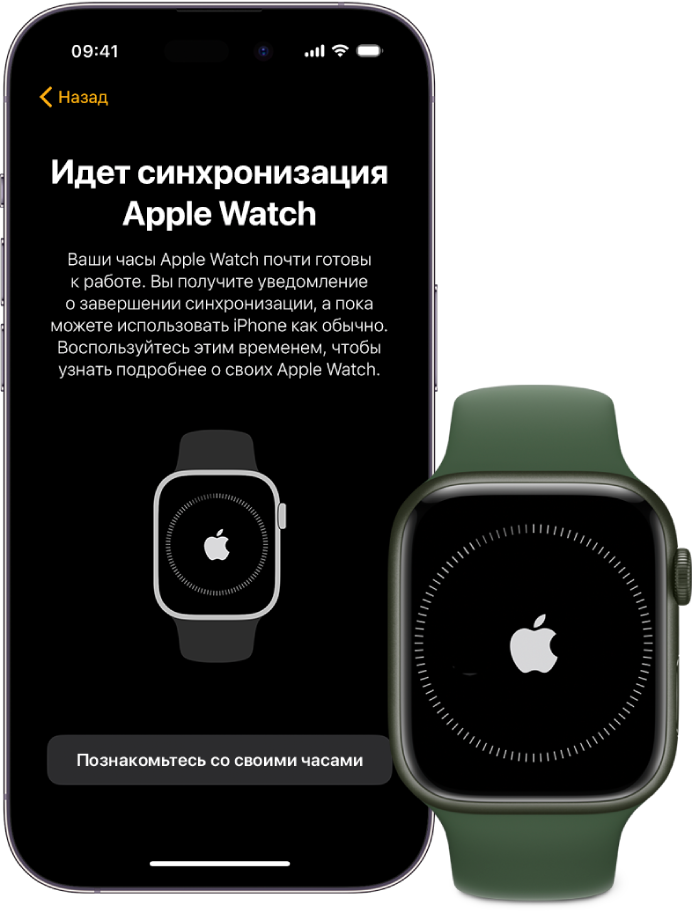
Проблема при создании пары?
- Если во время попытки создать пару Вы видите циферблат. Это означает, что уже создана пара между Apple Watch и каким-то iPhone. Сначала нужно стереть весь контент с Apple Watch и сбросить их настройки.
- Если в процессе создания пары не включается камера. Коснитесь кнопки «Создать пару с Apple Watch вручную» в нижней части экрана iPhone и следуйте инструкциям на экране.
- Если не удается создать пару между Apple Watch и iPhone. Подробнее см. в статье службы поддержки Apple Часы Apple Watch не подключаются или не объединяются в пару с iPhone.
Если требуется разорвать пару с Apple Watch, см. раздел Apple Watch: разрыв пары и стирание данных.
Для получения дополнительной информации о настройке и создании пары см. статью Настройка Apple Watch на сайте поддержки Apple.
Настройка нескольких Apple Watch
Можно объединить несколько часов Apple Watch в пару с одним iPhone и легко переключаться между ними.
Создание пары с несколькими Apple Watch
Вы можете создать пару с несколькими Apple Watch одновременно — точно так же, как Вы создавали пару для первых часов. Поднесите iPhone к Apple Watch, дождитесь появления экрана создания пары с Apple Watch на iPhone, затем коснитесь «Создать пару». Или выполните перечисленные ниже действия.
- Откройте приложение Apple Watch на iPhone.
- Коснитесь «Мои часы», затем коснитесь «Все часы» в верхней части экрана.
- Коснитесь «Добавить часы», затем следуйте инструкциям на экране.
О том, как настроить часы для пользователя в Вашей группе Семейного доступа, см. в разделе Настройка Apple Watch для члена семьи.
Быстрое переключение на другие Apple Watch
Ваш iPhone определяет, какие именно Apple Watch Вы надели, и автоматически подключается к ним. Достаточно надеть другие Apple Watch и поднять запястье.
Вы можете также выбрать Apple Watch вручную:
- Откройте приложение Apple Watch на iPhone.
- Коснитесь «Мои часы», затем коснитесь «Все часы» в верхней части экрана.
- Выключите функцию «Автопереключение», затем выберите другие часы.

Проверьте подключение Apple Watch к iPhone: нажмите боковую кнопку, чтобы открыть Пункт управления, затем найдите значок подключения .