
Как сделать пару с apple watch вручную
Узнайте, как настроить ваш новый Apple Watch с вашего iPhone.
Прежде чем начать
Для того чтобы настроить и использовать ваш новый Apple часы, вам нужен iPhone с последней версией iOS.
- Apple часы серии 3 (GPS + сотовая) или более поздняя версия совместимо с iPhone 6 или позже
- Apple часы серии 3 (GPS) или ранее совместима с iPhone 5 или более поздней версии
Также необходимо выполнить следующие действия:
- На вашем iPhone, перейдите в Настройки > Bluetooth и убедитесь, что Bluetooth включен.
- Убедитесь, что ваш iPhone подключен к беспроводной или сотовой сети.
Если вы уже создали свой Apple наблюдать, но хотите использовать его с другим iPhone, вы можете передать ваш Apple наблюдать и его содержимое на свой новый iPhone.
Включите ваш Apple наблюдать и положил его на
Чтобы включить часы, нажмите и удерживайте боковую кнопку, пока не увидите логотип Apple. Это может занять несколько минут.
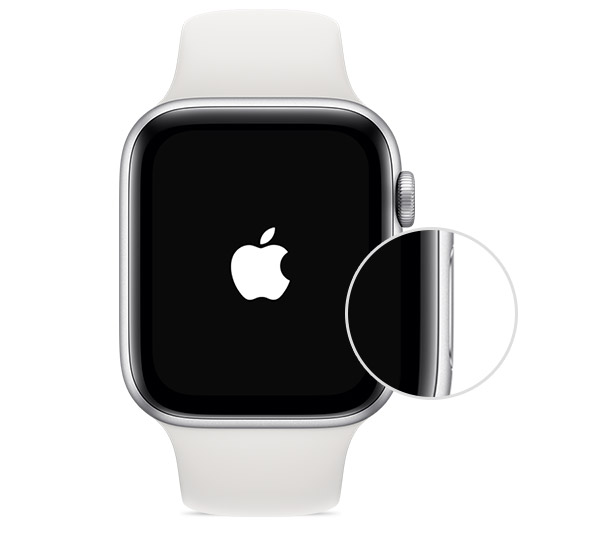
Держите ваш Apple часы близко к вашему iPhone
Ждать «используйте свой iPhone, чтобы установить этот Apple наблюдать» сообщение появится на вашем iPhone, а затем коснитесь продолжить. Если вы не видите это сообщение, откройте приложение, затем коснитесь пункта начать сопряжение.
Сохранить ваш Apple наблюдать и iPhone близко друг к другу, пока вы не выполните следующие действия.
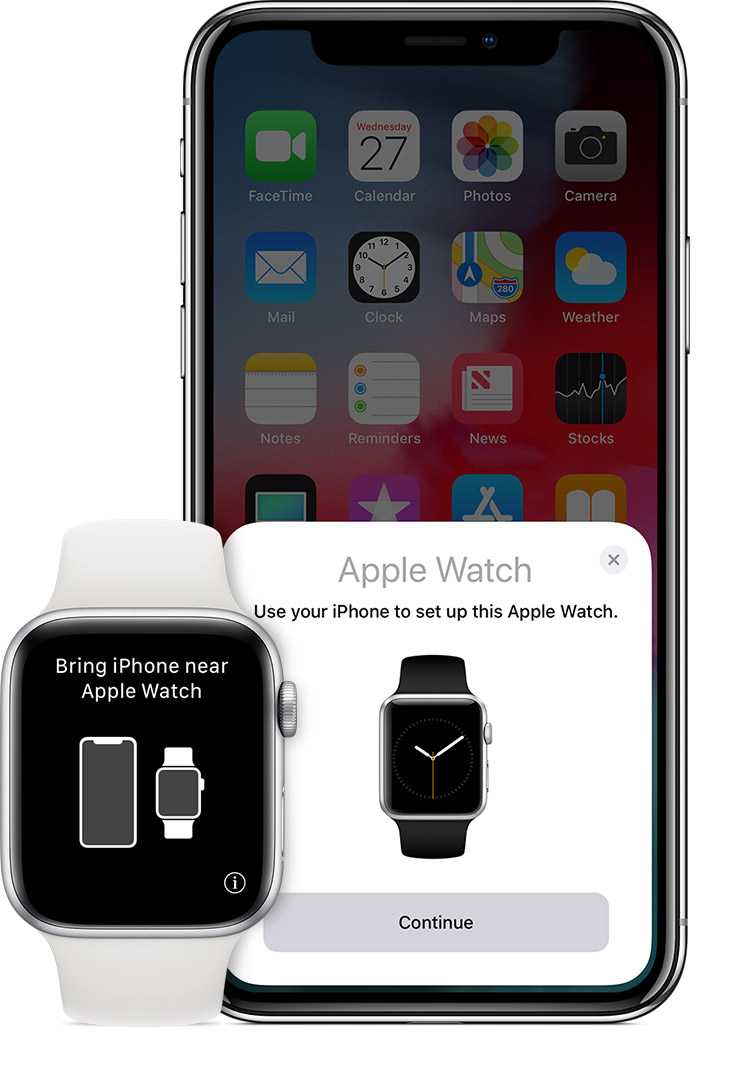
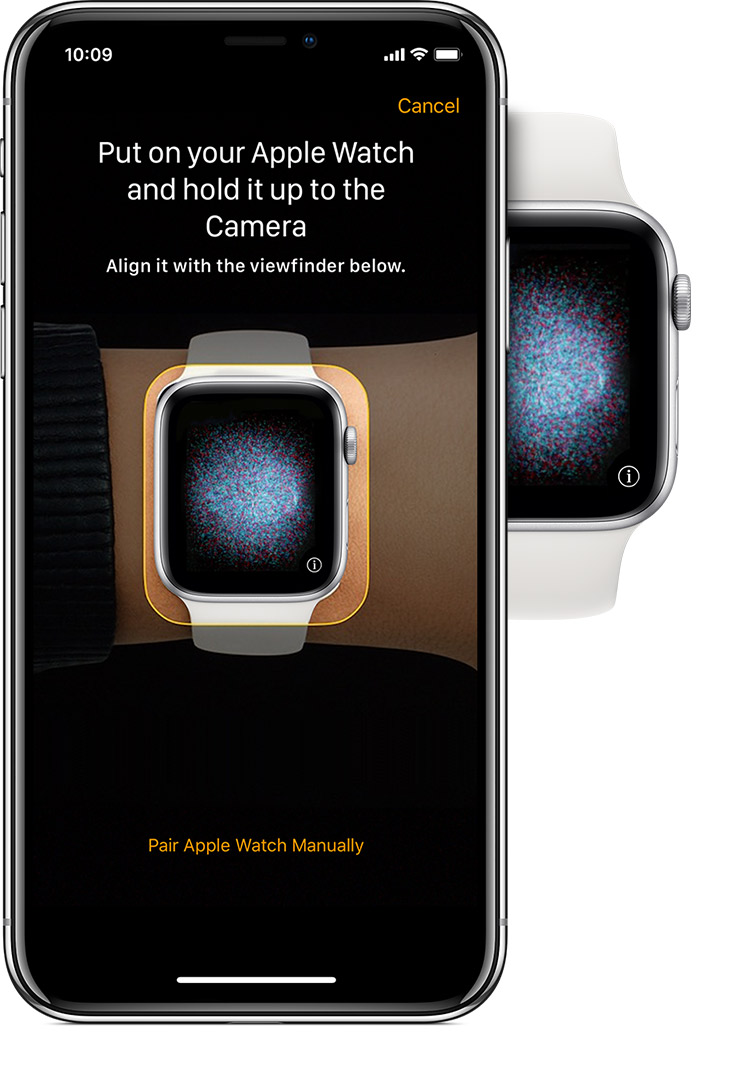
Держите свой iPhone на анимации
Центр циферблата в видоискателе на вашем iPhone. Ждать сообщения, чтобы сказать, что Apple, часы в паре.
Если вы не можете использовать камеру, нажмите паре Apple часы вручную, следуйте инструкциям, которые появляются. Узнайте, что делать, если вы не видите «я» значок.
Настроить как новый или восстановить из резервной копии
Если это ваш первый Apple наблюдать, коснитесь настройка Apple наблюдать. В противном случае выберите резервную копию. Если попросят, обновления Apple, часы до последней версией watchOS.
Ознакомьтесь с условиями и нажмите согласен, то нажмите еще раз согласен продолжать.
Войдите в свой идентификатор Apple
Если будет предложено, введите идентификатор Apple пароль. Если вы не просили, вы можете войти позже от Apple наблюдать приложение: нажмите Общие > от Apple ID, то войдите в систему. Определенные функции, которые требуют номер сотового телефона не работают на клеточном модели Apple наблюдать, если войти в iCloud.
Если Найти iPhone не настроена на вашем iPhone, вам будет предложено включить блокировку активации. Если вы видите экран блокировки активации Apple, часы уже связаны с помощью идентификатора Apple. Вам нужно ввести адрес электронной почты и пароль от Apple ID для продолжения настройки. Если ваш Apple наблюдать ранее принадлежал, возможно, потребуется связаться с предыдущим владельцем, чтобы снять блокировку активации.
Выбрать параметры
Ваш Apple Watch покажут вам, какие параметры он разделяет с вашего iPhone. Если вы включили функцию «Найти iPhone», Службы геолокации, интернет Wi-Fi вызов и диагностика для вашего iPhone, эти параметры автоматически включается для вашего Apple наблюдать.
Вы можете выбрать другие параметры, такие как отслеживание маршрута и Siri. Если Сири еще не установлен на вашем iPhone, он будет включаться после того, как вы выберете этот вариант.
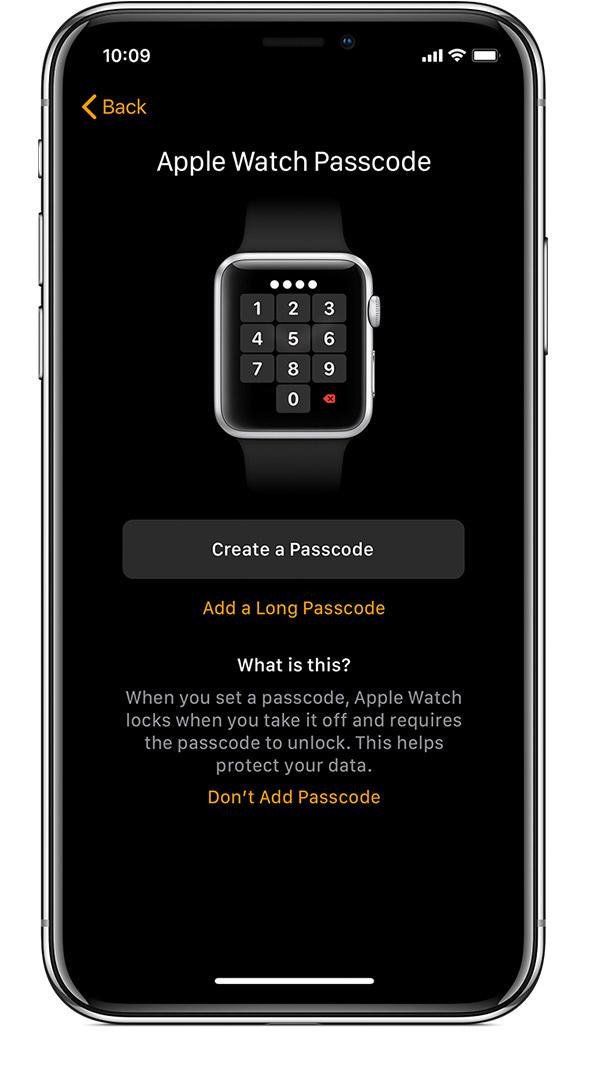
Создать пароль
Вы можете пропустить создание пароля, но вам нужен для таких функций, как Apple, платное.
На вашем iPhone, нажмите Создать пароль или добавить длинный пароль, а затем переключиться на часы, чтобы ввести новый код. Чтобы пропустить, Нажмите не добавить пароль.
Вам также нужно будет создать Apple, платить, добавляя карты.
Выбор функций и приложений
Мы будем идти вы через настройки функций, таких как СОС и активности. На клеточной модели Apple наблюдать, вы можете также настроить сотовый.
Затем вы можете установить приложения, которые совместимы с Apple наблюдать.
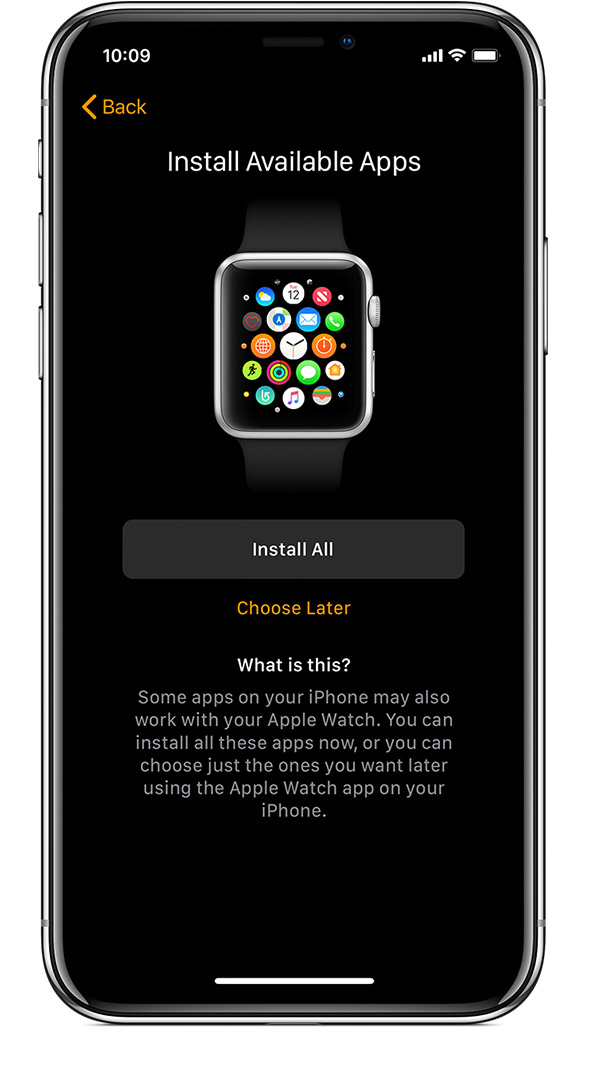
Подождите для вашего устройства для синхронизации
В зависимости от того, сколько данных у вас есть, синхронизация может занять некоторое время. Пока вы ждете ваши часы для синхронизации, попробуйте основам Apple часы, чтобы узнать немного о том, как использовать ваши часы.
Держите ваши устройства близко друг к другу, пока вы не услышите перезвон и чувствовать нежные касания с вашего Apple наблюдать, затем нажать цифровую корону.
Настройка и создание пары с iPhone
Ассистенты настройки на iPhone и Apple Watch слаженно работают, чтобы помочь Вам создать пару и настроить Apple Watch.
Если Вы плохо видите экран Apple Watch или iPhone, можно воспользоваться функциями VoiceOver или «Увеличение», даже во время настройки. См. разделы Настройка Apple Watch с помощью VoiceOver или Увеличение.
ПРЕДУПРЕЖДЕНИЕ: Во избежание получения травм прочтите раздел Важная информация по безопасности перед использованием Apple Watch.
Наденьте Apple Watch на запястье. Отрегулируйте ремешок Apple Watch по размеру, чтобы он плотно прилегал к запястью, но не сдавливал его. Информацию о том, как подбирать размер и менять ремешки на Apple Watch см. в разделе Снятие, смена и застегивание ремешков.
Настройка и создание пары. Нажмите боковую кнопку на Apple Watch и удерживайте ее, пока не отобразится логотип Apple. Пока загружаются Apple Watch, откройте программу Apple Watch на iPhone.
Когда загрузка Apple Watch завершится, коснитесь дисплея, чтобы выбрать язык, затем следуйте инструкциям на экране. Когда отобразится запрос, поднесите iPhone к часам Apple Watch так, чтобы они отображались в видоискателе камеры на iPhone. Так происходит создание пары между двумя устройствами.

После создания пары следуйте инструкциям на экране iPhone и Apple Watch, чтобы завершить настройку.
Если во время использования камеры возникли проблемы, коснитесь кнопки «Создать пару с Apple Watch вручную» в нижней части экрана iPhone и следуйте инструкциям на экране.
Дополнительную информацию о настройке и создании пары можно получить на веб-сайте support.apple.com/ru-ru/HT204505.
Если требуется зарядить Apple Watch перед настройкой, см. раздел Зарядка Apple Watch.
- Введение
- Краткий обзор Apple Watch
- Настройка и создание пары с iPhone
- Программа Apple Watch
- Включение, вывод из режима сна и разблокировка
- Значки статуса
- Настройка яркости, размера текста, звуков и тактильных сигналов
- Изменение языка и ориентации
- Зарядка Apple Watch
- Как ухаживать за Apple Watch
- Другие способы просмотра руководства пользователя
- Использование и упорядочение программ
- Установленные программы
- Общение с друзьями
- Перенос задач с Apple Watch на iPhone
- Определение местонахождения iPhone
- Использование Apple Watch без пары с iPhone
- Siri на Apple Watch
- Отключение Wi-Fi и Bluetooth
- Настройка циферблата
- Циферблаты и функции
- Уведомления на Apple Watch
- Мгновенный ответ на уведомления
- Ответ на непрочитанные уведомления
- Краткий обзор полезной информации
- Просмотр информации на превью
- Как упорядочить превью
- Установка будильников
- Использование таймера
- Измерение времени с помощью секундомера
- Время в других поясах
- Распорядок дня с функцией «Сквозь время»
- Часы на прикроватной тумбочке
- Чтение сообщений и ответ на них
- Отправка сообщений и управление ими
- Информация о Digital Touch
- Отправка Digital Touch
- Чтение почты
- Ответ на письма
- Управление почтой
- Ответ на телефонный звонок
- Телефонные звонки
- Совершение звонков по Wi-Fi.
- Просмотр и изменение данных в календаре
- Установка напоминаний и ответ на них
- Отслеживание ежедневной активности
- Отслеживание Ваших тренировок
- Измерение пульса
- Точность данных
- Совершение покупок с Apple Pay
- Использование дисконтных карт
- Использование Wallet для пропусков и билетов
- Изучение карты
- Маршруты
- Воспроизведение музыки на iPhone
- Воспроизведение музыки на Apple Watch
- Управление музыкой на Mac или ПК
- Управление Apple TV
- Просмотр фото на Apple Watch
- Выбор альбома
- Хранение фото
- Использование удаленного видоискателя и затвора
- Использование таймера для спуска затвора
- Курс акций
- Быстрый просмотр курса акций
- Добавление курса акций на циферблат
- Прогноз погоды
- Просмотр прогноза погоды на циферблате
- Быстрый вызов функций универсального доступа
- VoiceOver
- Настройка Apple Watch с помощью VoiceOver
- Основы работы с VoiceOver на Apple Watch
- Увеличение
- Метки для кнопок Вкл./Выкл.
- Моно-аудио и аудиобаланс
- Жирный шрифт
- Размер текста
- Siri
- Важная информация по безопасности
- Важная информация по эксплуатации
- Сведения об уходе за ремешком
- Снятие, смена и застегивание ремешков
- Сайт поддержки Apple Watch
- Перезагрузка Apple Watch
- Сброс настроек Apple Watch
- Информация об Apple Watch
- Восстановление Apple Watch
- Обновление ПО Apple Watch
- Восстановление Apple Watch из резервной копии
- Продажа, передача другому пользователю или потеря Apple Watch
- Дополнительная информация, сервис и поддержка
- Декларация о соответствии нормам Федерального агентства по связи США (FCC) для Apple Watch, кабеля с магнитным креплением для зарядки Apple Watch и футляра с магнитным креплением для зарядки Apple Watch
- Декларация о соответствии канадским стандартам для Apple Watch, кабеля с магнитным креплением для зарядки Apple Watch и футляра с магнитным креплением для зарядки Apple Watch
- Проба и пробирное клеймо Apple Watch Edition
- Утилизация и вторичная переработка
- Apple и окружающая среда
Как подключить Apple Watch к iPhone
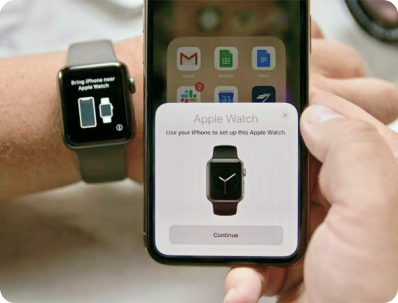
Чтобы с комфортом пользоваться всеми возможностями смарт-часов, включая дополнительные функции, нужно знать, как создать пару с Apple Watch и настроить гаджет.
Что нужно сделать перед тем, как добавить Apple Watch
Перед синхронизацией требуется зарядить оба устройства, разместить близко друг к другу, и включить на телефоне опцию Bluetooth и Wi-Fi.
Часы можно добавить к Айфонам с 6 модификации, в которых установлена актуальная версия ОС iOS.
Пошаговая инструкция, как создать пару с Apple Watch
- Включите смарт-часы. Для этого с умеренным усилием нажмите и пару секунд удерживайте боковую клавишу. На дисплее появится логотип Apple, далее – колесиком или сенсором выберите язык.
- Откройте приложение Apple Watch на смартфоне. Программа загружается автоматически при обновлении софта.
- Как только произойдет синхронизация смартфона и часов, на Apple Watch появится приветственная заставка, а на iPhone откроется приложение «Камера». Важно! Активная стадия синхронизации занимает несколько минут. После чего требуется поднести часы к камере, ориентируясь на желтую рамку.
- По завершении подключения появится вопрос: требуется ли создавать на телефоне новую копию смарт-часов или можно обратиться к сохраненной резервной? Если синхронизация ранее не производилась – выбирайте первый вариант. Второй актуален, если часы утеряны или обновляются. При этом данные о девайсе останутся в iCloud, что позволит в любой момент восстановить информацию и не вносить повторно настройки.
- Система попросит определиться, на какой руке планируется носить часы. Это поможет датчику работать корректнее.
- Согласитесь с системными сообщениями-подтверждениями и зарегистрируйте гаджет посредством Apple ID. Идентификация предоставляет доступ к расширенным функциям девайса, в том числе Apple Pay.
- Далее система предложит активировать Siri и включить отслеживание геолокации. Шаги допускается пропустить и вернуться к ним в любой момент.
- Если вход в систему совершен успешно, проверьте, что это тот же Apple ID, который применяется на iPhone.
- Ознакомьтесь с сообщениями, которые отправляет телефон на часы.
- Кликните «Настроить Apple Watch» на телефоне.
- 1Если умные часы использовались раньше – данные можно восстановить из резервной копии, которая загружается из iCloud.
Можно ли подключить Apple Watch, если на телефоне не работает камера
Если камера не запустилась, создайте пару вручную:
- Поместите рядом оба устройства.
- Нажмите «Создать пару с Apple Watch вручную».
- Выберите из перечня смарт-часы.
- Введите код сопряжения часов и смартфона.
Смарт-часы обнаруживают iPhone в радиусе +/- 10 метров. Если расстояние больше – используйте Wi-Fi.
Что делать, если не получается добавить Apple Watch на телефон
В случаях, когда синхронизация не происходит, имеет смысл разорвать пару и переподключиться повторно:
- Зайдите в программу Watch на телефоне, найдите пункт «Мои часы».
- В верхнем секторе дисплея кликните по «Все часы».
- Коснитесь значка «Информация» «i».
- Выберите «Разорвать пару» и повторно подтвердите свое намерение.
- Создайте пару еще раз, следуя алгоритму, описанному в предыдущем разделе.
- Перезагрузите оба устройства.
Как проверить, получилось установить соединение с Apple Watch или нет
Синхронизация проверяется одним из способов:
- На часах нужно зайти в раздел «Пункт управления». Для этого смахните дисплей вверх. Если в верхнем левом углу увидите красный символ перечеркнутого телефона или крестик, значит, устройства не привязаны друг к другу.
- На телефоне – открыть программу«Watch». Если подключения нет, включите и выключите «Авиарежим». После переподключения соединение восстановится автоматически.
Почему не получается установить Apple Watch или выполнить замену часов
- Причина №Недоступен один из гаджетов. Чтобы сопряжение произошло успешно, телефон не должен быть заблокирован, находится в «полете» или загружать и устанавливать обновления. Эти же правила касаются смарт-часов.
- Причина №Часы уже добавлены к другому телефону. В таком случае на этапе подключения появится значок с циферблатом, который подтверждает тот факт, что гаджет сопряжен с другим Айфоном. Чтобы произвести замену Apple Watch и выбрать новую пару требуется обнулить данные о предыдущем девайсе в памяти часов, и подключить устройство снова.
Какие еще могут возникнуть неполадки на этапе подключения умных часов к телефону
- Гаджет не включается. Скорее всего, устройство требует подзарядки. Если после подключения к сети неполадка сохраняется, обратитесь к мастеру сервисного центра.
- Часы требуют ввести пароль. Запрос кода указывает на то, что Apple Watch подключались к другому телефону. Проблема решается очисткой данных и повторным созданием пары по алгоритму, описанному в данном руководстве выше по тексту.
- На дисплее часов появилось уведомление «Блокировка активации». Необходимо ввести данные для того аккаунта, который использовался в часах. Чтобы снять блокировку, введите пароль личного Apple ID. Если устройство принадлежало другому пользователю, без пароля от предыдущего ID обойти блокировку не получится.
- Не работает опция уведомлений. Неполадка возникает при сбое синхронизации. Проверьте, что устройства «видят» друг друга. Как это сделать – описано выше в инструкции.
Какие версии устройств можно подключать друг к другу
Корректная синхронизация и дальнейшее эффективное использование возможно только в том случае, если Apple Watch Series 3 подключается к IPhone 6s, или друг с другом связываются более новые версии гаджетов. Подключить ранние модификации смартфонов проблематично или невозможно.
Проблемы могут возникнуть как с подключением, так и территориальной принадлежностью. Не исключены ситуации, когда в одних регионах работают опции, которые недоступны в других. Исправить подобные несоответствия нельзя.
Что делать, если не получается подключить Apple Watch
Если минимальные требования к параметрам техники соблюдены, а создать пару не получается, требуется диагностика обоих устройств. Проблема может быть как в программном сбое, так и в механических повреждениях.
Обращаясь к профессионалам, вы получаете ряд преимуществ:
- Выезд мастера на адрес – бесплатный.
- Диагностика аппаратной и программной части устройств – бесплатная.
- Гарантия на детали и работу – бессрочная.
- Ремонт, настройка и обслуживание техники – без выходных с 9:00 до 21:00.
Как вызвать мастера на дом
Заявки принимаем следующими способами:
- По номеру телефона +7 (812) 213-04-21.
- Через онлайн-форму обратной связи. Бонус – скидка 20% за вызов мастера через сайт.
Принимаем заявки ежедневно с 07:00 до 24:00 и выезжаем во все районы Санкт‑Петербурга и до 18 км от КАД.
Как подключить Apple Watch к iPhone?
Вы приобрели новенькие Apple Watch? Тогда вам необходимо узнать, как создать пару Apple Watch с iPhone. В этой статье вы получите ответ на свой вопрос.
Как создать пару между Apple Watch и iPhone?
Для этого вам необходимо иметь зарядное устройство от смарт-часов и iPhone с обновлённой ОС. Если в вашем смартфоне ещё не установлена новая прошивка, то узнайте, как обновиться в данной статье.
- Для начала подзарядите ваши гаджеты.
- Откройте на своём смартфоне приложение «Apple Watch» → «Пара с другими часами».
- Наведите камеру на смарт-часы.
- После этого процесс начнётся автоматически, и пара будет создана.
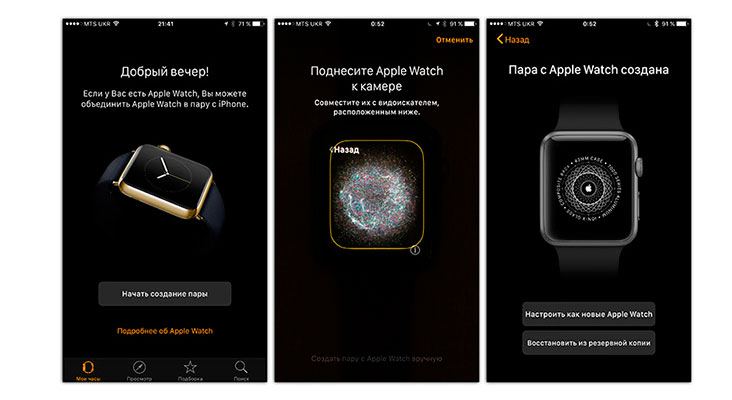
После образование пары система предложит настроить аксессуар, как новый или восстановить из резервной копии.
Восстановление Apple Watch из резервной копии.
При выборе второго варианта на следующем шаге на экране смартфона вы увидите все резервные копии, созданные ранее. Выберите самую последнюю копию с вашими личными данными и восстановите их. На часах начнётся процесс переноса данных. Следуйте подсказкам на экране флагмана, также на этом шаге вы можете создать код-пароль для своего аксессуара.
В завершении восстановления данных вы увидите предложение об автообновлении смарт-часов, рекомендуется выбрать «Устанавливать обновления вручную». Для того, чтобы часы обновлялись не самостоятельно. Также вы можете сразу добавить аксессуар в платёжную систему Apple Pay. Пока выполняется синхронизация вы можете почитать на часах инструкцию по их управлению. Процесс восстановления данных из резервной копии может занимать более часа.
Переключение между смарт-часами.
К одному смартфону может быть привязано несколько умных гаджетов. iPhone автоматически определяет, какие часы находятся у вас на запястье и подключается к ним. Вы также можете выбрать часы самостоятельно в настройках смартфона:
- Откройте на своём смартфоне приложение «Apple Watch».
- Нажмите «Мои часы» и выберите нужный аксессуар.
- Отключите функцию «Автопереключение».
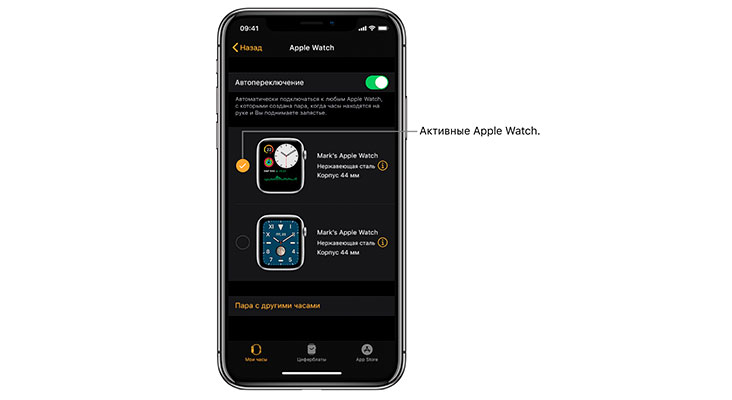
Таким образом к вашему флагману будет подключен тот аксессуар, который вам необходим в данный момент. Проверить подключение вы можете, открыв пункт управления и проверив значок подключения. А если вы приобрели новые часы и старыми уже не будете пользоваться, то вы можете разорвать уже существующую пару на вашем iPhone. Для этого также откройте приложение для вашего аксессуара, перейдите в «Мои часы» и выберите Apple Watch, с которыми хотите разорвать пару. После этого просто кликните «Разорвать пару» и данная связь будет удалена с вашего смартфона.
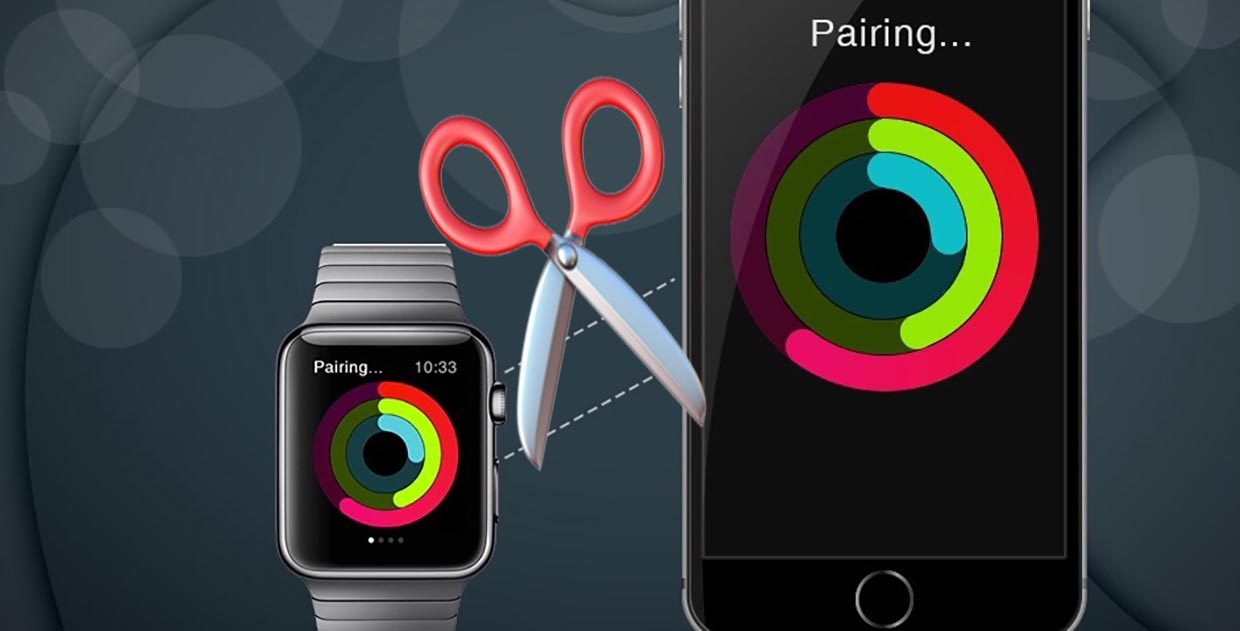
Для создания пары между Apple Watch и iPhone достаточно просто следовать всем подсказкам, которые будут отображаться на экране вашего смартфона. Во время подключения просто читайте информацию на экране и произведите необходимые вам настройки часов.