
Как создать пару приложений на самсунг
Samsung Cloud Print — бесплатный облачный сервис, с помощью которого можно печатать или сканировать со смартфона или планшета на принтер или МФУ Samsung. После установки приложения Samsung Cloud Print можно зарегистрировать сервис Samsung Cloud Print просто с помощью номера мобильного устройства для проверки подлинности. Никакой другой вход в учетную запись не требуется, хотя при желании можно подключить приложение к учетной записи Samsung.
Если нажать кнопку ( ) в приложении Samsung Cloud Print , можно создать пару из мобильного устройства и принтера или МФУ, коснувшись QR-кода или введя вручную MAC-адрес. После создания пары можно печатать или сканировать везде и из любой точки.
Регистрация принтера на сервере Samsung Cloud.
Регистрация из браузера
Включите принтер и подключите его к проводной или беспроводной сети с доступом к Интернету.
- Откройте браузер.
- Введите IP-адрес принтера в поле адреса и нажмите клавишу Enter или нажмите Перейти .
- Нажмите кнопку Вход в систему в правом верхнем углу вкладки SyncThru™ Web Service .
- При первом входе в SyncThru™ Web Service введите имя пользователя и пароль администратора. Введите ниже Идентификатор пользователя и Пароль . В целях безопасности рекомендуем изменить стандартный пароль.
- Идентификатор: admin
- Пароль: sec00000
Для создания нового пользователя или изменения пароля см. Вкладка Безопасность .
Печать с помощью Samsung Cloud Print
Включите принтер и подключите его к проводной или беспроводной сети с доступом к Интернету.
Регистрация принтера из приложения на мобильном устройстве
Описанные ниже шаги служат примером использования приложения Samsung Cloud Print на мобильном телефоне с ОС Android .
- Запустите приложение Samsung Cloud Print .
![[Примечание]](https://printersetup.ext.hp.com/ts/manual/samsung%20c43x%20series/common/icon_note.png) |
| Если на мобильном телефоне не установлено приложение Samsung Cloud Print , зайдите со своего мобильного устройства в магазин приложений (Samsung Apps, Play Store, App Store), найдите данное приложение через поиск, загрузите его и повторите попытку. |

Печать из приложения на мобильном устройстве
Описанные ниже шаги служат примером использования приложения Samsung Cloud Print на мобильном телефоне с ОС Android .
- Запустите приложение Samsung Cloud Print .
| |
| Если на мобильном телефоне не установлено приложение Samsung Cloud Print , зайдите со своего мобильного устройства в магазин приложений (Samsung Apps, Play Store, App Store), найдите данное приложение через поиск, загрузите его и повторите попытку. |
Клонирование приложений на смартфонах Samsung Galaxy
На некоторых моделях смартфонов Samsung Galaxy доступна опция создания второго профиля приложения для обмена сообщениями. При активации опции вы сможете подключить дополнительную учетную запись.
Иконка второго приложения будет отличаться от оригинала дополнительной отметкой на иконке. Доступные функции в приложении-клоне могут различаться от функционала основного.
Создание копии приложения на смартфонах Samsung Galaxy
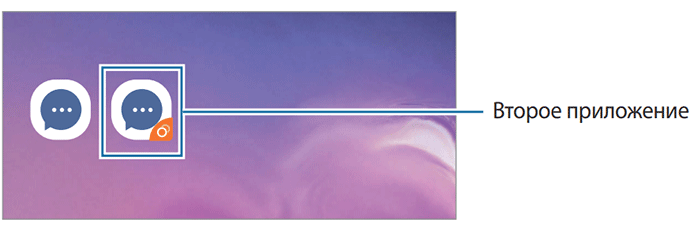
- Перейдите в настройки мобильного устройства Samsung Galaxy, далее выберите Дополнительные функции >Двойной профиль приложений. Перед вами появится список доступных приложений для клонирования.
- Выберите нужное приложение для установки копии на мобильное устройство Samsung. Иконка второго приложения будет отмечена дополнительно маркером . Также при поступлении новых сообщений и уведомлений в панели уведомлений будет отметка , что позволит не спутать подключенные аккаунты к приложениям. Стоит отметить, что возможность двойного обмена сообщениями зависит от конкретного приложения и доступные функции могут быть ограничены.
- Пример отображения клонированного приложения.
Удаление приложения-клона на смартфонах Samsung Galaxy
- Перейдите в Настройки >Дополнительные функции >Двойной профиль приложений.
- Нажмите на переключатель нужного приложения и выберите позицию Выключить или Удалить. Все данные, которые связаны со вторым приложением, будут удалены. Также при удалении основного приложения второе будет удалено.
Если у вас остались вопросы по созданию приложений-клонов на смартфонах Samsung Galaxy, напишите нам в комментариях.
Как создать пару приложений на самсунг
Samsung Cloud Print — бесплатный облачный сервис, с помощью которого можно печатать или сканировать со смартфона или планшета на принтер или МФУ Samsung. После установки приложения Samsung Cloud Print можно зарегистрировать сервис Samsung Cloud Print просто с помощью номера мобильного устройства для проверки подлинности. Никакой другой вход в учетную запись не требуется, хотя при желании можно подключить приложение к учетной записи Samsung.

Если нажать кнопку ( ) в приложении Samsung Cloud Print , можно создать пару из мобильного устройства и принтера или МФУ, коснувшись QR-кода или введя вручную MAC-адрес. После создания пары можно печатать или сканировать везде и из любой точки.
Регистрация принтера на сервере Samsung Cloud.
Регистрация из браузера
Включите принтер и подключите его к проводной или беспроводной сети с доступом к Интернету.
- Откройте браузер.
- Введите IP-адрес принтера в поле адреса и нажмите клавишу Enter или нажмите Перейти .
- Нажмите кнопку Вход в систему в правом верхнем углу вкладки SyncThru™ Web Service .
- При первом входе в SyncThru™ Web Service введите имя пользователя и пароль администратора. Введите ниже Идентификатор пользователя и Пароль . В целях безопасности рекомендуем изменить стандартный пароль.
- Идентификатор: admin
- Пароль: sec00000
Для создания нового пользователя или изменения пароля см. Вкладка Безопасность .
Печать с помощью Samsung Cloud Print
Включите принтер и подключите его к проводной или беспроводной сети с доступом к Интернету.
Регистрация принтера из приложения на мобильном устройстве
Описанные ниже шаги служат примером использования приложения Samsung Cloud Print на мобильном телефоне с ОС Android .
- Запустите приложение Samsung Cloud Print .
![[Примечание]](http://www.samsungsetup.com/ts/manual/Samsung%20C48x%20Series/common/icon_note.png) |
| Если на мобильном телефоне не установлено приложение Samsung Cloud Print , зайдите со своего мобильного устройства в магазин приложений (Samsung Apps, Play Store, App Store), найдите данное приложение через поиск, загрузите его и повторите попытку. |
Печать из приложения на мобильном устройстве
Описанные ниже шаги служат примером использования приложения Samsung Cloud Print на мобильном телефоне с ОС Android .
- Запустите приложение Samsung Cloud Print .
| |
| Если на мобильном телефоне не установлено приложение Samsung Cloud Print , зайдите со своего мобильного устройства в магазин приложений (Samsung Apps, Play Store, App Store), найдите данное приложение через поиск, загрузите его и повторите попытку. |
Сканирование изображений и отправка файлов Samsung Cloud Print
Вы можете сканировать изображения и сохранять файлы сканирования в облачное хранилище Samsung Cloud Print .

- Поместите документ на стекло экспонирования лицевой стороной вниз или несколько документов в автоподатчик лицевой стороной вверх (см. Загрузка оригиналов).
- Нажмите кнопку (сканировать) на панели управления.
- Нажмите Samsung Cloud .
- Введите код страны получателя и его телефонный номер.
- Внесите данные отправителя.
- Введите имя файла для сохранения отсканированных данных.
| |
| Указать имя файла вы можете в приложении SyncThru™ Web Service . Откройте браузер на компьютере, подключенном к сети, и введите IP-адрес устройства. Когда откроется приложение SyncThru™ Web Service , перейдите в Настройки > Параметры устройства > Сканировать в хранилище Samsung Cloud > Имя файла . |

Нажмите кнопку ( Старт ), чтобы отсканировать документ и сохранить файл сканирования на облачном сервере Samsung.
| |
| Если пользователь не зарегистрирован в системе Samsung Cloud Print , появится всплывающее окно подтверждения. Выберите находится ли задача в процессе выполнения или нет. |
Как запустить два приложения одновременно в многооконном режиме с помощью Samsung Galaxy S9

Он Samsung Galaxy S9 имеет мультиоконный режим или многооконный, чтобы вы могли запускать два приложения одновременно. Лучше всего, вы можете создать ярлык для запуска двух приложений, которые вы хотите, чтобы вам не пришлось тратить время, чтобы иметь WhatsApp и браузер Chrome в нескольких окнах.
Мы уже рассказывали вам несколько дней назад некоторые из лучших секретов Samsung Galaxy S9. Так что теперь сыграйте еще один из тех двух трюков, которые разрешить запуск двух приложений в режиме нескольких окон и, таким образом, запустить многозадачность на вашем терминале в другие юрисдикции. Не забудьте просмотреть обзор Samsung Galaxy S9 Plus, который мы сделали.
Как запустить два приложения одновременно в многооконном режиме

Если вы регулярно используете два приложения в нескольких окнах, вы можете запустить оба одновременно от края панели с ярлыком, Это очень полезно, когда мы привыкли использовать два приложения одновременно в нескольких окнах, поэтому давайте сделаем это.
- Мы скользим с жест левой панели выбрать два приложения, которые мы собираемся запустить одновременно.
- На панели Edge нажмите значок «+».
Скачать приложение, которое контролирует артериальное давление для Galaxy S9

- В левой части окна настроек пограничной панели Galaxy S9 вы найдете «Создать пару приложений»,
- Нажмите «Создать пару приложений» и выберите в следующем окне два приложения, которые мы собираемся запустить в то же время на нашем Samsung Galaxy S9.