
Как синхронизировать iPhone с другим iPhone?
Для того чтобы синхронизировать ваш Apple iPhone с другим устройством (iPhone, iPod или iPad) вы можете воспользоваться функцией резервного копирования iCloud, чтобы создать резервную копию данных вашего старого устройства, а затем восстановить её на новом устройстве. Сохраненные сообщения, учетные записи электронной почты, фотографии, заметки и другие личные настройки будут перенесены на новое устройство.
Начните с создания резервной копии данных старого устройства в iCloud.
1. Перейдите в раздел “Настройки” > iCloud > “Хранилище и копии”.
2. Включите параметр “Копирование в iCloud”.
3. Нажмите “Создать копию”.
4. Дождитесь завершения резервного копирования. Обратите внимание что эта копия будет хранится на серверах Apple, так что время её создания зависит от скорости вашего интернета и объема копируемых данных. iCloud создает резервную копию данных устройства один раз в день.
Теперь вы можете восстановить резервную копию iCloud на новом устройстве. Просто выберите пункт “Восстановить из резервной копии iCloud” после включения нового iPhone или воспользуйтесь функцией сброса настроек. Выберите “Настройки” > “Основные” > “Сброс” > “Стереть контент и настройки”. Будьте внимательны! Не стирайте ваши данные если у вас еще нет резервной копии iCloud.
При восстановлении можно выбрать какую именно резервную копию вы хотите восстановить. Для переноса других данных, которые не содержатся в резервной копии (например, музыки, видеозаписей или программ, загруженных ранее из AppStore), необходимо подключить устройство к iTunes.
Если у вас нет учетной записи iCloud или вы просто хотите сохранить резервную копию на компьютере, то для создания резервной копии и переноса содержимого на устройство можно использовать iTunes. Cкачать iTunes можно на официальном сайте.
В программе iTunes выберите меню “Файл” > “Устройства” > “Создать резервную копию”.
Чтобы убедиться, что резервная копия создана успешно, откройте окно настроек iTunes и перейдите на вкладку “Устройства”. Должно отобразиться имя устройства, а также дата и время создания резервной копии.
Чтобы восстановить данные из резервной копии на новый iPhone просто подключите его к ПК, а в iTunes выберите меню “Файл” > “Устройства” > “Восстановить из резервной копии” или щелкните правой кнопкой мыши имя устройства и выберите пункт “Восстановить из резервной копии”.
Обратите внимание, программа iTunes и iOS не поддерживают установку резервных копий более поздних версий iOS на устройства, использующие более ранние версии iOS.
Как раздавать интернет через iPhone?
Главная страница » Mobile » Как раздавать интернет через iPhone?
Alex 2017-03-27
Простой способ раздавать интернет через iPhone по Wi-Fi, USB или Bluetooth, работающих на iOS 10 и выше. Актуально для iPhone 7, 6, 5.
Как раздавать интернет через iPhone?
Предварительно у вас должен быть настроен мобильный интернет и включен Wi-Fi в настройках iPhone или же включен Bluetooth для подключения через Bluetooth.
Подключение к iPhone через Wi-Fi
Для того, чтобы вы могли подключиться с ноутбука к вашему iPhone через Wi-Fi, вам нужно настроить «Режим модема«.
Для этого заходим в «Настройки» — «Сотовая связь» и включаем «Режим модема».
Указываем в пункте «Пароль Wi-Fi» восьмизначный пароль, который вы будете вводить при подключении в вашем iPhone. Имя точки доступа будет указанно сверху над паролем.
Таким образом вы сможете раздавать интернет через iPhone c помощью Wi-Fi.

Подключение к iPhone через Bluetooth
Для подключения к iPhone через Bluetooth вам нужно создать пару между вашим iPhone и компьютером. Для этого нажмите «Создать пару» в вашем смартфоне и введите код, показанный на компьютере. И затем подключитесь.
Подключение к iPhone через USB
Для подключения к iPhone через USB, вам нужно подключить ваш смартфон с помощью USB-кабеля к компьютеру, а затем выбрать iPhone в списках сетевых служб в настройках.
Таким образом вы настроили свой iPhone в качестве модема, который будет раздавать вам интернет посредством Wi-Fi, USB или Bluetooth.
Обратите внимание: при подключении других устройств к iPhone потребление интернет-трафика значительно увеличится, поэтому проверьте ваш интернет тариф и размер доступного трафика.

5157
Создание пары между аксессуаром Bluetooth стороннего производителя и iPhone или iPad
В этой статье описано, как создать пару между iPhone или iPad и аксессуарами Bluetooth для прослушивания музыки и просмотра видео онлайн, телефонных звонков и много другого.
Включение Bluetooth на устройстве
- Перейдите в меню «Настройки» > «Конфиденциальность и безопасность» и нажмите Bluetooth.
- Затем включите Bluetooth для приложений, которые хотите использовать.
Создание пары между устройством и аксессуаром Bluetooth
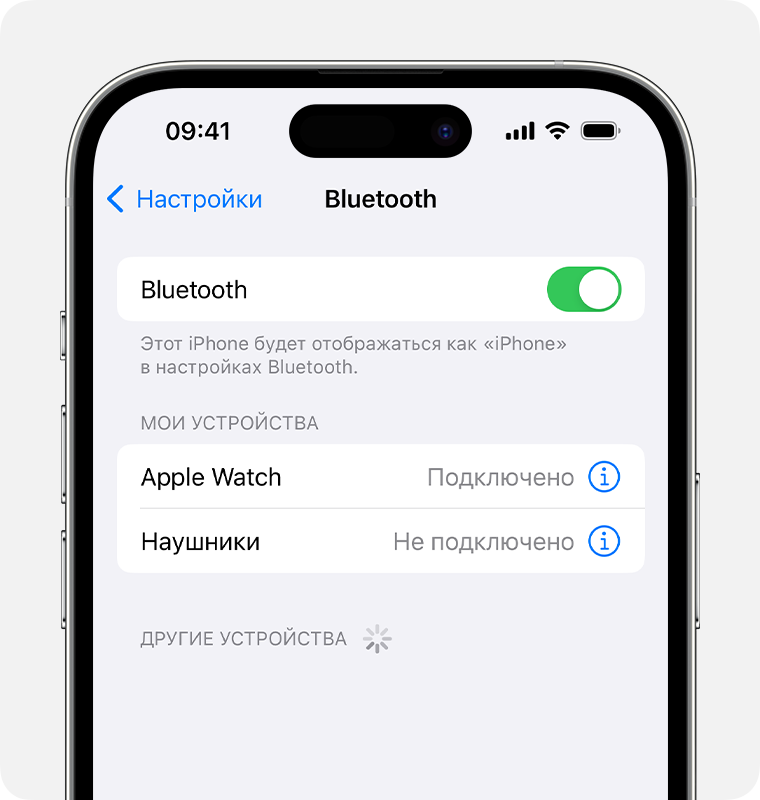
- На устройстве перейдите в меню «Настройки» > Bluetooth и включите Bluetooth. Оставайтесь на этом экране, пока не выполните все шаги по созданию пары с аксессуаром.
- Переведите аксессуар в режим обнаружения и подождите, пока он отобразится на экране устройства. Если аксессуар не отображается или вы не знаете, как перевести его в режим обнаружения, просмотрите инструкции из комплекта поставки или свяжитесь с производителем.
- Чтобы создать пару, нажмите имя аксессуара, когда оно появится на экране. Может потребоваться ввести PIN-код или код-пароль. Если вы не знаете эти данные, изучите документацию из комплекта поставки аксессуара.
После создания пары аксессуар можно использовать вместе с устройством. Чтобы создать пары с несколькими аксессуарами Bluetooth, повторите эти действия. Если в пару с iPhone или iPad объединено несколько устройств Bluetooth, вы можете выбрать, какое из них использовать в качестве источника звука.
Разрыв пары с аксессуаром Bluetooth

Чтобы разорвать пару с аксессуаром Bluetooth, перейдите в меню «Настройки» > Bluetooth. Выберите нужный аксессуар, коснитесь кнопки «Подробная информация» , а затем нажмите «Забыть это устройство». Аксессуар будет удален из списка доступных устройств Bluetooth.
Чтобы снова добавить аксессуар Bluetooth на свое устройство, переведите его в режим обнаружения и повторите действия по созданию пары.
Если не удается создать пару для аксессуара Bluetooth
Узнайте, что делать, если все равно не удается создать пару между аксессуаром Bluetooth и устройством.
Информация о продуктах, произведенных не компанией Apple, или о независимых веб-сайтах, неподконтрольных и не тестируемых компанией Apple, не носит рекомендательного или одобрительного характера. Компания Apple не несет никакой ответственности за выбор, функциональность и использование веб-сайтов или продукции сторонних производителей. Компания Apple также не несет ответственности за точность или достоверность данных, размещенных на веб-сайтах сторонних производителей. Обратитесь к поставщику за дополнительной информацией.
Как подключить Apple Watch к Айфону
Вопрос, которым обычно задаются обладатели новых смарт-часов от «яблочной» компании: как подключить эпл вотч к айфону, чтобы наслаждаться бесперебойной работой нового девайса? С этим справиться даже тот, кто держит в руках гаджет от Apple впервые. Следуйте нашей инструкции, и у вас все получится!
Что нужно учесть перед подключением
Учитывайте тот факт, что смарт-часы не смогут функционировать полноценно без Айфона, поэтому перед использованием необходимо подключить их к телефону:
- Чтобы синхронизировать устройства, включите Apple Watch, зафиксировав колесико Digital Crown. Если часы не включаются долгое время, значит их аккумулятор сильно разряжен – поставьте их на зарядку и приступайте к синхронизации после того, как девайс будет полностью заряжен.
- Включите модуль Bluetooth и интернет либо Wi-Fi на смартфоне – иначе синхронизации устройств не произойдет.
- До соединения «умных» часов со смартфоном обновите ПО на последнем – важно, чтобы была установлена последняя iOS.
Как только эти этапы будут пройдены, можете приступать к подключению.
Подключение Apple Watch к новому Айфону
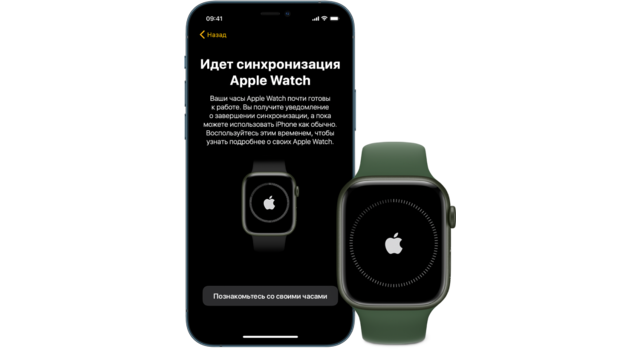
Чтобы начать использование «умных» часов, необходимо создать пару со смартфоном. Для нового подключения часов к Айфону выполните следующие шаги:
- Закрепите Эппл Вотч на руке.
- Включите часы нажатием и удержанием кнопки сбоку.
- Подождите, пока на дисплее загрузится значок Apple.
- Поднесите девайс к Айфону.
- Укажите язык и регион в меню, которое появится.
- Нажмите «Создать пару» на иконке Watch на Айфоне.
- Ориентируйтесь на системные подсказки – выберите настройку часов как новых.
Далее система будет задавать вопросы о разных нюансах: к примеру, на какой руке вы собираетесь носить часы, принимаете ли вы пользовательское соглашение, пароль от Apple ID для входа в систему.
Чтобы синхронизировать часы и Айфон ручным способом, необходимо набрать шестизначный код, который придет для завершения операции.
Переключение часов на другой Айфон
Вы купили новый Айфон, а смарт-часы менять не собираетесь? Переключить часы на новое устройство очень просто. Процедура занимает не больше минуты.
Для начала подготовьте гаджеты. Сохраните данные в резерве Айтюнс. Далее разорвите связь между старым смартфоном и часами. В это время будет копироваться информация с часов. После зайдите в утилиту «Часы» на Айфоне, нажмите на Apple Watch, а затем – «Разорвать пару с Apple Watch». В некоторых случаях потребуется ввод Apple ID.
После разъединения пары настройки сбросятся, прошлая информация в часах очистится. Но не волнуйтесь – вся информация сохранится в телефоне.