
[Завершено] Яндекс.Диск: Безлимитное хранилище для видео и фотографий, снятых на Android и iPhone
Примечание. Безлимитная автозагрузка фото и видео с мобильных теперь доступна только по подписке на Яндекс 360.
Чтобы получить безлимитное хранилище в облаке Яндекс.Диск для фото и видео, включите автозагрузку на всплывающем баннере или в настройках мобильного приложения активируйте опции «Автозагрузка фото» / «Автозагрузка видео» и «Загружать в безлимит» для Android:
Или Автозагрузка фото» / «Автозагрузка видео и «Загружать в безлимит» для iPhone:

Автоматически загруженные файлы не будут занимать место на вашем Диске. После завершения загрузки, фотографии можно смело удалять из галереи смартфона — они будут храниться в облаке в оригинальном качестве, без какого-либо сжатия.
Когда видео и фотографии попадут на Яндекс.Диск вы найдёте их в мобильном приложении для Android и iPhone в разделе «Все фото» и в Ленте, а также в веб-версии Диска. В приложении видео и фотографиями можно делиться, редактировать, копировать и удалять. При копировании в папку или переносе в Корзину автоматически загруженные мультимедиа файлы будут учитываться в доступном месте на Диске.
Новые версии приложения доступны в каталогах Google Play и AppStore, а также вы можете использовать установочные apk файлы для установки на Android устройствах вручную:
Условия предложения
- Предложение действует для новых и текущих пользователей Яндекс.Диска.
- Безлимит для фото можно включить только для мобильных устройств на базе Android, а также iPhone и iPad.
- Поддерживаемые операционные системы: Android 5.0 и выше, iOS 11.2 и выше.
Как посмотреть фото в яндекс диске с телефона
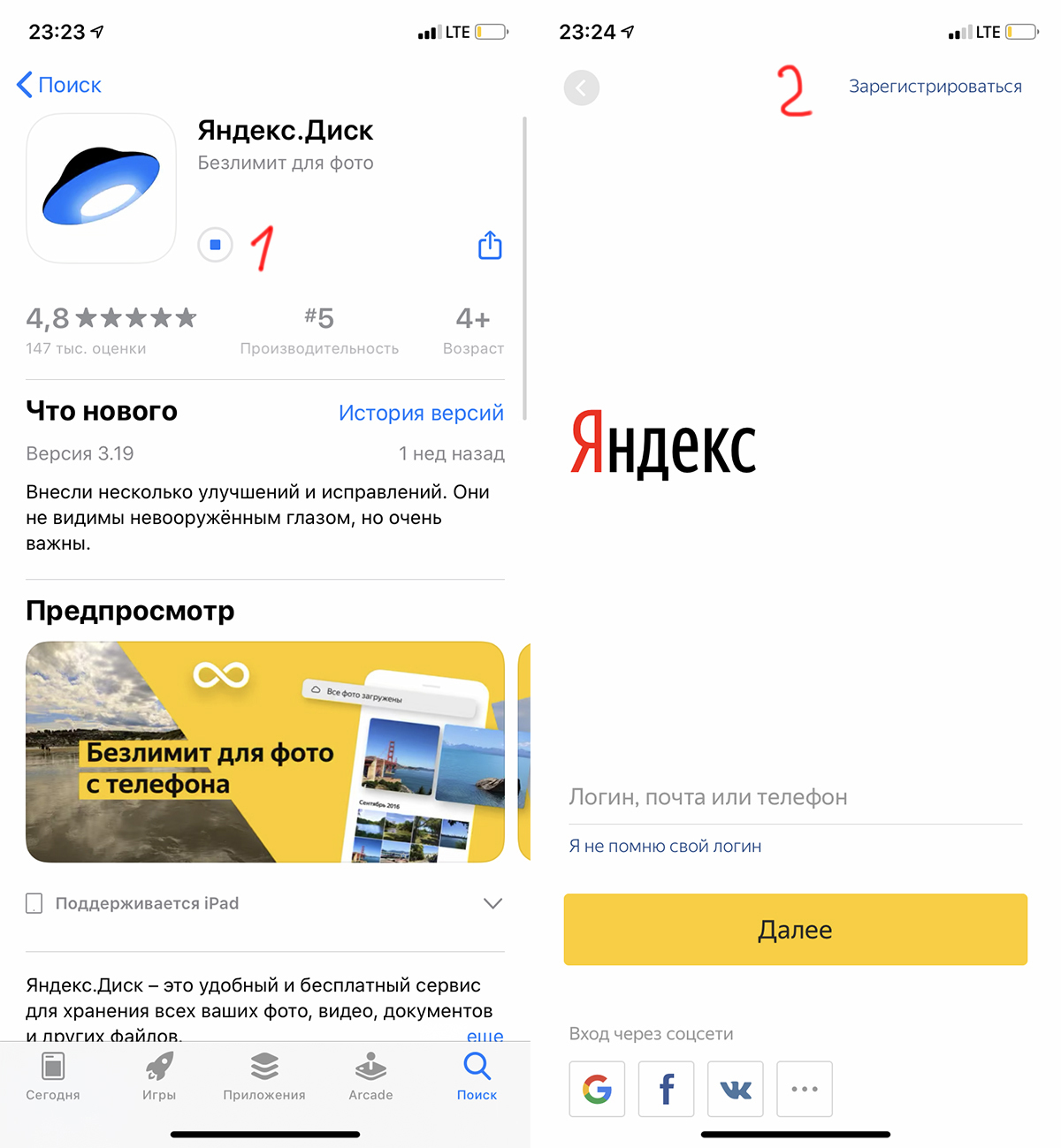
Зайдите в App Store или в Play Маркет что бы скачайть приложение Яндекс.Диск (1)
Откройте приложение, если у вас уже есть аккаунт яндекс почты, то введите его, если нет, то нажмите кнопку зарегистрироваться (2)
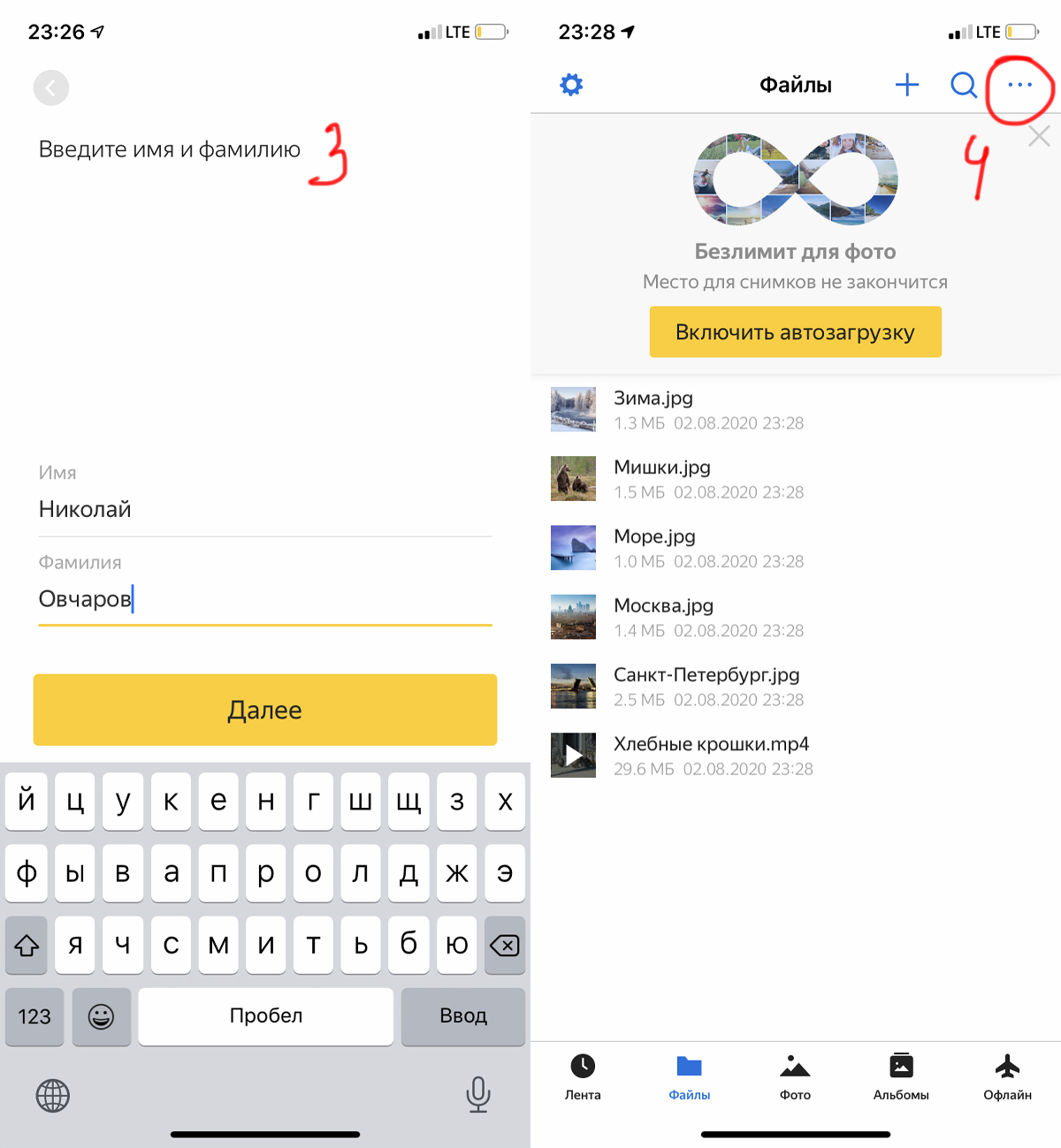
Тут все просто, ввести ваши данные для учетной записи. Нужно ввести Фамилию и Имя
Когда зайдете в учетную запись, увидите подобный экран как на фото, нажмите 3 точки в правом углу (4)
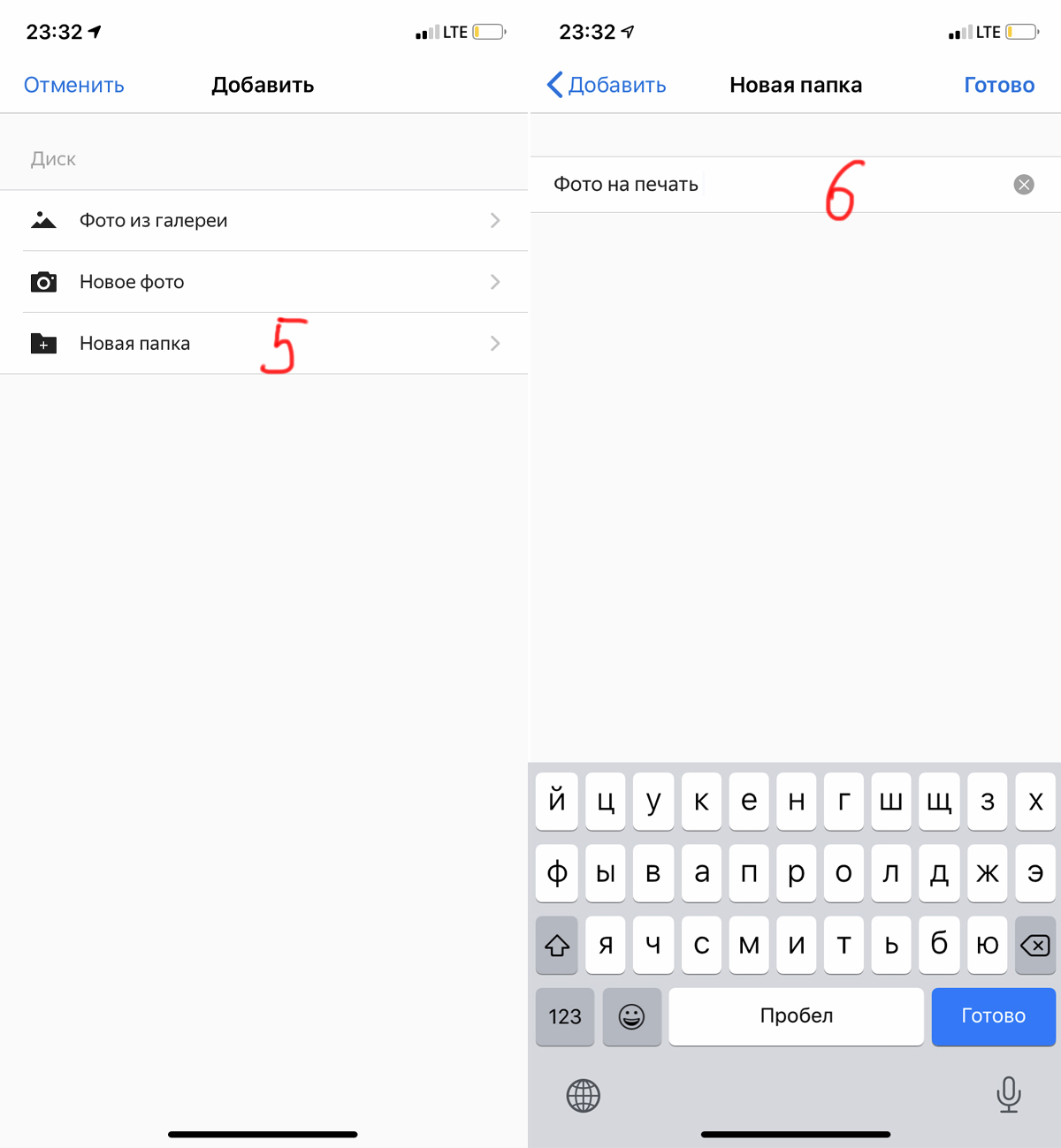
У вас появится окно, где нужно добавить новую папку.(5) Назовите ее «Фото на печать» и нажмите готово.
Далее у вас появится папка с названием «Фото на печать», кликните по ней, что бы зайти в нее. После чего, нужно снова нажать на 3 точки сверху в правом верхнем углу.
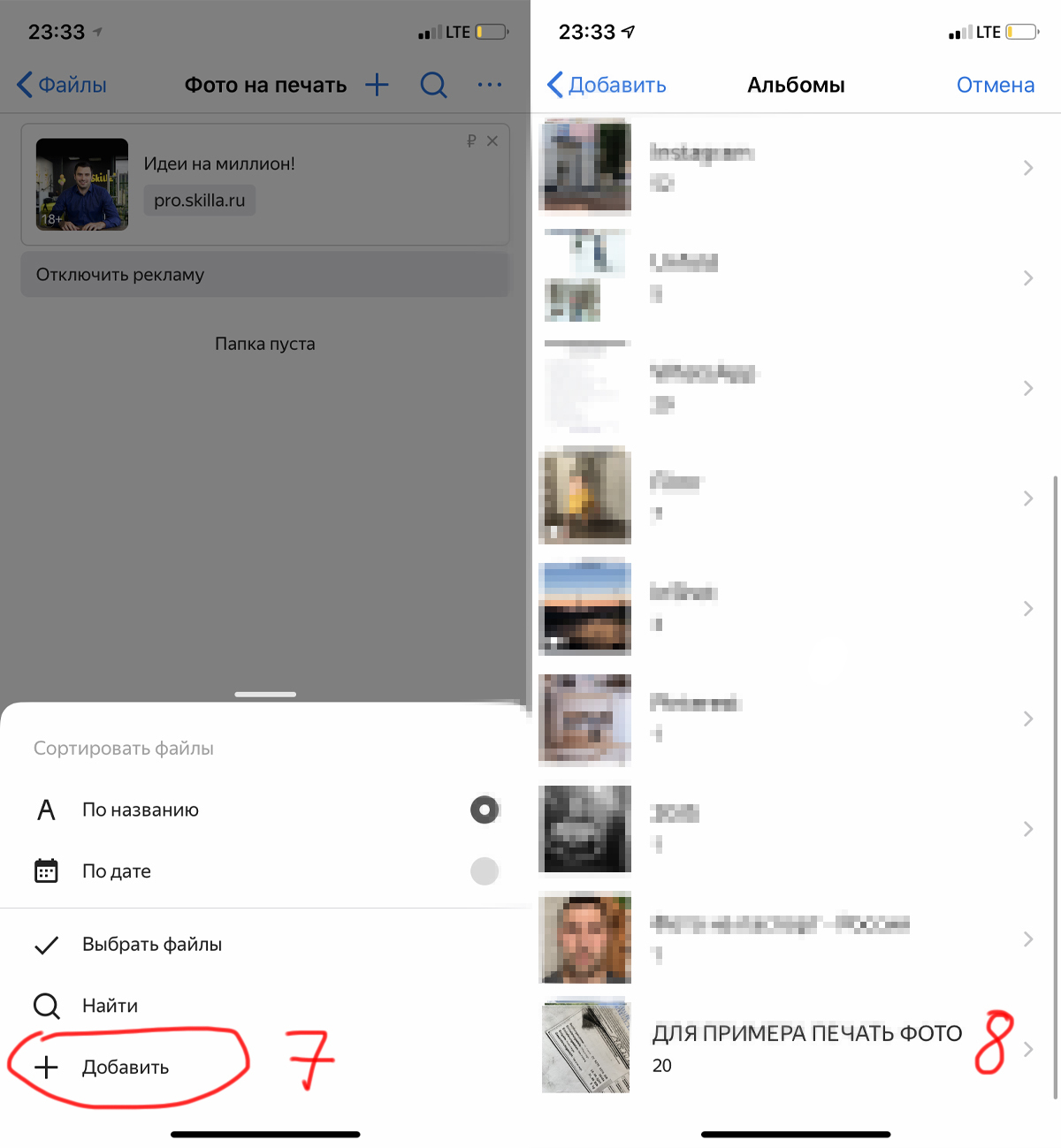
Нажмите кнопку добавить (7) и вы войдете в свою галерею снимков в телефоне.
Откройте заранее созданный альбом с вашими фото. (8)
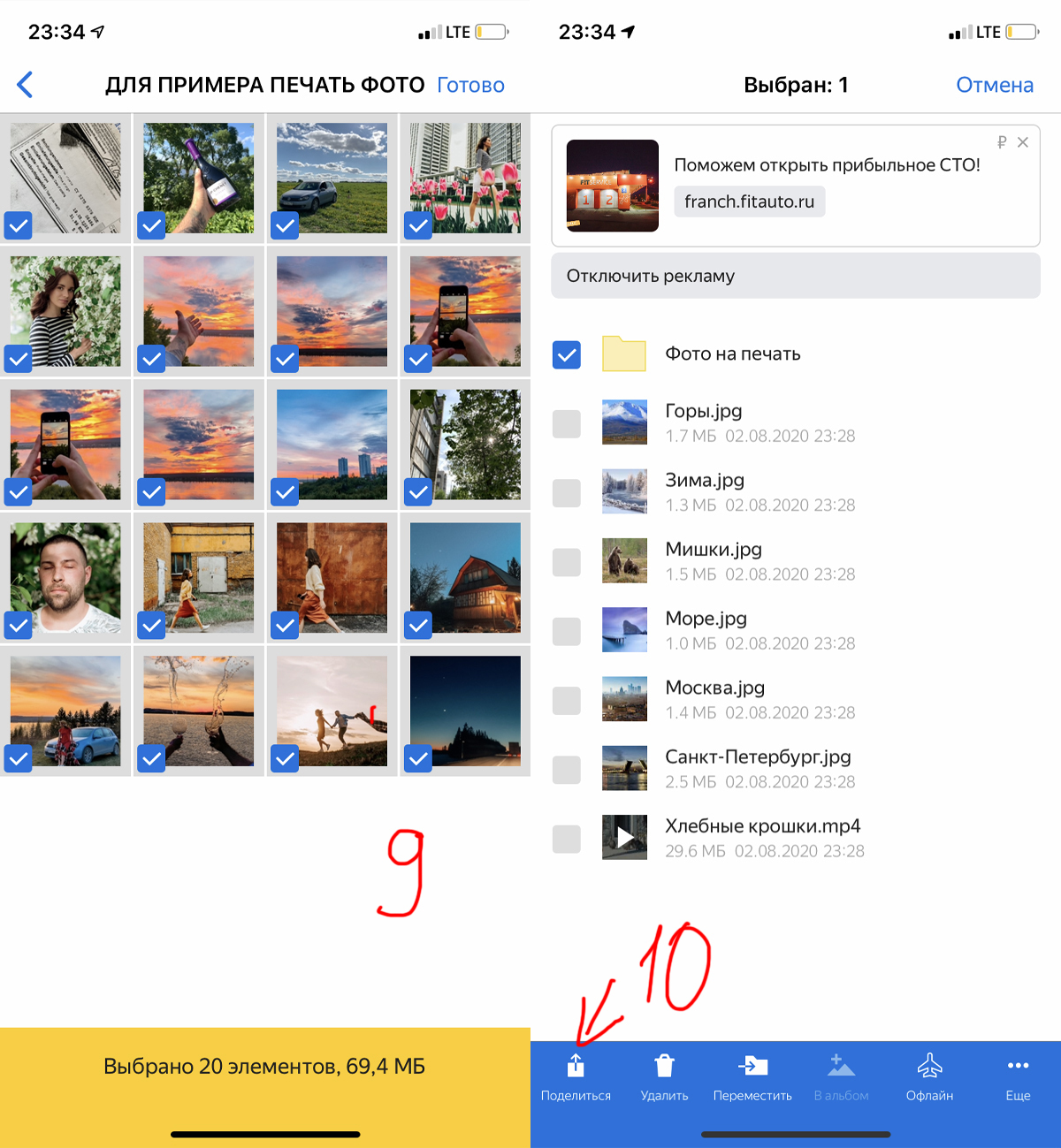
Сейчас вам нужно выделить все фото, которые вы хотите напечатать, выбирать можно все фото, если зажать пальцем на 1 фото и потом просто проводить по всем фото, так удобней и быстрей.
Как только вы выбрали все фото, нажимаете вверху кнопку Готово
у вас пойдет загрузка, как только все загрузится, вам нужно выйти из папки, слева сверху кнопка
Теперь зажмите папку Фото на печать, она выделиться и нажмите кнопку поделиться (10)
После чего, нажмите копировать.
Поздравляем, вы все сделали.
Теперь, то что скопировали, вставляйте в форму для заказа.
Как настроить Яндекс Диск на телефоне Android
Яндекс Диск — один из самых популярных облачных сервисов в России. Он позволяет не только освободить место на внутреннем накопителе смартфона, но и держать в безопасности огромный массив данных, доступ к которым может получить только владелец учетной записи. Также Яндекс Диск будет полезен тем, кто хочет передать файл с телефона на телефон. Словом, это чрезвычайно важный сервис, однако пользоваться им умеет далеко не каждый обладатель смартфона на Android. Поэтому стоит отдельно проговорить, как настроить Яндекс Диск, загрузить на него файлы и защитить их.

Расскажем, как правильно пользоваться Яндекс Диском
Скачать Яндекс Диск на Андроид
Чтобы начать пользоваться облачным хранилищем, вам не обязательно устанавливать дополнительный софт на телефон. Яндекс Диск доступен на странице сервиса. Вы можете посетить ее через любой веб-браузер вашего смартфона. Но все-таки хранилищем удобнее пользоваться при помощи приложения Яндекс Диск. Скачать его можно через Google Play или AppGallery, если вы пользуетесь устройством HUAWEI без Гугл-сервисов.
⚡ Подпишись на Androidinsider в Дзене, где мы публикуем эксклюзивные материалы
Как пользоваться Яндекс Диском
Облачное хранилище Yandex Disk обладает огромным количеством функций, многие из которых не нужны среднестатистическому пользователю. Поэтому далее мы остановимся только на основных возможностях сервиса, а также узнаем, как зарегистрироваться в Яндекс Диске.
Яндекс Диск — регистрация
К сожалению, Яндекс Диск без регистрации недоступен пользователям. Вам в любом случае придется создать учетную запись. Впрочем, для выхода используется единый аккаунт Yandex, доступный во всех сервисах российской компании. Если его нет, действуйте по инструкции:
- Запустите приложение сервиса или откройте его страницу в браузере.
- Если ранее вы были авторизованы в одном из сервисов Yandex, программа предложит выбрать уже существующую учетную запись. Если нужной нет в списке — нажмите «Добавить аккаунт».
- На следующей странице нажмите «Создать ID».
- Укажите свой номер телефона и подтвердите его при помощи кода, который придет в ответном сообщении.
- Следуйте дальнейшим инструкциям, которые будут появляться на экране.
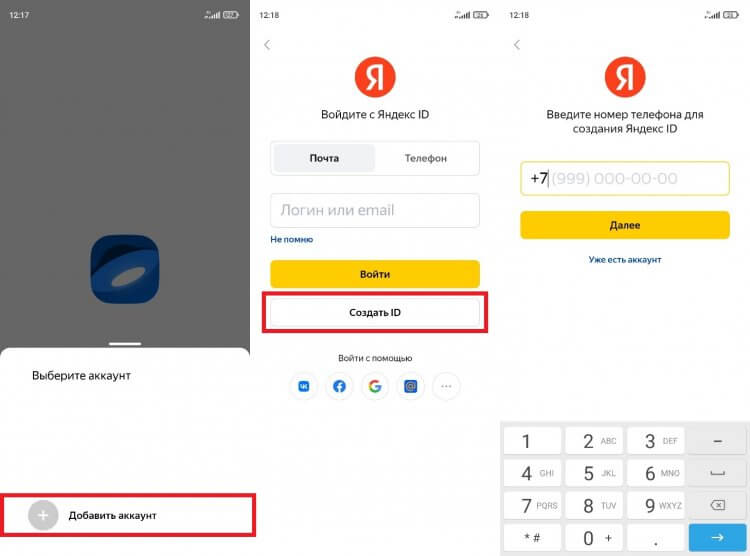
Вы можете сразу войти в учетную запись, выбрав один из предложенных аккаунтов
Теперь о том, как войти в Яндекс Диск, если у вас уже есть учетная запись. Вы можете либо выбрать один из предложенных профилей, автоматически распознанных системой, либо нажать кнопку «Добавить аккаунт» и авторизоваться, используя логин и пароль. Также для использования всех возможностей Yandex Disk вы можете войти через профиль других соцсетей и сервисов, включая VK, Google и Mail.ru.
❗ Поделись своим мнением или задай вопрос в нашем телеграм-чате
Как загрузить файл в Яндекс Диск
После входа в учетную запись вам будут доступны все функции хранилища, главная из которых — загрузка файлов. Так, если вы хотите загрузить фото на Яндекс Диск, сделайте следующее:
- Нажмите кнопку «+», расположенную на главной странице приложения.
- Выберите тип загружаемых данных.
- Подтвердите загрузку файла.
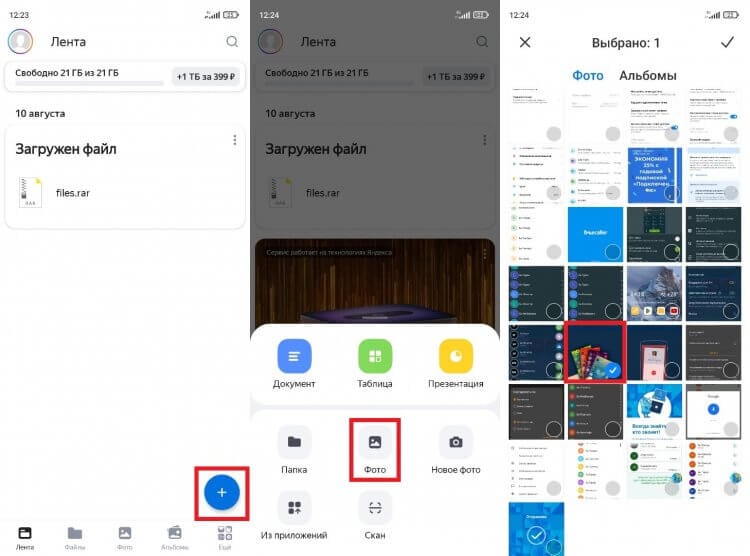
Файлы можно загружать не по отдельности, а целыми папками
Если все сделано верно, то в приложении вы увидите сообщение «Файл ожидает загрузки», после чего информация отобразится на главной странице Яндекс Диска и во вкладке «Файлы». Кроме того, загрузить данные можно через «Проводник», воспользовавшись опцией «Поделиться» после выделения интересующего файла.
Как скачать файл с Яндекс Диска
Помимо загрузки файлов вас наверняка будет интересовать скачивание данных, размещенных в облачном хранилище, на свой смартфон. Это важно, например, в том случае, когда Yandex Disk используется для передачи информации с одного устройства на другое. Итак, чтобы скачать файл с Яндекс Диска, нужно:
- Запустить приложение.
- Перейти во вкладку «Файлы».
- Указать нужный файл.
- Нажать кнопку в виде трех точек.
- Выбрать опцию «Скачать».
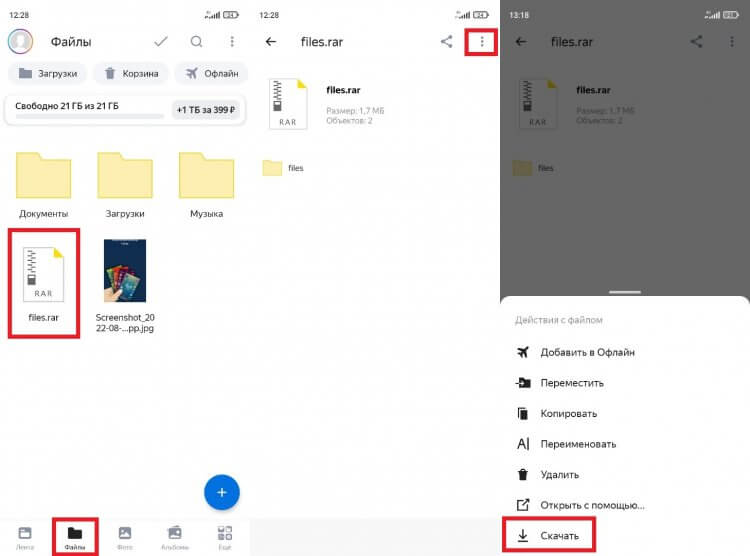
Скачивание файла займет некоторое время
По окончании скачивания файл автоматически отобразится в папке «Download», которую можно открыть через встроенный «Проводник». Если вы хотите загрузить информацию на устройство, но оставить ее доступной только через приложение Яндекс Диск, то среди предложенных опций в контекстном меню выберите не «Скачать», а «Добавить в Офлайн». Тогда файл будет виден внутри программы даже без подключения к интернету.
�� Загляни в телеграм-канал Сундук Али-Бабы, где мы собрали лучшие товары с АлиЭкспресс
Настройки Яндекс Диска
Разобравшись с основными функциями облачного хранилища, нужно поговорить о дополнительных настройках, которые обязательно пригодятся вам в процессе взаимодействия с Yandex Disk. Ниже рассматриваются главные опции, напрямую влияющие на функциональные возможности приложения.
Хранилище Яндекс Диск
По умолчанию пользователю доступно лишь 10 ГБ на Яндекс Диске. Это тот объем хранилища, который можно заполнить, просто создав учетную запись. Но при желании вы можете увеличить место на Яндекс Диске бесплатно, воспользовавшись одним из нескольких способов:
- дождаться своего дня рождения и получить дополнительные 9 ГБ;
- получить подарок от Яндекса по другому поводу;
- воспользоваться специальным предложением от партнера сервиса.
Единственным способом значительно увеличить пространство на Yandex Disk остается оформление подписки. Нажмите на значок учетной записи, а затем – на кнопку «Купить место». Далее останется выбрать подходящий вариант подписки. Есть предложение на 200 ГБ за 199 р/мес, 1 ТБ за 399 р/мес и 3 ТБ за 799 р/мес.
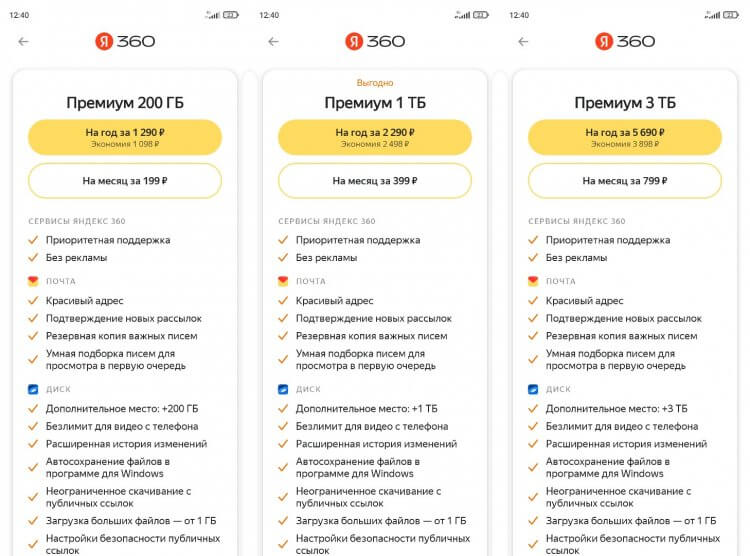
Актуальные тарифы в Яндекс Диске
Яндекс Диск — автозагрузка
Одна из причин, заставляющих пользователей устанавливать Yandex Disk на телефон, заключается в резервировании данных на случай, если с устройством что-то произойдет. Поэтому вам пригодится функция автозагрузки. Она автоматически заливает файлы с вашего смартфона на облако, чтобы они оставались доступны на любом другом гаджете, где установлен Яндекс Диск:
- Откройте настройки приложения.
- Перейдите в раздел «Автозагрузка фото и видео».
- Выберите вариант использования опции.
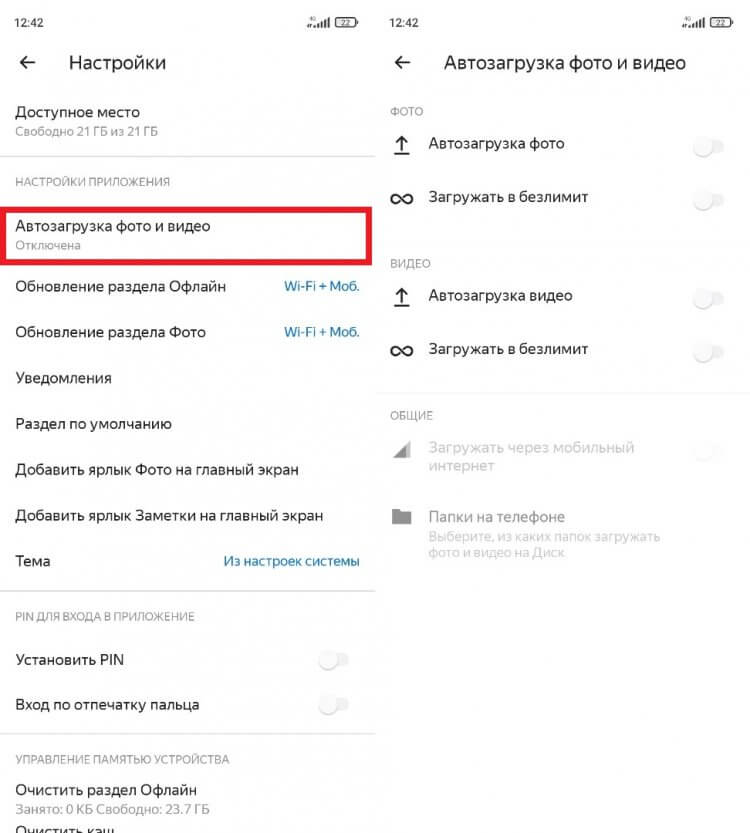
Настраивая автозагрузку, важно учитывать доступный объем хранилища
Вы можете выбрать автозагрузку фото или видео как по отдельности, так и вместе. При этом по умолчанию файлы будут заливаться только при подключении к Wi-Fi в целях экономии мобильного трафика. Чтобы загружать неограниченное количество данных, необходимо оформить подписку.
Как защитить Яндекс Диск
В настройках Yandex Disk также доступно несколько опций, защищающих данные, загруженные в облако. Например, вы можете установить PIN-код для входа в Яндекс Диск или активировать авторизацию по отпечатку пальца. Тогда никто из посторонних людей, сумевших разблокировать ваш смартфон, не сможет получить доступ к данным облачного хранилища.
⚡ Подпишись на Androidinsider в Пульс Mail.ru, чтобы получать новости из мира Андроид первым
Не загружаются файлы на Яндекс Диск
В заключение остановимся на проблемах, которые могут возникнуть в процессе использования сервиса. Самая частая из них заключается в том, что у вас не загружаются файлы на Яндекс Диск. Вот основные причины ее возникновения:
- отсутствие подключения к интернету;
- ошибка авторизации;
- недостаточное количество свободного места в облаке;
- слишком большой размер файла.
Для решения проблемы необходимо проверить наличие подключения к сети, а также попытаться заново авторизоваться в своей учетной записи. Наконец, помните, что бесплатно на Яндекс Диск можно загрузить только файл, чей размер не превышает 1 ГБ. Для снятия ограничений придется оформить подписку.
- Новичкам в Android
- Приложения для Андроид
Яндекс Диск где находится
Войти в Диск
Вы можете зайти в свой Диск с любого устройства, подключенного к интернету. Для этого наберите в адресной строке браузера disk.yandex.ru, введите ваш логин и пароль на Яндексе и нажмите кнопку Войти.
- Как открыть доступ на Яндекс Диск с телефона
- Что такое Яндекс Диск на телефоне
- Как подключиться к Яндекс диску
- Как выглядит Яндекс Диск
- Как найти свои фото на яндекс диске
- Сколько стоит Яндекс Диск
- Кто может просматривать мой Яндекс Диск
- Как получить доступ на Яндекс Диск
- Как можно посмотреть Диск на телефоне
- Как долго хранятся файлы на Яндекс Диске
- Куда Яндекс Диск сохраняет файлы
- Как работает Яндекс Диск
- Как установить Яндекс Диск
- Как загрузить фото на Яндекс Диск
- Как посмотреть файлы на Яндекс диске
- Как перекинуть файлы с телефона на Яндекс Диск
- Сколько памяти на Яндекс диске
- Как можно посмотреть диск на телефоне
- Как посмотреть файлы на Яндекс Диске
- Как получить доступ к Яндекс диску
Как открыть доступ на Яндекс Диск с телефона
В мобильном приложении настроить общий доступ к папке пока нельзя. Вы можете только поделиться ссылкой на файл или папку. Чтобы настроить совместный доступ к папке, воспользуйтесь Диском в браузере на компьютере.
Что такое Яндекс Диск на телефоне
Диск Храните фотографии, видеоролики, другие документы и открывайте их из любой точки мира, где есть интернет. Скачав приложение на телефон, вы сможете работать с файлами всюду и не бояться, что потеряете их.
Как подключиться к Яндекс диску
Как пользоваться Яндекс Диск и Диск-О:
- В приложении Диск-О: нажмите кнопку «Добавить диск»
- Выберите Яндекс Диск в списке сервисов
- Введите ваш логин и пароль для входа в аккаунт Яндекс Диска
- После завершения синхронизации на компьютере появится новый диск, где будут храниться файлы из вашего облака. Они готовы к работе!
Как выглядит Яндекс Диск
Яндекс Диск выглядит как обычная папка на компьютере. Файлы в ней могут не занимать место — просто укажите, что оставить только в облаке, а что продублировать на жёстком диске. Еще в программе можно снимать и редактировать скриншоты, а также оставлять заметки.
Как найти свои фото на яндекс диске
Чтобы перейти к просмотру фотографий, нажмите Фото в верхнем меню. В разделе «Фото» отображаются все фотографии в формате JPEG, у которых указана дата съемки.Вид раздела «Фото»:
- — только фото из безлимитного раздела;
- — только снимки из папок на Диске;
- — все фотографии.
Сколько стоит Яндекс Диск
100 ГБ — 80 ₽/месяц 1 ТБ — 200 ₽/месяц
Кто может просматривать мой Яндекс Диск
Участник с полным доступом может просматривать, скачивать, изменять, публиковать и удалять файлы из общей папки. Участник с доступом Только просмотр может просматривать и скачивать файлы из общей папки.
Как получить доступ на Яндекс Диск
Настроить общий доступ к папке на Диске можно только в браузере на компьютере.Доступ к папке:
- Выберите нужную папку и нажмите → Настроить доступ на верхней панели или в контекстном меню.
- Введите имя или электронный адрес пользователя, которому хотите выдать доступ.
- Выберите права доступа и нажмите кнопку Пригласить.
Как можно посмотреть Диск на телефоне
Откройте приложение Google Диск на телефоне или планшете Android. В верхней части экрана нажмите Поиск на Диске.Выберите нужные параметры:
- Тип. Показывает файлы определенного типа, например текстовые документы, изображения и PDF.
- Дата изменения.
- Владелец.
Как долго хранятся файлы на Яндекс Диске
Сколько времени хранятся файлы? Файлы хранятся на сервере до тех пор, пока вы сами их не удалите. Примечание. Яндекс удаляет все ваши данные, когда вы удаляете свой Яндекс ID.
Куда Яндекс Диск сохраняет файлы
Все файлы, которые вы перемещаете или копируете в папку «Яндекс. Диск» загружаются на серверы Яндекса. На вашем компьютере также хранятся копии файлов.
Как работает Яндекс Диск
Сервис «Яндекс. Диск» — это облачное хранилище от компании «Яндекс», услуги которого предоставляются бесплатно всем пользователям данного поисковика. Работает он аналогично другим облачным сервисам: хранит данные на удаленном сервере. Для получения доступа к ним достаточно иметь лишь подключение к интернету.
Как установить Яндекс Диск
- Скачайте программу на странице Яндекс. Диск. Когда файл начнет скачиваться, на странице отобразятся инструкции по запуску.
- После установки выберите ярлыки, которые появятся на рабочем столе и в меню Пуск. Примечание.
- Нажмите Готово. Значок программы появится в области уведомлений Windows.
Как загрузить фото на Яндекс Диск
Перейдите на страницу сервиса. Откройте папку на Яндекс Диске, в которую вы хотите добавить файлы. Перетащите на страницу отдельные файлы или всю папку целиком (для загрузки отдельных файлов также можно использовать кнопку Загрузить на панели слева или в контекстном меню).
Как посмотреть файлы на Яндекс диске
Нажмите на файл — он откроется на странице Яндекс Диска или в просмотрщике браузера. Примечание. Если Яндекс Диск или браузер не позволяют просматривать файлы какого-либо формата, скачайте файл: выделите его и на верхней панели нажмите. Чтобы просмотреть изображение в полноэкранном режиме, нажмите на него.
Как перекинуть файлы с телефона на Яндекс Диск
В списке приложений выберите Яндекс Диск.Загрузить файлы на Диск:
- Откройте в приложении папку, в которую хотите загрузить фото или видео.
- Нажмите значок в правом верхнем углу.
- Выберите фото или видео из галереи, либо создайте новое.
Сколько памяти на Яндекс диске
Сколько места доступно бесплатно? Сразу после подключения Диска вы бесплатно получаете 5 ГБ места. Чтобы увеличить объем Диска на 200 ГБ, 1 ТБ или 3 ТБ, оформите Яндекс 360 Премиум.
Как можно посмотреть диск на телефоне
Откройте приложение Google Диск на телефоне или планшете Android. В верхней части экрана нажмите Поиск на Диске.Выберите нужные параметры:
- Тип. Показывает файлы определенного типа, например текстовые документы, изображения и PDF.
- Дата изменения.
- Владелец.
Как посмотреть файлы на Яндекс Диске
Нажмите на файл — он откроется на странице Яндекс Диска или в просмотрщике браузера. Примечание. Если Яндекс Диск или браузер не позволяют просматривать файлы какого-либо формата, скачайте файл: выделите его и на верхней панели нажмите. Чтобы просмотреть изображение в полноэкранном режиме, нажмите на него.
Как получить доступ к Яндекс диску
Чтобы открыть доступ к папке на компьютере с установленной программой Яндекс Диск, нажмите правой кнопкой мыши на нужную папку и выберите пункт меню Яндекс Диск: Настроить общий доступ.