
Где искать и как сохранить фото из Телеграмм
Правильно подобранная фотография порой позволяет выразить собственное мнение намного красноречивее каких-либо слов. Помимо способов поиска и добавления изображений в чат, в статье будет подробно рассказано, как сохранить фото из Телеграмм в памяти смартфона или ПК, чтобы пополнить личную коллекцию интересной картинкой.
Как найти и добавить изображение
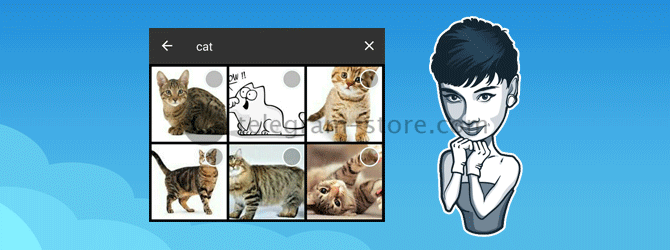
На мобильных устройствах, работающих под iOS и Android, разработчиками мессенджера Telegram предоставлена функция поиска фотографий, которой можно воспользоваться непосредственно в процессе диалога. Рассмотрим, как это работает на разных ОС. Для iOS:
- В обычном или групповом чате открыть меню прикрепления файла (кнопка в виде скрепки).
- Выбрать пункт «Find images» («Поиск изображений»).
- В открывшемся окне выбрать вкладку «Images» («Изображения»).
- В строке поиска ввести необходимый запрос.
- Из предоставленного результата отметить один или несколько интересных вариантов и нажать «Send» («Отправить»).
- Картинка добавится в диалоговом окне, при этом фото сохранится в Телеграмм на облачном сервере, поэтому пользователь будет иметь к нему доступ, зайдя с любого устройства.
Для Android:
- В диалоговом окне открыть меню прикрепления файла.
- Выбрать пункт «Gallery» («Галерея»).
- В открывшемся окне нажать «Search web» («Веб-поиск»).
- В строке поиска ввести запрос.
- После того, как система найдет картинки, соответствующие запросу, необходимо отметить одну или несколько и нажать «Send» («Отправить»).
- Файл добавится в диалог и автоматически сохранится в галерее.
 Для десктопной версии Telegram такой метод поиска изображений пока отсутствует. Однако для реализации данной функции всегда можно воспользоваться помощью ботов. В частности, встроенный бот @pic позволяет находить нужную картинку прямо в диалоговом окне. Для этого необходимо:
- Набрать @pic [запрос] (например, @pic dog).
- В окне диалога появятся варианты фото, соответствующие запросу.
- Выбрать подходящий вариант, нажав на него.
- В диалог добавится изображение с прикрепленной ссылкой, перейдя по которой можно найти больше фотографий данной тематики в интернете.
 Кроме того, существует много тематических каналов с подборками качественных фотографий с любыми сюжетами. Например, @photos_telegrams — в сообществе используется удобная система тэгов, позволяющая легко найти нужное изображение.
Как сохранить фото из Телеграмм на свой смартфон или компьютер

Как известно, все файлы, пересылаемые пользователями Telegram в обычных и групповых чатах, хранятся на облачном сервере. Однако иногда понравившуюся картинку необходимо сохранить на своем устройстве. Для этого следует выполнить такие манипуляции:
- Нажать на фотографию – для iOS и Android, или навести на нее курсор и нажать левую кнопку мыши – для ПК.
- Файл откроется в новом окне.
- В правом нижнем углу нажать служебную кнопку (три вертикальные точки).
- Выбрать пункт «Save» («Сохранить») – для iOS и Android, или «Save as…» («Сохранить как…») – для ПК.
- На смартфонах все фото сохраняются по умолчанию в папке «Telegram», которая автоматически создается в каталоге фотографий. Для персональных компьютеров необходимо самостоятельно указать место на жестком диске.
Второй способ сохранения картинок еще проще:
- Совершить долгое нажатие на фотографию – для iOS, нажать рядом – для Android, или навести курсор на фото и клацнуть правой кнопкой мыши – для ПК.
- В контекстном меню выбрать пункт «Save» – для iOS и Android, или «Save as…» – для ПК.
- Место для хранения таких файлов определяется аналогично предыдущему варианту. То есть для смартфонов – папка «Telegram», для компьютеров – папка на жестком диске, определенная пользователем.
Исключение для секретных чатов

Вышеизложенные варианты сохранения изображений из Телеграмм справедливы для стандартных сообществ, в секретных чатах дело обстоит точно также, за исключением того, что нельзя делать скриншоты.
Как посмотреть и скачать фото

Telegram — мессенджер, которым люди пользуются на уровне соц сетей. В нем также можно обмениваться сообщениями, отправлять фото, видео, гифки и различные файлы, ставить лайки, использовать режим невидимки в онлайн веб телеграмм, читать ленты каналов, создавать группы и даже созваниваться. Это даже еще не все преимущества мессенджера.
Также как и в соц сетях, в веб телеграм пользователи устанавливают главное фото на свой профиль. Только здесь можно загрузить сразу до 80 фото и листать их по очереди. Если вам понравилась фотография, то ее можно даже скачать на свое устройство или переслать другому пользователю.
Как посмотреть фото профиля в телеграм онлайн и сохранить его себе или поделиться с друзьями?
Сделать это очень легко, следуя указаниям ниже. Для начала разберем, как смотреть фотки в Online Telegram:
- открываем чат с другом;
- заходим в информацию о нем, нажав на его имя вверху экрана;
- нажимаем на его фото;

- откроется изображение на экране. Если вы хотите просмотреть все, то воспользуйтесь стрелочками по бокам. Если хотите сохранить на компьютер, то кликнете по стрелочке, указывающей вниз, расположенной под изображением. Переслать его можете, кликнув на стрелку, указывающую в правый бок.

На телефоне это делается почти также:
Информация о пользователе>>нажимаем на фотку;

Чтобы скачать на телефон, нажимаем на иконку в левом нижнем углу>>сохранить в фотопоток или выбираете кому отправить.

Рекомендуем вам пользоваться Онлайн телеграммом, который имеет встроенный гибридный прокси, для обхода блокировки телеграм. Это обеспечивает стабильную работу мессенджера без сбоев прямо в вашем браузере на любом устройстве.
Где хранятся фотографии Telegram?

Telegram это популярное средство общения. Он стал вирусной платформой после того, как WhatsApp изменил свою политику конфиденциальности. В приложении есть интересные функции. С его помощью можно отправлять текстовую информацию и изображения. Поскольку файлы могут понадобиться, когда нет возможности войти в приложение, особенно полезно хранить информацию и фотографии в Telegram. Также сервис Telegram может быть недоступен по разным причинам, поэтому вам следует загрузить необходимые изображения в память устройства.
Для сохранения фото из Telegram не обязательно использовать сторонние утилиты. Вы можете делать все внутри приложения. Обмен фотографиями — одно из основных занятий каждого пользователя. Telegram позволяет отправлять файлы любого типа; единственное, что важно, чтобы их размер не превышал лимит в 2 ГБ каждый.
Куда сохраняются фотографии в Telegram
Telegram хранит фотографии на облачных серверах в отличие от других мессенджеров. После отправки изображение шифруется, попадает на сервер, а затем доставляется адресату. Такая система позволяет получать фотографии, даже если они удалены у отправителя. Однако, если вы заблокируете серверы приложений, вы не сможете получить доступ ко всем отправленным изображениям. По умолчанию Telegram сохраняет фотографии вместе с файлами в определенной папке. Это позволяет пользователю получать доступ к изображениям, не заходя в приложение.
Напротив, другие популярные программы обмена сообщениями не загружают изображения на свои серверы; они напрямую отправляют фотографии на смартфон. Дело в том, что отправитель удаляет картинку на телефоне, и они не могут ее повторно загрузить.
В какой папке на мобильном телефоне или компьютере хранятся загрузки Telegram
Где загружаются и хранятся фотографии, видео и различные файлы — это вопрос большинства пользователей Telegram. В случае устройств Android легко найти загрузки Telegram.
Место, где хранятся фотографии, — это приложение Галерея устройства. Вам следует найти альбом или папку под названием «Telegram» и войти в нее. Чтобы сделать это более точно, вам лучше открыть файловый менеджер компьютера и найти опцию «Внутренний диск. » Затем выберите папку «Telegram» и нажмите Telegram Images.
Если это iPhone или iPad, приложение для обмена мгновенными сообщениями сохраняет загруженные файлы и документы. Открыть папки немного сложнее из-за мер безопасности. Таким образом, пользователи должны открыть Telegram и искать эти элементы прямо в приложении.
При загрузке мультимедийного файла через Telegram Desktop или Telegram Web все фотографии автоматически сохраняются в папке «Загрузки». Вам следует войти в файловый менеджер компьютера, найти опцию «Загрузки» и дважды щелкнуть по ней, чтобы войти и увидеть элементы, поступающие из приложения. Вы можете найти стандартную папку, в которой Telegram сохраняет фото на компьютере, в «Диске C» — «Пользователи» — Telegram.
Сохранение фото из Telegram на телефон или компьютер
В Telegram Messenger есть функция, которая позволяет автоматически сохранять все фотографии, которые зрители Telegram отправят вам или в каналах и группах, которыми делятся участники. Все фотографии Telegram загружаются автоматически; скачивать их не нужно. Хранилище галереи позволяет просматривать все изображения и файлы.
Скачивание фотографий Telegram на телефон с Android
Чтобы скачать картинку на телефон с Android, вам необходимо:
- Щелкните по фото.
- Откройте расширенное меню. В правой верхней части экрана находится кнопка с тремя точками.
- Выберите «Сохранить».
Если вы используете этот метод, вы собираетесь хранить данные в постоянном каталоге смартфона и не будут удалены во время очистки кеша.
Вы можете использовать другой способ загрузки фото из Telegram:
- Нажмите на пустую область рядом с картинкой.
- Выберите «Сохранить в галерее».
Скачивание фотографий Telegram на iPhone
Процесс сохранения фотографий на iOS не сильно отличается. Единственное, что вам следует сделать, это следующее.
- Нажмите на нужное изображение — фотография откроется в новом окне.
- Нажмите на сервисную кнопку «Поделиться».
- В правом верхнем углу снова нажмите на значок.
- Выберите «Сохранить изображение».
Скачивание фотографий Telegram на компьютер
Скачать фото из Telegram на компьютер можно как в приложении, так и в онлайн-версии мессенджера. Сделайте следующие шаги.
- Щелкните правой кнопкой мыши нужное фото;
- выберите «Сохранить изображение как . » и укажите каталог;
Файл начнет скачиваться, и через несколько секунд изображение окажется в папке для сохранения. Метод подходит как для систем на базе Windows, так и для компьютеров Apple — Mac.
Где найти сохраненные фотографии вкратце
В зависимости от операционной системы (ОС) сохраненные изображения находятся в разных папках.
- На Android — в «Галерее» в папке «Telegram».
- На iOS в стандартном приложении Фото.
- На любом смартфоне вы можете найти все картинки в системной папке «Telegram Images».
Как сделать так, чтобы мой телеграмм скачивался быстрее?
Чтобы увеличить скорость загрузки при загрузке в Telegram, вам следует предпринять следующие шаги.
- Откройте Telegram и найдите канал.
- Нажмите кнопку СТАРТ.
- Отправьте файл, который хотите скачать, быстрее.
- Нажмите «Сохранить на G-Drive / Dropbox».
- Выберите вариант «Сохранить на Google Диске».
Ваш файл теперь доступен на вашем Google Диске.
Почему телеграмм не скачивает фото?
Если вы не загружаете фотографии, убедитесь, что в настройках подключения установлены значения по умолчанию. Затем вам нужно войти в Настройки, прокрутить вниз и найти вариант с надписью Параметры подключения: по умолчанию (использовать TCP) и щелкнуть по нему. После этого нажмите ОК. Не вносите никаких дальнейших изменений и проверьте, работает ли загрузка файлов снова.
Заключение
Согласно имеющимся данным, загрузить фотографии в Telegram — несложная задача. Теперь, зная хранилище изображений, нет необходимости входить в приложение, чтобы получить их. Вы можете сохранить их все на свой телефон или компьютер.
В Telegram появился календарь для фотографий и другие функции
Команда Telegram выпустила большое обновление приложения. В частности, появились ускоренная прокрутка и календарь для быстрой навигации по медиа из истории переписки, заявки на вступление в группы и каналы по пригласительным ссылкам и многое другое, сообщается на официальном сайте мессенджера.

Carl Court/Getty Images
Так, из профиля любого чата в Telegram можно быстро просмотреть все фотографии, видеозаписи и файлы, которые были в него отправлены. С сегодняшнего дня на вкладке «Медиа», «Файлы» и «Голосовые сообщения» появился новый блок с датой, потянув за который можно еще быстрее перемещаться по разделу. Если свести или развести два пальца, можно изменить количество объектов, которое будет отображаться в каждом ряду.
Общие медиа теперь можно открыть и в виде календаря. Для этого достаточно открыть новое меню в правом верхнем углу на вкладке «Медиа» — или просто нажать на блок с датой. В меню также можно выбрать, какие материалы будут показаны на вкладке «Медиа» — только фотографии, только видеозаписи или и то и другое.
Появились приглашения для групп по ссылке. Пользователи, которые перейдут по ней, увидят кнопку для отправки заявки на вступление. Чтобы просмотреть новые заявки, администраторам достаточно нажать на новую панель под заголовком чата.
Прежде чем решить, принять заявку или отклонить, администратор может просмотреть публичные данные пользователей — такие как фотографии и информацию «О себе».
В приложении для iOS появились новые цветовые темы. А через меню вложений можно транслировать свою точную геопозицию в реальном времени. Это удобно, если друзья двигаются в вашем направлении, то вы будете знать, сколько времени у них займет дорога.