
Как вернуть удаленные фото в Ватсапе (для Android)
Сегодня WhatsApp является, пожалуй, самым популярным мессенджером у пользователей по всей планете. Не удивительно, ведь в whatsapp можно не только общаться текстовыми и голосовыми сообщениями, но самое главное – пересылать фото и видео друг другу. Не для кого не секрет, что при активном использовании мессенджера память телефона засоряется фотографиями, и только удаляют их, но что делать, если удаленная фотография снова понадобилась? Как вернуть удаленные фото в Ватсапе? Существует несколько способов восстановления удаленных фотографий в вотсапп. Ниже в статье будет приведено подробное описание этих способов, и вы найдете наиболее удобный для вас.
- Часть 1. Как вернуть удаленные фото в Ватсапе
- Часть 2. Как вернуть удаленные фото в Ватсапе из резервной копии
- Часть 3. Как вернуть удаленные фото в Ватсапе с помощью простой программой
Часть 1. Как вернуть удаленные фото в Ватсапе
Первый на очереди способ — восстановление фотографий из внутренней памяти телефона. На любом устройстве, работающим под операционной системой Android, во внутренней памяти хранится информация о большинстве приложений, которые когда-либо были установлены и использовались. Это очень полезная функция, которая часто выручает в подобных ситуациях. Вотсапп относится к таким приложениям, поэтому проблем как восстановить удаленные фото в ватсапе на андроиде возникнуть не должно. Приступим к поиску и восстановлению фотографий по порядку:
- Шаг 1: Заходите в главное меню устройства Android;
- Шаг 2: Далее войдите в хранилище внутренней памяти устройства и найдите в списке WhatsApp;
- Шаг 3: Запустив проводник, необходимо перейти во внутреннюю память устройства и далее в папку whatsapp или whatsapp images;
Часть 2. Как вернуть удаленные фото в Ватсапе из резервной копии
Еще один способ вернуть удаленные фото в вотсапе это восстановление резервной копии чата. Резервная копия чатов – одна из самых полезных функций в приложении, которая выручит пользователя, задающего вопрос как восстановить фото в ватсапе? Этот способ, как и первый, не отличается особой сложностью и может быть выполнен каждым пользователем приложения всего в несколько простых шагов.
Вариант 1. Вернуть удаленные фото с Ватсапа
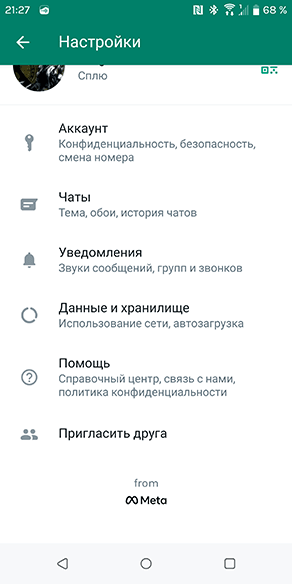
- Зайдите в приложение ватсап, на главный экран приложения. Там, где у вас находятся чаты с собеседниками. Далее, перейдите в раздел опций, нажав на три точки расположенные в столбик в правом верхнем углу экрана.
- В меню опций найдите пункт Настройки и войдите в него.
- Далее необходимо найти раздел Чаты и выбрать его.
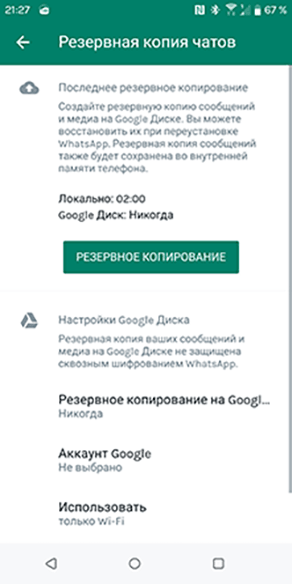
Вариант 2. Восстановить удаленные фото с Google Диска
- Убедитесь, что ваше новое устройство Android связано с аккаунтом Google, в котором хранится ваша резервная копия.
- Установите и откройте WhatsApp, затем подтвердите свой номер.
- При появлении запроса на восстановление чатов и медиафайлов с Google Диска нажмите ВОССТАНОВИТЬ.
- Когда восстановление будет завершено, нажмите ДАЛЕЕ. Чаты будут отображены по завершении инициализации.
- WhatsApp продолжит восстанавливать ваши медиафайлы после восстановления ваших чатов.
Если вы устанавливаете WhatsApp и при этом никогда не создавали резервные копии на Google Диске, WhatsApp автоматически восстановит файлы из локальных резервных копий на телефоне.
Часть 3. Как вернуть удаленные фото в Ватсапе с помощью простой программой
Помимо первых двух способов, существует третий и самый надежный способ как восстановить фотографии в whatsapp. Этот способ – использование программы Tenorshare UltData for Android. Эта утилита поможет восстановить удаленные фото Вотсапп с помощью вашего персонального компьютера. Помимо восстановления, она так же делает резервную копию данных ватсап, что повышает надежность ее использования. Следуйте несложным шагам, которые описаны ниже для достижения наилучшего результата.
-
Скачайте программу Tenorshare UltData for Android и установите ее на свой компьютер.

Запустите программу и подключите свое Android устройство к компьютеру используя USB кабель. В открытой программе выберите функцию “Восстановить данные WhatsApp”.

Примечание: В всплывающем окне или в панели уведомлений на вашем смартфоне необходимо выбрать пункт “Разрешить передачу данных” точно так же, как вы делаете это каждый раз при подключении смартфона к компьютеру.
После этого программа обнаружит ваше устройство Android, и вы перейдете в следующий экран. Нажмите кнопку «Начать», чтобы найти удаленные данные WhatsApp на вашем устройстве;

Войдите в учетную запись WhatsApp на своем устройстве. Если вы уже сделали это, нажмите кнопку «Да, я хочу продолжить»; Примечание: Чтобы избежать потери данных, следуйте инструкциям на экране для резервного копирования WhatsApp;

После Резервного копирования UltData for Android начнет сканирование данных WhatsApp на вашем устройстве;

После выполнения сканирования, отобразятся все данные WhatsApp, включая удаленные данные. Выберите файл, который хотите восстановить, а затем нажмите кнопку «Восстановить». Потом ваши удаленные сообщения восстановлены на ваш компьютер.
Резюме
Теперь у пользователей самого популярного мессенджера по всему миру не стоит вопрос удалил с ватсапа фото как вернуть. В арсенале у каждого будет иметься сразу несколько способов для восстановления утерянных фотографий. Оптимальным и надежным способом, по-прежнему, остается использование утилиты Tenorshare UltData for Android, поскольку эта программа включает в себя не только собственный функционал, но и выполняет работу первых двух способов. Она восстанавливает не только фотографии Ватсап, но и остальную информацию из этого приложения, включая чаты пользователя. К тому же она работает со всеми устройствами на под операционной системой Android и делает резервную копию всех ваших данных, что предотвращает их утерю.
Обновление 2023-01-30 / Обновление для Android восстановление данных
Как узнать дату и местоположение фотографии WhatsApp из метаданных

WhatsApp — это приложение, которое позволяет отправлять и получать изображения. Графические файлы обычно содержат ряд метаданных, которые раскрывают подробности съемки, например, используемое устройство, точную дату, время или местоположение. Но можно ли узнать все данные об изображении, которое вы получили в WhatsApp?
Далее мы ответим на этот вопрос. Во-первых, объясним теоретические процедуры, позволяющие узнать момент, когда было сделано изображение, а также местоположение. Затем представим несколько приложений, которые помогут вам с этой задачей и которые вы можете установить прямо на свой мобильный телефон Android. Наконец, объясним, почему в большинстве случаев изображения WhatsApp не позволяют узнать дату или место съемки и какие существуют альтернативы для получения этой информации.
Как просмотреть все метаданные о фотографии из WhatsApp
Начнем с рассмотрения шагов, которые необходимо выполнить для просмотра метаданных изображения, полученного в WhatsApp. В данном случае мы будем использовать приложение, которое, по всей вероятности, уже установлено на вашем мобильном телефоне. Мы имеем в виду Google Фото, которое способно создавать облачные копии ваших изображений, а также просматривать графические файлы на вашем устройстве.
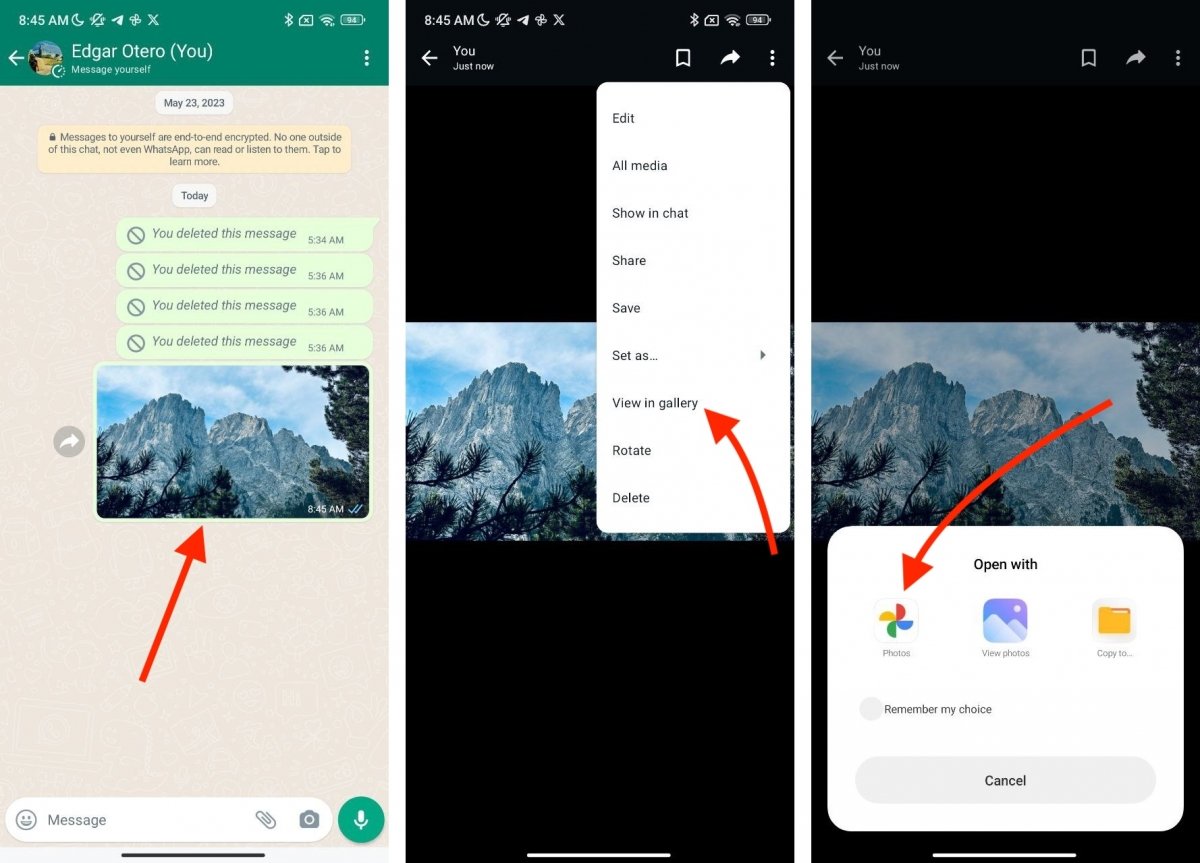
Перво-наперво: скачайте или откройте изображение с галереей
Начните с открытия изображения с помощью Google Фото из WhatsApp:
- Откройте чат, в которой находится изображение.
- Нажмите на него, чтобы просмотреть его в полноэкранном режиме.
- Нажмите «Просмотреть в галерее».
- В панели запуска приложений выберите «Фото».
При этом изображение откроется прямо в Google Фото, что позволит вам увидеть все детали.
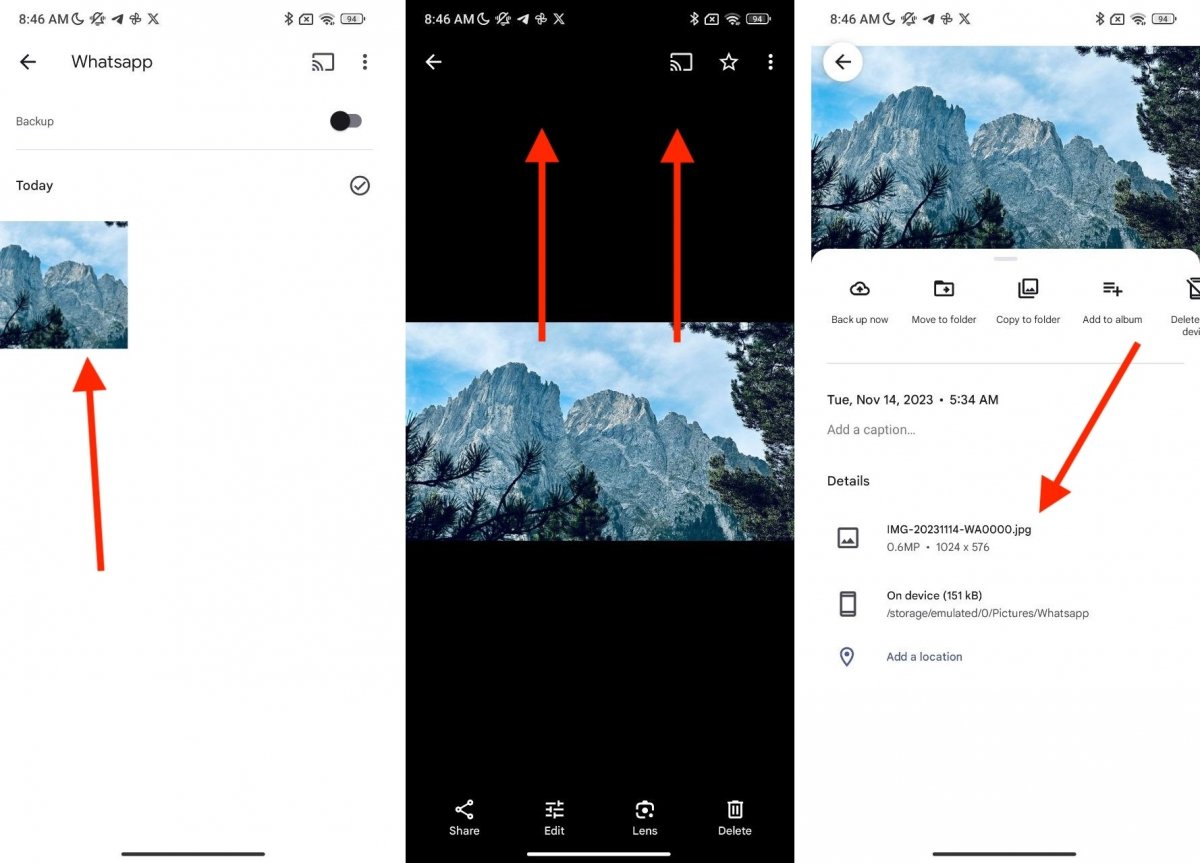
Google Fotos — хороший вариант, чтобы увидеть все детали изображения.
Кроме того, вы также можете сохранить фотографию в памяти вашего устройства и открыть ее из Google Фото. Вот как это сделать, чтобы увидеть метаданные файла:
- Найдите изображение в галерее.
- Нажмите на него, чтобы просмотреть его в полноэкранном режиме.
- Как только фотография откроется, проведите пальцем вверх, чтобы открыть нижнее меню.
- В разделе «Подробности» смотрите информацию об изображении.
Как вы видите на предыдущем скриншоте, изображение, которое вы получили в WhatsApp, не содержит искомых данных. Это не ошибка, но то, что сведения о дате или месте съемки не отображаются в изображении, полученном через это приложение, является нормальным.
Как посмотреть метаданные фотографии в WhatsApp, ничего не устанавливая
А что делать, если на вашем мобильном телефоне нет Google Фото? Существует еще одна возможность изучить метаданные изображения, не устанавливая ничего на мобильный телефон.
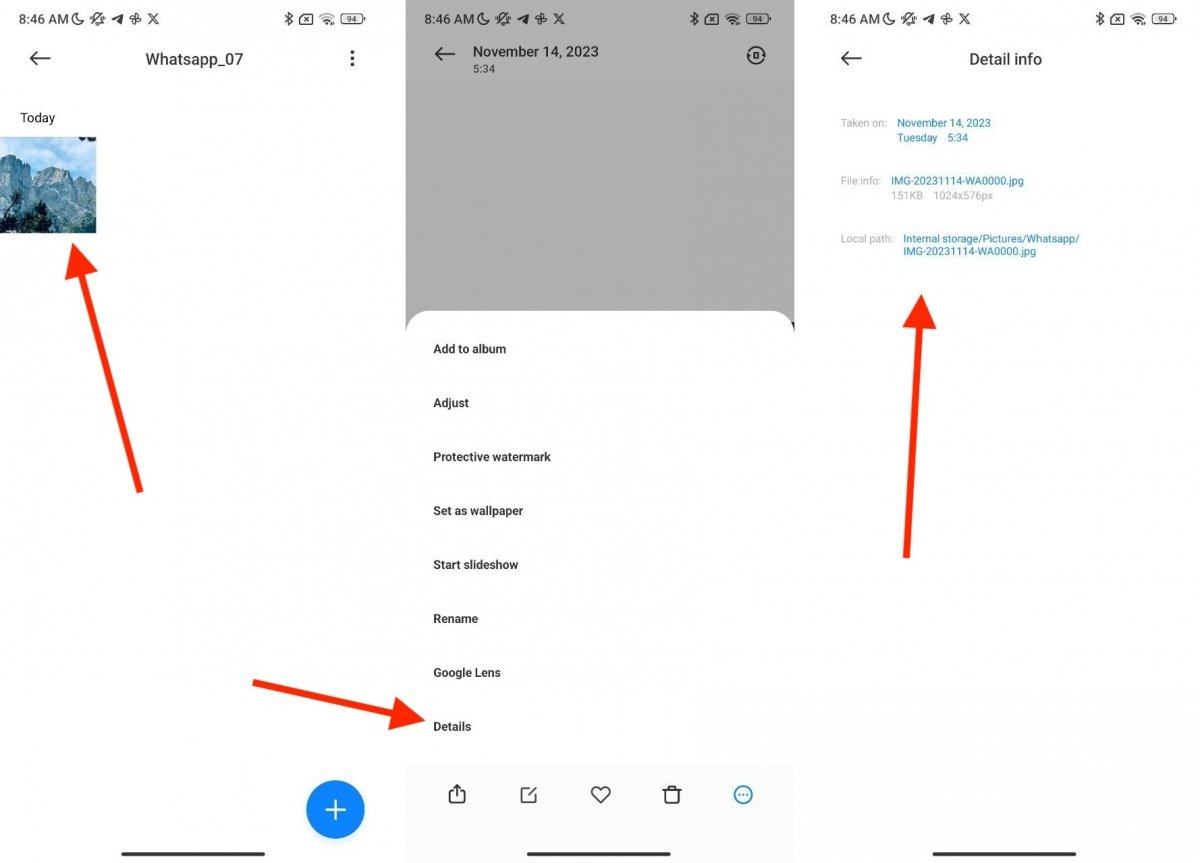
Не устанавливая ничего — Галерея на вашем мобильном телефоне показывает данные фотографии.
На большинстве устройств встроенное приложение галереи позволяет просматривать детали фотографии. Это делается так:
- Найдите приложение галереи на своем мобильном телефоне.
- Нажмите на изображение, которое хотите увидеть.
- Откройте главное меню и нажмите «Подробнее».
- Проверьте данные, доступные на изображении.
Очевидно, что порядок действий различается в зависимости от приложения галереи, которое вы установили на мобильный телефон. Помните, что на некоторых устройствах приложением галереи по умолчанию является Google Photos. Если да, то в вашем случае выполните описанные выше действия, чтобы изучить метаданные ваших фотографий.
Как посмотреть метаданные фотографии в WhatsApp с помощью приложений
Существует несколько фоторедакторов для Android и других инструментов, которые также помогут вам узнать содержание метаданных любой фотографии, независимо от того, была ли она отправлена вам через WhatsApp или нет. Ниже два, которые мы настоятельно рекомендуем для выполнения этой задачи.
Средство просмотра метаданных фотографий
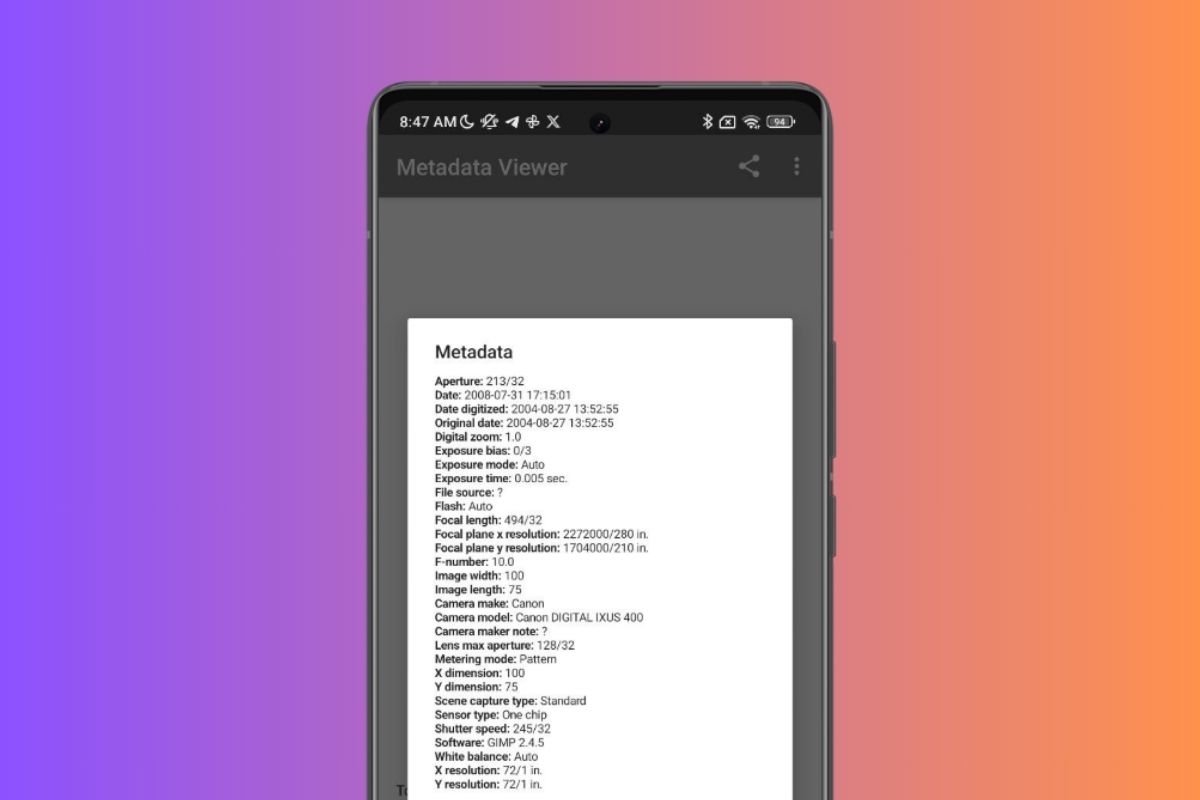
Внешний вид интерфейса просмотра метаданных фотографий
Photo Metadata Viewer — это обязательное приложение, позволяющее раскрыть скрытую информацию в ваших фотографиях. Когда вы установите его, у вас будет инструмент с простым интерфейсом, который показывает метаданные любого изображения. Узнайте такие детали, как диафрагма, яркость, дата, примененный зум, время экспозиции и многое другое.
С другой стороны, приложение также показывает модель камеры, производителя, размеры, тип сенсора и разрешение. Использовать его так же просто, как выбрать файл и позволить приложению сделать все остальное. Без сомнения, это приложение упрощает процесс запроса метаданных.
Фоторедактор Exif
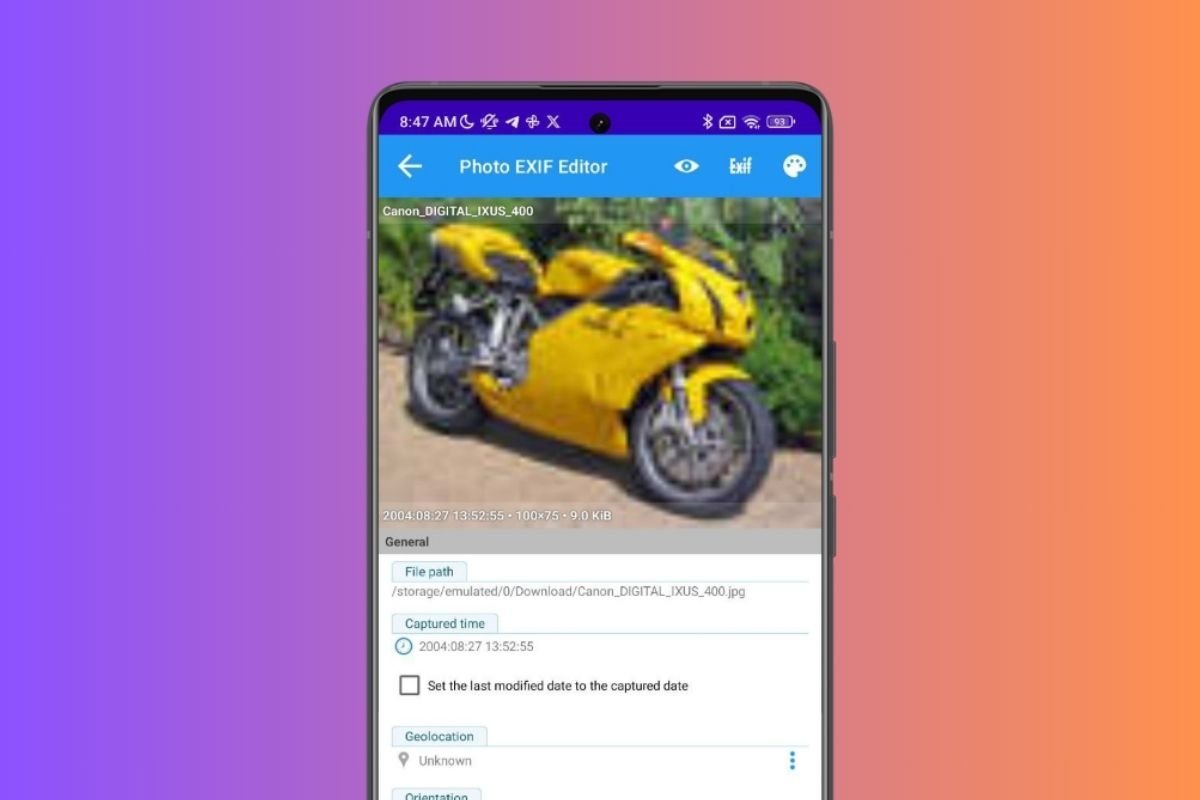
Внешний вид интерфейса Photo Exif Editor
Photo Exif Editor — еще один очень мощный инструмент для изучения и изменения данных EXIF, то есть метаданных ваших цифровых фотографий. Благодаря функциональному интерфейсу это приложение обеспечивает прямой доступ к ключевой информации, такой как дата, геолокация, устройство съемки, чувствительность ISO или фокусное расстояние, среди прочего. Его минималистичный дизайн позволяет легко просматривать данные.
С другой стороны, он позволяет, помимо просмотра, простым прикосновением редактировать и удалять метаданные. Когда вы выбираете изображение из галереи, приложение отображает подробную информацию и предлагает возможность изменить ее в соответствии с вашими предпочтениями.
Можно ли узнать, где и в какое время было сделано фото в WhatsApp?
Мы подходим к самому актуальному вопросу всей статьи. Теперь, когда вы знаете, какие методы следует применять для просмотра метаданных фотографии, вы можете задаться вопросом, почему мы не добились результатов с изображениями в WhatsApp. Объяснение очень простое.
Когда вы отправляете изображение через WhatsApp, приложение уменьшает размер файла. Этот процесс, известный как сжатие, создает эквивалентный графический файл, но с меньшим весом и качеством. Дело в том, что этот новый файл, возникший в результате сжатия, не сохраняет исходные метаданные.
Из этого правила есть только одно исключение: изображения, отправляемые как документы. Когда фотография отправляется как обычный файл, WhatsApp не применяет сжатие и сохраняет исходные характеристики фотографии. Метаданные EXIF также сохраняются.
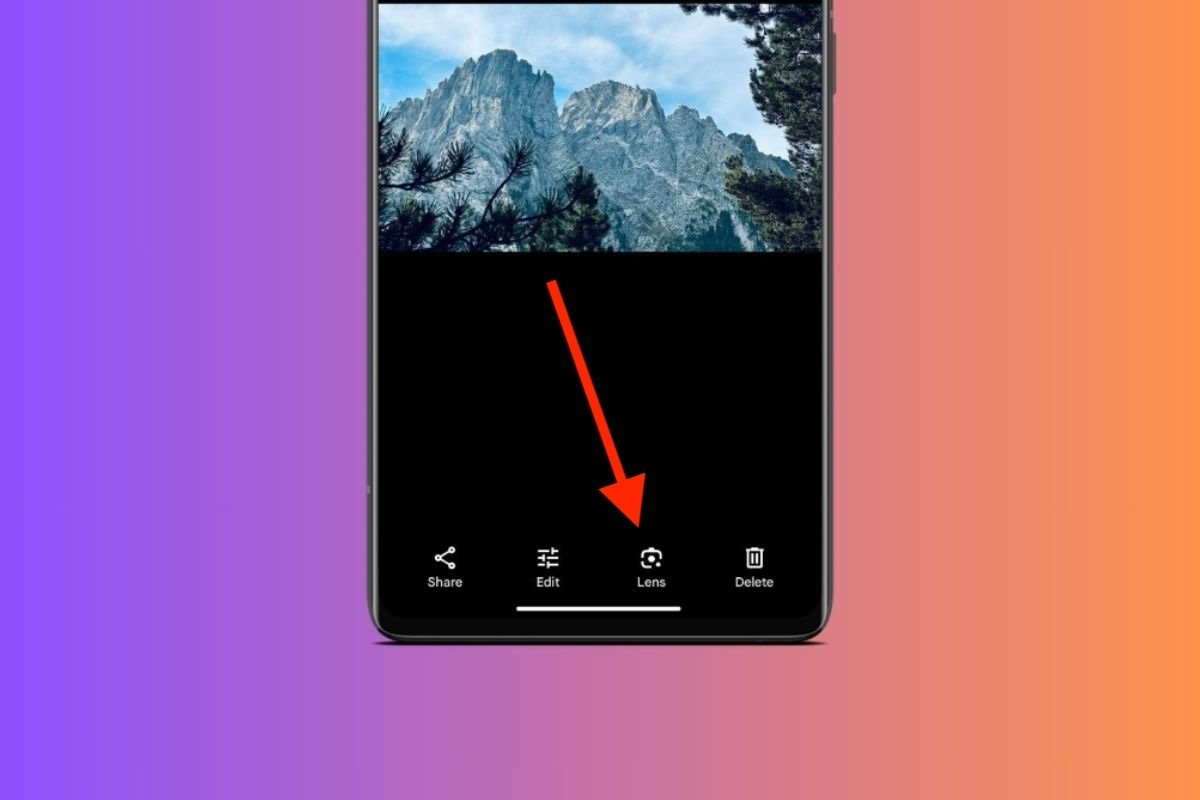
Google Lens может помочь определить местоположение фотографии
Проще говоря, если фотография была отправлена как изображение через WhatsApp, она была сжата, а информация о дате и месте съемки исчезла. Чтобы получить эти данные, вы можете попробовать следующие методы:
- Google Lens для определения местоположения. Если изображение было сделано в известном месте, Google Lens сможет без особых затруднений определить это место. Вы можете активировать эту опцию прямо из Google Photos и проверить результаты, как показано на изображении выше. Конечно, это решение не всегда срабатывает, но помогает, когда нужно обнаружить место, где была сделана фотография.
- Запросите исходный файл. Кроме того, вы можете попросить своего собеседника прислать исходный файл фотографии. Вы можете сделать это по электронной почте или выбрав его как документ в WhatsApp. Затем выполните шаги, упомянутые в этом руководстве, чтобы увидеть все детали изображения.
- Уделяйте внимание деталям. Наконец, даже если вы не видите деталей изображения, просмотр деталей может помочь вам узнать немного больше о моменте и точной точке, где оно было снято. Не вдаваясь в подробности, отметим, что одежда, которую носят люди на изображении, может указать время года, в которое было сделано изображение.
Очевидно, что ни одно из этих решений не является надежным. Иногда у вас не будет другого выбора, кроме как признать, что невозможно узнать точную дату и местонахождение изображения.
Просмотреть можно только один раз. В WhatsApp появились исчезающие фото и видео
В WhatsApp появилась полезная функция View Once (на русский можно перевести как «просмотреть один раз»). В соответствии с названием, она позволяет отправить фото или видео, которые можно будет просмотреть только один раз — после этого они исчезнут. Разработчики мессенджера считают, что таким способом удобно делиться паролями, записанными на бумажке, однако пользователи явно найдут больше способов применения View Once.
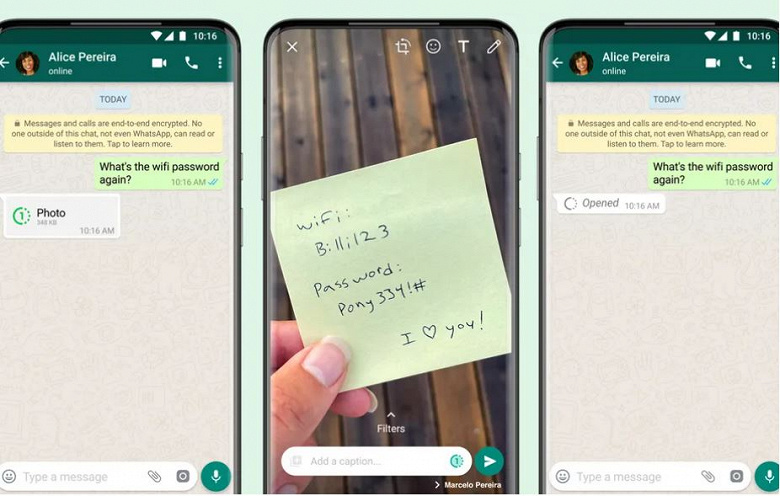
Для того, чтобы воспользоваться функцией, нужно нажать на изображение единицы слева от клавиши отправки. После того, как адресат откроет и просмотрит фото- или видеофайл — тот удалится автоматически. Марк Цукерберг (Mark Zuckerberg) пообещал эту функцию ещё в июне, и вот сейчас, после примерно месяца бета-тестирования, она стала доступна пользователям мессенджера.
Фото и видео с функцией однократного просмотра в WhatsApp

Снимать фото и видео на телефон стало для многих привычным делом. Однако далеко не всё, чем мы делимся в переписке, стоит сохранять в телефоне навсегда. На многих устройствах снимки автоматически сохраняются в галерее и занимают место в памяти телефона.
Именно поэтому сегодня мы представляем новую функцию однократного просмотра фото и видео, которые будут исчезать из чата после открытия. Эта функция предоставляет пользователям ещё больше контроля над конфиденциальностью.
Функция однократного просмотра может пригодиться, например, когда вы примеряете одежду в магазине, хотите показать свою реакцию на что-то или отправляете конфиденциальную информацию, такую как пароль от Wi-Fi.
WhatsApp не доступны медиафайлы, для которых установлен однократный просмотр, поскольку они, как и все личные переписки в WhatsApp, защищены сквозным шифрованием. Такие файлы будут помечены новой иконкой с изображением единицы в кружке.
После просмотра медиафайла появится сообщение «Открыто», чтобы позднее было понятно, что происходило в чате.
Запуск новой функции начинается на этой неделе. Ждем ваших отзывов о возможности конфиденциально отправлять исчезающие медиафайлы.
Прочитать подробнее о том, как попробовать новую функцию, можно здесь .