
Как сделать так, чтобы можно было вписать только цифры и плюс вначале строки? Регулярки
В интут можно было вписать только «+» в начале и цифры . Никаких других символов. Какой парсер нужно написать? Делаю через redux-form Вот тут чищу строку от всех плюсов, кроме того что вначале строки идет
const mobile = value => value.replace(/[()\s-]/g,'').replace(/(?!^)\+/g, ''); Чтобы были цифры нужно применить еще ?
value.replace(/\D/g, ''); То есть получается
const mobile = value => value.replace(/[()\s-]/g, '').replace(/(?!^)\+/g, ‘’).replace(/\D/g, ''); А чтобы еще исключать первый плюс и давать возможность его вписать?
- javascript
- регулярные-выражения
- redux-form
Как сделать так чтобы можно было передвигаться не только вниз, вправо но и вверх. налево [закрыт]
Закрыт. Этот вопрос необходимо уточнить или дополнить подробностями. Ответы на него в данный момент не принимаются.
Хотите улучшить этот вопрос? Добавьте больше подробностей и уточните проблему, отредактировав это сообщение.
Закрыт 1 месяц назад .
const container = document.querySelector('#items-container'); let startY; let startX; let scrollLeft; let scrollTop; let isDown; container.addEventListener('mousedown', e => mouseIsDown(e)); container.addEventListener('mouseup', e => mouseUp(e)) container.addEventListener('mouseleave', e => mouseLeave(e)); container.addEventListener('mousemove', e => mouseMove(e)); function mouseIsDown(e) < isDown = true; startY = e.pageY - container.offsetTop; startX = e.pageX - container.offsetLeft; scrollLeft = container.scrollLeft; scrollTop = container.scrollTop; >function mouseUp(e) < isDown = false; >function mouseLeave(e) < isDown = false; >function mouseMove(e) < if (isDown) < e.preventDefault(); const y = e.pageY - container.offsetTop; const walkY = y - startY; container.scrollTop = scrollTop - walkY; const x = e.pageX - container.offsetLeft; const walkX = x - startX; container.scrollLeft = scrollLeft - walkX; >>body < margin: 0; font-family: sans-serif; font-size: 1.2em; >.container < background: #333; padding: 8px; box-sizing: border-box; height: 500px; overflow: hidden; width: 1000px; margin-left: -3px; position: absolute; >.react-flow__background < margin-top: -30px; margin-left: -30px; width: 10000px; height: 1000px >.item < width: 90%; height: 60px; margin: 60px; display: flex; justify-content: center; align-items: center; color: #FFFFFF; >.item:nth-child(even) < background: #30a57f; >.item:nth-child(odd)
Как добавить комментарии в Телеграм-канале
В 2020 году мессенджер Telegram выпустил обновление и добавил возможность оставлять комментарии под публикациями на каналах. Рассказываем, как активировать эту функцию и настроить модерацию, чтобы защититься от спама и нежелательных записей.
Зачем нужны комментарии в Телеграм-канале
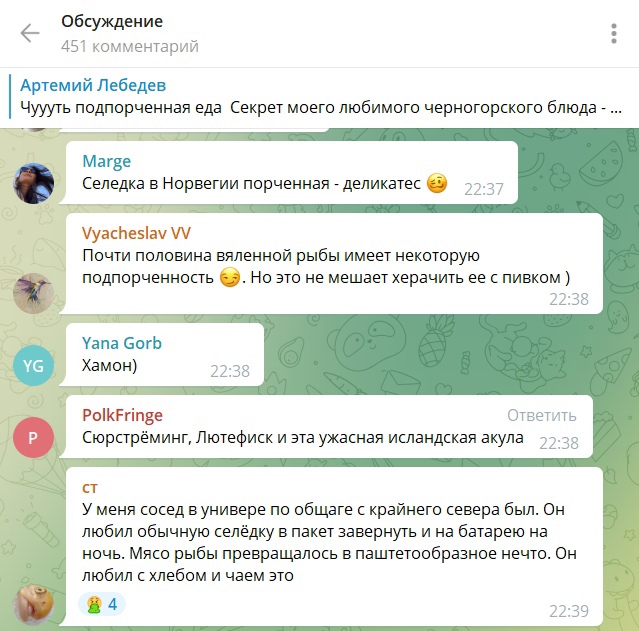
С появлением новой функции владельцы каналов получили возможность общаться со своей аудиторией в отдельном чате, который создавался автоматически при активации комментариев. Блогеры и СМИ стали активно пользоваться этой опцией: устраивать обсуждения, просить совета и мотивировать подписчиков на взаимодействие.
Комментарии показывают, какие темы получают больший отклик у подписчиков. Благодаря им аудитория канала превращается в комьюнити со своими темами, а ресурс – в свободную площадку для выражения мнений.
Как мы боролись за комментарии и лайки подписчиков Telegram-канала Calltouch и какие форматы контента использовали, читайте в кейсе.
- увеличивать вовлеченность пользователей – не все готовы читать контент без возможности высказать свое мнение по поводу написанного;
- получать обратную связь от существующих и потенциальных клиентов – в комментариях можно узнать мнение ЦА о вашем бизнесе и продукте;
- проводить конкурсы и розыгрыши – предложите подписчикам ответить на вопрос, а затем выберите случайного победителя.
Чтобы узнать, какие из рекламных каналов приводят наиболее ценных клиентов, подключите сквозную аналитику Calltouch. Инструмент отслеживает все обращения в компанию и формирует детальные отчеты, с помощью которых вы сможете оптимизировать рекламный бюджет и отказаться от неэффективных методов продвижения.
Сквозная аналитика
Оценивайте эффективность всех рекламных кампаний в одном окне от клика до ROI
Вкладывайте в ту рекламу, которая приводит клиентов
Как добавить комментарии
Владелец или администратор канала может включить функцию в настройках через ПК или смартфон. После этого обсуждения будут автоматически попадать в приватную или открытую группу, которая привязана к каналу.
Рассказываем, как включить комментарии в Телеграм-канале на разных устройствах.
На Android
- Откройте Telegram-канал и нажмите на его название.
- Кликните на значок карандаша, чтобы зайти в настройки.
- Выберите пункт «Обсуждение».
- Отметьте сообщество, в которое будут автоматически попадать комментарии, или создайте новое – для этого кликните на кнопку «Создать группу» и введите название.
- Подтвердите создание группы и нажмите на галочку в правом верхнем углу. После этого комментарии к публикациям появятся на канале.
На IOS
- Перейдите на канал и нажмите на его название.
- Кликните на значок карандаша и перейдите в настройки.
- Найдите кнопку «Создать группу», придумайте название и добавьте пользователей.
- Выберите тип группы «Публичный» и создайте для нее уникальную ссылку.
- Привяжите группу к каналу. Для этого откройте раздел управления каналом и добавьте эту группу в пункте «Обсуждение». Можно привязать к каналу уже существующую группу.
- Нажмите на галочку в правом верхнем углу. Теперь пользователи, которых вы добавили в группу, смогут оставлять комментарии.
На компьютере
- Откройте канал, кликните на три точки в углу экрана и выберите раздел «Управление каналом».
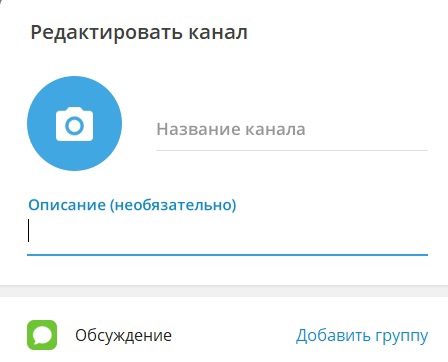
- Перейдите в «Обсуждение» – «Создать группу».
- Придумайте название группы, выберите ее тип – «Публичный». Создайте уникальную ссылку на чат. Теперь публикации в группе можно комментировать.
Как настроить модерацию канала
Прежде чем включать комментарии, подумайте, каким образом вы будете модерировать обсуждения. Если не удалять нежелательные записи, группа быстро превратится в рассадник спама.
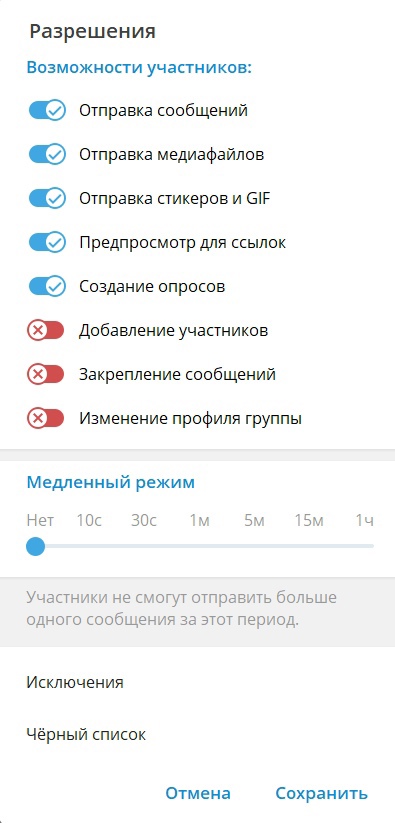
Вы можете настроить разрешения для участников группы на отправку стикеров и GIF-файлов, создание опросов, добавление участников и закрепление сообщений. Как это сделать:
- Перейдите в группу, с которой связан канал.
- Выберите значок с тремя точками в правом верхнем углу, нажмите на «Управление группой» и найдите раздел «Разрешения».
- Активируйте нужные ползунки и при необходимости добавьте нежелательных пользователей в «Черный список».
Вы также можете настроить ограничения на количество сообщений, которое один участник группы может отправлять за определенный промежуток времени.
Если у вас немного подписчиков, чистите комментарии вручную. Для более крупных сообществ лучше использовать ботов, которые будут напоминать участникам о правилах и блокировать тех, кто публикует спам или ненормативную лексику.
Узнайте, что интересует вашу целевую аудиторию, при помощи сервиса речевой аналитики Calltouch Предикт. Инструмент записывает и анализирует разговоры операторов с клиентами, определяет тип и результативность звонков, помогает оценить эффективность рекламных источников, улучшить скрипты и оптимизировать работу колл-центра.
Анализируй и сегментируй звонки легко и быстро
Текстовая шасшифровка звонков и автотегирование
Чтобы найти нужного бота в Телеграм, воспользуйтесь поиском по названию. Доступные варианты:
- Combot – запрещает комментарии от тех, кто не подписан на группу. Удаляет ботов, упоминания и ссылки.
- AngryModerBot – фильтрует мат и спам, выносит предупреждения и приветствует новых подписчиков, показывает статистику.
- OrgRobot – защищает группу от спама и открывает возможность комментирования только после ответов на заранее составленные вопросы.
- DaySandBox – блокирует ссылки от пользователей, которые вступили в сообщество менее суток назад.
- GerpRobot – отслеживает и удаляет комментарии с заданными словами.
Как отключить комментарии
Если вы понимаете, что комментарии не идут на пользу каналу, их можно отключить. Для этого перейдите в настройки, нажмите раздел «Обсуждения» и отвяжите группу от канала. Нажмите на кнопку «Сохранить» – после этого обсуждения перестанут отображаться под постами.
Возможные проблемы
Функция комментирования в Телеграм все еще остается несовершенной. Пользователи отмечают несколько проблем, которые решаются только с помощью более тщательной модерации:
- Писать комментарии могут пользователи, которые не подписаны на канал, из-за чего группа заполняется спамом.
- Когда администратор привязывает к каналу группу, которая до этого уже жила своей жизнью, это создает дискомфорт для подписчиков – обсуждения на площадках часто не совпадают по смыслу, из-за чего в комментариях появляется неразбериха.
- Если пользователь не подписан на канал, на него не распространяются ограничения ботов.
Коротко о главном
- Комментарии в Телеграм увеличивают вовлеченность аудитории и помогают выбрать правильное направление для развития канала. С их помощью можно получать обратную связь от подписчиков и организовывать розыгрыши.
- Чтобы включить комментарии на канале, перейдите в настройки, выберите раздел «Обсуждение» и привяжите группу к каналу. Можно привязать уже существующую группу или создать новую.
- Чат нужно модерировать и чистить от спама. В небольших сообществах это делают вручную, в крупных группах – с помощью ботов-модераторов.
- Функцию комментирования можно отключить в любой момент. Это делается в настройках канала.
- Возможности комментирования в Телеграм остаются несовершенными, но все проблемы решаются путем более строгой модерации.

Маркетинг
Читайте также:
Как создать Sitemap: подробное руководство по созданию карты сайта с примерами
Как создать Sitemap: подробное руководство по созданию карты сайта с примерами
Как включить комментарии в Телеграме: подробная инструкция

Автор Телеграм-канала может предоставить подписчикам возможность обсуждать те или иные темы и делиться своим мнением с другими участниками. В этой статье разбираемся, как включить комментарии в Telegram, также рассмотрим, как настроить модерацию, чтобы защитить канал от спама и нежелательных записей, и отключить функцию комментирования публикаций.
Зачем нужны комментарии в Телеграм-канале
Комментарии дают возможность подписчикам высказать свое мнение по поводу прочитанных публикаций и тем самым увеличивают вовлеченность пользователей.
После включения комментариев автор канала сможет получать обратную связь от аудитории, что позволяет узнать мнение потенциальных клиентов о размещаемом контенте, вашем бизнесе и предлагаемых продуктах. Вы сможете задать подписчикам конкретные вопросы и получить ответы на них.
Также подключение функции обсуждения постов позволит проводить различные конкурсы и розыгрыши с выбором случайного победителя из ответивших на поставленный вопрос подписчиков.
Комьюнити теперь в Телеграм
Подпишитесь и будьте в курсе последних IT-новостей
Как включить возможность комментирования
Для подключения комментариев в Telegram-канале есть два способа:
- Можно привязать к каналу существующую группу для обсуждений.
- Создать новую группу специально для этой цели.
Включить функцию обсуждения вы можете как на компьютере, так и на смартфоне. Рассмотрим, как привязать ранее созданную группу к каналу на разных устройствах.
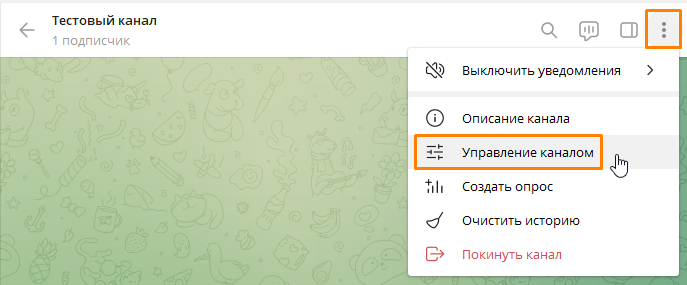
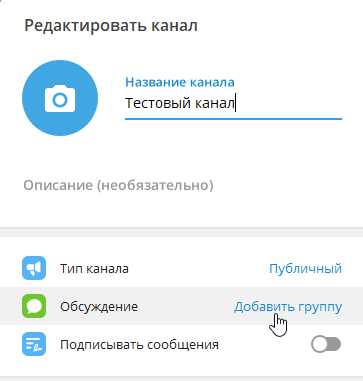
На компьютере это делается так: запустите Telegram Desktop, перейдите в свой канал, кликните на три точки в правом верхнем углу окна и в открывшемся меню выберите пункт «Управление каналом».
В окне «Редактировать канал» в строке «Обсуждение» нажмите на ссылку «Добавить группу».
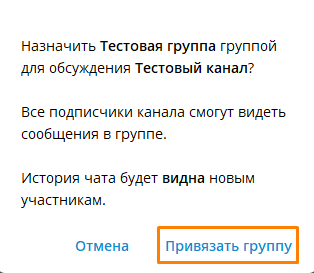
На экране появится окно «Обсуждение», где вам следует выбрать нужную группу, а затем нажать кнопку «Привязать группу».
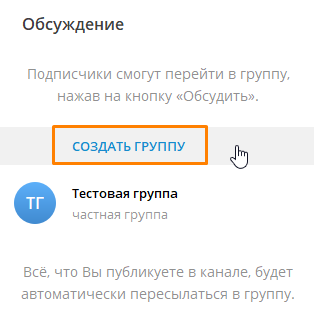
Если подходящей для привязки к каналу группы еще не существует, ее можно создать прямо в процессе добавления. Для этого нажмите соответствующую кнопку в окне «Обсуждение» и введите название новой группы.
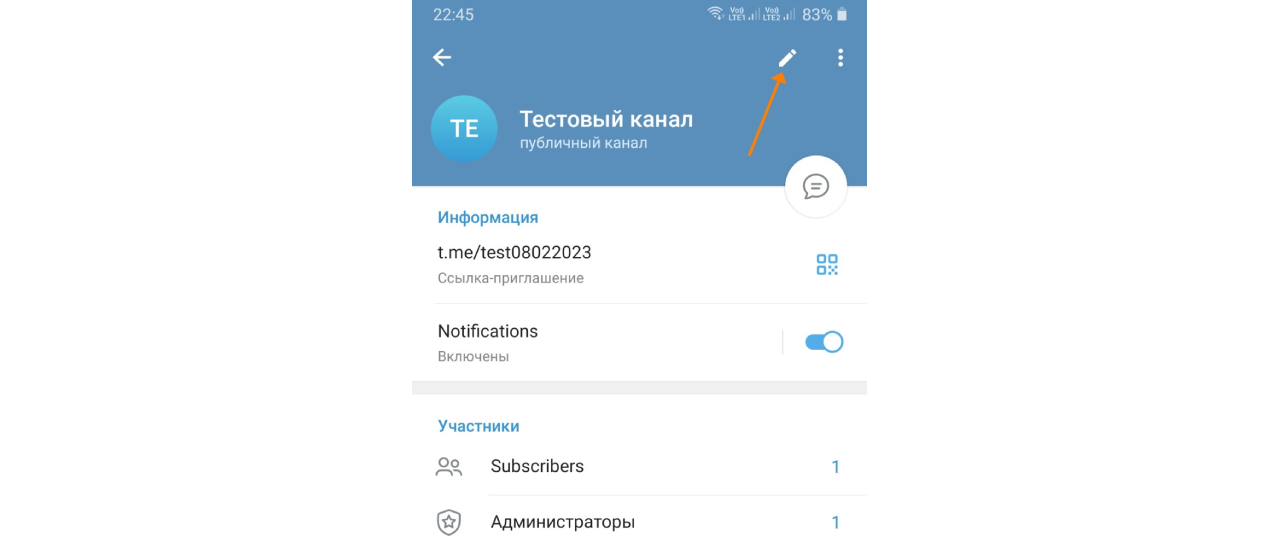
Чтобы подключить группу к Телеграм-каналу на смартфоне, запустите приложение Telegram, перейдите в свой канал и нажмите на его название. Для доступа к настройкам канала тапните на кнопку с изображением карандаша.
Дальнейшие шаги по включению комментариев аналогичны описанным выше: нажмите на ссылку «Добавить» в строке «Обсуждение», выберите группу или создайте новую.
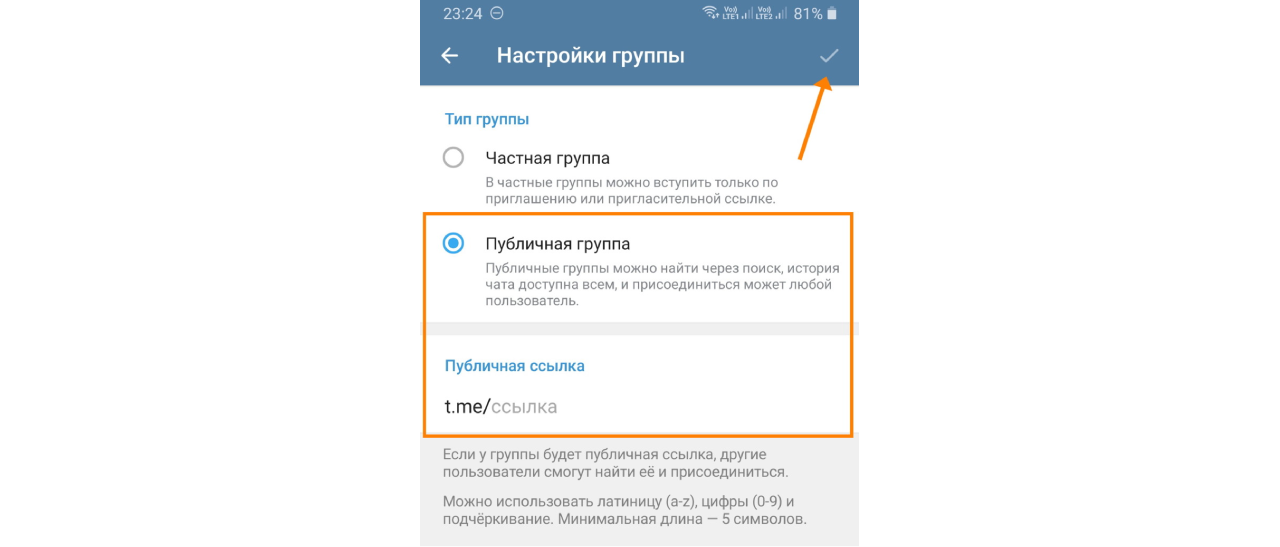
Чтобы любой пользователь мог оставлять в Телеграм-канале свои комментарии, подключенная к нему группа для обсуждения постов должна быть публичной. Настроить тип группы можно следующим образом:
- В мобильном приложении откройте группу, нажмите на ее название, далее на значок редактирования (карандаш), затем на строку «Тип группы» и выберите вариант «Публичная группа». После чего в строке «Публичная ссылка» нужно напечатать ссылку (вы должны придумать уникальную ссылку длиной от 5 символов, можно использовать латинские буквы, цифры и знак подчеркивания). Для сохранения настроек нажмите кнопку с галочкой.
- На компьютере для изменения настроек группы нажмите на три точки справа вверху и выберите команду «Управление группой», а затем проделайте вышеописанные действия.
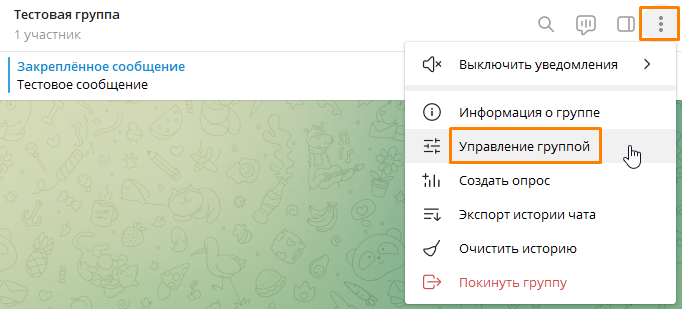
Более подробно процесс создания и настройки группы мы разбирали в статье «Канал или группа в Телеграме: что лучше?».
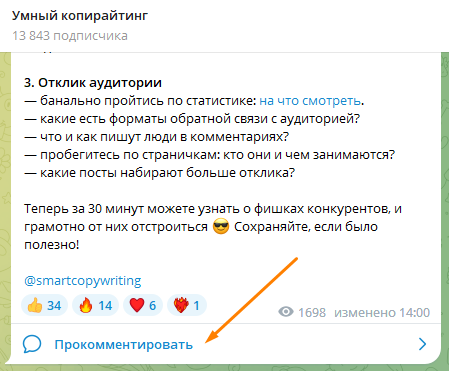
После того, как вы подключили группу к каналу в Телеграме, при размещении нового поста на этом канале под ним появится кнопка «Прокомментировать». Нажав на нее, пользователь попадет в ветку обсуждений данного поста.
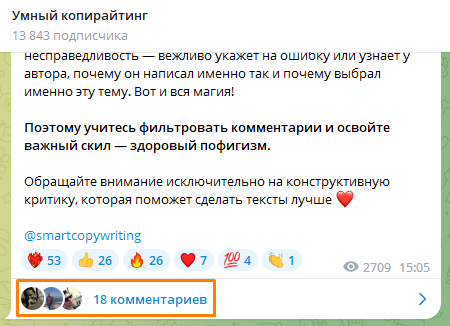
После появления первых комментариев вместо кнопки «Прокомментировать» под постом появятся аватарки тех, кто принял участие в обсуждении, и отобразится количество комментариев.
Как отключить комментарии
Для отключения комментариев перейдите в настройки канала, нажмите на раздел «Обсуждения», затем на кнопку «Отвязать группу» и сохраните изменения.
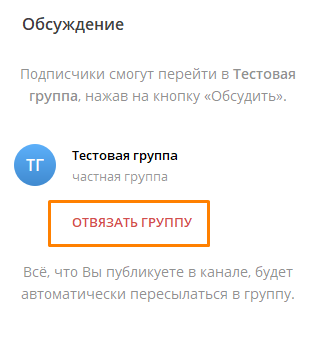
В Телеграме также есть возможность отключить комментарии отдельного поста. Каждый пост, опубликованный на канале, автоматически дублируется в привязанной к нему группе. Чтобы убрать возможность обсуждения, откройте группу, кликните на пост правой кнопкой мыши, выберите команду «Удалить» и подтвердите действие.
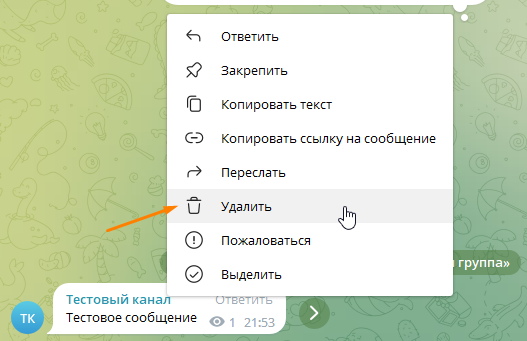
Снова перейдя в канал, вы сможете убедиться, что кнопка «Прокомментировать» под этим постом пропала.
Модерация комментариев
В настройках группы в разделе «Разрешения» есть возможность указать, что участники могут или не могут делать при комментировании постов: отправлять медиафайлы, стикеры, гифки и т.д.
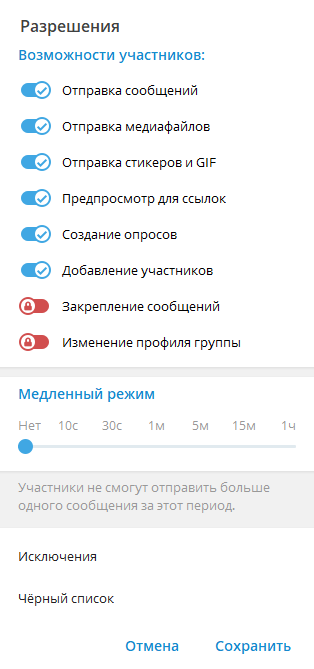
Для доступа к этим настройкам на компьютере откройте группу, нажмите на три точки в правом верхнем углу окна и выберите команду «Управление группой», на смартфоне – нажмите на название группы, затем на иконку с карандашом.
Также в окне «Разрешения» можно включить «Медленный режим» для ограничения активности пользователей: настроить частоту отправки сообщений одним участником, например, ограничить количество комментариев одним сообщением в минуту.
Ниже находится раздел «Черный список», куда вы можете вносить нежелательных пользователей.
Если подписчиков на канале немного, чистить комментарии (при помощи команды «Удалить» в контекстном меню комментария) и блокировать нарушителей правил общения можно вручную, но для более крупных Телеграм-каналов лучше использовать ботов-модераторов. Например, бот @Combot позволяет удалять комментарии и ссылки от пользователей, не являющихся подписчиками, защищает участников от спама, а @AngryModerBot может автоматически приветствовать новых участников и умеет отправлять в бан за нецензурную лексику. Для подключения бота перейдите в раздел «Администраторы» в настройках группы, нажмите на кнопку «Добавить администратора», затем в строке поиска введите юзернейм бота, после чего выберите в списке нужный вариант.