
Каналы в Telegram
Каналы это инструмент для рассылки публичных сообщений большой аудитории. Если вы пишете сообщение на свой канал, то ваших личных данных никто не увидит — сообщение придет подписчикам от лица канала (с его названием и фото). Вступившие участники смогут увидеть всю историю сообщений, независимо от того, когда они присоединились к каналу.
Также вы можете назначать дополнительных администраторов, которые будут помогать вам управлять каналом.
Как создать канал?
Нажмите на круглую кнопку с карандашом в правом нижнем углу. Затем на Создать канал .
Нажмите на квадратную иконку в правом верхнем углу. Затем на Создать канал .
Нажмите на иконку с тремя горизонтальными полосками в левом верхнем углу. Затем на Создать канал .
В чем разница между приватными и публичными каналами?
У публичных каналов есть имя (юзернейм). Любой пользователь может найти такие каналы с помощью поиска в приложении и подписаться на него.
Приватные каналы это закрытые сообщества. Попасть туда можно только по пригласительной ссылке или если вас добавил создатель канала.
Предупреждение
В случае жалоб на контент, приватные каналы с общедоступной ссылкой будут рассматриваться как публичные.
Можно ли создать платный канал?
Да. Такая возможность доступна для приватных каналов, а также для публичных с 1000 или более подписчиками. О том, как это сделать, читайте в нашей статье.
Есть ли ограничения на число каналов?
Всего можно создать до 8 публичных каналов и групп или до 500 приватных. Подписаться можно максимум на 500 каналов.
Какой контент запрещено публиковать в каналах?
В публичных каналах запрещено публиковать нелегальный контент, из-за которого Telegram могут заблокировать в магазинах Apple и Google. К такому контенту относится порно, эротика, пиратская музыка и файлы, и т. д.
Для приватных каналов таких ограничений нет (при условии, что ссылка на такой канал не общедоступна).
Каналы, связанные с ИГ и пропагандой терроризма, будут блокироваться независимо от политики Apple и Google.
Как запланировать пост, чтобы он отправился позже?
Для реализации любых дополнительных функций (разметки, планирования, лайков, автопостинга, и т. д.) вы можете добавить на канал ботов. Вот небольшой список ботов, которые могут вам пригодиться:
- @ControllerBot — бот для отложенного постинга с поддержкой разметки и лайков (реакций).
- @like — бот для прикрепления лайков к сообщению.
- @vote — бот для создания опросов.
- @TGStat_Bot — расширенная статистика вашего канала.
- @markdownrobot — позволяет добавить элементы разметки: полужирное и курсивное начертание, ссылки и блоки кода.
Почти все боты (кроме @like и @vote) создаются сторонними разработчиками и могут перестать работать в самый ответственный момент.
Что произойдет, если я удалю сообщение?
Удалённое сообщение пропадёт у всех подписчиков.
Что могут делать администраторы?
Создатель канала может отправлять и удалять сообщения, добавлять подписчиков (только первых 200), удалять их, менять имя и фото канала, менять юзернейм, а также удалить весь канал полностью. Кроме того, создатель может добавлять и удалять администраторов, которые нужны ему для помощи в управлении каналом.
Каждому администратору можно задать список прав — действий, которые они могут или не могут делать на вашем канале.
Если я создам канал, узнают ли об этом мои контакты?
Нет. О том, что вы создали канал, можно узнать только если вы сами об этом расскажете.
Как раскрутить мой канал?
Если канал публичный, то у него будет ссылка вида t.me/ЮЗЕРНЕЙМ — можете опубликовать её в социальных сетях, сайтах, напечатать на бумажке. Или сделать татуировку с QR-кодом ссылки у себя на лбу, например.
Кроме того, вы можете размещать свой канал в различных каталогах (например, в нашем). Ещё можно заказать у нас рекламу вашего канала.
Пожалуйста, не отправляйте ссылку на свой канал (или другие нежелательные сообщения) незнакомым людям. Если они пожалуются на спам, то вас очень быстро заблокируют.
Что означает иконка с глазом?
Это счётчик просмотров сообщения. Каждый пользователь, который прочитал сообщение с вашего канала (или просто открыл у себя на экране), увеличивает этот счётчик на 1.
Однако, имейте в виду, что это приблизительные цифры, зависящие от многих факторов — к примеру, просмотры одного человека могут быть посчитаны несколько раз.
Остались вопросы? Задайте их в комментариях и мы вам обязательно ответим.
Полезные ссылки
- Каталог каналов
- Создание платного канала
- [Блог]Каналы: трансляции, сделанные правильно
Сайт про Telegram на русском (неофициальный).
Здесь собраны приложения на базе MTProto, переведена некоторая документация с официального сайта, а также работает Webogram.
10 функций Telegram, о которых вы не знали: наводим порядок в чатах
После блокировки Instagram* многие пользователи и блогеры перешли в Telegram. Из-за этого воцарился настоящий хаос: постоянные уведомления от новоприбывших контактов и сообщения в каналах отвлекают от рабочих и личных переписок. Редакция ZOOM.CNews рассказывает, как навести порядок в приложении и сделать его удобным.
Автор Екатерина Кордулян
10 функций Telegram, о которых вы не знали: наводим порядок в чатах
Дата публикации: 03.05.2022
Для миграции из заблокированных соцсетей многие блогеры выбрали Telegram – и уютная площадка «для своих» превратилась в пристанище цифровых беженцев. Все бы ничего, но после подписки на любимых контент-мейкеров легко потерять действительно важные чаты: с коллегами, родственниками, друзьями. Уведомления от блогеров, которые стали использовать каналы в Telegram для записи «видео-кругляшков» вместо сторис, способны вывести из себя даже очень спокойных людей. Но есть спасение: мессенджер позволяет гибко настроить уведомления и даже рассортировать чаты по папкам.
Также напомним, что Telegram можно использовать не только на смартфоне, но и на компьютере – через десктопное приложение или веб-версию. Причем синхронизация между ними происходит практически мгновенно. Мы рассматриваем настройки для мобильной версии Telegram на iOS и Android. Как правило, в приложении для ПК они аналогичны.
1. Как отключить уведомления в Telegram
Самая раздражающая функция в Телеграм – уведомления о том, что кто-то из вашего списка контактов начал пользоваться приложением. «Маша Соседка теперь в Telegram!» – мессенджер спешит сообщить ценную информацию, но она мало кому нужна.
К счастью, эти уведомления можно отключить. Зайдите в раздел с настройками, перейдите в пункт «Уведомления и звуки» и сделайте неактивным значок «Новые контакты».
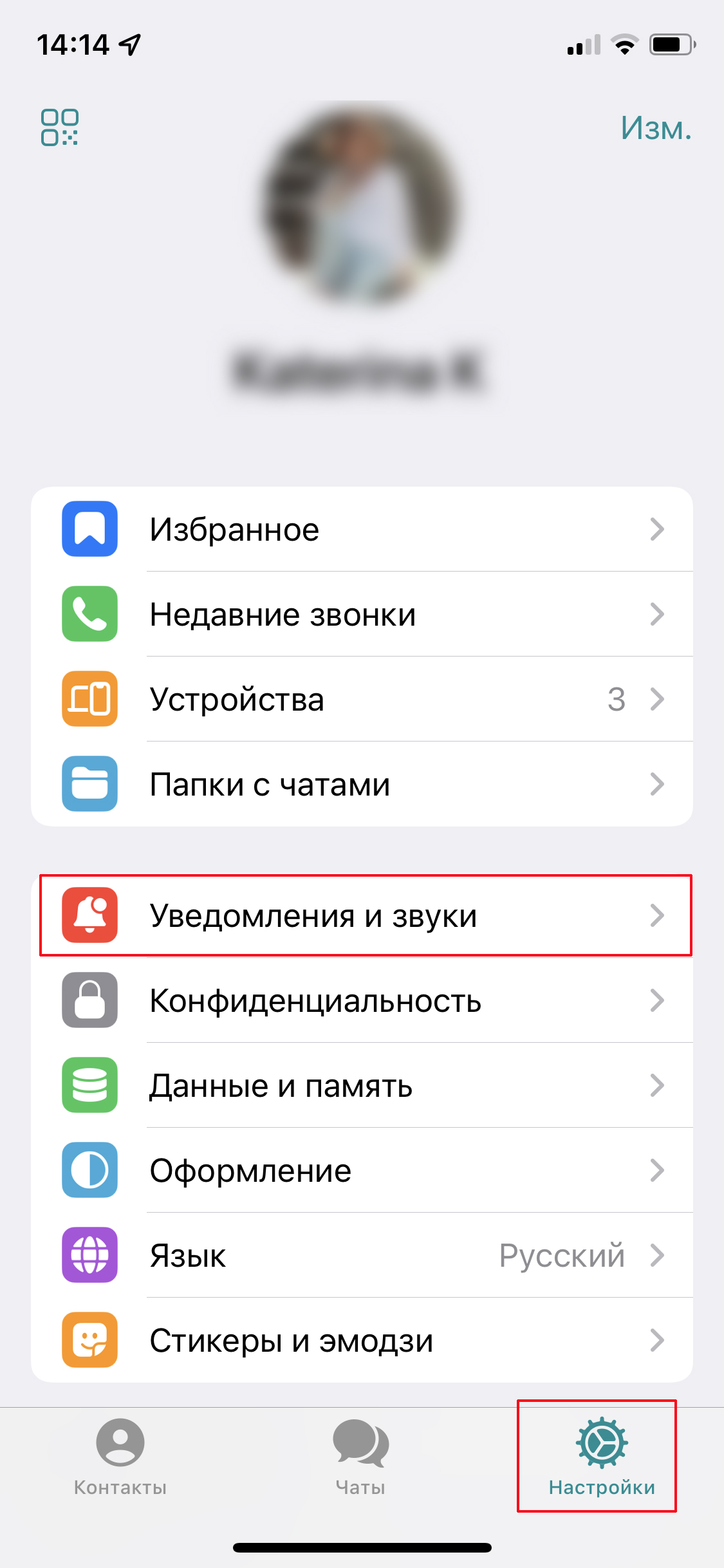
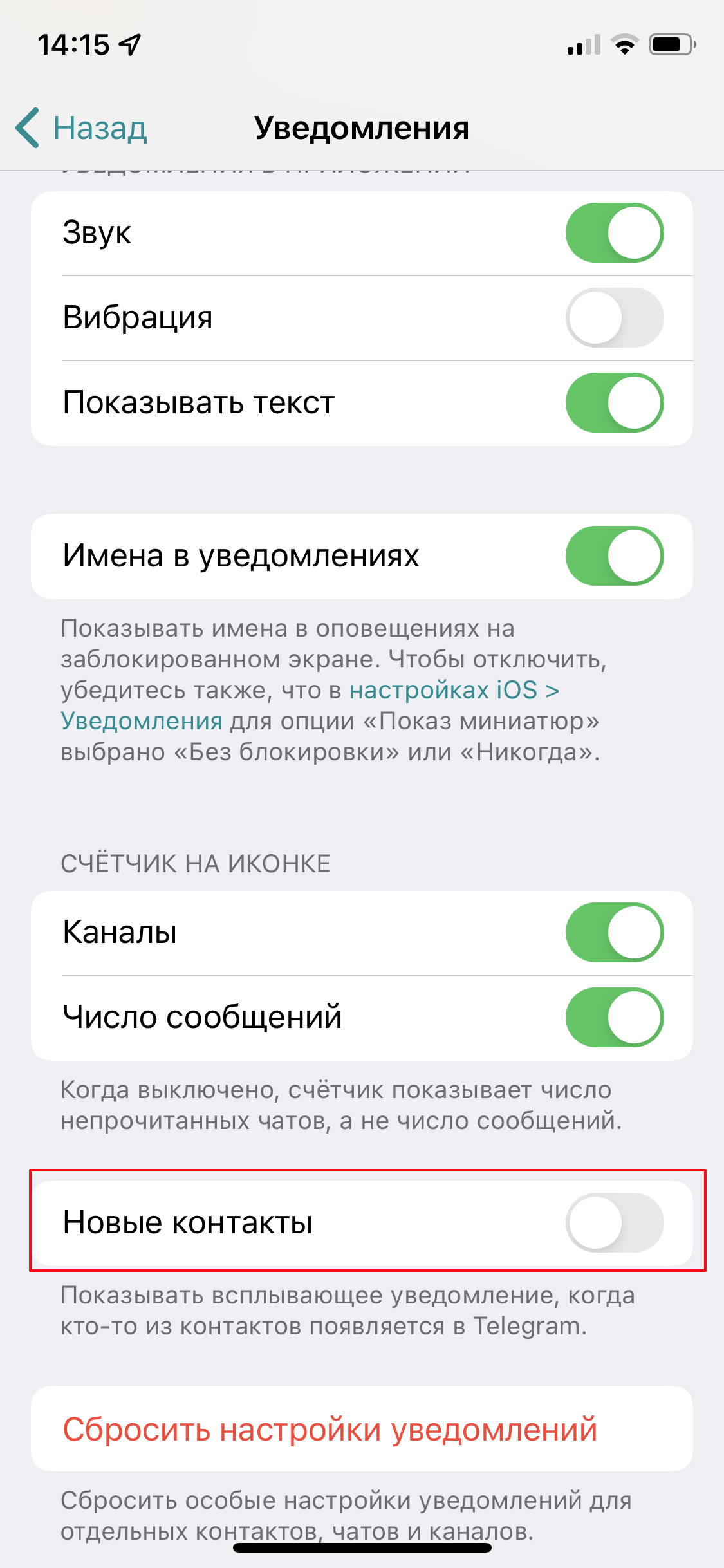
В этом же разделе настраивается вид остальных уведомлений (со звуком, вибрацией, показом текста) и убирается счетчик непрочитанных сообщений — некоторых он раздражает.
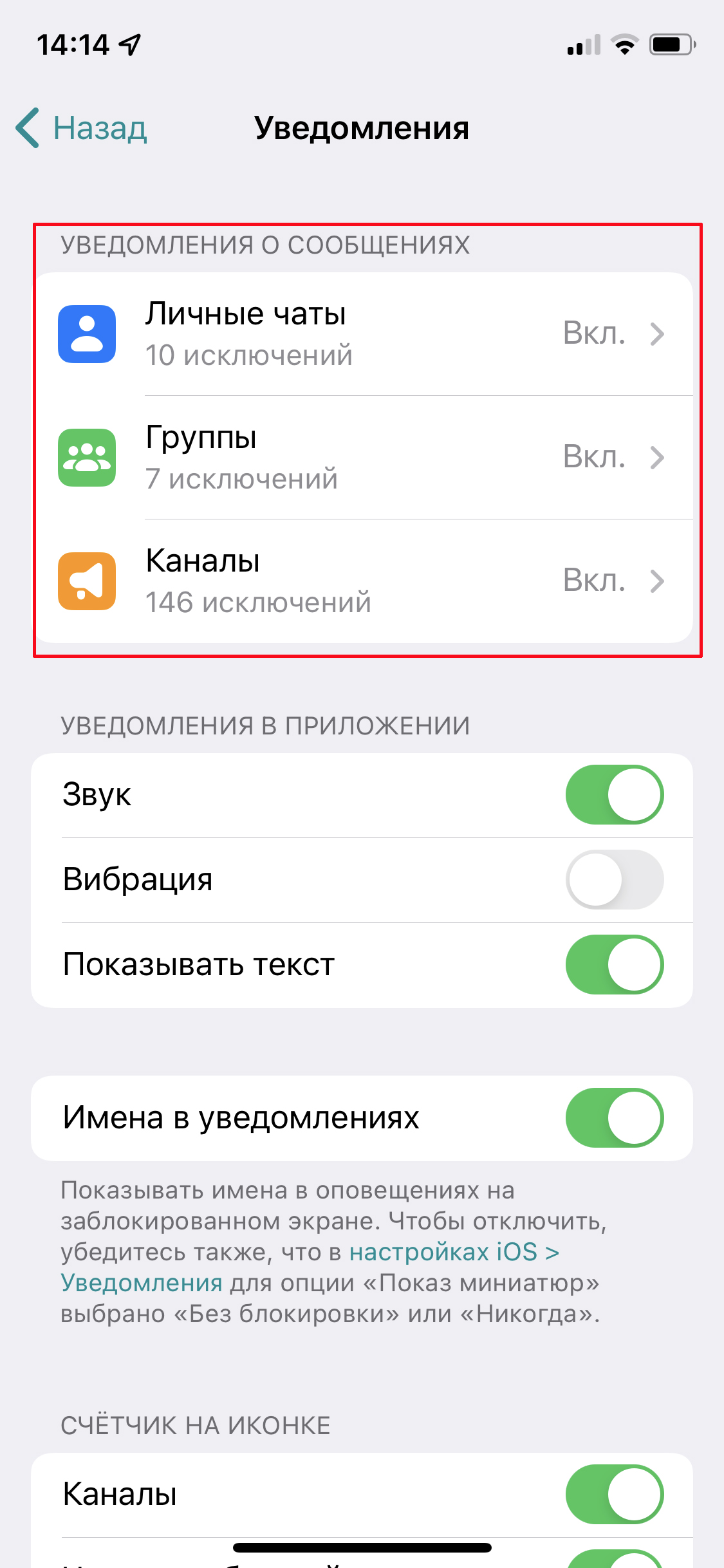
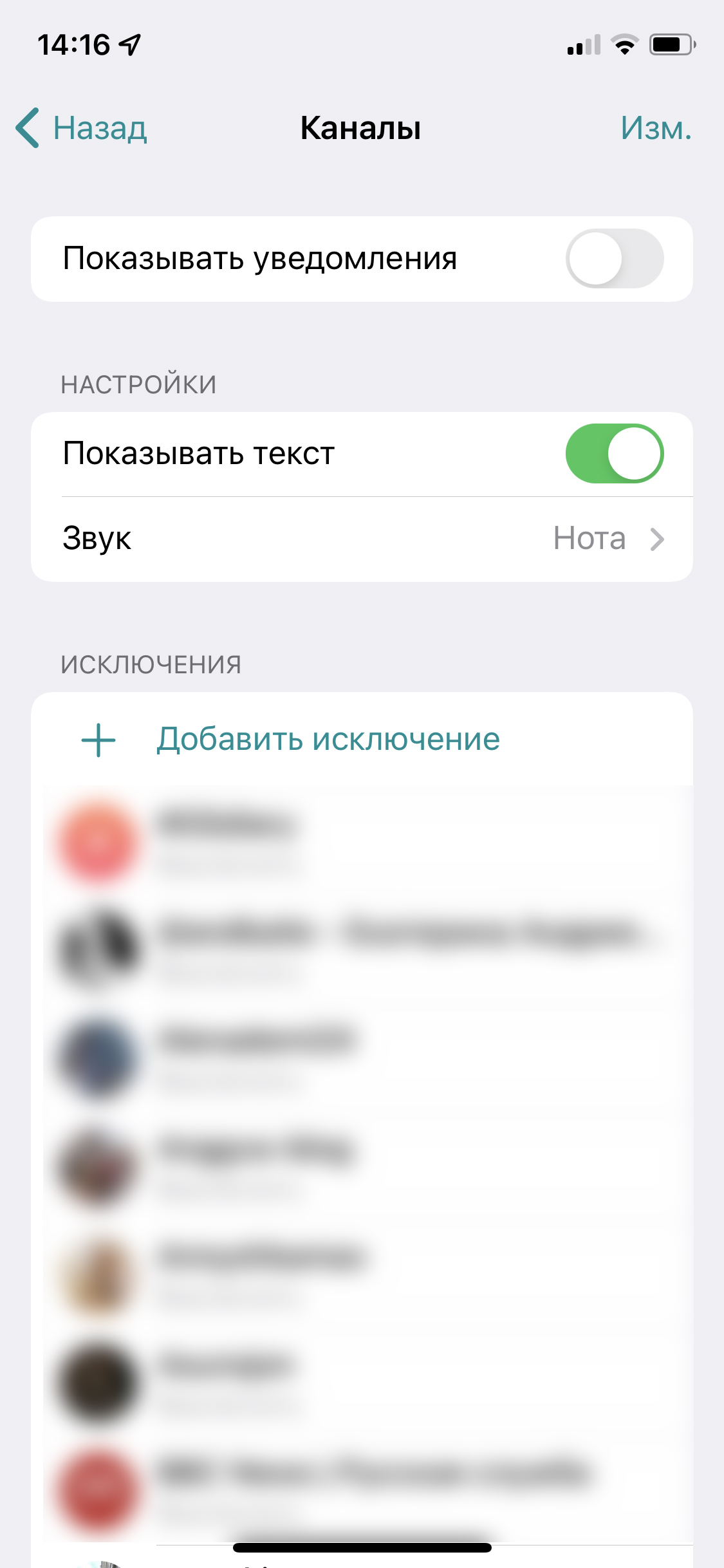
Здесь же в подразделе «Уведомления о сообщениях» можно полностью отключить сигналы от групп, каналов и пользователей о новых постах и сообщениях. Рекомендуем отключить уведомления от каналов, чтобы они не нервировали. Просто сдвиньте ползунок в нужном пункте, чтобы больше не отвлекаться на каждое обновление. А когда будете подписываться на новые каналы, не забывайте нажать в нижней панели «Убрать звук».
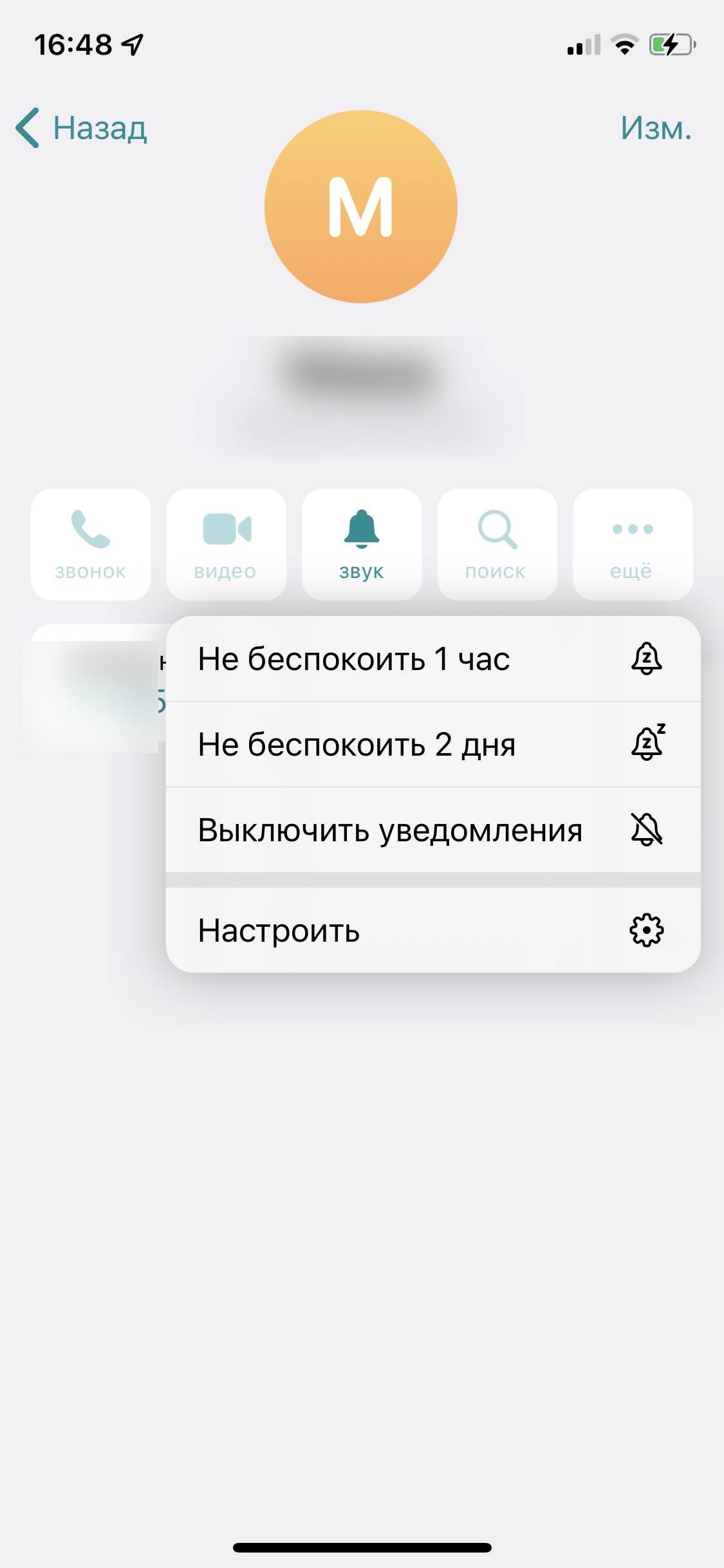
Также можно на время отключить уведомления о сообщениях от разговорчивого собеседника. Для этого зайдите в переписку, тапните на его имя в шапке чата и нажмите на «Звук». В выпавшем меню выберите, на какое время отключить уведомления: 1 час, 2 дня, навсегда.
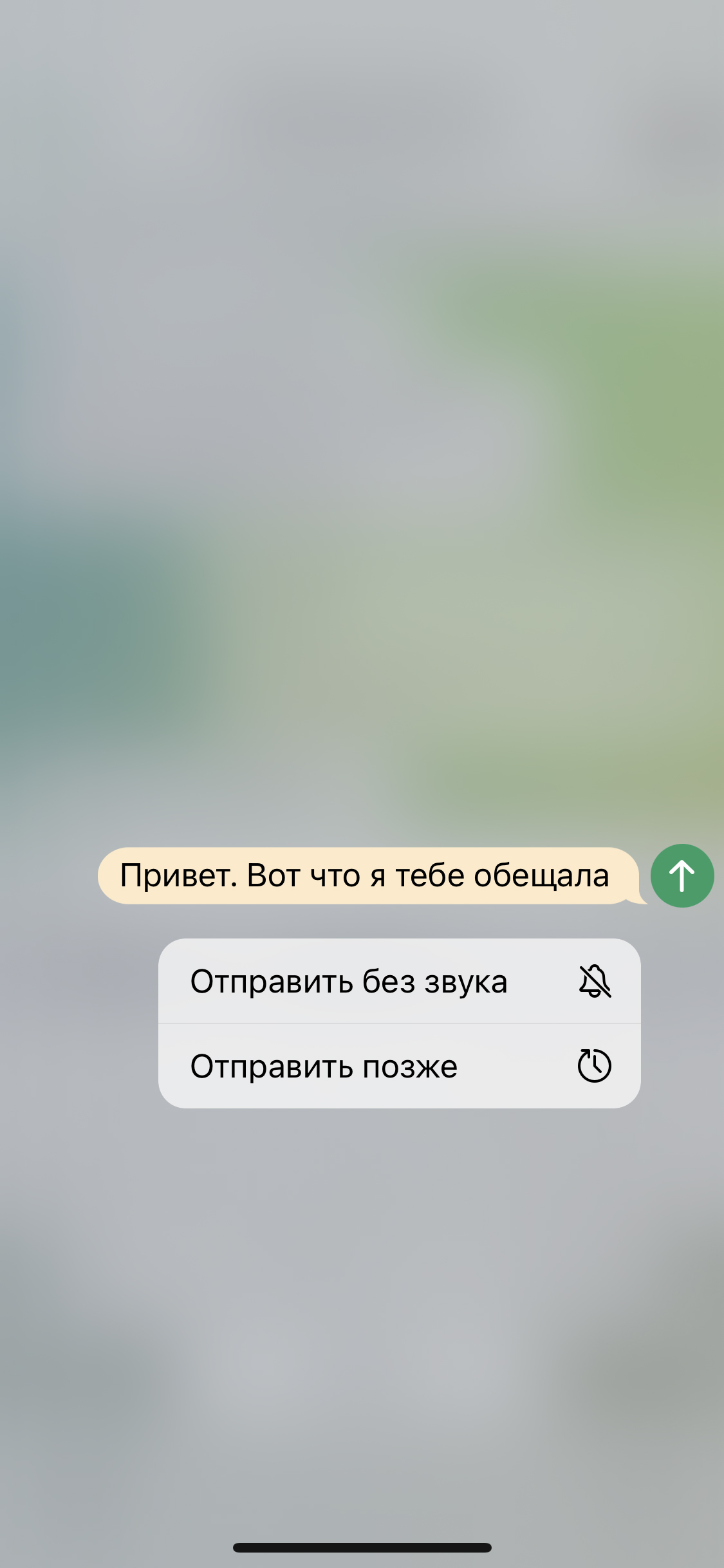
Наконец, если вам не чужд цифровой этикет, то при отправке сообщения в позднее время можно сделать так, чтобы собеседник получил его без звукового уведомления. Для этого зажмите кнопку отправки и выберите «Отправить без звука». Здесь же есть вариант «Отправить позже», если хотите воспользоваться отложенной отправкой.
2. Как перенести чат из WhatsApp в Telegram
Если вы беспокоитесь за сохранность переписки в WhatsApp — чаты оттуда можно перенести в Телеграм.
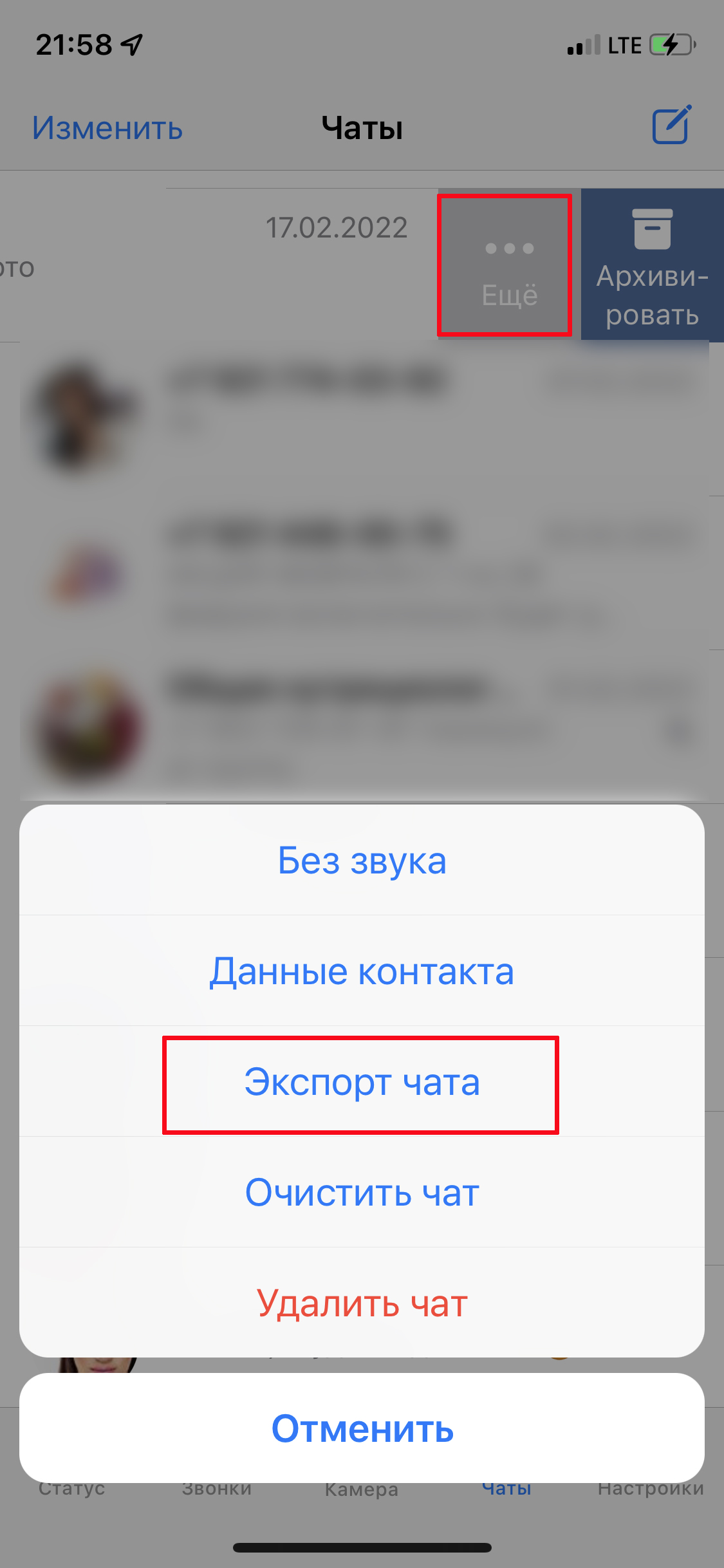
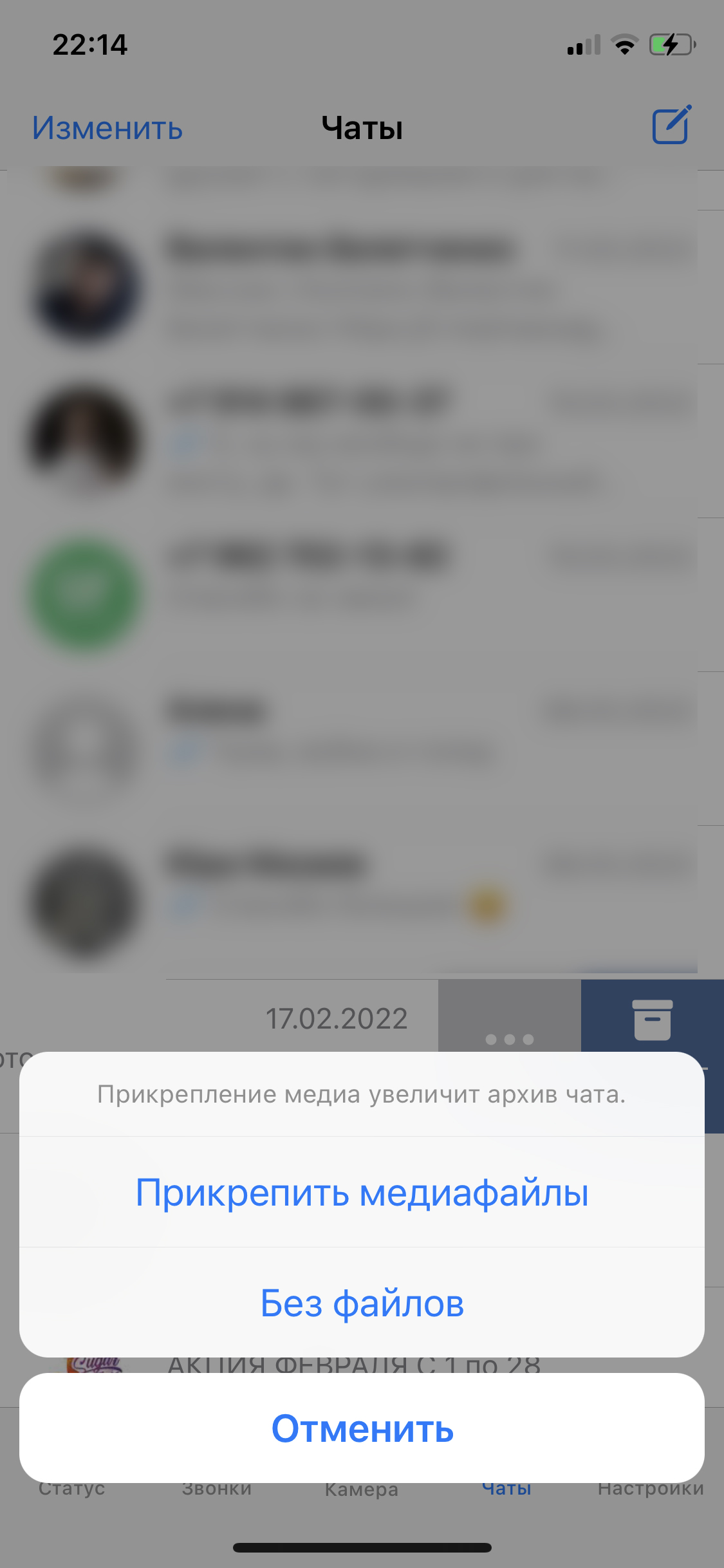
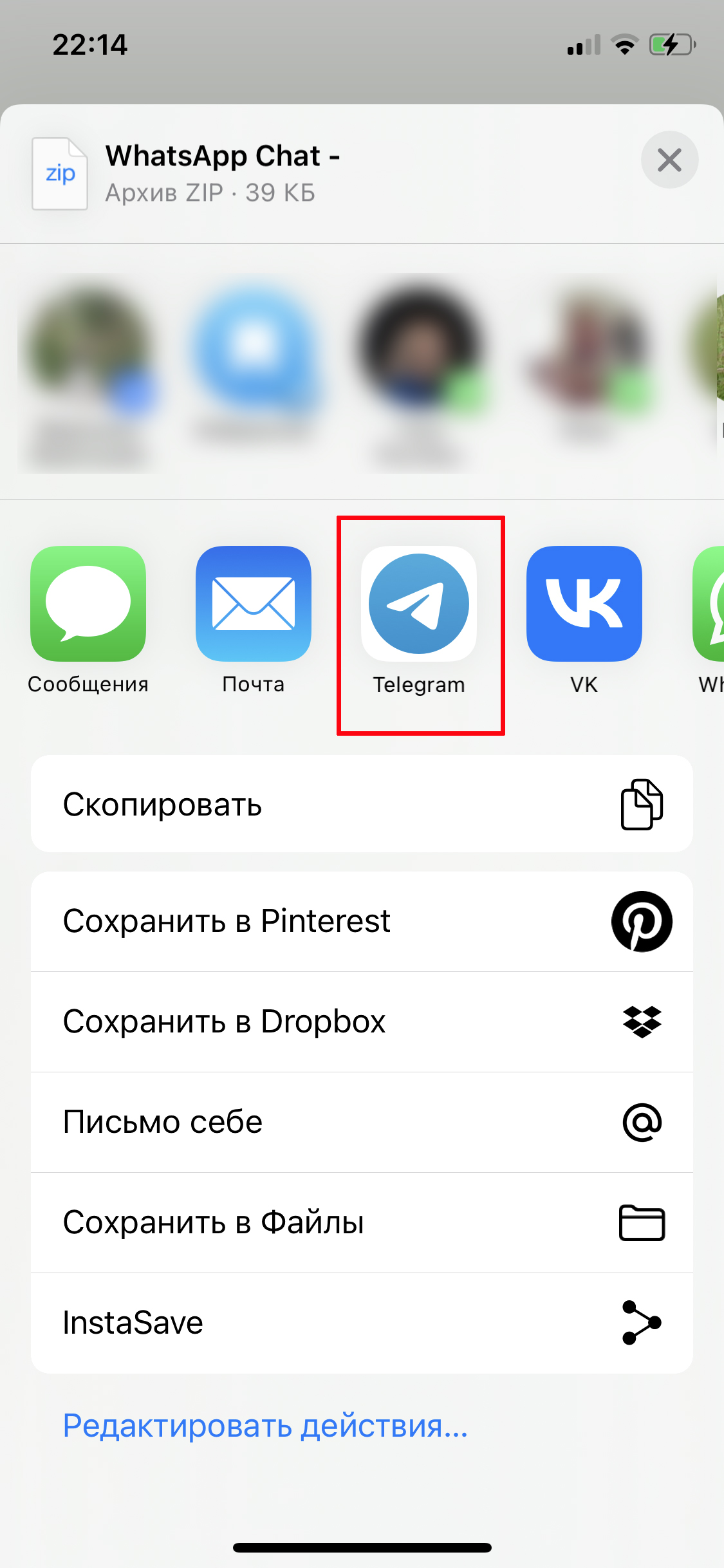
Зайдите в WhatsApp, найдите нужный чат и свайпните влево. Вам нужна кнопка «Еще» и функция «Экспорт чата». Укажите, надо ли копировать медиа вместе с тестовыми сообщениями. Потом в меню «Поделиться» выберите Telegram и найдите чат, в который хотите загрузить переписку, либо создайте новый.
3. Как разложить все каналы по папкам
Все каналы и чаты в Telegram можно разделить по темам и создать для них разные папки: например, обучение, новости, блоги, работа, боты и пр. Так весь поток поступающей информации станет более упорядоченным. Переключаться между папками гораздо проще, чем листать ленту с сотней каналов и чатов.
Кстати, если у вас много папок, то можно их переименовать, поставив эмодзи вместо буквенного описания: так на странице поместиться больше иконок.
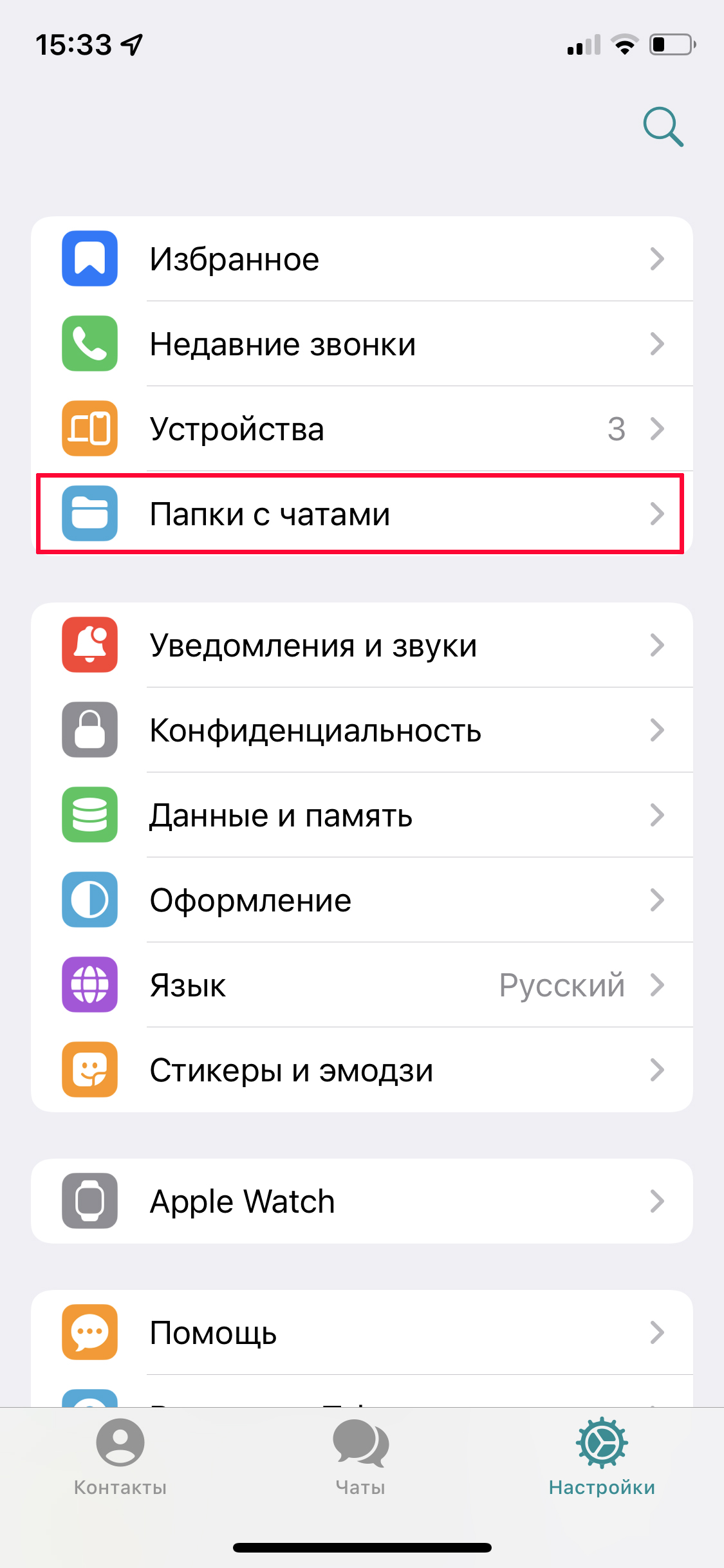
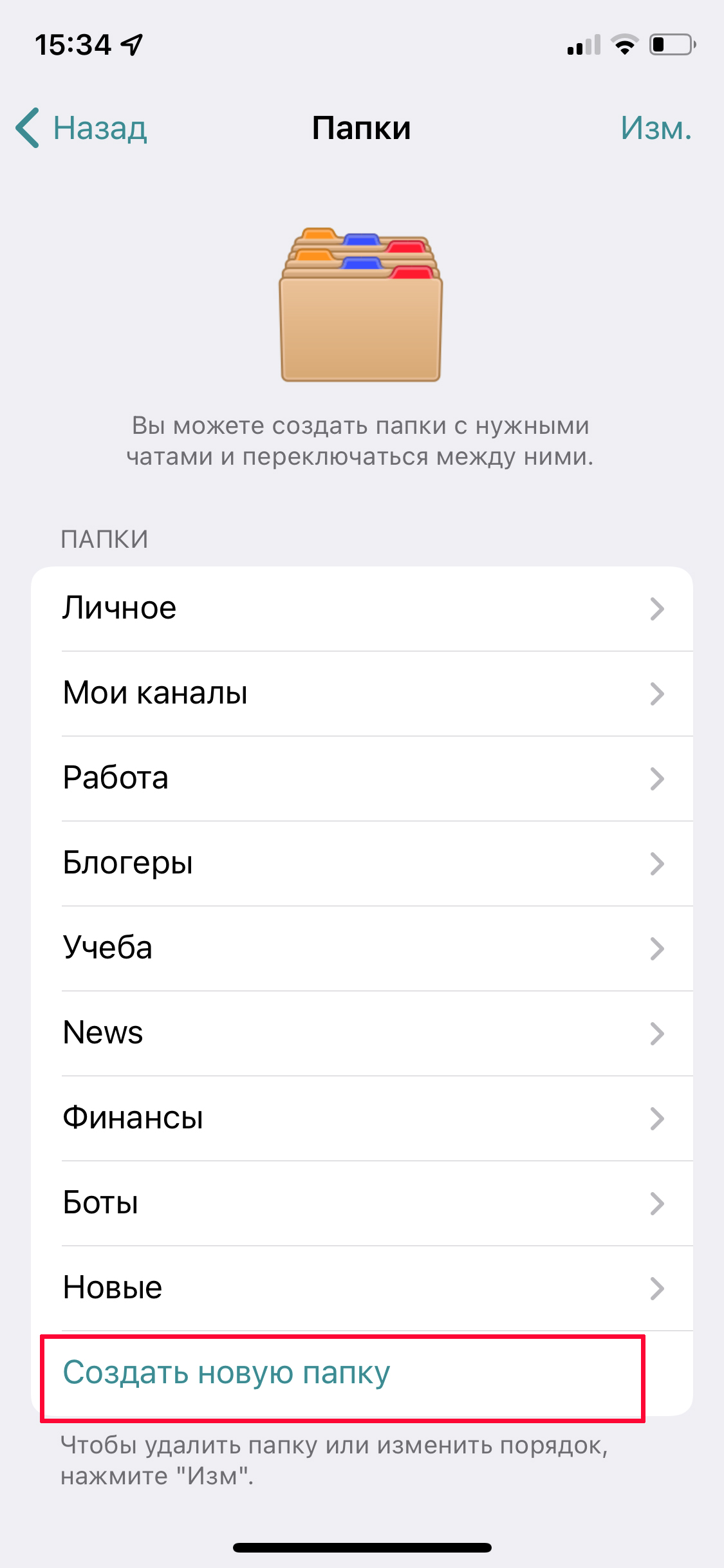
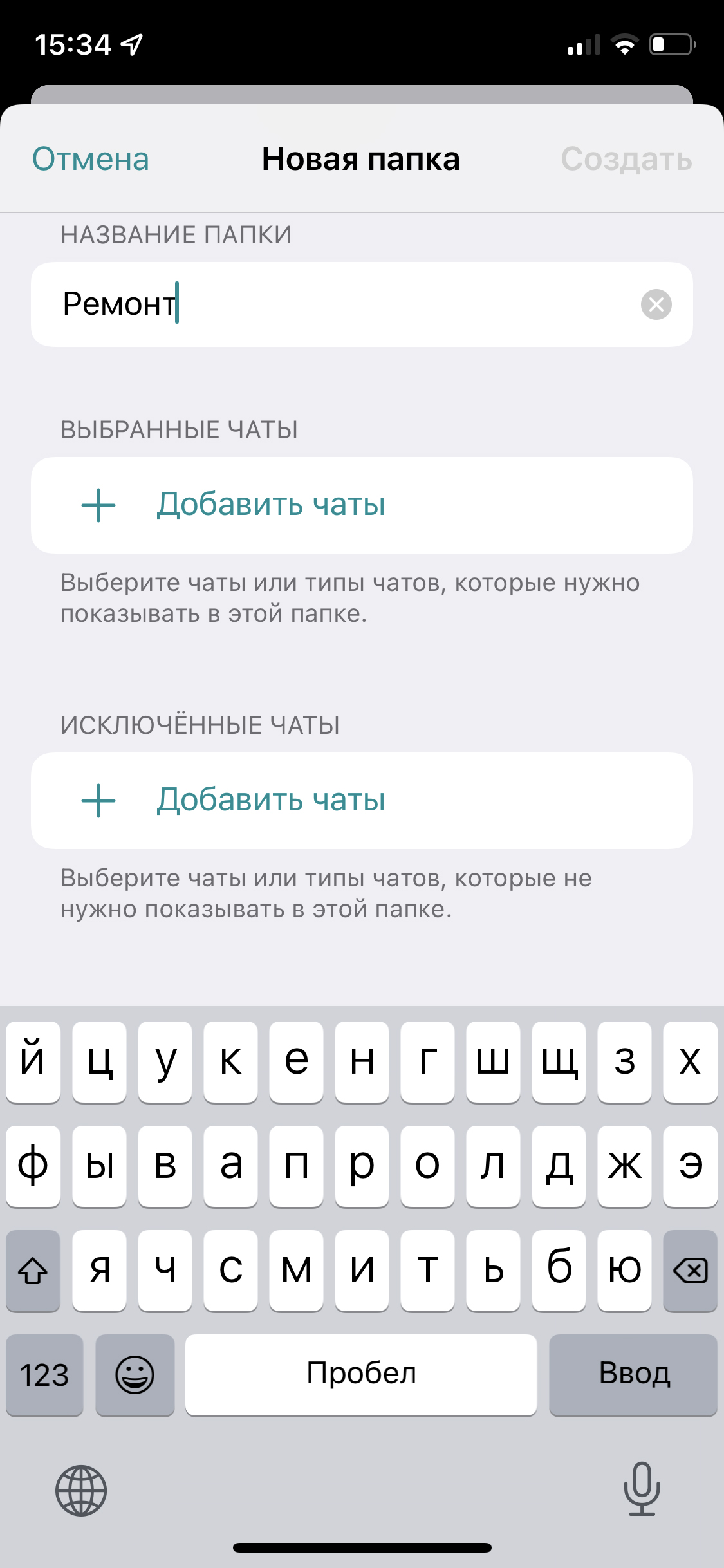
Для создания папок и сортировки чатов зайдите в «Настройки» — «Папки с чатами» (iOS)/«Папки» (Android) — «Создать новую папку». Введите название и выберите, какие чаты и каналы отправятся в эту папку.
По умолчанию Телеграм предлагает сразу создать папки «Личное», где хранится вся личная переписка, и «Новое» — все новые сообщения и посты в каналах сплошным потоком.
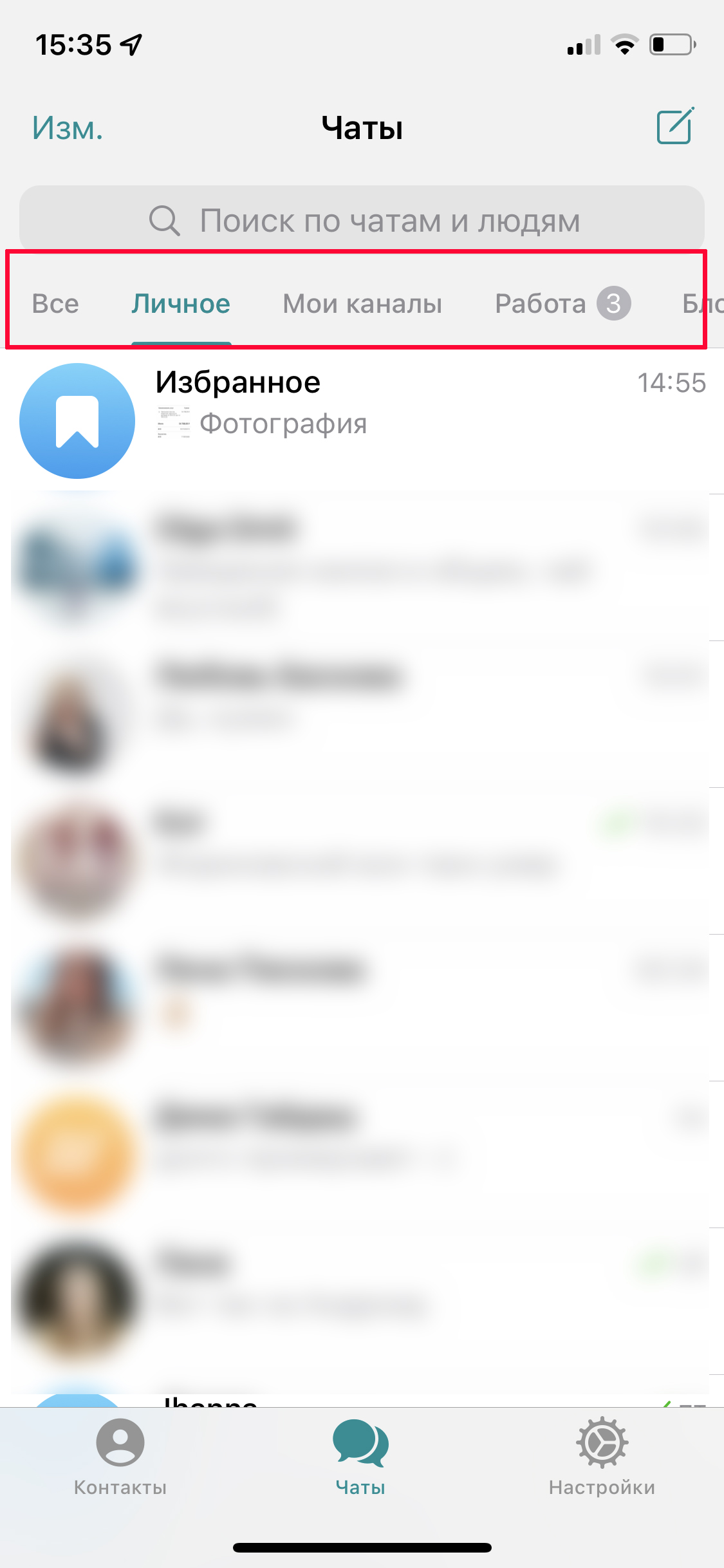
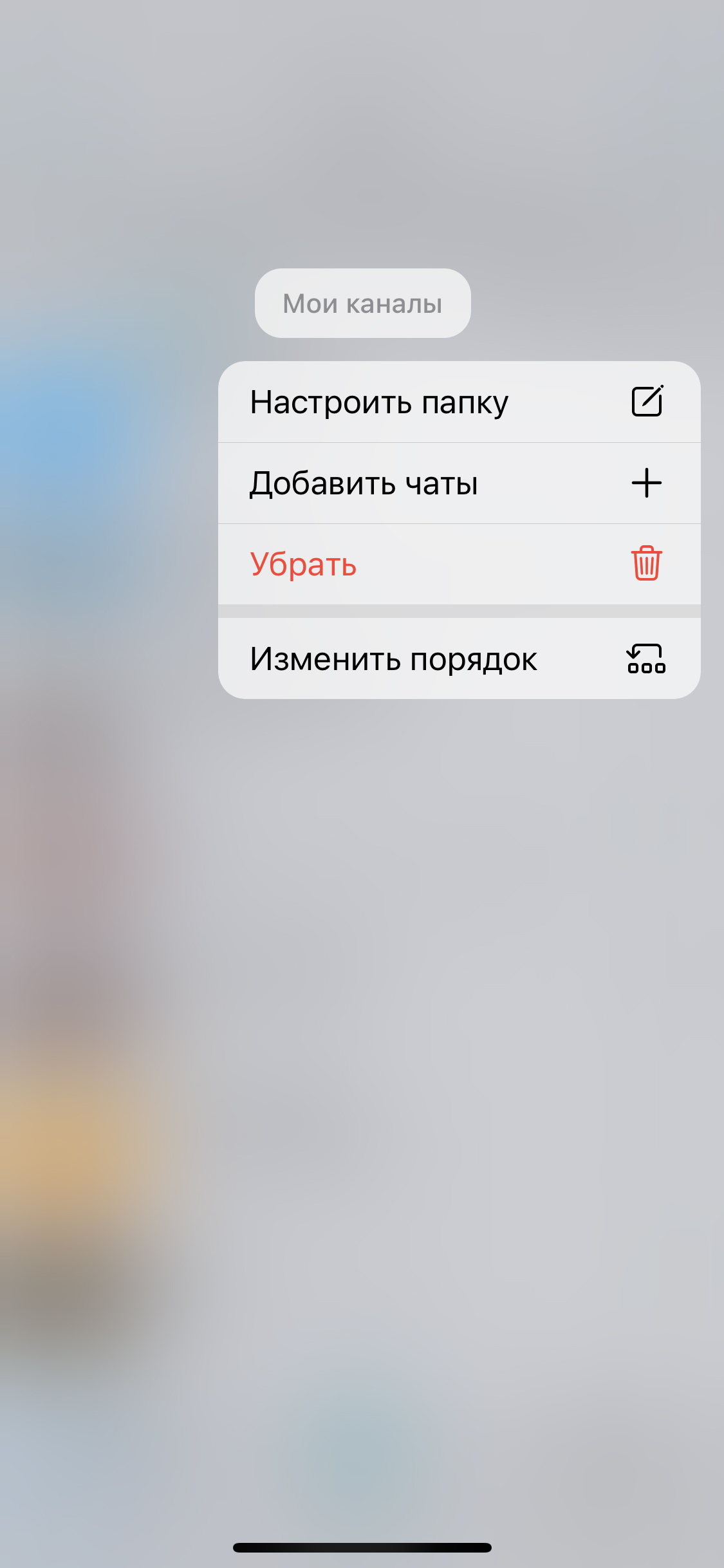
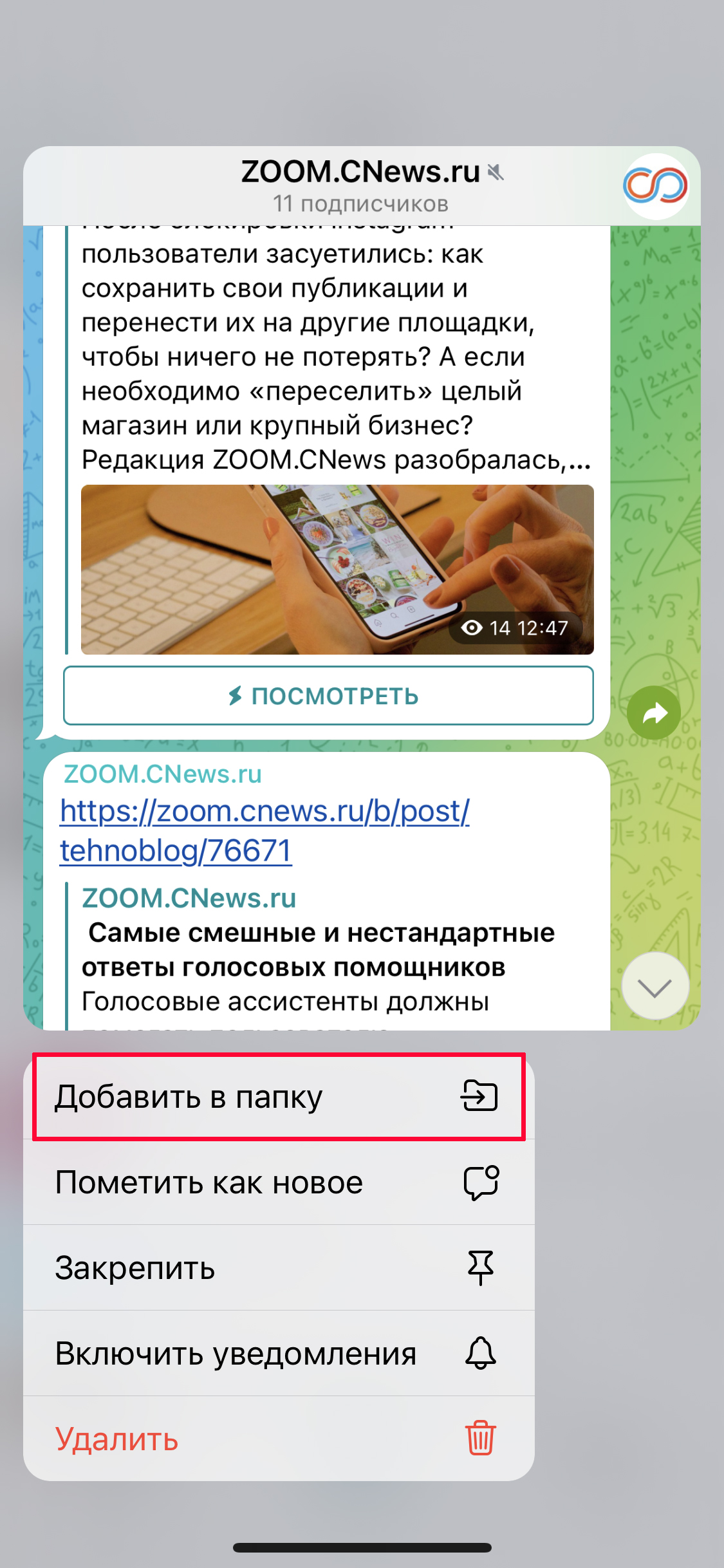
Папки можно перемещать и переименовывать, вызвав меню длинным нажатием на их названии прямо на странице с чатами. Когда подписываетесь на новый канал, сразу отправьте его в соответствующую папку: зажмите его название и в выпавшем меню нажмите «Добавить в папку».
4. Как использовать теги в Телеграм
Мало кто знает, но во всех переписках, каналах и группах в Телеграм работают теги – по аналогии с Instagram* и другими соцсетями. Они значительно упрощают поиск по переписке. Например, если вы обсуждаете с коллегой несколько проектов, можно отметить важные сообщения соответствующими тегами: #сроки, #гонорары, #отчет и т.п.
Также теги пригодятся в личных и учебных переписках: #домашка, #мемы, #новыйгод. Все отмеченные решеткой фразы будут подсвечены синим, как ссылки. Кликнув на них, вы увидите другие сообщения с такой же меткой.
5. Как хранить все важное: облако в Telegram
В качестве облачного хранилища в Telegram используется папка «Избранное» (она может называться «Сохраненное» или Saved — в зависимости от версии приложения). Она есть в настройках и общей папке с чатами. По сути, это ваша закрытая переписка с самим собой. Туда можно записывать быстрые заметки, кидать музыку и фото, пересылать важные сообщения и посты из каналов.
Объем памяти в хранилище не ограничен, а все данные хранятся на серверах Telegram, поэтому доступны с любых устройств, причем посторонние их не увидят. Кстати, это хороший способ быстро перекинуть фото со смартфона на ПК. Правда, максимальный размер загружаемых файлов ограничен 2 Гбайт.
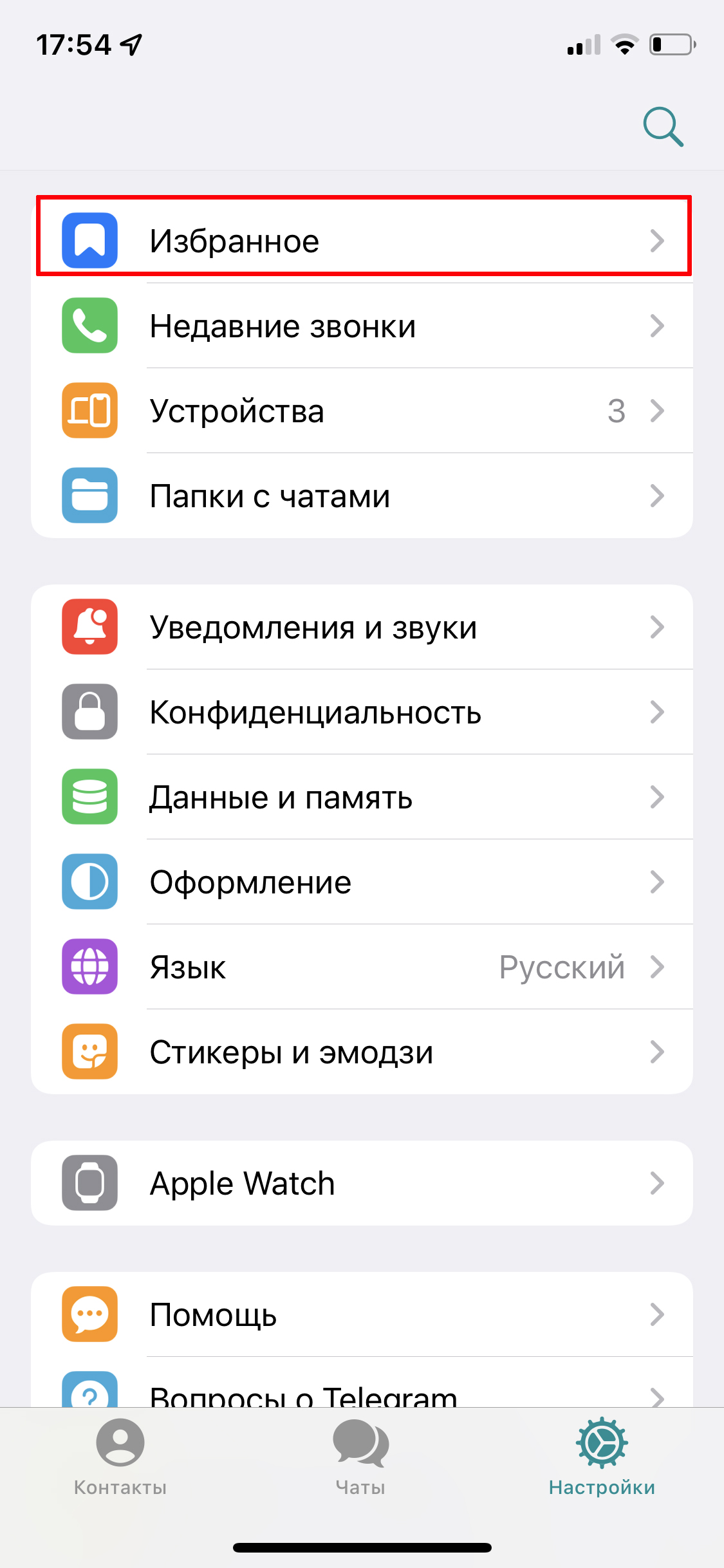
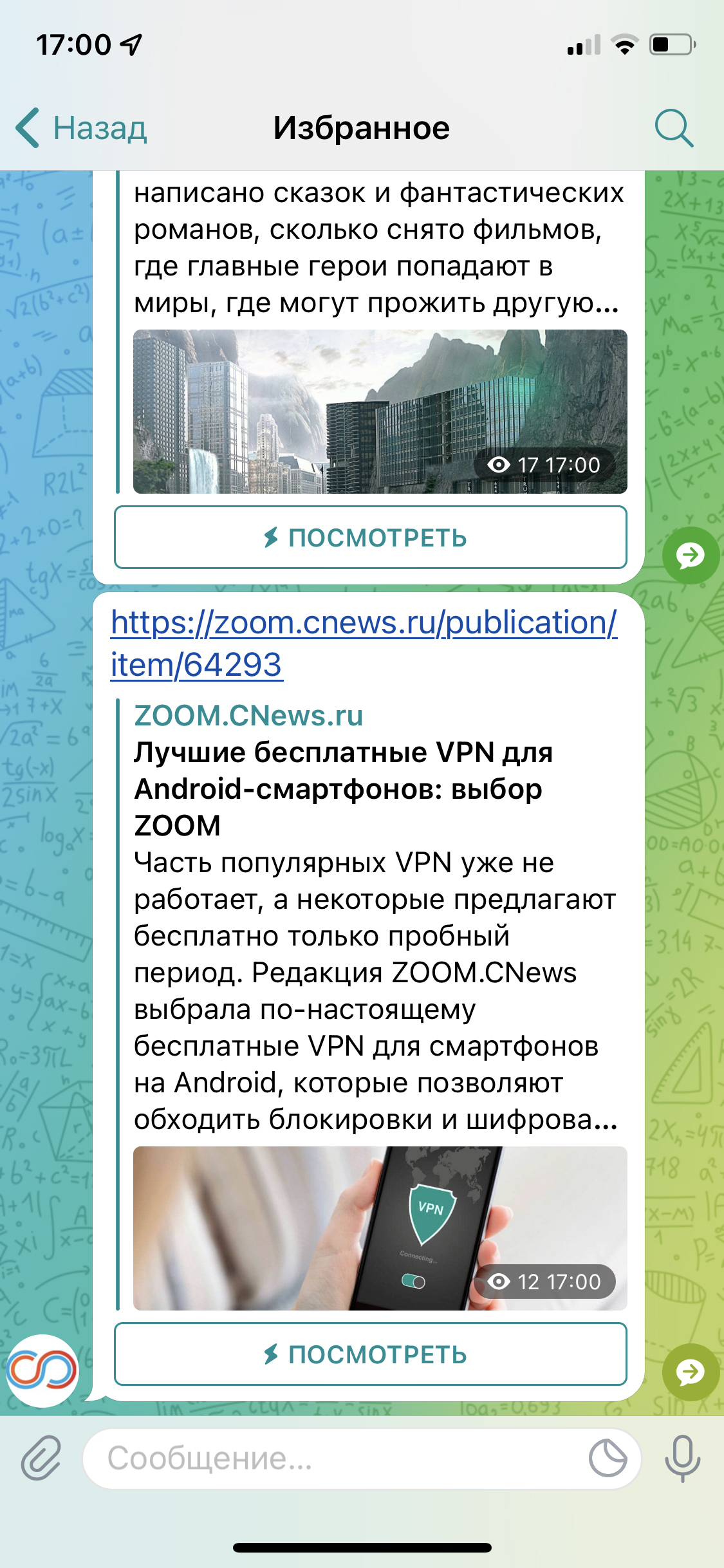
В «Избранном» можно пользоваться поиском, чтобы найти нужные сообщения. Но лучше сразу помечать сообщения хештегами, например, #работа, #ремонт, #юмор — они применяются только в конкретной папке.
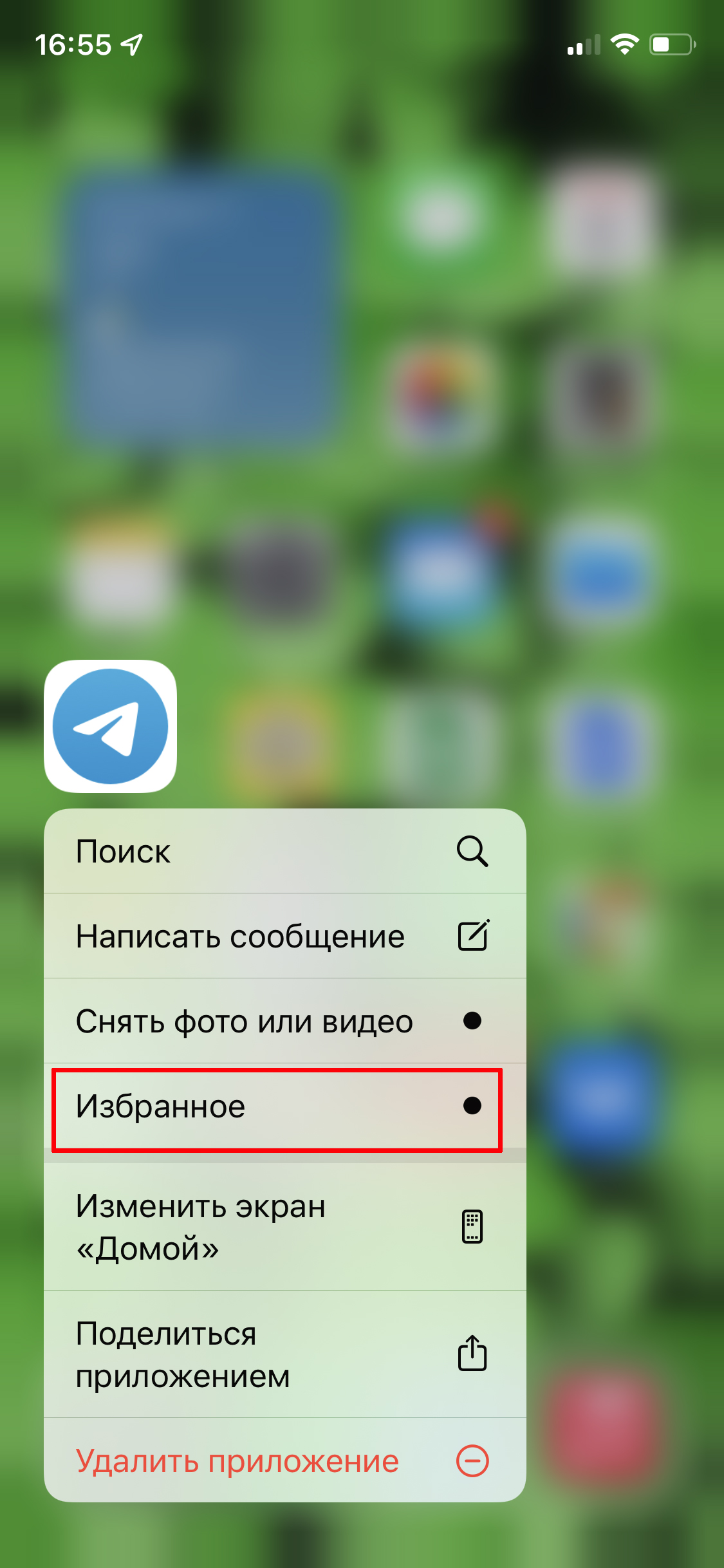
В iOS можно открыть Избранное прямо с рабочего стола, зажав значок мессенджера на рабочем столе. Для этого должна быть включена функция 3D Touch («Настройки» — «Касание» — «3D Touch и Тактильное касание»).
6. Как создать канал в Telegram
Если у вас есть потребность высказываться на публику, то можно завести свой канал и сделать его публичным либо доступным только по ссылке. А приватный канал, видимый только вам — хороший способ хранить тематические подборки нужной информации, если вам сложно ориентироваться в «Избранном».
Один пользователь может создать до 10 публичных каналов и сколько угодно частных.
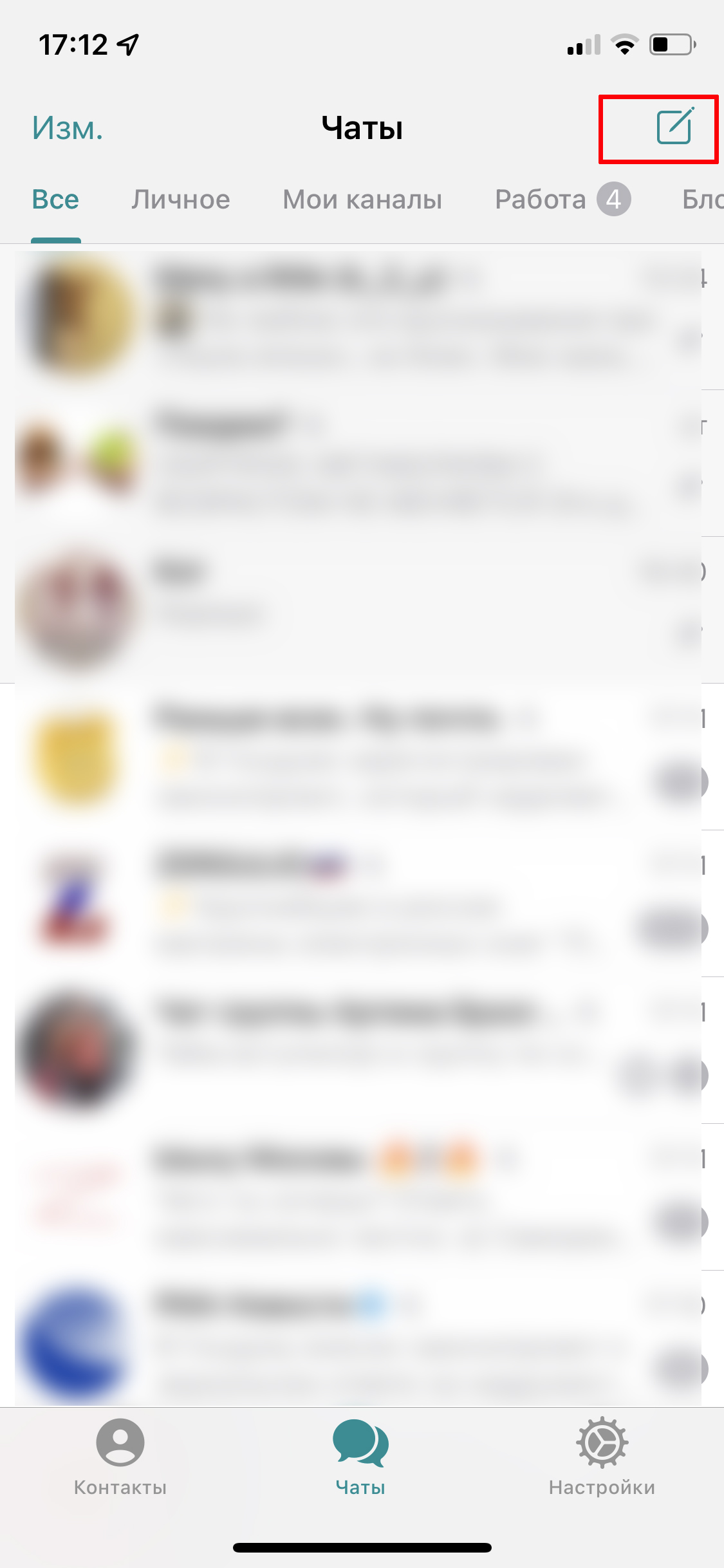
Для создания канала перейдите во вкладку чатов и нажмите в правом верхнем углу значок с квадратом.
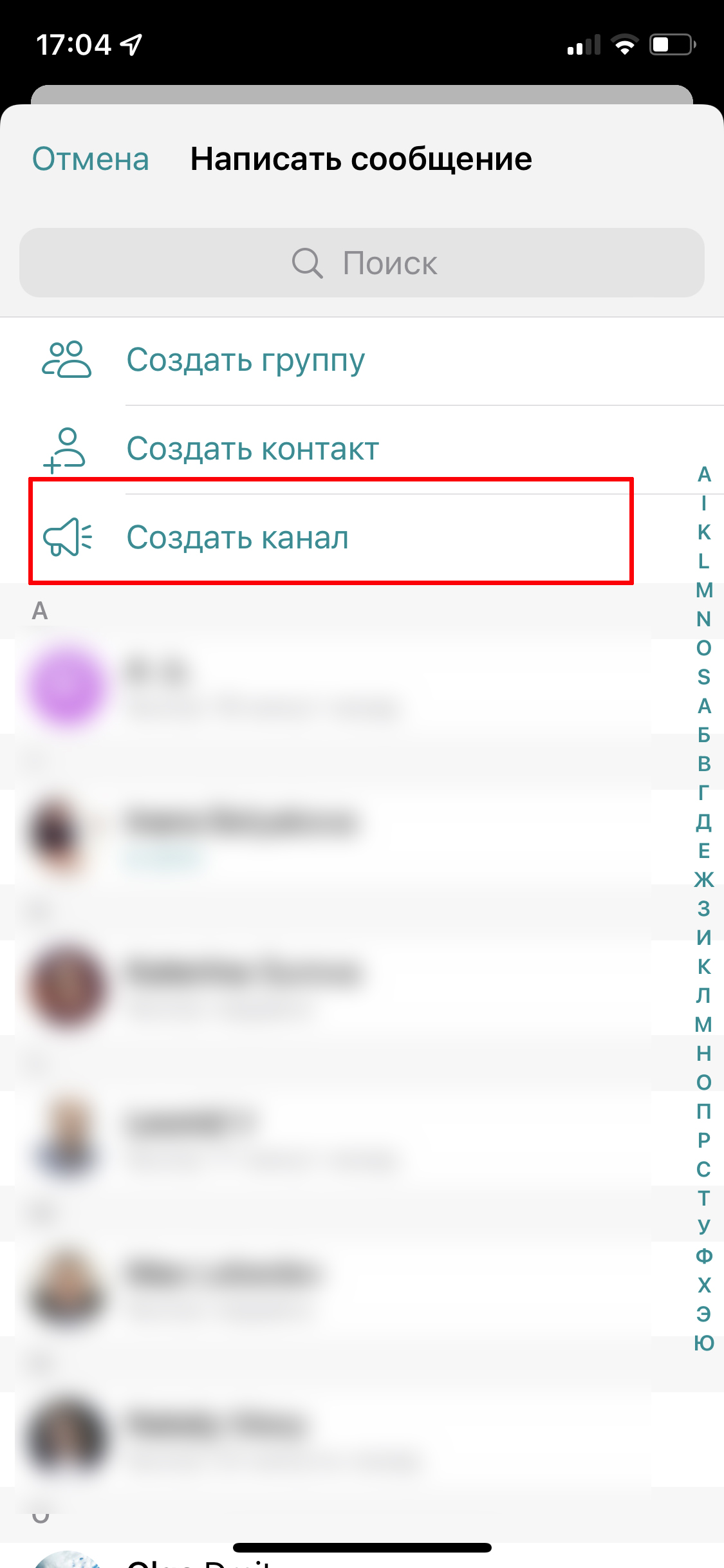
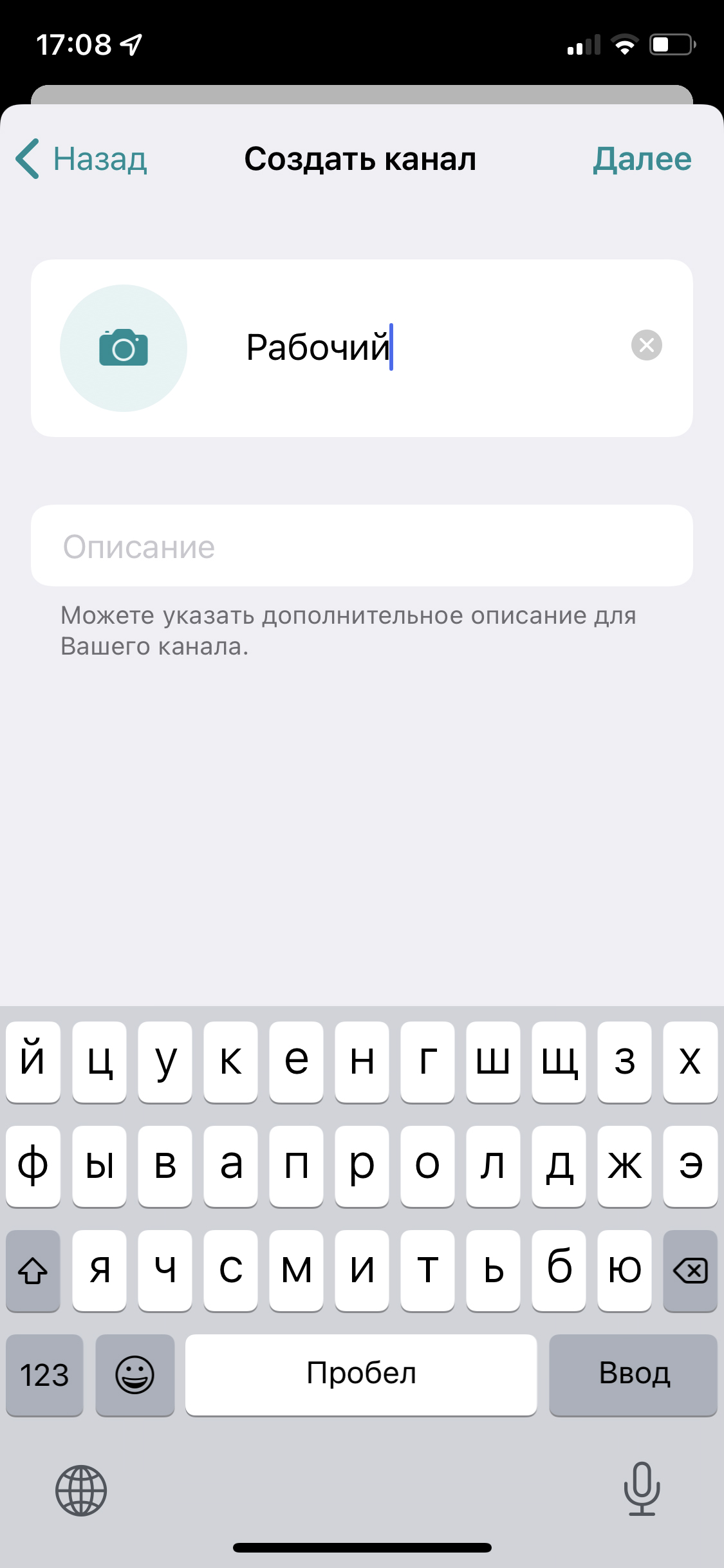
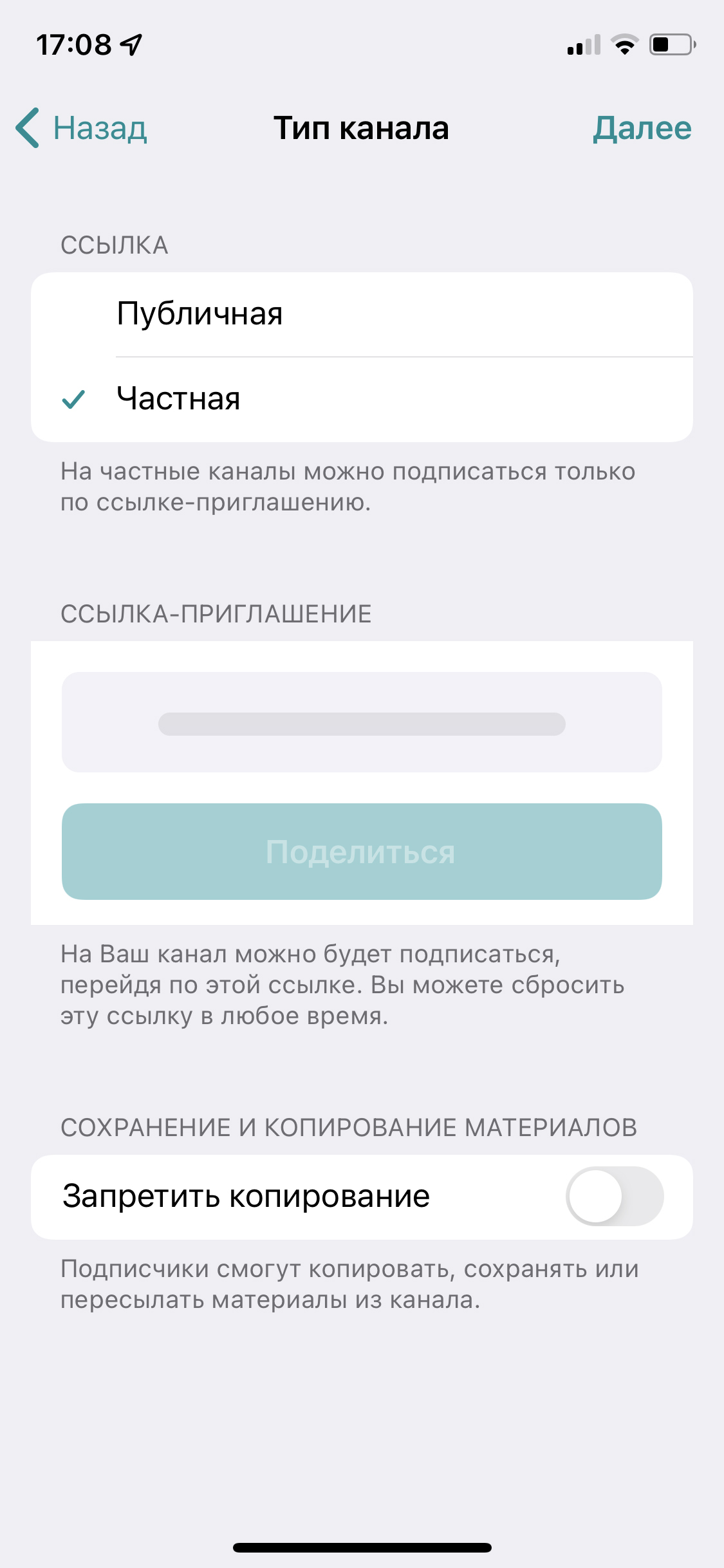
Выберите «Создать канал», введите его название и укажите тип: частный или приватный. Также можно сразу добавить в канал пользователей из списка контактов.
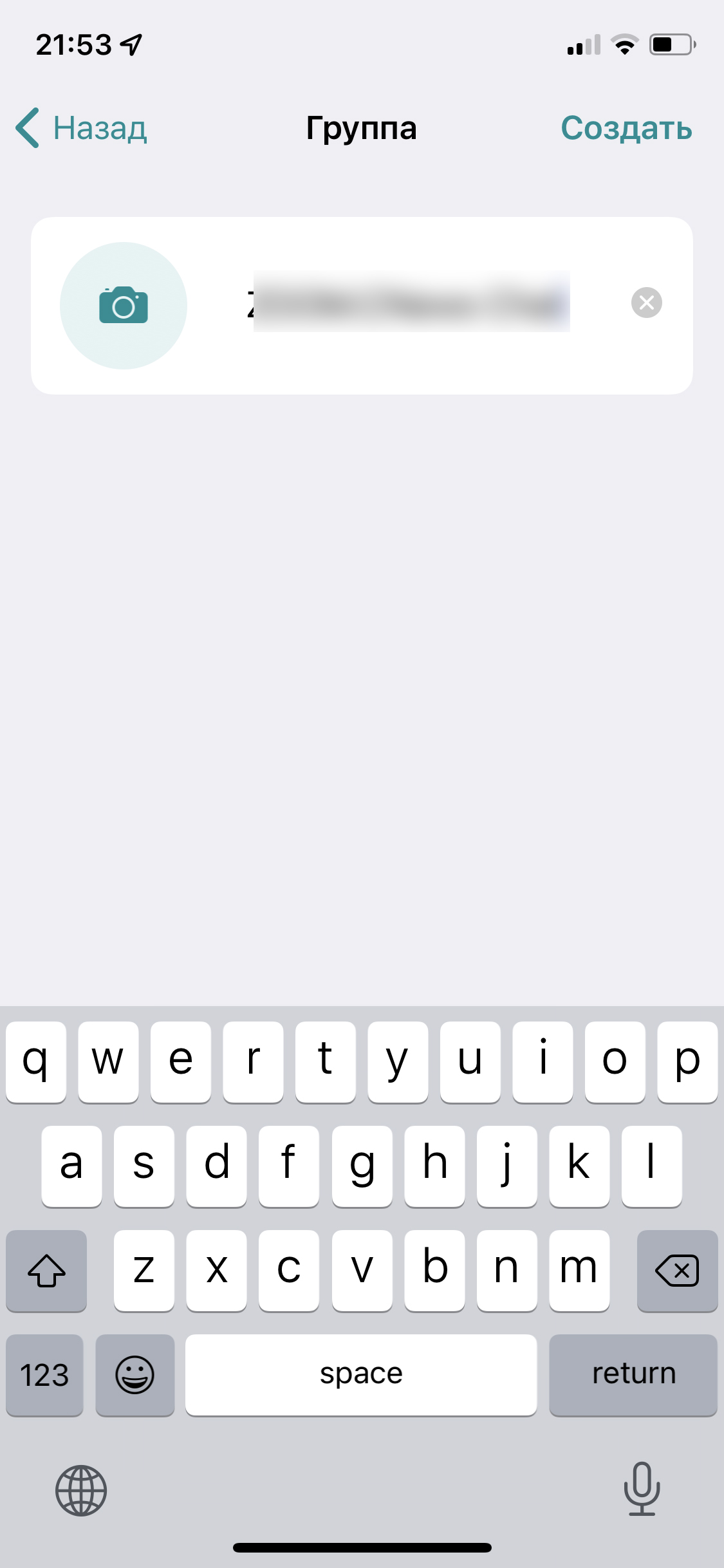
Чтобы открыть комментарии к постам, понадобится создать отдельный чат канала – этот интерфейс сложно назвать удобным, но другого в Телеграм пока нет. Зажмите аватарку канала в правом верхнем углу, далее справа вверху тапните «Изм.» и в открывшемся меню выберите «Обсуждение» – «Создать группу».
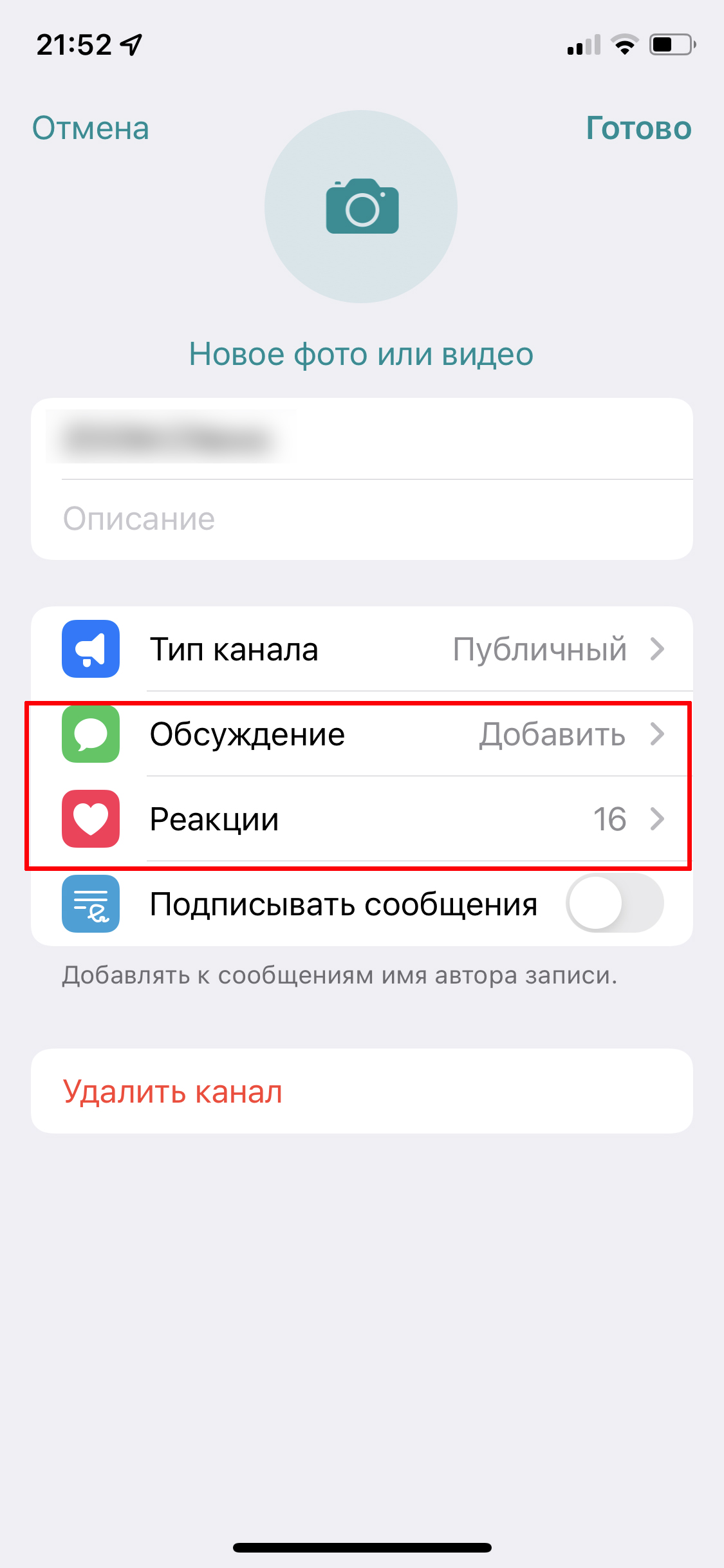
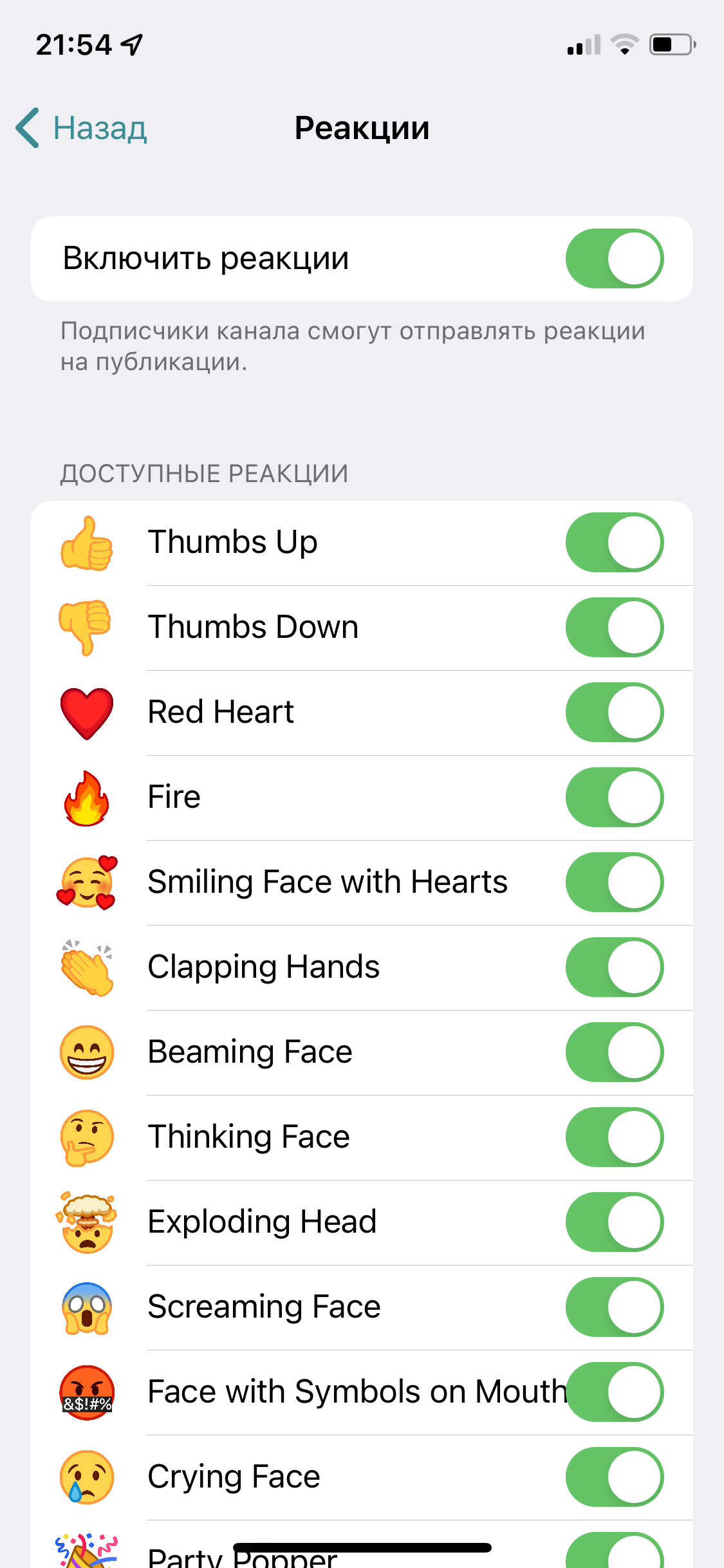
Если скучаете по лайкам, в каналах можно подключить реакции: там же в меню нажмите на соответствующий пункт и сдвиньте ползунок, а заодно выберите, какие реакции будут доступны читателям.
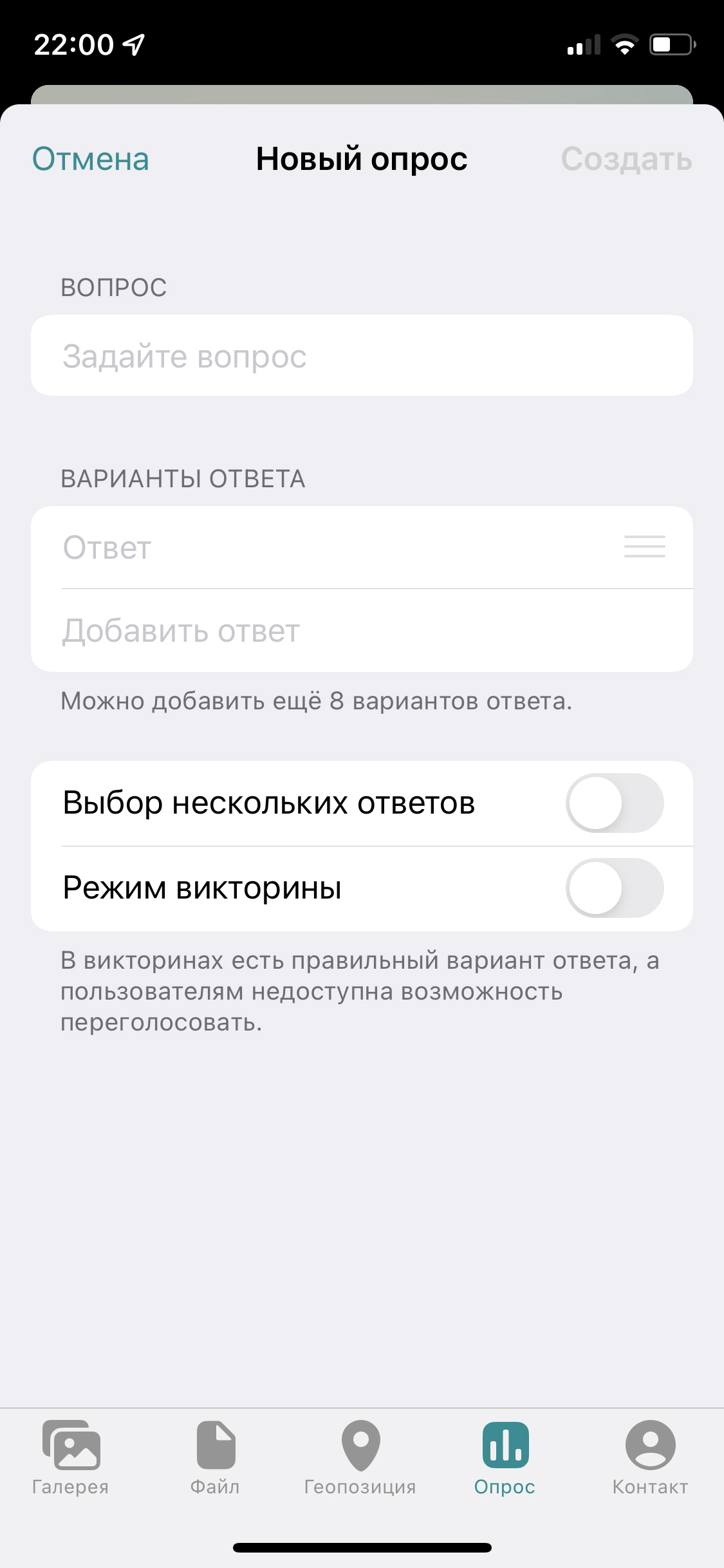
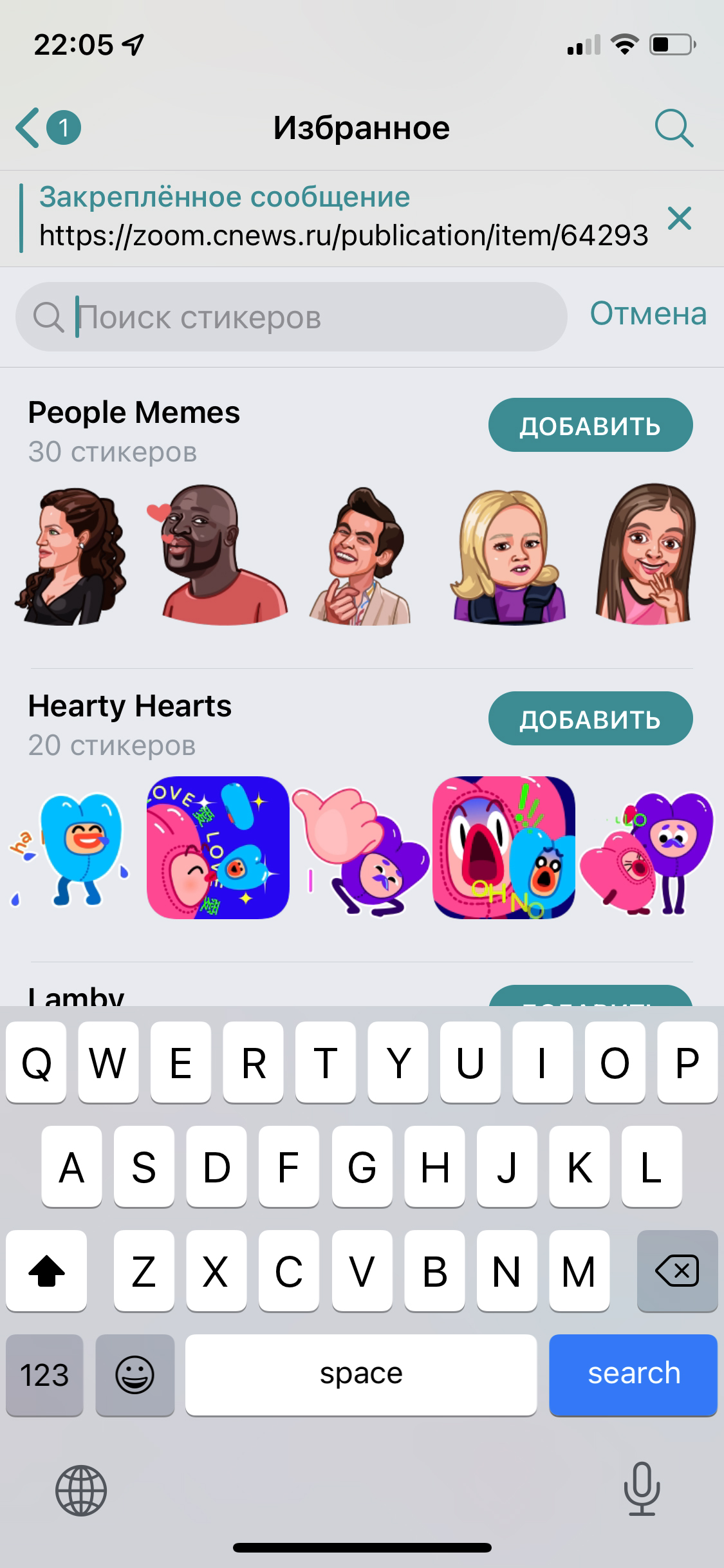
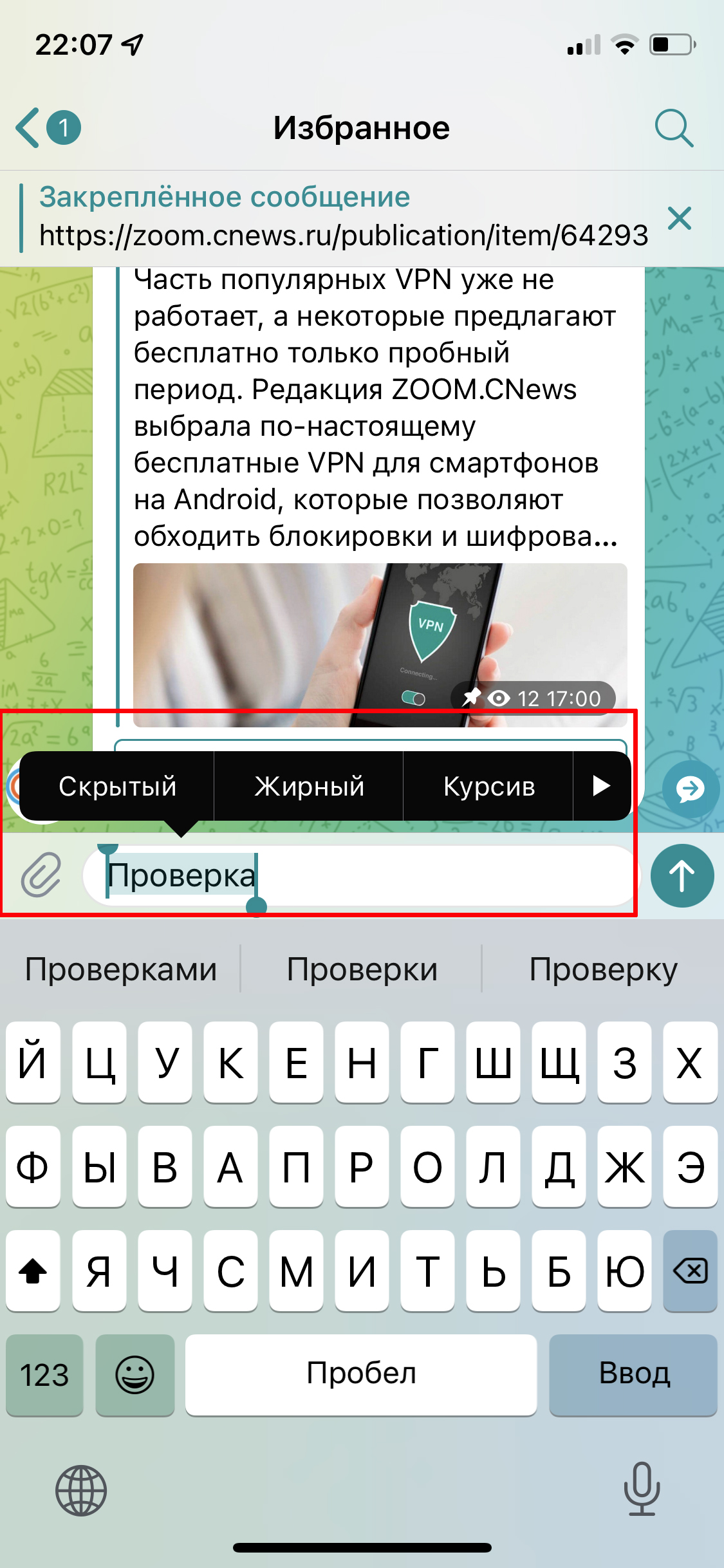
В каналах, как и в чатах, можно использовать теги, отложенный постинг и беззвучную отправку, а также:
- создавать опросы (иконка со скрепкой слева в мобильном приложении и меню с тремя точками сверху в десктопном);
- использовать анимированные стикеры (добавить стикерпаки можно в строке поиска стикеров или нажав на анимацию в диалоге);
- форматировать набранный текст — выделить нужный участок и выбрать нужный вид форматирования в контекстном меню;
- ускорять воспроизведение аудио и видео, нажав на кнопку 2х.
7. Как закрепить сообщения и чаты в Telegram
Чтобы держать перед глазами важные сообщения или напоминания, их стоит закрепить в самом верху переписки. Также можно закрепить целые чаты и каналы в папках, чтобы не искать их по всему списку.

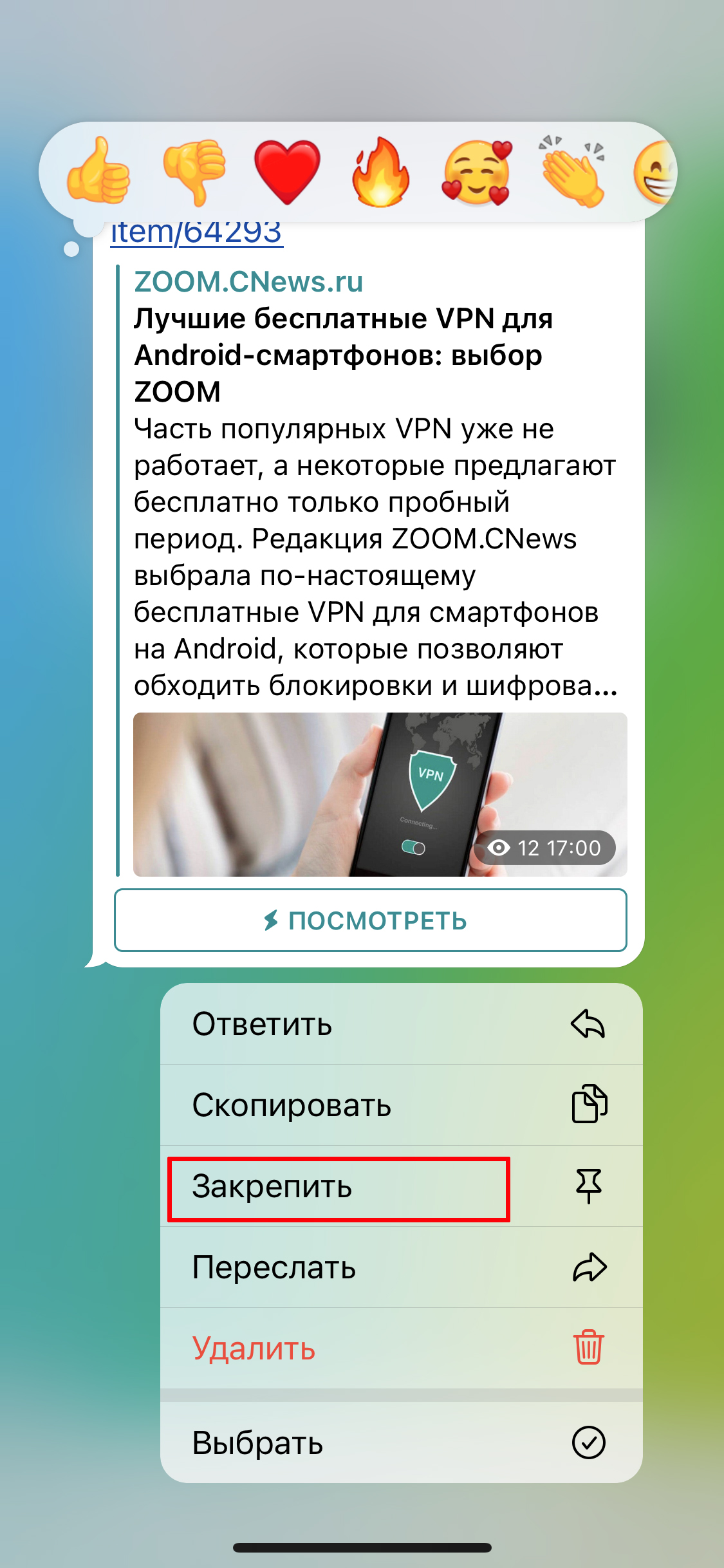
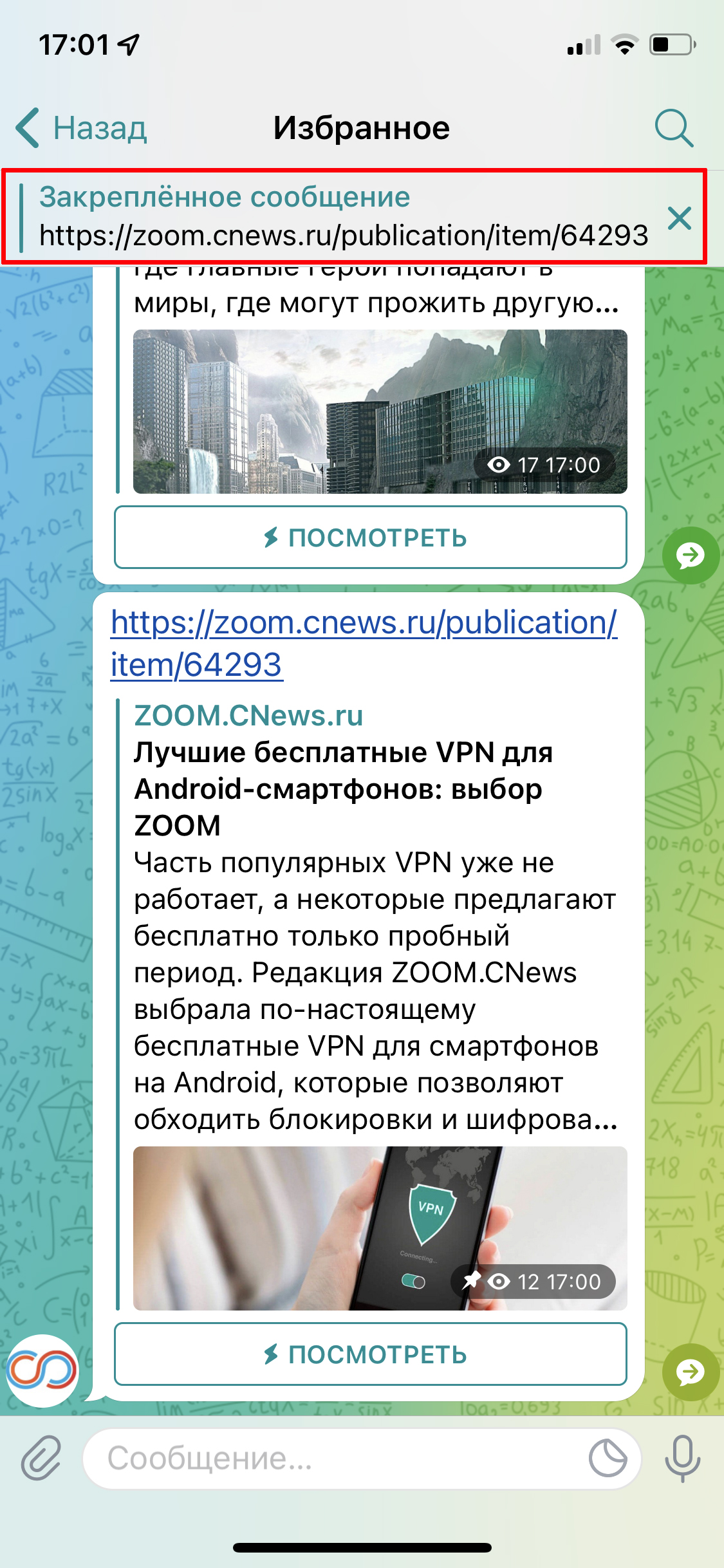
Для этого нужно зажать название чата либо сообщение в переписке и в выпавшем меню выбрать «Закрепить». Например, так можно поднять папку «Избранное» для быстрого доступа в свое облако. Когда канал будет не актуален, его точно так же можно открепить.
Telegram позволяет закрепить до 5 каналов или групп.
8. Как скрыть номер в Telegram и настроить параметры безопасности
Для регистрации в Telegram надо указать свой номер мобильного телефона, но далее его стоит скрыть – так вас не смогут найти спамеры или другие нежелательные контакты.
Скрыть номер в Телеграм можно в разделе настроек «Конфиденциальность» – «Номер телефона». Укажите, кто будет видеть телефон: все, никто или только ваши контакты. В этом же разделе предлагают отключить возможность найти вас по номеру и настроить исключения для определенных людей из списка контактов.
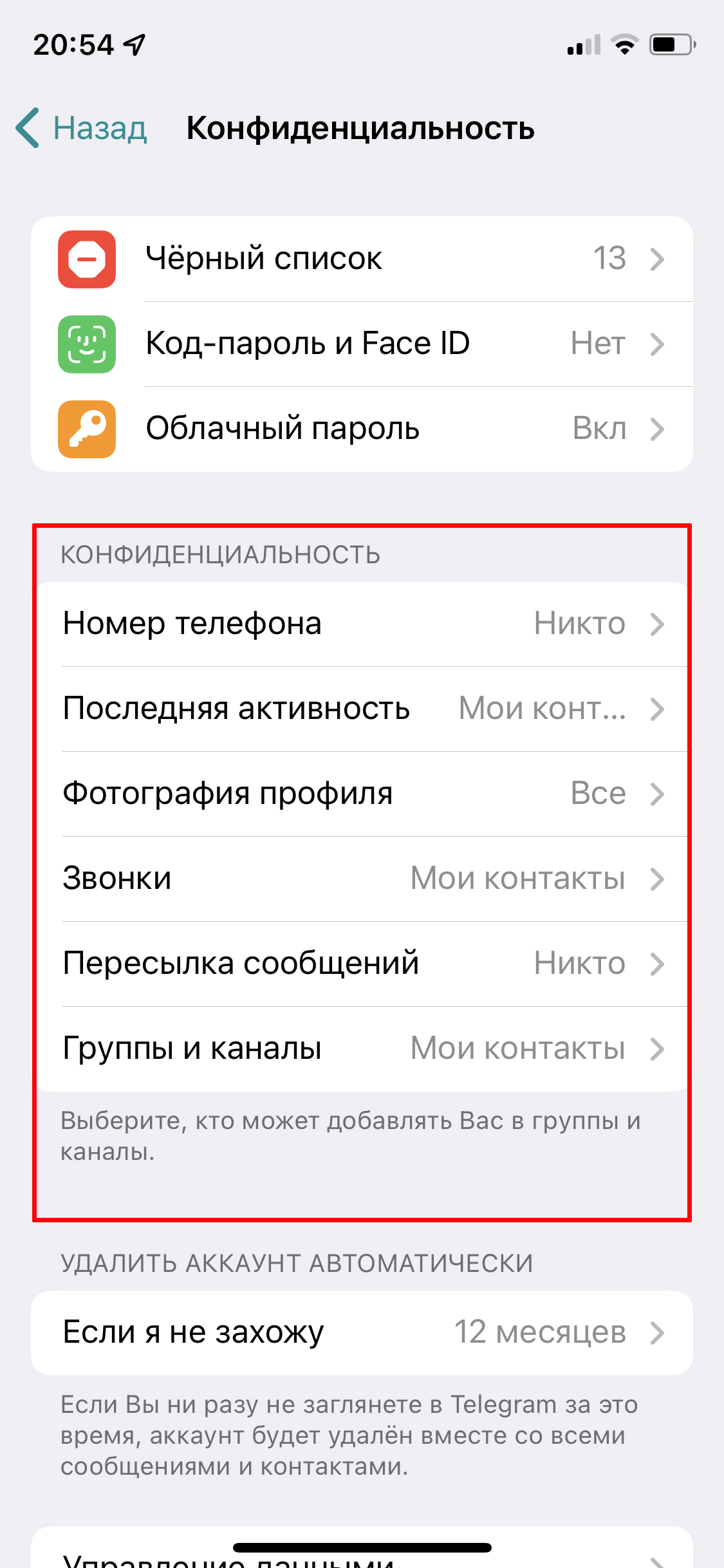

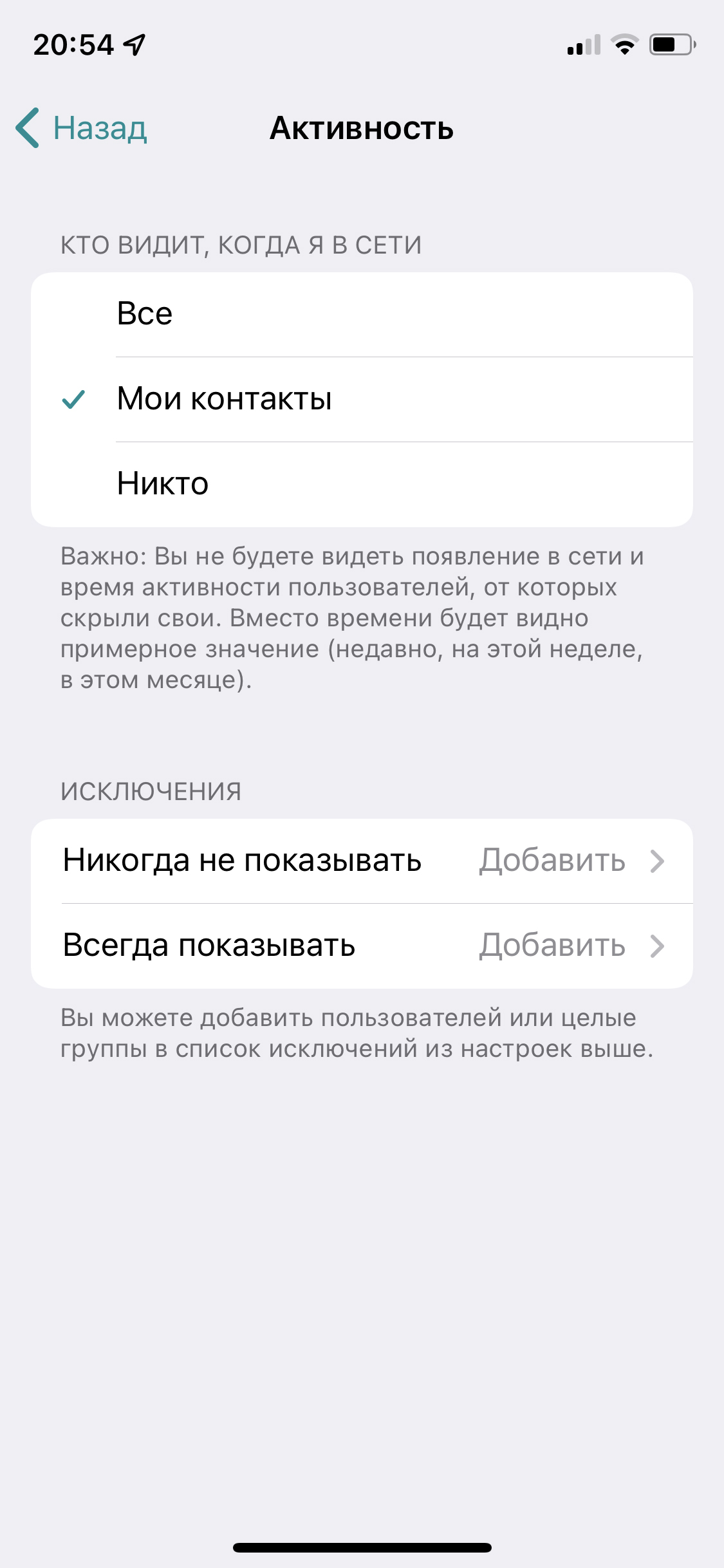
В разделе «Конфиденциальность» есть и другие полезные функции. Телеграм позволяет:
- запретить ссылку на вас при пересылке ваших сообщений, чтобы к вам не могли постучаться посторонние;
- запретить аудиовызовы — будет полезно, если среди ваших контактов есть любители внезапных звонков;
- запретить добавлять вас в группы;
- скрыть ваш сетевой статус, чтобы никто не знал, когда именно вы заходили в приложение (но тогда вы также не сможете следить за активностью других пользователей).
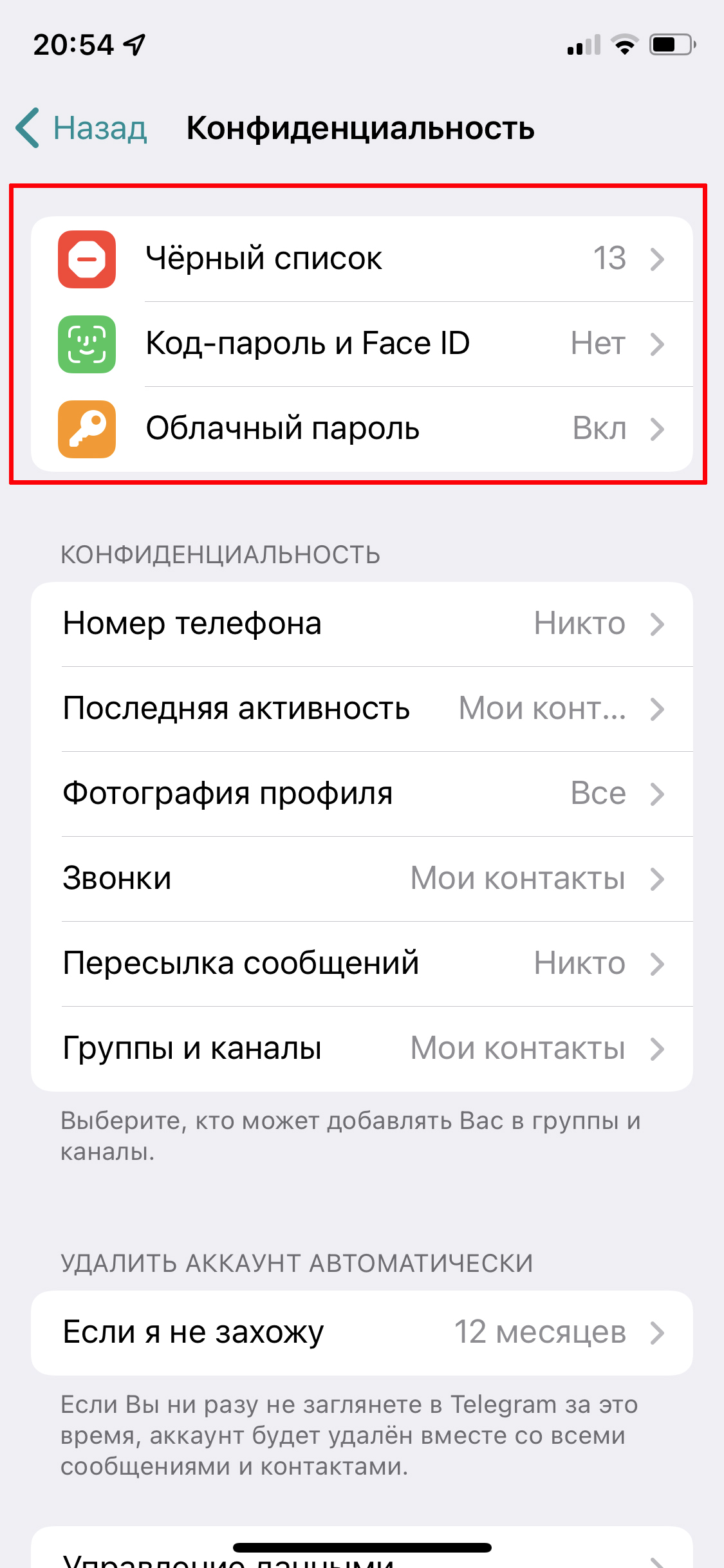
Также в разделе «Конфиденциальность» мы рекомендуем настроить двухэтапную аутентификацию для входа с другого устройства — подробнее о ней читайте в этой статье. Для этого выберите пункт «Облачный пароль» на iOS либо «Двухэтапная аутентификация» на Android и следуйте инструкциям.
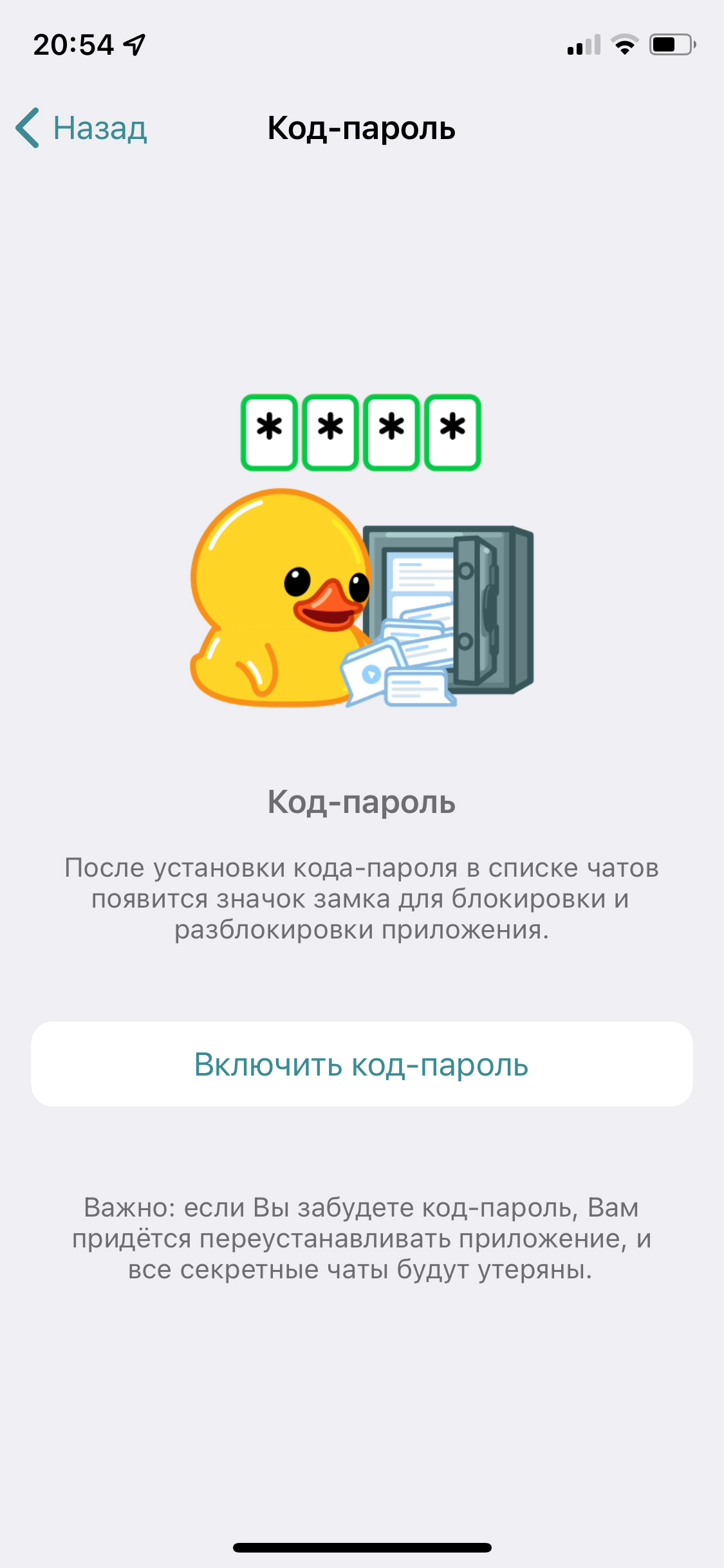
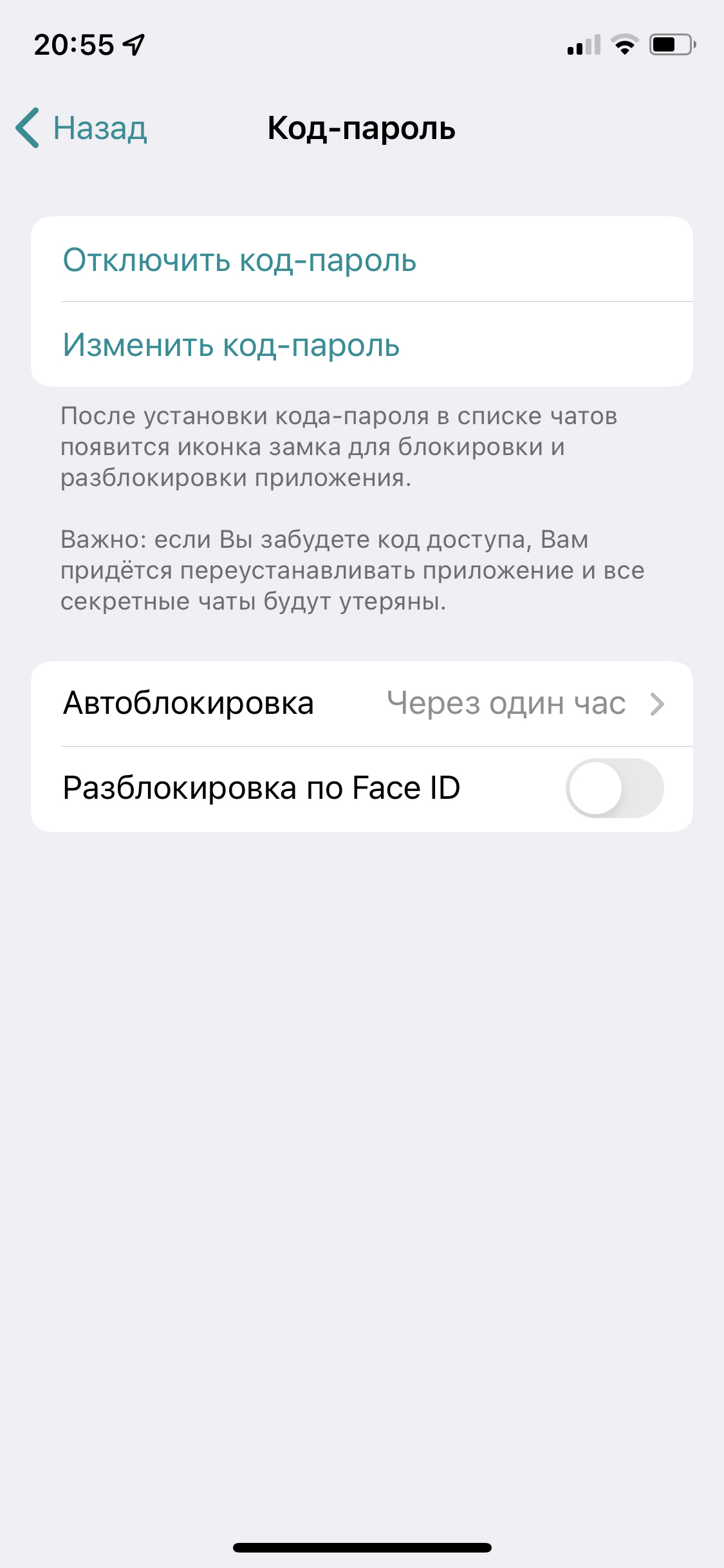
А для дополнительной защиты приложения можно поставить пароль для входа в Телеграм: пригодится, если смартфон часто остается без присмотра и может попасть в чужие руки. Настройка осуществляется в разделе «Конфиденциальность» – «Код-пароль». В нем же можно выбрать вход по отпечатку пальца или FaceID.
9. Как запустить секретный чат в Telegram
Конфиденциальные беседы лучше вести в секретном чате. Все содержимое в нем защищено сквозным шифрованием. Telegram не хранит эти данные на своих серверах, они остаются только на ваших гаджетах и удаляются через обозначенное время или при выходе из приложения. А запустить секретный чат можно только из мобильного приложения или версии для macOS.
Нужно нажать на фото профиля собеседника, тапнуть на кнопку «Еще» и «Начать секретный чат». В переписке можно даже задать время, по истечении которого сообщения будут исчезать — просто нажмите на значок с часами в окне ввода.

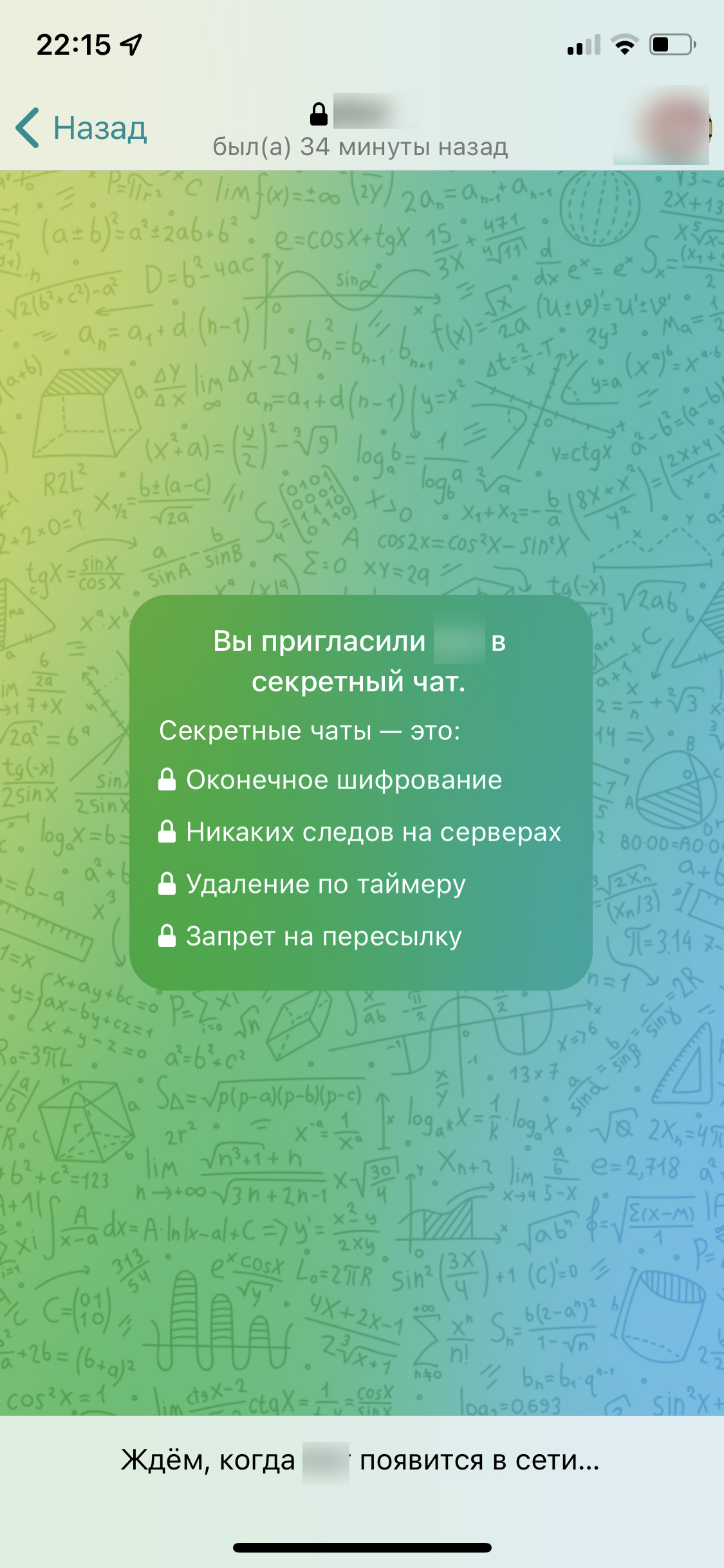
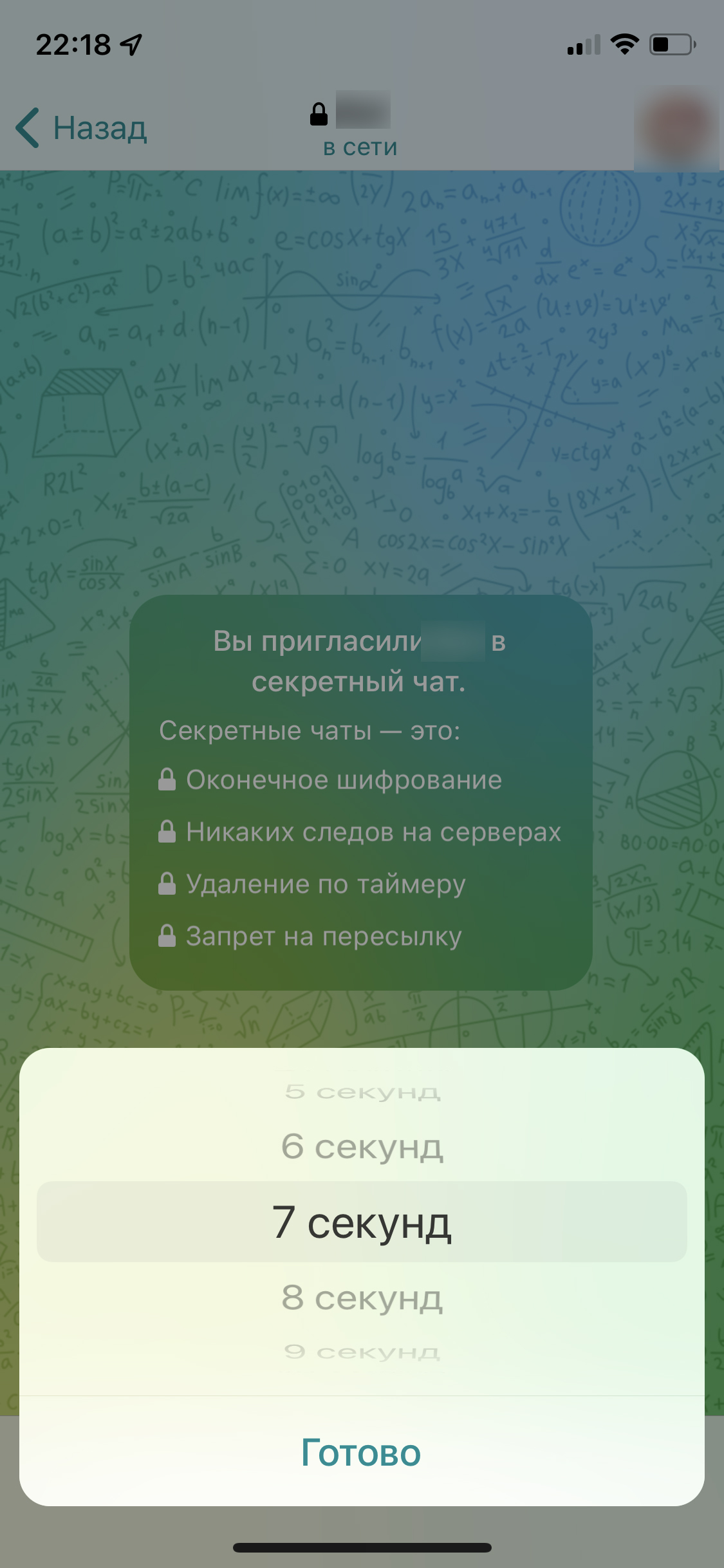
И помните, что ничто не мешает собеседнику делать скриншоты, но в секретном чате вам придет уведомление об этом.
10. Полезные телеграм-боты
Про телеграм-ботов незаслуженно забывают. А ведь это уникальное преимущество мессенджера: с помощью ботом можно скачивать музыку, заводить знакомства, создавать мемы и даже медитировать. Их огромное множество, причём даже не самый продвинутый пользователь может создать бота, например, для управления своим каналом.
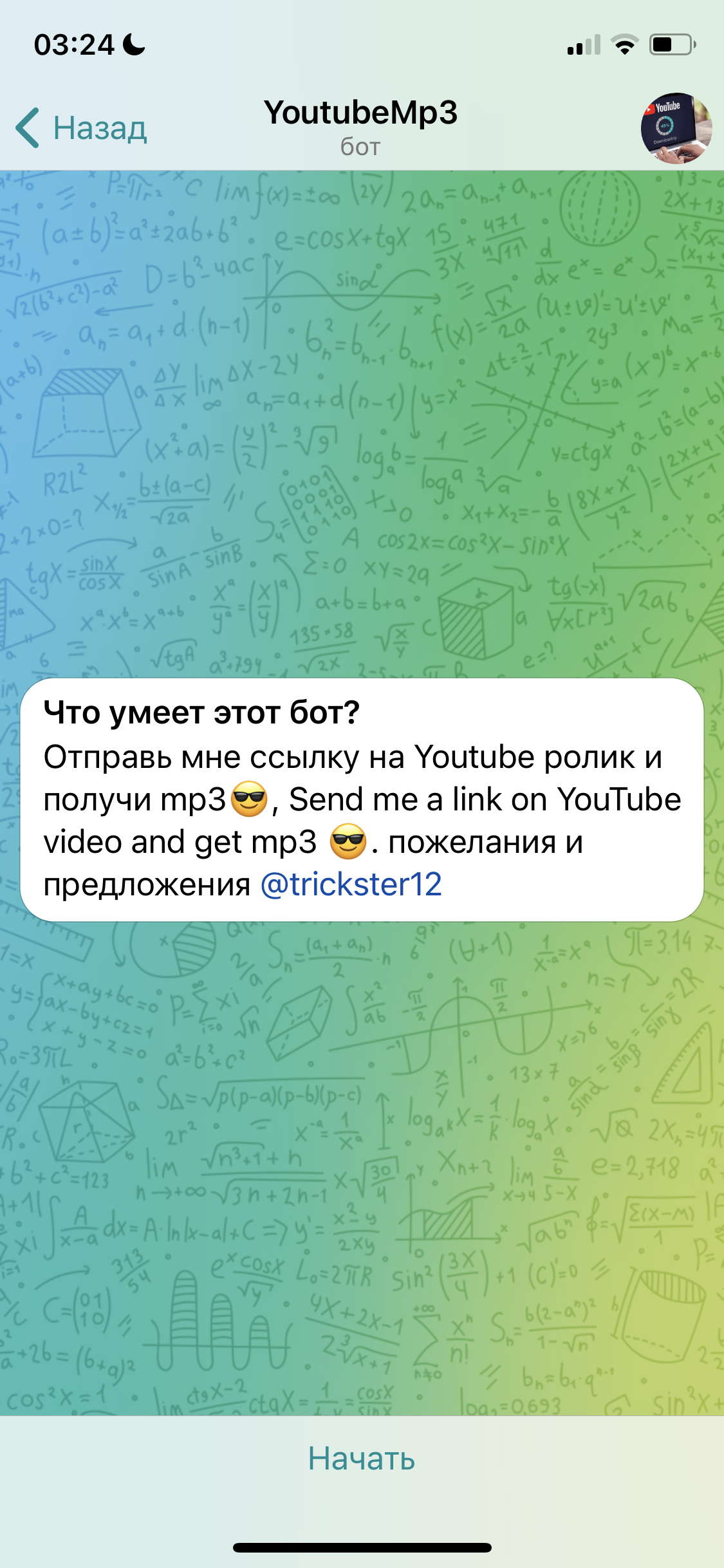
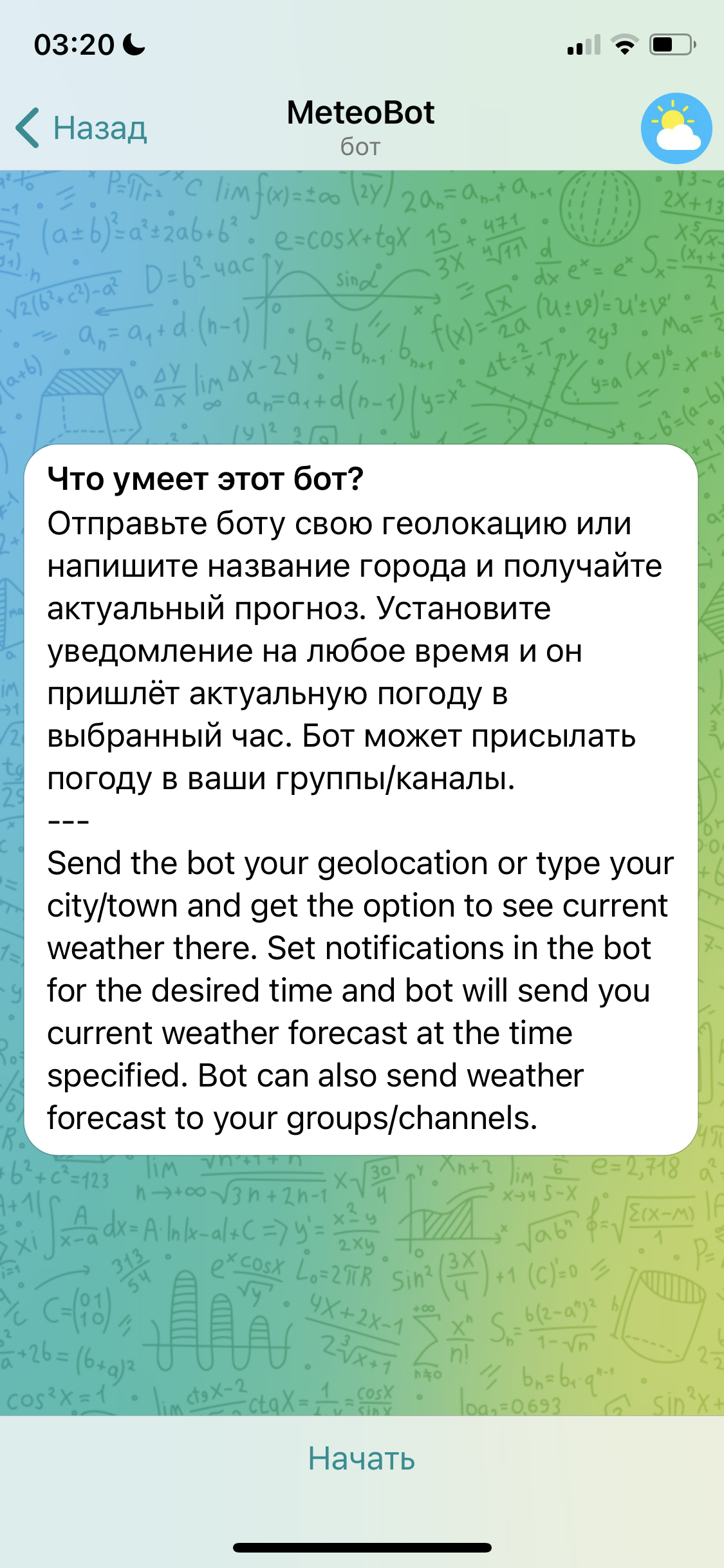
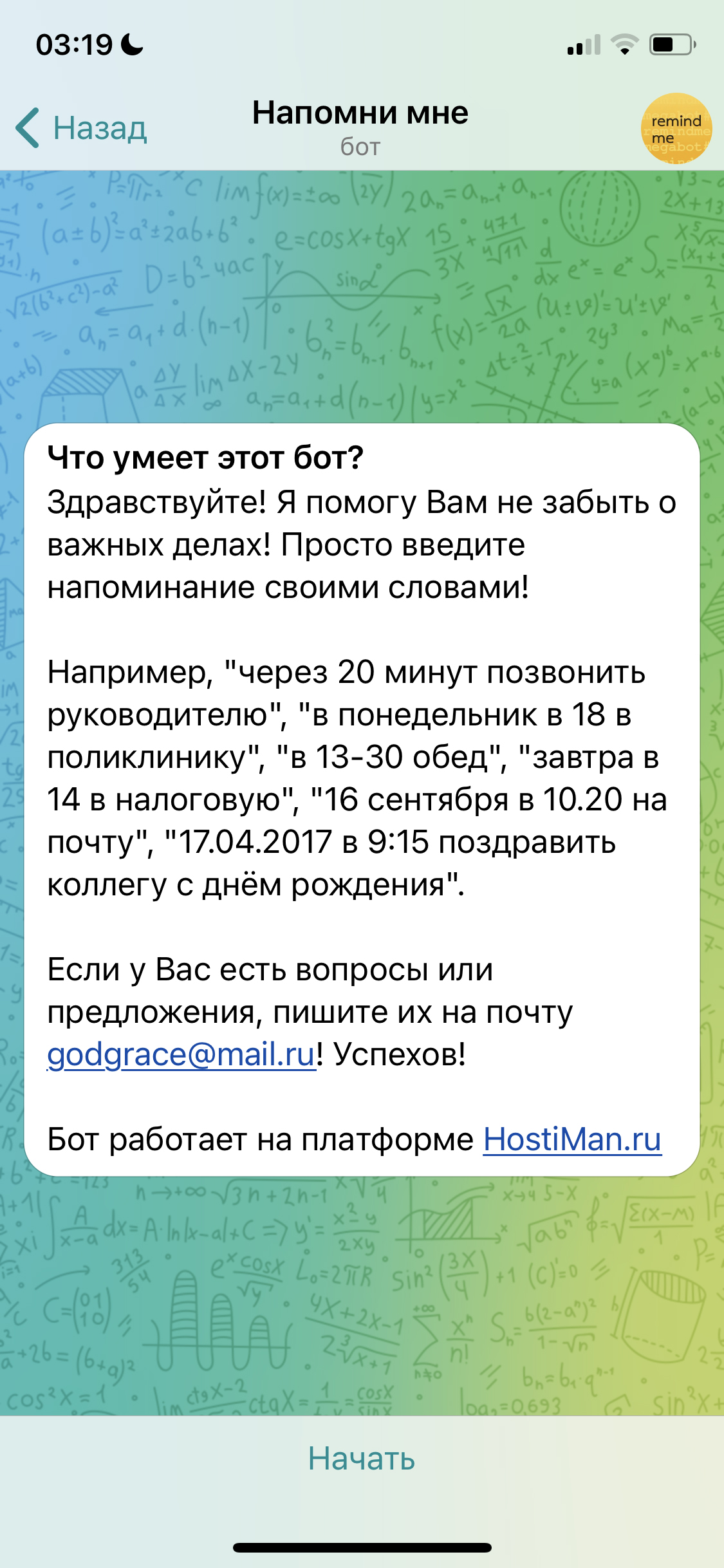
Ниже — популярные телеграм-боты, которые могут быть полезными в быту и работе:
- @Mixvk_bot для поиска музыки — достаточно отправить ему фразу из песни и вам придет трек;
- @YTranslateBot — бот-переводчик от Яндекса;
- @WeathersBot расскажет прогноз погоды;
- @radiobot запускает радио прямо в приложении;
- @remindmemegabot — бот для создания напоминаний;
- @GetYoutubeMp3Bot скачивает музыку из видео на YouTube.
Еще больше ботов можно найти на сайте http://telegram.org.ru/ в разделе «Боты» или подобных каталогах. А если знаете имя бота — просто введите его в строке поиска Telegram.
*Сервис компании Meta, которая признана экстремистской организацией и запрещена на территории России.
Создание канала в Telegram: все тонкости работы с инструментарием мессенджера

В этой статье мы углубимся в создание своего медиа в качестве телеграм-канала.
Начнём с базовых технических вещей – создание и правильное использование своего канала. Узнать больше можно в специальном образовательном курсе:
Чтобы создать свой канал, в мобильном приложении для Android или iOS нажимаем на карандаш в правом нижнем углу экрана, а после этого переходим в пункт «Создать канал».
Далее придумываем имя и описание, а также устанавливаем аватарку. Описание может быть каким угодно, в него можно добавить ссылку на свой профиль для обращений по каким-либо вопросам.

- Например: реклама — @ссылка_на_профиль. Это нормально указывать через “собачку” ссылку на аккаунт в Telegram. Мессенджер понимает, что это упоминание того или иного профиля, либо же канала. Но для этого вы должны прописать имя профиля в настройках.
Далее Telegram предложит установить тип канала: публичный или частный. Что это?

- публичный канал можно найти через поиск Telegram: подписываться на такой канал могут любые пользователи;
- частный канал можно посетить лишь по ссылке-приглашению, в поисковой выдаче отображаться он не может: такая ссылка есть у администратора в настройках канала.
Если у вас публичный канал, вы указываете публичную ссылку, которая будет выглядеть примерно так: https://t.me/ссылка. Не придумывайте слишком большие ссылки. Минимальная длина — 5 символов. При создании ссылки на канал вы можете использовать латиницу, цифры и подчёркивание.
Если у вас частный канал, у вас появится ссылка-приглашение, которая будет выглядеть примерно так: https://t.me/+буквы. Такую ссылку можно будет сбросить в настройках канала в любой момент.

В десктопной версии Telegram для macOS и Windows принцип создания канала точно такой: необходимо найти карандаш, перейти в соответствующий пункт и проделать аналогичные действия. После создания канала можно посетить его настройки.
Настройка канала
В мобильном и десктопном приложениях Telegram вы можете перейти в настройки своего канала по клику на шапку. В десктопной версии и приложении для iOS настройки доступны в шапке по кнопке “Изменить”, а в версии Telegram для Android — по кнопке с карандашом.

Первый важный раздел — “Тип канала”. Тут вы можете решить, оставлять канал публичным или сделать его частным. Ограничений никаких нет. Если публичный, можете придумать новую ссылку, а если частный — сбросить актуальную и создать новую.
При желании тут же вы можете перейти в пункт “Управление приглашениями” или “Пригласительные ссылки”. Там Telegram позволит создать дополнительные ссылки и задать для них срок действия или ограничение на число использований. Срок действия ссылки может быть как бесконечным, так и ограниченным 1 часом, 1 днём и 1 неделей.

У дополнительной ссылки может быть даже своё название, которое будут видеть только администраторы — это нужно, чтобы не запутаться, если дополнительных ссылок слишком много. Если при создании дополнительной ссылки вы включите пункт “Заявки на вступление”, то новые подписчики смогут присоединиться к каналу только после вашего личного одобрения.
Отбор новых подписчиков будет происходить именно в этом меню. Если при создании ссылки выключить пункт “Заявки на вступление”, то вы можете отрегулировать максимальное число вступлений в канал по дополнительной ссылке — 1, 10, 100, бесконечность или же другое число.

Кстати, в настройках канала вы можете запретить копирование — в таком случае подписчики не смогут копировать, сохранять или пересылать материалы из канала. В настройках канала мессенджер также позволяет добавить первых подписчиков из своих контактов.
Это можно сделать в любом приложении Telegram через пункт “Подписчики”. А ещё можно заблокировать каких-либо пользователей через пункт “Чёрный список”. Там же, в настройках, есть возможность выбрать администраторов через соответствующий пункт.
Следует помнить, что есть несколько типов администраторов:
- основатель: тот, чьи действия ограничить нельзя — у него максимальный пакет прав, и он может делать всё, вплоть до удаления канала;
- администратор: тот, у которого максимальный или ограниченный пакет прав — у него нет возможности удалить канал или, например, изменить права основателя.
Какие могут быть права у администраторов Telegram-канала?
- изменение профиля канала;
- публикация сообщений;
- редактирование сообщений;
- удаление сообщений;
- управление видеочатами;
- добавление подписчиков;
- выбор администраторов;
Какими правами наделять администраторам вашего канала — выбор только за вами. Для максимальной безопасности вы можете как минимум не разрешать своим администраторам совершать выбор админов, а также изменять профиль канала. В качестве администраторов могут быть не только реальные люди, но и боты.

Если вы не доверяете боту, ограничьте его права таким образом, чтобы это не препятствовало его работе. О том, что такое боты в Telegram, какие они бывают и что за возможности они предлагают, мы поговорим отдельно. В настройках вы можете поставить галочку “Подписывать сообщения”. После этого публикации будут сопровождаться именами администраторов, которые их публикуют.
В настройках также есть пункт “Обсуждение” — это возможность привязать групповой чат к каналу, после чего у канала появятся комментарии, а в том чате будут отображаться комментарии к публикациям. Об этом мы тоже поговорим отдельно.
Список недавних действий
Данное меню в мобильном приложении для Android доступно в настройках канала, в десктопной версии для macOS — в разделе “Администраторы”. В списке недавних действий отображается подробная отчётность по событиям в канале:

- новые подписчики;
- изменение прав администратора;
- редактирование информации о канале;
- информация по отправленным публикациям;
- удаление постов;
- редактирование публикаций;
- отписки читателей.
Для удобства здесь же можно выбрать, действия каких администраторов показывать. Следует помнить, что в этом меню отображаются все служебные действия, которые были совершены подписчиками и администраторами канала за последние 48 часов. Что хорошо, в данном разделе есть даже поиск недавних действий.
Создание визитки для канала
Замечали, как в России во время блокировки сервисов Meta (организация, которая объявлена экстремистской и запрещена на территории Российской Федерации) некоторые публичные личности публиковали в сториз QR-коды, которые ведут в Telegram? Так делать не стоит. По крайней мере, не у всех есть по два смартфона на руках, чтобы отсканировать код и перейти в канал.

В любом случае QR-код в качестве визитной карточки — это довольно удобный инструмент продвижения как в мессенджере, так и за его пределами. Такой код можно сгенерировать не только для каналов в Telegram, но и для конкретных пользователей и публичных групп. Соответствующая кнопка есть возле ссылки в профиле канала, правда, только в мобильной версии, в десктопной создать QR-код нельзя.
Для QR-кода можно выбрать одну из девяти предустановленных тем. Они же могут быть доступны с тёмным или дневным фоном, который выбирается при клике на соответствующую кнопку — она отображена либо как «солнышко», либо как «луна».
Публикация сообщений
У администратора канала границ по публикации контента нет: можно публиковать как мелкие сообщения, так и статьи, написанные в Telegraph (сайт может не открываться в России без VPN). К постам можно прикреплять фотографии, видеозаписи, GIF, стикеры и файлы разного формата. Кроме того, есть возможность создавать опросы, делиться геолокацией и музыкой.
Отложенные и тихие сообщения. Эти функции работают не только в личных переписках или групповых чатах, но и доступны для каналов. Вы можете создавать целые очереди из отложенных сообщений, для это следует зажать кнопку отправки на несколько секунд. После этого всплывает окошко, в котором есть выбор:

- отправить без звука;
- отправить позже.
В открывшемся меню отложенной отправки можно будет настроить время, в которое Telegram опубликует пост. Если же выбрать функцию отправки публикации без звука, то читатели канала не получат уведомление.
Публикации со ссылками. Если у вас нет сайта, но вы хотите написать большую заметку, вы можете это сделать. Но вы должны понимать, что у Telegram есть ограничение на количество символов в одной публикации — не более 4096 знаков. Если объём вашего текста даже уже больше 1000-2000 знаков, читателю может быть крайне трудно и скучно смотреть всё это прямо в Telegram.
Поэтому лучше структурировать заметку и опубликовать её в Telegraph в виде статьи. Если у вас уже есть сайт, то достаточно будет в публикации оставить ссылку на него. Фантазии касательно того, как будет выглядеть ваша публикации, могут быть абсолютно разными. Но если вы создадите определённый стиль вашего канала, это будет только притягивать новую аудиторию.
Согласитесь, ведь никому не нравится бессмысленный поток информации. Если вы пишете статью, ваша публикация может состоять из нескольких так называемых компонентов:
- Заголовок. Краткое описание того, о чём вы хотите рассказать читателю. Это может быть и маленький комментарий, который буквально подготовит подписчика к тому, о чём он сейчас прочитает.
- Описание. Это серединка публикации. Чтобы пост не был слишком содержательным, достаточно поместить как минимум в 2 абзаца всё то, что вы хотите донести читателю.
- Медиа. Пост можно сопроводить фотографией или видеороликом. Обратите внимание, что в таком случае допустимое количество знаков в публикации сокращается до 3072. Допустимое количество фото и видео для того, чтобы объединить их в единый альбом в рамках одной публикации — не больше 10.
- Ссылка. Сокращать её или оставить такой, какая она есть — дело вкуса. Можете воспользоваться популярными сервисами: usnd.to, bit.do, bitly.com. clck.ru и другие.
- Ссылка на канал. Это условный водяной знак в мире Telegram для публичных каналов. Для этого достаточно взять то, что указано после https://t.me/… и прописать через “собачку” — @ссылка. По клику человек сможет перейти в ваш канал, если он читает пост где-то в другом месте.
Если вы не хотите ставить ссылку на сторонний сайт, а писать гигантскую заметку не собираетесь, структура может остаться точно такой же, только ссылки не будет, заголовок, возможно, не понадобится, а описание и будет вашим основным текстом, объём которого для вас значения иметь не будет:
- Заголовок (при желании)
- Основной текст (до 4096 знаков, но желательно не более 1000-2000 знаков)
- Медиа (лимит знаков сокращается до 3072)
- Ссылка на канал.
Обновление содержимого ссылки. В Telegram существует возможность быстрого просмотра страниц сайтов, которые поддерживают Instant View. Подробности о том, как подключить технологию, вы можете прочитать на официальной странице Telegram.
Если ваш сайт уже подключён к Instant View, вы всегда можете обновлять содержимое страницы через Webpage Bot в Telegram — отправляете ему ссылку и нажимаете на кнопки “Update preview again” и “Update with content”.
Создание опросов и викторин
Опросы и викторины — не просто один из вариантов коммуникации с аудиторией, но и по праву хороший инструмент для того, чтобы понять вкусы, предпочтения и мысли читателей. Чтобы создать опрос, следует нажать на кнопку с вложениями и выбрать соответствующий пункт. Внутри потребуется указать вопрос и варианты ответа. Помните, что максимальное количество ответов — 10.

Вы также можете предоставить возможность выбора нескольких ответов, если это соответствует вашему вопросу. Здесь же можно переключиться в режим викторины. От классического опроса он отличается тем, что у голосования есть правильный вариант ответа. Пользователи в таком случае не могут переголосовать.
Объективно полезный бонус при создании викторины — возможность добавить объяснение. Если читатель выберет неправильный ответ, то он увидит соответствующий текст с комментарием от создателя викторины. Такой формат в большей степени полезен, допустим, при организации образовательных тестов.
Реакции
Анимированные реакции доступны не только в личных диалогах и групповых чатах, но и в публикациях каналов и, разумеется, в комментариях. Для владельцев каналов это отличная альтернатива отметкам “мне нравится”. Для каналов и групп вы можете выбрать несколько реакций или вовсе отключить их. Чтобы поставить реакцию, в мобильном приложении Telegram следует нажать на публикацию.

В результате откроется список доступных эмодзи. В десктопной версии мессенджера для этого потребуется зажимать публикацию правой кнопкой мыши. Не обходится и без заботы о конфиденциальности. Посмотреть, кто поставил реакцию, можно только в группах, в каналах же такой возможности нет.
Чтобы включить реакции в канале, следует зайти в настройки канала — соответствующий раздел доступен как в мобильных приложениях Telegram, так и десктопных. Из 40 реакций вы можете выбрать только те, которые смогут оставлять читатели. Настоятельно рекомендуем оставить доступными не более 5 реакций, в ином случае канал будет выглядеть не очень стильно из-за захламления кучей эмодзи под каждой публикацией.
Статистика
Вы можете просматривать статистику своего канала. В Telegram это довольно информативный и насыщенный полезными данными раздел, который позволяет анализировать активность аудитории. Разобраться в ней очень легко. Вам предоставляют несколько разделов:

- общая статистика;
- рост;
- подписчики;
- уведомления;
- просмотры по часам;
- источники просмотров;
- источники подписчиков;
- языки;
- активность;
- недавние посты.
В общей статистике можно узнать рост или падение в процентном соотношении таких показателей как подписчики, просмотры публикаций, пересылка постов и включенные уведомления у читателей.
В разделе “Рост” мессенджер показывает график количества подписчиков канала, который охватывает период в 6 последних месяцев. График гибкий — можно выбирать статистику роста с охватом от двух недель до нескольких месяцев в любом из промежутков общего полугодового периода.
Более показательная статистика демонстрируется в разделах “Подписчики” и “Уведомления”. Вы можете сравнивать, сколько людей подписалось и отписалось, а также сколько людей включило и выключило уведомления соответственно.
В разделе “Просмотры по часам” вы можете сравнить, как читатели смотрели публикации на канале за последнюю неделю, и какие показатели за аналогичный период в позапрошлой неделе.
Невероятную пользу несут разделы “Источники просмотров” и “Источники подписчиков” с обезличенной общей статистикой:

- в первом случае вы можете узнать, откуда впервые люди просмотрели ваши публикации: с вашего канала, из других каналов и групп, по ссылке, из личных чатов, из поисковой выдачи, других источников или рекламной кампании;
- во втором случае вы можете узнать, откуда к вам приходят подписчики: по ссылке, из других каналов или групп, из поиска, личных чатов или рекламы.
Раздел “Языки” позволяет понять, на каком языке преимущественно говорит ваша аудитория. Особенно для русскоязычного сегмента Telegram это довольно размытая статистика, которая вряд ли вам скажет, что часть аудитории у вас, например, из Франции, а другая — из Германии.

“Активность” даёт показательное сравнение количества просмотров и тех, кто поделился публикацией (пошерил). А вот раздел “Недавние посты” позволяет узнать, сколько людей просмотрело публикацию, сколько ею поделилось публично и не публично, сравнить количество просмотров и шеров.

Самая полезная часть этого раздела — список каналов, которые поделились вашей публикацией, и количество просмотров от этого репоста. Узнать, кто поделился постом не публично, конечно же, нельзя. Обратите внимание, что количество публикациий в разделе “Недавние посты” ограничено — статистика отображается лишь за последние 8 дней.
Как создать канал в «Телеграм»: оформление и настройка каналы, полезные функции, приложения и боты

Светлана Каприелова Учебный центр TeachLine
«Телеграм» — не только мессенджер, но и хорошая площадка для продвижения проектов с помощью каналов.
Телеграм-каналы — это аналог публичных страниц в других соцсетях, но с некоторыми особенностями. В отличие от социальной сети, каналы:
- не отличаются в оформлении от чатов;
- висят в общем списке диалогов, а не выделены в отдельную ленту новостей;
- «пушат» уведомлениями о новых записях вместе с входящими диалогов.
Типичные сценарии чтения канала — зайти в него после уведомления о новой записи или читать время от времени, когда есть время, но сразу несколько материалов.
В статье разберём, как создать и оформить канал в «Телеграме», какие боты установить для работы. Также поделимся полезными функциями, чтобы вы смогли использовать площадку по максимуму.
Зачем идти в «Телеграм»
По словам «Коммерсантъ» количество новостных подписчиков в «Телеграм» увеличилось на 19,5 млн почти за неделю с конца февраля по начало марта. Площадка и до блокировки экстремистских соцсетей была популярна и вошла в рейтинг самых быстрорастущих мессенджеров — 38 млн месячной аудитории на июль 2021 года по данным Mediascope.
Также у телеграм-каналов есть ряд преимуществ:
- новый и свежий формат канала, непохожий на классический блог;
- есть система уведомления о новых постах;
- высокая вовлеченность и охваты — 90% аудитории видит и реагирует на ваши посты;
- достоинство, которое порадует ненавистников рекламы — это её отсутствие. Вы получаете только тот контент, на который подписались. Если реклама и встречается, то только та, которую публикует автор канала;
- можно соблюдать анонимность автора;
- более продвинутая, образованная и молодая аудитория.
Есть и минусы — если у вас нет сформированной аудитории на других площадках, которую можно пригласить в телеграм-канал, то будет сложно набрать аудиторию там с нуля. Также формат привлечения подписчиков будет отличаться от привычных, как в других соцсетях.
Как создать канал в «Телеграм»
Шаг 1. Скачайте приложение в Google Play или App Store. Также приложение можно открыть и пользоваться на десктопе, но мы разберём создание канала в мобильной версии. Телефон всегда под рукой и создание будет более оперативным, хотя для полноценного ведения канала, особенно бизнесу и смм-щикам, подойдёт программа на компьютере.
Шаг 2. При открытии программы сразу откроется окно регистрации. Введите номер телефона и вставьте код, который придёт вам в смс-сообщении.
Шаг 3. В разделе «Чаты» нажмите на блокнот с ручкой в правом верхнем углу и выберите «Создать канал».
Шаг 4. Придумайте название канала, добавьте аватар и описание.
Шаг 5. Выберите приватность канала: публичная — доступна для всех, частная — доступ только по ссылке. Укажите URL — лучше, чтобы он была простым и запоминающимся.
Шаг 6. Поделитесь каналом с контактами, так вы сможете набрать первую аудиторию.