
Самые важные настройки Android-смартфона, которые нужно сделать после покупки
Открыв настройки своего нового смартфона, вы увидите десятки опций, которые отвечают за удобство взаимодействия с гаджетом и безопасность. Мы отобрали для вас самое важное.
Развернуть
Размер текста
Выберите размер шрифтов — это важно, если у вас не всё в порядке со зрением.
Как изменить размер текста
Выберите меню «Экран и яркость».
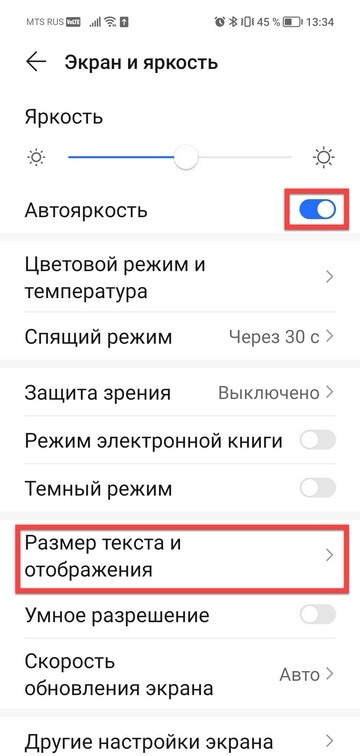
Перейдите к разделу «Размер текста и отображения».
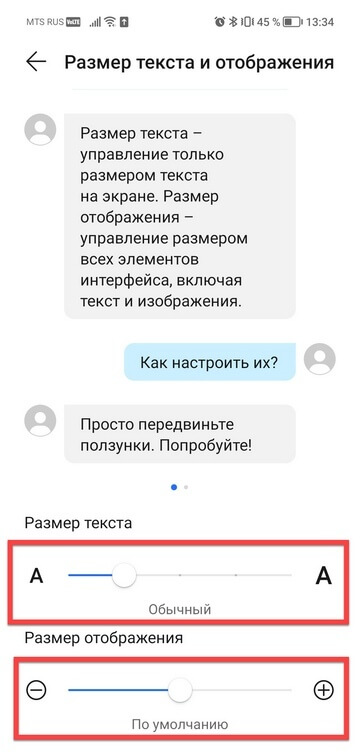
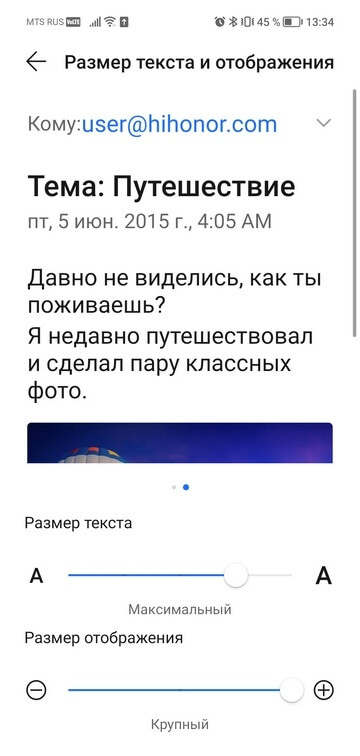
Внизу экрана — два ползунка. Двигайте их вправо и влево, пока не установите оптимальный для себя размер текста и изображения.
Можно перевести яркость экрана в режим «Авто». Так она будет меняться в зависимости от освещения: в темноте — тусклее, на солнце — ярче. Просто поставьте галочку или переключите тумблер.
Доступ к интернету
Если в вашем смартфоне две настройте, какая из них будет отвечать за мобильный интернет.
Как выбрать для мобильного интернета
Выберите в настройках пункт «Мобильная сеть».
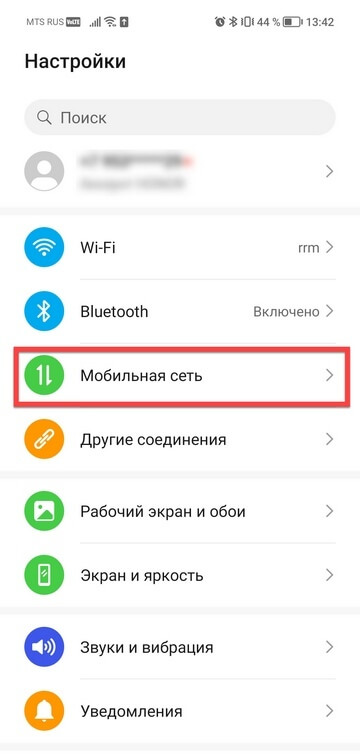
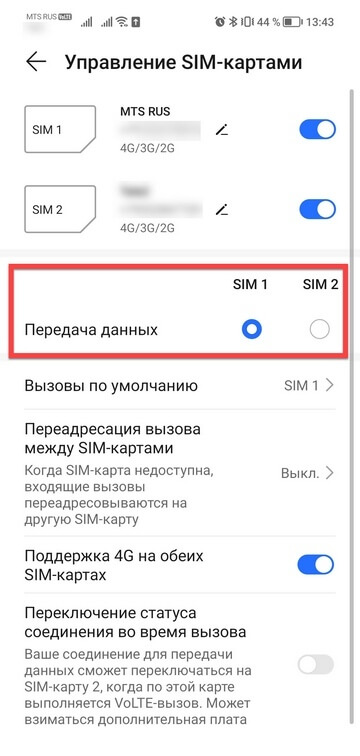
Откройте меню «Управление
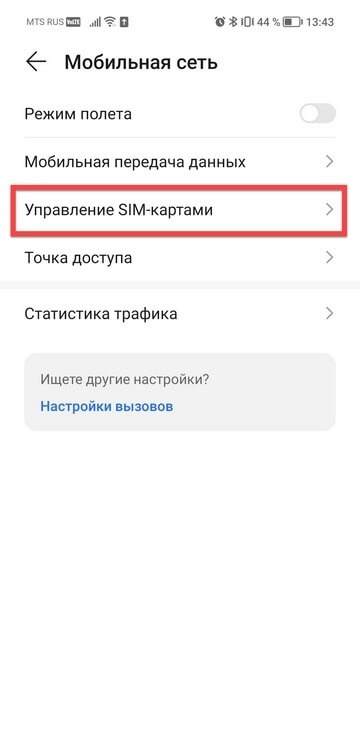
Отметьте, с какой будут передаваться данные.
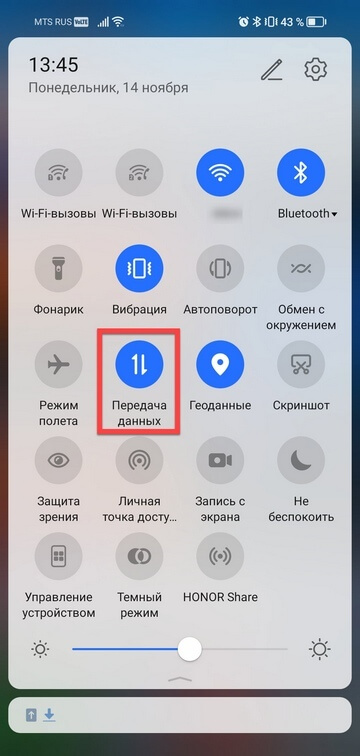
После настройки потяните за шторку в верхней части экрана и нажмите на иконку передачи данных. В верхнем левом углу над индикатором связи появится метка с соединением — 4G, 3G или 2G.
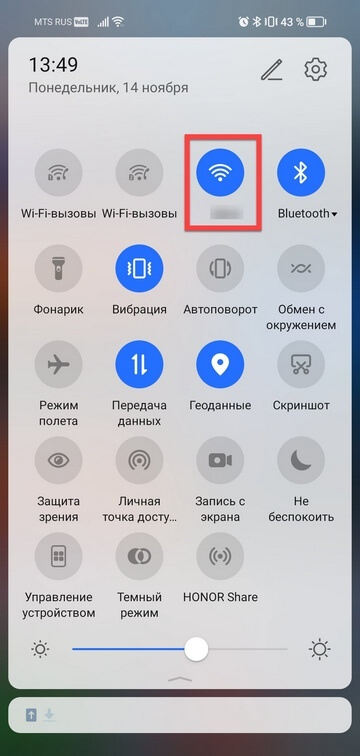
Если у вас дома есть к нему можно подключить и новый смартфон. Для этого потяните за шторку в верхней части экрана и зажмите на секунду иконку беспроводного интернета. Включив вы увидите список доступных подключений. Выберите вашу домашнюю сеть, введите пароль от неё и нажмите кнопку «Подключить».
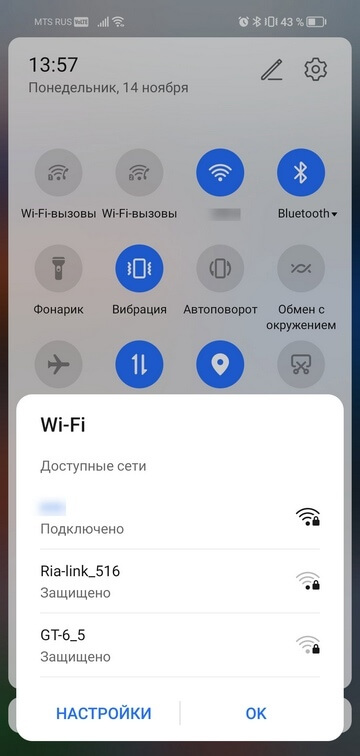
Не знаете данных для подключения, потому как не вы настраивали ваш домашний Обратитесь за деталями к тому, кто это делал.
Обновление операционной системы
Разработчики вашего смартфона регулярно выпускают обновления для операционной системы. Важно устанавливать их, чтобы работа с устройством была удобной и безопасной. Это может потребовать значительного времени — в зависимости от размера обновления и скорости интернета. Лучше всего, если есть доступ к
Не начинайте обновления операционной системы, если у вашего гаджета осталось мало заряда. Если это так, сначала подключите смартфон к зарядному устройству.
Как установить обновление для операционной системы смартфона
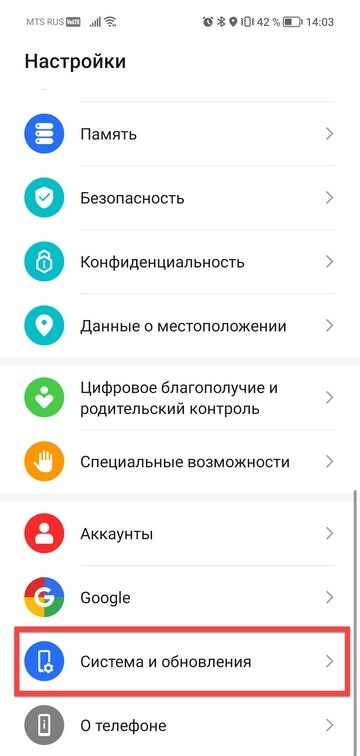
Выберите в настройках раздел «Система и обновления».
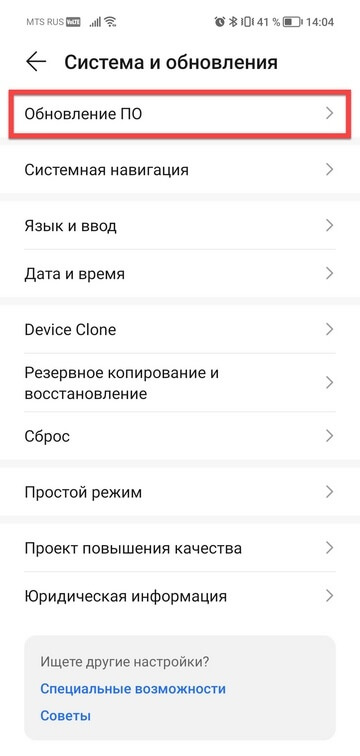
Перейдите к пункту «Обновление ПО»
Нажмите кнопку «Проверка обновлений».
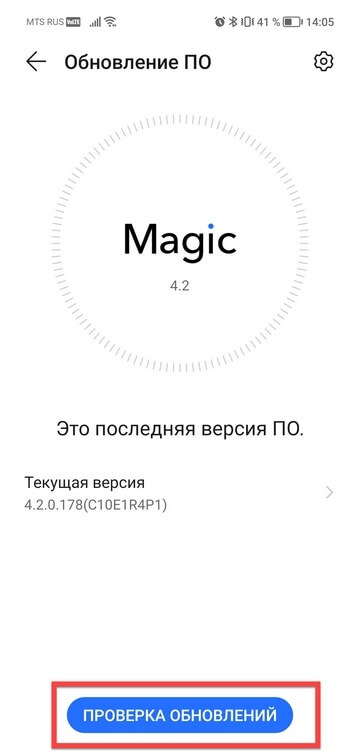
Если есть обновления, установите их. В процессе смартфон будет перезагружен.
Вы также можете настроить автоматическую проверку и загрузку обновлений. После того как очередное обновление будет загружено, смартфон спросит, когда вам удобнее его установить.
Блокировка смартфона от посторонних
Если вы ещё не настроили блокировку гаджета при первом включении, сделайте! Эта функция нужна, чтобы защитить смартфон от использования посторонними. Разблокировка возможна по отпечатку пальца, распознаванию лица или через
Без настройки часто недоступны настройки других способов: код потребуется, если по причинам распознавание лица или отпечатка не срабатывает.
Как настроить блокировку доступа к смартфону
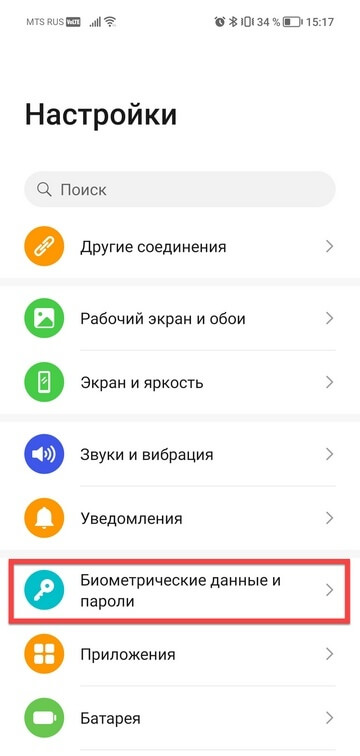
Откройте в настройках раздел «Биометрические данные и пароли».
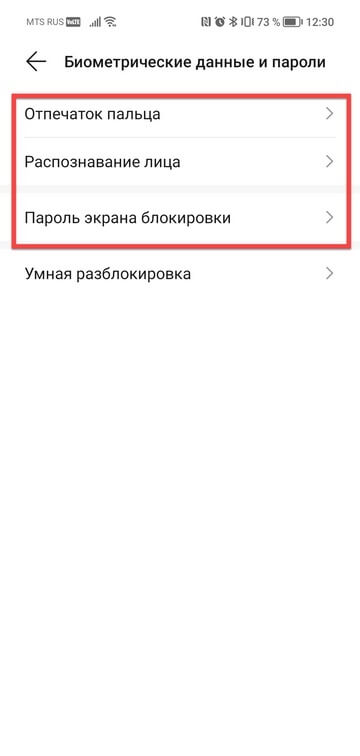
Далее пройдитесь по нужным настройкам.
1) Пароль экрана блокировки. Введите четырёхзначный или шестизначный и подтвердите его.
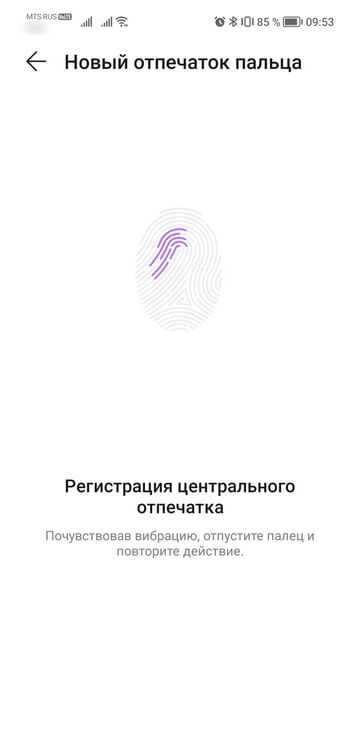
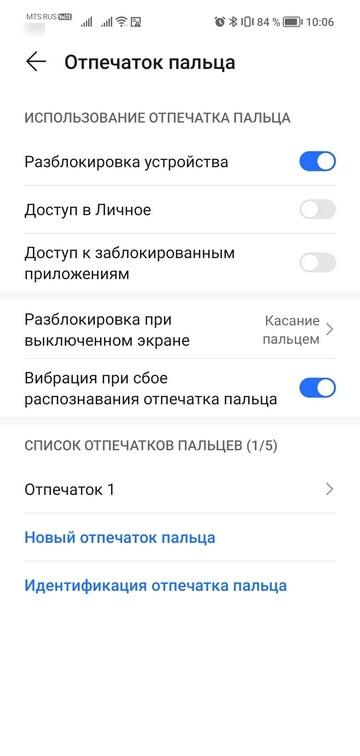
2) Отпечаток пальца → Новый отпечаток пальца → Регистрация отпечатка. Следуйте инструкциям на экране.
3) Распознавание лица → Регистрация данных лица → Разрешить.
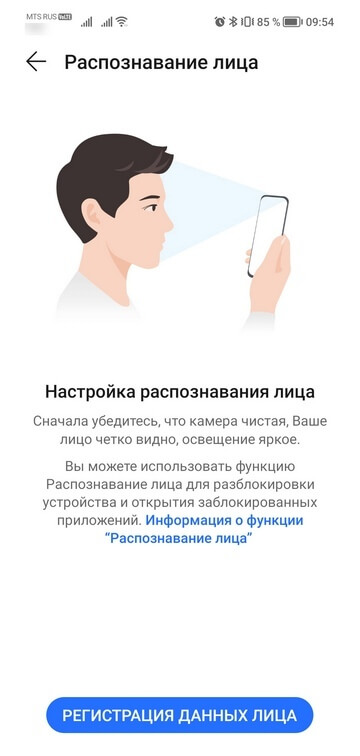
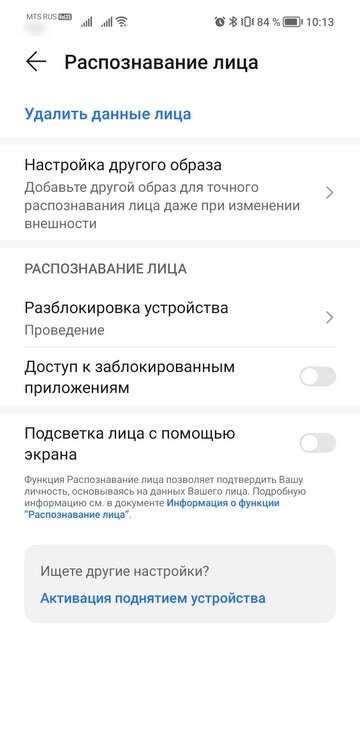
Следуйте инструкции на экране.
Геолокация
Определение вашего местоположения сделает работу с некоторыми приложениями на смартфоне более комфортной. Например, вы сможете проложить маршрут на карте к нужной вам точке, увидеть на странице онлайн-каталога товары, представленные в вашем городе.
Как включить геолокацию на смартфоне
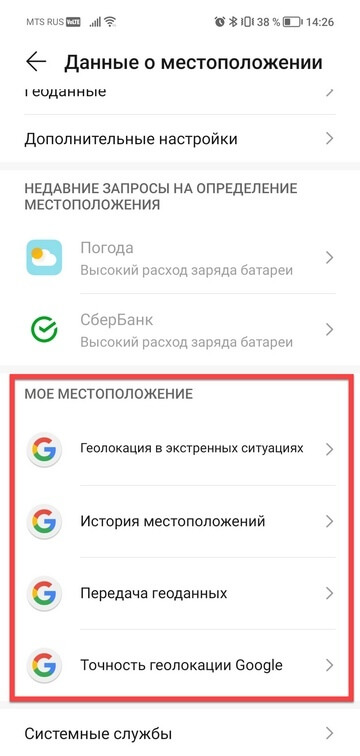
Иконка «Место» находится в верхней шторке настроек. Нажав на неё, вы попадёте в меню настройки данных. Здесь включите доступ по геоданным и активируйте все пункты в разделе «Моё местоположение»:
- Геолокация Google.
- История местоположений.
- Определение местоположений в экстренных случаях.
- Показывать, где я.
Материал по теме
Поиск устройства
Эта функция поможет найти смартфон, если вы его забыли или потеряли. В разделе «Безопасность» выберите «Найти устройство» и нажмите кнопку «Включено».
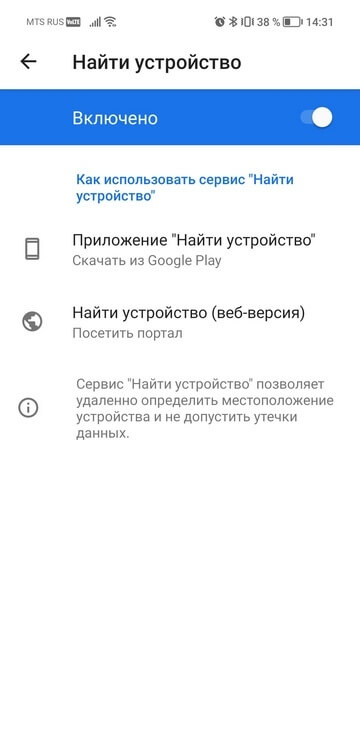
Что конкретно делать, чтобы найти утраченный смартфон, мы рассказали в этой статье.
Поиск утраченного устройства будет осложнён, если вы не привыкли держать включённой функцию геолокации. Лучше не отключайте её
Уведомления от приложений
О любой активности в ваших приложениях вы можете узнавать по уведомлениям, которые всплывают в верхней части экрана. Чтобы не заполнять список уведомлений на экране лишней информацией, мы рекомендуем включить только самые необходимые. Например, уведомления из банков, от мессенджеров и приложений по управлению услугами связи.
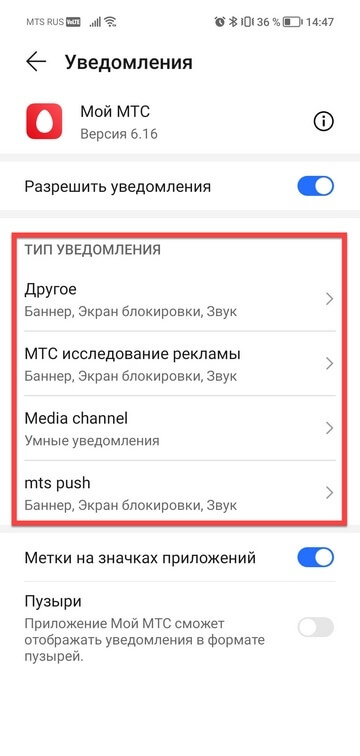
Как настроить уведомления от приложений
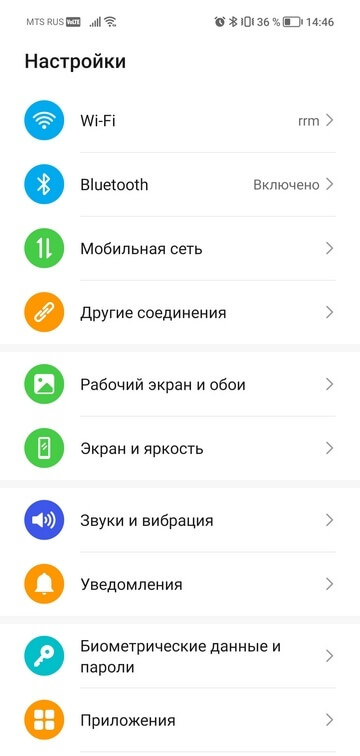
Перейдите в раздел «Уведомления».
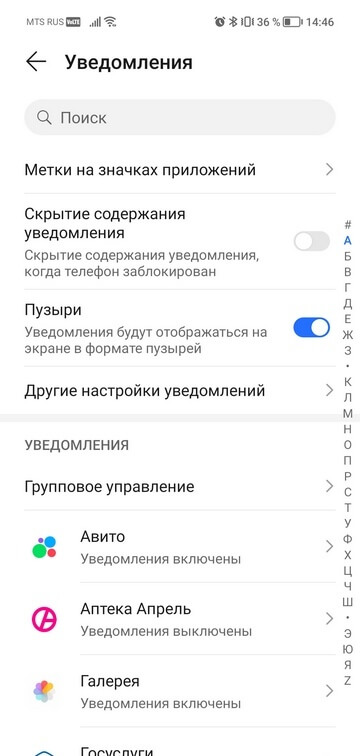
Откройте нужное приложение и включите функцию «Разрешить уведомления» или наоборот — отключите.
Решите, хотите ли видеть уведомление от программы, если включен беззвучный режим.
Можно указать, нужно ли конкретные уведомления сопровождать звуком.
Резервное копирование данных
За счёт этой функции фотографии, видео, контакты и настройки вашего смартфона будут автоматически загружаться в облачный сервис Google. Это позволит вам в случае неисправности или утраты гаджета сохранить важные для вас данные, а заодно на новом смартфоне автоматически получить все нужные вам программы и контакты.
Откройте в настройках сервисы (службы) Google, выберите «Резервное копирование» и активируйте кнопку «Автозагрузка от Google One».
Отключите переключатель «Резервное копирование по мобильной сети или сети Wi-Fi с тарификацией», если не хотите, чтобы резервирование происходило через мобильный интернет.
Как ускорить любой телефон Android с помощью секретной настройки
Сегодня мы расскажем как можно быстро ускорить работу смартфона и повысить его производительность всего за пару минут, не прибегая к получению Root прав. Для этого вам не потребуется сложных технических знаний, необходимо лишь знать некоторые фишки, которые скрыты от глаз пользователя внутри интерфейса Android и следовать нашей инструкции. Все проще, чем вы думали!
Речь сегодня пойдет о режиме разработчика Android, доступ к функционалу которого может получить абсолютно каждый пользователь устройства этой операционной системы. Для этого лишь нужно активировать этот режим с помощью секретного действия.
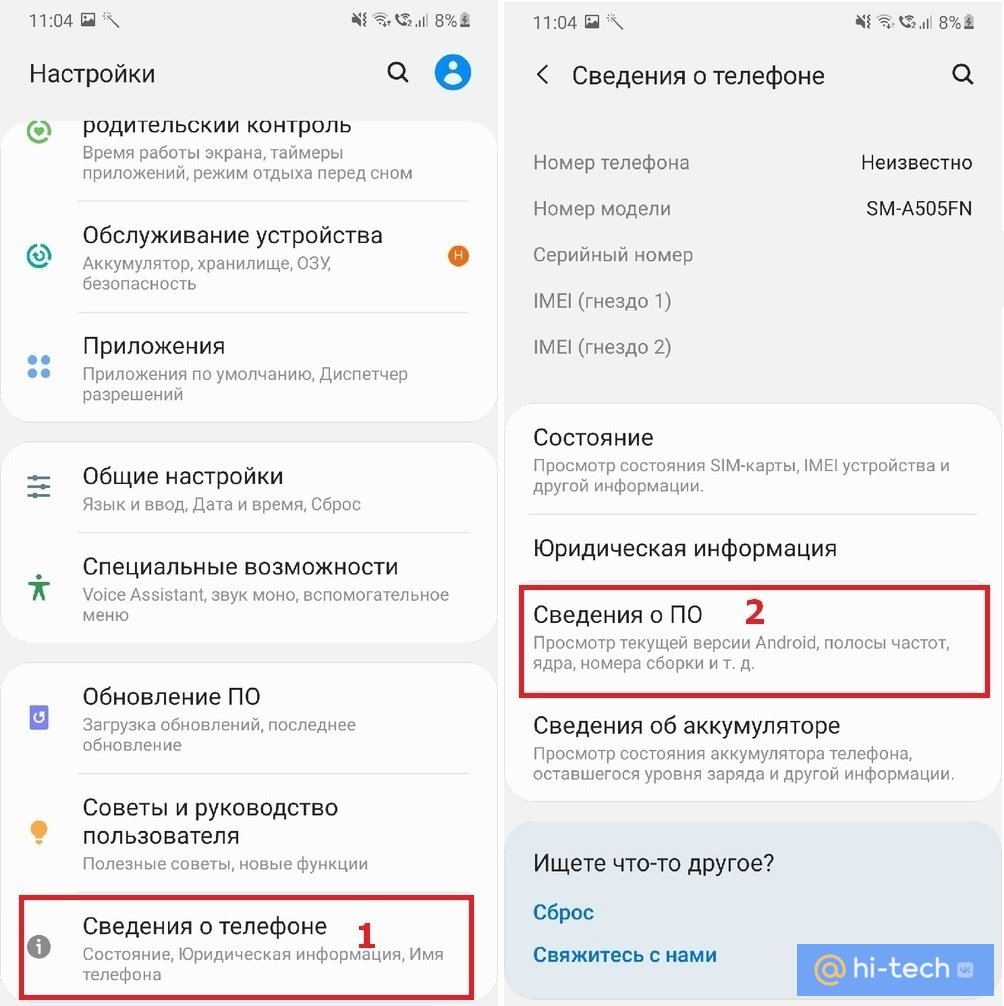
Итак, переходим в «Настройки» и открываем пункт «Сведения о телефоне» → «Сведения о ПО».
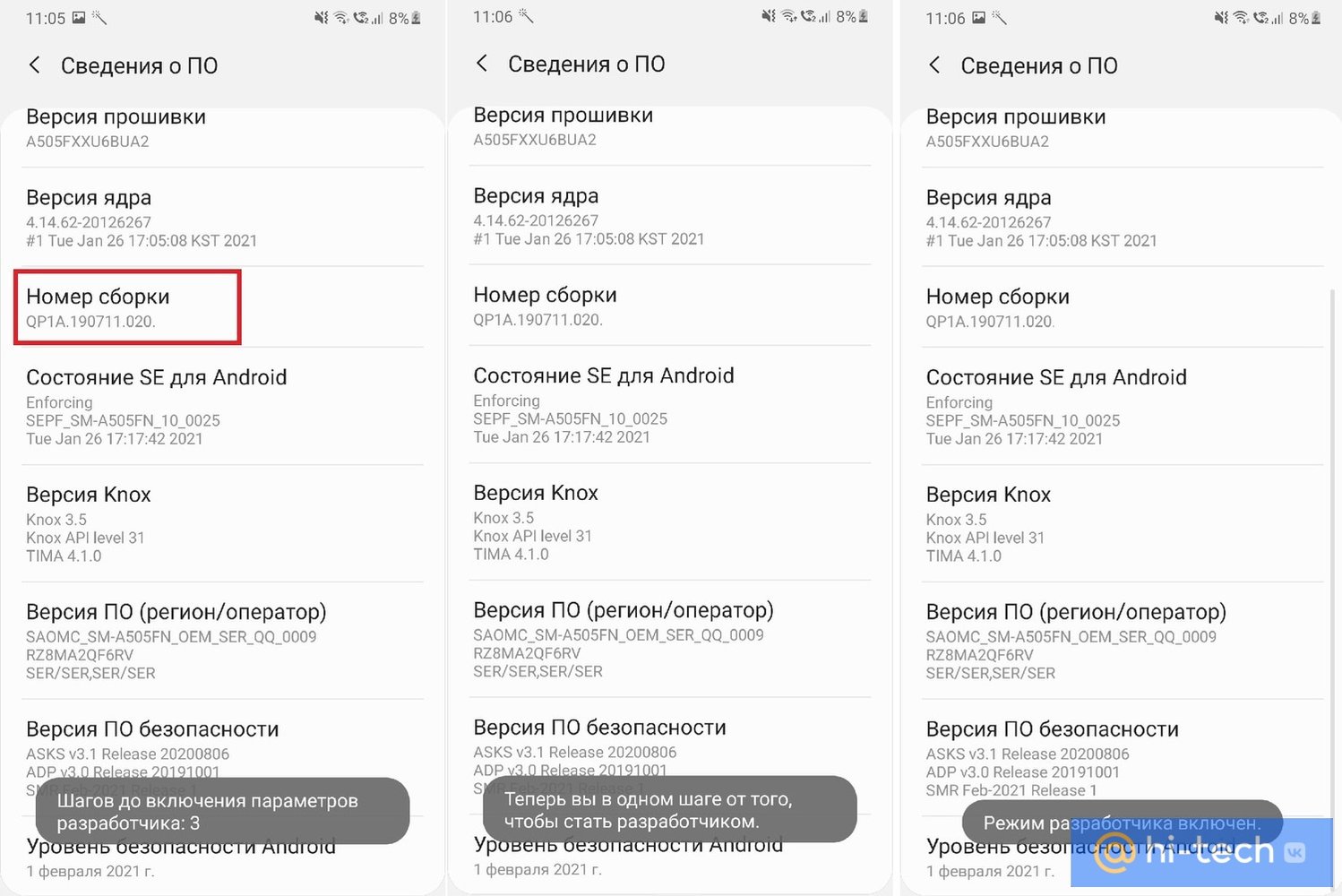
Находим здесь пункт «Номер Сборки».
Для включения режима разработчика нажимаем на него 7 раз подряд. Система несколько раз оповестит нас о текущем этапе включения режима, после чего уведомит об активации.
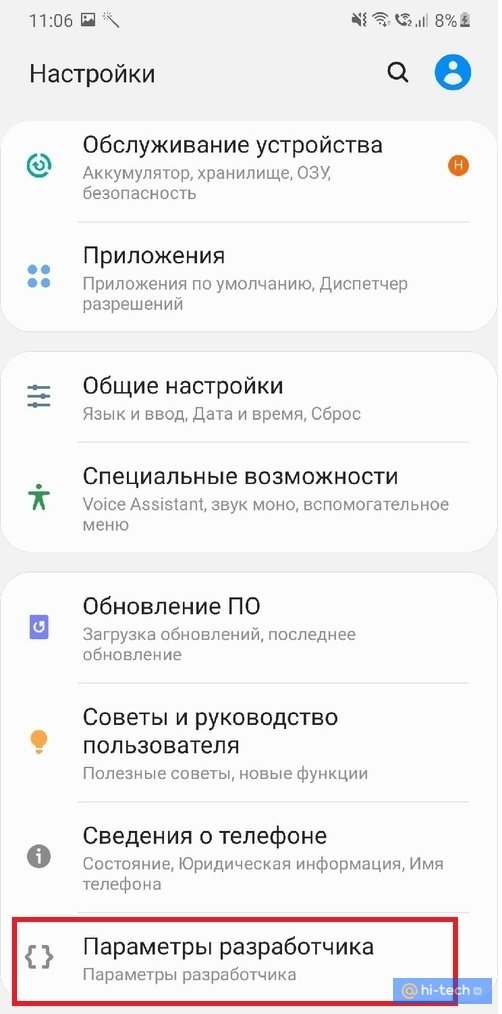
Возвращаемся на предыдущую страницу настроек и видим, что в меню появился новый пункт «Параметры разработчика».
Теперь вы можете самостоятельно управлять работой вашего устройства и более гибко настраивать различные параметры системы, такие как:
- отладка;
- сети;
- ввод;
- отрисовка (рисунок);
- аппаратное ускорение отрисовки;
- мультимедиа;
- мониторинг;
- приложения;
- автозаполнение;
- оформление;
Настройка графического ускорителя
Ускорить работу системы нам поможет настройка графического ускорителя.
Все приложения, в зависимости от разработчика, могут обрабатываться либо основным процессором, либо графическим ускорителем. С помощью режима разработчика мы можем принудительно зафиксировать устройство на обработку всех приложений с помощью графического ускорителя, тем самым разгрузить основной процессор при работе с приложениями.
Этот пункт находится в меню параметра «Аппаратное ускорение отрисовки», но в зависимости от версии Android и модели вашего устройства, может называться по-разному («Принудительная обработка GPU», «Обработка графическим процессором» или «Ускорение работы GPU»). Его задача – активировать принудительную отрисовку интерфейса приложений с помощью графического процессора.
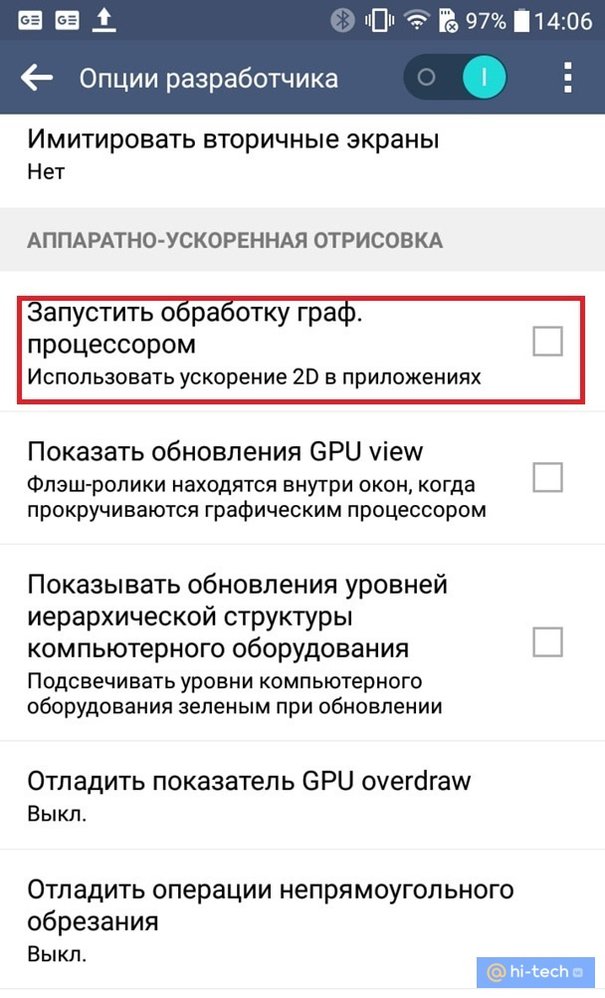
Единственный недостаток этой функции – незначительное повышение расхода оперативной памяти при работе с приложениями. Но для большинства современных смартфонов, имеющих большой запас оперативной памяти, ради повышения плавности и скорости работы этим вполне можно пренебречь.
Второй пункт, ускоряющий систему – «Отключение аппаратного наложения», который также позволяет подключать ресурсы GPU при компоновке экрана, освобождая основной процессор.
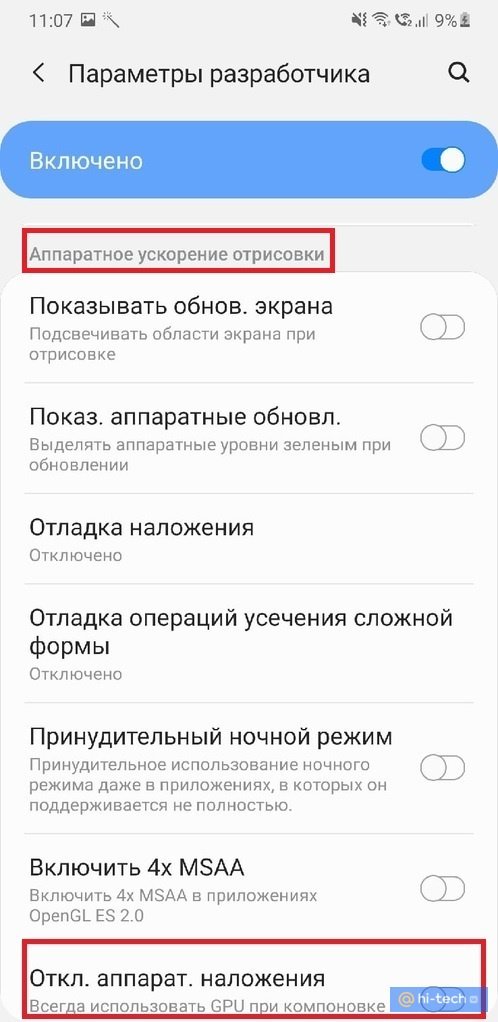
Последний пункт меню параметра «Аппаратное ускорение отрисовки», позволяющий ускорить работу устройства – «Включение 4x MSAA» («Force 4xMSAA»). Настройка добавляет детализации на контурах, снижая рябь, благодаря чему картинка в играх становится более плавной.
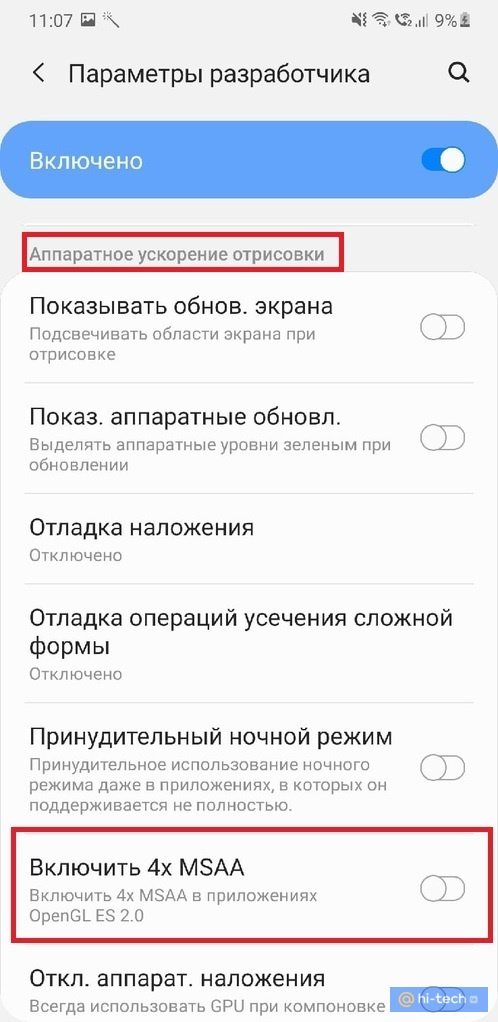
После активации данной функции некоторые пользователи отмечают повышенный расход аккумуляторной батареи, а также чрезмерный нагрев гаджета, поэтому мы рекомендуем включать ее только тем, кто активно использует смартфон для игр.
Настройка анимации
Еще один пункт меню режима разработчика, с помощью которого можно ускорить работу смартфона – это настройка анимации в параметре «Отрисовка».
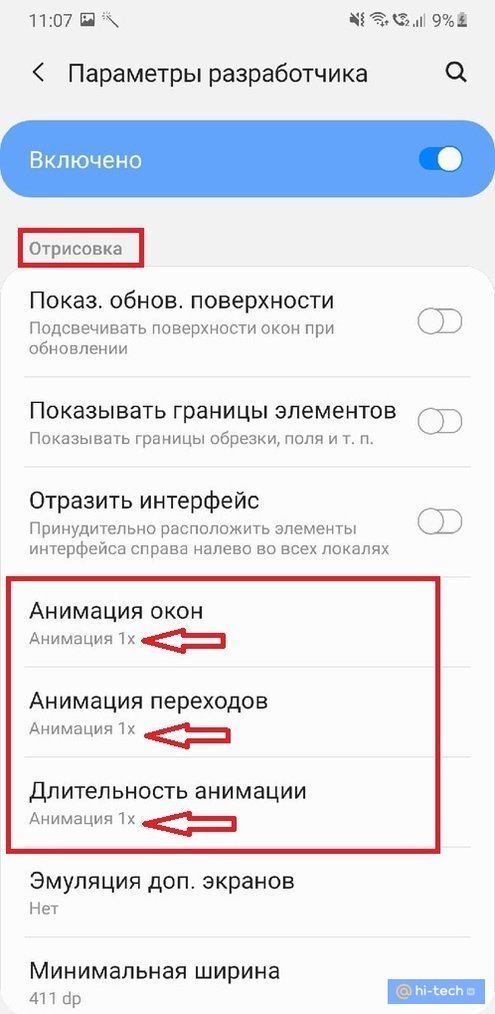
По умолчанию на всех Android устройствах пункты «Анимация окон», «Анимация переходов» и «Длительность анимации» установлены на значениях «1Х». Чтобы ускорить работу открытия окон, следует снизить это значение до 0,5 х или даже полностью выключить анимацию.
Этот лайфхак позволит вам снизить время перехода между окнами и вы сразу сможете ощутить разницу в скорости открытия приложений на вашем смартфоне.
Заключение
Теперь вы знаете, как используя скрытые возможности смартфона на Android, можно существенно ускорить его работу. При этом важно учитывать особенности таких параметров как объем оперативной памяти и емкость аккумулятора вашего смартфона, чтобы соблюсти баланс между производительностью и автономностью устройства.
Как сделать так чтобы на android
Что делать, если телефон на Android стал тормозить и медленнее загружать программы? Как ускорить телефон и заставить его работать быстрее? Разбираемся вместе.
Из этой инструкции вы узнаете:
- Как почистить кэш смартфона
- Как почистить кэш смартфона секретным способом
- Как удалить ненужные приложения и предустановленные программы
- Как отключить геолокацию
- Как ускорить телефон на Android, сбросив данные до заводских настроек
Как почистить кэш смартфона
Часто пользователи не знают, почему на телефоне постоянно заканчивается память и устройство начинает работать медленно. В большинстве случаев эта проблема связана со скопившемся на телефоне кэшем.
Кэш нужен, чтобы телефон работал быстрее, но если его скапливается слишком много, то это дает обратный эффект.
Больше всего «временных копий» обычно требуется приложениям, связанным с видео и фото, таким как Youtube, Instagram, «ВКонтакте», WhatsApp, Telegram, а также мобильным приложениям магазинов и браузерам, где кэш может превышать 300-400 Мб.
Чтобы очистить кэш на «телефоне-андроиде», зайдите в раздел «Настройки» и откройте вкладку «Хранилище», а затем войдите в раздел «Внутренний общий накопитель», а оттуда в раздел «Другие приложения».
.jpg.600x500_q95.jpg)
Там будет опубликован список основных приложений, а если нажать на каждое из них, то появится информация о кэше и возможности его удаления.
.jpg.600x500_q95.jpg)
Необходимо войти в каждое приложение, чтобы очистить кэш.
После очистки оцените, сколько в итоге у вас осталось Гб памяти. Обычно достаточно держать свободными около 2 Гб, чтобы операционная система и программное обеспечение могли обновляться и функционировать без сбоев.
Чем дольше вы пользуетесь приложением и не удаляете его кэш, тем больше будет его размер этих временных файлов.
Как почистить кэш смартфона секретным способом
Если телефон работает на Android, то кэш можно почистить с помощью секретного меню Android Recovery. На большинстве смартфонов попасть в него можно, зажав кнопку питания и клавишу понижения громкости одновременно.
Дождавшись логотипа загрузки, быстро зажмите клавишу увеличения громкости и кнопку питания до появления меню, где нужно выбрать пункт очистки кэша – Wipe Cache Partition. После этого надо дождаться завершения процесса и выбрать Reboot system now для перезагрузки.
Однако в зависимости от модели телефона сочетание клавиш может сильно отличаться.
Как удалить ненужные приложения и предустановленные программы
Многие задаются вопросом, как почистить телефон, чтобы он работал быстрее. Если после очистки кэша устройство все еще медленно работает, могут понадобиться более радикальные способы. Например, удаление или «заморозка» ненужных приложений или предустановленных программ.
Сделать это можно в том же разделе, где стирается кэш. Часто предустановленные программы убрать нельзя, но можно «заморозить», удалив лишние данные.
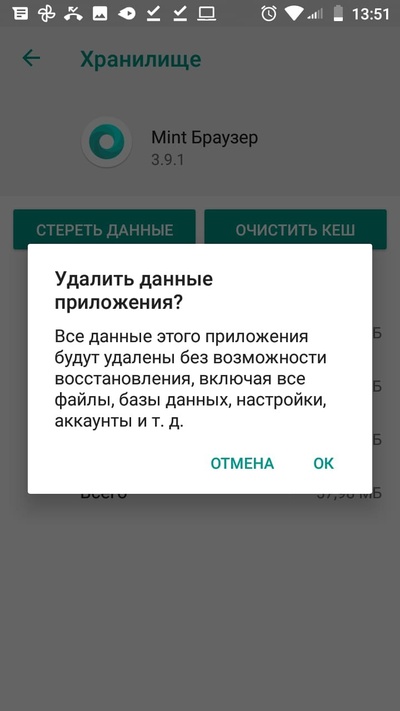
Некоторые продвинутые приложения позволяют умным образом управлять данными, стирая только часть из них. Это позволяет увеличить скорость работы телефона, но при этом сохранить нужные настройки.
.jpg.600x500_q95.jpg)
Также заставить телефон работать быстрее может помочь функция обновления приложений до последних версий. Также убедитесь, что обновлена операционная система.
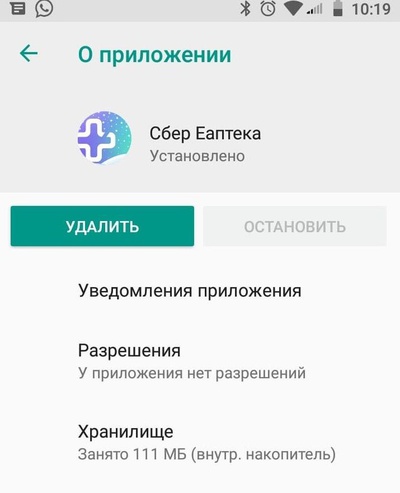
Кроме того, ненужные приложения можно стереть через раздел «Приложения». Там же можно увидеть, сколько всего приложений установлено на ваш телефон и оценить их полезность.
Отключение геолокации
На включенные функции пользователи часто не обращают внимание, что приводит как к медленной работе, так и к быстрому расходу заряда. При этом функции зачастую не нужны, а выключить их легко.
В некоторых смартфонах отключить геолокацию оказывается непросто. Даже после того, как общая геолокация отключена, ряд приложений могут продолжить отслеживать местоположение. Их придется отключить еще раз вручную.
.jpg.600x500_q95.jpg)
Как ускорить телефон «на андроиде», сбросив данные до заводских настроек
Если смартфон очень сильно замедлился, а все другие способы не помогают, то самым действенным приемом станет сброс до заводских настроек. Недостатком метода является необходимость резервного копирования всей важной информации. Современные технологии позволяют хранить данные с телефона на Android на сервисах Google и снова загружать их, активировав профиль.
Перед тем как сбрасывать телефон до «заводских настроек», попробуйте просто перезагрузить его.
Чтобы сбросить все данные, нужно сначала зайти в «Настройки», а затем выбрать раздел «Система». Для начала можно воспользоваться менее радикальными способами и сбросить настройки приложений. Если это не помогло, тогда можно попробовать сбросить все настройки до заводских, фактически превратив телефон в новый.
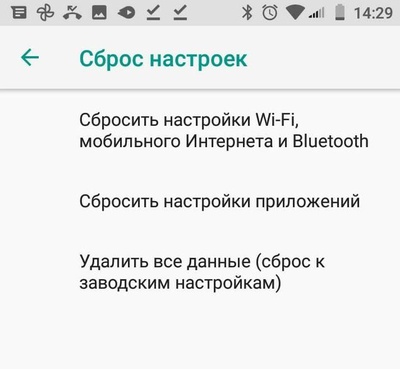
Таким образом, прежде чем менять смартфон, попробуйте заставить его работать быстрее. Специалисты также советуют не устанавливать на устройства все приложения подряд, в том числе малоизвестные.
Фото на обложке: pexels.com
Как перейти на Android
Безопасно и легко скопируйте с iPhone на свое новое устройство Android контакты, фотографии, календари и другие данные. Для этого соедините телефоны при помощи кабеля или по сети Wi-Fi.
Шаг 1. Подключите оба устройства
Подключите iPhone к новому телефону Android с помощью кабеля или следуйте инструкциям в приложении «Переход на Android», чтобы перенести данные по беспроводной связи.
Кабель вставляется в телефон Android, на экране которого написано «Подключите кабель к старому телефону» и изображены два подсоединенных друг к другу устройства.
Подключите iPhone к новому телефону Android с помощью кабеля или следуйте инструкциям в приложении «Переход на Android», чтобы перенести данные по беспроводной связи.
Шаг 2. Выберите данные
Выберите, что хотите перенести. Это могут ваши контакты, сообщения, фотографии и даже большинство приложений. Не переживайте, данные по-прежнему будут доступны и на iPhone.
Круглые значки, изображающие фотографии, приложения, контакты и сообщения, расположены рядом с экраном телефона Android. С помощью анимации показан процесс переноса. На экране устройства написано «Выберите, что копировать», перечислены доступные для переноса данные и указан их размер.
Выберите, что хотите перенести. Это могут ваши контакты, сообщения, фотографии и даже большинство приложений. Не переживайте, данные по-прежнему будут доступны и на iPhone.
Шаг 3. Перенесите данные
Вот и всё! Ваши контакты, сообщения, фотографии и приложения будут скопированы на новый телефон Android – этот процесс займет всего несколько минут. А ещё больше контента вы найдете в Google Play.
С помощью анимации показано, как фотографии, приложения, контакты и сообщения копируются на новый телефон Android. На экране устройства виден индикатор выполнения. По мере копирования большой круг за телефоном заполняется. Круглые значки, изображающие фотографии, приложения, контакты и сообщения, перемещаются в телефон Android. Затем на экране появляется сообщение о том, что копирование завершено, а также список перенесенных данных.
Вот и всё! Ваши контакты, сообщения, фотографии и приложения будут скопированы на новый телефон Android – этот процесс займет всего несколько минут. А ещё больше контента вы найдете в Google Play.
Переходите на Samsung Galaxy?
Перенесите данные через приложение Smart Switch.
Переходите на Android 11 или более раннюю версию?
Наши советы помогут это сделать.
Зачем переходить на Android
Выберите телефон, который будет персонально вашим
Раскрывайте свой потенциал и расширяйте горизонты с Android. Виджеты разговоров, динамические цветовые и настраиваемые темы, панели запуска – находите и выбирайте то, что подходит именно вам.
Узнайте больше о переходе на Android
Часто задаваемые вопросы
Какие данные можно скопировать с iPhone на новый телефон Android?
Сохраненные в iCloud*
*Запустить перенос нужно на странице privacy.apple.com.
SMS, MMS, а также текстовые и мультимедийные сообщения в iMessage
История переписки и медиаконтент из WhatsApp
Приложения (только бесплатные приложения, доступные в Google Play)
Музыка (любая музыка на телефоне, кроме купленной в iTunes или защищенной технологией DRM)
Что произойдет с данными на старом телефоне?
arrow round
Когда вы переносите данные, например фотографии, видеозаписи и сообщения, на устройстве Android создаются их копии. На старом телефоне все остается без изменений. Даже если что-то пойдет не так, данные вы не потеряете, так как они по-прежнему будут доступны на устройстве, с которого вы их переносили. Что бы ни случилось, ваша информация будет в полной безопасности.
Все мои данные хранятся в iCloud. Они будут доступны в Android?
arrow round
Сервис iCloud интегрирован в iPhone, но данные из него вы можете посмотреть на сайте www.icloud.com (вам понадобится ввести свой идентификатор Apple ID и пароль).
Ещё вы можете синхронизировать информацию из iCloud с продуктами Google – в этом вам поможет сервис Google One. Чтобы запросить перенос данных в него из Apple, посетите сайт privacy.apple.com.
После перехода я не смогу пользоваться FaceTime, iMessage и AirDrop. Что мне делать?
arrow round
Не беспокойтесь: такие же возможности есть и в Android. Для видеовызовов вы сможете использовать приложение Google Meet (прежнее название – Duo), для SMS – Сообщения, а вместо AirDrop – Обмен с окружением.
И вы по-прежнему сможете общаться с теми, кто использует iMessage. Чтобы сообщения приходили на новый телефон Android, отключите iMessage, прежде чем извлечь SIM-карту из iPhone. Для этого на iPhone выберите «Настройки > Сообщения > Выкл».
Придется ли мне покупать приложения повторно? Что случится с подписками?
arrow round
Большинство бесплатных приложений будут перенесены вместе с остальными данными, когда вы подключите новый телефон с помощью кабеля. Если вам нужно перенести с устройства iPhone платное приложение, обратитесь за помощью к его разработчикам.
Ваши подписки будут действовать как раньше и будут по-прежнему оплачиваться через App Store или разработчиков.
У меня нет кабеля для подключения устройств друг к другу. Можно ли перенести данные без него?
arrow round
Конечно! Во время переноса данных укажите, что у вас нет кабеля или адаптера. Вам будет предложено скопировать информацию с помощью Wi-Fi и приложения «Переход на Android». Разместите устройства рядом друг с другом и следите, чтобы их экраны оставались включенными. Обратите внимание, что не все типы данных можно передавать по Wi-Fi.
Мои данные будут в безопасности с Android?
arrow round
Ваша безопасность – это приоритет Android. Когда телефон заблокирован, шифрование защищает все данные на нем. Это позволяет предотвращать кражу информации. Google Play Защита проверяет безопасность всех приложений, которые вы скачиваете. Наконец, с Android вы всегда можете выбрать, когда делиться конфиденциальной информацией с приложениями.
Я смогу подключать телефон Android к другим устройствам?
arrow round
Да, телефоны Android можно подключать к популярным устройствам Apple, например к AirPods (через Bluetooth) и компьютерам Mac (с помощью Android File Transfer). В случае часов и других носимых устройств мы рекомендуем выбирать модели на базе Wear OS, а если в первую очередь вас интересуют показатели здоровья – фитнес-трекеры Fitbit.
И это ещё не всё, ведь сила Android – в развитой экосистеме. Дело не только в диапазоне совместимых устройств (от Chromebook, планшетов Lenovo и наушников Beats до телевизоров Sony и Samsung и даже автомобилей BMW и Honda), но и в том, как они взаимодействуют.
Android работает на самых разных типах устройств – и поэтому все они одинаково просты и удобны в использовании. А такие возможности, как Google Cast, Быстрое подключение и Обмен с окружением, помогают сделать вашу повседневную жизнь комфортнее.
На какие характеристики устройства я могу рассчитывать, например качество фотографий, время работы от батареи, разрешение экрана, прочность?
arrow round
Одно из преимуществ Android состоит в том, что вы можете выбрать устройство на основе характеристик, которые для вас важны. Это может быть количество мегапикселей основной или фронтальной камеры, время зарядки и работы от батареи, разрешение экрана или прочность телефона – среди моделей Android вы точно найдете то, что вам подойдет.
Как научиться пользоваться новым устройством?
arrow round
Прямо во время настройки устройства вы увидите полезные подсказки, например о том, как делать скриншоты, управлять телефоном с помощью жестов и пользоваться такими возможностями Android, как сервис Цифровое благополучие.
А ещё мы подготовили для вас онлайн-руководство с видео и подробными инструкциями. И, конечно, вы в любой момент можете найти нужную информацию в Справочном центре.
Наконец, раз в три месяца мы публикуем новости об Android. Вы можете читать их прямо на своем устройстве, в нашем блоге и социальных сетях или получать их по электронной почте.
Я смогу обратиться за помощью при переходе на Android?
arrow round
Конечно. В нашем Справочном центре есть специальная статья со всей информацией, которая вам понадобится при переходе на Android. Вы также можете обратиться за помощью в магазин техники, салон связи или фирменный магазин производителя. А если вас интересуют устройства Pixel, посетите, например, магазин Google в Нью-Йорке.