
Adobe Illustrator Экспорт PDF (пользовательский стиль) Экспорт JPG (RGB) 300 точек на дюйм, качество 10
Как сохранить JPEG с разрешением 300 dpi в Illustrator?
Чтобы убедиться, что ваш дизайн имеет разрешение 300 DPI в Adobe Illustrator, перейдите в «Эффекты» -> Параметры эффектов растра документа -> отметьте «Высокое качество 300 точек на дюйм» -> нажмите «ОК» -> сохраните ваш документ. DPI и PPI — это одни и те же концепции. Когда вы подготовили файл с разрешением 300 точек на дюйм, просто экспортируйте его как . pdf или .
Как сохранить jpeg с высоким разрешением в Illustrator?
- Перейти к файлу > Экспорт > Экспортировать как. .
- Установите, как вы хотите сохранить артборды, затем нажмите «Экспорт», чтобы продолжить.
- На экране параметров JPEG измените цветовую модель, если необходимо, и выберите качество.
- В разделе «Параметры» установите разрешение вывода. .
- Нажмите ОК, чтобы сохранить файл.
Как сохранить высококачественный PDF-файл в Illustrator?
- Выберите «Файл» → «Сохранить как», затем выберите Illustrator PDF (. pdf) в раскрывающемся списке Тип файла и нажмите кнопку Сохранить.
- В появившемся диалоговом окне «Параметры Adobe PDF» выберите один из следующих вариантов в раскрывающемся списке «Предустановка»: .
- Нажмите «Сохранить PDF», чтобы сохранить файл в формате PDF.
Как уменьшить размер PDF-файла без потери качества в Illustrator?
Когда мы сохраняем файл в первый раз (File > Сохранить… или Файл > Сохранить как…) откроется диалоговое окно параметров Illustrator. Чтобы значительно уменьшить размер файла, снимите флажок «Создать PDF-совместимый файл» и установите флажок «Использовать сжатие». Такой выбор опций значительно уменьшает размер файла.
Как сохранить файл PNG с разрешением 300 точек на дюйм?
1 правильный ответ. Файл > Сохранить как > PNG Он должен сохранять метаданные 300 ppi. Также унаследованный файл > Экспорт > Сохранить для Интернета будет делать то же самое, если вы установите для метаданных значение «Все».
Как сохранить файл PNG с высоким разрешением?
Выбрать файл > Экспорт как > PNG из меню. Измените масштаб на более высокий процент, например, 200% или 300%. Установите другие параметры по своему усмотрению, затем нажмите «Экспорт». При использовании изображения PNG в документе или в Интернете ограничьте его размеры, чтобы изображение отображалось с более высоким разрешением (DPI).
Как сохранить логотип с высоким разрешением в Illustrator?
Для JPEG с высоким разрешением вы можете просто перейти в файл — экспорт — затем выбрать jpeg в раскрывающемся списке и установить требуемое качество, чем выше качество, тем больше будет размер файла. Что касается EPS, это векторный формат, поэтому он не зависит от разрешения и может масштабироваться вверх и вниз без потери качества.
Почему мои файлы Illustrator размыты?
Если ваш пиксельный превью выглядит пиксельным, это просто означает, что ваш артборд небольшой. Вы можете сделать еще несколько вещей.. например, «Объект» → «Сделать пиксель идеальным» или изменить выборку в настройках экспорта.
В чем разница между качеством печати и высококачественной печатью?
Особенности или функциональные различия
Предварительная установка высокого качества печати создает файл PDF, который дает оптимальные результаты при его печати на настольном устройстве вывода. Предварительная установка качества печати предназначена для проектов, предназначенных для печати в производственном отделе коммерческой полиграфической компании.
Как сохранить высококачественный PDF-файл в Photoshop?
- Убедитесь, что файл находится в режиме CMYK: Изображение > Режим > CMYK цвет.
- Сгладьте свой дизайн. В раскрывающемся меню палитры слоев (img. .
- Изображение > Сохранить как. Установить формат в Photoshop PDF. .
- Начните с предустановки Adobe PDF для высококачественной печати. .
- Нажмите «Сохранить PDF» (img.
Как печатать с высоким качеством в Illustrator?
- Выбрать файл > Распечатать.
- Выберите принтер в меню «Принтер». .
- Выберите один из следующих вариантов монтажной области: .
- В левой части диалогового окна «Печать» выберите «Вывод» и убедитесь, что для параметра «Режим» установлено значение «Составной».
- Установите дополнительные параметры печати.
- Щелкните Печать.
Делать
Как сделать изображение металлическим в gimp?Как сделать серебряный эффект в фотошопе?Как писать на фольге?Как сделать так, чтобы картина выглядела ме.
Делать
Как сделать онлайн-анимацию в формате GIF?Как бесплатно сделать анимированный GIF?Как создать анимированный GIF?Какая лучшая программа для создания ан.
Делать
Как сделать грубые формы в Illustrator?Как сделать неровные края в Illustrator?Как сделать шрифт грубым?Как сделать зигзагообразный узор в Illustrator.
Свежие новости, интересные статьи и полезные гайды, связанные с графическим дизайном. Здесь вы найдете ответы на самые часто задаваемые вопросы
Записки микростокового иллюстратора
Если у вас стоит задача сохранить JPEG высокого разрешения в Adobe Illustrator, а он предательски выдаёт вам такое: Unable to export at this resolution. Please lower the resolution and try again. То вы попали по адресу 🙂 Потому что сейчас мы будем решать именно эту проблему. JPEG с высоким разрешением 300 dpi (300 ppi) может понадобиться для печати. Также такие файлы отлично подходят для микростоков, если размеры у JPEG будут около 25 мегапикселей. Практически везде такие берут, даже придирчивая Fotolia. Если вы ещё не знаете, как подготавливать и сохранять векторные иллюстрации для микростоков, то вам сюда — Как готовить борщ 🙂
Понятно, что для стока прокатит и экранное разрешение 72 dpi с большими размерами в пикселях по ширине и высоте. В этом случае можно просто сохранить JPEG через Save for Web (Alt+Shift+Ctrl+S). У данной опции доступны поля для ввода ширины и высоты картинки на выходе. Но для тех, кто всё-таки хочет, чтобы JPEG был высокого разрешения 300 dpi, этот способ не подходит. Остаётся File > Export. Именно там можно выбирать разрешение. Но он часто подводит, если Adobe Illustrator посчитает, что не хватает оперативки на выполнение операции. Именно тогда вы можете увидеть такое предупреждение.

Это я пытаюсь в Ai CC отэкспортировать в JPEG высокого разрешения 300 dpi довольно простую картинку. Кстати, CS6 иллюстратор ругается точно также. Например, если артборд в иллюстраторе размером 1200×1200 px, то при экспорте в 300 dpi, получится JPEG высокого разрешения с размерами 5000×5000 px.

Могу предложить два способа обойти этот момент, и сохранить таки красивый качественный JPEG в 300 dpi.
1. Попробовать предыдущую версию Ai
Тут всё просто. Если ваша версия иллюстратора отказывается делать экспорт в JPEG, то берём любую другую, и пробуем через неё.
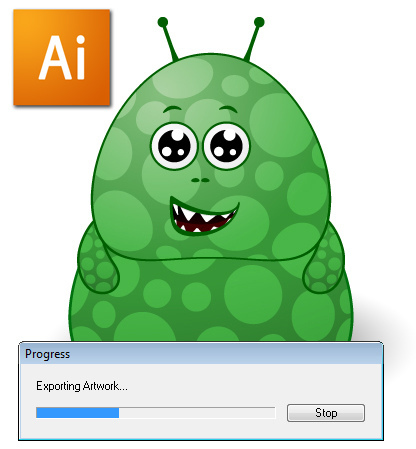
В моём случае Adobe Illustrator CS5 оказался более сговорчивым.
2. Растеризовать Ai файл через Adobe Photoshop
Закидываем ai в фотошоп. Не забываем выставить 300 dpi, сглаживание Anti-aliased и все остальные необходимые вам настройки.
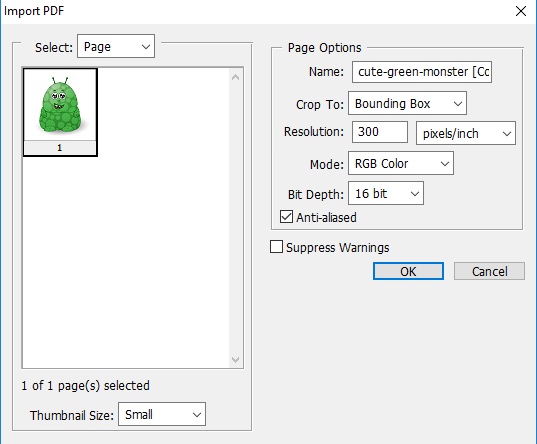
Фотошоп отрастрирует векторный файл. Скорее всего вам придётся подождать некоторое время, пока он трудится.
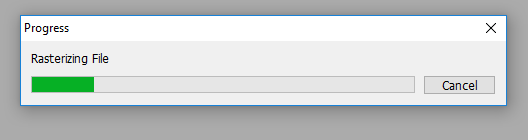
И в конце останется сохранить полученный растровый файл через File > Save as в формате JPEG. Тоже не забывайте поставить настройки качества на максимум.
Не исключаю, что есть ещё хитрые способы 🙂
Если вы такие знаете, то делитесь в комментариях. Будем обмениваться опытом.
Роман aka dacascas специально для блога Записки микростокового иллюстратора
Как сохранить файлы Adobe Illustrator в других форматах: JPEG, PNG, SVG и т. Д.

По умолчанию Adobe Illustrator сохраняет файлы в формате AI . Это идеально подходит для работы над проектами или для сохранения мастер-копии вашей работы.
Но когда придет время распечатать или поделиться готовым продуктом, опубликовать его в Интернете или импортировать в другие программы, вам нужно будет сохранить его в другом формате.
Adobe Illustrator предоставляет вам множество вариантов для этого. Правильный выбор зависит от того, как вы хотите использовать полученное изображение. Давайте посмотрим на лучшие форматы для использования и как их использовать.
Сохранение артбордов в Adobe Illustrator
Прежде чем мы рассмотрим, как сохранять файлы в определенных форматах, важно знать, как Illustrator обращается с монтажными областями. и как сохранить монтажные области в виде отдельных файлов.
Артборды похожи на разные страницы в файле Illustrator. Они могут быть объединены в одно изображение, но вы также можете сохранить их отдельно.
Большинство способов сохранения файлов Illustrator позволяют выбрать способ обработки монтажных областей, и это влияет на то, как будет выглядеть ваше окончательное экспортированное изображение. В большинстве случаев вы выбираете, что делать через опцию на экране экспорта .

Вот что вы должны сделать:
- Если вы хотите сохранить несколько монтажных областей как отдельные файлы, установите флажок «Использовать монтажные области» . Затем выберите « Все», чтобы сохранить все монтажные области, или введите диапазон (например, 2–4), чтобы указать, какие монтажные области следует сохранять.
- Если у вас есть объекты, расположенные вне артборда (например, если он перекрывает край), установите флажок «Использовать артборды» . Это гарантирует, что ваше окончательное изображение содержит только то, что находится внутри монтажной области, а остальное обрезано.
- Если все ваши изображения находятся внутри монтажной области , и у вас есть только одна из них, снимите флажок «Использовать монтажные области» . Это создаст изображение, обрезанное до границ объектов внутри, со всеми удаленными пробелами. Это особенно удобно для вывода объектов квадратной или прямоугольной формы.

Сохранение JPEG в высоком разрешении в Adobe Illustrator
Для иллюстрации, инфографики или чего-либо, что необходимо напечатать, например, визитную карточку создать визитную карточку , лучший вариант — вывести его в формате JPEG с высоким разрешением.
В идеале, вы должны оформить ваше произведение искусства примерно в том размере, в котором вы хотите его вывести. Хотя размеры изображений Illustrator можно изменять без потери качества, вы обнаружите, что размер между объектами — и особенно кернинг в тексте — должен быть более плотным при больших размерах, чем меньшие.

Если вы ранее не работали таким образом, создайте новый документ, вставьте его в рисунок и настройте его по вкусу. Теперь вы готовы сохранить JPEG в высоком разрешении.
- Перейдите в Файл> Экспорт> Экспортировать как . Введите имя файла и установите форматJPEG .
- Укажите, как вы хотите сохранить монтажные области, затем нажмите « Экспорт», чтобы продолжить.
- На экране параметров JPEG измените цветовую модель, если вам нужно, и выберите качество.
- В разделе « Параметры» установите выходное разрешение. Экран (72 точек на дюйм) создаст файл того же размера, что и исходный документ, и должен быть пригоден для использования в Интернете. Выберите Высокое (300 точек на дюйм) для изображения с высоким разрешением. Это будет достаточно для печати.
- Нажмите OK, чтобы сохранить файл.
Сохранение файлов Adobe Illustrator в формате PNG
Если вам необходимо сохранить изображение, например логотип или значок, для использования в Интернете, особенно если оно имеет прозрачный фон, вы можете сохранить его в формате PNG .

Для поддержки стандартных дисплеев и дисплеев с высоким разрешением вы должны экспортировать файл в разных размерах. Вы можете сделать это автоматически.
- Перейдите в Файл> Экспорт> Экспорт для экранов .
- Выберите вкладку Artboards . Если в вашем изображении несколько артбордов, выберите те, которые вы хотите вывести.
- В разделе « Форматы» установите « Формат» на PNG и « Масштаб» на 1x .
- Нажмите Добавить масштаб . Это создаст настройки для второго изображения, поэтому установите для параметра « Масштаб» новый относительный размер. 3x, например, будет выводить изображение в три раза выше и шире, чем оригинал.
- Добавьте больше размеров, если они вам нужны.
- Нажмите Export Artboard, чтобы сохранить ваши изображения.
Сохранение файлов Adobe Illustrator в формате SVG
Лучший, более современный способ экспорта графики, например значков и логотипов для Интернета, — использование формата SVG. Сокращенно от Scalable Vector Graphics, SVG на самом деле является языком разметки на основе XML.
Хотя вы можете выводить файлы, на которые вы можете ссылаться на вашей веб-странице, вы также можете сохранить изображение в виде фрагмента кода, который вы можете вставить непосредственно в ваш HTML-файл. Затем вы можете редактировать это с помощью CSS. Это очень эффективный способ добавления эффектов и анимации к вашим изображениям.
Есть и другие преимущества: изображения легки, и, поскольку они являются векторами, вы можете легко изменить их размер. Нет необходимости выводить изображения нескольких размеров для разных разрешений экрана.

Есть несколько способов создать SVG. Использование Сохранить как создает больший файл для работы. Для создания окончательного изображения, которое вы можете использовать в своих проектах, используйте опцию « Экспорт» .
- Перейдите в Файл> Экспорт> Экспортировать как .
- Установите форматSVG и нажмите « Экспорт» .
- Установите стиль для внутреннего CSS . Это помещает всю информацию о стилях в блок , который можно легко изменить с помощью CSS.
- В качестве шрифта выберите SVG, чтобы сохранить выбор текста. Выбирайте Outlines, только если вы используете непонятный, нестандартный шрифт. Оставьте изображения на заповеднике .
- Убедитесь, что Minify и Responsive проверены на максимальную производительность и совместимость.
- Теперь нажмите Показать код, чтобы открыть код в текстовом редакторе. Вы можете скопировать и вставить это в свой HTML-файл. Или нажмите кнопку ОК, чтобы вывести изображение в виде файла SVG.
Сохранение артбордов в формате PDF в Adobe Illustrator
Самый простой способ сохранить файл Illustrator в формате PDF — это параметр « Сохранить как» . Однако, если вы используете более одного артборда, это объединит их все в многостраничный PDF.

Есть простой способ сохранить артборды в виде отдельных файлов PDF:
- Перейдите в Экспорт> Сохранить для экранов .
- В открывшемся диалоговом окне перейдите на вкладку Артборды и выберите те, которые вы хотите сохранить.
- В правом столбце выберите « ФорматPDF» , затем нажмите « Экспорт монтажных областей» . Для вывода больших или сложных файлов может потребоваться несколько секунд.
- По завершении ваши файлы будут по умолчанию сохранены в отдельной подпапке.
Сохранение объектов из изображения Adobe Illustrator
Иногда вам может понадобиться сохранить или экспортировать только выбранные объекты из более крупного произведения искусства. Например, если вы разработали логотип, вы можете сохранить текст или символ в отдельном файле.

Вы можете сделать это, превратив объекты в активы .
- Перейдите в « Окно»> «Экспорт активов» .
- Выберите инструмент «Выделение» на панели инструментов или нажмите V на клавиатуре. Теперь перетащите объекты, которые вы хотите сохранить, на панель « Экспорт активов» .
- Теперь выберите Актив . Удерживайте Ctrl или Cmd, чтобы выбрать более одного.
- В настройках экспорта выберите формат . Вы можете выбрать PNG, JPEG, SVG или PDF.
- Если вы сохраняете как PNG или JPEG, вы можете экспортировать в нескольких размерах. Установите Scaleравным 1x , затем нажмите Add Scale и установите Scale равным , например, 2x . Вы также можете использовать эту опцию для экспорта актива в разные форматы.
- Нажмите « Экспорт» и выберите место для сохранения новых файлов.
Как использовать файлы Adobe Illustrator в других приложениях
Есть и другие варианты, которые позволяют использовать файл Illustrator в других программах. Photoshop может открывать AI-файлы напрямую, но только как плоское, не редактируемое изображение. Вместо этого используйте параметр « Экспортировать как», чтобы сохранить файл в формате PSD. Это сохраняет все отдельные слои, когда вы открываете его в Photoshop.
Вы можете использовать AI-файлы в других приложениях и продуктах Adobe, таких как InDesign, где они не будут редактироваться, но будут сохранять такие вещи, как прозрачный фон.
Для большинства приложений, не принадлежащих Adobe, вам, скорее всего, потребуется сохранить файл в формате SVG (на этот раз с помощью команды « Сохранить как» ). Ознакомьтесь с нашим руководством по открытию файлов AI без Adobe Illustrator подробнее.
иллюстратор сохранить jpeg
Чтобы сохранить данные в формате изображения (.jpg или .png), выполните следующие действия: Получите информацию из любого из этих экранов: Текущее состояние исследований… Щелкните правой кнопкой мыши, затем выберите «Сохранить как…». Диалоговое окно «Сохранить как» представляется пользователю. Выберите любой из этих вариантов в поле «Тип файла»: Формат файла изображения: JPEG (…. Затем вам будет предложено назвать файл и перейти к определенной папке. Нажмите:
Как сохранить файл JPEG с разрешением 300 dpi в Illustrator?
В Adobe Illustrator перейдите в меню «Эффекты», выберите «Настройки растровых эффектов документа», установите флажок «Высокое качество 300 DPI», нажмите кнопку «ОК» и сохраните документ. Это гарантирует, что ваш дизайн будет сохранен с разрешением 300 DPI.
Как сохранить монтажную область Illustrator отдельно в формате JPEG?
Запустите Illustrator и убедитесь, что выбрано несколько монтажных областей. Выберите «Файл» > «Сохранить как», затем решите, как вы хотите назвать файл и где вы хотите его сохранить. Убедитесь, что вы сохранили документ в формате Illustrator (.AI), затем в диалоговом окне «Параметры Illustrator» выберите параметр «Сохранить каждую монтажную область как отдельный файл».
Как сохранить JPEG в Illustrator без кровотечения?
Используя диапазон, вы можете выбрать, какие монтажные области следует экспортировать с обрезом, а затем вы можете снова экспортировать, используя диапазон, чтобы выбрать монтажные области, которые не следует экспортировать с обрезом. Используйте инструмент масштабирования, чтобы определить разрешение изображения, затем выберите разрешение и, наконец, установите разрешение. В зависимости от того, что вы хотите, убедитесь, что флажок «Включить кровотечение» выключен или снят.

иллюстратор сохранить jpeg
JPG — это то же самое, что и JPEG?
Между JPEG и JPG нет никакой разницы. Единственное, что отличает их друг от друга, это то, что JPEG включает дополнительную букву. Почему же тогда существует такая степень непонимания, когда мы обсуждаем одно и то же? Формат файла JPEG был разработан в то время, когда максимальное количество букв, которые можно использовать для расширения типа файла, равнялось трем.
Как мне сделать jpeg высокого разрешения в Illustrator?
Изменение формата файла Illustrator на JPEG и как это сделать Чтобы экспортировать свою работу, выберите «Файл» > «Экспорт» > «Экспортировать как…». После того, как вы определили, как вы хотите сохранить свои монтажные области, нажмите кнопку «Экспорт», чтобы продолжить. При необходимости измените цветовую модель на экране «Параметры JPEG» и выберите там же качество. Отрегулируйте выходное разрешение, перейдя в меню «Параметры». Чтобы сохранить файл, нажмите кнопку «ОК».
Почему JPEG размыт в Illustrator?
Есть две основные причины пиксельного вида изображения, которое вы экспортировали. Либо размер оригинальной монтажной области, которую вы использовали в Illustrator, не соответствует пропорциям, которые вы хотите экспортировать (монтажная область была слишком маленькой), либо параметры, которые вы использовали для экспорта, приводят к экспорту более низкого качества.
иллюстратор сохранить jpeg
Как сохранить JPEG в высоком разрешении?
Запустите изображение, затем перейдите в меню «Файл» и выберите «Сохранить для Интернета». Выберите JPEG из списка доступных форматов оптимизации. Выберите стрелку, расположенную справа от меню Preset, а затем нажмите кнопку с надписью Optimize To File Size. Это позволит вам оптимизировать до указанного размера файла.
Как сохранить PDF в формате JPEG?
Выполните преобразование из PDF в JPG с помощью Acrobat. Запустите Acrobat и откройте PDF-файл. Просто перейдите на правую панель и выберите инструмент «Экспорт PDF». Выберите «Изображение» в качестве формата, в который вы хотите экспортировать, а затем выберите «JPEG». Просто нажмите кнопку Экспорт. В этот момент открывается диалоговое окно «Сохранить как». Решив, где вы хотите сохранить файл, нажмите кнопку «Сохранить», как только вы сделаете свой выбор.
Как создать JPEG в Word?
Выберите «Экспорт» в раскрывающемся меню в разделе «Файл». Вы можете сохранить документ как файл JPEG, щелкнув формат, а затем выбрав его. Вы можете выбрать качество JPEG, перетащив ползунок. Чтобы подтвердить изменение настройки, нажмите кнопку Сохранить.
Почему я не могу сохранить документ Word в формате JPEG?
Встроенной опции для сохранения документа Word в виде файла изображения нет, поэтому вы не можете этого сделать. Вам нужно будет использовать инструмент для захвата экрана, чтобы сохранить его как файл JPEG. Вы сможете сохранить одну страницу Word в виде изображения после ее копирования с помощью этого метода.
Как создать JPEG в Word?
Выберите «Экспорт» в раскрывающемся меню в разделе «Файл». Вы можете сохранить документ как файл JPEG, щелкнув формат, а затем выбрав его. Вы можете выбрать качество JPEG, перетащив ползунок. Чтобы подтвердить изменение настройки, нажмите кнопку Сохранить.
Почему я не могу сохранить документ Word в формате JPEG?
Встроенной опции для сохранения документа Word в виде файла изображения нет, поэтому вы не можете этого сделать. Вам нужно будет использовать инструмент для захвата экрана, чтобы сохранить его как файл JPEG. Вы сможете сохранить одну страницу Word в виде изображения после ее копирования с помощью этого метода.

иллюстратор сохранить jpeg
Как создать JPEG в Word?
Выберите «Экспорт» в раскрывающемся меню в разделе «Файл». Вы можете сохранить документ как файл JPEG, щелкнув формат, а затем выбрав его. Вы можете выбрать качество JPEG, перетащив ползунок. Чтобы подтвердить изменение настройки, нажмите кнопку Сохранить.
Почему я не могу сохранить документ Word в формате JPEG?
Встроенной опции для сохранения документа Word в виде файла изображения нет, поэтому вы не можете этого сделать. Вам нужно будет использовать инструмент для захвата экрана, чтобы сохранить его как файл JPEG. Вы сможете сохранить одну страницу Word в виде изображения после ее копирования с помощью этого метода.