
Jupyter – конвертация ноутбуков
Файлы ноутбуков Jupyter имеют расширение .ipynb . Записная книжка отображается в веб-браузере с помощью приложения Записная книжка. Его можно экспортировать в различные форматы файлов, используя параметр загрузки в меню файлов. Jupyter также имеет интерфейс командной строки в виде опции nbconvert . По умолчанию nbconvert экспортирует записную книжку в формат HTML. Вы можете использовать следующую команду для этой цели –
jupyter nbconvert mynotebook.ipynb
Это преобразует mynotebook.ipynb в mynotebook.html . Другой формат экспорта указывается в предложении `–to` .
Обратите внимание, что другие опции включают [‘asciidoc’, ‘custom’, ‘html’, ‘latex’, ‘markdown’, ‘notebook’, ‘pdf’, ‘python’, ‘rst’, ‘script’, ‘slides’]
HTML включает в себя «базовые» и «полные» шаблоны. Вы можете указать это в командной строке, как показано ниже –
jupyter nbconvert --to html --template basic mynotebook.ipynb
LaTex – формат подготовки документов, используемый специально для научного набора текста. Jupyter включает шаблоны «base», «article» и «report».
jupyter nbconvert --to latex –template report mynotebook.ipynb
Чтобы создать PDF через латекс, используйте следующую команду –
jupyter nbconvert mynotebook.ipynb --to pdf
Записную книжку можно экспортировать в слайд-шоу HTML. Преобразование использует Reveal.js в фоновом режиме. Чтобы обслуживать слайды HTTP-сервером, добавьте –postserve в командной строке. Чтобы создавать слайды, не требующие подключения к Интернету, просто поместите библиотеку Reveal.js в тот же каталог, где находится your_talk.slides.html .
jupyter nbconvert myslides.ipynb --to slides --post serve
Опция уценки конвертирует ноутбук в простой вывод уценки. Ячейки уценки не затрагиваются, а ячейки кода с отступом 4 пробела.
--to markdown
Вы можете использовать первую опцию, чтобы преобразовать блокнот в базовый вывод reStructuredText. Это полезно в качестве отправной точки для встраивания записных книжек в документы Sphinx.
--to rst
Это самый простой способ получить скрипт Python (или другой язык, в зависимости от ядра) из блокнота.
Convert (Jupyter Notebook) to
Convert (Jupyter Notebook) documents to format, edit and optimize documents online and free.
Convert IPYNB to HTML
Loading Uploader.
if you have uploaded a file, it will be displayed.
Confirm Cancel
Jupyter Notebook (.ipynb)
An IPYNB file (Interactive Python Notebook) is a notebook document created by Jupyter Notebook, an interactive environment for students and scientists to analyze data using Python language. IPYNB files are usually converted to PDF, HTML, DOCX, RTF, and LaTeX formats.
Hypertext Markup Language File (.html)
HTML which stands for HyperText Markup Language, is a markup language used to structure web pages. It allows developers to format content using elements enclosed in tags that can modify the appearance and behavior of the content. In addition to HTML, web developers also use technologies like CSS and JavaScript to add styling and interactivity to their pages. Together, these technologies provide the foundation for building modern, dynamic websites.
How to save Jupyter Notebook to HTML by code?
I have a Jupyter Notebook program, which do analysis for me. After it’s been run, I want to save it as HTML so I can view it later. (And then I can change the input data file to do analysis for other data.) Typically, I do this by hand. This would look like But this feels very tedious for me. So I’m wondering if there is any code can do this for me? Maybe something like
%save_html # or with a file_name %save_html file_name Note: I have figured out a workaround for this. But I didn’t find too much info by search, so I post it here and it may help someone else having the same problem. I’ll post my solution as an answer.
asked Jun 6, 2016 at 12:30
20.2k 47 47 gold badges 135 135 silver badges 208 208 bronze badges
5 Answers 5
I’ll give an answer myself.
from IPython.display import Javascript from nbconvert import HTMLExporter def save_notebook(): display( Javascript("IPython.notebook.save_notebook()"), include=['application/javascript'] ) def output_HTML(read_file, output_file): import codecs import nbformat exporter = HTMLExporter() # read_file is '.ipynb', output_file is '.html' output_notebook = nbformat.read(read_file, as_version=4) output, resources = exporter.from_notebook_node(output_notebook) codecs.open(output_file, 'w', encoding='utf-8').write(output) In the last cell of the notebook, something like
import time save_notebook() time.sleep(3) current_file = 'GMM.ipynb' output_file = 'output_file.html' output_HTML(current_file, output_file) 4,979 5 5 gold badges 31 31 silver badges 29 29 bronze badges
answered Jul 12, 2016 at 14:07
20.2k 47 47 gold badges 135 135 silver badges 208 208 bronze badges
you forgot to import Javascript from Ipython.display before save_notebook()
Jun 7, 2018 at 14:29
from IPython.display import Javascript
Nov 7, 2018 at 16:09
you should be able to find a script in the same directory that has the jupyter-notebook.exe file. Its name is jupyter-nbconvert.exe . Run it like this:
./jupyter-nbconvert.exe --to html 'path/to/nb.ipynb'` Преобразовать zip в ipynb



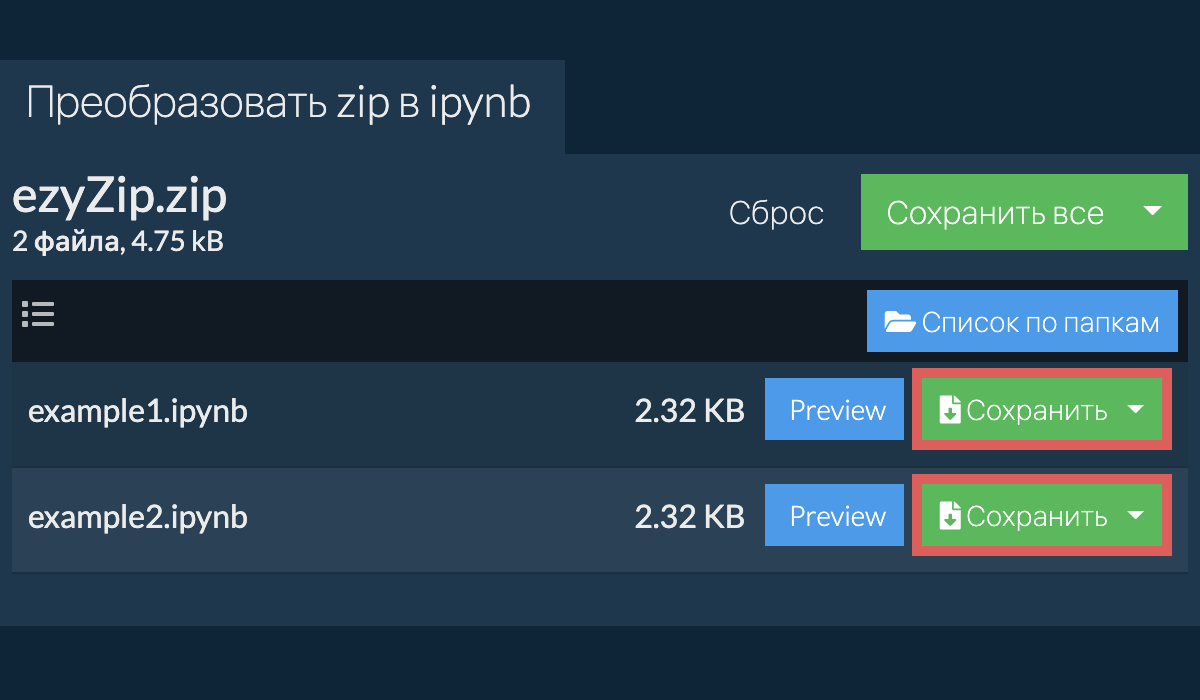
В нем будут перечислены все файлы IPYNB в ZIP-архиве.
Нажмите зеленую кнопку «Сохранить», чтобы сохранить отдельный файл ipynb на локальном диске.
Как сохранить все файлы IPYNB в папку?
Нажмите «Сохранить все». Если кнопка неактивна, значит ваш браузер не поддерживает эту функцию или она не включена.
В Chrome вы можете включить функцию, переключив этот параметр:
chrome://flags/#native-file-system-api
(скопируйте и вставьте в адресную строку браузера)
Выберите пустую папку, куда вы хотите извлечь файлы. Внимание: если там уже есть файлы с такими именами, ezyZip ПЕРЕЗАПИШЕТ ИХ.
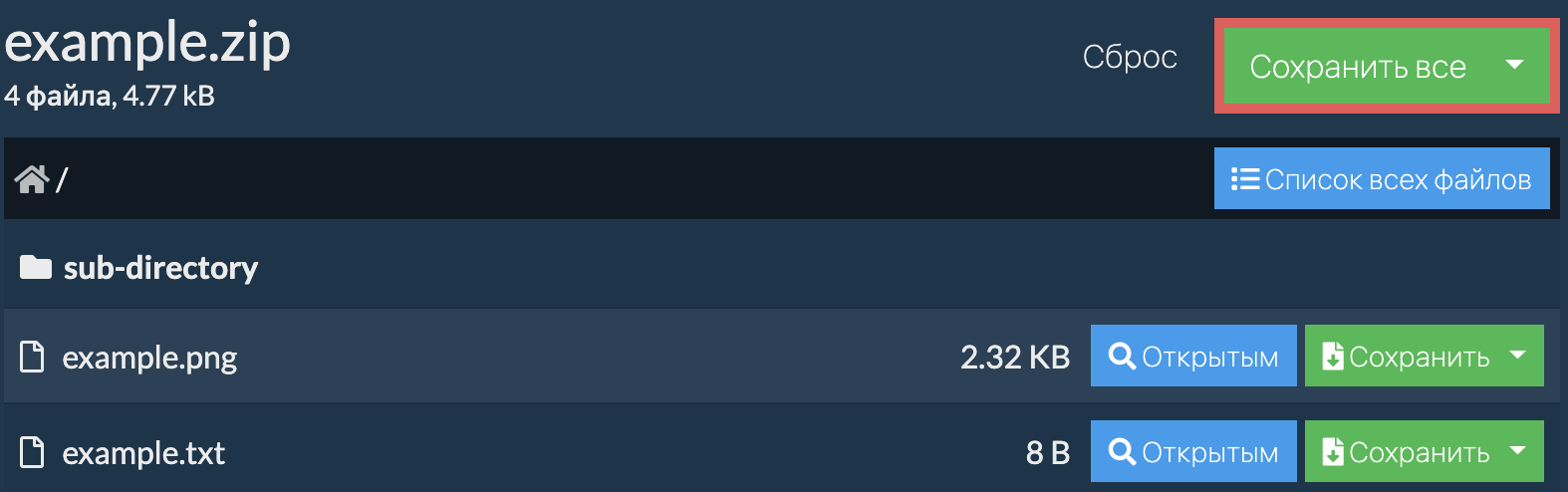
После того, как вы выбрали папку, браузер запросит разрешение на доступ к ней. Кликните «Просмотреть файлы», а затем «Сохранить изменения».
Затем начнется сохранение файлов и подпапок в указанную вами.

Как сконвертировать файл zip в ipynb на Dropbox?
Кликните на лого Dropbox ( ) на кнопке выбора zip файла.

Появится окно выбора файла в Dropbox. При первом запуске будет необходимо подтвердить доступ к ezyZip.
Как только вы выберете zip файл, он сразу скачается в вашем браузере и откроется после скачивания.
Для сохранения ipynb файлов на Dropbox, кликните «Dropbox» выбрав данный пункт из появляющегося под кнопкой «Сохранить» или «Сохранить все». Необходимо будет авторизовать Dropbox для ezyZip при первом использовании.
Файлы будут сохранены в папке /Apps/ezyZip.
Какая ОС и браузер могут преобразовать ipynb в zip?
ezyZip поддерживает любую ОС, которая может работать с современным браузером. Мы протестировали его для работы с Windows, MacOS, Linux (например, Ubuntu, Mint, Debian), Android, ChromeOS (Chromebook), Android, iOS (iPhone, iPad и iPod Touch).
Убедитесь, что вы используете последнюю версию одного из популярных браузеров или их вариации (например, Chrome, Firefox, Safari, Opera).
Безопасно ли конвертировать zip в ipynb с помощью ezyZip?
Да. ezyZip использует вычислительную мощность вашего компьютера и браузера для выполнения задачи. Данные файлов не покидают ваш браузер. Не уверены? Выключите WiFi при завершении преобразования. Он будет продолжать работать, так как данные не загружаются в Интернет.
Что такое ezyZip?
ezyZip — это бесплатная онлайн-утилита для извлечения ipynb файлов из zip-архива . Нет необходимости устанавливать дополнительное программное обеспечение, так как оно работает в браузере. Он поддерживает множество других извлечения файлов и вариантов преобразования тоже.
В отличие от других онлайн-утилит для конвертации zip-файлов, ezyZip не требует от вас загрузки файлов на сервер. Он работает локально как приложение для браузера, что делает его намного быстрее, чем другие аналогичные инструменты онлайн-преобразования. ограничений на размер файла нет! Это также гарантирует, ваша конфиденциальность будет защищена, так как никакие данные файла не будут покидать ваш браузер .