
Как отключить iMessage на Mac — полное руководство, которое вы должны знать
Когда вы используете один и тот же Apple ID как для iPhone, так и для MacBook Pro, вам может быть неудобно получать уведомления iMessage на вашем MacBook Pro. Как отключить iMessage на вашем Mac? Особенно MacBook Pro используется в деловых целях только в вашем офисе.
Если вам нужно полностью отключить iMessage на вашем Mac, временно отключить iMessage, просто отключить уведомление iMessage или даже очистить файлы iMessage на Mac, вы можете узнать больше подробностей из окончательного руководства из этой статьи.
- Часть 1: Как отключить iMessage на Mac навсегда
- Часть 2: Как отключить уведомление iMessage на Mac
- Часть 3: Как временно отключить iMessage от Mac
- Часть 4. Лучший способ очистить файлы iMessage на Mac
Часть 1: Как отключить iMessage на Mac навсегда
Как уже упоминалось выше, уведомление iMessage связано с Apple ID. Если вы не хотите получать какие-либо уведомления о iMessage на вашем Mac, вы можете отключить Apple ID, чтобы навсегда отключить iMessage на Mac. Узнайте больше подробностей о процессе, как показано ниже.
Запустите приложение «Сообщение» на вашем Mac. Щелкните меню «Сообщения» в верхней строке меню, а затем выберите параметр «Настройки», чтобы настроить свою учетную запись для iMessage.
Выберите параметр «Учетные записи», который позволит вам выйти из Apple ID на вашем Mac или заблокировать файлы iMessage с соответствующих адресов iMessage из списка.
Чтобы полностью отключить iMessage на вашем MacBook, вы можете просто нажать «Выйти». Это полностью удалит доступ iMessage к вашему Apple ID на Mac.
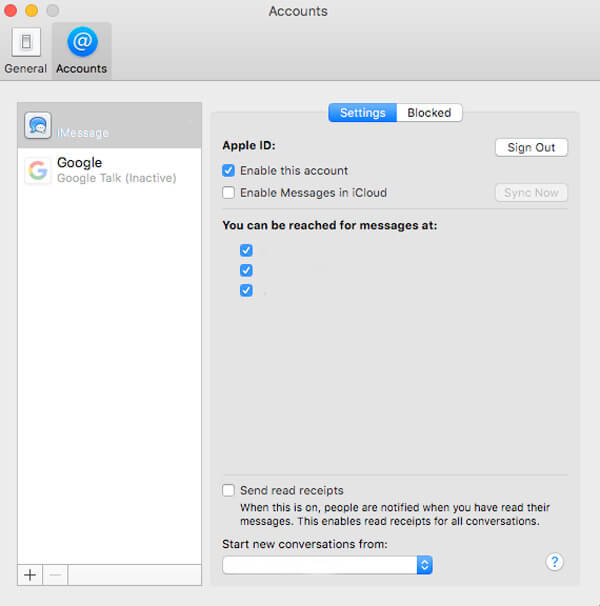
Примечание: Вы можете повторно войти в Apple ID, чтобы получить уведомление снова синхронизировать iMessages с iPhone на Mac, Даже если вы вернетесь, повторно включив свою учетную запись, вы сможете получить только новое iMessage.
Как изменить тон уведомления
Когда вас раздражает раздражающий «пинг», вы можете отключить звук iMessage или изменить уведомление, чтобы решить проблему. Это еще один временный способ отключить сигнал iMessage на Mac. Вот процесс, который вы должны знать, как показано ниже. (iMessage вышел из строя?)
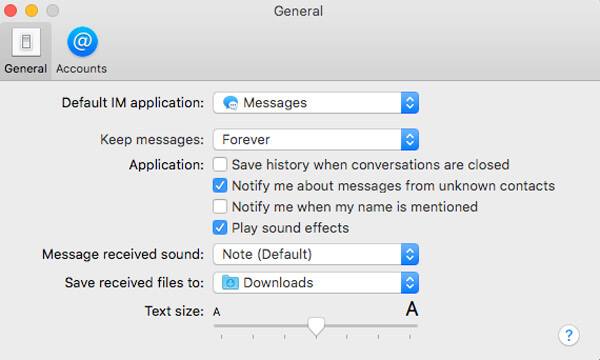
Просто запустите приложение «Сообщения» на MacBook Pro. Вы также можете нажать «Сообщения» в верхней строке меню, где вы можете выбрать опцию «Общие», чтобы отключить звук уведомления.
Нажмите «Звук приема сообщения:» и выберите «Нет» в раскрывающемся списке. Это отключит звук уведомления и отключит звук iMessage на вашем Mac.
Часть 2: Как отключить уведомление iMessage на Mac
Если вам просто нужно избежать уведомлений о прерывании от iMessage во время собрания, вы можете просто отключить уведомление, чтобы отключить iMessage на Mac как временное решение. Конечно, вы можете сохранить возможность использовать сообщения в любое удобное время.
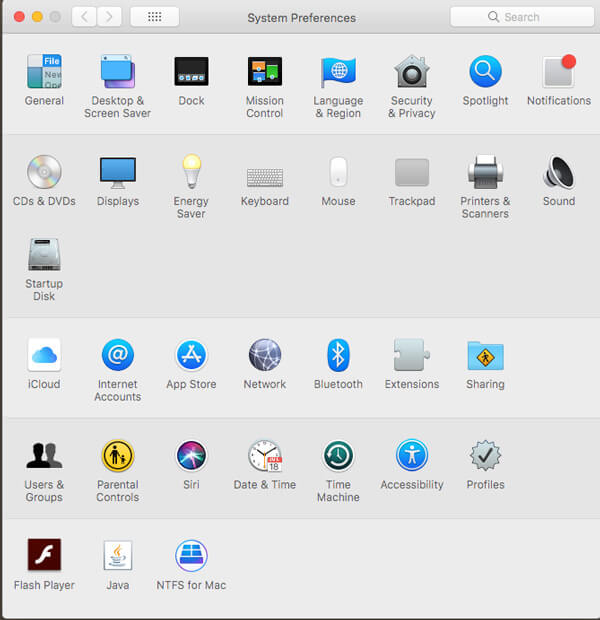
Нажмите на логотип Apple в верхнем левом углу, вы можете выбрать опцию «Системные настройки». Затем выберите параметр «Уведомление», чтобы отключить уведомления iMessage.
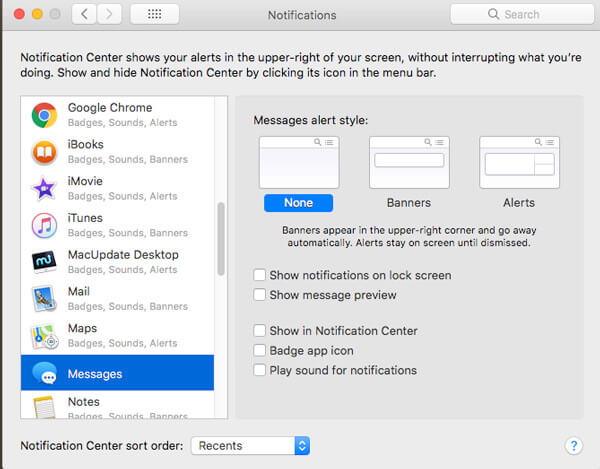
Перейдите в Центр уведомлений и найдите «Сообщения» в раскрывающемся списке. После этого вы можете выбрать стиль оповещения о сообщении и соответственно скрыть уведомления для iMessage.
Выберите стиль оповещения о сообщении «Нет» и снимите все флажки, чтобы отключить любую форму уведомления или звука iMessage на Mac. Вы можете восстановить исходную настройку, чтобы получать уведомления позже.
Часть 3: Как временно отключить iMessage от Mac
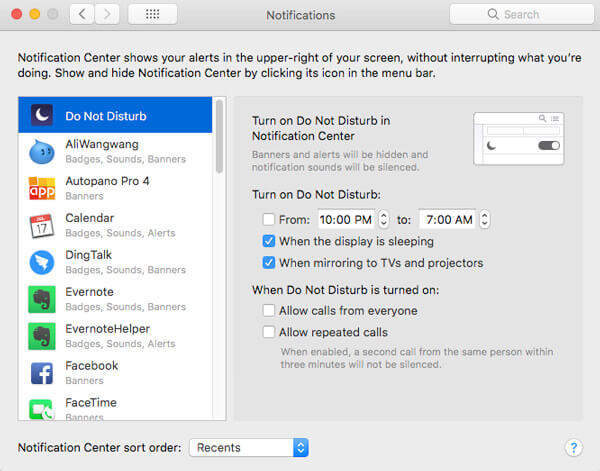
Чтобы временно отключить уведомление iMessage на Mac на определенный период времени, вам нужно только включить режим «Не беспокоить». Если вам нужно, чтобы Mac не отображал всплывающие окна iMessage до конца дня, вы можете выполнить следующие действия.
Перейдите в Центр уведомлений из опции «Системные настройки». Вы можете получить доступ к «Не беспокоить» в качестве первого варианта. Это позволяет скрывать баннеры и уведомления.
Чтобы временно отключить iMessage на Mac, вы можете включить опцию «Не беспокоить». Выберите подробное расписание, чтобы отключить уведомления iMessage на Mac.
Часть 4. Лучший способ очистить файлы iMessage на Mac
Если вы уже отключили iMessage на Mac, что делать, если вам нужно очистить файлы iMessage? Если вам нужно полностью удалить файлы iMessage с вашего Mac, Aiseesoft Mac Cleaner является профессиональным инструментом управления Mac для удаления файлов iMessage, уничтоженных файлов, старых и больших файлов, удаления дублированных изображений и многого другого.

- Сканирование и фильтрация результатов по имени и порядку по размеру, времени и другим.
- Удалите ненужные файлы, ненужные файлы iMessage, большие файлы, дублированные файлы и т. Д.
- Контролируйте производительность системы, такую как использование диска, батареи и памяти.
- Расширенные инструменты очистки для удаления нужных файлов и связанных с ними кешей.
Запустите Mac Cleaner на вашем Mac
Загрузите и установите Mac Cleaner, запустите программу на своем Mac. Вы можете нажать «Статус», чтобы проверить и контролировать ЦП, память, диск и другие параметры.

Сканирование файлов iMessage на вашем Mac
После этого вы можете щелкнуть опцию «ToolKit», чтобы выбрать значок «Диспетчер файлов», чтобы просмотреть и отсканировать ненужные файлы iMessage, которые вы можете легко уничтожить.

Удалите файлы iMessage на вашем Mac
После того как вы отсканировали файлы iMessage, вы можете полностью удалить файлы iMessge с вашего Mac. Вы также можете выбрать размер файла, чтобы удалить выборочные файлы соответственно.
Когда вам нужно отключить или отключить iMessages на Mac, вы можете узнать больше о методах из этой статьи. Если вам нужно заблокировать уведомление на определенный период времени или даже полностью отключить сообщение на Mac, вы можете узнать больше подробностей из этой статьи прямо сейчас.
Что вы думаете об этом посте.
Рейтинг: 4.6 / 5 (на основе голосов 126) Подпишитесь на нас в
Более Чтение

Оставьте свой комментарий и присоединяйтесь к нашему обсуждению
Mac Cleaner
Mac Cleaner — это профессиональный инструмент управления Mac, который удаляет ненужные файлы, беспорядок, большие / старые файлы, удаляет дубликаты файлов и отслеживает производительность вашего Mac.
Как отключить iMessage на iPhone и Mac
Да, вы можете отключить iMessage и по-прежнему пользоваться любимыми устройствами Apple. Вот как это сделать на iPhone, iPad и Mac.
iMessage — отличная платформа для обмена текстовыми сообщениями с другими пользователями устройств Apple. Он не только предлагает альтернативу WhatsApp и другим платформам обмена сообщениями, но также позволяет отправлять сообщения на устройства iPad и Mac.
Программы для Windows, мобильные приложения, игры — ВСЁ БЕСПЛАТНО, в нашем закрытом телеграмм канале — Подписывайтесь:)
Тем не менее, ориентация iMessage на устройства Apple делает его менее полезным для пользователей, которые хотят общаться с пользователями Android и Windows. Если вы предпочитаете более независимый от платформы подход, вы можете узнать, как отключить iMessage на вашем iPhone или Mac. Затем вы можете переключиться на другую платформу, с WhatsApp на Telegram.
Как отключить iMessage
В большинстве случаев iMessage не является проблемой, поскольку текстовые сообщения для пользователей, не являющихся пользователями Apple, будут отправляться как стандартные SMS-сообщения. Однако, если вы приобрели телефон не Apple, это может вызвать проблемы, если вы оставите iMessage включенным. Другие пользователи Apple могут отправить вам сообщение через iMessage, которое вы не сможете прочитать или получить на своем устройстве.
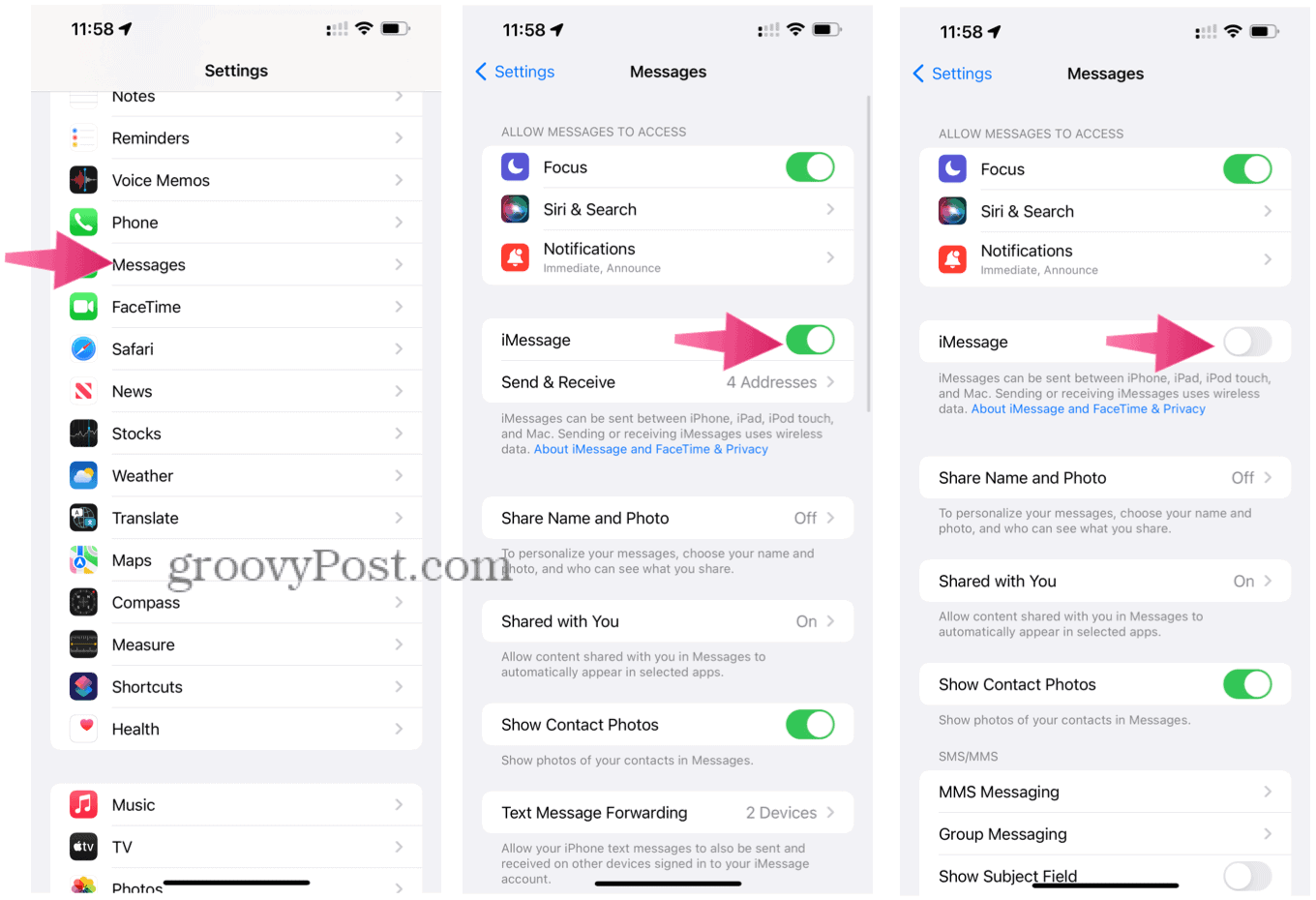
Единственный вариант — отключить iMessage, особенно если вы решили сохранить тот же номер телефона. Вы можете отключить iMessage, выполнив следующие действия.
Отключить iMessage на iPhone
В идеале вы должны отключить iMessage перед извлечением SIM-карты из вашего iPhone. Оттуда:
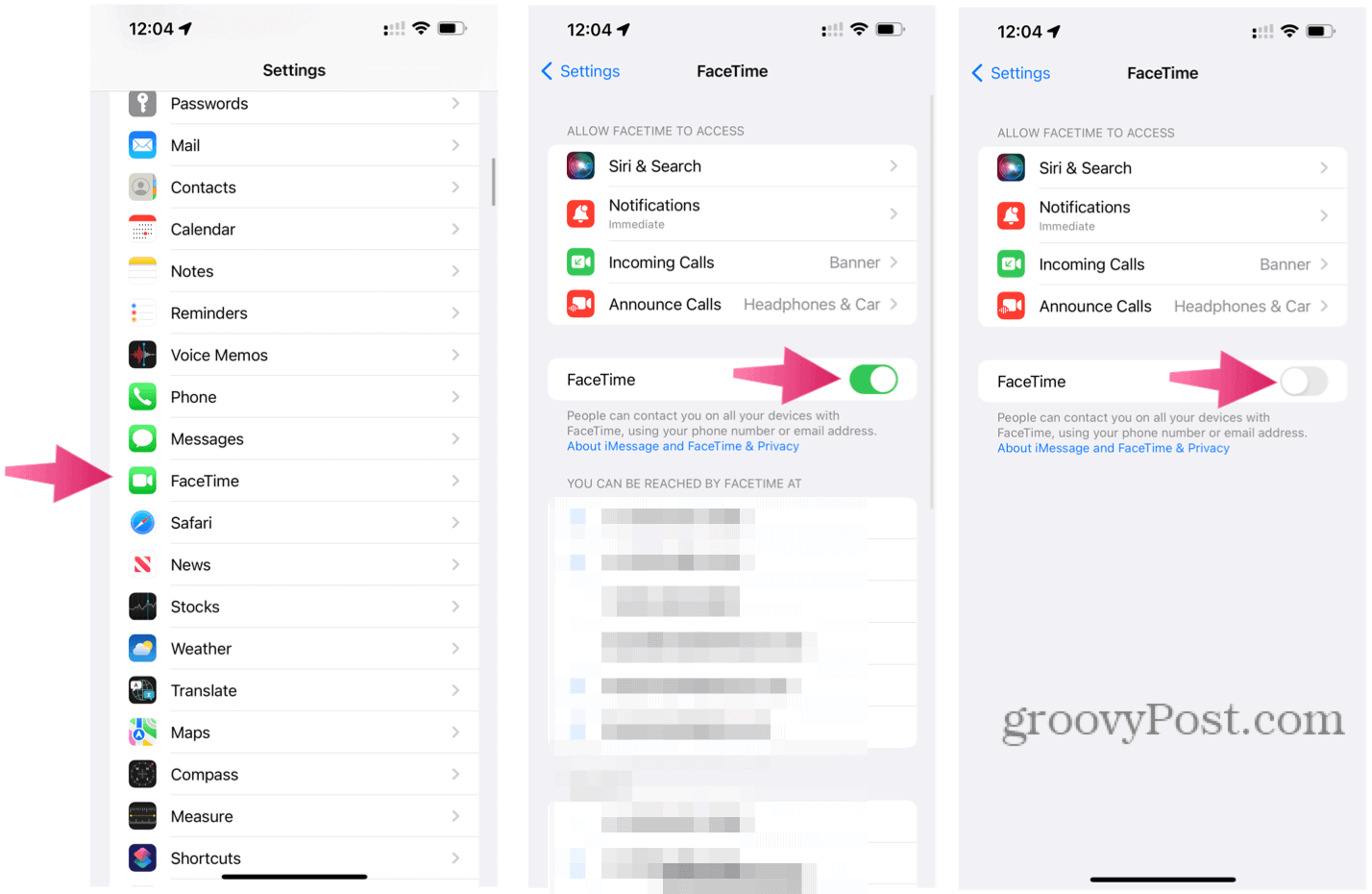
Далее вам нужно деактивировать FaceTime на вашем iPhone:
Если вы уже извлекли SIM-карту из своего iPhone, вам необходимо выполнить другой набор шагов. В этом случае вы должны отменить регистрацию iMessage с помощью инструмента на веб-сайт Apple. Вам нужно будет использовать инструмент для создания кода подтверждения для отмены регистрации iMessage.
Apple отправит этот номер на ваш новый телефон, который теперь использует номер, который когда-то использовался на вашем iPhone. Как только вы введете сгенерированный код на веб-сайте, Apple деактивирует iMessage для вашего номера телефона. Служба обмена сообщениями Apple также отключится на ваших Apple Watch.
Отключить iMessage на iPad
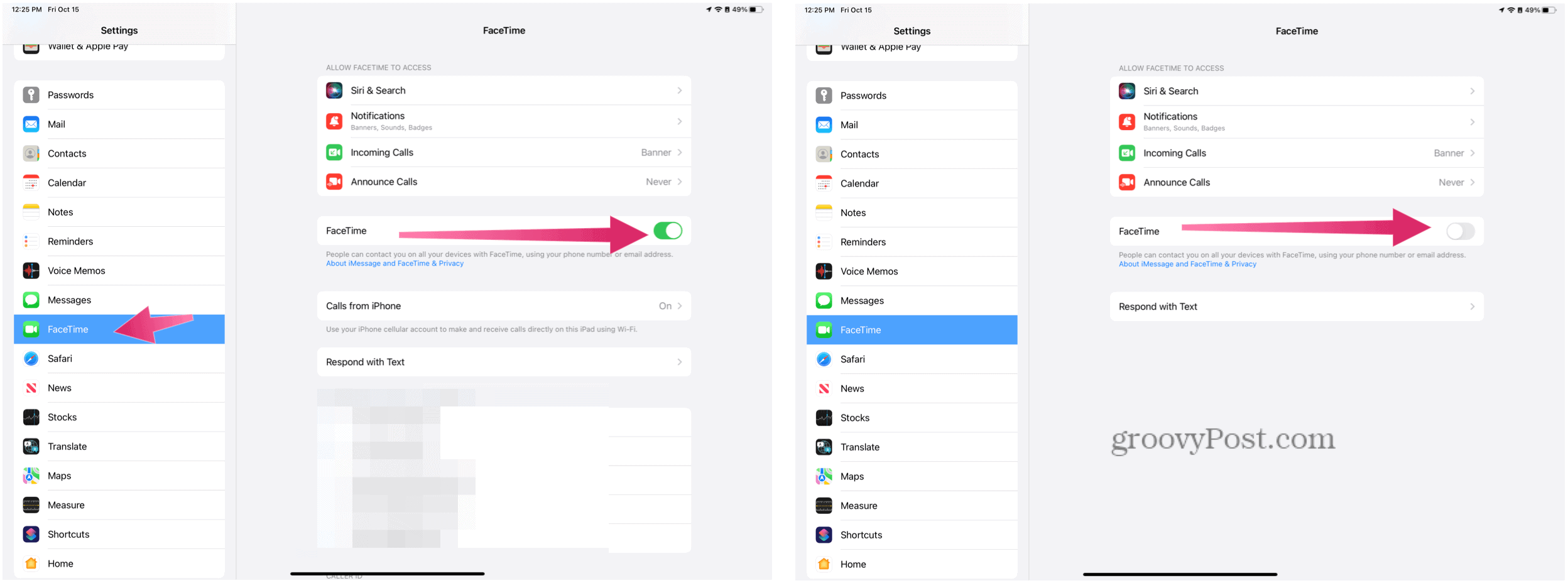
Вы также можете отключить iMessage на своем iPad, где шаги аналогичны тем, которые требуются пользователям iPhone. Вам нужно будет отключить iMessage и FaceTime с помощью приложения «Настройки» на вашем устройстве.
Чтобы отключить iMessage на iPad:
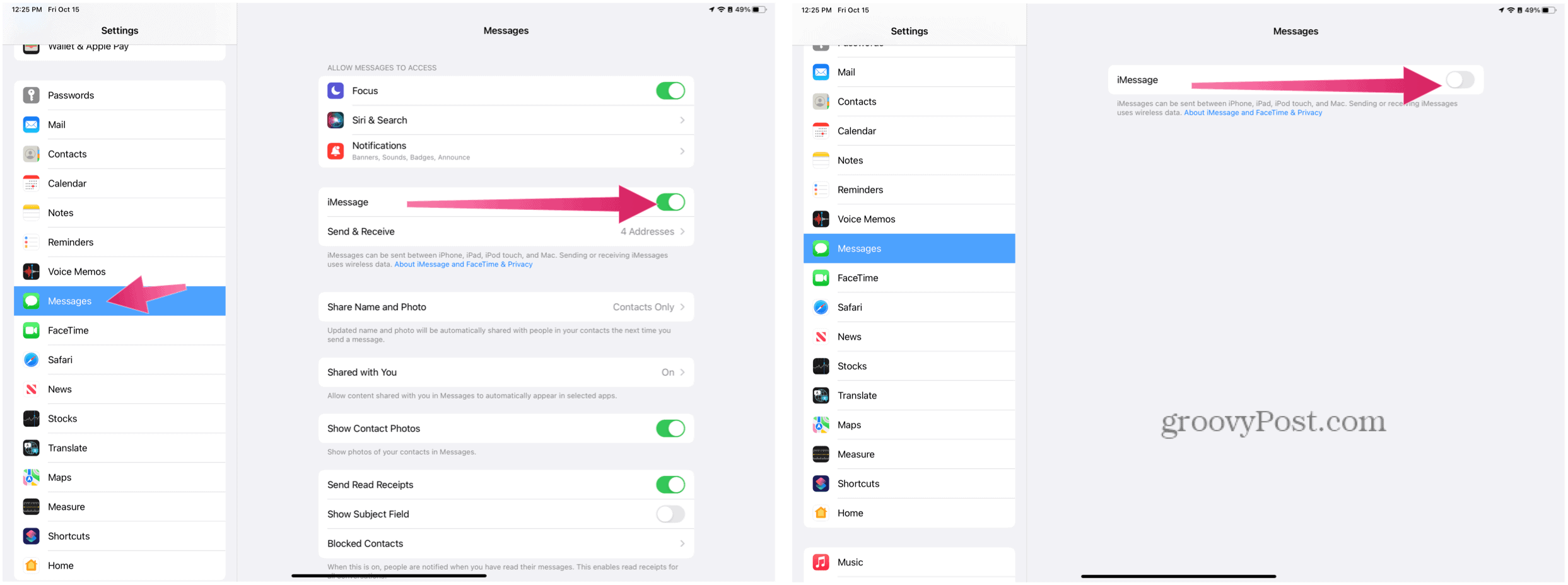
Затем вы должны деактивировать FaceTime на своем iPad:
Отключить iMessage на Mac
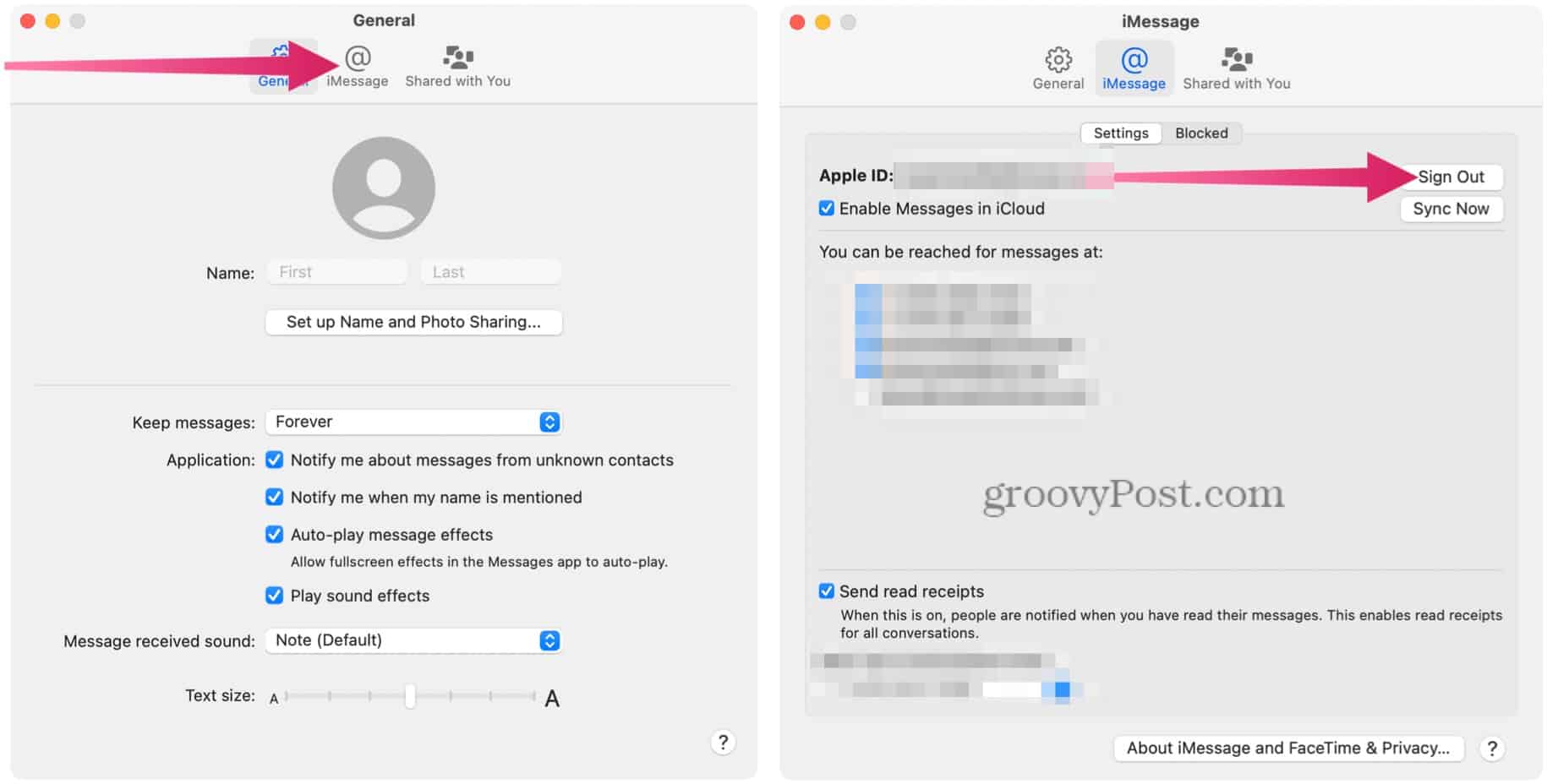
Чтобы остановить работу системы обмена сообщениями Apple на вашем Mac:
- Открыть iMessage.
- Нажмите Сообщения в строке меню в левом верхнем углу.
- Выбирать Предпочтения.
- Выбирать iMessage.
- Выбирать Выход и следуйте любым дополнительным указаниям.
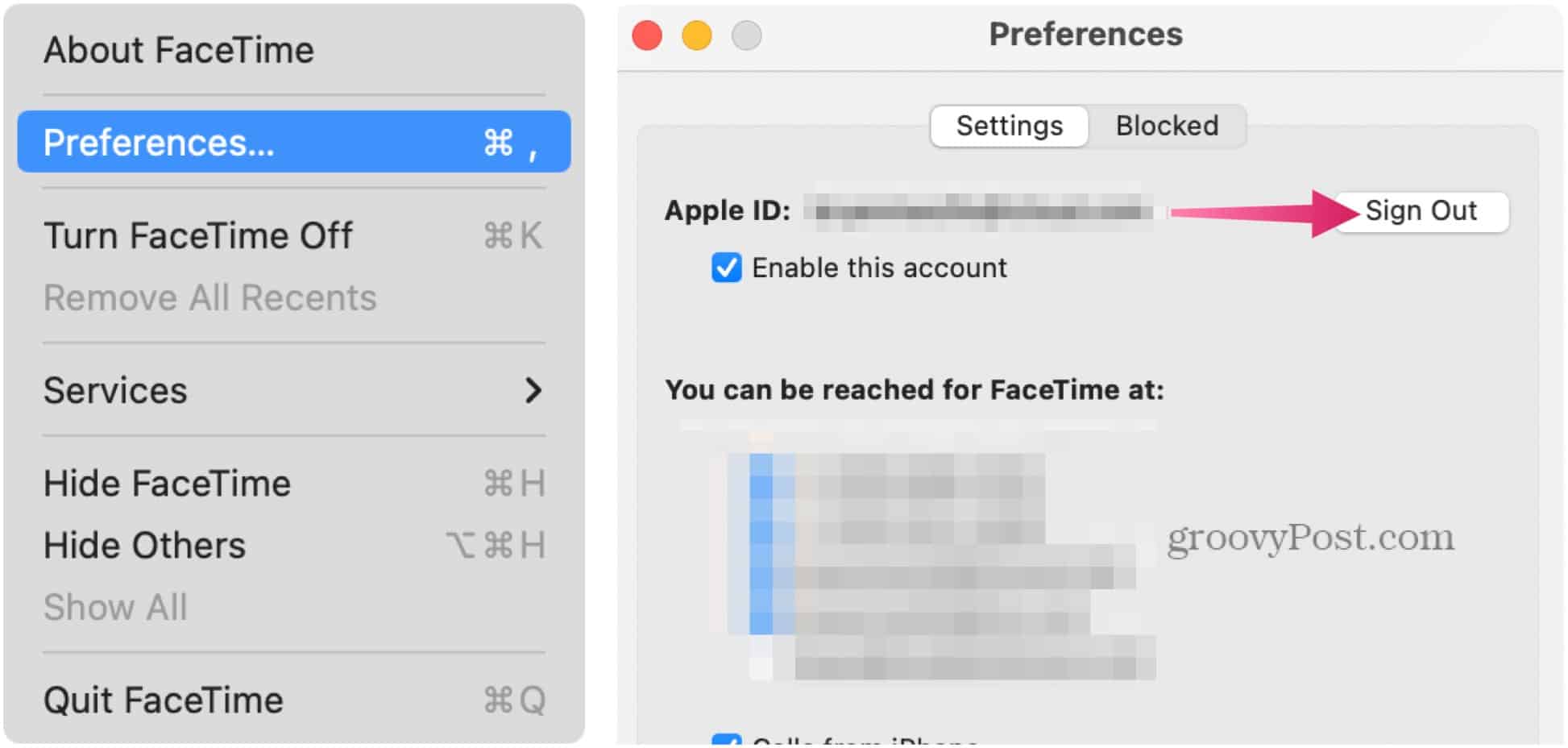
Точно так же вы также должны отключить FaceTime:
- Открыть FaceTime
- Нажмите FaceTime в строке меню в левом верхнем углу.
- Выбирать Выход и следуйте любым дополнительным указаниям.
Отход от Apple
Как видите, для отключения родной системы обмена сообщениями Apple на вашем iPhone, iPad или Mac требуется всего несколько шагов. Только не забудьте выключить FaceTime, когда будете это делать.
Если вы покидаете экосистему Apple, возможно, вы захотите удалить свой Apple ID, чтобы стереть свои данные. Вы всегда можете сохранить свою учетную запись и использовать ее на устройствах, отличных от Apple, но вы можете сначала включить двухфакторную аутентификацию, чтобы защитить свою учетную запись.
Программы для Windows, мобильные приложения, игры — ВСЁ БЕСПЛАТНО, в нашем закрытом телеграмм канале — Подписывайтесь:)
Как настроить iMessage на Mac
iMessage — чисто «яблочный» сервис для обмена сообщениями, медиаконтентом, стикерами и прочими полезными или увеселительными мелочами. Принимая сообщение iMessage, вы сможете прочитать его на любом устройстве привязанном к одной учётной записи Apple ID. В этом материале мы расскажем как настроить iMessage на компьютерах Mac.
Для использования iMessage необходим Apple ID. Новую учетную запись создавать не нужно. Для удобства, используйте ту, которая используется вами в iMessage на iPhone.
Как настроить iMessage на Mac
1. Запустите приложение «Сообщения» и перейдите в его Настройки.
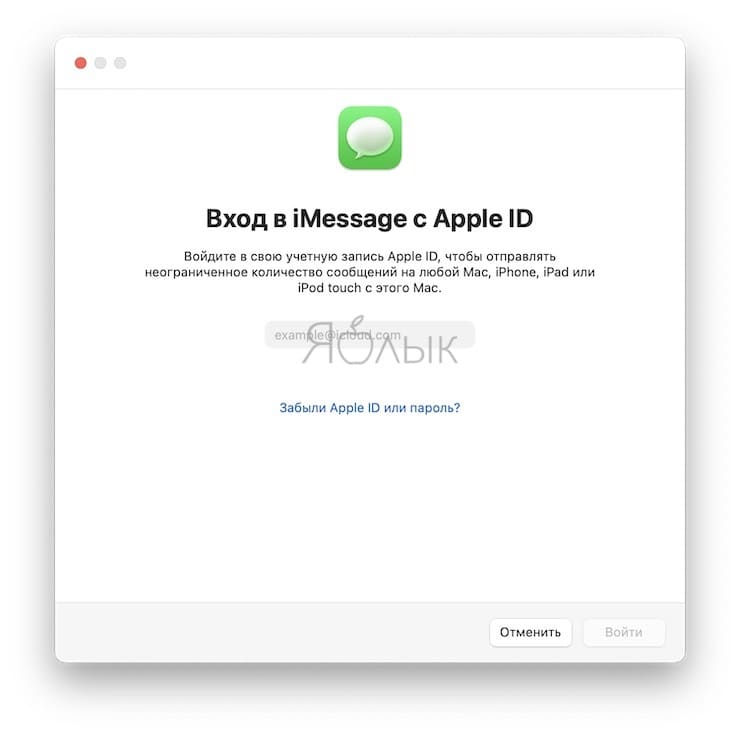
2. Введите Apple ID и пароль для входа в сервис, который используется вами в iMessage на iPhone.
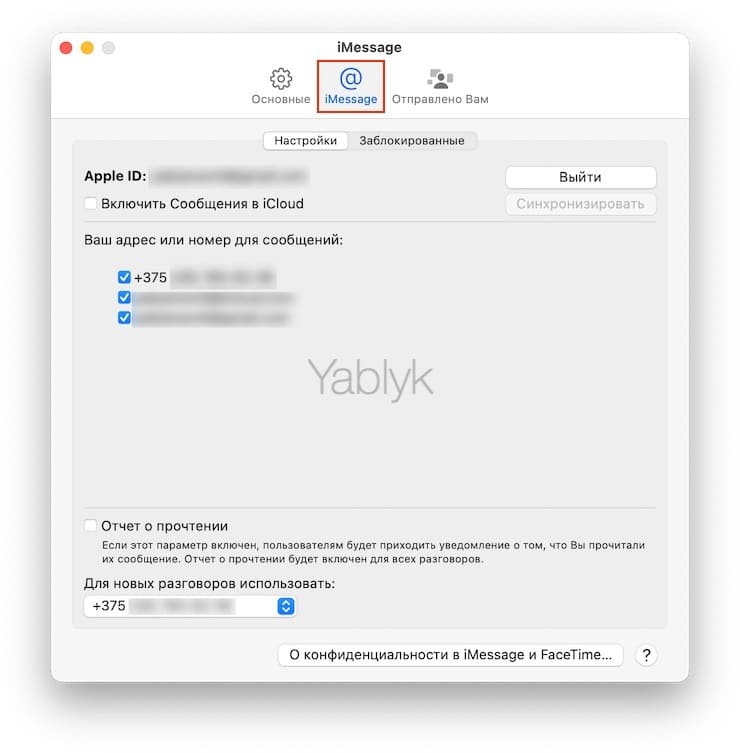
3. Перейдите во вкладку iMessage и установите галочки для необходимых адресов электронной почты и номера телефона. Рекомендуем оставить включенными только номер телефона и часто используемый e-mail.
4. Установите галочку напротив параметра Включить Сообщения в iCloud, если хотите, чтобы вся переписка сохранялась в iCloud (рекомендуется).
5. Установите галочку в пункте «Отчет о прочтении», чтобы уведомить пользователей отправивших вам сообщение о том, что вы его прочитали (подробно).
6. В выпадающем меню Для новых разговоров использовать выберите номер телефона (рекомендуется) или e-mail, который будет использоваться в качестве отправителя для новых чатов.
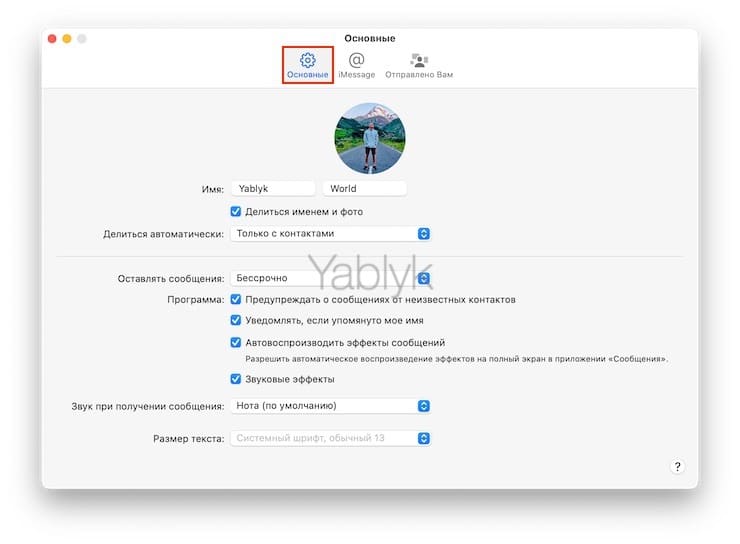
7. Во вкладке Основные вы можете настроить отображаемые имя и фото, параметры хранения сообщений, а также размер шрифта, звуковые эффекты и т.д.
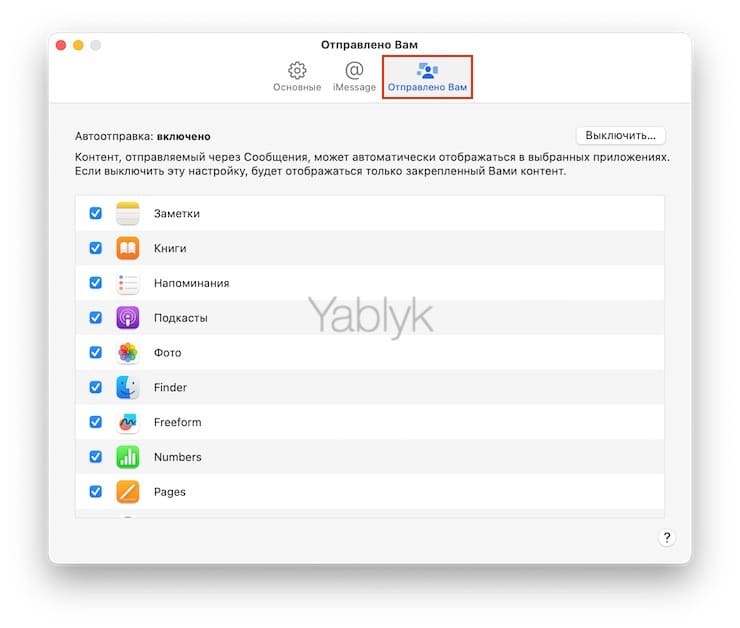
8. Во вкладке Отправлено Вам вы можете включить или выключить приложения, в которых может автоматически отображаться контент, отправленный посредством программы Сообщения (iMessage).
Как отключить iMessage на Mac?
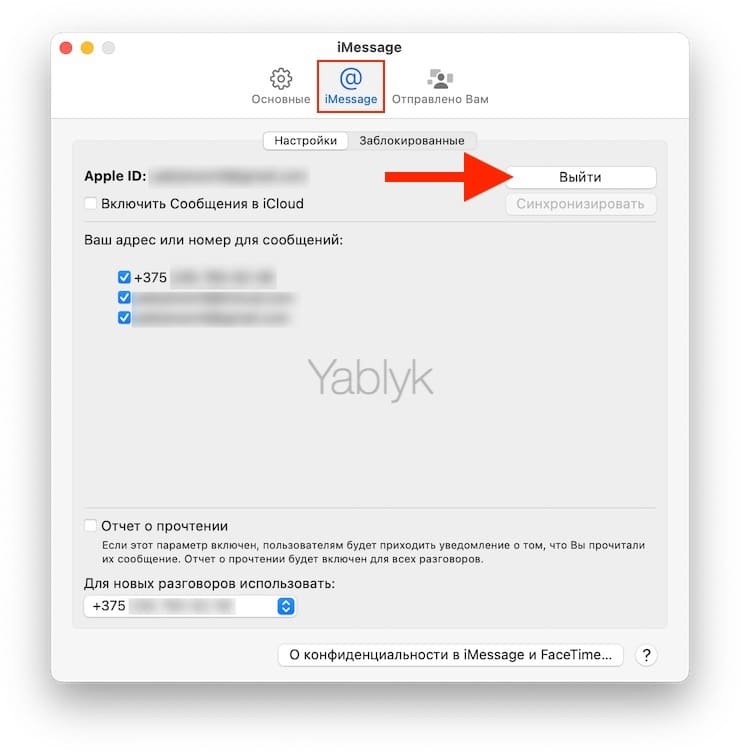
1. Запустите приложение «Сообщения» и перейдите в его Настройки.
2. Перейдите во вкладку iMessage и нажмите кнопку «Выйти» в правом верхнем углу.
�� Смотрите также:
- Лучший просмотрщик для Mac, или как просматривать фото на macOS — лучшие приложения.
- Как редактировать видео на Mac (обрезать, повернуть, накладывать эффекты) без установки дополнительных приложений.
- Обзор всех стандартных программ из папки Утилиты (Другие) на Mac: для чего нужна каждая.
�� Мы в Telegram и YouTube, подписывайтесь!
Как выйти из iMessage на Mac всего за 5 простых шагов
Функция iMessage обеспечивает удобство работы на Mac, позволяя просматривать и отправлять сообщения во время работы. Однако для некоторых уведомления могут быть проблемой, отвлечением внимания или вторжением в частную жизнь. Если вы попадаете в последнюю категорию, легко выйти из iMessage на Mac. Прочтите пошаговое руководство.
Примечание: вы также можете отключить уведомления iMessage, чтобы не отвлекаться.
Как отключить iMessage на Mac
- Откройте приложение MacOS Сообщения. Вы можете нажать Command + пробел и найдите его или найдите в папке Applications.
- Нажмите «Сообщения» в верхней строке меню и выберите «Настройки».
- Щелкните iMessage.
- Чтобы временно отключить iMessage на Mac: снимите флажок Включить эту учетную запись.
- Чтобы полностью отказаться от использования iMessage на Mac: сделайте нажмите Выход и подтвердите.
Бонусный совет: как отключить уведомления iMessage на Mac
Если вы не хотите, чтобы вас беспокоили уведомления о сообщениях на Mac, вы можете включить режим «Не беспокоить», который остановит все уведомления приложений. Кроме того, вы можете отключить все уведомления для приложения «Сообщения», выполнив следующие действия.
- Щелкните логотип Apple в левом верхнем углу и выберите «Системные настройки».
- Щелкните Уведомления.
- Выберите «Сообщения» и отключите параметр «Разрешать уведомления из сообщений».
Примечание: Если человек или группа бомбардируют вас уведомлениями, вы также можете отключить или заблокировать их.
Программы для Windows, мобильные приложения, игры — ВСЁ БЕСПЛАТНО, в нашем закрытом телеграмм канале — Подписывайтесь:)
Это лучший способ выйти из iMessage на вашем Mac. Вы также можете полностью удалить свой Mac из своего Apple ID, что также приведет к выходу из iMessage. Но зачем идти по этому пути, если у вас есть относительно простой вариант!
IMessage FAQ
В. Как удалить номер телефона из iMessage на Mac?
Перейдите в настройки приложения «Сообщения» → iMessage → снимите флажок с номера телефона в поле «С вами можно связаться для сообщений по адресу:».
В. Можно ли использовать iMessage на Mac без iPhone?
Да. В отличие от WhatsApp, iMessage не требует, чтобы ваш телефон работал на других устройствах, таких как Mac или iPad. Вы можете войти в систему, используя свой Apple ID, чтобы использовать iMessage на Mac или iPad.
В. Как изменить учетную запись iMessage на Mac?
Выйдите из существующего Apple ID, войдя в приложение «Сообщения MacOS» → щелкните «Сообщения» и выберите «Настройки» → iMessage → щелкните «Выйти и подтвердить», чтобы прекратить его использование. Затем войдите в систему с идентификатором Apple ID, с которого хотите использовать свою учетную запись iMessage.
В. Как включить сообщения в iCloud на Mac?
Откройте приложение «Сообщения» на Mac → В верхней строке меню щелкните «Сообщения» → выберите «Настройки» → щелкните вкладку «iMessages» → установите флажок «Включить сообщения в iCloud».
В. Как остановить синхронизацию iMessage с моим Mac?
Чтобы синхронизировать iMessage с вашим Mac, перейдите в приложение «Сообщения» → щелкните «Сообщения» в верхней строке меню → выберите «Настройки» → щелкните «iMessage» → снимите флажок «Включить эту учетную запись» или нажмите «Выйти».
В. Что произойдет, если выключить iMessage?
После отключения iMessage на Mac вы не сможете отправлять или получать сообщения iMessage. Однако он будет работать на любом другом устройстве Apple, которое у вас есть.
Программы для Windows, мобильные приложения, игры — ВСЁ БЕСПЛАТНО, в нашем закрытом телеграмм канале — Подписывайтесь:)