
Как деактивировать iMessage на Mac
Услуга iMessage, предлагаемая Apple, — это удобный способ оставаться на связи с другими пользователями в экосистеме технологического гиганта без каких-либо дополнительных затрат со стороны вашего сетевого провайдера. Однако в определенных обстоятельствах пользователи могут захотеть сконцентрироваться на текущей задаче, не отвлекаясь на уведомления, постоянно получаемые на их iPhone, iPad и Mac. Чтобы настроить поведение iMessage в соответствии с вашими потребностями, выполните следующие действия.
Те, кто считает уведомление iMessage всего лишь раздражением, могут захотеть полностью отключить службу. Начните с запуска приложения «Сообщения» и перехода к «Настройки» в меню «Сообщения». Просмотрите левую панель окна и нажмите на учетные записи, которые вы хотите отключить. Снимите флажок рядом с параметром «Включить эту учетную запись». Это предотвратит отображение получаемых вами сообщений на вашем Mac. Чтобы отменить изменение, просто следуйте тем же инструкциям, но установите флажок в конце.
Чтобы отключить уведомления навсегда, пользователи могут выйти из своих учетных записей iCloud в приложении «Сообщения». Имейте в виду, что это повлияет только на приложение «Сообщения» и не повлияет на iCloud Drive или Фотографии с iCloud.
Для начала щелкните меню Apple и откройте «Системные настройки». Перейдите на панель «Уведомления». Найдите «Сообщения» на левой боковой панели и щелкните по нему. В новом окне выберите «Нет» и снимите все доступные флажки. Этот метод позволит вам по-прежнему отправлять и получать сообщения, но без раздражающих предупреждений, сопровождающих их. Если вы больше не собираетесь использовать это конкретное устройство Mac, рекомендуется также выйти из iCloud. Откройте «Системные настройки» и нажмите «iCloud». Все, что осталось, это нажать на «Выйти», расположенную в левой части окна.
Ваш комментарий ожидает модерации.
Убедитесь, что вы не робот.
Показать форму комментариев (0)
Отправить комментарий
Пожалуйста, НЕ используйте эту систему комментариев для поддержки или выставления счетов. Для запросов технической поддержки SpyHunter, пожалуйста, свяжитесь с нашей службой технической поддержки напрямую, открыв билет поддержки клиентов через SpyHunter. По вопросам оплаты, пожалуйста, обратитесь к нашей странице « Вопросы по оплате или проблемы? ». Для общих запросов (жалобы, юридические, пресса, маркетинг, авторское право), посетите нашу страницу « Запросы и обратная связь ».
Как отключить iMessage на Mac, чтобы скрыть сообщения
Специалист по написанию технических текстов, который создает различные типы статей, от обзоров до практических статей для Mac.
Если у пуристов Apple есть iOS и Mac, вы можете войти в iMessage через компьютер, чтобы отправлять или получать тексты на своем ноутбуке. Однако, когда эта функция активирована по умолчанию, она может стать раздражителем. Когда тексты заполняют вашу машину, они могут сильно повлиять на вашу производительность.
Целесообразно отключить его с вашего Mac, чтобы вы могли использовать ресурсы iMessage на вашем устройстве iOS. Вы можете решить проблему, если вы отключите уведомления о сообщениях навсегда или активируете режим «Не беспокоить».
В этой статье объясняется, как отключить сообщение и как скрыть сообщения на Mac чтобы вы могли предотвратить появление сообщений на Mac.
Часть 1. Как скрыть сообщения на Mac, отключив оповещения iMessage
Метод 1. Отключите Apple ID от доступа к сообщениям.
Если у вас есть общий Mac с разными адресами электронной почты Apple ID, интегрированными в приложение «Сообщения», и вам нужно заблокировать одно или несколько, этот подход обеспечивает лучшее решение, как скрыть сообщения на Mac.
- Запустите приложение iMessage на Mac. Самый быстрый способ — через поиск Spotlight, нажав на значок приложения ниже «ТОП ХИТ».
- В верхнем левом углу выберите Сообщения> Настройки.
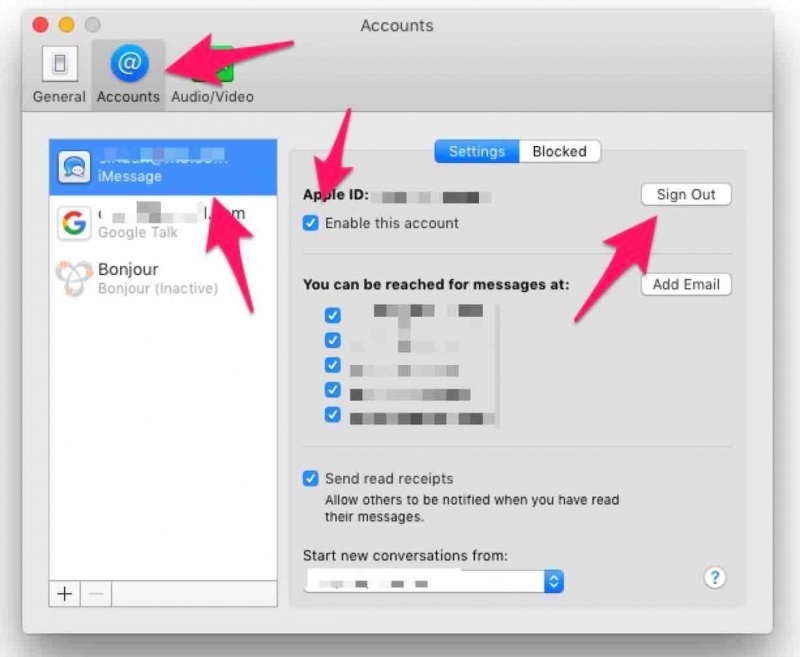
- Ударь «Учетные записиВкладка В массиве iMessage определите Apple ID, выключите и отмените выбор.
Метод 2. Выйдите из iMessage на Mac
Пользователи Mac, предпочитающие обмен текстовыми сообщениями по телефону, могут выйти из приложения на компьютере, чтобы убрать текст или визуальные эффекты. Вот как отключить Сообщения от Mac:
- Презентация Настройки в приложении Сообщения. В появившемся окне просто нажмите «Выйти»Рядом с вашим Apple ID.
- Утвердите процесс в свежем всплывающем окне «Вы хотите выйти из iMessage?
Метод 3. Настройте стиль оповещения о сообщениях в уведомлениях
Вы можете временно отключить звуковые сигналы сообщений, чтобы погрузиться в спокойную обстановку. Вы можете использовать его позже. Вот как временно скрыть сообщения на Mac (как остановить синхронизацию iMessage с Mac):
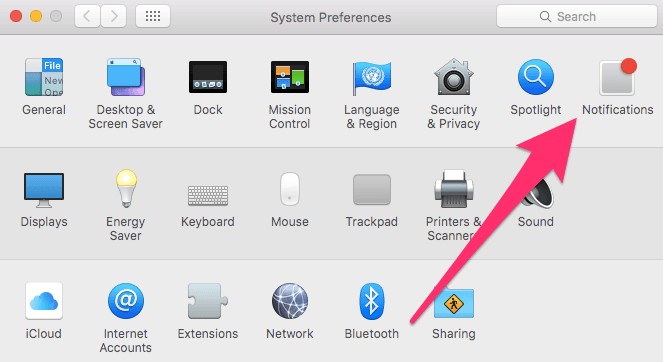
- Запустите Системные настройки приложение, введя его в поле поиска Spotlights. Если у вас есть на Launchpad, просто нажмите значок, чтобы запустить приложение.
- Удар Уведомления.
- Прокрутите вниз и найдите «Сообщения» на левой боковой панели. Выберите «Нет» через «Стиль оповещения о сообщениях».
Метод 4. Выйти из iCloud в сообщениях
Вы можете отключить приложение навсегда, выйдя из учетной записи iCloud в разделе «Сообщения». Это влияет только на приложение «Сообщения» и не мешает вам получить доступ к другим функциям, таким как iCloud Drive. Решительно отменяет подписку на iMessage от аккаунта. Вот как скрыть сообщения на Mac через iCloud:
- Открытые сообщения.
- Нажмите на Настройки через меню Сообщения.
- Выберите учетную запись, в которой вы хотите выйти из системы, в левом окне.
- Hit Out Out рядом с Apple ID .
- Подтвердите, нажав «Выйти» во всплывающем окне.
Часть 2. Как удалить тексты и iMessages на Mac
Как удалить сообщения на Mac? Архив приложения сообщений сохраняет удаленный или неотслеживаемый текст в качестве истории, что позволяет восстановить содержимое. Для тех, кто хочет большей конфиденциальности, вы должны удалить конфиденциальные цепочки текстовых сообщений, чтобы предотвратить доступ посторонних глаз к ним.
Удалить тексты или iMessages на Mac
Запустите приложение «Сообщения» и найдите текст, который вы хотите удалить. Если вы включили Сообщения в iCloud, при удалении разговора или его частей на Mac вы удаляете его со всех устройств с активированными Сообщениями и вошли в систему с тем же Apple ID.
Удалить весь разговор
- Выберите разговор.
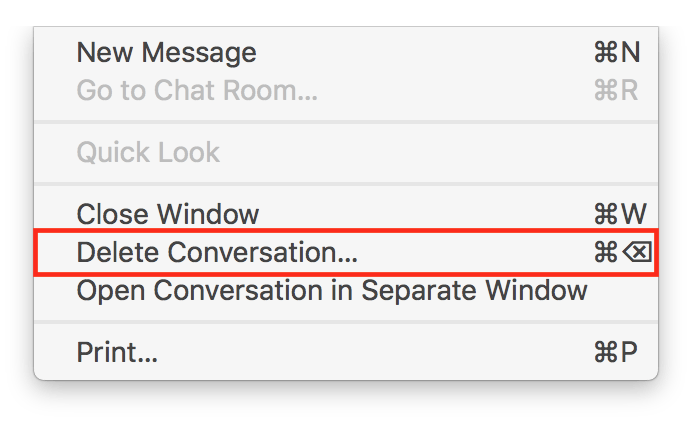
- удерживать Command + Delete или «Файл»> «Удалить беседу».
- На трекпад и Волшебные мыши, вам нужно провести пальцем влево двумя пальцами по тексту на боковой панели, затем нажать «Удалить».
- Во всплывающем окне проверки нажмите Delete
Удалить части разговора
- Точно и ударить точный текстовый пузырь Вы хотите стереть. Подтвердите, что вы выделили весь пузырь сообщений, а не только его содержимое.
- Удерживая нажатой Command + Click для новых текстовых бликов.
- Основные моменты серые.
- Control-Click или Правой кнопкой мыши и выберите Удалить в выпадающем меню.
- Ваш Mac предлагает вам авторизоваться перед удалением сообщений и предупреждает вас, что действие необратимо. Нажмите «Удалить» для подтверждения.
- Mac стирает текст и разговоры из приложения Сообщения.
Команды быстрого доступа
Самый быстрый способ удалить один или все тексты влечет за собой командные клавиши. Выделите всю цепочку разговоров в левой части окна Message App. Затем зафиксируйте на Option + Command кнопки и нажмите delete ключ. Это стирает разговор, выбранный выше.
Часть 3. Другие способы защиты ваших сообщений от посторонних
Удалить сообщения автоматически
Вы можете настроить Mac для удаления старых сообщений по заранее установленному расписанию. Проверьте настройки сообщений, чтобы стирать тексты каждый месяц или год.
- Запустить сообщения.
- Нажмите на настройки.
- Выберите «Общие».
- Хранить сообщения, выберите 30 дней или 1 год настроить автоматическое удаление.
Вызов терминальной команды
Выйти из сообщений, запустить терминал и вызвать команду kill the IMDPersistenceAgent . Проверить ~/Library/Messages каталог снова и удалите все элементы с сообщениями, iChat и iMessage в заголовке или вызовите команду использования терминала rm -rf ~/Library/Messages .
Запустите Терминал и сотрите кэш настроек командой killall cfprefsd и перезагрузите. Снова откройте приложение для сообщений и выполните инструкции на экране, чтобы снова настроить сообщения.
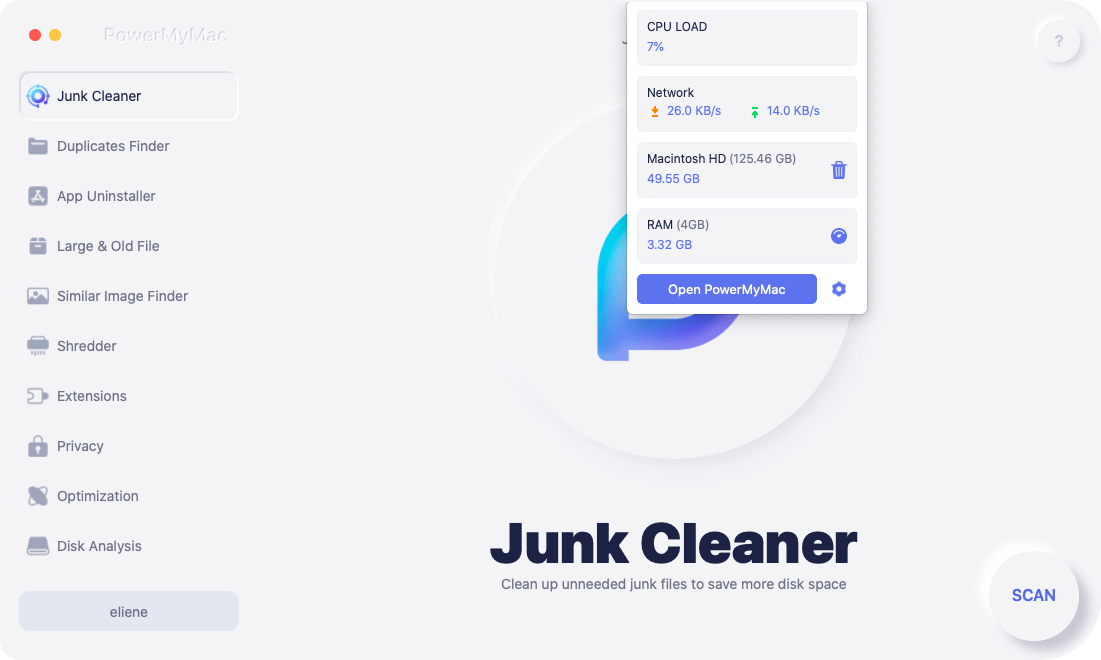
Бонус Подсказка: PowerMyMac освобождает место для хранения
iMyMac PowerMyMac предлагает отличный способ освободить место на вашем Mac и защититься от переполнения содержимого хранилища iCloud. Он будет чистить ваш Mac весной избавиться от нежелательной iTunes, iPhotos мусор, языковые файлы и логины. Это универсальный арсенал для очистки системы для более эффективного хранения.
Используйте специализированный инструмент аналитики, чтобы определить использование диска и состояние вашего Mac. Он выкуривает скрытые, устаревшие и сверхмассивные космические мстители, чтобы привести в порядок хлам в хранилище Apple iCloud. Это поможет вам чистые очищаемые файлы и не позволяйте вашему Mac увязнуть в бесполезном содержимом и элементах, занимающих много памяти.
PowerMyMac позволяет вам быть впереди всех за счет оптимизации производительности. Стоит попытаться предотвратить попадание массивного мусора в драгоценные слоты на вашем диске.
Часть 4. Подведение итогов.
Несмотря на более дорогие линейки продуктов, у Apple по-прежнему есть клиенты, которые бьют в дверь за чистокровными компьютерами и iPhone. В последнее время Apple следовала амбициозному плану интеграции iOS и macOS для обеспечения плавности в своей экосистеме.
Некоторые из новых функций, таких как iMessage, привлекли как критиков, так и поклонников. Для некоторых это ничто иное, как отвлечение. Другие пользователи выразили озабоченность по поводу влияния iMessage на общую производительность.
В конце концов, у вас есть несколько способов скрыть сообщения на Mac или предотвратить доступ посторонних глаз к вашему содержимому.
Рейтинг: 4.5 / 5 (на основе 101 рейтинги)
Настройка Сообщений на Mac

Если у Вас есть Apple ID, Вы можете использовать iMessage. Это безопасный сервис обмена сообщениями, который позволяет отправлять неограниченное количество сообщений владельцам iPhone, iPad, iPod touch и Mac. Сообщения, отправленные через iMessage, отображаются в синих облачках.
Если у Вас есть iPhone с iOS 8.1 или новее, Вы также можете отправлять SMS-сообщения на любой мобильный телефон со своего Mac. Сообщения, отправленные в виде SMS, отображаются в зеленых облачках. См. раздел Настройка iPhone на получение сообщений SMS на Mac.
Настройка iMessage
- В приложении «Сообщения» на Mac введите Apple ID и пароль, затем нажмите «Войти».
- Всегда используйте один и тот же Apple ID на всех своих устройствах. См. статью службы поддержки Apple Использование функции «Непрерывность» на iPhone, iPad, Apple Watch и Mac.
- Если Вы забыли свой Apple ID или пароль или хотите создать новый Apple ID, перейдите на веб-сайт учетной записи Apple ID.
- Выберите «Сообщения» > «Настройки», нажмите iMessage, затем — «Настройки» и выберите любой из указанных вариантов.
- Использовать Сообщения в iCloud. Выберите этот параметр, если хотите хранить сообщения в iCloud. См. раздел Настройка iCloud для приложения «Сообщения» на всех устройствах.
- Ваш адрес или номер для сообщений. Выберите адреса электронной почты или номера телефонов, которые другие пользователи смогут использовать для отправки Вам сообщений. См. статью службы поддержки Apple Добавление и удаление номера телефона в приложении «Сообщения» или FaceTime.
- Отчет о прочтении. Установите этот флажок, чтобы Ваши собеседники видели, что Вы прочитали их сообщения. Вы можете также отправлять уведомления о прочтении для определенного разговора.
- Начинать новый разговор с. Выберите адрес электронной почты или телефонный номер, который Вы хотите использовать для начала новых разговоров. Этот параметр доступен только в том случае, если у Вас есть несколько адресов электронной почты или телефонных номеров в списке «Ваш адрес или номер для сообщений».
Примечание. Другие пользователи видят эту информацию, когда Вы отправляете сообщение. Например, если выбран номер телефона, в разговорах с другими людьми отображается Ваш номер телефона.
Также можно настроить отображаемые имя и фото и уведомления (например, звуки и предупреждения).
Прекращение использования iMessage
Если Вы не хотите видеть сообщения на своем компьютере Mac, можно выйти из iMessage.
- В приложении «Сообщения» на компьютере Mac выберите «Сообщения» > «Настройки», нажмите iMessage, затем нажмите «Настройки».
- Нажмите «Выйти» и подтвердите, что Вы хотите выйти. После выхода из учетной записи iMessage Вы больше не будете получать сообщения на Mac.
Примечание. Если Вы больше не хотите получать сообщения, отправленные на Ваш телефонный номер, снимите флажок рядом с телефонным номером в списке «Ваш адрес или номер для сообщений». См. статью службы поддержки Apple Добавление и удаление номера телефона в приложении «Сообщения» или FaceTime.
Как настроить iMessage на Mac
iMessage — чисто «яблочный» сервис для обмена сообщениями, медиаконтентом, стикерами и прочими полезными или увеселительными мелочами. Принимая сообщение iMessage, вы сможете прочитать его на любом устройстве привязанном к одной учётной записи Apple ID. В этом материале мы расскажем как настроить iMessage на компьютерах Mac.
Для использования iMessage необходим Apple ID. Новую учетную запись создавать не нужно. Для удобства, используйте ту, которая используется вами в iMessage на iPhone.
Как настроить iMessage на Mac
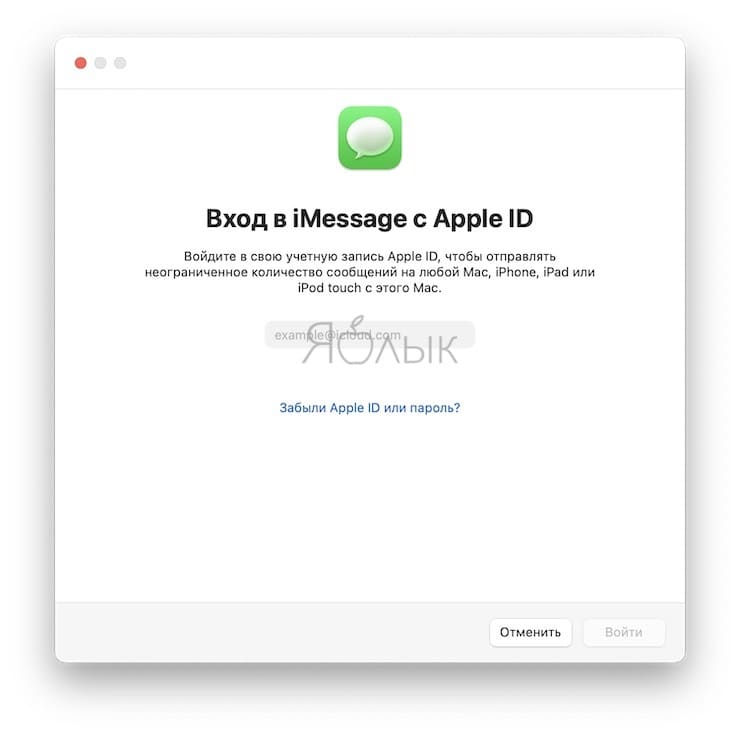
1. Запустите приложение «Сообщения» и перейдите в его Настройки.
2. Введите Apple ID и пароль для входа в сервис, который используется вами в iMessage на iPhone.
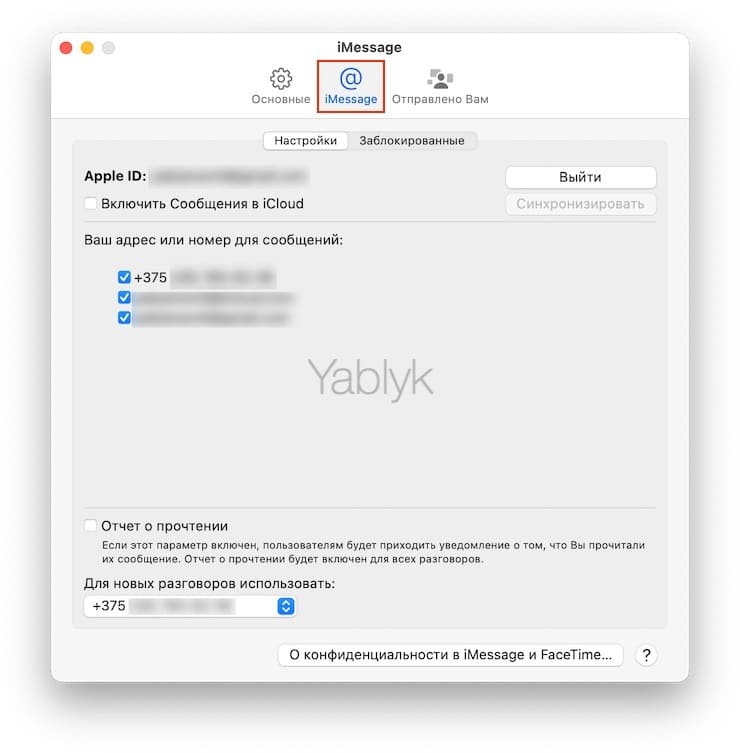
3. Перейдите во вкладку iMessage и установите галочки для необходимых адресов электронной почты и номера телефона. Рекомендуем оставить включенными только номер телефона и часто используемый e-mail.
4. Установите галочку напротив параметра Включить Сообщения в iCloud, если хотите, чтобы вся переписка сохранялась в iCloud (рекомендуется).
5. Установите галочку в пункте «Отчет о прочтении», чтобы уведомить пользователей отправивших вам сообщение о том, что вы его прочитали (подробно).
6. В выпадающем меню Для новых разговоров использовать выберите номер телефона (рекомендуется) или e-mail, который будет использоваться в качестве отправителя для новых чатов.
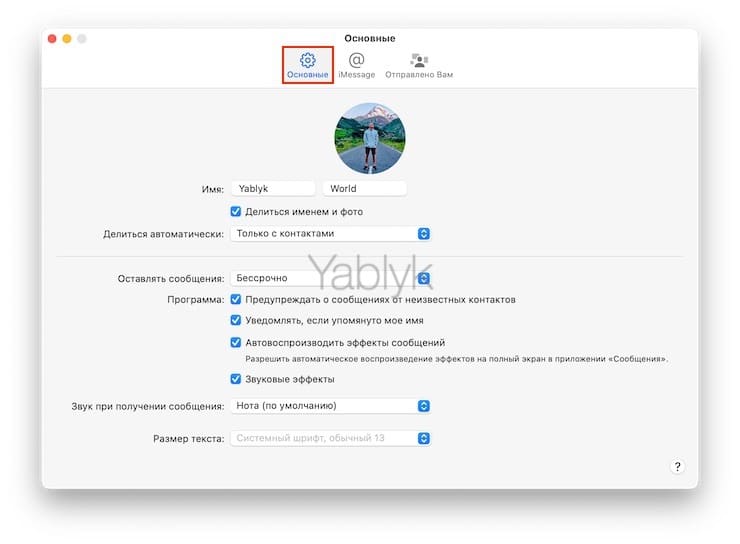
7. Во вкладке Основные вы можете настроить отображаемые имя и фото, параметры хранения сообщений, а также размер шрифта, звуковые эффекты и т.д.
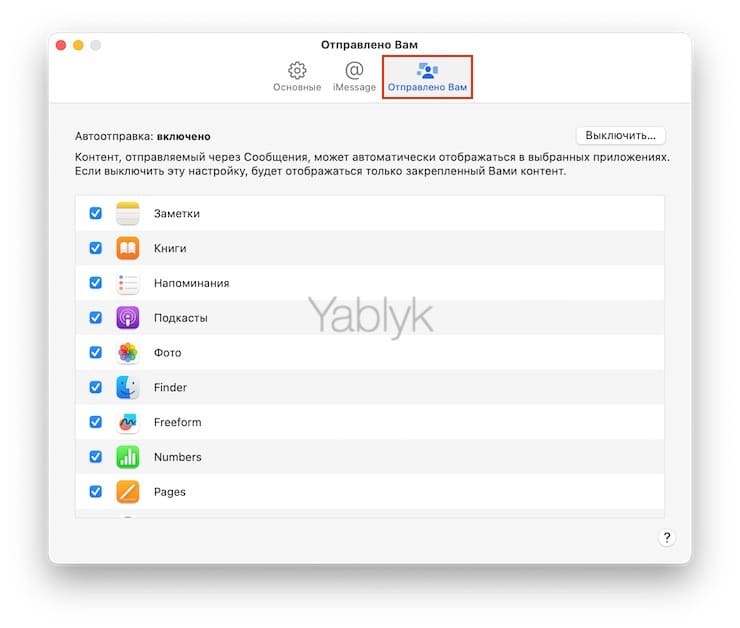
8. Во вкладке Отправлено Вам вы можете включить или выключить приложения, в которых может автоматически отображаться контент, отправленный посредством программы Сообщения (iMessage).
Как отключить iMessage на Mac?
1. Запустите приложение «Сообщения» и перейдите в его Настройки.
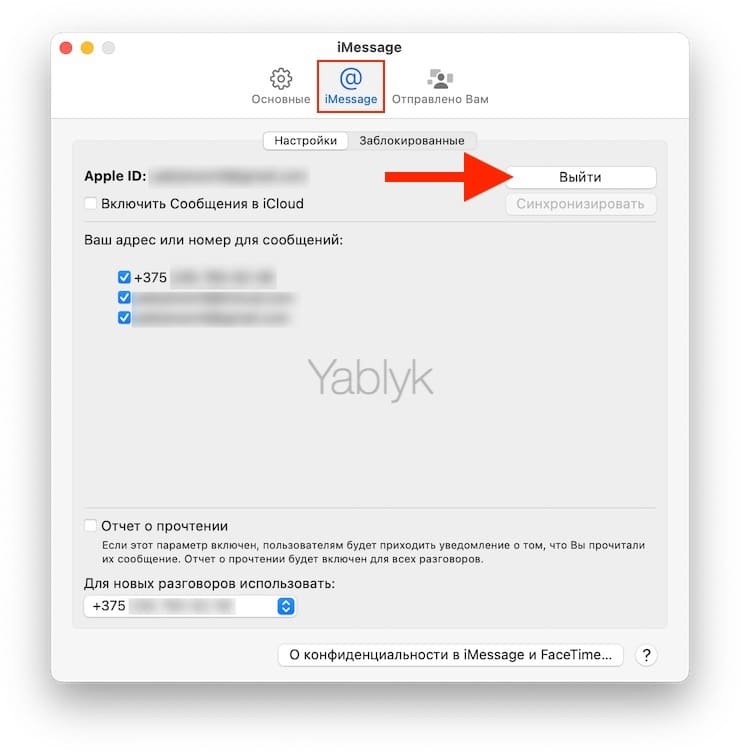
2. Перейдите во вкладку iMessage и нажмите кнопку «Выйти» в правом верхнем углу.
�� Смотрите также:
- Лучший просмотрщик для Mac, или как просматривать фото на macOS — лучшие приложения.
- Как редактировать видео на Mac (обрезать, повернуть, накладывать эффекты) без установки дополнительных приложений.
- Обзор всех стандартных программ из папки Утилиты (Другие) на Mac: для чего нужна каждая.
�� Мы в Telegram и YouTube, подписывайтесь!