
Любые платформы. Любые устройства
Ваше программное обеспечение удаленного доступа для iOS
- Простое и стабильное решение для удаленного подключения к устройствам iOS.
- Подходит для множества различных сценариев использования.
- Удаленный доступ и удаленное управление из любого местоположения.
- Беспрецедентная производительность и безопасность.
Основные преимущества
Разработано для iOS
Приложение AnyDesk для iOS отличается беспрецедентной производительностью и безопасностью. Его функции разработаны для обеспечения бесперебойного и стабильного подключения к удаленному рабочему столу iPad Pro, iPad и iPhone.
Быстрое скачивание
AnyDesk для iPhone и iPad компактный и легкий, что способствует быстрому скачиванию и малому размеру файлов. Скачивайте AnyDesk непосредственно с App Store для обеспечения максимального уровня безопасности.
Простая настройка
AnyDesk для устройств iOS отличается интуитивно понятной навигацией и постоянными обновлениями. Информационные материалы, содержащиеся в руководстве к приложению, проведут вас по всем этапам настройки и помогут найти самые важные функции в течение всего нескольких минут.
Пользуетесь AnyDesk в профессиональных целях?
Руководство: об AnyDesk в двух словах
Узнайте все необходимое об AnyDesk

To view this video please enable JavaScript, and consider upgrading to a web browser that supports HTML5 video
Требуется больше информации?
В нашем справочном онлайн-центре есть ответы на все вопросы.
Хотите узнать об актуальных обновлениях в нашей последней версии AnyDesk?
Нам доверяют более 170 000 клиентов
Читать далее
Производительность
Высокая частота кадров, низкий показатель задержки и технология оптимизации использования пропускной способности способствуют бесперебойной работе. Не нужно ждать отклика от удаленного рабочего стола — даже при высоком разрешении экрана и низкой пропускной способности на уровне всего 100 КБ/с. Наш уникальный кодек DeskRT осуществляет передачу данных изображения в мгновение ока.
Безопасность
Мы уделяем особое внимание безопасности! Наше ПО использует технологию шифрования TLS 1.2, которая соответствует стандартам вооруженных сил и защищает ваш компьютер от несанкционированного доступа. Наше приложение даже поддерживает опцию корпоративной сети, что позволяет вам управлять подключениями в рамках полностью закрытой системы.
Удаленная поддержка
AnyDesk для iOS позволяет осуществлять удаленный доступ и удаленное управление с помощью iPhone и iPad из любого местоположения. Подключайтесь к центральному компьютеру в дороге или предоставляйте своим клиентам услуги удаленной поддержки для устройств iOS. Приложение AnyDesk для удаленного управления рабочим столом на iOS-устройствах обеспечивает исключительные возможности подключения.
Как удаленно подключиться к iPhone и увидеть происходящее на экране

В закладки
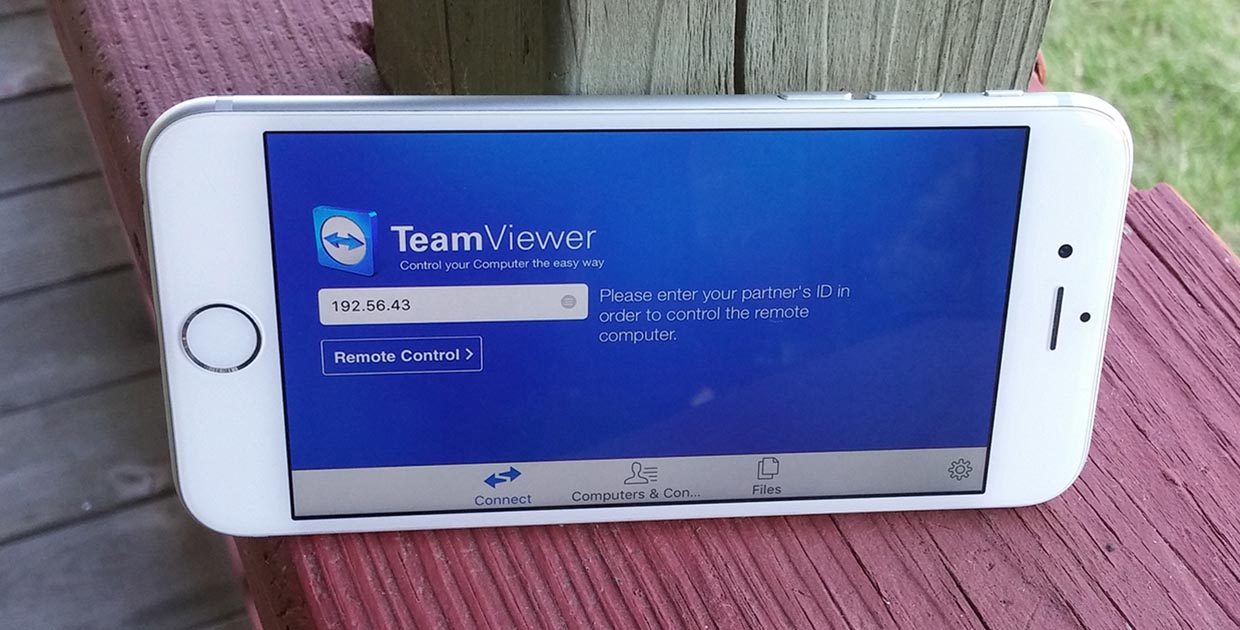
Далеко не все активные пользователи iPhone и iPad знают о возможности удаленно подключаться с одного устройства к другому.
Это не скрытая тайная слежка за ребенком, женой или мужем, а одобренная с двух сторон трансляция происходящего на экране мобильного устройства.
На удаленное управление не рассчитывайте, это все-таки гаджеты Apple со всеми имеющимися ограничениями, а вот посмотреть происходящее на экране получится запросто.
Зачем это нужно

Во-первых, так можно удаленно оказывать помощь знакомым, которые испытывают проблемы при работе с iPhone или iPad. Если раньше мы подключались к компьютерам мам, пап, бабушек и дедушек, то сейчас можем подключиться к их смартфонам или планшетам.
Сам часто пользуюсь этой фишкой, чтобы ответить на возникающие у мамы вопросы при работе с iPad.
Во-вторых, так удобно поддерживать корпоративные устройства, отвечая на вопросы не самых продвинутых пользователей. То бухгалтер потеряет нужное приложение, то у директора пропадет док с иконками.
Не нужно никуда бежать, пара секунд и видим, что происходит на проблемном девайсе.
В-третьих, так можно демонстрировать другим пользователям какие-то моменты при работе с устройством, хвастаться прохождением игр или еще чего-то.
Как настроить удаленное подключение к iPhone
1. Скачиваем бесплатное приложение TeamViewer QuickSupport на то устройство, к которому требуется подключиться удаленно.
2. Скачиваем обычную версию TeamViewer на устройство, с которого будем подключаться.
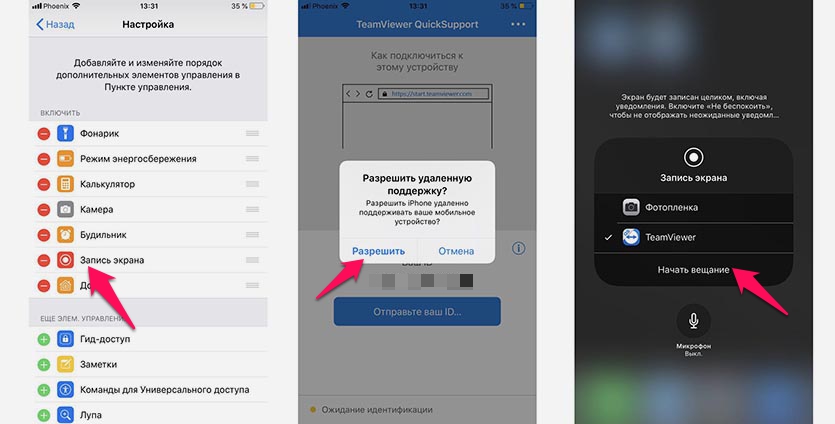
3. На устройстве, к которому будем подключаться переходим в Настройки – Пункт управления – Настроить элем. управления и добавляем переключатель Запись экрана.
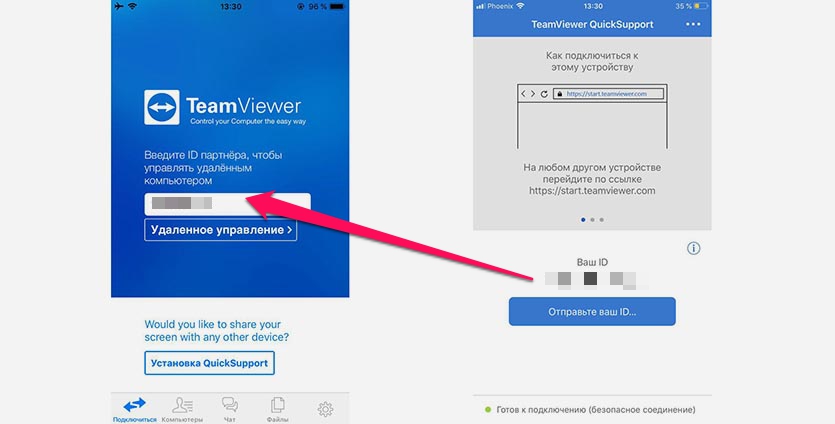
4. Теперь запускаем приложение TeamViewer QuickSupport и видим ID для подключения. Этот ID вводим на устройстве, с которого нужно подключиться.
5. Подтверждаем запрос на подключения, открываем пункт управления и зажимаем кнопку Запись экрана.
6. В открывшемся меню отмечаем приложение TeamViewer и нажимаем Начать вещание.
Через несколько секунд увидите трансляцию картинки с одного устройства на другое.
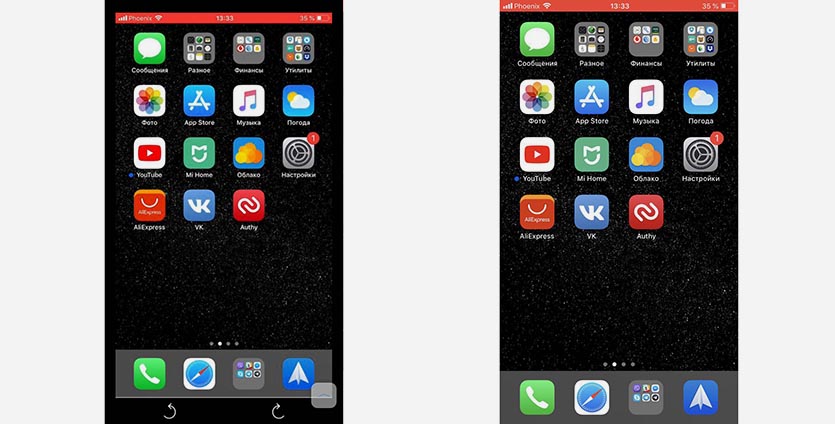
К iPhone или iPad можно подключиться как с мобильного устройства, так и с компьютера. Из других возможностей стоит отметить внутренний чат, возможность обмена фотографиями и запрос скриншота с управляющего устройства.
Вот такая интересная возможность есть в наших мобильных дейвайсах, не удаленное управление, конечно, но уже большой шаг вперед. Еще несколько лет назад о таком можно было лишь мечтать.
Как удаленно управлять iPhone с Android?
Процесс удаленного доступа к iPhone с Android может быть сложным, особенно для человека с ограниченными техническими навыками. Тем не менее, просмотр экрана возможен, так как есть несколько платформ, которые позволяют управлять iOS с Android.
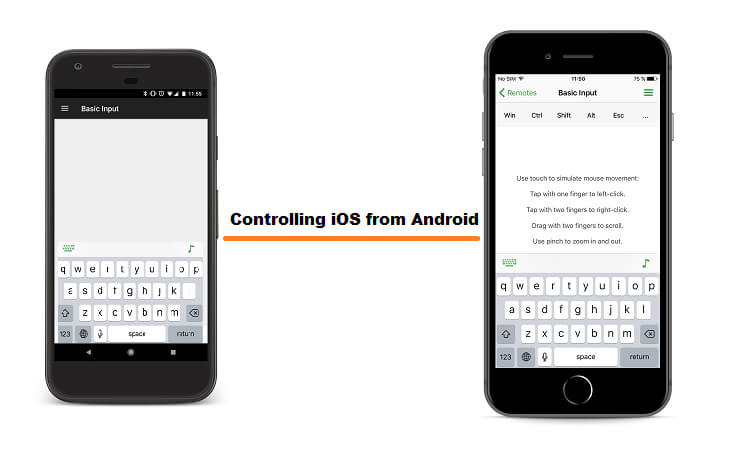
Если вы хотите узнать больше о различных методах и намереваетесь учиться, то вы попали в нужное место. Продолжайте читать это руководство и узнайте ответ на удаленное управление iPhone с Android.
- Часть 1. Как я могу удаленно управлять другим телефоном?
- Часть 2. Удаленное управление iPhone с Android с помощью TeamViewer для удаленного управления
- Часть 3. Удаленное управление iPhone с Android с помощью VNC Viewer
Часть 1. Как я могу удаленно управлять другим телефоном?
Мы живем в эпоху удобства пользователя. Устройства, такие как смартфоны и их приложения, доступны, чтобы сделать нашу жизнь комфортной. Если вы являетесь владельцем нескольких кроссплатформенных устройств, вам может быть не так просто управлять всеми устройствами одновременно.
Что, если мы скажем вам, что есть простой и доступный способ удаленного доступа к устройству одной платформы, такой как iOS, с устройством другой ОС, такой как Android. На рынке доступно множество сторонних приложений, которые предоставят вам возможность реализовать такие вещи.
Для этого вам просто нужно установить приложение на оба смартфона, ввести свои учетные данные для входа. После этого вы можете идти. Такие сервисы позволяют не только делиться экраном телефона, обмениваться экраном между телефоном и ПК , но и передавать файлы.
В следующей половине статьи мы поделимся основными методами управления iPhone с Android:
Часть 2. Удаленное управление iPhone с Android с помощью TeamViewer:
TeamViewer — это программное обеспечение, позволяющее совместно использовать экран таких устройств, как смартфоны и компьютеры. Вы также можете перемещать данные с одной платформы на другую и проводить веб-конференции.
Раньше нельзя было поделиться экраном iPhone с TeamViewer. Однако это стало возможным с выпуском приложения TeamViewer QuickSupport для iOS 11. Новое обновление предлагало пользователям включить все основные и расширенные функции программного обеспечения.
Чтобы использовать Teamviewer, вам понадобятся следующие вещи:
- TeamViewer установлен на вашем iPhone и Android;
- На iPhone должна быть установлена последняя версия iOS 12;
Было бы лучше, если бы вы помнили, что iOS не позволяет какой-либо платформе контролировать содержимое iPhone. Однако вы можете просматривать экран устройства iOS с Android с помощью TeamViewer. Это удобно, когда другому пользователю нужна ваша помощь для навигации по устройству iOS.
Как только вы выполните требование, следующим шагом будет правильное использование TeamViewer. Для этого выполните шаги, перечисленные ниже, чтобы начать удаленное управление iOS с Android:
Шаг 1. С iPhone загрузите и установите приложение TeamViewer QuickSupport для iOS, которое можно найти в Apple App Store;
Шаг 2. Дополнительно скачайте и установите TeamViewer на Android для подключения к устройству iPhone;
Шаг 3. Войдите в меню «Настройки» вашего устройства iOS и нажмите «Центр управления», прежде чем открывать «Настроить управление»;
Шаг 4. Найдите средство записи экрана и включите его;
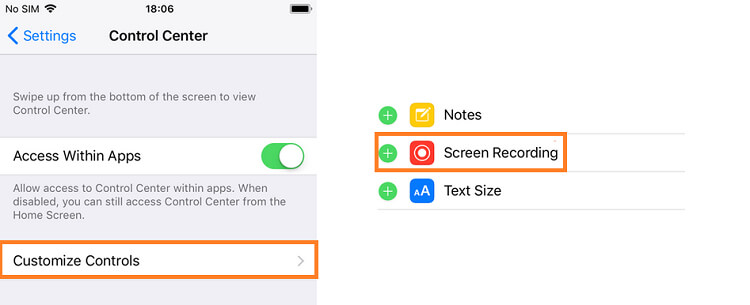
Шаг 5. Откройте приложение TeamViewer QuickSupport на iPhone и запишите идентификатор TeamViewer;
Шаг 6. Теперь возьмите телефон Android и запустите приложение TeamViewer;
Шаг 7. Просто введите идентификатор TeamViewer, который вы записали ранее с iPhone, и нажмите «Подключиться к партнеру»;
Шаг 8. Нажмите «Разрешить», и вы сможете просматривать экран iPhone.
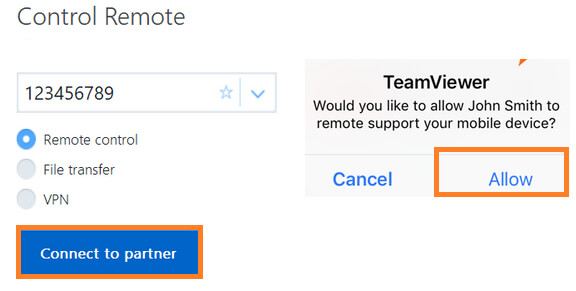
Шаг 9. Готово! Вы сможете направить пользователя на другом конце TeamViewer к проблеме, с которой он столкнулся.
Если вы считаете, что TeamViewer — не лучшее программное обеспечение для вас, ознакомьтесь со следующим разделом этой статьи. Вы найдете еще один уникальный способ доступа к экрану iPhone с Android.
Часть 3. Удаленное управление iPhone с Android с помощью VNC Viewer:
VNC означает виртуальные сетевые вычисления, а средство просмотра VNC — это программа, которая позволяет пользователям управлять или просматривать одно устройство с другого компьютера или смартфона. Программное обеспечение доступно для iPhone и Android. Тем не менее, iPhone должен быть взломан, чтобы VNC Viewer мог эффективно работать на устройстве.
Пожалуйста, проверьте метод ниже, чтобы получить доступ к iPhone с Android с помощью VNC Viewer:
Шаг 1. Перейдите в настройки вашего iPhone и нажмите WiFi;
Шаг 2. Нажмите на значок информации в сети, к которой вы подключены, и запишите IP-адрес;
Шаг 3. Ваше Android-устройство должно использовать ту же сеть, что и iPhone;
Шаг 4. Загрузите и установите программу просмотра VNC на свое Android-устройство и откройте ее;
Шаг 5. Нажмите на значок +, чтобы добавить соединение с iPhone, и введите IP-адрес. Кроме того, добавьте Имя устройства;
Шаг 6. Нажмите «Создать»;
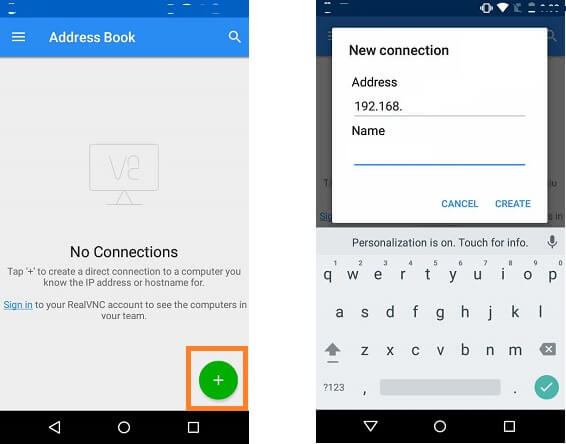
Шаг 7. Нажмите «Подключиться», и вы подключитесь к своему iPhone с Android.
Вывод:
Невозможно управлять содержимым iPhone с ПК или телефона Android без джейлбрейка устройства. Вы по-прежнему можете помочь другу или коллеге в использовании платформы с помощью метода демонстрации экрана.
В этой статье мы обсудили все возможные способы удаленного доступа к iPhone с Android. Использование TeamViewer — более безопасный и профессиональный вариант для выполнения этого метода. Независимо от того, какую технику вы примените после прочтения этого руководства, вы все равно сможете выполнить задание!
Как управлять Айпадом с Айфона на iOS 16
С каждым годом и выходом новой iOS Apple все сильнее прокачивает универсальный доступ на своих устройствах. Это позволяет людям с ограниченными возможностями пользоваться всеми доступными функциями Айфонов, Айпадов и Маков. Причем некоторые из них могут пригодиться и в повседневной жизни хоть кому. Например, AssistiveTouch очень хорошо выручает в ситуациях, когда возникают проблемы с кнопками блокировки или “Домой” на старых Айфонах. Хотя, прежде всего она должна помогать людям осуществлять все действия исключительно с экрана.
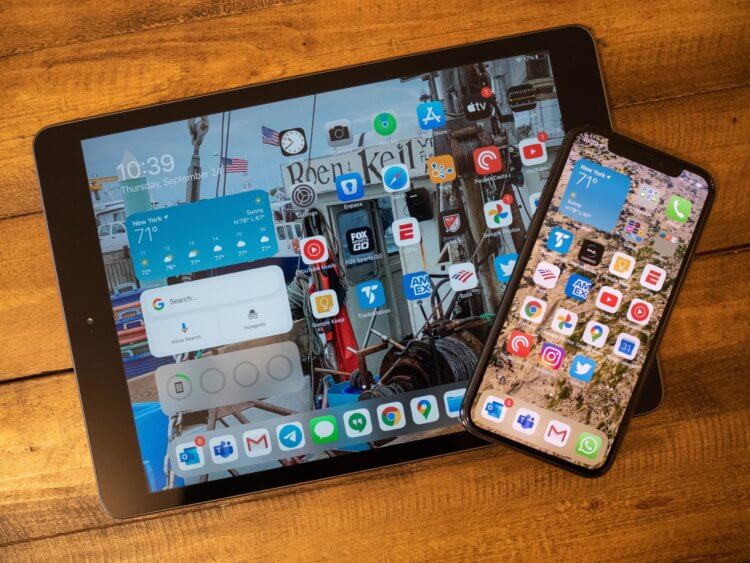
Универсальный доступ скрывает в себе много интересных возможностей.
❗️ПОДПИСЫВАЙСЯ НА НАШ КАНАЛ В ДЗЕНЕ И ЧИТАЙ КРУТЫЕ СТАТЬИ БЕСПЛАТНО
Тоже самое можно сказать и про управление устройствами поблизости, которое появилось в iOS 16. Оно позволяет с Айфона управлять Айпадом, без необходимости даже подходить к нему. Разбираемся, как настроить эту функцию и какие действия с помощью нее можно осуществлять.
Устройства в Apple ID
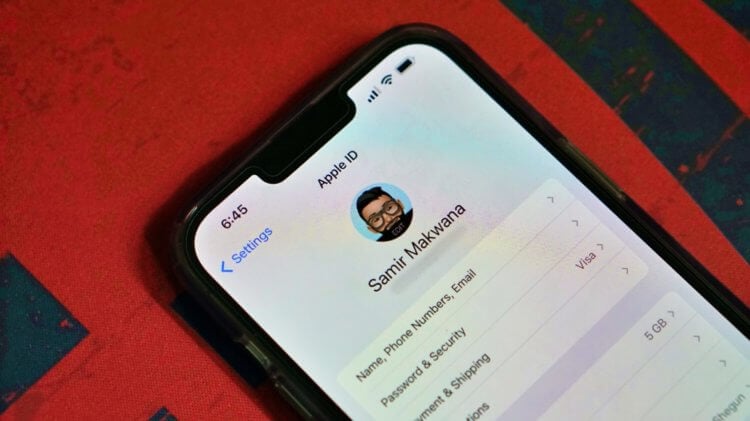
В первую очередь настройте Apple ID.
Изначально Apple запланировала функцию управления Айпадом с Айфона для людей с ограниченными возможностями. Например, если iPad стоит на столике и служит основным экраном для просмотра фильмов и другого контента, а дотянуться до него человек не может из-за каких-то физиологических ограничений. Можно, не вставая и не пытаясь дотянуться до планшета, просто запустив управление на Айфоне, поставить воспроизведение на планшете на паузу или, наоборот, включить то, что хочется.
❗️ПОДПИСЫВАЙСЯ НА ТЕЛЕГРАМ-КАНАЛ СУНДУК АЛИБАБЫ. ТАМ КАЖДЫЙ ДЕНЬ ВЫХОДЯТ ПОДБОРКИ САМЫХ ЛУЧШИХ ТОВАРОВ С АЛИЭКСПРЕСС
Однако имейте в виду, что на текущий момент эта функций работает только при управлении с Айфона. Управлять самим Айфоном не получится. Судя по всему, Apple считает, что смартфон у вас всегда под рукой. А вот планшет может быть не рядом, и в его использовании пользователям нужна помощь. Чтобы начать управление Айпадом с Айфона, в первую очередь необходимо убедиться, что на обоих устройствах выполнен вход в один Apple ID:
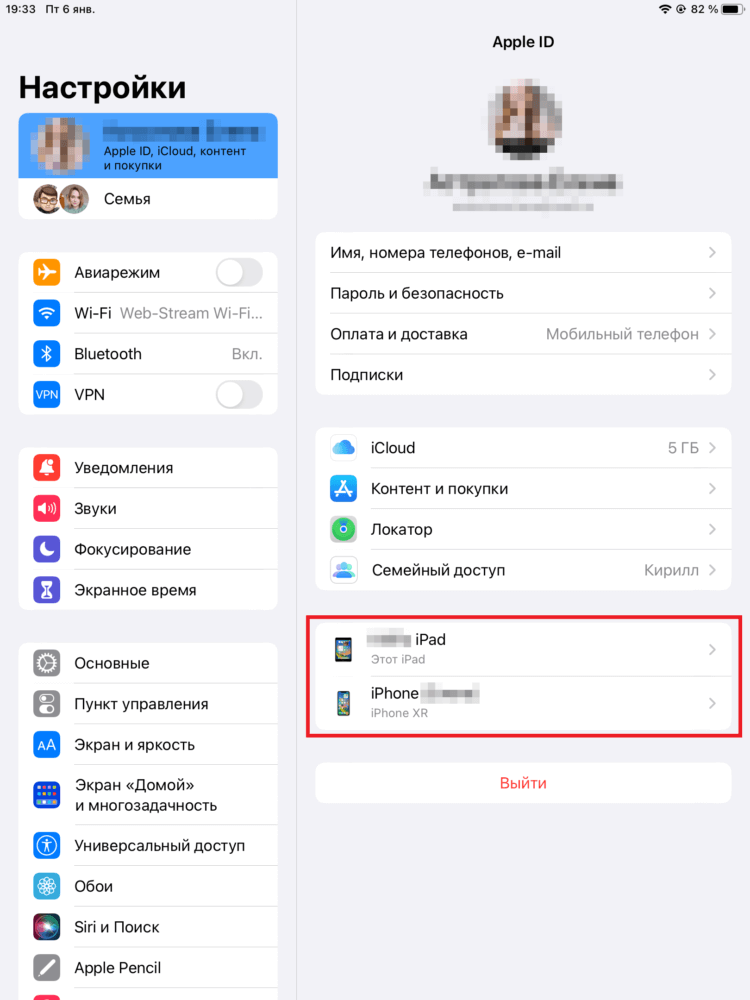
Если в аккаунте отображаются все ваши устройства, значит, все в порядке.
- Откройте настройки на Айфоне.
- Пролистайте в самый верх и зайдите в ваш аккаунт.
- Теперь пролистайте вниз и посмотрите, на каких устройствах выполнен вход в ваш Apple ID.
В представленном списке должен помимо Айфона, с которого вы выполняете проверку, отображаться и iPad. Те же самые действия можно проделать и с планшета, что я и сделал для большего удобства. Если же на одном из устройств используется другой Apple ID, то управлять им или с него не получится. Поэтому вам придется выйти из аккаунта и войти в ту учетную запись, которая станет общей для двух устройств.
Удаленное управление iPad
После того как вы настроите аккаунты на всех устройствах, можно переходить к активации удаленного управления. Необходимо сделать следующее:
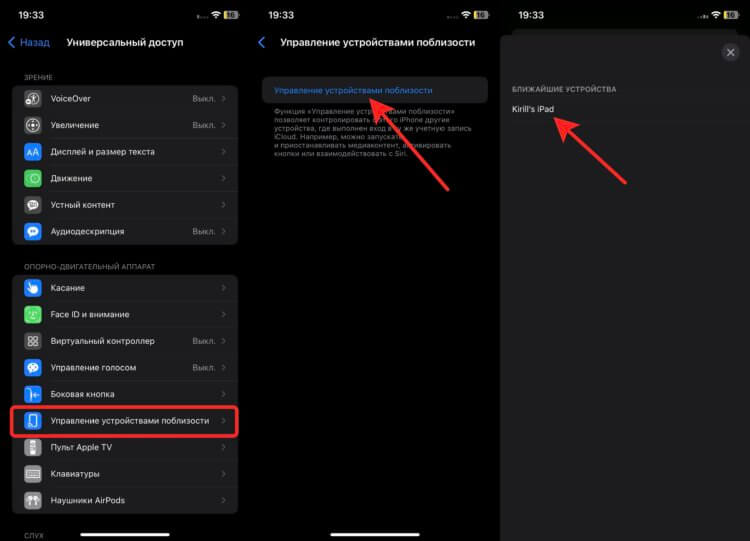
Радует, что для дистанционного управления не требуются никакие настройки.
❗️ПОДПИШИСЬ НА НАШ ЧАТИК В ТЕЛЕГРАМЕ. ТАМ СОБРАЛИСЬ ТОЛЬКО ИЗБРАННЫЕ ЧИТАТЕЛИ
После установления соединения вам станут доступны следующие элементы управления:
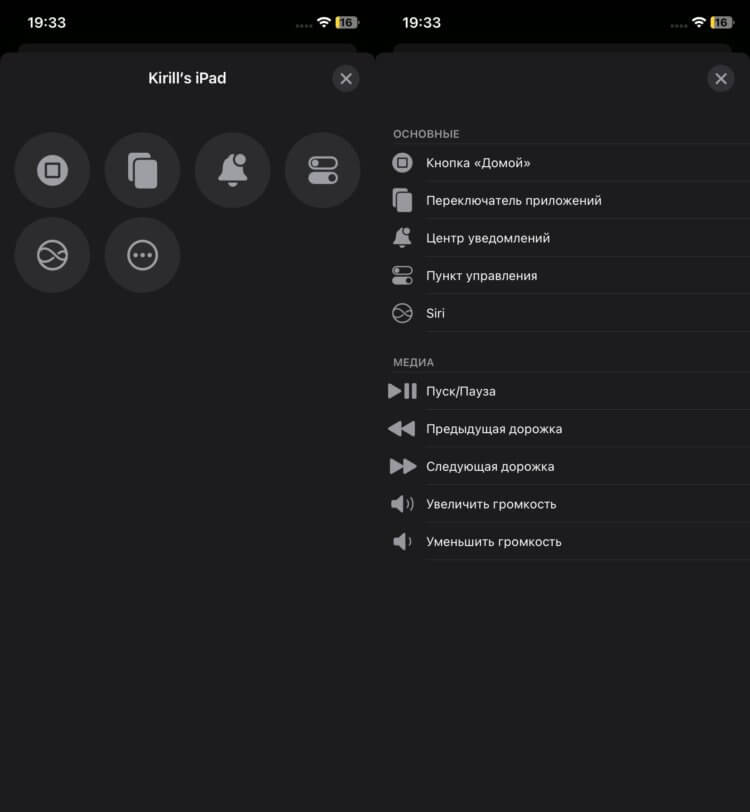
Вот все кнопки, которые доступны при дистанционном управлении.
- Кнопка “Домой”.
- Переход к открытым приложениям.
- Отключение или включение звука.
- Запуск Пункта управления.
- Включение Siri.
- При нажатии на многоточие открываются все указанные выше кнопки и дополнительные к ним элементы управления медиа:
- Пуск/пауза.
- Предыдущая дорожка.
- Следующая дорожка.
- Увеличить громкость.
- Уменьшить громкость.
❗️ПОДПИШИСЬ НА НАШ ПУЛЬС. БУДЕШЬ УЗНАВАТЬ ВСЕ НОВОЕ САМЫМ ПЕРВЫМ
Это позволяет с удобством управлять воспроизведением на Айпаде. Но тоже самое можно сделать и для связки Apple Watch и iPhone. Это, конечно, далеко не TeamViewer, но первые шаги к более глубокой синхронизации своих устройств в Apple сделали. Хотелось бы увидеть нечто подобное тому, как выглядит управление Apple Watch с Айфона. Там полноценно на смартфоне демонстрируется экран и все кнопки полностью интерактивны, а выполняемые действия дублируются на самих Apple Watch. Думаю, что со временем Apple даст возможность управлять Айфоном с Айпада и не исключаю, что с доступом к экрану одного из них.
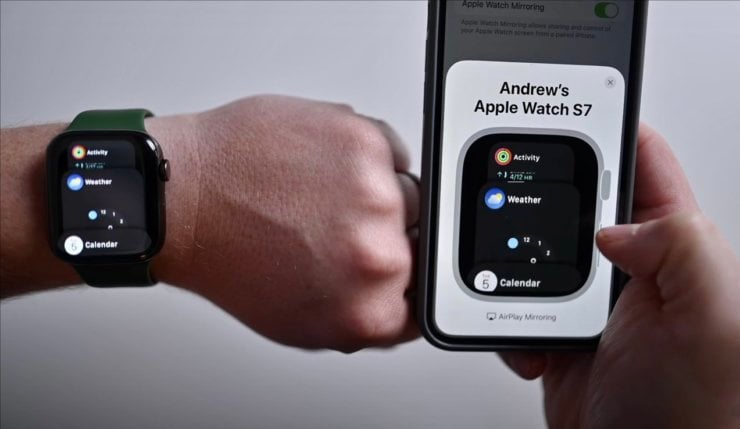
Все кнопки на виртуальной модели Apple Watch кликабельны.
Не зря же уже не первый год компания из Купертино продвигает AirPlay Mirroring между iPhone, iPad и Apple TV. Очень удобная функция, когда надо вывести контент с одного экрана на другой и не использовать при этом никаких проводов. Правда, в стиле Apple будет ограничить количество поддерживаемых устройств и оставить ее только для самых свежих, как получилось с Apple Watch. Поддержку отображения экрана часов на Айфоне получили только Apple Watch Series 6, Series 7, Series 8, SE второго поколения и Ultra. Хотя реальных причине не сделать это для Series 4 и 5, кроме их устаревания, не было.