
Настройка работы с 1С через веб-браузер (Веб-клиент). Пошаговая инструкция
Веб-клиент — это одно из клиентских приложений системы 1С:Предприятие 8. В отличие от «привычных» клиентских приложений (толстого клиента и тонкого клиента), его не нужно предварительно устанавливать на компьютер пользователя. У веб-клиента нет исполняемого файла. Веб-клиента вы не найдете ни в меню, ни среди исполняемых файлов. Потому он и веб-клиент, что ему для начала работы не нужно иметь никаких файлов на компьютере пользователя.
Для работы в режиме веб-клиента требуется веб-сервер, настроенный на работу с 1С:Предприятием 8. Браузер клиента взаимодействует с веб-сервером по протоколу HTTP или HTTPS. Веб-сервер, в свою очередь, взаимодействует с 1С:Предприятием 8 в файловом или клиент-серверном варианте работы.
В качестве веб-сервера используется Apache или IIS.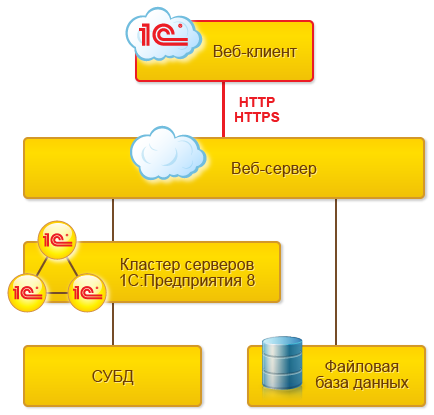 Для пользователя работа в веб-клиенте выглядит следующим образом: он открывает веб-браузер на своем компьютере, вводит в адресную строку адрес информационной базы и дальше работает с ней точно также, как если бы у него на компьютере был установлен тонкий клиент 1С:
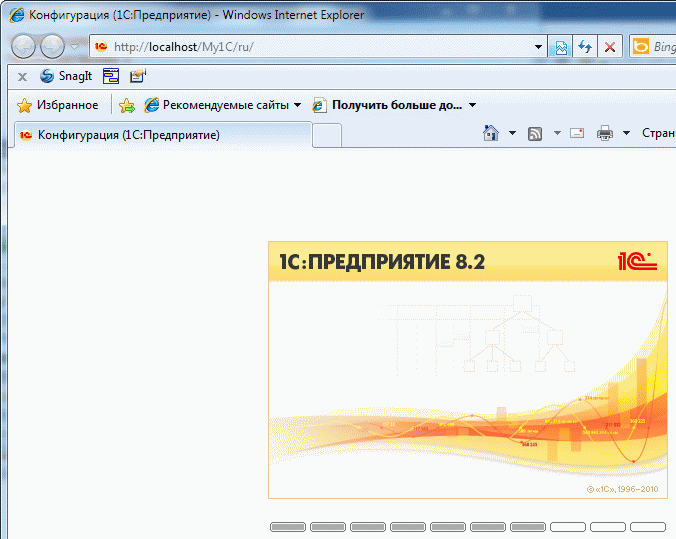 Теперь ближе как делу, разберемся как обеспечить доступ к информационной базе, используя веб-клиент.Для начала потребуется установить веб-сервер. В этой статье рассмотрим установку веб-сервера Apache для операционной системы Windows.
Шаг 1. Установка веб-сервера Apache
1. Скачать дистрибутив
Дистрибутив можно скачать на следующей странице: https://www.apachelounge.com/download/.
На момент публикации последний релиз 2.4.41.
ВАЖНО: Если вы используете 32-битную версию платформы “1С:Предприятие”, то скачивать нужно архив с суффиксом Win32, если используется 64-битная версия платформы, то архив с суффиксом Win64. Обратите на это внимание, поскольку если не будет соблюдена разрядность, возникнут ошибки при работе веб-сервера.
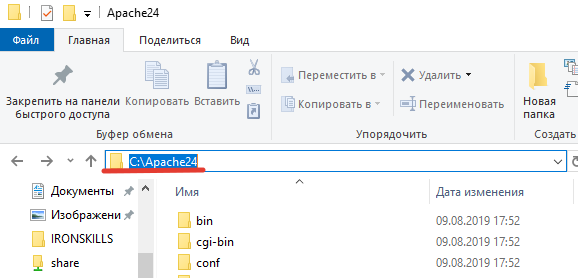
На картинке ниже выделены ссылки для скачивания 32-битной версии Apache. Используемая в примере платформа 1С:Предприятие — тоже 32-битная: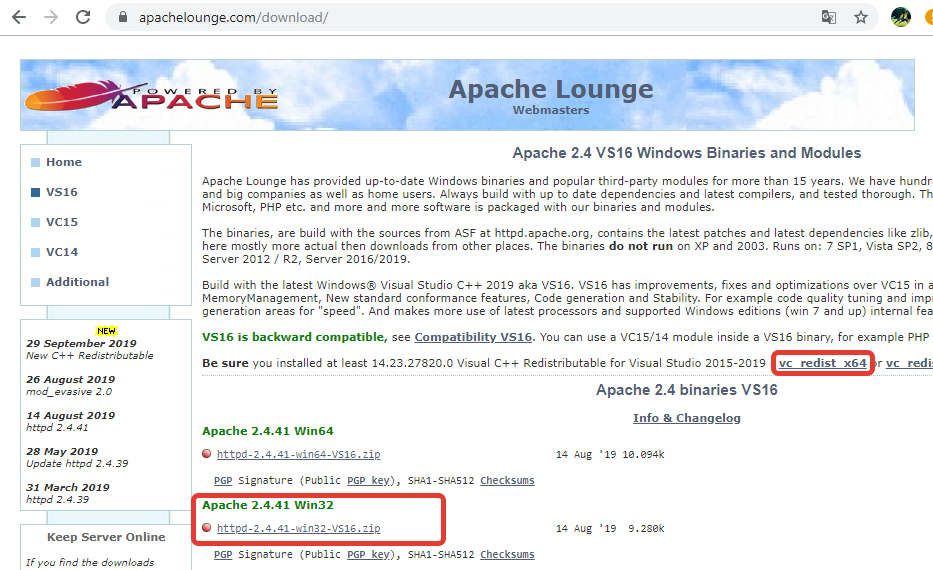 2. Распаковать архивНадо выполнить распаковку скачанного архива httpd-2.4.x-win64-VS16 и скопировать папку Apache24 в корень диска C:
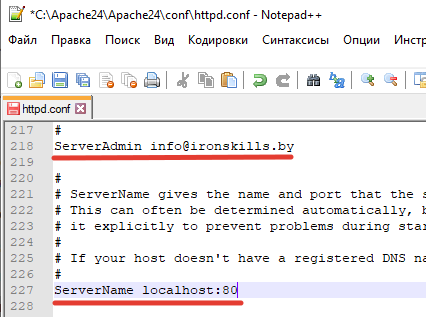
 3. Настроить файл конфигурации веб-сервера — http.confНастройка веб-сервера выполняется с помощью специального файла http.conf, который находится в папке C:\Apache24\conf. Для редактирования этого файла можно использовать блокнот. Для запуска веб-сервера локально (на локальном компьютере) нужно изменить 2 параметра:
ServerName — localhost:80
ServerAdmin — вашмейл@xx.ru
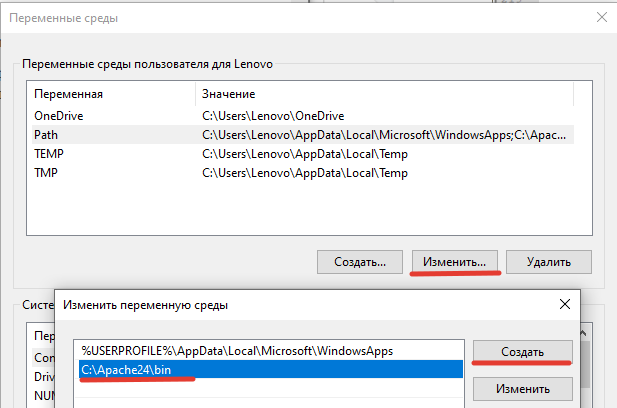
4. Изменить переменную среды path WindowsВ переменную среды path нужно добавить путь к исполняемым файлам Apache, которые находятся в каталоге C:\Apache24\bin
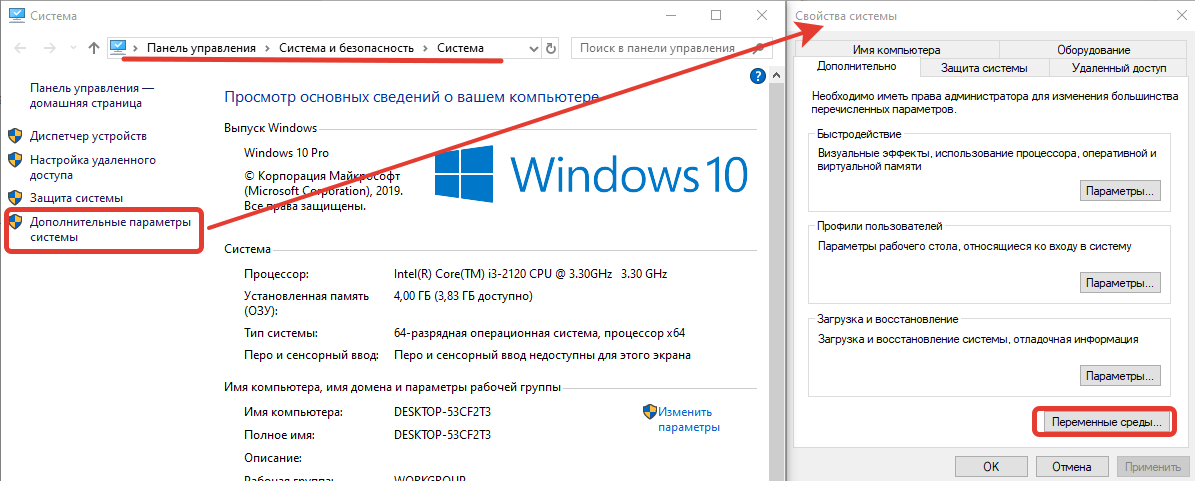
На Windows 10 эту настройку можно найти в следующем месте:
Панель управления -> Система и безопасность -> Система -> Дополнительные параметры системы -> Переменные среды
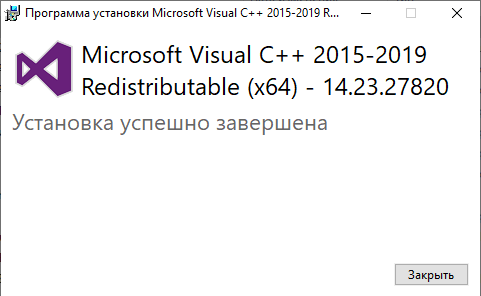
 5. Установить компоненту С++Для этого запустить ранее скачанный файл VC_redist.x64
 6. Установить Apache как службу через командную строкуДля выполнения этого действия нужно запустить командную строку с правами администратора и выполнить следующие команды:
Для выполнения этого действия нужно запустить командную строку с правами администратора и выполнить следующие команды:
cd C:\Apache24\bin
httpd.exe -k install
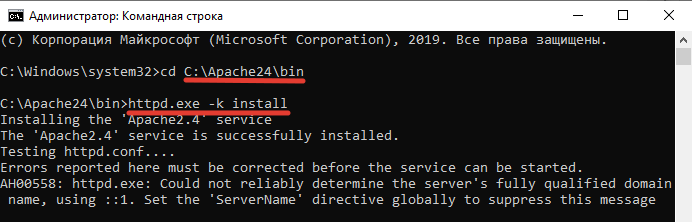
После этого переходим в список служб (Панель управления\Все элементы панели управления\Администрирование\Службы), находим службу Apache 2.4 и выполняем её запуск:
На этом установка веб-сервера завершена
Чтобы проверить его работу нужно открыть браузер и в адресной строке написать http://localhost.

Мы должны увидеть страничку с надписью It Works !
Шаг 2. Установка компонентов платформы 1С:Предприятие для работы с веб-сервером
Для взаимодействия платформы 1С:Предприятие с веб-сервером используется специальная компонента платформы, которая входит в дистрибутив — Модули расширения веб-сервера. Нужно запустить процесс установки платформы и на шаге выбора компонентов отметить компоненту “Модули расширения веб-сервера”.
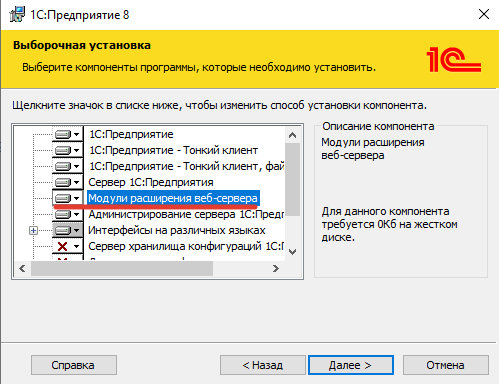
Шаг 3. Публикация информационной базы 1С на веб-сервере
Для того чтобы выполнить публикацию первым делом надо запустить приложение 1С от имени администратора.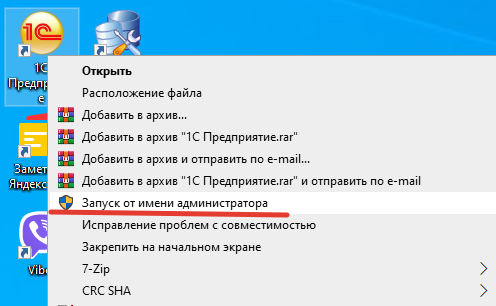 Затем нужно открыть информационную базу в режиме Конфигуратор.Переходим в меню Администрирование — Публикация на веб-сервере
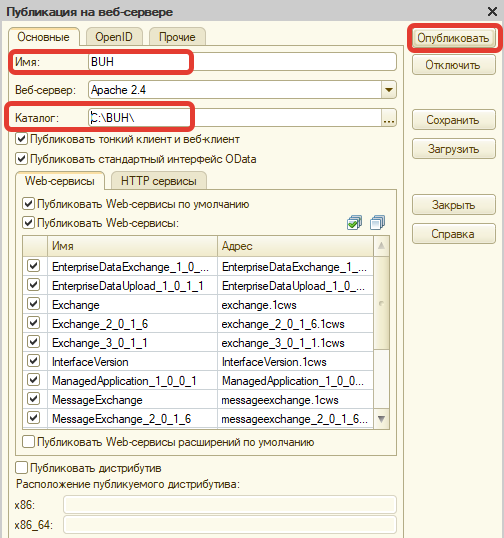 Заполняем:
- Имя — ЛАТИНСКИМИ БУКВАМИ БЕЗ ПРОБЕЛОВ (можно использовать подчеркивание)
- Веб-сервер — Apache 2.4
- Каталог — по сути произвольный каталог с файлами веб сервера для текущей базы. Желательно название каталога, что бы совпадало с названием базы (для простоты).
Остальные флажки оставляем как на картинке. Нажимаем «Опубликовать».
Если при нажатии опубликовать вы видите сообщение Невозможно записать c:\Program Files (x86)\Apache …. значит вы запустили 1С не от имени администратора. Закройте 1С и заново запустите (теперь «от имени администратора»)
Вы должны увидеть сообщение «Публикация выполнена»
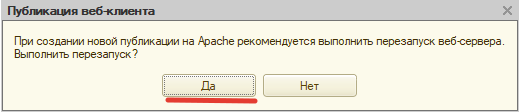
На вопрос «Перезапустить ли веб-сервер» — всегда соглашаемся.
Пробуем открыть в браузере нашу базу. С текущего компьютера (где установлен веб-сервер) открываем браузер в адресной строке пишем: http://localhost/BUH (если при публикации было указано другое имя, то вместо BUH нужно написать его).
В том случае, если информационная база не открывается и на странице отображется текст ошибки необходимо выполнить перезапуск службы Apache24 вручную.
Для этого нужно открыть список служб, найти службу Apache24 и выполнить команду “Перезапустить”: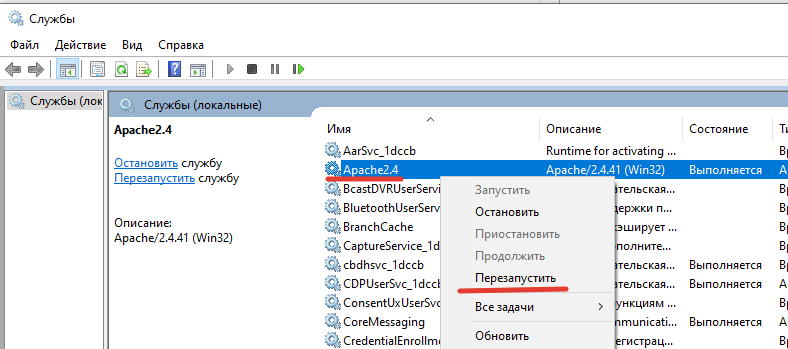 После этого повторно пытаемся в браузере открыть информационную базу. В результате мы должны увидеть стартовое окно запуска 1С:
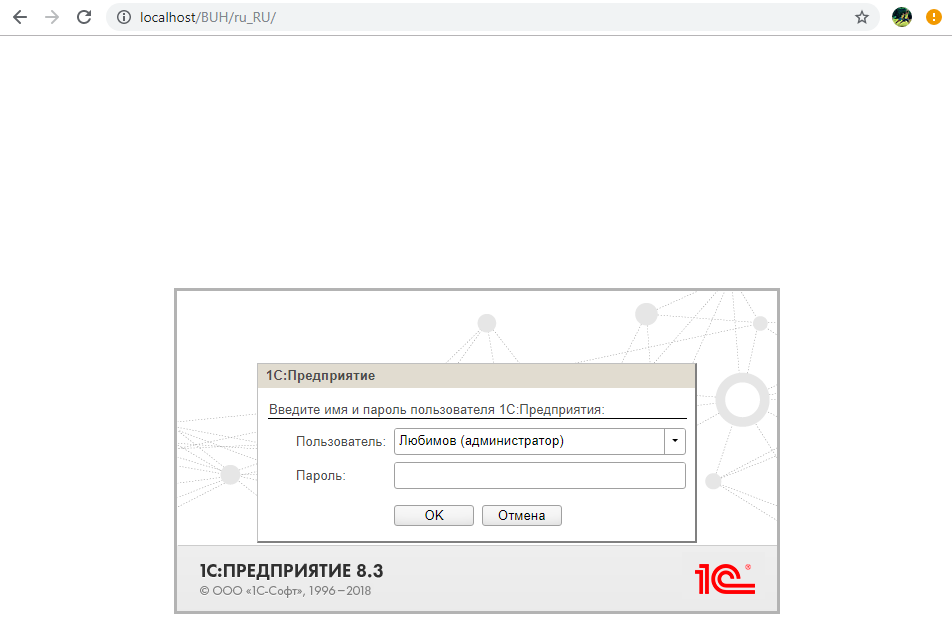 После ввода пользователя и пароля можно работать с информационной базой: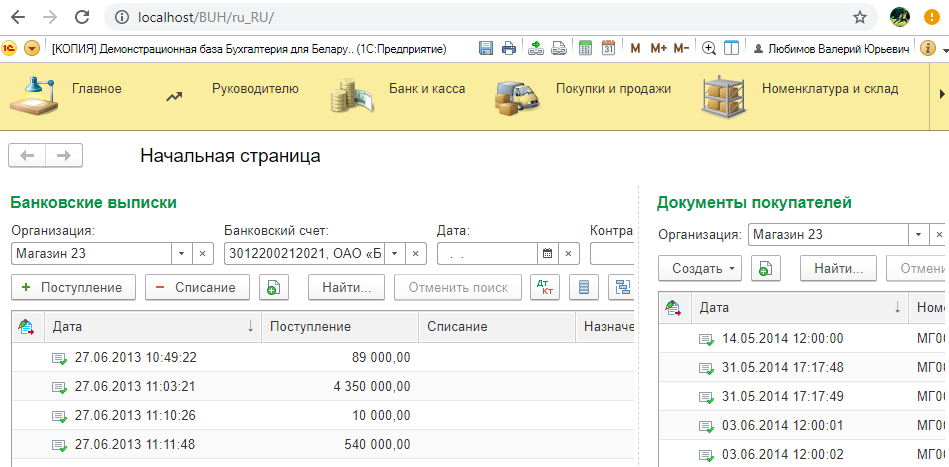
Шаг 4. Проверяем доступность страницы с других компьютеров и настраиваем брандмауэр
Для того, чтобы работать с информационной базой, опубликованной на веб-сервере, с других компьютеров вместо http://lolcahost/BaseName нужно использовать адрес http://192.168.0.189/BaseName, где 192.168.0.189 — IP-адрес компьютера, на котором установлен веб-сервер Apache, который использовался при публикации базы. Узнать IP-адрес компьютера проще всего через командную панель, выполнив команду
ipconfig /all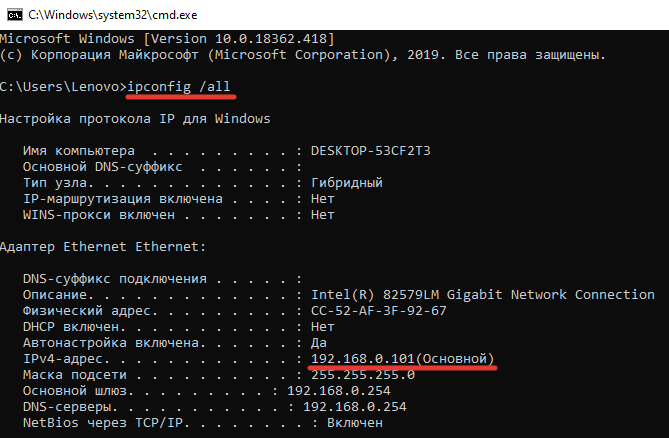 Пробуем открыть страницу http://192.168.0.101/BUH (у вас цифры другие и другое имя базы) но уже с любого другого компьютера в локальной сети.
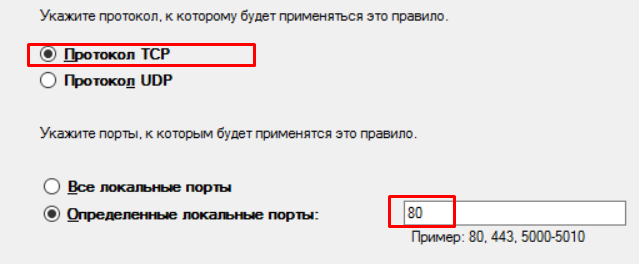
Если вместо знакомой страницы вы увидели «Не удается получить доступ к сайту» или аналогичное сообщение — нужно выполнить настройку брандмауэра. Для этого возвращаемся на тот компьютер, где установлен Apache, заходим в «Панель управления» — «Система и безопасность» — «Брандмауэр Windows» и в левой части экрана щелкаем на «Дополнительные параметры”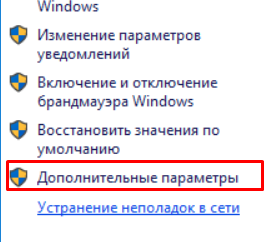 Кликаем на раздел «Правила для входящих подключений», затем в правой части окна «Создать правило»Выбираем «Для порта» — Далее, Протокол TCP, Опреленные локальные порты: 80, Далее
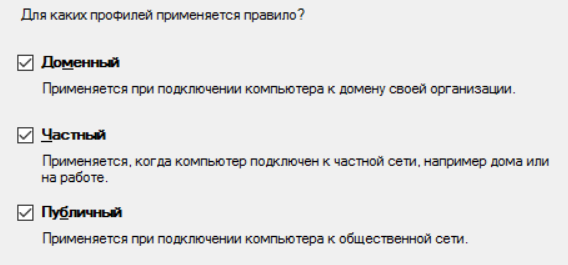
 Устанавливаем «Разрешить подключение» — Далее,Ставим все три галочки
 Указываем произвольное имя, например «Веб сервер 80 порт для 1С». Готово.
Снова заходим на другие компьютеры и убеждаемся, что теперь по IP адресу http://192.168.0.101/BUH в браузере открывается информационная база.
Таким образом, в этой статье мы рассмотрели процесс публикации информационной базы на веб-сервере для возможности работы, используя веб-клиент (интернет-браузер).
Стоит отметить, что если необходимо обеспечить работу с информационной базой через веб-клиент не только в рамках локальной сети, но и через интернет, то крайне желательно в этом случае на стороне веб-сервера настроить SSL. Как это сделать рассмотрим в одной из следующих статей.
Подключение к базе 1С

Различают два способа подключения к информационной базе 1С — файл-серверный и клиент-серверный. При выборе подходящего варианта нужно ориентироваться на количество пользователей, требования к конфиденциальности информации и выделенный бюджет. Рассмотрим каждый из них по отдельности.
Файл-серверный вариант подключения к базе 1С
Это простой и дешевый способ подключения к информационной базе 1С. Он подходит для работы одного пользователя без сетевых версий или совместного применения до 5 клиентов. В таком случае можно использовать обычный компьютер, на котором открыт доступ к папке, содержащей единственный файл с базой данных. Он должен быть постоянно включен. Только так пользователи будут иметь доступ к БД. Каждый сотрудник сможет не только работать с базой, но и скопировать ее себе или удалить. Это главный недостаток файл-серверного подключения к БД 1С. Кроме того, все вычисления и операции выполняются на ПК клиентов, поэтому рабочим станциям требуется хороший запас вычислительной мощности. Значительным плюсом можно считать практически нулевые расходы на серверную часть. Ею может стать мощный компьютер, с которым, например, работает главбух.
Клиент-серверный вариант подключения к базе 1С
Этот вариант предназначен для работы с высокой нагрузкой и числом пользователей более 5. Он реализован на основе трехуровневой архитектуры:
- клиент, который запрашивает данные у сервера;
- сервер 1С, который понимает, какую информацию нужно получить из БД, чтобы сформировать ответ клиенту;
- сервер БД, который получает запросы от сервера 1С и передает ему хранящиеся в таблицах данные.
Все вычисления в этом варианте ложатся на сервер 1С, а не на клиента, как в случае с файл-серверным способом подключения. За счет быстрой выборки информации из базы операции проходят в разы быстрее. Благодаря этому аппаратные требования к клиентским компьютерам намного ниже. Кроме того, не нужно повышать их мощности при обновлении программ. Можно лишь увеличивать производительность серверной части.
В этом случае пользователи не имеют прямого доступа к файлам базы данных. Это делает невозможным уничтожение или копирование информации с клиентского компьютера. Резервное копирование сводится к снятию дампа базы, что реализуется штатными средствами СУБД.
Главным недостатком клиент-серверного подключения к базе 1С считается его цена. Потребуется серверное «железо», поскольку нужна соответствующая отказоустойчивость, хорошие процессоры, диски, лицензия на использование сервера 1С, серверная операционная система и т. д. Разумеется, вложения перекрываются производительностью и удобством использования.
Удаленное подключение к базе 1С
С продуктами фирмы 1С можно работать не только со стационарного ПК, но и со смартфона или планшета. При этом не имеет значения, в какой точке мира находится пользователь, поскольку подключение к базе может быть удаленным. Это осуществляется с помощью RDP, тонкого клиента или браузера. Рассмотрим каждый вариант по отдельности.
Удаленный рабочий стол (RDP)
Если предприятие заботится о безопасности своей информации, то хранить ее стоит не на локальном ПК, а на сервере. В данном случае в его качестве выступает компьютер, на котором находятся сама программа и база, а также выполняются все работы.
Пользователи подключаются к удаленному серверу через RDP (remote desktop protocol). Это возможно с любого устройства с доступом в интернет. Рассматриваемый режим поддерживает весь предусмотренный функционал, включая конфигуратор.
Для подключения к 1С в режиме RDP на компьютере пользователя должна быть установлена операционная система Windows XP, Vista, 7, 2003/2008 Server или Server 2008 R2. Версия ПО для запуска удаленного рабочего стола должна быть не ниже 6.1.
Это одно из клиентских приложений 1С:Предприятия 8. В Windows этот файл обозначен как 1cv8c.exe. Его называют тонким, потому что он имеет ограниченный набор функций, в частности, только передача и изменение данных. Все действия с БД выполняются на сервере. Для этого применяется веб-сервер, настроенный для работы с программой. Клиент взаимодействует с ним по протоколу HTTPS или HTTP. Веб-сервер, в свою очередь, коммуницирует с программой.
Подключение через тонкий клиент возможно только для информационных баз 1С, поддерживающих работу в режиме управляемых форм. К таковым, например, относятся «Бухгалтерия предприятия» редакции 3.0 и выше.
Для работы полноценной версии требуются мощные компьютеры с большой оперативной памятью. А вот тонкий клиент менее требователен к ресурсам ПК. Кроме того, он не перегружает канал связи, поскольку использует его только для передачи данных. Это означает, что работать через него можно там, где нет подключения с хорошей пропускной способностью.
Он, как и тонкий клиент, обеспечивает подключение информационной базы 1С 8.3 к удаленному ПК. Этот вариант имеет следующие особенности:
- веб-клиент не нужно устанавливать через 1cv8c.exe, поскольку у него нет исполняемого файла;
- требуются только браузер и подключение к интернету;
- качество работы зависит лишь от скорости соединения;
- он поддерживает не все функциональные возможности платформы;
- веб-клиент управляется браузером, а не Windows, поэтому может дополнительно работать с Apple iOS;
- он, как и тонкий клиент, подключается к веб-серверу, который далее взаимодействует с БД.
Ирина Пронина Руководитель отдела технической поддержки
Нужна помощь
специалиста?
Профессиональная консультация БЕСПЛАТНО
Как подключиться к базе 1С?
Для этого нужно знать наименование и тип расположения БД. Он может быть следующим:
- На данном ПК или на ПК в локальной сети. В таком случае указывается каталог информационной базы.
- На веб-сервере. В этом случае прописывается адрес БД.
- На сервере 1С:Предприятия. При таком подключении к 1С указываются кластер серверов и имя БД.
Также необходимо прописать параметры и режим запуска. Здесь, например, можно выбрать скорость соединения, тонкий или веб-клиент, версию 1С:Предприятия и так далее.
Рассмотрим пример подключения базы 1С 8.3 через тонкий или веб-клиент. Для этого нужно запустить программу и нажать кнопку «Добавить».
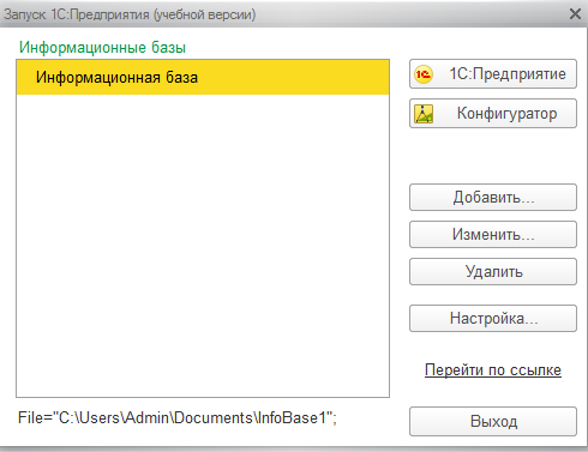
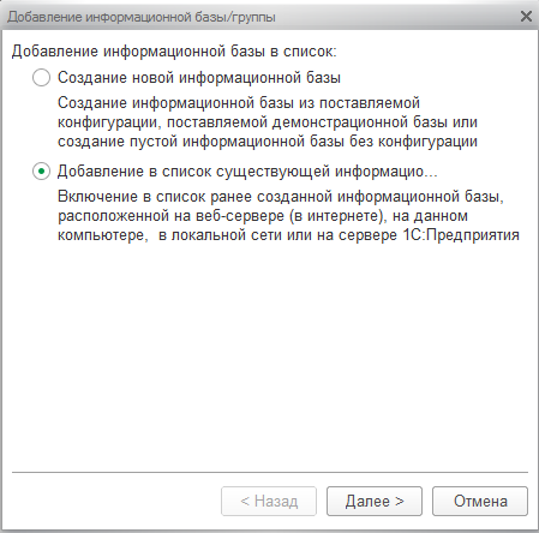
В новом окне следует выбрать «Добавление в список существующей ИБ» и нажать «Далее».
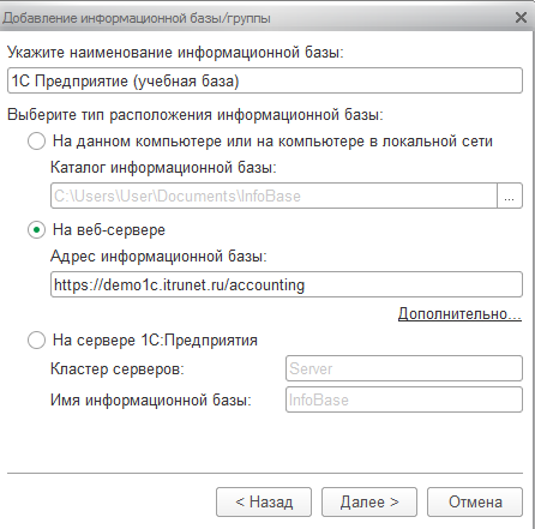
Затем необходимо выбрать «На веб-сервере» и прописать адрес ИБ. После этого снова нужно нажать «Далее».
На последнем этапе следует указать параметры и режим запуска. В этом примере отмечаем «Выбирать автоматически» и нажимаем «Готово».

Теперь информационная база добавлена и может использоваться сотрудниками предприятия для удаленной работы.
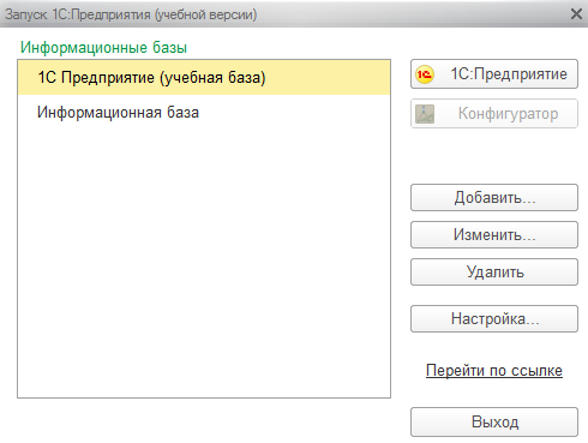
На первый взгляд этот процесс может показаться очень простым. Однако чтобы быстро подключиться к информационной базе, требуется предварительная грамотная настройка. Иначе могут возникнуть различные ошибки. Поэтому без участия профессионалов здесь не обойтись. С настройкой и подключением готовы помочь специалисты компании Dicis.
Как подключиться к базе данных 1С по локальной сети
Если вам нужно организовать в организации одновременную работу нескольких пользователей в одной базе данных 1С с различных рабочих мест, например, база будет находится на компьютере у кассира в торговом зале, а менеджер должен со своего кабинета удаленно подключаться для оформления документов, тогда вам может пригодится вариант с подключением к базе 1С по локальной сети.
А краткий алгоритм действий будет выглядеть, следующим образом.
- На первом компьютере, где должна быть установлена Проф версия какой-либо конфигурации, например, 1С: Розница с основной базой, необходимо открыть общий доступ к папке с базой данных ;
- На втором компьютере, где должна быть установлена и активирована уже лицензия для доп. рабочего места, необходимо добавить путь в платформе 1С к открытой в общем доступе папке с базой данных ;
- Все манипуляции мы будем производить для примера в ОС Windows 10, но действия по настройке общего доступа аналогичны и другим её версиям.
Итак, приступим к пошаговой реализации нашего алгоритма действий.
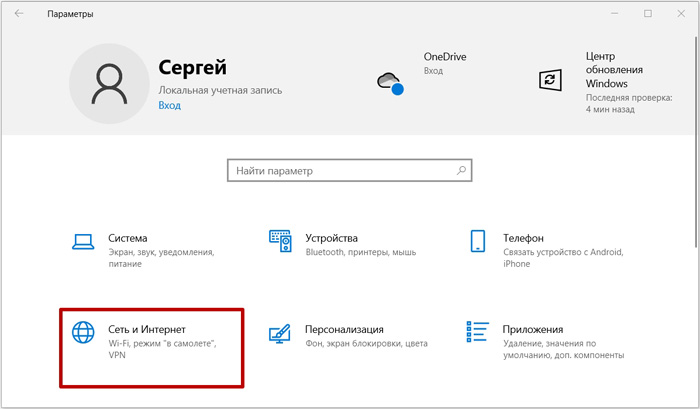
На первом компьютере , где непосредственно находится основная база данных, нам нужно перепроверить настройки общего доступа для сетевых профилей. Для этого, открываем Параметры и заходим в раздел Сеть и Интернет.
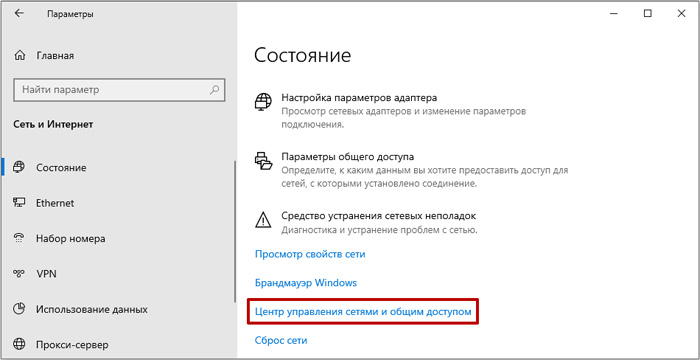
Выбираем в левой части пункт Состояние и откроем Центр управления сетями и общим доступом.
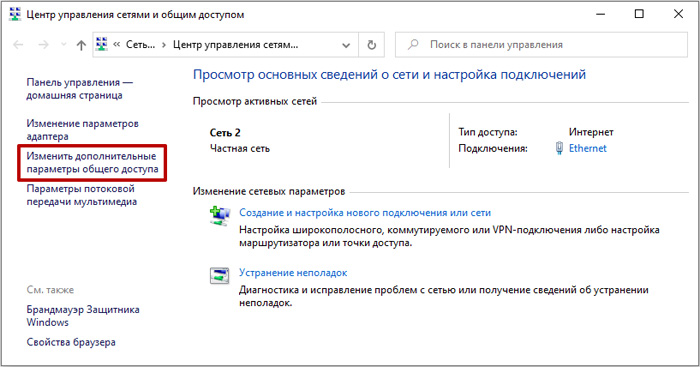
Далее мы нажимаем Изменить дополнительные параметры общего доступа.
И находим здесь три сетевых профиля. Нас интересует здесь профиль с пометкой (текущий профиль), а также нижний профиль, под названием Все сети.
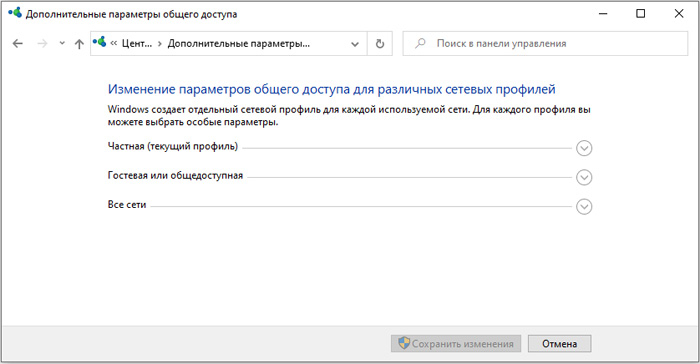
В профиле с пометкой текущий профиль мы отмечаем следующие три пункта.
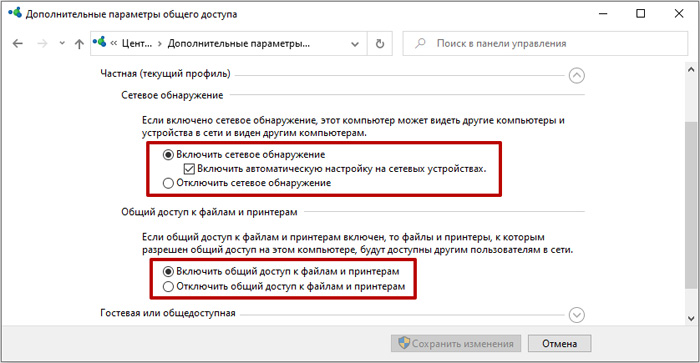
- Включить сетевое обнаружение ;
- Включить автоматическую настройку на сетевых устройствах ;
- Включить общий доступ к файлам и принтерам.
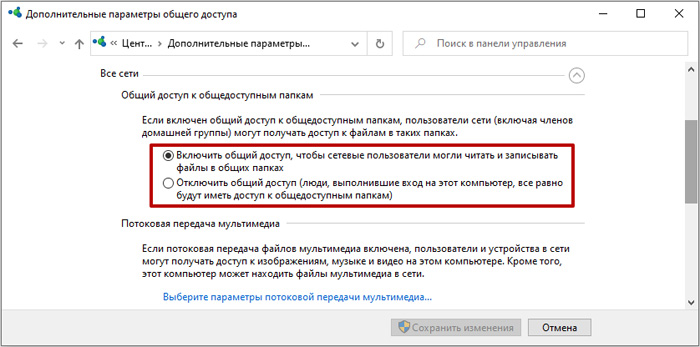
А в профиле Все сети мы отмечаем, во-первых, Включить общий доступ, чтобы сетевые пользователи могли читать и записывать файлы в общих папках.
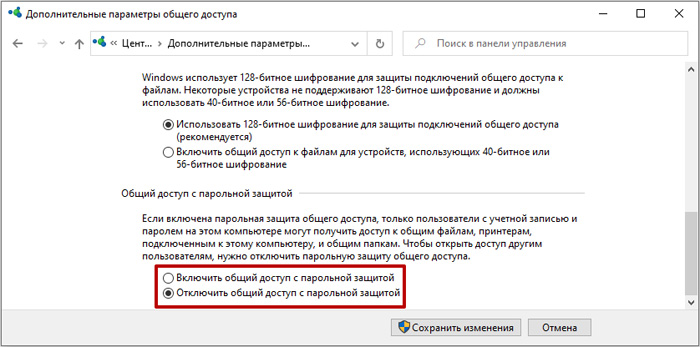
И во-вторых, Отключить общий доступ с парольной защитой. Внимательно все перепроверяем и нажимаем Сохранить изменения.
После настройки параметров общего доступа, нам необходимо открыть доступ к папке с базой данных. Для этого, откроем платформу 1С, выделяем нужную базу данных и узнаем чуть ниже прямой путь к папке с выбранной БД на компьютере.
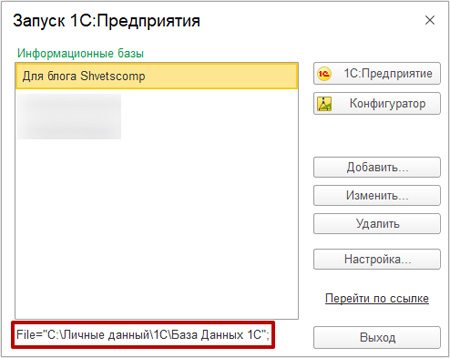
Находим конечную папку с базой, нажимаем по ней ПКМ и откроем Свойства.
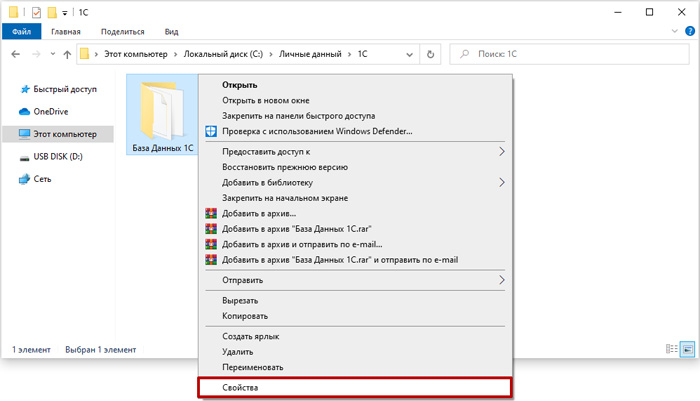
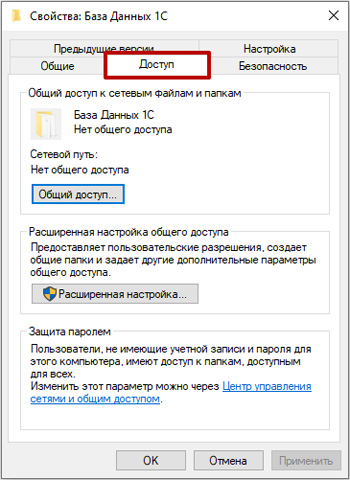
Далее мы заходим на вкладку Доступ и нажимаем Общий доступ….
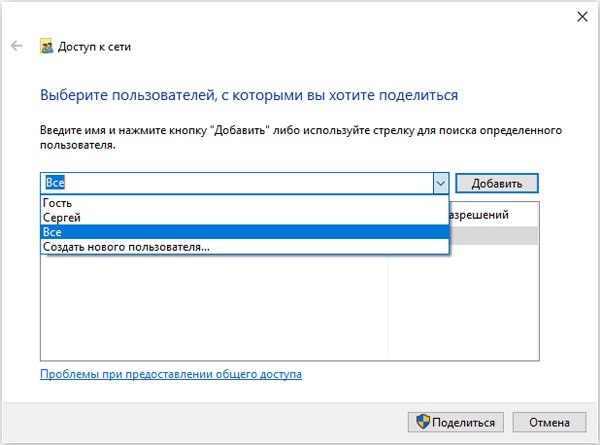
Выделяем пользовательскую строку, выбираем Все и нажимаем Добавить.
Затем, установим уровень разрешений Чтение и запись и нажмем Поделиться.
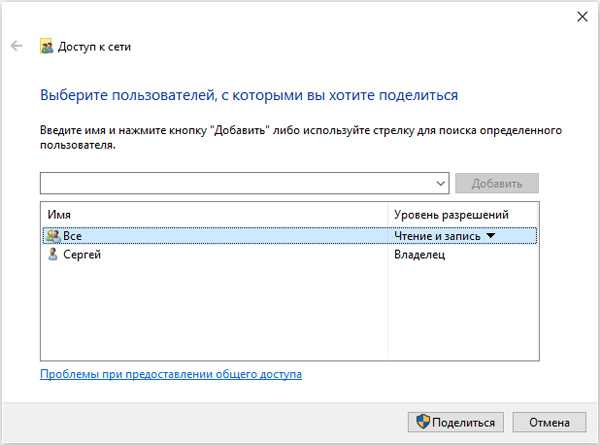
Итак, общий доступ к папке с базой данных 1С по локальной сети у нас открыт.
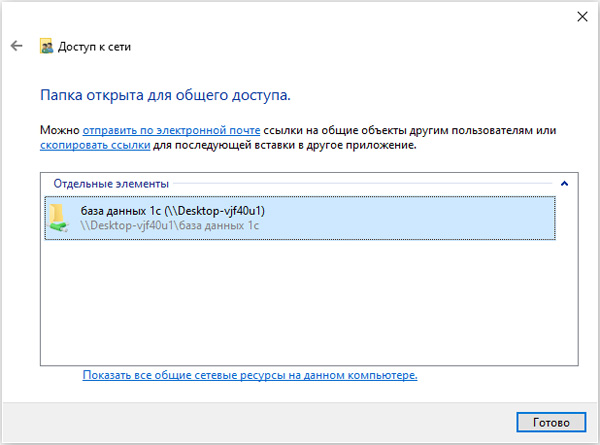
Теперь нам осталось подключиться с вами к данной базе со второго компьютера.
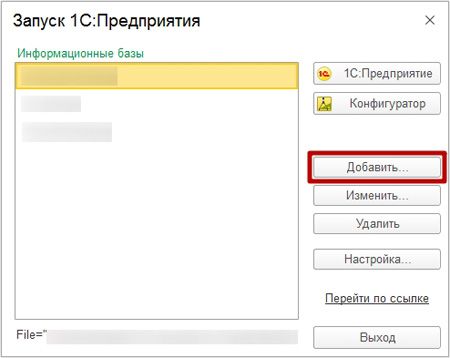
На втором компьютере , где должна быть у вас уже установлена и активирована клиентская лицензия 1С на данное рабочее место, чтобы подключиться к базе по локальной сети без проблем, открываем Платформу 1С и нажимаем Добавить.
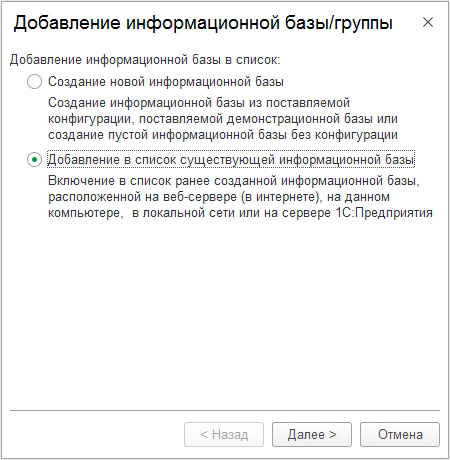
Выбираем Добавление в список существующей ИБ и нажимаем Далее.
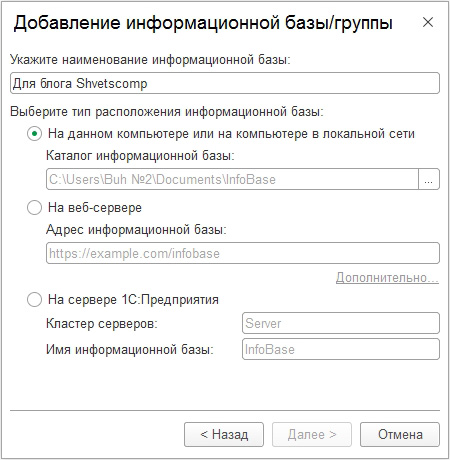
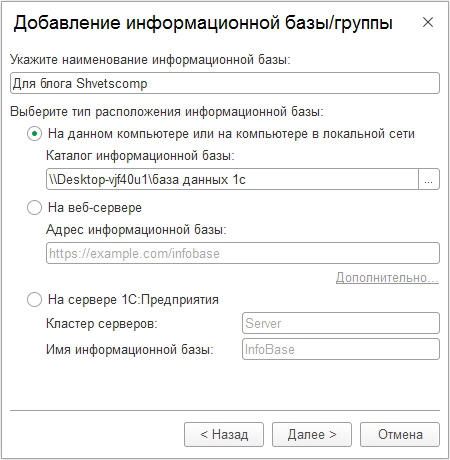
Вводим удобное название для базы и нажмем на троеточие в пункте Каталог ИБ.
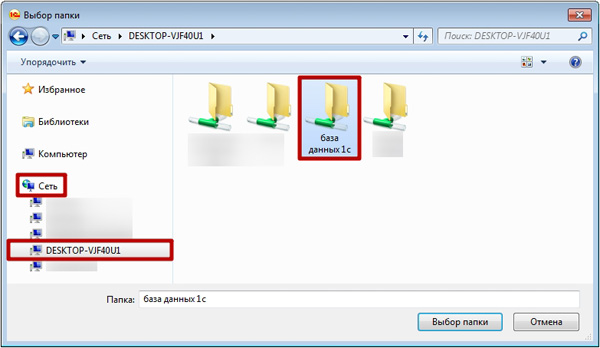
Находим в проводнике раздел Сеть, выберем здесь нужный компьютер из списка с базой данных, выделяем, непосредственно, папку с базой для которой мы ранее настраивали общий доступ и нажимаем Выбор папки.
Затем, проверяем добавление пути к базе в пункте Каталог ИБ и жмём Далее.
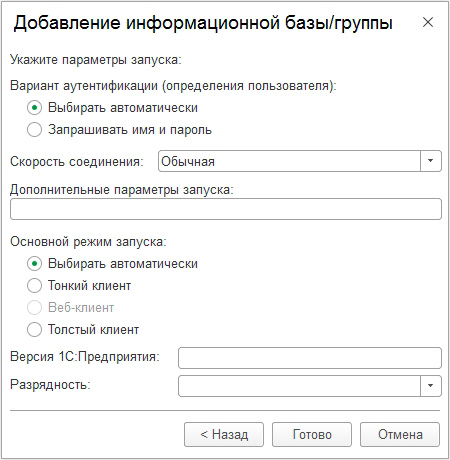
На следующем шаге можно оставить всё на своих местах и нажать Готово.
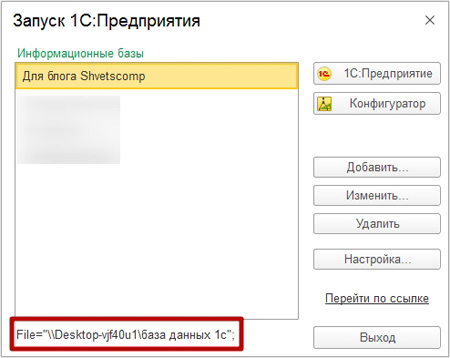
Итак, база данных успешно добавлена в список информационных баз и готова к дальнейшей работе по локальной сети.
Если у вас остались вопросы, оставляйте их в комментариях ниже. А пока… пока.
Настроить соединение с 1С в браузере
Чтобы загружать документы и отчеты в СБИС, выгружать файлы от контрагентов в 1С или синхронизировать данные между системами, настройте подключение к 1С.

-
В личном кабинете СБИС откройте раздел «Настройки/Интеграции», нажмите и выберите «1С».
