
Мастер-класс «изготовление игры ходилки-бродилки «Необыкновенные путешествия по родному поселку и его окраинах»
материал (подготовительная группа)
Игровая деятельность — это особая сфера человеческой активности, в которой личность не преследует никаких других целей, кроме получения удовольствия, удовольствия от проявления физических и духовных сил. Природа создала детские игры для всесторонней подготовки к жизни. Поэтому они имеют генетическую связь со всеми видами деятельности человека и выступают как специфически детская форма и познания, и труда, и общения, и искусства, и спорта.
Настольные игры ходилки-бродилки — это один из видов дидактических игр.
Название жанра уже говорит само за себя и настраивает воспитанников на спокойное прохождение, вдумчивое исследование чего-то интересного, познавательного и неспешное выполнение заданий.
Занимательная многофункциональная познавательно-развивающая игра -предназначена для детей старшего дошкольного возраста. Любовь к Родине, патриотические чувства формируются у детей постепенно, в процессе накопления знаний и представлений об окружающем его мире, об истории и традициях русского народа, о жизни страны, родного города, о труде людей и о родной природе. Работа с детьми старшего дошкольного возраста по патриотическому воспитанию показала, что дети испытывают затруднения при названии улиц, площадей, достопримечательностей родного города. Поэтому, у нас возникла идея создания многофункциональной игры-бродилки «Необыкновенные путешествия по родному поселку и его окраинах ».
Цель проведения: использование нетрадиционных способов в изготовлении игр; поиск новых форм работы и способов применения игровой технологии в дошкольном образовании на основе государственных образовательных стандартов.
Задачи: Заинтересовать детей путешествием по воображаемому городу. Создать обстановку, в которой будет происходить развитие воображения детей. Помочь им освоить объективный мир взрослых, используя творческую игру как подготовку к участию в общественной жизни.
Обеспечить для детей доступность игрового материала для закрепления приобретённых знаний, умений и навыков, дать возможность проявить свои способности.
Развивать зрительное восприятие предложенных детям схем, находить в них заданный объект обследования.
Воспитывать у детей необходимые волевые качества личности: чувство коллективизма и ответственности, уважение к товарищам по игре, соблюдение правил и умение подчиняться им. Принять педагога желанным партнёром в игре.
— Здравствуйте, уважаемые педагоги. Я очень рада сегодня видеть вас на мастер-классе. Надеюсь, что мероприятие наше будет для вас интересным, полезным, а главное принесет вам много положительных эмоций, и вы останетесь довольны, проделанной работой на мастер-классе. Я предлагаю вам сегодня создать настольную игру ходилку-бродилку , которая будет интересна вам и вашим воспитанникам.
2. Сообщение темы. Постановка целей и задач мастер-класса .
Родина, Отечество. В корнях этих слов близкие каждому образы: мать и отец, родной дом, родной город. Чувство любви к Родине сродни чувству любви к родному дому. Объединяет эти чувства единая основа — привязанность и чувство защищенности. Дошкольный возраст – важнейший период становления личности, в течение которого формируются предпосылки гражданских качеств, представление о человеке, обществе, культуре. Но дети дошкольного возраста мало знают об истории своего поселка, края, о богатствах родного края. Поэтому, я считаю, что работа по патриотическому воспитанию детей должна занимать одно из основных мест в дошкольном учреждении. Его значимость подтверждается и Федеральным государственным образовательным стандартом дошкольного образования.
Для этого в своей работе я использую разные приёмы. С некоторыми из них я вас познакомлю.
Сегодня я, приглашая вас на экскурсию , чтобы познакомиться с поселком и его окраинах. Узнаем, какие дикие животные и птицы обитают в наших окраинах, каких домашних животных разводят в нашем поселке, какие деревья растут в нашей местности, вспомним безопасный маршрут от дома до детского сада и т.д. Вы спросите, как можно это сделать, не покидая детского сада. Да очень просто! В этом нам поможет игра ходилки — бродилки , которую мы с вами сделаем.
3. Объяснение, показ
-Картинка распечатанная на 4 листа.
-Фишки розовые, синие и зеленые, фиолетовые.
-Клей карандаш и клей «Мастер».
-Кармашки и для них дидактический материал.
Заготавливаем основу под игру (можно ватман или наклеить основу на картон) , выкладываем уже приготовленные кармашки. Затем фишками выкладываем наш путь, приклеиваем их клеем карандашом, затем рисуем черные стрелочки от синих кружков, которые дают возможность перескочить несколько кружков вперед и такие же стрелочки от зеленых кружков, которые перенесут игрока на несколько кружков назад, убираем кармашки. И ламинируем основу игры. Потом на основу соединяем скотчем с левой стороны. Наклеиваем кармашки, даем им подсохнуть, и заполняем их дидактическим материалом. Игра готова!
4. Заключительная часть
Перед игрой нужно обговорить правила. Например:
В ходе игры вы познакомите с достопримечательностями родного поселка и его окраинах. Узнаете, какие дикие животные и птицы обитают в наших окраинах, каких домашних животных разводят в нашем поселке, какие деревья растут в нашей местности, вспомним безопасный маршрут от дома до детского сада и т.д. Победит тот, кто первым завершит своё путешествие. В игре могут принимать участие от 2-4 человек. Распределите цветные фишки между игроками. Поставьте фишки на » Старт». Определим очерёдность хода. В свой ход игрок бросает кубик, переставляет свою фишку вперёд на столько шагов, сколько выпало очков на этом кубике. Если фишка в ходе игры попадает на картинку, то игрок бросает второй кубик со знаками. Фишка игрока может проходить мимо шагов, занятых фишками других игроков или останавливаться на них. Если фишка остановилась на шаге, «изменение траектории»-игрок двигается дальше по указанному направлению стрелки. Фишка, попавшая на шаг «дополнительный ход» игрок бросает кубик ещё раз. Для удобства шаги окрашены в определённые цвета и даны условные обозначения на самом игровом поле. Побеждает тот, чья фишка первой дойдёт до «Финиша». Игра ведётся, пока её не закончит предпоследний игрок.
И напоследок Вам хочу сказать:
Мы долго восстанавливали древние святыни,
Приумножали национальное добро.
Давайте в детях воспитывать будем,
Патриотизм, гуманность, чутье.
Мы надеемся на то,
Что усвоили вы все.
Все, что здесь мы рассказали,
Объясняли, показали,
Надолго в памяти храните,
Эти знания детям несите.
Истоки наши изучайте,
И детишек приучайте.
Чтоб на радость людям всем
Дружный был у вас тандем.
Коллеги, еще раз хочется подчеркнуть, что региональный компонент в формировании нравственно-патриотической позиции очень важен.
Ведь понимание большего всегда начинается с малого. В нашем случае с любви к городу, к людям, которые в нем живут и творят.
Как создать собственную игру-бродилку онлайн

Бродилка — жанр приключенческих компьютерных игр, герой которых перемещается по неизвестной местности для нахождения какого-либо объекта. Пожалуй, бродилки — это вечнозеленый жанр со времен Acornsoft Labyrinth (и тому подобного). На любом игровом портале или том же Google Play сотни такого рода игр. Учитывая популярность и востребованность жанра, у многих возникает вопрос — как создать свою игру.
Существуют десятки движков разного уровня сложности (Unity, Unreal Engine и так далее). В этой статье продемонстрирую функционал игрового движка Gamefroot с базовым набором возможностей . Его п люсом является возможность «клепать» игры прямо в браузере без установки софта на диск. Результат можно проверить там же, запустив предпросмотр.
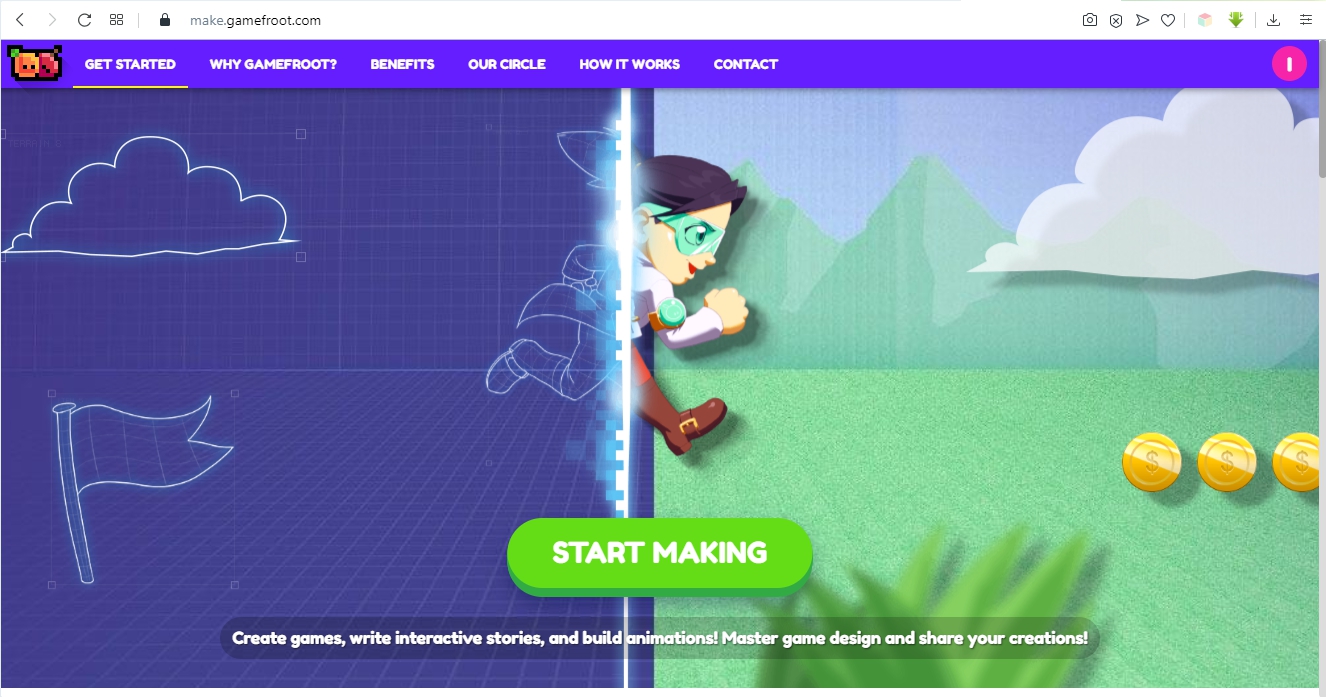
Основные инструменты Gamefroot
После создания аккаунта вам доступна контрольная панель (Dashboard), где вы можете создать игру с чистого листа или оценить возможности платформы, выбрав Game Kits — готовые игровые наборы, либо Tutorial Games — учебные игры.
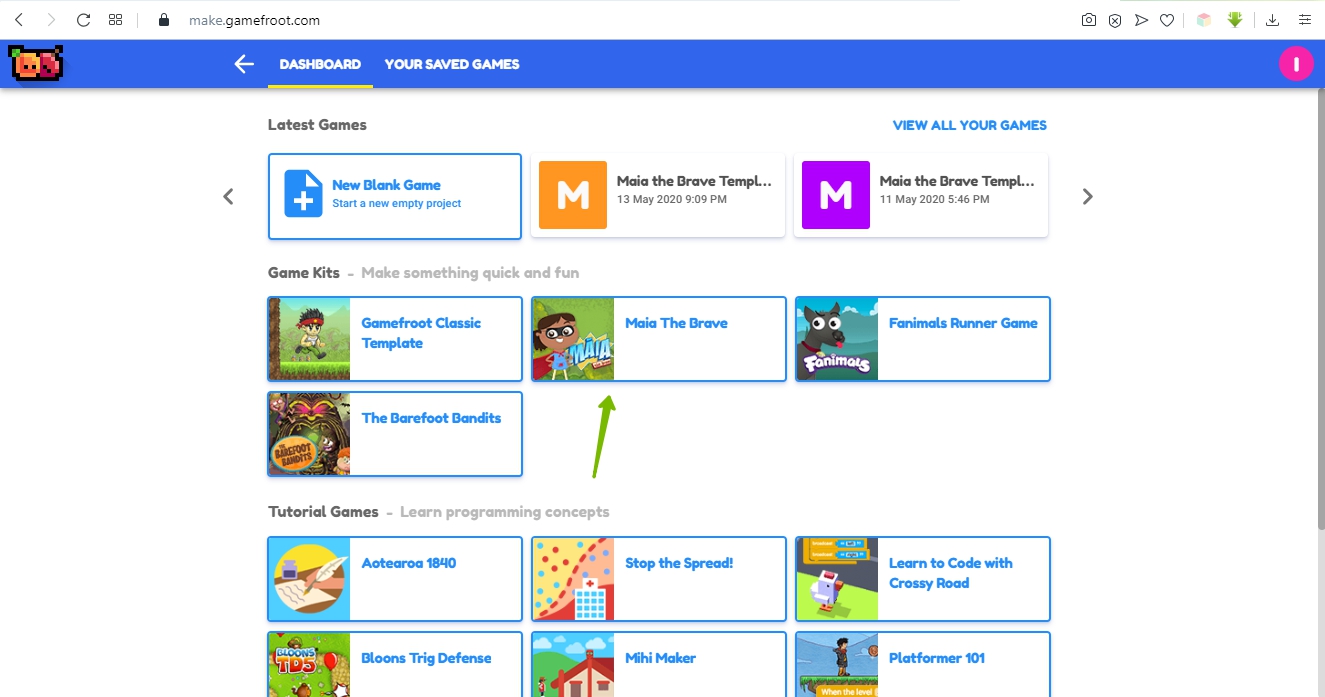
Например, выбираем Maia the Brave и попадаем в заготовку лесной бродилки с персонажем-девушкой. Выглядит неплохо, правда?
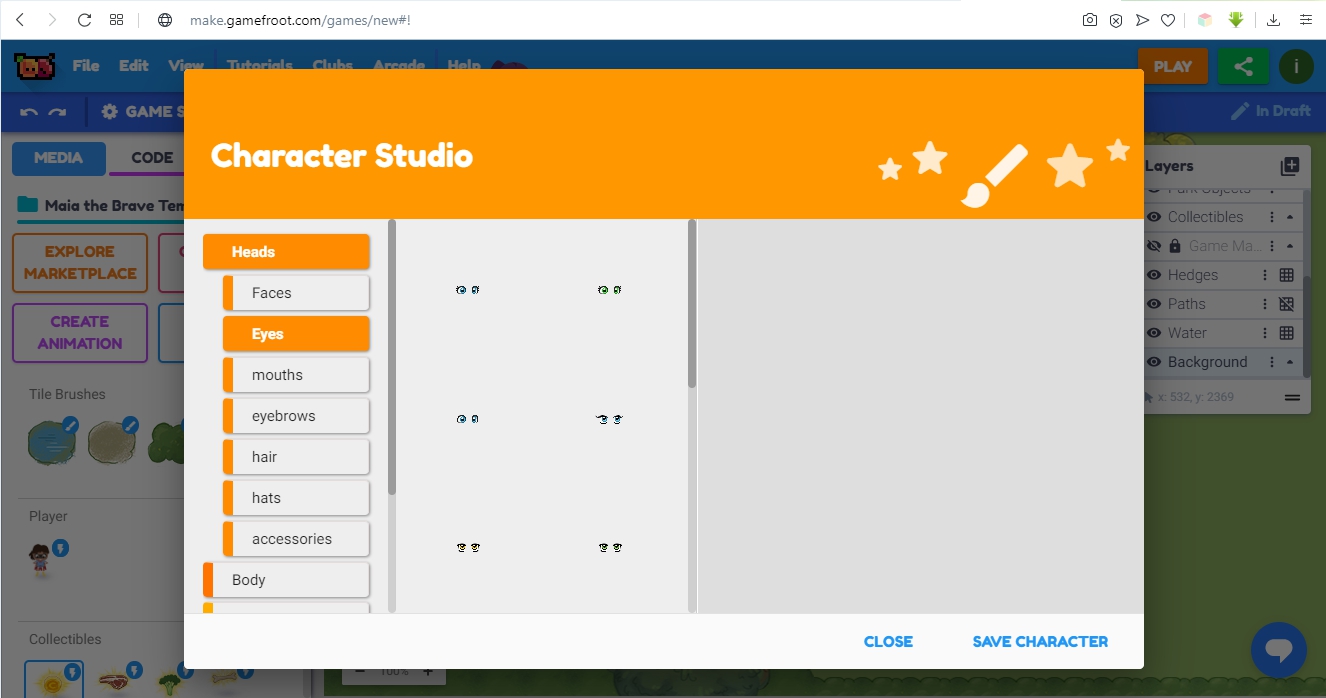
Возможностей графики хватает для создания приличных бродилок. В левой части экрана имеются различные объекты, которые можем добавлять в игру простым перетаскиванием. Имеются три раздела Media, Code и Levels — отвечающие за объекты, код игры и ее уровни — естественно, можно делать многоуровневую бродилку со сложной логикой и скриптами. Кроме того, имеется маркетплейс — страница, где можно приобретать (Premium) или скачивать бесплатно (Free) разнообразные наборы предметов для игры и тому подобное. Это очень облегчает создание игры. Собственных персонажей можно создавать при помощи кнопки Character Creator, постепенно «собирая» их.
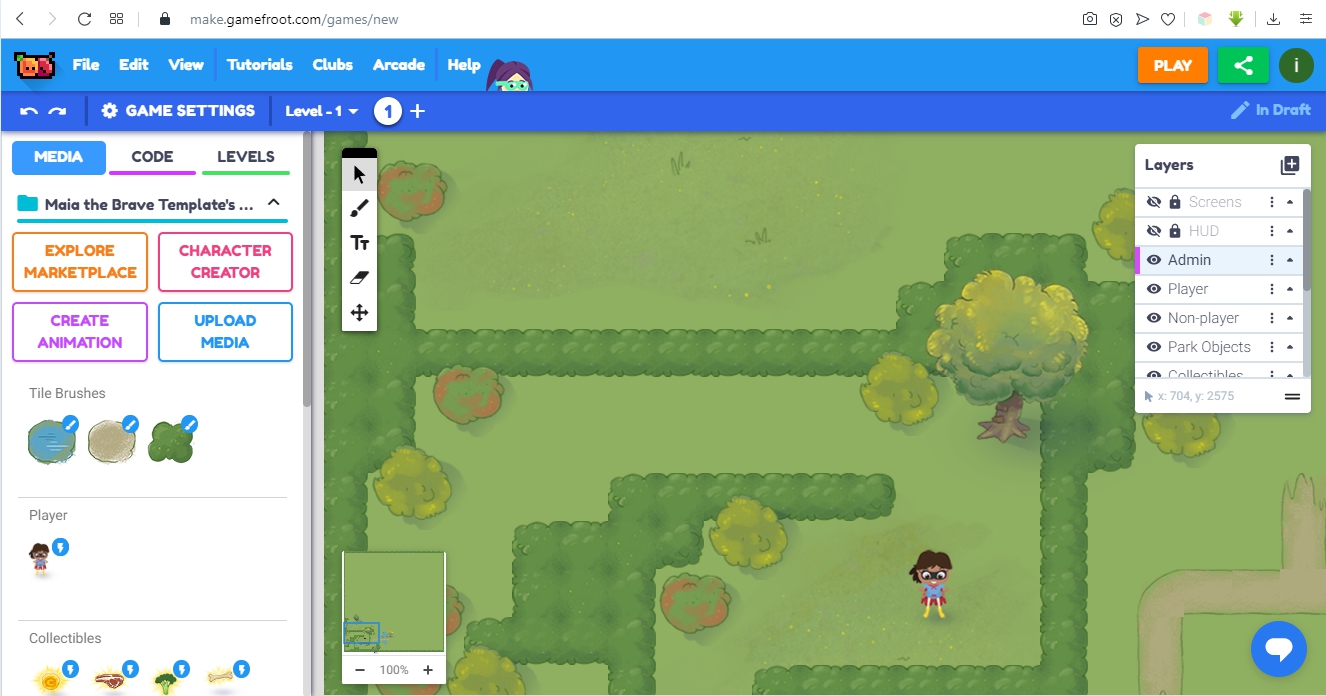
В середине находится игровой экран, а также карта всего «царства» (уровня), масштаб которого можно менять кнопками — и +.
Справа расположено окно, в котором платформа предоставляет возможность работать со слоями (Layers), создавать достаточно сложную логику поведения объектов — это реализовано при нажатии на них правой кнопкой. Для удобства окно Layers можно перетащить в любое место экрана, если оно закрывает какую-то нужную в данный момент часть.
Посмотрим, как работает слой с главным персонажем. Для этого выберем строку «Player», и вокруг девушки возникнет синий прямоугольник. С помощью него ее можно менять в размерах, вращать, перемещать.
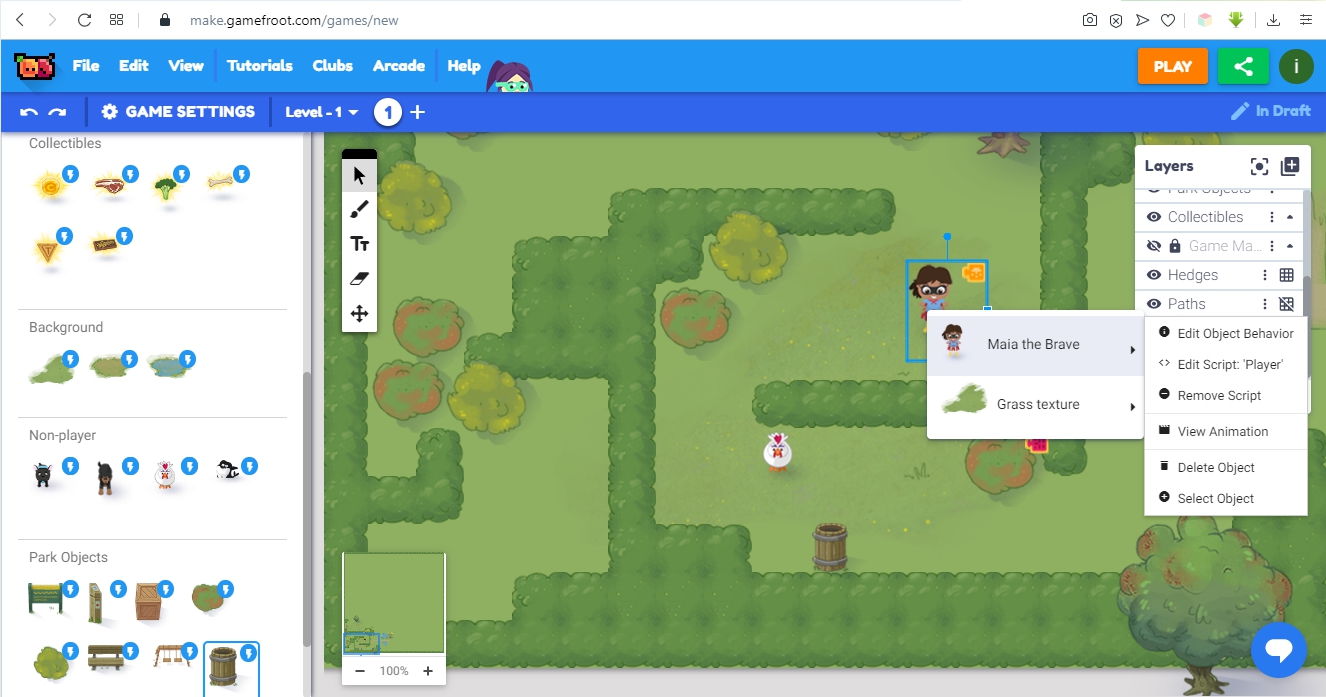
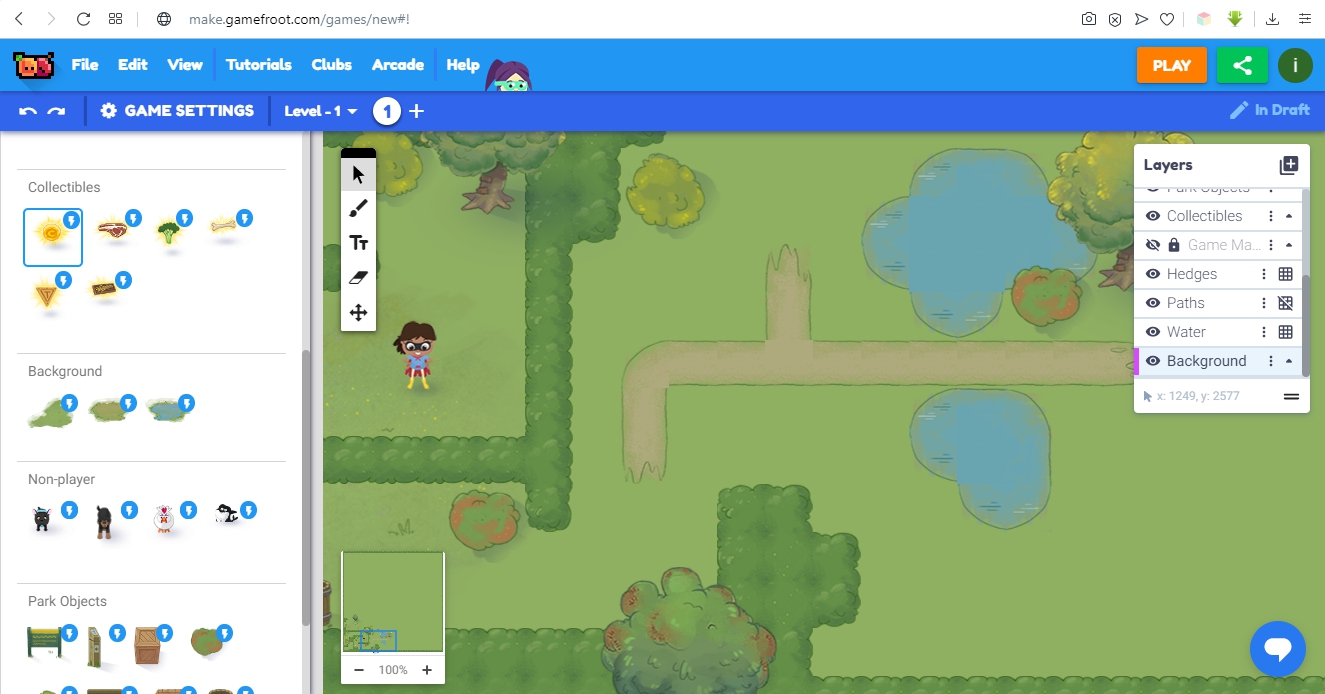
Далее мы видим слой Park objects, к которому относятся объекты парка — в данном случае это деревья. Их также можно двигать и модифицировать. Ниже находится слой Collectibles, самый вожделенный для любителей игр. В него можно добавлять те самые предметы, которые требуется собирать: монеты, шоколадки, одним словом, клад (gem). В левой части экрана есть выбор из 6 таких предметов. Они имеют статус pre-scripted asset — то есть предмет, имеющий заданное скриптом заранее поведение.
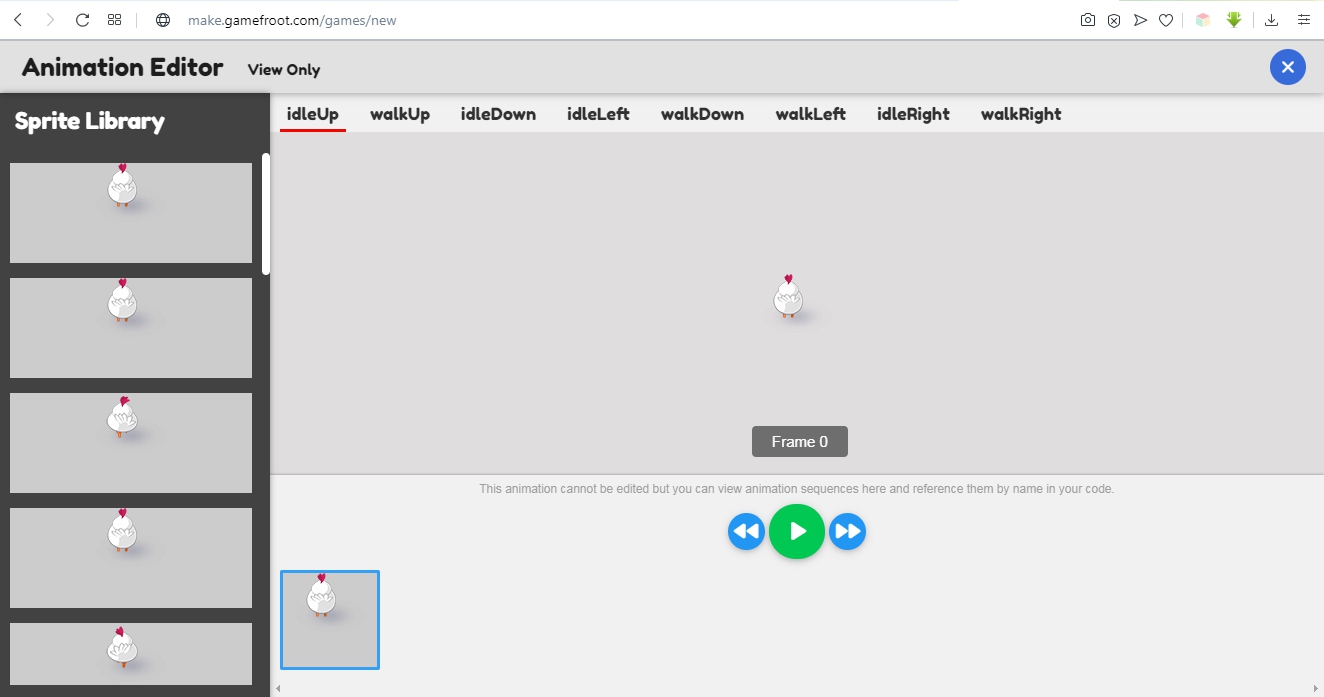
Следующий слой Non-Player — это другие персонажи, не относящиеся к главному. Здесь это некоторые животные. Их тоже можно перетащить на основной экран и добавить в игру. Например, это Dr. Peck — птичка в стиле Angry Birds, расхаживающая туда-сюда. Выглядит это просто потрясающе, в лучших традициях бродилок. Что особенно приятно, процесс расхаживания птички можно редактировать в редакторе анимации Animation Editor, управляя ей покадрово. Для этого надо нажать на птичку правой кнопкой и выбрать Dr. Peck -> View Animation. А при контакте девушки с птичкой появляется сообщение, либо можно запрограммировать другую логику на ваш вкус. Также есть слои с водоемами (Water), дорожками (Paths) и насаждениями (Hedges). Их можно включать или отключать, по аналогии с Adobe Photoshop.
Слой Background отвечает за фон игры. Также важным моментом является добавление нового слоя. Это можно сделать, нажав плюсик справа от надписи Layers. На выбор будет два варианта: New Layer (добавление нового слоя) и New Tile Map (добавление сетки для выравнивания элементов). Последнее требуется для того, чтобы расположить элементы ровно по сетке.
Проверить, как работает игра в режиме предпросмотра можно, нажав кнопку Play. Разрешение игры меняется в разделе Game Settings. По умолчанию это 960×540. А общий размер игрового мира находится в разделе Levels, по умолчанию это 2800×2880, довольно масштабная бродилочка.
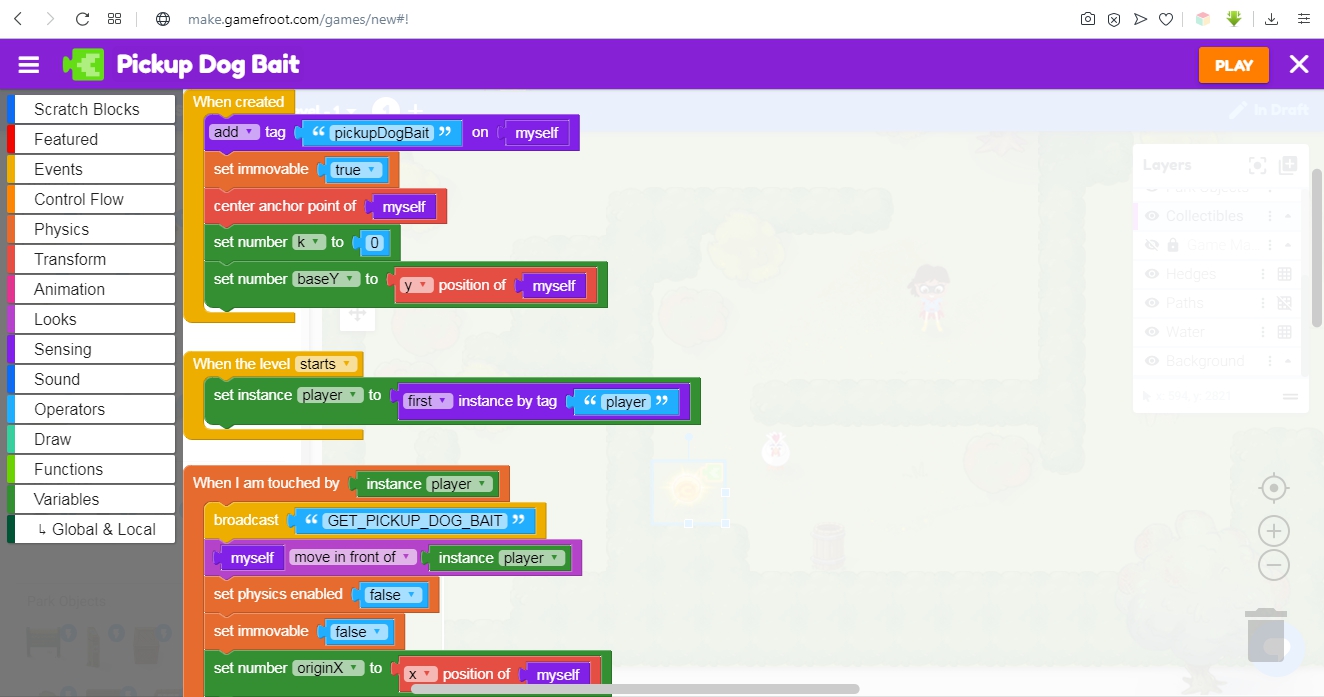
В разделе Scripts можно создавать обработчики событий по нажатию на клавишу и все в таком роде — полное управление событиями в игре. Слева цветами выделены разные категории — можно управлять звуком, физикой, анимацией, событиями, переменными и так далее. То есть назначать те или иные действия при запуске игры, достижении уровня и так далее. Например, задавать кнопки управления, скорость бега. Возможностей очень много, можно импортировать и экспортировать скрипты. Этот раздел наиболее сложный для освоения, но с помощью обучающих примеров можно разобраться. Для начала можно попрактиковаться на готовых примерах, в которых уже встроены скрипты.
Платформа имеет свое сообщество и учебные руководства. Правда, интерфейс пока на английском языке и русскоязычный не предусмотрен. Gamefroot позволяет сохранять и публиковать проекты онлайн, в PRO-версии возможно скачать все файлы игры.
С помощью Gamefroot можно встроить игру на собственный сайт, предоставляется embed-код. Получится вот такая игра (на третьем слайде нажмите Play):
Создаем html5 мини-бродилку на CraftyJS
Хочу раcсказать, как без особых сложностей сделать свою первую мини игру на html5 (если точнее: js, html5, css).
Суть игры будет в следующем: человечек ходит по полю, между камнями и собирает цветочки, у каждого цветочка есть 1 охранник. Количество цветов с каждым уровнем увеличивается, карты создаются в случайном порядке.
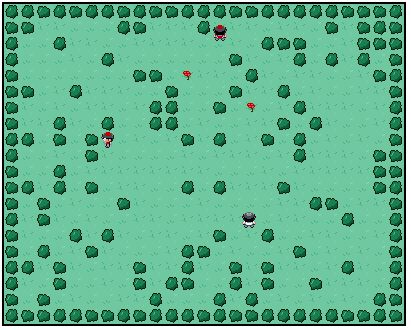
Выглядит это все будет так:
Подготовка каркаса
Итак, для нашей задачи я буду использовать js библиотеку craftyjs. Так как для того, что бы нарисовать самостоятельно sprites, у меня руки не оттуда растут, я позаимствую sprites из примера на сайте, все остальное будем делать с нуля, да и взятый sprite мы дополним врагами в красных шапочках и футболках:

Теперь пора сделать каркас приложения, у меня он выглядит вот так:

Так же, давайте сразу создадим:
* This source code was highlighted with Source Code Highlighter .
body, html < margin:0; padding: 0; overflow:hidden; font-family:Arial; font-size:20px >
#cr-stage
* This source code was highlighted with Source Code Highlighter .
var Settings = width: 400, // ширина игрового поля
height: 320, // высота
poligon: 16, // размер полигона 16×16
level: 1, // текущий уровень
flower_count: 0 // цветков на уровне
>;
window.onload = function() Crafty.init(Settings.width, Settings.height); // создаем игровое поле
// подгружаем sprite
Crafty.sprite(Settings.poligon, «images/sprite.png», grass1: [0,0],
grass2: [1,0],
grass3: [2,0],
grass4: [3,0],
flower: [0,1],
bush1: [0,2],
bush2: [1,2],
player: [0,3],
monster: [0,4]
>);
// запускаем первую сцену
Crafty.scene(«loading»);
>;
* This source code was highlighted with Source Code Highlighter .
В последнем файле мы создаем канву с заданной шириной и высотой, создаем sprites из нашего файла и запускаем первую сцену «loading»
Создание сцен
Давайте сделаем нашу сцену «loading»:
Crafty.scene(«loading», function() Crafty.load([«images/sprite.png»], function() // выполним это действие, после того как images/sprite.png будет загружен
setTimeout(function() Crafty.scene(«main»);
>, 100);
>);
// меняем цвет фона
Crafty.background(«#000»);
// выводим по центру текст
Crafty.e(«2D, DOM, Text»).attr()
.text(«Loading. < br />Level: » + Settings.level)
.css();
>);
* This source code was highlighted with Source Code Highlighter .
Здесь мы просто подгружаем sprite, делаем черный фон и выводим на фоне текст. К тому как мы вывели текст мы еще вернемся, а пока давайте сразу сделаем еще 2 аналогичные сцены, для выигрыша и проигрыша.
setTimeout(function() Crafty.scene(«main»);
>, 1000);
>);
* This source code was highlighted with Source Code Highlighter .
setTimeout(function() Crafty.scene(«main»);
>, 1000);
>);
* This source code was highlighted with Source Code Highlighter .
Главную сцену пока оставим на сладкое и перейдем к объектам
Создание компонентов
В craftyjs есть 2 основных типа, компоненты Crafty.c и сущности Crafty.e. Сущности аккумулируют в себе свойства компонентов. В нашей игре будет 6 сущностей: цветок, камень, трава (фон), unit (базовый класс человечка), игрок и монстр. Для каждой сущности мы создадим свой компонент.
Начнем с самого простого, трава:
Crafty.c(‘Grass’, init: function() this.requires(«2D»);
this.requires(«Canvas»);
this.requires(«grass»+Crafty.randRange(1,2));
* This source code was highlighted with Source Code Highlighter .
Заметьте, что здесь мы подключили компонент Canvas, а в сценах, к тексту мы подключали компонент DOM, это дает нам разное поведение объектов, например в тексте сцен у нас появилась возможность использовать метод css. Так же тут мы подключили наш sprite, выбирая в случайном порядке какой из 2 рисунков травы нам использовать. Теперь, так же сделаем компонент для камня:
Crafty.c(‘Bush’, init: function() this.requires(«2D»);
this.requires(«Canvas»);
this.requires(«bush»+Crafty.randRange(1,2));
this.requires(«hard_bush»);
* This source code was highlighted with Source Code Highlighter .
Здесь все тоже самое, обратите только внимание на hard_bush, оно нам скоро пригодится. Перейдем к цветам, они у нас будут развиваться на ветру:
Crafty.c(‘Flower’, init: function() this.requires(«2D»);
this.requires(«Canvas»);
this.requires(«flower»);
this.requires(«SpriteAnimation»);
this.attr();
this.animate(«wind», 0, 1, 3);
this.bind(«EnterFrame», function() if(!this.isPlaying())
this.animate(«wind», 80);
>);
>,
clear: function() this.removeComponent(‘flower’);
this._visible = false;
>
>);
* This source code was highlighted with Source Code Highlighter .
Для создания анимации мы подключаем компонент SpriteAnimation, который дает нам методы:
public this .animate(String id, Number fromX, Number y, Number toX) — анимация по sprite
public Boolean .isPlaying([String reel]) — проверка, играет ли анимация
Далее по событию EnterFrame мы создаем ветер. Так же в этом компоненте есть модуль clear, который убирает цветок если мы его собрали.
Пора перейти к созданию unit, я опишу все в комментариях:
Crafty.c(‘Unit’, init: function() this.requires(«2D»);
this.requires(«Canvas»);
this.requires(«SpriteAnimation»);
this.requires(«Collision»); // компонент столкновения
this.collision(); // подключаем компонент столкновения
// отрабатываем событие столкновения с камнем
// анимация движения, сами указатели на sprite
// находятся в дочерних компонентах
this.bind(«Moved», function(e) if(this.x < e.x) if(!this.isPlaying("walk_left"))
this.stop().animate(«walk_left», 10);
>
if(this.x > e.x) if(!this.isPlaying(«walk_right»))
this.stop().animate(«walk_right», 10);
>
if(this.y < e.y) if(!this.isPlaying("walk_up"))
this.stop().animate(«walk_up», 10);
>
if(this.y > e.y) if(!this.isPlaying(«walk_down»))
this.stop().animate(«walk_down», 10);
>
>);
>
>);
* This source code was highlighted with Source Code Highlighter .
Тут вся магия заключается в компоненте Collision, который позволяет нам задать границы столкновений, и отрабатывать различные события, так же в этом компоненте обрабатывается событие Moved, данное событие мы будем генерировать в наших компонентах игрока и монстра, параметром данного события будет x и y предидущей позиции.
Crafty.c(‘Player’, init: function() this.requires(«Unit»); // подключаем компонент unit
this.requires(«player»); // подключаем sprite игрока
this.requires(«Fourway»); // подключаем компонент движения
this.animate(«walk_left», 6, 3, 8);
this.animate(«walk_right», 9, 3, 11);
this.animate(«walk_up», 3, 3, 5);
this.animate(«walk_down», 0, 3, 2);
this.onHit(«flower», function(e) var object = e[0].obj;
object.clear();
if ((Settings.flower_count -= 1) == 0) Crafty.scene(«win»);
>);
this.onHit(«monster», function(e) var object = e[0].obj;
object.clear();
Crafty.scene(«lose»);
>);
>
>);
* This source code was highlighted with Source Code Highlighter .
Подключаем созданный ранее компонент Unit, sprite player и компонент движения Fourway. Fourway — это компонент который изменяет положение нашего sprite в зависимости от нажатой стрелки на клавиатуре, при создание принимает параметр скорости перемещения. Далее с помощью того же компонента столкновения мы отлавливаем 2 события, столкновение с цветком (тогда мы его собираем) и столкновение с монстром (тогда мы умираем).
Пора создать монстра:
Crafty.c(‘Monster’, init: function() this.requires(«Unit»);
this.requires(«monster»);
this.requires(«FourwayAI»);
this.animate(«walk_left», 6, 4, 8);
this.animate(«walk_right», 9, 4, 11);
this.animate(«walk_up», 3, 4, 5);
this.animate(«walk_down», 0, 4, 2);
clear: function() clearInterval(this.removeComponent(‘monster’)._interval);
>
>);
* This source code was highlighted with Source Code Highlighter .
Обратите внимание на компонент FourwayAI, такого компонента нет, нам нужно будет создать его. Данный компонент будет отвечать за самостоятельное передвижение монстра:
init: function() this._movement= < x: 0, y: 0>;
this.bind(«EnterFrame»,function() if (this.disableControls) return;
fourway_ai: function(speed) this._speed = speed;
var kclass = this;
this._interval = setInterval(function() kclass.make_step();
>, 1000 * this._speed);
>,
make_step: function() step = Crafty.randRange(-1,1);
if (Crafty.randRange(1,2) == 1) this._movement.x = step;
this._movement.y = 0;
> else this._movement.x = 0;
this._movement.y = step;
>
* This source code was highlighted with Source Code Highlighter .
this.trigger — как не сложно догадаться, создает событие, которое мы потом и отлавливаем для анимации.
Теперь нам осталось создать последнюю главную сцену, которая будет генерировать всю нашу карту и расставлять на ней игрока, монстров, камни и цветки.
Сново создание сцен
Crafty.scene(«main», function() var flower_count = Settings.level + 1;
Settings.flower_count = 0;
//generate the grass along the x-axis
for(var i = 0; i < 25; i++) //generate the grass along the y-axis
for(var j = 0; j < 20; j++) Crafty.e("Grass").attr();
if (i * Settings.poligon == 160 && j * Settings.poligon == 144) continue;
//create the bushes along the x-axis which will form the boundaries
for(var i = 0; i < 25; i++) Crafty.e("Bush").attr();
Crafty.e(«Bush»).attr();
>
//create the bushes along the y-axis
//we need to start one more and one less to not overlap the previous bushes
for(var i = 1; i < 19; i++) Crafty.e("Bush").attr();
Crafty.e(«Bush»).attr();
>
* This source code was highlighted with Source Code Highlighter .
Тут мы наконец создаем сущности для наших компонентов, рисуем стенку из камней по периметру, заполняем фон травой, а внутри для каждого квадрата 16×16 создаем пустоту, камень или цветок + врага. В конце мы размещаем нашего игрока.
Вот и все, мы сделали простую, бесконечную, игру — бродилку на html5. Исходный код доступен на github. Проверял только в chrome и firefox под mac os.
Если кто нибудь подскажет устойчивый сервис где можно выложить демку, буду благодарен.
UPD: По совету RiderSx выложил демо тут, надеюсь выдержит.
Играют все! 5 настольных игр, которые можно сделать своими руками

Играть в настольные игры — это не только интересное времяпрепровождение, но ещё и прекрасный повод собраться всей семьёй. Даже психологи отмечают, что семьи, которые часто устраивают совместные игры, намного дружнее и крепче тех, где каждый предпочитает заниматься своими делами. Ну а если старые игры вам уже надоели, то давайте придумаем и сделаем новые. Собрали для вас несколько классных идей.
1. Развивающая игра-бродилка по вашему дизайну
- Берём ватман (или склеиваем несколько альбомных листов) и схематически рисуем ваш район с кружочками, по которым будут ходить участники игры. Там может быть отдельное место для вашей квартиры (со всеми комнатами), магазин, школа, детский сад, парк — все места, в которые вы часто ходите с детьми.
- Для каждого хода придумайте разные истории. Например, если игрок попадает в «Школу», он берёт карточку с заданием (прочитать стихотворение, решить пример), а если ему посчастливилось попасть в магазин, он может взять конфетку. Игрокам, попавшим на «спортивную площадку», нужно сделать 5 приседаний, а те, кто оказались в «спальной комнате», надевают маску для сна и пропускают ход. Как понимаете, фантазия тут может быть безгранична, и чем больше характерных для вашего района мест вы задействуете, тем веселее будет играть.
- В роли фишек можно использовать любые маленькие игрушки (например, из киндер сюрприза).
А если у вас не хватает игроков, используйте игрушки, которые тоже будут ходить и выполнять задания. Например, Кофтёнышей — мягкие игрушки, которые превращаются в удобные толстовки.

2. Пазлы из фотографий
Собирать пазлы станет ещё увлекательнее, если вы сделаете их из собственных фотографий. Для удобства можно сначала наклеить фото на плотный картон. А чтобы добавить немного азарта, сделайте два пазла и собирайте их на время, кто быстрее.
3. Монополия по любимому городу
Игру «Монополия» знают все. Но только представьте, как веселее будет играть, если мы будем покупать на ней улицы любимого вами города и придумаем собственные смешные задания для карточек «Шанс» и «Общественная казна». Например, «помыть после ужина за всеми посуду» может быть пострашнее, чем заплатить в банк 25 тысяч игрушечных банкнот.
4. Лабиринт: колобок убегает от лисы обратно к бабушке и дедушке
Головоломки-лабиринты, где надо аккуратно перекатывать шарик, чтобы дойти до самого конца, отлично развивают координацию движений и усидчивость. И что приятно, такие головоломки легко сделать самим:
- Берём крышку от картонной коробки и рисуем в ней фломастером лабиринт.
- Далее берём пластиковые трубочки и нарезаем их по размеру стен в нашем лабиринте.
- Приклеиваем пластиковые трубочки по контуру лабиринта.
- Рисуем у входа лиса, а у выхода — бабушку и дедушку.
- Запускаем колобка (лучше всего подойдёт маленький стеклянный шарик).
Вот и всё! Теперь осталось устроить соревнование, у кого получится быстрее всех вернуть колобка бабушке и дедушке.

5. Мафия «Клан семьи такой-то» (подставьте вашу фамилию)
Любите играть в Мафию? Это там, где «Ночь, все закрывают глаза, мафия открывает глаза и знакомится». Давайте её немного усовершенствуем. Сделайте карточки не только для мирных жителей и мафии, но и для новых персонажей. Например, в игру могут вступить:
- Мама (персонаж, который тоже будет открывать глаза и пытаться вылечить того, кого убила ночью мафия).
- Папа (персонаж, который может получить у ведущего информацию о том, является ли выбранный им игрок мафией).
Ведущий может носить специальную судейскую мантию, например, Кофтёныш-плед, который можно использовать в качестве плаща, надев за капюшон.
Подпишитесь на новые статьи
Подпишитесь на обновления блога, и мы будем делиться с вами вдохновляющими идеями, советами по воспитанию и весёлыми развлечениями для детей и взрослых.