
Как сделать игру 100 к 1 в powerpoint?
Отвечать на вопросы викторины всегда увлекательно! Видишь клеточки с названиями категорий и стоимостью вопросов — и неизбежно испытываешь ностальгию. Вспоминаются домашние вечера перед телевизором, когда мы ломали голову над очередным вопросом вместе с игроками.
Благодаря современным технологиям вы буквально за 10-20 минут можете создать викторину наподобие «Своей игры» и сыграть в нее с друзьями. В этой статье мы расскажем, как сделать такую викторину в PowerPoint. Начинайте придумывать вопросы!
Кроме того, вы получите подробную пошаговую инструкцию по созданию викторины с нуля и бесплатный шаблон викторины в формате PPT.
Этап 1: Создаем игровое поле
- Откройте PowerPoint и создайте новую презентацию.
- На вкладке Дизайн выберите и примените понравившуюся тему оформления.
- Создайте новый слайд и добавьте на него таблицу (Вставка → Таблица).
- Создайте таблицу с пятью колонками и пятью строками.
- Увеличьте размер таблицы, чтобы она заняла весь слайд, и заполните ячейки.
- Измените цвет игрового поля, чтобы оно еще больше походило на оригинальное поле из «Своей игры». Для этого выделите таблицу и нажмите Заливка на панели инструментов в разделе Стили таблиц.
Когда вы выполните все шаги, игровое поле будет выглядеть примерно так:
В каждую ячейку вставлена гиперссылка, которая ведет на соответствующий вопрос.
Разбираемся с макетами слайдов
У каждого слайда в PowerPoint есть свой макет. Например, Титульный слайд или Заголовок и объект.
Вы можете выбрать необходимый макет, кликнув правой кнопкой мыши на уменьшенное изображение слайда в левой части экрана.
Вы также можете редактировать и создавать новые макеты слайдов при помощи инструмента Образец cлайдов (Slide Master).
Работа с макетами и использование режима Образец cлайдов очень важны при создании подобной викторины, ведь она состоит из большого числа похожих слайдов.
В основном у вас будут слайды двух типов:
- Слайд с вопросом. На нем будет размещен текст вопроса и кнопка Узнать ответ для проверки правильности ответа игрока.
- Слайд с правильным ответом. На нем будет содержаться ответ на вопрос и кнопка Домой, ведущая обратно на игровое поле.
Если вы внесете какие-либо изменения через Образец cлайдов, они будут автоматически применены ко всем слайдам этого типа в презентации.
Например, вы можете поменять цвет фона, положение текста или размер шрифтов, затем переключиться в обычный режим просмотра и увидеть, что все изменения были применены.
Этап 2: Создаем макеты слайдов для вопросов и ответов
Макеты, описанные ниже, уже включены в подготовленный нами шаблон для викторины.
Если вы хотите самостоятельно создать макеты, выполните следующие шаги:
- Перейдите на вкладку Вид и выберите Образец слайдов.
- Нажмите Вставить макет.
- Кликните по макету правой кнопкой мышки и нажмите «Переименовать».
- Добавьте кнопку на слайд. Перейдите на вкладку Вставка, нажмите Фигуры и выберите Управляющие кнопки из выпадающего списка. Выберите настраиваемую управляющую кнопку и добавьте ее на слайд.
- В Настройке действия выберите Перейтина по гиперссылке: следующий слайд и нажмите ОК.
- Кликните правой кнопкой мышки по кнопке, нажмите Изменить текст и напишите слово «Ответ» (или «Узнать ответ» — как больше нравится).
- По аналогии со слайдом с вопросом создайте слайд с ответом. Правой кнопкой мышки кликните по левой панели с образцами слайдов и нажмите Вставить макет. Назовите новый макет «Правильный ответ».
- Добавьте кнопку Домой и вставьте гиперссылку, которая будет вести на слайд с игровым полем. В нашем случае это Слайд 2.
- Выйдите из режима Образец слайдов, нажав кнопку Закрыть режим образца на верхней панели инструментов, или перейдите во вкладку Вид и выберите Обычный режим просмотра.
Этап 3: Добавляем все необходимые слайды и расставляем ссылки на игровом поле
Итак, у нас уже есть титульный слайд и слайд с игровым полем. Кроме того, мы сделали макеты слайдов для вопросов и ответов.
- Создайте третий слайд. Кликните правой кнопкой мышки и выберите ранее созданный макет Вопрос.
- Создайте четвертый слайд. Кликните правой кнопкой мышки и выберите ранее созданный макет Правильный ответ. У вас должно получиться так:
- У вас получилась пара вопрос-ответ. Продублируйте слайды 3 и 4 столько раз, сколько активных клеток на игровом поле. В нашем примере поле состоит из 20 клеток. Итоговое количество слайдов вместе с первыми двумя будет равняться 42.
Примечание: Рекомендуем на слайдах с вопросами вместо самих вопросов сперва написать черновые обозначение (например, Категория 1, Вопрос на 200). Так вам будет проще расставить гиперссылки.
Соедините клетки игрового поля с соответствующими слайдами:
- Выделите цифры в клетке игрового поля, кликните правой кнопкой мышки и выберите Гиперссылка (или нажмите Ctrl+K).
- В открывшемся окне в левой панели выберите Место в документе и укажите нужный слайд (например, Категория 1, Вопрос на 200).
- Нажмите ОК, чтобы вставить гиперссылку.
Ограничьте навигацию
Перейдите во вкладку Переходы. Выберите все слайды за исключением первого и снимите галочку с пункта Смена слайда: по щелчку. Это обеспечит навигацию по гиперссылкам и кнопкам в вашей игре вместо перехода на следующий слайд по щелчку мышки.
Этап 4: Добавляем интерактивные вопросы
Вы можете добавить в викторину аудио, видео, а также PowerPoint анимации и эффекты переходов между слайдами. Вы можете использовать любые эффекты, какие вам нравятся, чтобы сделать игру более увлекательной.
Добавьте изображения к вопросам
Просто перетащите любую картинку в презентацию из папки на вашем компьютере. Лучше всего использовать изображения в формате PNG с прозрачным фоном.
Либо перейдите на вкладку Вставка, нажмите Рисунки (или Изображения из интернета), чтобы добавить изображение, дополняющее вопрос (или призванное озадачить участников).
Вы можете добавлять разные эффекты, например, тень, отражение или подсветку. Выберите вкладку Формат и нажмите Формат рисунка. При желании можно добавить анимацию.
Правильный ответ: Он чувствует себя не в своей тарелке
Добавьте музыку и настройте автопроигрывание
Перетащите аудиофайл на слайд или нажмите Вставить → Аудио.
Кликните на иконку аудиофайла и перейдите во вкладку Воспроизведение. Установите Начало: автоматически.
Мы рекомендуем использовать аудиофайлы длиной 15 секунд или меньше. Кстати, Musopen.org — отличный сайт, где можно легально и бесплатно скачать музыку.
Правильный ответ: Соловей
Добавьте видеовопросы
Перетащите видео на слайд с вопросом или перейдите во вкладку Вставка и нажмите Видео.
По аналогии с аудиофайлом, перейдите во вкладку Воспроизведение и установите Начало: автоматически.
Субтитры помогут сделать этот вопрос более понятным для всех участников. Просто добавьте текстовое поле под видео и вставьте текст вопроса. В этом видеовопросе для текста мы использовали анимацию Появление с задержкой в 9 секунд. Таким образом, текст появляется после того, как игрок успеет понять смысл видео.
Правильный ответ: Итальянский
Другие улучшения
Вот несколько советов, как еще улучшить вашу игру:
- Добавьте эффекты перехода для слайдов с вопросами («Выцветание» или «Увеличение»), используя режим Образец слайдов.
- Добавьте эффект «Перелистывание» на слайды с ответами, чтобы они выглядели так, будто вы переворачиваете карточку.
- Добавьте триггеры, чтобы скрыть клетки с отвеченными вопросами (вы увидите их в образце презентации, который прилагается к этой статье. В веб-презентации в формате HTML5 их не будет видно).
- Добавьте аудиотриггеры на слайды с вопросами. Например, звуки победы или поражения. Используйте эти звуки во время игры, чтобы было веселее.
- Добавьте второй тур викторины и финал и вставьте ссылки на них на слайд с игровым полем первого тура.
Протестируйте получившуюся игру
Убедитесь, что все ссылки и эффекты работают корректно. Запустите презентацию, нажав F5 (Показ слайдов → С начала), и просмотрите игру целиком. Проверьте каждую гиперссылку на игровом поле и удостоверьтесь, что они ведут на правильные вопросы.


Можете сравнить вашу игру с этим файлом.
Выложите игру в интернет
С помощью iSpring Converter Pro вы можете опубликовать свою викторину в интернет всего за один клик в виде веб-файла, как в этой статье.
А если вы хотите поделиться игрой через ссылку или вставить код в ваш блог или веб-сайт (как в этой статье), очень удобно использовать облачный сервис iSpring Cloud. Ваша викторина будет доступна для просмотра на любых устройствах, даже если у получателей нет PowerPoint.
Не забудьте проверить ее работоспособность после публикации.
Сыграйте в свою игру
А теперь самое интересное! После того как вы создали игру и разместили ее в интернете, пришло время пригласить друзей и сыграть! Вам понадобится два или более игроков, лист бумаги и карандаш для записи счета.
Запустите игру и станьте ее ведущим. В оригинальной телевизионной версии этой игры конкурсанты жмут на большую кнопку, чтобы ответить. Поскольку мы не находимся в студии, конкурсанты могут просто хлопать в ладоши.
Правила игры просты:
- Первый игрок выбирает категорию и сложность вопроса. Например, Президенты США, 300.
- Ведущий кликает на выбранную клетку игрового поля и зачитывает вопрос вслух. Например: «Медвежонок Тедди был изобретен после того, как этот американский президент отказался на охоте застрелить медведя, привязанного к дереву».
- После того как ведущий прочитает вопрос, любой из участников может хлопнуть в ладоши, чтобы ответить. Например, предположить, что это был Теодор Рузвельт.
- Если ответ верный, игрок получает количество очков, полагающееся за этот вопрос, и может выбрать следующий.
- Если ответ неверный, игрок получает штрафные очки, при этом другой игрок может попытаться ответить на вопрос.
- После того как все вопросы на игровом поле будут отвечены, начинается подсчет очков. Игрок с наибольшим количеством очков побеждает.
Посмотрите, какая игра получилась у нас:
Чтобы узнать больше об официальных правилах игры, прочитайте официальную страничку оригинальной игры Jeopardy! на Википедии, а также страничку о «Своей Игре».
В «Свою игру» можно играть где угодно: хоть в садике, хоть в офисе. Цель викторины — не только проверить знания и скорость реакции, но и разрядить обстановку и сблизить участников.
Если у вас возникли трудности с составлением вопросов, посмотрите записи прошедших телевизионных игр.
Скачайте готовый шаблон
Скачайте базовый шаблон викторины «Своя игра» от iSpring.
Если вы хотите получить полный готовый шаблон в формате PPT или вам нужна помощь с созданием викторины в PowerPoint — дайте знать специалистам поддержки iSpring.
Чтобы сделать игру «Выбери время года» нужно сделать 4 одинаковых слайда и с первых трёх слайдов сделать переход на другой слайд, если ответ правильный, и с помощью анимации сделаем так, чтобы появлялось слово Неправильно, если ответ неправильный.
Как это сделать – смотрите в этом видео.
Можете скачать слайд-заготовку с базовым комплектом слайдов по ссылке
Может быть вам будут интересны другие уроки – смотрите здесь: (Как в PowerPoint)
Смотрите текстовые версии уроков на сайте .
Поделитесь ссылкой на это видео с друзьями – возможно, это как раз то, что они искали. Вселенная любит тех, кто делится и воздаёт им сторицей!)
Подписывайтесь на канал , чтобы не пропустить новые видео.
Успехов вам и пока пока.
Игра является естественным видом деятельности ребенка, ведь большую часть времени дети играют. Она полностью отвечает их интересам и потребностям. Поэтому знания, полученные в игре, отлично усваиваются, игровые задания во много раз превосходят по обучающему эффекту многократные упражнения.
1. Собираясь сделать обучающую игру–презентацию, изначально надо определить обучающие задачи. В каждом возрасте своя программа. Это мы определяем для себя. Например: умение считать, знать состав числа, классифицировать предметы по определенным признакам.
Любая игра развивает. Можно отметить, становлению каких психических свойств и нравственных качеств будет способствовать Ваша игра.
Уточняем, как ребенок должен действовать в игре, чтобы решалась обучающая задача.
Самому ребенку совсем необязательно знать Ваши дидактические намерения. Его интересует совершенно иное: (Сюжет игры, мотив, игровая задача и способ выполнения игровой задачи).
2. Для ребенка продумаем игровую мотивацию: что будем делать, для кого или для чего?
Например, освобождаем похищенные цифры от злого цифрозавра; помогаем Малышу выполнить задания, чтобы потом полететь к Карлсону на крышу; зарабатываем звездочки; исправляем чьи – то ошибки и пр.
3. Показываем способ выполнения задания: как это делать?
Эти правила озвучиваются в начале игры, дается образец выполнения задания. Желательно все действия показывать стрелками, мигающими значками, выделением, увеличением размера объекта. Это позволит ребенку сосредоточить внимание на нужном объекте, запомнить порядок действий.
Для ребенка, хорошо усвоившего правила, желающего повторить игру, должна быть предоставлена возможность перехода к слайду – начала игры, без прослушивания правил.
Сделаем кнопку перехода к игре. Для этого откроем вкладку «Показ слайдов» — управляющие кнопки — настраиваемая кнопка:
Появилась кнопка. Делаем нужный размер, цвет, пишем слово «старт». Настроим кнопку на переход к 5 слайду. Щелкаем по ней правой кнопкой, выбираем «настройку действия». Устанавливаем «Перейти по гиперссылке» выбираем из меня слайд №5.
При желании можно выбрать звук. Ребенку нравится, когда кнопочки озвучены.
Итак, игрок – новичок на 1-4 слайдах знакомится с правилами, а «бывалый» сразу стартует.
Кроме обучающих (дидактических) игр, дети предпочитают играть в сюжетные игры.
Делая такую игру в программе PowerPoint, мы придумываем сюжет, героев, и уже по ходу действия ребенку предлагаются задания и дается способ их выполнения. В таких играх важно предусмотреть сюрпризность, неожиданность поворота сюжета.
Например, ребенок играет в «Магазин» или вместе с героями мультика ищет песенку, находит подсказки. Именно занимательность игры, способность ребенка перевоплощаться в того или иного героя, позволит ему выполнить любое сложное задание и повторить его многократно.
4. В играх часто предлагается выбрать и показать нужный предмет, слово, цифру или фигуру.
Мы делаем автодидактическую игру: игра сама обучает ребенка.
Это значит, что при неправильном выборе ответа смены слайдов не происходит, и ребенок слышит звуковой сигнал «не верно». Только один ответ верный.
Разместим кнопки-кружочки с ответами.
В данном фрагменте игры правильный ответ – число 6, остальные неправильные.
Настроим кнопку верного ответа на смену слайда.
Щелкаем по ней правой кнопкой мыши и в настройках выбираем «перейти по гиперссылке» — «следующий слайд».
Пусть ребенок услышит приятный звук – поощрение. Поставим галочку «звук», выбираем его из меню или «другой» — из собственной коллекции звуков. (формат WAV!)
Поставим галочку «выделить»: когда ребенок нажмет на эту кнопку, она изменит цвет.
Теперь настроим кнопки неправильных ответов. По каждой щелкаем правой кнопкой мыши и в настройках действия выбираем: «нет», аналогично выбираем «неприятный» звук из меню или «другой» — из собственной коллекции звуков.
Таким образом, когда игрок нажмет на кнопки с цифрами 4, 5, 7 – услышит звук, обозначающий неверный ответ, смены слайдов не произойдет.
В играх детям очень интересно слышать необычные звуки, фразы из мультфильмов. С помощью интернета можно подобрать любые звуки или сделать нарезку самостоятельно. Например, с игре «Малыш и Карлсон» я использовала «крылатые фразы» героев. Нажимая на те или иные объекты в игре, ребенок слышит эти фразы, создается иллюзия игры с героями любимого мультика.
5. Автоматическая – нежелательная для игры смена слайдов.
Пока у нас получается, что, если ребенок щелкнет по любому месту презентации, слайды сменятся. А это нам совсем не нужно. Устраним проблему. Для этого в верхнем меню выбираем вкладку «Показ слайдов» и находим «Смена слайдов».
Обязательно снимаем галочки на панели справа «Смена слайдов»: «по щелчку» и «автоматически после».
Теперь ребенок, будет нажимать куда угодно безрезультатно до тех пор, пока не найдет правильный ответ. (Если, конечно, Вы не покажете ему, что можно крутить колесико мыши. Но вы этого не сделаете, для его же блага!)
6. Результат.
Очень полезно, чтобы дошкольник увидел правильный ответ в нужном поле, порадовался. И порадовать его может слово — поощрение, мультяшка, новый заработанный значок. Это будет стимулом к продолжению игры, замаскирует дидактическую задачу.
7. В процессе создания игр–презентаций необходимо продумать последовательность появления картинок или текста.
Для этого работаем с вкладкой «Настройка анимации» с верней панели «Показ слайдов».
Справа выбираем эффект входа объекта, временные параметры, направление. У каждого ребенка свои особенности восприятия информации, поэтому смена слайдов будет вестись с учетом времени восприятия. Чем сложнее задание и младше ребенок, тем больше времени потребуется.
Учитываем эти особенности детского восприятия: необходимо отвести время на чтение текста и рассматривание картинки. Увеличим время между появлением следующего объекта.
Устанавливаем курсор на нужном фрагменте справа, щелкаем правой кнопкой мыши – «время», в появившемся окне устанавливаем задержку появления надписи на нужное количество секунд.
Позаботимся о сохранении детского зрения: надписи должно быть достаточно крупными и удобными для чтения. Перевороты, подпрыгивания букв и слов и пр. не подходят для начинающего читателя и совсем ни к чему дошкольнику, который начнет отвлекаться от картинки.
8. Создавая игру, думаем о ее продолжительности. Она зависит от возраста детей. Если это детки раннего возраста (2-3 дет), то игра займет не более 3 — 5 минут. Дошкольник 4 – 5 лет может работать 7-10 минут. Для детей 6 — 7 летнего ребенка игра не должна длиться более 10 — 15 минут.
Для младших школьников время так же ограничено. Надо предусмотреть отдых для глаз, физминутку.
Делайте игры вместе со своими детьми, увлекайтесь сами и увлекайте ребят! Творите!
Пусть в вашей домашней коллекции интересных обучающих игр будет много!
О создании детских презентаций:
Как самому сделать детскую обучающую презентацию? Часть 1
Делаем сами детскую презентацию. Часть 2 — озвучивание
О том, как сделать более сложные игры, используя эффекты анимации и триггеры, в следующей статье.
Автор статьи: преподаватель Тюменского педагогического колледжа №1 Осьмакова Марина Васильевна.
Скачать математические игры, созданные автором можно здесь:
Вычислительная машина (арифметическая игра с элементами информатики для детей 6-7 лет)
Лошадка (математическая раскраска для детей 5 – 7 лет)
Как сделать игру 100 к 1 в powerpoint? — Информатика

Как сделать игру 100 к 1 в powerpoint? — Разбираем подробно
Отвечать на вопросы викторины всегда увлекательно! Видишь клеточки с названиями категорий и стоимостью вопросов — и неизбежно испытываешь ностальгию. Вспоминаются домашние вечера перед телевизором, когда мы ломали голову над очередным вопросом вместе с игроками.
Благодаря современным технологиям вы буквально за 10-20 минут можете создать викторину наподобие «Своей игры» и сыграть в нее с друзьями. В этой статье мы расскажем, как сделать такую викторину в PowerPoint. Начинайте придумывать вопросы!
Кроме того, вы получите подробную пошаговую инструкцию по созданию викторины с нуля и бесплатный шаблон викторины в формате PPT.
Этап 1: Создаем игровое поле
- Откройте PowerPoint и создайте новую презентацию.
- На вкладке Дизайн выберите и примените понравившуюся тему оформления.
- Создайте новый слайд и добавьте на него таблицу (Вставка → Таблица).
- Создайте таблицу с пятью колонками и пятью строками.
- Увеличьте размер таблицы, чтобы она заняла весь слайд, и заполните ячейки.
- Измените цвет игрового поля, чтобы оно еще больше походило на оригинальное поле из «Своей игры». Для этого выделите таблицу и нажмите Заливка на панели инструментов в разделе Стили таблиц.
Когда вы выполните все шаги, игровое поле будет выглядеть примерно так:
В каждую ячейку вставлена гиперссылка, которая ведет на соответствующий вопрос.
Разбираемся с макетами слайдов
У каждого слайда в PowerPoint есть свой макет. Например, Титульный слайд или Заголовок и объект.
Вы можете выбрать необходимый макет, кликнув правой кнопкой мыши на уменьшенное изображение слайда в левой части экрана.
Вы также можете редактировать и создавать новые макеты слайдов при помощи инструмента Образец cлайдов (Slide Master).
Работа с макетами и использование режима Образец cлайдов очень важны при создании подобной викторины, ведь она состоит из большого числа похожих слайдов.
В основном у вас будут слайды двух типов:
Если вы внесете какие-либо изменения через Образец cлайдов, они будут автоматически применены ко всем слайдам этого типа в презентации.
Например, вы можете поменять цвет фона, положение текста или размер шрифтов, затем переключиться в обычный режим просмотра и увидеть, что все изменения были применены.
Этап 2: Создаем макеты слайдов для вопросов и ответов
Макеты, описанные ниже, уже включены в подготовленный нами шаблон для викторины.
Если вы хотите самостоятельно создать макеты, выполните следующие шаги:
- Перейдите на вкладку Вид и выберите Образец слайдов.
- Нажмите Вставить макет.
- Кликните по макету правой кнопкой мышки и нажмите «Переименовать».
- Добавьте кнопку на слайд. Перейдите на вкладку Вставка, нажмите Фигуры и выберите Управляющие кнопки из выпадающего списка. Выберите настраиваемую управляющую кнопку и добавьте ее на слайд.
- В Настройке действия выберите Перейтина по гиперссылке: следующий слайд и нажмите ОК.
- Кликните правой кнопкой мышки по кнопке, нажмите Изменить текст и напишите слово «Ответ» (или «Узнать ответ» — как больше нравится).
- По аналогии со слайдом с вопросом создайте слайд с ответом. Правой кнопкой мышки кликните по левой панели с образцами слайдов и нажмите Вставить макет. Назовите новый макет «Правильный ответ».
- Добавьте кнопку Домой и вставьте гиперссылку, которая будет вести на слайд с игровым полем. В нашем случае это Слайд 2.
- Выйдите из режима Образец слайдов, нажав кнопку Закрыть режим образца на верхней панели инструментов, или перейдите во вкладку Вид и выберите Обычный режим просмотра.
Этап 3: Добавляем все необходимые слайды и расставляем ссылки на игровом поле
Итак, у нас уже есть титульный слайд и слайд с игровым полем. Кроме того, мы сделали макеты слайдов для вопросов и ответов.
- Создайте третий слайд. Кликните правой кнопкой мышки и выберите ранее созданный макет Вопрос.
- Создайте четвертый слайд. Кликните правой кнопкой мышки и выберите ранее созданный макет Правильный ответ. У вас должно получиться так:
- У вас получилась пара вопрос-ответ. Продублируйте слайды 3 и 4 столько раз, сколько активных клеток на игровом поле. В нашем примере поле состоит из 20 клеток. Итоговое количество слайдов вместе с первыми двумя будет равняться 42.
Примечание: Рекомендуем на слайдах с вопросами вместо самих вопросов сперва написать черновые обозначение (например, Категория 1, Вопрос на 200). Так вам будет проще расставить гиперссылки.
Соедините клетки игрового поля с соответствующими слайдами:
- Выделите цифры в клетке игрового поля, кликните правой кнопкой мышки и выберите Гиперссылка (или нажмите Ctrl+K).
- В открывшемся окне в левой панели выберите Место в документе и укажите нужный слайд (например, Категория 1, Вопрос на 200).
- Нажмите ОК, чтобы вставить гиперссылку.
Ограничьте навигацию
Перейдите во вкладку Переходы. Выберите все слайды за исключением первого и снимите галочку с пункта Смена слайда: по щелчку. Это обеспечит навигацию по гиперссылкам и кнопкам в вашей игре вместо перехода на следующий слайд по щелчку мышки.
Этап 4: Добавляем интерактивные вопросы
Вы можете добавить в викторину аудио, видео, а также PowerPoint анимации и эффекты переходов между слайдами. Вы можете использовать любые эффекты, какие вам нравятся, чтобы сделать игру более увлекательной.
Добавьте изображения к вопросам
Просто перетащите любую картинку в презентацию из папки на вашем компьютере. Лучше всего использовать изображения в формате PNG с прозрачным фоном.
Либо перейдите на вкладку Вставка, нажмите Рисунки (или Изображения из интернета), чтобы добавить изображение, дополняющее вопрос (или призванное озадачить участников).
Вы можете добавлять разные эффекты, например, тень, отражение или подсветку. Выберите вкладку Формат и нажмите Формат рисунка. При желании можно добавить анимацию.
Правильный ответ: Он чувствует себя не в своей тарелке
Добавьте музыку и настройте автопроигрывание
Перетащите аудиофайл на слайд или нажмите Вставить → Аудио.
Кликните на иконку аудиофайла и перейдите во вкладку Воспроизведение. Установите Начало: автоматически.
Мы рекомендуем использовать аудиофайлы длиной 15 секунд или меньше. Кстати, Musopen.org — отличный сайт, где можно легально и бесплатно скачать музыку.
Правильный ответ: Соловей
Добавьте видеовопросы
Перетащите видео на слайд с вопросом или перейдите во вкладку Вставка и нажмите Видео.
По аналогии с аудиофайлом, перейдите во вкладку Воспроизведение и установите Начало: автоматически.
Субтитры помогут сделать этот вопрос более понятным для всех участников. Просто добавьте текстовое поле под видео и вставьте текст вопроса. В этом видеовопросе для текста мы использовали анимацию Появление с задержкой в 9 секунд. Таким образом, текст появляется после того, как игрок успеет понять смысл видео.
Правильный ответ: Итальянский
Другие улучшения
Вот несколько советов, как еще улучшить вашу игру:
Протестируйте получившуюся игру
Убедитесь, что все ссылки и эффекты работают корректно. Запустите презентацию, нажав F5 (Показ слайдов → С начала), и просмотрите игру целиком. Проверьте каждую гиперссылку на игровом поле и удостоверьтесь, что они ведут на правильные вопросы.


Можете сравнить вашу игру с этим файлом.
Выложите игру в интернет
С помощью iSpring Converter Pro вы можете опубликовать свою викторину в интернет всего за один клик в виде веб-файла, как в этой статье.
А если вы хотите поделиться игрой через ссылку или вставить код в ваш блог или веб-сайт (как в этой статье), очень удобно использовать облачный сервис iSpring Cloud. Ваша викторина будет доступна для просмотра на любых устройствах, даже если у получателей нет PowerPoint.
Не забудьте проверить ее работоспособность после публикации.
Сыграйте в свою игру
А теперь самое интересное! После того как вы создали игру и разместили ее в интернете, пришло время пригласить друзей и сыграть! Вам понадобится два или более игроков, лист бумаги и карандаш для записи счета.
Запустите игру и станьте ее ведущим. В оригинальной телевизионной версии этой игры конкурсанты жмут на большую кнопку, чтобы ответить. Поскольку мы не находимся в студии, конкурсанты могут просто хлопать в ладоши.
Правила игры просты:
Посмотрите, какая игра получилась у нас:
Чтобы узнать больше об официальных правилах игры, прочитайте официальную страничку оригинальной игры Jeopardy! на Википедии, а также страничку о «Своей Игре».
В «Свою игру» можно играть где угодно: хоть в садике, хоть в офисе. Цель викторины — не только проверить знания и скорость реакции, но и разрядить обстановку и сблизить участников.
Если у вас возникли трудности с составлением вопросов, посмотрите записи прошедших телевизионных игр.
Скачайте готовый шаблон
Скачайте базовый шаблон викторины «Своя игра» от iSpring.
Если вы хотите получить полный готовый шаблон в формате PPT или вам нужна помощь с созданием викторины в PowerPoint — дайте знать специалистам поддержки iSpring.
Чтобы сделать игру «Выбери время года» нужно сделать 4 одинаковых слайда и с первых трёх слайдов сделать переход на другой слайд, если ответ правильный, и с помощью анимации сделаем так, чтобы появлялось слово Неправильно, если ответ неправильный.
Как это сделать – смотрите в этом видео.
Можете скачать слайд-заготовку с базовым комплектом слайдов по ссылке
Может быть вам будут интересны другие уроки – смотрите здесь: (Как в PowerPoint)
Смотрите текстовые версии уроков на сайте .
Поделитесь ссылкой на это видео с друзьями – возможно, это как раз то, что они искали. Вселенная любит тех, кто делится и воздаёт им сторицей!)
Подписывайтесь на канал , чтобы не пропустить новые видео.
Успехов вам и пока пока.
Игра является естественным видом деятельности ребенка, ведь большую часть времени дети играют. Она полностью отвечает их интересам и потребностям. Поэтому знания, полученные в игре, отлично усваиваются, игровые задания во много раз превосходят по обучающему эффекту многократные упражнения.
1. Собираясь сделать обучающую игру–презентацию, изначально надо определить обучающие задачи. В каждом возрасте своя программа. Это мы определяем для себя. Например: умение считать, знать состав числа, классифицировать предметы по определенным признакам.
Любая игра развивает. Можно отметить, становлению каких психических свойств и нравственных качеств будет способствовать Ваша игра.
Уточняем, как ребенок должен действовать в игре, чтобы решалась обучающая задача.
Самому ребенку совсем необязательно знать Ваши дидактические намерения. Его интересует совершенно иное: (Сюжет игры, мотив, игровая задача и способ выполнения игровой задачи).
2. Для ребенка продумаем игровую мотивацию: что будем делать, для кого или для чего?
Например, освобождаем похищенные цифры от злого цифрозавра; помогаем Малышу выполнить задания, чтобы потом полететь к Карлсону на крышу; зарабатываем звездочки; исправляем чьи – то ошибки и пр.
3. Показываем способ выполнения задания: как это делать?
Эти правила озвучиваются в начале игры, дается образец выполнения задания. Желательно все действия показывать стрелками, мигающими значками, выделением, увеличением размера объекта. Это позволит ребенку сосредоточить внимание на нужном объекте, запомнить порядок действий.
Для ребенка, хорошо усвоившего правила, желающего повторить игру, должна быть предоставлена возможность перехода к слайду – начала игры, без прослушивания правил.
Сделаем кнопку перехода к игре. Для этого откроем вкладку «Показ слайдов» — управляющие кнопки — настраиваемая кнопка:
Появилась кнопка. Делаем нужный размер, цвет, пишем слово «старт». Настроим кнопку на переход к 5 слайду. Щелкаем по ней правой кнопкой, выбираем «настройку действия». Устанавливаем «Перейти по гиперссылке» выбираем из меня слайд №5.
При желании можно выбрать звук. Ребенку нравится, когда кнопочки озвучены.
Итак, игрок – новичок на 1-4 слайдах знакомится с правилами, а «бывалый» сразу стартует.
Кроме обучающих (дидактических) игр, дети предпочитают играть в сюжетные игры.
Делая такую игру в программе PowerPoint, мы придумываем сюжет, героев, и уже по ходу действия ребенку предлагаются задания и дается способ их выполнения. В таких играх важно предусмотреть сюрпризность, неожиданность поворота сюжета.
Например, ребенок играет в «Магазин» или вместе с героями мультика ищет песенку, находит подсказки. Именно занимательность игры, способность ребенка перевоплощаться в того или иного героя, позволит ему выполнить любое сложное задание и повторить его многократно.
4. В играх часто предлагается выбрать и показать нужный предмет, слово, цифру или фигуру.
Мы делаем автодидактическую игру: игра сама обучает ребенка.
Это значит, что при неправильном выборе ответа смены слайдов не происходит, и ребенок слышит звуковой сигнал «не верно». Только один ответ верный.
Разместим кнопки-кружочки с ответами.
В данном фрагменте игры правильный ответ – число 6, остальные неправильные.
Настроим кнопку верного ответа на смену слайда.
Щелкаем по ней правой кнопкой мыши и в настройках выбираем «перейти по гиперссылке» — «следующий слайд».
Пусть ребенок услышит приятный звук – поощрение. Поставим галочку «звук», выбираем его из меню или «другой» — из собственной коллекции звуков. (формат WAV!)
Поставим галочку «выделить»: когда ребенок нажмет на эту кнопку, она изменит цвет.
Теперь настроим кнопки неправильных ответов. По каждой щелкаем правой кнопкой мыши и в настройках действия выбираем: «нет», аналогично выбираем «неприятный» звук из меню или «другой» — из собственной коллекции звуков.
Таким образом, когда игрок нажмет на кнопки с цифрами 4, 5, 7 – услышит звук, обозначающий неверный ответ, смены слайдов не произойдет.
В играх детям очень интересно слышать необычные звуки, фразы из мультфильмов. С помощью интернета можно подобрать любые звуки или сделать нарезку самостоятельно. Например, с игре «Малыш и Карлсон» я использовала «крылатые фразы» героев. Нажимая на те или иные объекты в игре, ребенок слышит эти фразы, создается иллюзия игры с героями любимого мультика.
5. Автоматическая – нежелательная для игры смена слайдов.
Пока у нас получается, что, если ребенок щелкнет по любому месту презентации, слайды сменятся. А это нам совсем не нужно. Устраним проблему. Для этого в верхнем меню выбираем вкладку «Показ слайдов» и находим «Смена слайдов».
Обязательно снимаем галочки на панели справа «Смена слайдов»: «по щелчку» и «автоматически после».
Теперь ребенок, будет нажимать куда угодно безрезультатно до тех пор, пока не найдет правильный ответ. (Если, конечно, Вы не покажете ему, что можно крутить колесико мыши. Но вы этого не сделаете, для его же блага!)
6. Результат.
Очень полезно, чтобы дошкольник увидел правильный ответ в нужном поле, порадовался. И порадовать его может слово — поощрение, мультяшка, новый заработанный значок. Это будет стимулом к продолжению игры, замаскирует дидактическую задачу.
7. В процессе создания игр–презентаций необходимо продумать последовательность появления картинок или текста.
Для этого работаем с вкладкой «Настройка анимации» с верней панели «Показ слайдов».
Справа выбираем эффект входа объекта, временные параметры, направление. У каждого ребенка свои особенности восприятия информации, поэтому смена слайдов будет вестись с учетом времени восприятия. Чем сложнее задание и младше ребенок, тем больше времени потребуется.
Учитываем эти особенности детского восприятия: необходимо отвести время на чтение текста и рассматривание картинки. Увеличим время между появлением следующего объекта.
Устанавливаем курсор на нужном фрагменте справа, щелкаем правой кнопкой мыши – «время», в появившемся окне устанавливаем задержку появления надписи на нужное количество секунд.
Позаботимся о сохранении детского зрения: надписи должно быть достаточно крупными и удобными для чтения. Перевороты, подпрыгивания букв и слов и пр. не подходят для начинающего читателя и совсем ни к чему дошкольнику, который начнет отвлекаться от картинки.
8. Создавая игру, думаем о ее продолжительности. Она зависит от возраста детей. Если это детки раннего возраста (2-3 дет), то игра займет не более 3 — 5 минут. Дошкольник 4 – 5 лет может работать 7-10 минут. Для детей 6 — 7 летнего ребенка игра не должна длиться более 10 — 15 минут.
Для младших школьников время так же ограничено. Надо предусмотреть отдых для глаз, физминутку.
Делайте игры вместе со своими детьми, увлекайтесь сами и увлекайте ребят! Творите!
Пусть в вашей домашней коллекции интересных обучающих игр будет много!
О создании детских презентаций:
Как самому сделать детскую обучающую презентацию? Часть 1
Делаем сами детскую презентацию. Часть 2 — озвучивание
О том, как сделать более сложные игры, используя эффекты анимации и триггеры, в следующей статье.
Автор статьи: преподаватель Тюменского педагогического колледжа №1 Осьмакова Марина Васильевна.
Скачать математические игры, созданные автором можно здесь:
Вычислительная машина (арифметическая игра с элементами информатики для детей 6-7 лет)
Лошадка (математическая раскраска для детей 5 – 7 лет)
Источник: word-office.ru
Как сделать игру 100 к 1 в PowerPoint
В этом посте с продвинутой анимацией PowerPoint я покажу вам, как создавать забавные игры PowerPoint для вашего класса, используя комбинацию триггеров и анимации.
Даже если вы не учитель, я настоятельно рекомендую добавить этот трюк в свой набор инструментов, поскольку этот трюк с продвинутой анимацией открывает новый увлекательный мир игр и интерактивности!
Вот два примера того, что можно сделать с помощью этой техники:
Если у вас сейчас нет времени на изучение этого руководства, вы можете скачать готовый шаблон игры на развитие памяти здесь
ПОДАРОК СТАТЬИ: Нажмите здесь, чтобы получить рабочие файлы для этой интерактивной игры на развитие памяти, чтобы вы могли следовать ей.
[Смотреть] Учебное пособие по игре на память
Чтобы получить помощь в создании полноценной игры Jeopardy в PowerPoint, см. другую мою статью здесь.
Чтобы загрузить полную версию игры на развитие памяти из этого руководства и использовать ее в своих творческих проектах, нажмите здесь.
1. Создайте свои карточки (обе стороны)
Первая часть создания игры в PowerPoint довольно проста. Просто создайте кучу прямоугольников на слайде. Для этого сначала перейдите в меню «Вставка» -> «Фигуры», затем выберите и нарисуйте прямоугольник.
Заполните его любым цветом, градиентом или заливкой рисунка, который вам нравится. Для этого нажмите меню «Формат», затем перейдите к пункту «Заливка формы» и выберите цвет, градиент или заливку рисунка. Затем скопируйте/вставьте (CTRL + C / CTRL + V) или продублируйте (CTRL + D) его несколько раз — я сделал набор из 12 здесь.
Убедитесь, что все правильно выровнено (используйте направляющие, если у вас есть PowerPoint 2013, или используйте инструменты «Упорядочить» -> «Выровнять»). Этот набор прямоугольников будет той частью карточки, которая находится лицевой стороной вниз (т. е. нижней или стороной ответа), поэтому они не будут отображаться, пока карточка не будет перевернута.
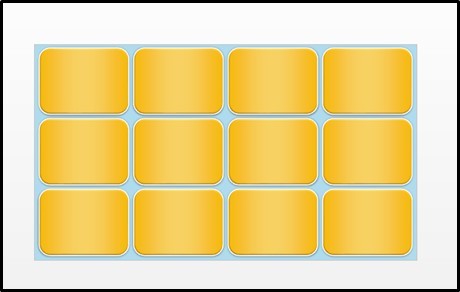
Теперь, когда вы сделали все вышеперечисленное, сделайте копию или дубликат всего слайда (CTRL + D), а затем вернитесь к оригиналу. Это скоро пригодится.
На этом этапе вам нужно решить, какой тип игры PowerPoint вы создаете. Вы делаете игру наподобие карточек (такая же техника для создания игры Jeopardy в PowerPoint) или вы делаете игру на память?
Если вы делаете карточки, напишите «ответы» на них на каждой из этих карточек. Так как я делаю карточки с ярлыками для PPT, я буду писать свои ярлыки здесь.
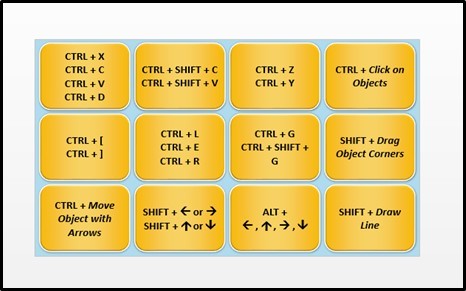
Хорошо, перейдите к копии слайда, которую вы только что сделали. Это будет лицевая сторона вашей карты или сторона «вопрос» — это будет сторона, которая отображается перед тем, как вы щелкнете в любом месте. Измените цвет карточек, чтобы они отличались от другой стороны.
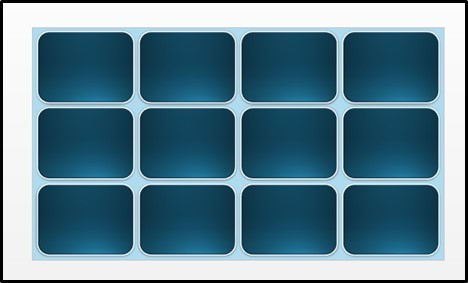
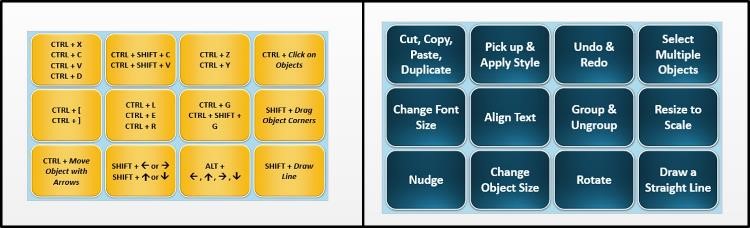
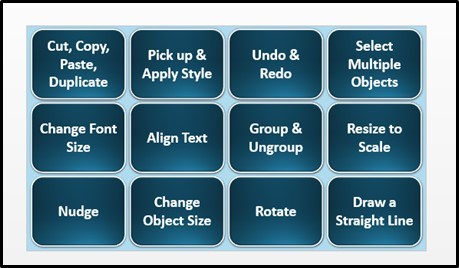
Сейчас я напишу «вопросы» на каждой из этих карточек. В моем случае это будут команды, которые я хочу выполнять с помощью быстрых клавиш, например изменение размера шрифта или поворот объекта. Ниже представлен мой заполненный набор «карточек с вопросами».
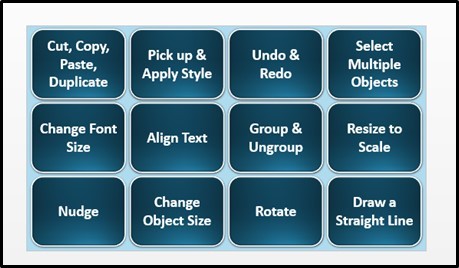
Ниже представлена сводка обеих сторон карточек.
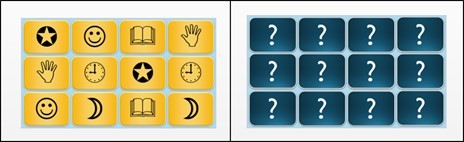
Обратите внимание: если вы создаете игру для развития памяти в PowerPoint, вы хотите поместить и «вопрос», и «ответ» (или совпадающие пары) на обратной стороне. Вы можете либо поставить вопросительные знаки на лицевой, либо оставьте эту сторону пустой, как в примере ниже.
2. Анимируйте свои карточки
Теперь давайте оживим наши карточки. Есть несколько разных способов сделать это, но вот мой любимый.
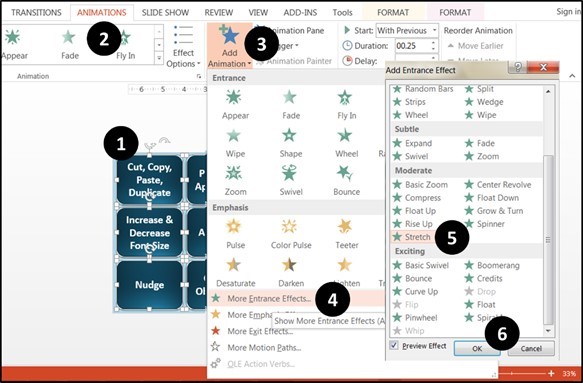
Во-первых, давайте перейдем к нашим желтым карточкам с ответами и выберем их все (CTRL + A), а затем добавим анимацию входа «Растянуть». Для этого сначала перейдите на вкладку «Анимация», затем выберите «Добавить анимацию», затем выберите «Дополнительные эффекты входа» и прокрутите вниз до «Растянуть» и нажмите «ОК».
Примечание. Если вы используете более старую версию PowerPoint, в которой отсутствует эффект «Растягивание», вы можете вместо этого использовать эффект «Разделить вход» (только убедитесь, что для него установлено значение «Вертикально наружу», чтобы левая и правая стороны растягивались вместе). ) — это не будет выглядеть так гладко, но все равно будет нормально.
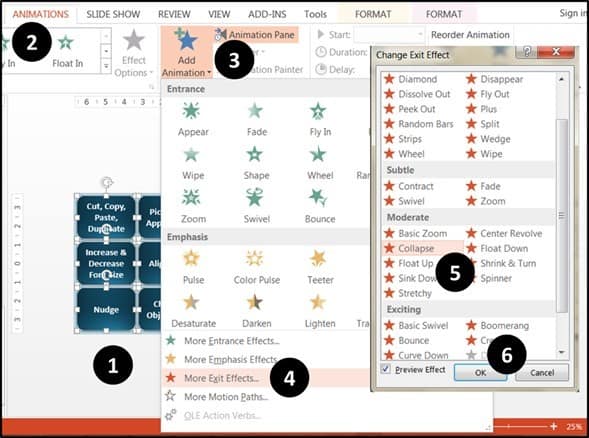
Теперь перейдите к переднему слайду с синими карточками с вопросами. Выберите их все (CTRL + A), а затем добавьте анимацию выхода Collapse. Как и раньше, перейдите на вкладку «Анимация», затем выберите «Дополнительные эффекты выхода», затем выберите «Свернуть» и нажмите «ОК».
Примечание. Опять же, если вы используете более раннюю версию PowerPoint, выберите эффект выхода «Разделить». Убедитесь, что он входит в середину по горизонтали (Вход по вертикали).
Теперь, когда у нас есть анимации для обоих наборов карточек, давайте объединим их. Возьмите синие передние карточки, выделите их все (CTRL+A), затем вырежьте (CTRL+X) и вставьте (CTRL+V) поверх желтых задних карточек.
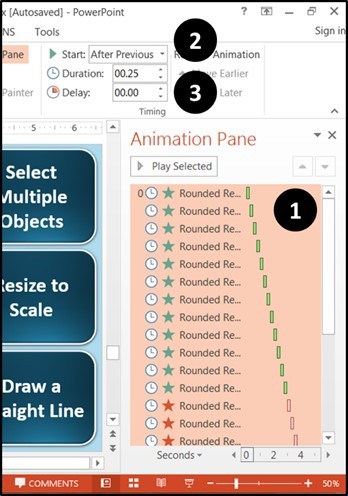
На этом этапе выберите все анимации (нажмите на анимацию и нажмите CTRL + A). Затем установите время для всего, чтобы оно начиналось после предыдущего, и сделайте продолжительность всего 0,25 секунды.
Наконец, выберите все эффекты выхода (нажмите на первый, удерживайте SHIFT, затем нажмите на последний) и перетащите их вверх, чтобы они оказались над эффектами входа. Окончательный результат должен выглядеть так:
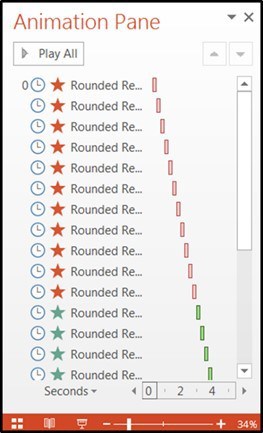
Отлично! Теперь вы готовы к триггерам. Настройтесь на терпение, так как это может быть утомительно, если у вас много карт (вам нужно будет сделать 2 триггера для каждой карты, которая у вас есть — так что мне пришлось сделать это 24 раза!). Но после того, как вы закончите, вы будете очень довольны своей работой — и вы сможете повторно использовать свое творение снова и снова в будущем. Готовый? Давайте приступим.
3. Создайте свои триггеры
Пришло время создать триггеры!
На самом деле это довольно просто — вам просто нужно сделать это много раз, чтобы все заработало. На панели анимации щелкните правой кнопкой мыши верхнюю анимацию, которая должна быть верхней левой синей карточкой (с надписью Вырезать, Копировать, Вставить, Дублировать в моем случае).
Когда появится диалоговое окно, нажмите Время.
В поле «Время» перейдите к «Триггеры» и нажмите «Начать эффект при нажатии», а в раскрывающемся меню прокрутите вниз до параметра Вырезать, Копировать, Вставить, Дублировать ( убедитесь, что это тот же прямоугольник, на котором была анимация, на которую вы нажали).
Теперь этот триггер переворачивает верхнюю часть карточки, когда вы нажимаете на нее в режиме презентации. Чтобы нижняя часть карты (та, которая говорит «CTRL + X / CTRL + C / CTRL + V / CTRL + D») отображалась правильно, теперь вам нужно, чтобы анимация нижней карты происходила сразу после этого. триггер.
Таким образом, анимация нижней карты будет самым первым входным эффектом в вашей панели анимации (наведите на нее курсор, чтобы убедиться, что вы выбрали правильный) — возьмите и перетащите ее чуть ниже только что созданного триггера.
Проверьте свою работу, перейдя в режим презентации и нажав на прямоугольник. Верхняя часть должна сжаться, а нижняя сразу после этого расшириться, создавая классный эффект переворота. Если это почему-то не работает, убедитесь, что объект триггера тот же, что и с анимацией выхода, а анимация входа — это карта, которая находится прямо под ней.
Если это работает, отличная работа! Теперь вы можете сделать это для остальных карт. Повторите процесс, добавив триггер ко всем эффектам выхода из верхних карт, а затем перетащив входы соответствующих нижних карт вниз. После того, как вы сделали несколько, ваша панель анимации должна выглядеть примерно так:
После того, как вы добавили триггеры ко всем верхним карточкам, поздравляем, вы на полпути! Теперь нам нужно повторить процесс еще раз с нижними картами.На этот раз мы делаем обратный процесс: нижние карты имеют триггер и эффект выхода, а верхние карты следуют за ним с эффектом входа.
Выберите все синие верхние карты, удерживая клавишу CTRL и нажимая на них по отдельности (не нажимайте сразу «Выбрать все», потому что при этом захватятся и нижние карты, чего вы не хотите). После того, как все они выбраны, нам нужно добавить к ним дополнительную анимацию входа, поэтому снова перейдите на вкладку «Анимации», нажмите «Добавить анимацию», затем перейдите к «Дополнительные эффекты входа» и нажмите «Растянуть». Нажмите ОК. Теперь убедитесь, что они также имеют продолжительность 0,25, и начните «После предыдущего».
Теперь, когда все верхние карты по-прежнему выделены (или выберите их снова, если необходимо), щелкните правой кнопкой мыши и выберите «Отправить на задний план», затем снова «Отправить на задний план». Теперь должны отображаться все желтые карточки.
Примечание. Альтернативный способ сделать это — использовать панель выбора и скрыть все синие верхние карточки, чтобы можно было работать только с желтыми нижними карточками.
Выберите все желтые карточки, снова удерживая клавишу CTRL и нажимая на каждую из них. Затем, как и раньше, перейдите на вкладку «Анимация», затем нажмите «Добавить анимацию», перейдите к «Дополнительные эффекты выхода» и выберите «Свернуть». Нажмите ОК. Опять же, если у вас более ранняя версия PowerPoint, просто добавьте вместо этого эффект разделения.
Убедитесь, что эти новые переходы также имеют продолжительность 0,25 секунды.
Теперь повторите процесс добавления триггеров. Выберите верхний выходной эффект из новых, которые вы только что добавили (это снова должен быть верхний левый или карточка с надписью «CTRL + X , CTRL + C, CTRL + V, CTRL + D» ). Щелкните правой кнопкой мыши и перейдите к пункту «Время».
В меню «Время» в разделе «Триггеры» снова нажмите «Начать эффект при нажатии» и найдите прямоугольник, соответствующий прямоугольнику из вашей анимации — в данном случае это карточка с надписью «CTRL + X, CTRL + C, CTRL + V, CTRL + D», тот самый, который соответствует анимации выхода.
Чтобы просмотреть полный список ярлыков PowerPoint, ознакомьтесь с нашим руководством здесь.
Теперь у вас есть второй триггер для этой нижней карты. Последний шаг — снова перетащить соответствующую анимацию верхней карты, которую вы только что создали, под нее. Это гарантирует, что карточка вернется в исходное положение при нажатии на нижнюю карточку.
Повторяйте этот процесс, пока у вас не будет другого набора триггеров для нижних карт, поэтому для каждой карты у вас должно быть 2 набора триггеров. Поэтому для этих карточек у меня всего 24.
После того, как вы закончите, вздохните с облегчением, перейдите в режим презентации и наслаждайтесь своей работой!
ПОДАРОК СТАТЬИ: Нажмите здесь, чтобы получить рабочие файлы для этой интерактивной игры на развитие памяти, чтобы вы могли следовать ей.
Заключение
Это основной процесс создания игр PowerPoint с использованием анимации и триггеров.
И хотя работа с триггерами для создания игр в PowerPoint требует некоторого терпения, в конце концов это того стоит, поскольку вы можете сидеть сложа руки и играть со своим творением.
Вы можете использовать эти методы для создания различных забавных игр в PowerPoint, таких как опасность в PowerPoint, интерактивные карточки или другие забавные игры на память, которые вы можете использовать, чтобы заинтересовать своих учеников и сделать свои классы более интерактивными.
После того, как вы закончите, обязательно сохраните копию своей игры, которую вы сможете использовать в качестве шаблона PowerPoint в будущем. Таким образом, вам нужно только настроить то, что вы уже создали, вместо того, чтобы перестраивать всю игру с нуля.
Как вы думаете, как использовать этот новый трюк? Дайте мне знать в комментариях ниже, мне будет приятно это услышать!
Если у вас нет времени, чтобы работать с этим учебным пособием сейчас, и вам нужно что-то быстро, вы можете нажать здесь, чтобы загрузить готовый шаблон PowerPoint для игры на память.
Чтобы узнать, как создать анимированный фейерверк в PowerPoint (и добавить в свою презентацию дополнительный эффект), ознакомьтесь с моим руководством здесь.
Игра Powerpoint «Счет чисел от 1 до 100» на тему сказки
Сюжет: Принцесса заблудилась в лесу, собирая цветы. Помогите принцессе вернуться в замок! Это игра Powerpoint для счета от 1 до 100 с историей принцессы и игрой. В этой презентации используются триггеры и кнопки действий. Это в комплекте со звуковыми эффектами Содержание:1. Пять анимированных файлов PowerPoint с одинаковым содержанием, но с разным счетом чисел (числа 1–20, числа 21–40, числа 41–60, числа 61–80, числа счета
Интерактивные Google Презентации — счет до 100
Этот интерактивный файл слайдов Google специально разработан, чтобы помочь учащимся попрактиковаться в счете до 100, начиная с любого числа меньше 100. Этот цифровой ресурс позволит вашим учащимся весело провести время, выполняя задания и демонстрируя свое понимание концепций и навыков. вы учили.Что включено?1 слайд-файл Google с 12 слайдами24 задачи/карточки с заданиями для решения учащимися12 карточки с заданиями на заполнение пропущенных чисел12 карточки с заданиями для расширения последовательности подсчета********
2 место в рейтинге Google: считать до 1000, пропускать счет до 5, 10, 100, 2.NBT.2
Практика безбумажного использования Google — 2-й класс, считающий до 1 000 и пропускающий счет до 5, 10 и 100 Привлеките учащихся с помощью этого интерактивного ЦИФРОВОГО ресурса, который работает с Google Slides™. Больше никаких копий, никаких чернил для принтера и потерянных бумаг! С помощью этого цифрового ресурса с 22 слайдами ваши ученики будут практиковаться в прямом и обратном счете в пределах 1000 и пропускают счет на 5, 10 и 100. Учащимся понравится взаимодействовать с подвижными элементами и печатать ответы
Интерактивный календарь утренних собраний Google Презентации
ЭТО ВЕРСИЯ ИНТЕРАКТИВНОГО КАЛЕНДАРЯ УТРЕННИХ ВСТРЕЧ В GOOGLE SLIDES! В нем есть все, что вам может понадобиться, чтобы сделать ваши утренние уроки и календари еще более интерактивными и увлекательными! Что включено? Утреннее сообщениеЕжедневные новостиКалендарь на каждый месяц года (заполняет шаблон включая праздники)Месяцы года5-дневный прогноз погодыГрафик погодыВремена годаКто здесь сегодня (цифровая версия)Кто здесь сегодня (версия имени)С Днем РожденияСлева и справаИдентификация числа 1-10Считайте до 100Сколько d
Google Classroom Досчитайте до 100 на 1, 2, 5 и 10 с помощью карты BONUS BOOM
- Приложения Google™
- Действия в Интернете
Счет и количество элементов, считая до 100 единицами, двойками, пятерками и десятками. Это важный навык, который ваши ученики могут практиковать в центрах цифровой математики. Google Classroom — идеальное дополнение, чтобы зажечь ваши математические центры. Принесите удовольствие в свой 100-й день в школе. Он обеспечивает индивидуальную практику построения подсчета и количества элементов. Ваши ученики получат массу удовольствия от своих цифровых устройств, используя этот интерактивный математический ресурс. Вашим ученикам понравится перетаскивать подвижные элементы в нужное место
ВИРТУАЛЬНЫЙ 100-Й ДЕНЬ ШКОЛЫ | ТЕМАТИЧЕСКИЙ ДЕНЬ | Google Презентации | Дистанционное обучение

Интерактивный календарь утренних собраний PowerPoint
Это версия интерактивного календаря утренних собраний в формате PowerPoint! В нем есть все, что вам может понадобиться, чтобы сделать ваши утренние уроки и календари еще более интерактивными и увлекательными! Что включено? Утреннее сообщениеЕжедневные новостиКалендарь на каждый месяц года (заполняет шаблон включая праздники)Месяцы года5-дневный прогноз погодыГрафик погодыВремена годаКто здесь сегодня (номер версии)Кто здесь сегодня (номер версии)С Днем РожденияСлева и справаИдентификация числа 1-10Считать до 100Сколько
Детский сад подсчитывает до 100 цифровых действий в Google Slides и PowerPoint
Считать до 100 в Google Slides и PowerPoint Этот ресурс по цифровой математике для детского сада, посвященный счету до 100, включает в себя задания, позволяющие учащимся практиковаться в счете до 100 от любого заданного числа и наблюдать за закономерностями счета в таблице сотен. Упражнения усложняются и отлично подходят для отслеживания прогресса в счете до 100 ожиданий детского сада. Нужно это для Seesaw? Ознакомьтесь со списком до 100 действий, предварительно загруженным в Seesaw, здесь!
Отзыв о ценности 2-го места Google Slides и PowerPoint | Дистанционное обучение
Повторите основные стандарты математики для 2-го класса в этой веселой игре в стиле игрового шоу! Учащиеся могут играть индивидуально, с партнером, группой или всем классом. Это также удобно для дистанционного обучения. Студенты будут практиковать стандарты значения места из Common Core. Оба варианта PowerPoint и Google Slides включены! В эту интерактивную игру ПРОСТО играть, но она также является интересным способом проверить математические навыки. Никакой подготовки от учителя не требуется. просто нажмите на ссылку Google Slides или запустите Pow
Цифровые математические игры «Снова в школу» для 1-го класса для Google Slides Fall
- Приложения Google™
- Действия в Интернете
⭐⭐⭐ Получите более 650 Google™ Ready Slides ⭐⭐⭐ для дошкольников 1-го класса по специальной цене! Вашим учащимся понравится практиковаться в связях чисел, словах с прицелом, сочетаниях, сложении, вычитании и многом другом. Нажмите здесь, чтобы узнать больше и получить его ПО УДИВИТЕЛЬНОЙ ЦЕНЕ! ЭТОТ РЕСУРС ВКЛЮЧЕН В ЭТИ ПАКЕТЫ: Цифровой бесконечный комплект (20 000 слайдов, более 43 ресурсов) Зафиксируйте эту отличную цену, пока еще можете! Эти цифровые слайды можно назначить в
Набор — Цифровые интерактивные слайды Google Slides™ для подсчета чисел
Подсчет чисел – в комплект входят различные увлекательные и интерактивные задания, с помощью которых ваши учащиеся смогут научиться и попрактиковаться в счете и представлении чисел в увлекательной игровой форме (счет от 1 до 10, счет от 1 до 20, счет от 1 до 100).Счет Numbers 1-10 Drag and Drop Interactive Google Slides™ — это увлекательное занятие для ваших учеников, позволяющее научиться и попрактиковаться в счете от 1 до 10. Подходит для дистанционного обучения. Учащиеся смотрят на картинки, считают их, а затем перетаскивают правильное число в тестовую форму.

Если вы работали в печатных СМИ, вы должны знать о важности разрешения изображения и о том, как оно влияет на качество. Если вы пришли из среды веб-дизайна, вы можете быть более знакомы с пикселями. Но когда дело доходит до PowerPoint, возникает странное сочетание измерений из физического и цифрового мира, хотя большая часть того, что производится, отображается либо на мониторе, либо на проекторе. Так что же нужно знать специалистам по презентациям о размере и разрешении изображения?
Изображения состоят из точек
Хорошо, возможно, это не самый интересный заголовок новостей, но нам нужно начать с самого начала. Растровое или растровое изображение (в отличие от векторного изображения) состоит из тысяч крошечных точек или пикселей. Каждая из этих точек имеет один цвет, и количество точек влияет на размер файла изображения. На изображении ниже показано, как пиксели используются для формирования изображения. Первый показывает изображение в нормальном масштабе:


Когда вы изменяете размер изображений в PowerPoint за пределы их исходного 100% размера, дополнительные пиксели должны быть «изобретены» PowerPoint в процессе интерполяции. Это может привести к размытости изображений и ухудшению качества слайд-шоу при отображении на мониторе или проекторе. Помимо размера картинки в пикселях, некоторые графические редакторы задают параметр DPI (Dots Per Inch). Обычно это применимо только к печатным носителям и определяет, сколько пикселей (точек) втиснуто в каждый дюйм. Но PowerPoint действительно учитывает DPI, как вы увидите позже.
Итак, вам нужно знать о двух аспектах изображения:
Размер: количество пикселей по горизонтали на количество пикселей по вертикали. Это влияет на размер файла.
Разрешение: плотность пикселей на дюйм. Это не влияет на размер файла.
Точки и пиксели
Чтобы усложнить размер и разрешение изображения, PowerPoint измеряет размеры изображения в точках, а затем преобразует их в предпочтительную систему измерения, дюймы или сантиметры, прежде чем отображать их в пользовательском интерфейсе:

Баллы могут означать призы в игровых шоу, но в PowerPoint баллы не эквивалентны ни призам, ни пикселям. Точка на самом деле составляет 0,75 пикселя на мониторе с разрешением 96 точек на дюйм, который исходит из 96 точек на дюйм / 72 точек на дюйм (точек или пикселей на дюйм по сравнению с точками на дюйм). Число 96 исходит из разрешения вашего монитора (подробнее об этом позже), а число 72 исходит из мира типографики, где точка — это физическая единица расстояния. Пункт (pt) равен 1/12 пика, а 1 пика = 1/6 дюйма. Следовательно, 1 pt = 1/72 дюйма, то есть 1 дюйм содержит 72 точки. Фу!
Давайте посмотрим на это на практике при изучении стандартного широкоэкранного слайда 16:9 в PowerPoint. Если вы перейдете на вкладку «Дизайн», а затем «Размер слайда» и выберите «Пользовательский размер слайда», вы увидите размер слайда в дюймах или сантиметрах:

На самом деле здесь проще иметь дело с дюймами, потому что вы увидите конверсии с использованием DPI или точек на дюйм. В приведенном выше примере слайд имеет размер 13,333 x 7,5 дюймов. Теперь, поскольку на дюйм приходится 72 точки (не путайте с количеством точек на дюйм!), получается 960 (13,333 x 72) на 540 (7,5 x 72) точек. Это то, что используется для масштабирования изображения, когда оно вставляется в слайд. Затем это преобразуется в 1280 (960/0,75) на 720 (540/0,75) точек или пикселей, и это то, что используется для проецирования вашего изображения во время слайд-шоу.
Малоизвестный секрет заключается в том, что независимо от системы измерения, установленной на вашем компьютере, вы можете ввести размеры для настройки слайда и/или объектов на слайде, введя число, а затем px для пикселей или pt для точек. Как только вы нажмете «Ввод», число будет преобразовано в единицы измерения по умолчанию. Таким образом, ввод 1 дюйм, 2,54 см, 72 pt или 96 пикселей дает одинаковый результат. Давай, попробуй!
Теперь давайте посмотрим, что происходит, когда вы вставляете в слайды изображения разных размеров и разрешений.
Ниже приведены настройки изображения секундомера, масштаб которого мы увеличили до 960 x 540 пикселей с разрешением 72 DPI. Большинство приличных приложений для редактирования изображений позволят вам установить как размер, так и разрешение, и в этом примере мы использовали бесплатное приложение GIMP (GNU Image Manipulation Program), доступное как для Windows, так и для Mac.

Когда он вставляется в слайд, он занимает весь размер слайда, а PowerPoint сохраняет его в масштабе 100 %.Это связано с тем, что у нас такое же количество пикселей на картинке, как и точек для слайда, а изображение настроено на 72DPI:

Вы получите тот же результат, если измените масштаб исходного изображения в предпочитаемом графическом редакторе до 1280 x 720 пикселей, но с разрешением 96 точек на дюйм. Это связано с тем, что PowerPoint масштабирует его в соотношении 72/96 или 0,75.
Увеличение этого изображения по сравнению со слайдом или его проецирование с разрешением выше HD720p может привести к размытию изображения.
Если теперь вы вставите то же изображение, масштабированное до HD1080P (1920 x 1080 пикселей) с разрешением 72 DPI, вы увидите, что оно автоматически уменьшено в PowerPoint до 50 % исходного размера или ¼ размера HD1080P, чтобы оно поместилось на слайд:

В этом случае, несмотря на то, что изображение было масштабировано до размера слайда, все пиксельные данные по-прежнему доступны для использования при проецировании. Это означает, что вы можете отображать или проецировать этот слайд с максимальным размером HD1080P без ухудшения качества изображения.

Если вы проецируете изображение большего размера, например 4k или 8k HD, есть вероятность, что проецируемое изображение не будет предельно резким. Это зависит от алгоритмов интерполяции изображений, используемых в сочетании с PowerPoint, вашей видеокартой и проектором. Если вы вставите то же изображение в формате HD1080p, но с разрешением 144 DPI, оно будет вставлено в масштабе 100 % и точно уместится на слайде.
Глядя на размер файла, ясно видно, что значение имеет количество пикселей в файле, а параметр DPI вообще не влияет на размер файла. Это актуальная информация в Проводнике Windows для наших тестовых изображений:

Итак, что вы узнали?
- Настройка DPI в файле изображения используется для масштабирования изображения при его вставке на слайд, но не влияет ни на качество проецируемого изображения, ни на размер файла изображения.
- Что эти два изображения обрабатываются как одинаковые при вставке, но второе изображение можно проецировать с большим размером, поскольку оно содержит больше данных в пикселях, независимо от его настройки DPI.
- 960 x 540 пикселей при разрешении 72 DPI.
- 1280 x 720 пикселей при разрешении 96 точек на дюйм.
- Второе изображение будет иметь больший размер файла, так как содержит больше данных в пикселях.
Масштабирование монитора
Это означает, что на втором мониторе используется в два раза больше точек/пикселей. Таким образом, влияние на PowerPoint заключается в том, что для оптимального отображения изображения требуется в два раза больше пикселей, независимо от настройки DPI в файле изображения. Это означает, что нужно взять изображение HD1080p и получить его версию в формате 4K, то есть 3840 x 2160 пикселей.
Другие рекомендации по PowerPoint
Если вы покопаетесь в PowerPoint, вы обнаружите еще несколько функций, влияющих на качество изображения. Первый находится на ленте, а второй — за кулисами.
Сжатие изображений находится на ленте, когда вы выбрали изображение и нажали вкладку «Формат изображения»:

Открывается окно, позволяющее сжать текущее выбранное изображение или все изображения в презентации:

Вы можете щелкнуть? значок в этом окне для получения более подробной информации от Microsoft о том, что делает каждый из этих параметров, но в основном раздел «Разрешение» масштабирует изображение до установленного значения ppi (ppi здесь означает dpi, а не точки на пиксель!). Он не масштабируется за пределы текущего значения DPI изображения, поскольку это подразумевает создание новых пиксельных данных, поэтому некоторые параметры будут выделены серым цветом.
Вы можете подумать, что PowerPoint просто меняет параметр DPI в изображении, но это не так. Он также изменяет размер изображения в пикселях. Чтобы проверить это, мы взяли оригинальное изображение секундомера размером 2048 x 1203 при разрешении 330 точек на дюйм.Используя инструмент сжатия изображений, изображение было настроено на настройку Web (150 ppi). Затем мы воспользовались бесплатными медиафайлами BrightSlide Export Media Files, чтобы просмотреть результат в проводнике Windows:

Как видите, разрешение действительно изменилось с 300 на 150, но количество пикселей также изменилось в соотношении 1:2,2 (330/150). PowerPoint сделал это так, чтобы картинка на слайде оставалась того же физического размера в дюймах/см.
Это явно разрушительный процесс, так как пиксели удаляются с изображения, поэтому используйте его с осторожностью. Также разрушительным является параметр удаления обрезанных областей, который удаляет все данные изображения за пределами вашей маски обрезки.
Другое место, где вы увидите DPI, находится в фоновом режиме, когда вы нажимаете «Файл» / «Параметры» / «Дополнительно», что соответствует параметру «Использовать разрешение по умолчанию» в окне выше. Как удобно!

Это еще один бесплатный учебник для учителей от The Curriculum Corner.
Следуйте этому руководству по созданию игры в PowerPoint, чтобы узнать, как быстро создавать собственные игры.
Наши игры PowerPoint изначально разрабатывались с расчетом на то, что они идеально подходят учащимся для игры на доске SmartBoard. Мы расширили нашу коллекцию, включив в нее ряд навыков по математике и словесности.
Тем не менее, мы знаем, что у вас будут и другие навыки, которые вы хотели бы позволить своим ученикам практиковать. Мы любим запросы, но если вам нужна игра быстрее, вы можете попробовать создать свою собственную.
Создание собственных игр в PowerPoint — не слишком сложная задача. С помощью этого урока вы сможете создавать свои собственные игры!
Прежде чем мы начнем, мы хотим поделиться с вами некоторыми фонами. Вы можете использовать свой собственный фон из фонов, предоставленных Microsoft в PowerPoint, или использовать свои собственные фоновые документы.
Если вам нужны простые варианты для начала работы, мы собрали небольшую коллекцию, содержащую фон и рамку.
Загрузите и сохраните эти файлы на свой компьютер.
Теперь, когда у вас есть набор фонов, вы готовы приступить к созданию.
Как делать игры в PowerPoint
- Откройте PowerPoint и выберите Пустая презентация.
- Выберите два текстовых поля на экране. Нажмите «Удалить».
- На вкладке «Дизайн» выберите «Размер слайда», а затем «Пользовательский размер слайда». Введите ширину 11 и высоту 8,5. (Этот размер подходит для готовых фонов, которые мы предоставляем. Если вы не используете наши фоны, выберите размер, который вам больше всего подходит.) Нажмите «Обеспечить соответствие», когда появится соответствующий вариант.
- На вкладке «Дизайн» выберите «Формат фона». Выберите рисунок или текстурную заливку. В разделе «Источник изображения» выберите «Вставить…».
- В окне «Вставка изображений» выберите «Из файла». Перейдите туда, где вы сохранили свои фоны. Выберите фон, который хотите использовать, и нажмите «Вставить».
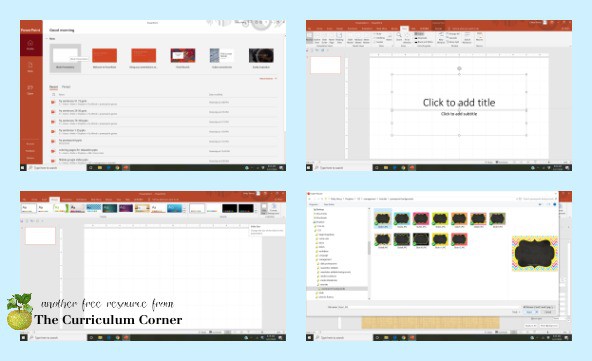
- Добавьте свой текст на первый слайд! Здесь вы добавите свой заголовок. На вкладке «Вставка» выберите «Текстовое поле».Нажмите и перетащите, чтобы разместить поле на слайде. Вы захотите изменить шрифт, цвет шрифта и размер шрифта по своему вкусу. Затем мы добавляем второе текстовое поле с надписью «Нажмите здесь, чтобы начать».
- На слайде слева щелкните правой кнопкой мыши созданный вами слайд. Выберите Новый слайд. Это даст вам пустой белый слайд. Вы выполните шаги 4, 5 и 6, чтобы добавить фон и формулировку, которые вы хотели бы видеть на новом слайде. На этом слайде мы вводим первую задачу. Мы также делимся двумя или тремя вариантами на выбор студентов. Каждый вариант, который вы даете учащимся, должен быть отдельным текстовым полем — это важно для последующего связывания слайда. В нашем примере мы дали задачу на сложение. Затем у нас был выбор a., b. и с. для вариантов ответа.
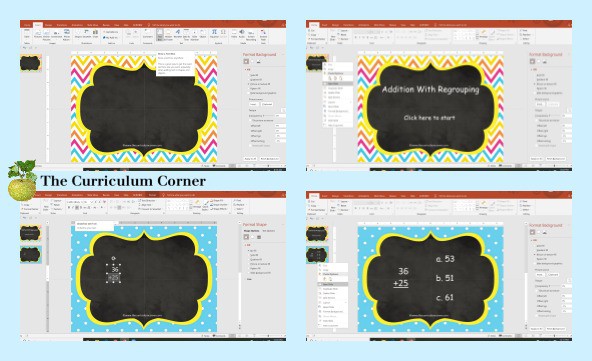
- На слайде слева щелкните правой кнопкой мыши только что созданный слайд. Выберите Новый слайд. Добавьте фон к новому слайду. На этом слайде мы создаем Oops! слайд или другая формулировка, указывающая на то, что учащийся выбрал неправильный ответ. В новом текстовом поле под Oops! сообщение, вводим слова «Нажмите здесь, чтобы вернуться к проблеме».
- Повторите шаг 8. На этом новом слайде вы создадите слайд похвалы, чтобы отмечать учащихся, выбравших правильный ответ. В новом текстовом поле под сообщением о правильном ответе мы вводим слова «Нажмите здесь, чтобы перейти к следующей задаче».
- Продолжайте добавлять слайды с проблемами, слайды с ошибками и слайды с правильными ответами. На последнем слайде мы вводим сообщение «Нажмите здесь, чтобы вернуться к началу».
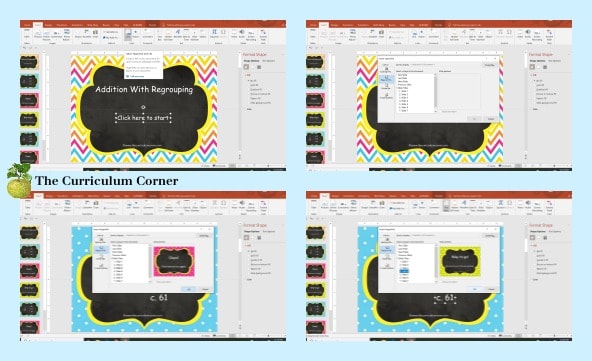
- Когда вы закончите со слайдами, которые хотите включить, вы готовы связать свои слайды.
- Начать со слайда 1 – выберите текстовое поле с надписью «Нажмите здесь, чтобы начать». (***Вы хотите выделить все поле, вы не хотите размещать курсор внутри поля. Если вы видите, что курсор мигает над вашим текстом, щелкните за пределами поля, а затем на краю текста поле, чтобы выбрать все поле. Это важно для правильной связи поля.) Нажмите на вкладку «Вставка» вверху. Нажмите на раскрывающийся список «Ссылки». В разделе «Ссылка на:» выберите «Поместить в этот документ». Нажмите на слайд 2, а затем ОК. Теперь вы связали слайд 1 со слайдом 2!
- На левом дисплее слайдов нажмите Слайд 2. Теперь вы свяжете текстовые поля на этом слайде. Выберите текстовое поле для выбора a. Нажмите на вкладку «Вставка» вверху. Нажмите на раскрывающийся список «Ссылки». В разделе «Ссылка на:» выберите «Поместить в этот документ». Нажмите на слайд 3, а затем ОК. Повторите это для выбора b. Для варианта c. вы перейдете к слайду 4, потому что вариант c. правильный ответ. (Это указания для нашего Слайда 2. Если вы используете другую задачу, убедитесь, что вы связали правильный ответ со Слайдом 4, а неправильные ответы с Слайдом 3.
- На левом дисплее слайдов нажмите на слайд 3. Теперь вы свяжете свой Oops! вернитесь к слайду 2. Выберите текстовое поле с надписью «Нажмите здесь, чтобы повторить попытку». щелкните вкладку «Вставка» вверху. Нажмите на раскрывающийся список «Ссылки». В разделе «Ссылка на:» выберите «Поместить в этот документ». Нажмите на слайд 2, а затем ОК. Теперь вы связали слайд 3, чтобы вернуться к слайду 2!
- На левом дисплее слайдов нажмите на слайд 4. Теперь вы свяжете свой путь! вернитесь к слайду 5. Выберите текстовое поле с надписью «Вперед!» щелкните вкладку «Вставка» вверху. Нажмите на раскрывающийся список «Ссылки». В разделе «Ссылка на:» выберите «Поместить в этот документ». Нажмите на слайд 5, а затем ОК. Теперь вы связали слайд 4, чтобы вернуться к слайду 5!
- Вы продолжите связывать все свои слайды. На последнем слайде мы хотели бы вставить ссылку, которая возвращает учащихся на слайд 1.
- Вот оно! Вы создали свою первую игру в PowerPoint! Просто сохраните свою игру, и вы сможете использовать ее на своей доске SmartBoard, на компьютерах учащихся или предоставить учащимся доступ к своим планшетам.
Если вам нужна небольшая помощь, начните с образца, который мы сделали:
Несколько советов по началу работы:
- Выберите распространенные шрифты. Забавные шрифты — это здорово, но если вы хотите, чтобы другие могли использовать их на своих компьютерах, вам следует использовать распространенные шрифты Microsoft.
- Вы используете Google Classroom и хотите поделиться созданной игрой со своими учениками? Вы можете добавить презентацию PowerPoint в Google Slides, чтобы преобразовать ее. Он по-прежнему будет работать правильно.
- Слайды работают неправильно? Убедитесь, что вы следовали этому совету из приведенных выше указаний: Вы хотите выбрать все поле, вы не хотите помещать курсор внутрь поля. Если вы видите, что курсор мигает над вашим текстом, щелкните за пределами поля, а затем на краю текстового поля, чтобы выделить все поле. Это важно для правильной привязки поля.
- Я создал свою игру, но как заставить ее работать? Перейдите на вкладку «Вид» и выберите «Режим чтения». Это заставит вашу игру играть. Чтобы выйти из этого представления, нажмите клавишу esc на клавиатуре.
Пожалуйста, продолжайте задавать вопросы! Мы не можем обещать знать ответы на все вопросы, но мы постараемся найти простой и бесплатный способ выполнить то, что вам нужно.
Ищете нашу коллекцию уже созданных игр PowerPoint? Все они совершенно бесплатны!
Читайте также:
- Вставить изображение в заголовок в PowerPoint
- Что это за программа Solid Edge
- Acpi acpi000e что это за драйвер
- Как конвертировать mp3 в midi в fl studio
- Как сжать текст в AutoCad
Как сделать игру 100 к 1 в powerpoint
Отвечать на вопросы викторины всегда увлекательно! Видишь клеточки с названиями категорий и стоимостью вопросов — и неизбежно испытываешь ностальгию. Вспоминаются домашние вечера перед телевизором, когда мы ломали голову над очередным вопросом вместе с игроками.
Благодаря современным технологиям вы буквально за 10-20 минут можете создать викторину наподобие «Своей игры» и сыграть в нее с друзьями. В этой статье мы расскажем, как сделать такую викторину в PowerPoint. Начинайте придумывать вопросы!
Кроме того, вы получите подробную пошаговую инструкцию по созданию викторины с нуля и бесплатный шаблон викторины в формате PPT.
Этап 1: Создаем игровое поле
- Откройте PowerPoint и создайте новую презентацию.
- На вкладке Дизайн выберите и примените понравившуюся тему оформления.
- Создайте новый слайд и добавьте на него таблицу (Вставка → Таблица).
- Создайте таблицу с пятью колонками и пятью строками.
- Увеличьте размер таблицы, чтобы она заняла весь слайд, и заполните ячейки.
- Измените цвет игрового поля, чтобы оно еще больше походило на оригинальное поле из «Своей игры». Для этого выделите таблицу и нажмите Заливка на панели инструментов в разделе Стили таблиц.
Когда вы выполните все шаги, игровое поле будет выглядеть примерно так:
В каждую ячейку вставлена гиперссылка, которая ведет на соответствующий вопрос.
Разбираемся с макетами слайдов
У каждого слайда в PowerPoint есть свой макет. Например, Титульный слайд или Заголовок и объект.
Вы можете выбрать необходимый макет, кликнув правой кнопкой мыши на уменьшенное изображение слайда в левой части экрана.
Вы также можете редактировать и создавать новые макеты слайдов при помощи инструмента Образец cлайдов (Slide Master).
Работа с макетами и использование режима Образец cлайдов очень важны при создании подобной викторины, ведь она состоит из большого числа похожих слайдов.
В основном у вас будут слайды двух типов:
- Слайд с вопросом. На нем будет размещен текст вопроса и кнопка Узнать ответ для проверки правильности ответа игрока.
- Слайд с правильным ответом. На нем будет содержаться ответ на вопрос и кнопка Домой, ведущая обратно на игровое поле.
Если вы внесете какие-либо изменения через Образец cлайдов, они будут автоматически применены ко всем слайдам этого типа в презентации.
Например, вы можете поменять цвет фона, положение текста или размер шрифтов, затем переключиться в обычный режим просмотра и увидеть, что все изменения были применены.
Макеты, описанные ниже, уже включены в подготовленный нами шаблон для викторины.
Если вы хотите самостоятельно создать макеты, выполните следующие шаги:
- Перейдите на вкладку Вид и выберите Образец слайдов.
- Нажмите Вставить макет.
- Кликните по макету правой кнопкой мышки и нажмите «Переименовать».
- Добавьте кнопку на слайд. Перейдите на вкладку Вставка, нажмите Фигуры и выберите Управляющие кнопки из выпадающего списка. Выберите настраиваемую управляющую кнопку и добавьте ее на слайд.
- В Настройке действия выберите Перейтина по гиперссылке: следующий слайд и нажмите ОК.
- Кликните правой кнопкой мышки по кнопке, нажмите Изменить текст и напишите слово «Ответ» (или «Узнать ответ» — как больше нравится).
- По аналогии со слайдом с вопросом создайте слайд с ответом. Правой кнопкой мышки кликните по левой панели с образцами слайдов и нажмите Вставить макет. Назовите новый макет «Правильный ответ».
- Добавьте кнопку Домой и вставьте гиперссылку, которая будет вести на слайд с игровым полем. В нашем случае это Слайд 2.
- Выйдите из режима Образец слайдов, нажав кнопку Закрыть режим образца на верхней панели инструментов, или перейдите во вкладку Вид и выберите Обычный режим просмотра.
Этап 3: Добавляем все необходимые слайды и расставляем ссылки на игровом поле
- Создайте третий слайд. Кликните правой кнопкой мышки и выберите ранее созданный макет Вопрос.
- Создайте четвертый слайд. Кликните правой кнопкой мышки и выберите ранее созданный макет Правильный ответ. У вас должно получиться так:
- У вас получилась пара вопрос-ответ. Продублируйте слайды 3 и 4 столько раз, сколько активных клеток на игровом поле. В нашем примере поле состоит из 20 клеток. Итоговое количество слайдов вместе с первыми двумя будет равняться 42.
Примечание: Рекомендуем на слайдах с вопросами вместо самих вопросов сперва написать черновые обозначение (например, Категория 1, Вопрос на 200). Так вам будет проще расставить гиперссылки.
Соедините клетки игрового поля с соответствующими слайдами:
- Выделите цифры в клетке игрового поля, кликните правой кнопкой мышки и выберите Гиперссылка (или нажмите Ctrl+K).
- В открывшемся окне в левой панели выберите Место в документе и укажите нужный слайд (например, Категория 1, Вопрос на 200).
- Нажмите ОК, чтобы вставить гиперссылку.
Ограничьте навигацию
Перейдите во вкладку Переходы. Выберите все слайды за исключением первого и снимите галочку с пункта Смена слайда: по щелчку. Это обеспечит навигацию по гиперссылкам и кнопкам в вашей игре вместо перехода на следующий слайд по щелчку мышки.
Этап 4: Добавляем интерактивные вопросы
Вы можете добавить в викторину аудио, видео, а также PowerPoint анимации и эффекты переходов между слайдами. Вы можете использовать любые эффекты, какие вам нравятся, чтобы сделать игру более увлекательной.
Добавьте изображения к вопросам
Просто перетащите любую картинку в презентацию из папки на вашем компьютере. Лучше всего использовать изображения в формате PNG с прозрачным фоном.
Либо перейдите на вкладку Вставка, нажмите Рисунки (или Изображения из интернета), чтобы добавить изображение, дополняющее вопрос (или призванное озадачить участников).
Вы можете добавлять разные эффекты, например, тень, отражение или подсветку. Выберите вкладку Формат и нажмите Формат рисунка. При желании можно добавить анимацию.
Правильный ответ: Он чувствует себя не в своей тарелке
Добавьте музыку и настройте автопроигрывание
Перетащите аудиофайл на слайд или нажмите Вставить → Аудио.
Кликните на иконку аудиофайла и перейдите во вкладку Воспроизведение. Установите Начало: автоматически.
Правильный ответ: Соловей
Добавьте видеовопросы
Перетащите видео на слайд с вопросом или перейдите во вкладку Вставка и нажмите Видео.
По аналогии с аудиофайлом, перейдите во вкладку Воспроизведение и установите Начало: автоматически.
Субтитры помогут сделать этот вопрос более понятным для всех участников. Просто добавьте текстовое поле под видео и вставьте текст вопроса. В этом видеовопросе для текста мы использовали анимацию Появление с задержкой в 9 секунд. Таким образом, текст появляется после того, как игрок успеет понять смысл видео.
Правильный ответ: Итальянский
Другие улучшения
Вот несколько советов, как еще улучшить вашу игру:
- Добавьте эффекты перехода для слайдов с вопросами («Выцветание» или «Увеличение»), используя режим Образец слайдов.
- Добавьте эффект «Перелистывание» на слайды с ответами, чтобы они выглядели так, будто вы переворачиваете карточку.
- Добавьте триггеры, чтобы скрыть клетки с отвеченными вопросами (вы увидите их в образце презентации, который прилагается к этой статье. В веб-презентации в формате HTML5 их не будет видно).
- Добавьте аудиотриггеры на слайды с вопросами. Например, звуки победы или поражения. Используйте эти звуки во время игры, чтобы было веселее.
- Добавьте второй тур викторины и финал и вставьте ссылки на них на слайд с игровым полем первого тура.
Протестируйте получившуюся игру
Убедитесь, что все ссылки и эффекты работают корректно. Запустите презентацию, нажав F5 (Показ слайдов → С начала), и просмотрите игру целиком. Проверьте каждую гиперссылку на игровом поле и удостоверьтесь, что они ведут на правильные вопросы.


Можете сравнить вашу игру с этим файлом.
Выложите игру в интернет
С помощью iSpring Converter Pro вы можете опубликовать свою викторину в интернет всего за один клик в виде веб-файла, как в этой статье.
А если вы хотите поделиться игрой через ссылку или вставить код в ваш блог или веб-сайт (как в этой статье), очень удобно использовать облачный сервис iSpring Cloud. Ваша викторина будет доступна для просмотра на любых устройствах, даже если у получателей нет PowerPoint.
Не забудьте проверить ее работоспособность после публикации.
Сыграйте в свою игру
А теперь самое интересное! После того как вы создали игру и разместили ее в интернете, пришло время пригласить друзей и сыграть! Вам понадобится два или более игроков, лист бумаги и карандаш для записи счета.
Запустите игру и станьте ее ведущим. В оригинальной телевизионной версии этой игры конкурсанты жмут на большую кнопку, чтобы ответить. Поскольку мы не находимся в студии, конкурсанты могут просто хлопать в ладоши.
Правила игры просты:
- Первый игрок выбирает категорию и сложность вопроса. Например, Президенты США, 300.
- Ведущий кликает на выбранную клетку игрового поля и зачитывает вопрос вслух. Например: «Медвежонок Тедди был изобретен после того, как этот американский президент отказался на охоте застрелить медведя, привязанного к дереву».
- После того как ведущий прочитает вопрос, любой из участников может хлопнуть в ладоши, чтобы ответить. Например, предположить, что это был Теодор Рузвельт.
- Если ответ верный, игрок получает количество очков, полагающееся за этот вопрос, и может выбрать следующий.
- Если ответ неверный, игрок получает штрафные очки, при этом другой игрок может попытаться ответить на вопрос.
- После того как все вопросы на игровом поле будут отвечены, начинается подсчет очков. Игрок с наибольшим количеством очков побеждает.
Посмотрите, какая игра получилась у нас:
Чтобы узнать больше об официальных правилах игры, прочитайте официальную страничку оригинальной игры Jeopardy! на Википедии, а также страничку о «Своей Игре».
В «Свою игру» можно играть где угодно: хоть в садике, хоть в офисе. Цель викторины — не только проверить знания и скорость реакции, но и разрядить обстановку и сблизить участников.
Если у вас возникли трудности с составлением вопросов, посмотрите записи прошедших телевизионных игр.
Скачайте готовый шаблон
Скачайте базовый шаблон викторины «Своя игра» от iSpring.
Если вы хотите получить полный готовый шаблон в формате PPT или вам нужна помощь с созданием викторины в PowerPoint — дайте знать специалистам поддержки iSpring.Чтобы сделать игру «Выбери время года» нужно сделать 4 одинаковых слайда и с первых трёх слайдов сделать переход на другой слайд, если ответ правильный, и с помощью анимации сделаем так, чтобы появлялось слово Неправильно, если ответ неправильный.
Как это сделать – смотрите в этом видео.
Можете скачать слайд-заготовку с базовым комплектом слайдов по ссылкеМожет быть вам будут интересны другие уроки – смотрите здесь: (Как в PowerPoint)
Смотрите текстовые версии уроков на сайте .
Поделитесь ссылкой на это видео с друзьями – возможно, это как раз то, что они искали. Вселенная любит тех, кто делится и воздаёт им сторицей!)
Подписывайтесь на канал , чтобы не пропустить новые видео.
Успехов вам и пока пока.
Игра является естественным видом деятельности ребенка, ведь большую часть времени дети играют. Она полностью отвечает их интересам и потребностям. Поэтому знания, полученные в игре, отлично усваиваются, игровые задания во много раз превосходят по обучающему эффекту многократные упражнения.
1. Собираясь сделать обучающую игру–презентацию, изначально надо определить обучающие задачи. В каждом возрасте своя программа. Это мы определяем для себя. Например: умение считать, знать состав числа, классифицировать предметы по определенным признакам.
Любая игра развивает. Можно отметить, становлению каких психических свойств и нравственных качеств будет способствовать Ваша игра.
Уточняем, как ребенок должен действовать в игре, чтобы решалась обучающая задача.
Самому ребенку совсем необязательно знать Ваши дидактические намерения. Его интересует совершенно иное: (Сюжет игры, мотив, игровая задача и способ выполнения игровой задачи).
2. Для ребенка продумаем игровую мотивацию: что будем делать, для кого или для чего?
Например, освобождаем похищенные цифры от злого цифрозавра; помогаем Малышу выполнить задания, чтобы потом полететь к Карлсону на крышу; зарабатываем звездочки; исправляем чьи – то ошибки и пр.
3. Показываем способ выполнения задания: как это делать?
Эти правила озвучиваются в начале игры, дается образец выполнения задания. Желательно все действия показывать стрелками, мигающими значками, выделением, увеличением размера объекта. Это позволит ребенку сосредоточить внимание на нужном объекте, запомнить порядок действий.
Для ребенка, хорошо усвоившего правила, желающего повторить игру, должна быть предоставлена возможность перехода к слайду – начала игры, без прослушивания правил.
Сделаем кнопку перехода к игре. Для этого откроем вкладку «Показ слайдов» — управляющие кнопки — настраиваемая кнопка:
Появилась кнопка. Делаем нужный размер, цвет, пишем слово «старт». Настроим кнопку на переход к 5 слайду. Щелкаем по ней правой кнопкой, выбираем «настройку действия». Устанавливаем «Перейти по гиперссылке» выбираем из меня слайд №5.
При желании можно выбрать звук. Ребенку нравится, когда кнопочки озвучены.
Итак, игрок – новичок на 1-4 слайдах знакомится с правилами, а «бывалый» сразу стартует.
Кроме обучающих (дидактических) игр, дети предпочитают играть в сюжетные игры.
Делая такую игру в программе PowerPoint, мы придумываем сюжет, героев, и уже по ходу действия ребенку предлагаются задания и дается способ их выполнения. В таких играх важно предусмотреть сюрпризность, неожиданность поворота сюжета.
Например, ребенок играет в «Магазин» или вместе с героями мультика ищет песенку, находит подсказки. Именно занимательность игры, способность ребенка перевоплощаться в того или иного героя, позволит ему выполнить любое сложное задание и повторить его многократно.
4. В играх часто предлагается выбрать и показать нужный предмет, слово, цифру или фигуру.
Мы делаем автодидактическую игру: игра сама обучает ребенка.
Это значит, что при неправильном выборе ответа смены слайдов не происходит, и ребенок слышит звуковой сигнал «не верно». Только один ответ верный.
Разместим кнопки-кружочки с ответами.
В данном фрагменте игры правильный ответ – число 6, остальные неправильные.
Настроим кнопку верного ответа на смену слайда.
Щелкаем по ней правой кнопкой мыши и в настройках выбираем «перейти по гиперссылке» — «следующий слайд».
Пусть ребенок услышит приятный звук – поощрение. Поставим галочку «звук», выбираем его из меню или «другой» — из собственной коллекции звуков. (формат WAV!)
Поставим галочку «выделить»: когда ребенок нажмет на эту кнопку, она изменит цвет.
Таким образом, когда игрок нажмет на кнопки с цифрами 4, 5, 7 – услышит звук, обозначающий неверный ответ, смены слайдов не произойдет.
В играх детям очень интересно слышать необычные звуки, фразы из мультфильмов. С помощью интернета можно подобрать любые звуки или сделать нарезку самостоятельно. Например, с игре «Малыш и Карлсон» я использовала «крылатые фразы» героев. Нажимая на те или иные объекты в игре, ребенок слышит эти фразы, создается иллюзия игры с героями любимого мультика.
5. Автоматическая – нежелательная для игры смена слайдов.
Пока у нас получается, что, если ребенок щелкнет по любому месту презентации, слайды сменятся. А это нам совсем не нужно. Устраним проблему. Для этого в верхнем меню выбираем вкладку «Показ слайдов» и находим «Смена слайдов».
Обязательно снимаем галочки на панели справа «Смена слайдов»: «по щелчку» и «автоматически после».
Теперь ребенок, будет нажимать куда угодно безрезультатно до тех пор, пока не найдет правильный ответ. (Если, конечно, Вы не покажете ему, что можно крутить колесико мыши. Но вы этого не сделаете, для его же блага!)
Очень полезно, чтобы дошкольник увидел правильный ответ в нужном поле, порадовался. И порадовать его может слово — поощрение, мультяшка, новый заработанный значок. Это будет стимулом к продолжению игры, замаскирует дидактическую задачу.
7. В процессе создания игр–презентаций необходимо продумать последовательность появления картинок или текста.
Для этого работаем с вкладкой «Настройка анимации» с верней панели «Показ слайдов».
Справа выбираем эффект входа объекта, временные параметры, направление. У каждого ребенка свои особенности восприятия информации, поэтому смена слайдов будет вестись с учетом времени восприятия. Чем сложнее задание и младше ребенок, тем больше времени потребуется.
Учитываем эти особенности детского восприятия: необходимо отвести время на чтение текста и рассматривание картинки. Увеличим время между появлением следующего объекта.
Устанавливаем курсор на нужном фрагменте справа, щелкаем правой кнопкой мыши – «время», в появившемся окне устанавливаем задержку появления надписи на нужное количество секунд.
Позаботимся о сохранении детского зрения: надписи должно быть достаточно крупными и удобными для чтения. Перевороты, подпрыгивания букв и слов и пр. не подходят для начинающего читателя и совсем ни к чему дошкольнику, который начнет отвлекаться от картинки.
8. Создавая игру, думаем о ее продолжительности. Она зависит от возраста детей. Если это детки раннего возраста (2-3 дет), то игра займет не более 3 — 5 минут. Дошкольник 4 – 5 лет может работать 7-10 минут. Для детей 6 — 7 летнего ребенка игра не должна длиться более 10 — 15 минут.
Для младших школьников время так же ограничено. Надо предусмотреть отдых для глаз, физминутку.
Делайте игры вместе со своими детьми, увлекайтесь сами и увлекайте ребят! Творите!
Пусть в вашей домашней коллекции интересных обучающих игр будет много!
О создании детских презентаций:
Как самому сделать детскую обучающую презентацию? Часть 1
Делаем сами детскую презентацию. Часть 2 — озвучивание
О том, как сделать более сложные игры, используя эффекты анимации и триггеры, в следующей статье.
Автор статьи: преподаватель Тюменского педагогического колледжа №1 Осьмакова Марина Васильевна.
Вычислительная машина (арифметическая игра с элементами информатики для детей 6-7 лет)
Отвечать на вопросы викторины всегда увлекательно! Видишь клеточки с названиями категорий и стоимостью вопросов — и неизбежно испытываешь ностальгию. Вспоминаются домашние вечера перед телевизором, когда мы ломали голову над очередным вопросом вместе с игроками.
Благодаря современным технологиям вы буквально за 10-20 минут можете создать викторину наподобие «Своей игры» и сыграть в нее с друзьями. В этой статье мы расскажем, как сделать такую викторину в PowerPoint. Начинайте придумывать вопросы!
Кроме того, вы получите подробную пошаговую инструкцию по созданию викторины с нуля и бесплатный шаблон викторины в формате PPT.
Этап 1: Создаем игровое поле
- Откройте PowerPoint и создайте новую презентацию.
- На вкладке Дизайн выберите и примените понравившуюся тему оформления.
- Создайте новый слайд и добавьте на него таблицу (Вставка → Таблица).
- Создайте таблицу с пятью колонками и пятью строками.
- Увеличьте размер таблицы, чтобы она заняла весь слайд, и заполните ячейки.
- Измените цвет игрового поля, чтобы оно еще больше походило на оригинальное поле из «Своей игры». Для этого выделите таблицу и нажмите Заливка на панели инструментов в разделе Стили таблиц.
Когда вы выполните все шаги, игровое поле будет выглядеть примерно так:
В каждую ячейку вставлена гиперссылка, которая ведет на соответствующий вопрос.
Разбираемся с макетами слайдов
У каждого слайда в PowerPoint есть свой макет. Например, Титульный слайд или Заголовок и объект.
Вы можете выбрать необходимый макет, кликнув правой кнопкой мыши на уменьшенное изображение слайда в левой части экрана.
Вы также можете редактировать и создавать новые макеты слайдов при помощи инструмента Образец cлайдов (Slide Master).
Работа с макетами и использование режима Образец cлайдов очень важны при создании подобной викторины, ведь она состоит из большого числа похожих слайдов.
В основном у вас будут слайды двух типов:
- Слайд с вопросом. На нем будет размещен текст вопроса и кнопка Узнать ответ для проверки правильности ответа игрока.
- Слайд с правильным ответом. На нем будет содержаться ответ на вопрос и кнопка Домой, ведущая обратно на игровое поле.
Если вы внесете какие-либо изменения через Образец cлайдов, они будут автоматически применены ко всем слайдам этого типа в презентации.
Например, вы можете поменять цвет фона, положение текста или размер шрифтов, затем переключиться в обычный режим просмотра и увидеть, что все изменения были применены.
Макеты, описанные ниже, уже включены в подготовленный нами шаблон для викторины.
Если вы хотите самостоятельно создать макеты, выполните следующие шаги:
- Перейдите на вкладку Вид и выберите Образец слайдов.
- Нажмите Вставить макет.
- Кликните по макету правой кнопкой мышки и нажмите «Переименовать».
- Добавьте кнопку на слайд. Перейдите на вкладку Вставка, нажмите Фигуры и выберите Управляющие кнопки из выпадающего списка. Выберите настраиваемую управляющую кнопку и добавьте ее на слайд.
- В Настройке действия выберите Перейтина по гиперссылке: следующий слайд и нажмите ОК.
- Кликните правой кнопкой мышки по кнопке, нажмите Изменить текст и напишите слово «Ответ» (или «Узнать ответ» — как больше нравится).
- По аналогии со слайдом с вопросом создайте слайд с ответом. Правой кнопкой мышки кликните по левой панели с образцами слайдов и нажмите Вставить макет. Назовите новый макет «Правильный ответ».
- Добавьте кнопку Домой и вставьте гиперссылку, которая будет вести на слайд с игровым полем. В нашем случае это Слайд 2.
- Выйдите из режима Образец слайдов, нажав кнопку Закрыть режим образца на верхней панели инструментов, или перейдите во вкладку Вид и выберите Обычный режим просмотра.
Этап 3: Добавляем все необходимые слайды и расставляем ссылки на игровом поле
- Создайте третий слайд. Кликните правой кнопкой мышки и выберите ранее созданный макет Вопрос.
- Создайте четвертый слайд. Кликните правой кнопкой мышки и выберите ранее созданный макет Правильный ответ. У вас должно получиться так:
- У вас получилась пара вопрос-ответ. Продублируйте слайды 3 и 4 столько раз, сколько активных клеток на игровом поле. В нашем примере поле состоит из 20 клеток. Итоговое количество слайдов вместе с первыми двумя будет равняться 42.
Примечание: Рекомендуем на слайдах с вопросами вместо самих вопросов сперва написать черновые обозначение (например, Категория 1, Вопрос на 200). Так вам будет проще расставить гиперссылки.
Соедините клетки игрового поля с соответствующими слайдами:
- Выделите цифры в клетке игрового поля, кликните правой кнопкой мышки и выберите Гиперссылка (или нажмите Ctrl+K).
- В открывшемся окне в левой панели выберите Место в документе и укажите нужный слайд (например, Категория 1, Вопрос на 200).
- Нажмите ОК, чтобы вставить гиперссылку.
Ограничьте навигацию
Перейдите во вкладку Переходы. Выберите все слайды за исключением первого и снимите галочку с пункта Смена слайда: по щелчку. Это обеспечит навигацию по гиперссылкам и кнопкам в вашей игре вместо перехода на следующий слайд по щелчку мышки.
Этап 4: Добавляем интерактивные вопросы
Вы можете добавить в викторину аудио, видео, а также PowerPoint анимации и эффекты переходов между слайдами. Вы можете использовать любые эффекты, какие вам нравятся, чтобы сделать игру более увлекательной.
Добавьте изображения к вопросам
Просто перетащите любую картинку в презентацию из папки на вашем компьютере. Лучше всего использовать изображения в формате PNG с прозрачным фоном.
Либо перейдите на вкладку Вставка, нажмите Рисунки (или Изображения из интернета), чтобы добавить изображение, дополняющее вопрос (или призванное озадачить участников).
Вы можете добавлять разные эффекты, например, тень, отражение или подсветку. Выберите вкладку Формат и нажмите Формат рисунка. При желании можно добавить анимацию.
Правильный ответ: Он чувствует себя не в своей тарелке
Добавьте музыку и настройте автопроигрывание
Перетащите аудиофайл на слайд или нажмите Вставить → Аудио.
Кликните на иконку аудиофайла и перейдите во вкладку Воспроизведение. Установите Начало: автоматически.
Правильный ответ: Соловей
Добавьте видеовопросы
Перетащите видео на слайд с вопросом или перейдите во вкладку Вставка и нажмите Видео.
По аналогии с аудиофайлом, перейдите во вкладку Воспроизведение и установите Начало: автоматически.
Субтитры помогут сделать этот вопрос более понятным для всех участников. Просто добавьте текстовое поле под видео и вставьте текст вопроса. В этом видеовопросе для текста мы использовали анимацию Появление с задержкой в 9 секунд. Таким образом, текст появляется после того, как игрок успеет понять смысл видео.
Правильный ответ: Итальянский
Другие улучшения
Вот несколько советов, как еще улучшить вашу игру:
- Добавьте эффекты перехода для слайдов с вопросами («Выцветание» или «Увеличение»), используя режим Образец слайдов.
- Добавьте эффект «Перелистывание» на слайды с ответами, чтобы они выглядели так, будто вы переворачиваете карточку.
- Добавьте триггеры, чтобы скрыть клетки с отвеченными вопросами (вы увидите их в образце презентации, который прилагается к этой статье. В веб-презентации в формате HTML5 их не будет видно).
- Добавьте аудиотриггеры на слайды с вопросами. Например, звуки победы или поражения. Используйте эти звуки во время игры, чтобы было веселее.
- Добавьте второй тур викторины и финал и вставьте ссылки на них на слайд с игровым полем первого тура.
Протестируйте получившуюся игру
Убедитесь, что все ссылки и эффекты работают корректно. Запустите презентацию, нажав F5 (Показ слайдов → С начала), и просмотрите игру целиком. Проверьте каждую гиперссылку на игровом поле и удостоверьтесь, что они ведут на правильные вопросы.
Можете сравнить вашу игру с этим файлом.
Выложите игру в интернет
С помощью iSpring Converter Pro вы можете опубликовать свою викторину в интернет всего за один клик в виде веб-файла, как в этой статье.
А если вы хотите поделиться игрой через ссылку или вставить код в ваш блог или веб-сайт (как в этой статье), очень удобно использовать облачный сервис iSpring Cloud. Ваша викторина будет доступна для просмотра на любых устройствах, даже если у получателей нет PowerPoint.
Не забудьте проверить ее работоспособность после публикации.
Сыграйте в свою игру
А теперь самое интересное! После того как вы создали игру и разместили ее в интернете, пришло время пригласить друзей и сыграть! Вам понадобится два или более игроков, лист бумаги и карандаш для записи счета.
Запустите игру и станьте ее ведущим. В оригинальной телевизионной версии этой игры конкурсанты жмут на большую кнопку, чтобы ответить. Поскольку мы не находимся в студии, конкурсанты могут просто хлопать в ладоши.
Правила игры просты:
- Первый игрок выбирает категорию и сложность вопроса. Например, Президенты США, 300.
- Ведущий кликает на выбранную клетку игрового поля и зачитывает вопрос вслух. Например: «Медвежонок Тедди был изобретен после того, как этот американский президент отказался на охоте застрелить медведя, привязанного к дереву».
- После того как ведущий прочитает вопрос, любой из участников может хлопнуть в ладоши, чтобы ответить. Например, предположить, что это был Теодор Рузвельт.
- Если ответ верный, игрок получает количество очков, полагающееся за этот вопрос, и может выбрать следующий.
- Если ответ неверный, игрок получает штрафные очки, при этом другой игрок может попытаться ответить на вопрос.
- После того как все вопросы на игровом поле будут отвечены, начинается подсчет очков. Игрок с наибольшим количеством очков побеждает.
Посмотрите, какая игра получилась у нас:
Чтобы узнать больше об официальных правилах игры, прочитайте официальную страничку оригинальной игры Jeopardy! на Википедии, а также страничку о «Своей Игре».
В «Свою игру» можно играть где угодно: хоть в садике, хоть в офисе. Цель викторины — не только проверить знания и скорость реакции, но и разрядить обстановку и сблизить участников.
Если у вас возникли трудности с составлением вопросов, посмотрите записи прошедших телевизионных игр.
Скачайте готовый шаблон
Скачайте базовый шаблон викторины «Своя игра» от iSpring.
Если вы хотите получить полный готовый шаблон в формате PPT или вам нужна помощь с созданием викторины в PowerPoint — дайте знать специалистам поддержки iSpring.Чтобы сделать игру «Выбери время года» нужно сделать 4 одинаковых слайда и с первых трёх слайдов сделать переход на другой слайд, если ответ правильный, и с помощью анимации сделаем так, чтобы появлялось слово Неправильно, если ответ неправильный.
Как это сделать – смотрите в этом видео.
Можете скачать слайд-заготовку с базовым комплектом слайдов по ссылкеМожет быть вам будут интересны другие уроки – смотрите здесь: (Как в PowerPoint)
Смотрите текстовые версии уроков на сайте .
Поделитесь ссылкой на это видео с друзьями – возможно, это как раз то, что они искали. Вселенная любит тех, кто делится и воздаёт им сторицей!)

Прототипы телевизионных интеллектуальных игр часто используются в дидактических целях. И средством реализации такого рода проектов, как правило, является программа презентаций PowerPoint. Не стала исключением и популярная игра Сто к одному, которая с октября 1998 года выходит на телеканале «Россия-1». Напомню, что цель участников игры состоит в том, чтобы угадать наиболее распространённые ответы людей с улицы на предложенные вопросы, на которые невозможно дать однозначный объективный ответ. Это командная игра. Каждый игрок должен высказать своё мнение, предложить свою версию, но победа (или поражение) достаётся всей команде в целом. Существует много версий реализации данной игры в PowerPoint как отечественных, так и зарубежных. Хочу предложить свой шаблон данной дидактической игры, главной особенностью которого является наличие табло для ведения счёта между командами.
Безусловно, не все правила игры соблюдаются. К примеру, во всех известных версиях PowerPoint не включается этап розыгрыша между игроками. Как правило, не включается также и этап «Большая игра», так как на общий счёт игры между командами он уже не влияет.
Использование прототипов телевизионных игр вполне понятно: у нас уже имеются правила, условия игры, и нам нечего изобретать. С другой стороны эти правила чаще всего знакомы ученикам. Поэтому игру проводить легче.
Описанный авторский шаблон помогает учителю максимально сосредоточиться на игре. Ему не нужно бежать к компьютеру или учительскому столу, чтобы фиксировать результаты каждого этапа. Он легко может воспроизвести счёт на табло, не отходя от интерактивной доски. Или если в его распоряжении только большой экран, то, пользуясь беспроводной мышью, можно установить необходимый счёт в любом участке класса.
Конечно, эффективность проведения игры во многом зависит от самого учителя:
- насколько будут оригинальными вопросы
- насколько ответы учащихся будут сопровождаться лаконичными комментариями и дополнениями учителя
- насколько удастся организовать комфортные условия проведения игры
Шаблон дидактической игры Сто к одному вы можете загрузить ЗДЕСЬ.
В последнее время всё чаще убеждаюсь в том, что прежде чем, приступать к изучению нового приложения, лучше обратиться к обычной офисной программе PowerPoint и проверить, на что способна она, может ли создать аналогичный продукт. Можно ли создать тот или иной образовательный ресурс не обращаясь к различным онлайн сервисам и облачным приложениям? В своё время развернулась бурная дискуссия о вреде или пользе этого наиболее популярного приложения. Предлагались и предлагаются альтернативы, прежде всего, онлайн. Но по-прежнему PowerPoint является одним из главных цифровых инструментов учителя.
Проблема как избавиться от слайдового мышления не заключается в отказе от программы PowerPoint. Главное, разумно использовать её огромные возможности, создавая разнообразные цифровые дидактические единицы. Для начала нашего обсуждения посмотрите небольшое видео, созданное в данной программе.
Конечно же, данное видео не отразило всех возможностей программы презентаций. Есть целый ряд причин, чтобы пробовать создавать цифровые дидактические единицы в PowerPoint.
доступность программы
Офис, как правило, имеется на каждом компьютере. Учитель имеет большой опыт работы. Главное, не останавливаться на достигнутом, продолжать освоение тонкостей и многочисленных инструментов программы.
Работа оффлайн
Для многих учителей это остаётся принципиально важным. Работая с PowerPoint, учитель не зависит от качества интернет-соединения.
Какие цифровые дидактические единицы можно создать в PowerPoint?
Мультимедийный урок
Учитель часто использует большой экран, интерактивную доску для увеличения эффективности занятия. Главное, сделать это методически выверенно, учитывая особенности конструирования мультимедийного урока.
Дидактические упражнения и игры
Используя инструменты интерактивности программы, вы можете создавать как авторские игры и упражнения, так и используя готовые шаблоны, которыми Дидактор неоднократно делился и делится с читателями. Их так много, что ссылки на них займут много места. Просто найдите в Дидакторе рубрику «Работаем в PowerPoint» и выберите подходящий шаблон.
Благодаря программе PowerPoint, мы можем создать целый ряд интерактивных цифровых дидактических единиц.
Интерактивные плакаты
Ворвавшаяся в образовательную индустрию интерактивная доска способствует созданию наглядно-дидактических пособий нового поколения – интерактивных электронных плакатов. Помимо готовых, создаваемых крупными IT-компаниями в среде PowerPoint можно подготовить хорошие авторские многоуровневые цифровые дидактические единицы. В том числи, и воспользовавшись конструктором интерактивного плаката.
Интерактивная инфографика
PowerPoint поможет вам создать вполне добротную учебную инфографику. Преимущества программы в том, что её инструменты позволяют создать не только плоский «бумажный» вариант, но и интерактивную инфографику, позволяющую усилить её эффективность.
Электронная книга
Электронной книге как важной дидактической цифровой единице уделяется недостаточное внимание. Между тем, она может стать действенным инструментом обычного и удалённого обучения. Инструментом, который при правильном использовании может повысить интерес к предмету со стороны школьника, повысить эффективность освоения учебного материала. Помимо рекомендаций, как подготовить такую книгу, вы можете воспользоваться шаблоном книги в PowerPoint.
Интерактивная лента
Дидактор первым стал демонстрировать возможности создания этого приёма цифровой дидактики. Благодаря ему, мы избавляемся от линейного представления большого объёма пусть объединенной тематически, но неудобно представленной информации.За эти годы было предложено несколько вариантов её создания. Вот последний, который вы можете использовать в качестве шаблона. Или по крайней мере почитайте, как создать интерактивную ленту.
Интерактивная таблица
В ходе обучения наступает этап познавательного процесса, когда необходимо обобщить учебный материал, провести анализ, сравнение и отразить это в таблице. Безусловно, разработчик анимированной таблицы должен стремиться к минимизации печатного текста. Большой по объёму печатный текст, как правило, не читается. Поэтому в каждом удобном случае необходимо заменить его символом, опорным сигналом, анимированной моделью, иллюстрацией и даже видео. Каждую ячейку таблицы можно сделать интерактивной.
Интерактивная схема
Линейное построение урока (слайд за слайдом) мешает восприятию учеником целостного представления содержания всего урока, того блока информации, которую мы хотим донести. Один из вариантов создания многомерной модели урока, создание его общей картинки — ИНТЕРАКТИВНАЯ ОПОРНАЯ СХЕМА.
Интерактивный опорный конспект
Технология опорных конспектов В.Ф. Шаталова пользуется неизменной популярностью среди учителей. С помощью PowerPoint мы можем придать ей второе дыхание, сделав ее более динамичной и интерактивной.
Интерактивная карта
Применение интерактивных карт на учебных занятиях очень эффективно. Оно позволяет оперативно решать с ребятами различные учебные задачи, быстро «перемещаться» в пространстве и во времени. Благодаря программе PowerPoint, мы можем подготовить свои интерактивные карты, исходя из тех учебных задач, которые ставим перед собой.
Учебное видео
Есть несколько вариантов создания учебного видео:
- Сохранить свою презентацию как видеофайл, в котором сохранятся все те эффекты анимации.
- Воспользоваться опцией «Запись экрана».
- Редактировать записанное в другой программе видео, добавляя дополнительную информацию, эффекты анимации, накладывая на видео другие объекты.
Рисованное видео
Имеется ряд программ, использующих технологию видескрайбинга, то есть рисованного видео. Между тем, учитель может создать в программе PowerPoint рисованное видео не хуже, чем в специализированных приложениях.
Анимированные комиксы
Используя программу PowerPoint, мы можем подготовить не просто характерные статичные изображения с пузырьками для фраз. Мы можем создать динамичные комиксы, которые в конечном счёте могут быть более полезными в обучении.
Надстройки PowerPoint
Используйте надстройки к приложению, которые созданы как разработчиками Microsoft, так и сотрудничающими с ними компаниями.
Замечательные интерактивные виртуальные лаборатории и интерактивных симуляторы PHET Нобелевского лауреата Карла Вимана. доступны для вставки в презентацию с помощью бесплатной надстройки PowerPoint.
Это инструмент опроса, который уже давно известен пользователям. Сервис можно использовать как самостоятельно на сайте, так и в качестве приложения в программах PowerPoint, Google Slides и других. Вы можете организовать опрос как анонимно, так и с указанием фамилий учащихся.
Ещё одна надстройка для организации тестирования и опроса учащихся во время трансляции вашей презентации.
Надстройка может быть полезна при работе с документами на иностранных языках. Функционирует в паре с одноименным переводческим веб-сервисом компании Microsoft, предлагает несколько вариантов перевода.
Бесплатный конвертер презентаций PowerPoint в форматы Flash, HTML5 и SCORM. Это лучший конвертер, позволяющий сохранить все анимации, аудио- и видео-файлы, корректное отражение работы триггеров и гиперссылок. Пакет SCORM необходим для создания вами своего электронного курса. Он будет читаться любой системой дистанционного обучения.
К сожалению, многие из известных ранее надстроек или не поддерживаются новыми версиями PowerPoint, или перестали быть бесплатными.
Впрочем, надстроек уже много. Загляните в Магазин и выберите по своим потребностям:

Среди предлагаемых надстроек много бесплатных и предназначенных именно для PowerPoint.
Макросы для PowerPoint
Прежде всего, это макросы, придающие вашим разработкам бóльшую интерактивность.
Макросы MoveTo и MoveHim американского преподавателя Дэвида Марковица.
И особенно макрос Drag&Drop немецкого преподавателя информатики, директора колледжа Ганса Хофмана. Этот макрос позволяет
- перемещать, масштабировать и поворачивать несгруппированные графические объекты и надписи;
- задавать начальное и конечное положения перемещаемого объекта;
- добавлять текст в автофигуры;
- вычислять значения числовых выражений;
- добавлять гиперссылки к графическим объектам.
Подробнее об этом макросе читайте здесь.
Шаблоны Microsoft PowerPoint
Загляните на официальный сайт Microsoft, где представлено большое количество бесплатных шаблонов PowerPoint. Дидактор сделал несколько обзоров о лентах времени, 3D анимациях, интерактивных шаблонах.
Не пугайтесь новых версий PowerPoint. Как правило, вас ждут неожиданные приятные сюрпризы. Они помогут подготовить ваши добротные обучающие ресурсы. И, конечно же, прежде всего, мы должны заниматься педагогическим дизайном, хорошо продумать наш урок или интерактивный продукт, понимая, что перед нами не просто программа презентаций, а мощный инструмент цифрового учителя.
Дидактор давно превратился в образовательную площадку учителя. Читайте, учитесь. Не забывайте заглядывать и в Академию цифрового учителя, которая постоянно пополняется новыми обучающими роликами.
Комментарии к “ Как использовать PowerPoint на все 100% ”
Но программа PowerPoint , во-первых, платная, во-вторых — импортная. Понятно, что технически несложно достать взломанную версию. Но, все-таки, это — противозаконно, может привести к неприятностям, особенно при использовании юридическими лицами. Если нужно только смотреть или демонстрировать чужие презентации, то можно совершенно бесплатно и легально использовать плеер презентаций — программу PowerPoint Viewer. Правда там есть ограничения, самое существенное — не работают макросы. Есть бесплатный аналог МС Office, например, LibreOffice (в составе которого есть Impress — аналог PowerPoint). Вполне можно пользоваться, хотя PowerPoint, конечно лучше (особенно в том, что касается анимаций и макросов).
Во-вторых, сейчас существует политика импортозамещения. PowerPoint, как и весь MS Office, как и вся система Windows , не включены в реестр отечественного ПО. Есть аналоги PowerPoint, которые относятся к отечественному ПО, и включены в реестр, но тоже полноценной заменой MS Office не являются.
Отвечать на вопросы викторины всегда увлекательно! Видишь клеточки с названиями категорий и стоимостью вопросов — и неизбежно испытываешь ностальгию. Вспоминаются домашние вечера перед телевизором, когда мы ломали голову над очередным вопросом вместе с игроками.
Благодаря современным технологиям вы буквально за 10-20 минут можете создать викторину наподобие «Своей игры» и сыграть в нее с друзьями. В этой статье мы расскажем, как сделать такую викторину в PowerPoint. Начинайте придумывать вопросы!
Кроме того, вы получите подробную пошаговую инструкцию по созданию викторины с нуля и бесплатный шаблон викторины в формате PPT.
Этап 1: Создаем игровое поле
- Откройте PowerPoint и создайте новую презентацию.
- На вкладке Дизайн выберите и примените понравившуюся тему оформления.
- Создайте новый слайд и добавьте на него таблицу (Вставка → Таблица).

- Создайте таблицу с пятью колонками и пятью строками.
- Увеличьте размер таблицы, чтобы она заняла весь слайд, и заполните ячейки.

- Измените цвет игрового поля, чтобы оно еще больше походило на оригинальное поле из «Своей игры». Для этого выделите таблицу и нажмите Заливка на панели инструментов в разделе Стили таблиц .

Когда вы выполните все шаги, игровое поле будет выглядеть примерно так:

В каждую ячейку вставлена гиперссылка, которая ведет на соответствующий вопрос.
Разбираемся с макетами слайдов
У каждого слайда в PowerPoint есть свой макет. Например, Титульный слайд или Заголовок и объект .
Вы можете выбрать необходимый макет, кликнув правой кнопкой мыши на уменьшенное изображение слайда в левой части экрана.

Вы также можете редактировать и создавать новые макеты слайдов при помощи инструмента Образец cлайдов (Slide Master) .
Работа с макетами и использование режима Образец cлайдов очень важны при создании подобной викторины, ведь она состоит из большого числа похожих слайдов.
В основном у вас будут слайды двух типов:
- Слайд с вопросом. На нем будет размещен текст вопроса и кнопка Узнать ответ для проверки правильности ответа игрока.

- Слайд с правильным ответом. На нем будет содержаться ответ на вопрос и кнопка Домой , ведущая обратно на игровое поле.

Если вы внесете какие-либо изменения через Образец cлайдов , они будут автоматически применены ко всем слайдам этого типа в презентации.
Например, вы можете поменять цвет фона, положение текста или размер шрифтов, затем переключиться в обычный режим просмотра и увидеть, что все изменения были применены.
Макеты, описанные ниже, уже включены в подготовленный нами шаблон для викторины.
Если вы хотите самостоятельно создать макеты, выполните следующие шаги:
- Перейдите на вкладку Вид и выберите Образец слайдов .
- Нажмите Вставить макет .

- Кликните по макету правой кнопкой мышки и нажмите «Переименовать» .

- Добавьте кнопку на слайд. Перейдите на вкладку Вставка , нажмите Фигуры и выберите Управляющие кнопки из выпадающего списка. Выберите настраиваемую управляющую кнопку и добавьте ее на слайд.

- В Настройке действия выберите Перейтина по гиперссылке: следующий слайд и нажмите ОК .

- Кликните правой кнопкой мышки по кнопке, нажмите Изменить текст и напишите слово «Ответ» (или «Узнать ответ» — как больше нравится).

- По аналогии со слайдом с вопросом создайте слайд с ответом. Правой кнопкой мышки кликните по левой панели с образцами слайдов и нажмите Вставить макет . Назовите новый макет «Правильный ответ» .
- Добавьте кнопку Домой и вставьте гиперссылку, которая будет вести на слайд с игровым полем. В нашем случае это Слайд 2.

- Выйдите из режима Образец слайдов , нажав кнопку Закрыть режим образца на верхней панели инструментов, или перейдите во вкладку Вид и выберите Обычный режим просмотра.

Этап 3: Добавляем слайды и расставляем ссылки на игровом поле
- Создайте третий слайд. Кликните правой кнопкой мышки и выберите ранее созданный макет Вопрос .
- Создайте четвертый слайд. Кликните правой кнопкой мышки и выберите ранее созданный макет Правильный ответ . У вас должно получиться так:

- У вас получилась пара вопрос-ответ. Продублируйте слайды 3 и 4 столько раз, сколько активных клеток на игровом поле. В нашем примере поле состоит из 20 клеток. Итоговое количество слайдов вместе с первыми двумя будет равняться 42.
Примечание: Рекомендуем на слайдах с вопросами вместо самих вопросов сперва написать черновые обозначение (например, Категория 1, Вопрос на 200). Так вам будет проще расставить гиперссылки.
Соедините клетки игрового поля с соответствующими слайдами:
- Выделите цифры в клетке игрового поля, кликните правой кнопкой мышки и выберите Гиперссылка (или нажмите Ctrl+K ).

- В открывшемся окне в левой панели выберите Место в документе и укажите нужный слайд (например, Категория 1, Вопрос на 200 ).
- Нажмите ОК , чтобы вставить гиперссылку.

Ограничиваем навигацию
Перейдите во вкладку Переходы . Выберите все слайды за исключением первого и снимите галочку с пункта Смена слайда: по щелчку. Это обеспечит навигацию по гиперссылкам и кнопкам в вашей игре вместо перехода на следующий слайд по щелчку мышки.

Этап 4: Добавляем интерактивные вопросы
Вы можете добавить в викторину аудио, видео, а также PowerPoint анимации и эффекты переходов между слайдами. Вы можете использовать любые эффекты, какие вам нравятся, чтобы сделать игру более увлекательной.
Добавляем изображения к вопросам
Просто перетащите любую картинку в презентацию из папки на вашем компьютере. Лучше всего использовать изображения в формате PNG с прозрачным фоном.
Либо перейдите на вкладку Вставка , нажмите Рисунки (или Изображения из интернета ), чтобы добавить изображение, дополняющее вопрос (или призванное озадачить участников).

Вы можете добавлять разные эффекты, например, тень, отражение или подсветку. Выберите вкладку Формат и нажмите Формат рисунка . При желании можно добавить анимацию.
Правильный ответ: Он чувствует себя не в своей тарелке
Загружаем музыку и настраиваем автопроигрывание
Перетащите аудиофайл на слайд или нажмите Вставить → Аудио.

Кликните на иконку аудиофайла и перейдите во вкладку Воспроизведение . Установите Начало: автоматически .

Правильный ответ: Соловей
Добавляем видеовопросы
Перетащите видео на слайд с вопросом или перейдите во вкладку Вставка и нажмите Видео .

По аналогии с аудиофайлом, перейдите во вкладку Воспроизведение и установите Начало: автоматически .
Субтитры помогут сделать этот вопрос более понятным для всех участников. Просто добавьте текстовое поле под видео и вставьте текст вопроса. В этом видеовопросе для текста мы использовали анимацию Появление с задержкой в 9 секунд. Таким образом, текст появляется после того, как игрок успеет понять смысл видео.
Правильный ответ: Итальянский
Другие улучшения
Вот несколько советов, как еще улучшить вашу игру:
- Добавьте эффекты перехода для слайдов с вопросами ( «Выцветание» или «Увеличение» ), используя режим Образец слайдов .
- Добавьте эффект «Перелистывание» на слайды с ответами, чтобы они выглядели так, будто вы переворачиваете карточку.
- Добавьте триггеры, чтобы скрыть клетки с отвеченными вопросами (вы увидите их в образце презентации, который прилагается к этой статье. В веб-презентации в формате HTML5 их не будет видно).
- Добавьте аудиотриггеры на слайды с вопросами. Например, звуки победы или поражения. Используйте эти звуки во время игры, чтобы было веселее.
- Добавьте второй тур викторины и финал и вставьте ссылки на них на слайд с игровым полем первого тура.
Протестируйте получившуюся игру
Убедитесь, что все ссылки и эффекты работают корректно. Запустите презентацию, нажав F5 (Показ слайдов → С начала), и просмотрите игру целиком. Проверьте каждую гиперссылку на игровом поле и удостоверьтесь, что они ведут на правильные вопросы.
Выложите игру в интернет
С помощью iSpring Converter Pro вы можете опубликовать свою викторину в интернет всего за один клик в виде веб-файла, как в этой статье.
А если вы хотите поделиться игрой через ссылку или вставить код в ваш блог или веб-сайт (как в этой статье), очень удобно использовать облачный сервис iSpring Cloud. Ваша викторина будет доступна для просмотра на любых устройствах, даже если у получателей нет PowerPoint.
Не забудьте проверить ее работоспособность после публикации.
Сыграйте в свою игру
А теперь самое интересное! После того как вы создали игру и разместили ее в интернете, пришло время пригласить друзей и сыграть! Вам понадобится два или более игроков, лист бумаги и карандаш для записи счета.
Запустите игру и станьте ее ведущим. В оригинальной телевизионной версии этой игры конкурсанты жмут на большую кнопку, чтобы ответить. Поскольку мы не находимся в студии, конкурсанты могут просто хлопать в ладоши.
Правила игры просты:
- Первый игрок выбирает категорию и сложность вопроса. Например, Президенты США, 300 .
- Ведущий кликает на выбранную клетку игрового поля и зачитывает вопрос вслух. Например: «Медвежонок Тедди был изобретен после того, как этот американский президент отказался на охоте застрелить медведя, привязанного к дереву» .
- После того как ведущий прочитает вопрос, любой из участников может хлопнуть в ладоши, чтобы ответить. Например, предположить, что это был Теодор Рузвельт .
- Если ответ верный, игрок получает количество очков, полагающееся за этот вопрос, и может выбрать следующий.
- Если ответ неверный, игрок получает штрафные очки, при этом другой игрок может попытаться ответить на вопрос.
- После того как все вопросы на игровом поле будут отвечены, начинается подсчет очков. Игрок с наибольшим количеством очков побеждает.
Посмотрите, какая игра получилась у нас:

Чтобы узнать больше об официальных правилах игры, прочитайте официальную страничку оригинальной игры Jeopardy! на Википедии, а также страничку о «Своей Игре».
В «Свою игру» можно играть где угодно: хоть в садике, хоть в офисе. Цель викторины — не только проверить знания и скорость реакции, но и разрядить обстановку и сблизить участников.
Если у вас возникли трудности с составлением вопросов, посмотрите записи прошедших телевизионных игр.
Скачайте готовый шаблон
Скачайте готовый шаблон викторины «Своя игра» от iSpring.
Если вам нужна помощь с созданием викторины в PowerPoint — дайте знать специалистам поддержки iSpring.Система дистанционного обучения для бизнеса
Поставит на автопилот развитие сотрудников.
Быстрый старт онлайн‑обучения за 1 день.Читайте также:
- Программа для 3д моделирования катя
- Blp формат чем открыть
- Как установить spire в fl studio 20
- Native client что это за плагин в яндекс браузере
- 2 что такое поисковая компьютерная программа