
Как включить или выключить режим «Не беспокоить» на iPhone
Благодаря настройкам фокусирования в iOS 15 и iPadOS 15 или более поздних версий режим «Не беспокоить» может отключать звуковые сигналы для вызовов, оповещений и уведомлений. При включении режима «Не беспокоить» в строке состояния и на экране блокировки отображается значок в виде полумесяца.
Включение и выключение режима «Не беспокоить» в Пункте управления
- Смахните вниз от верхней части экрана «Домой», чтобы открыть Пункт управления.
- Нажмите кнопку «Фокусирование», где отображается значок режима «Не беспокоить» в виде полумесяца. Если значок отсутствует, режим «Не беспокоить» в настоящее время отключен.
3. Нажмите «Не беспокоить», чтобы включить или выключить этот режим.
Также можно попросить Siri включить или выключить режим «Не беспокоить».
Если в настройках фокусирования используется функция «Учет на всех устройствах», на других устройствах Apple появится уведомление о включении или выключении режима «Не беспокоить».
Переключение на экран блокировки, не подключенный к режиму «Не беспокоить»
В iOS 16 и более поздних версий можно подключить пользовательские обои экрана блокировки к режиму фокусирования, например «Не беспокоить». При выборе этих обоев для экрана блокировки автоматически включается подключенный режим фокусирования.
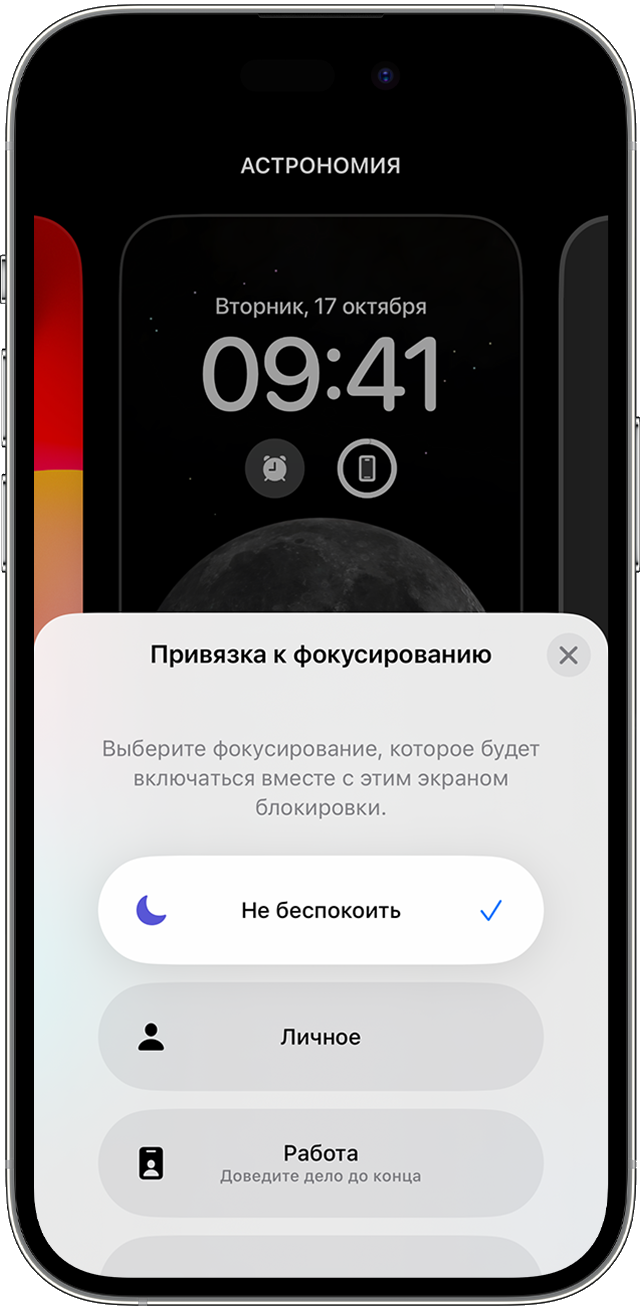
- На экране блокировки iPhone нажмите и удерживайте изображение, чтобы открыть галерею обоев. Если на устройстве не включена функция Face ID, введите код‑пароль.
- С помощью смахивания дойдите до обоев, которые не подключены к режиму «Не беспокоить».
- Нажмите на обои, чтобы сделать их текущим экраном блокировки.
Настройки фокусирования можно прикреплять только к обоям в iOS 16 и более поздних версий. Подробнее об обоях.
Изменение настроек режима «Не беспокоить»
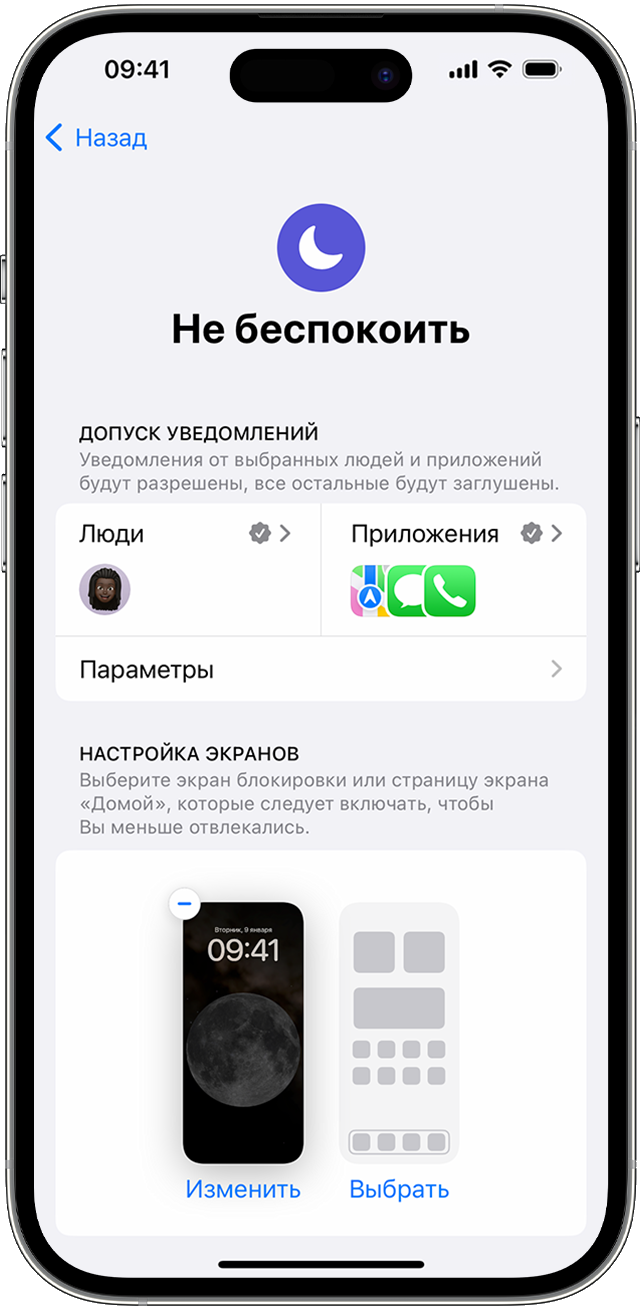
- В приложении «Настройки» нажмите «Фокусирование».
- Нажмите «Не беспокоить».
- Выберите функцию, которую нужно настроить.
Допуск уведомлений: добавление людей или приложений, от которых могут приходить уведомления при использовании режима «Не беспокоить».
Настройка экранов: выбор экрана блокировки или экрана «Домой», который может включить режим «Не беспокоить».
Настройка расписания: установка времени включения и выключения режима «Не беспокоить» на каждый день.
Фильтры фокусирования: настройка поведения определенных приложений или функций iPhone во время использования режима «Не беспокоить».
Дополнительная информация
- Узнайте больше об использовании режима фокусирования, который позволяет не отвлекаться от дел за счет фильтрации уведомлений на основе ваших текущих действий.
- Настройте режим «Не беспокоить водителя» для автоматического отключения звука уведомлений во время вождения.
- Просматривайте свои уведомления и управляйте ими, чтобы меньше отвлекаться в течение дня.
Guide-Apple
Как включить/выключить беззвучный режим на Айфоне 13?
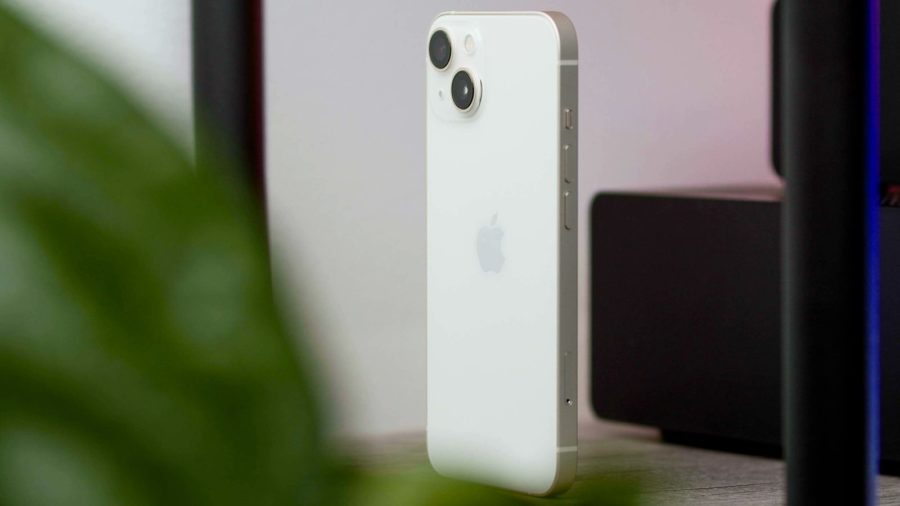
Эта статья будет для тех, кто только знакомится с iPhone 13, 13 mini, 13 Pro или 13 Pro Max и раньше в целом не был знаком с Айфоном.
Сегодня вы узнаете, какие есть способы включать или отключать беззвучный режим. Расскажу как обычный способ, так и вариант, когда переключатель сломался.
Как отключить/поставить бесшумный режим iPhone 13?
Ещё начиная с самых первых моделей Айфон у этих смартфонов есть весьма крутая фича — это переключатель «Звонок/Бесшумно».
Благодаря ему, вы можете активировать беззвучный режим не заходя в настройки. У этого тумблера есть два режима, которые вы будете использовать очень часто.
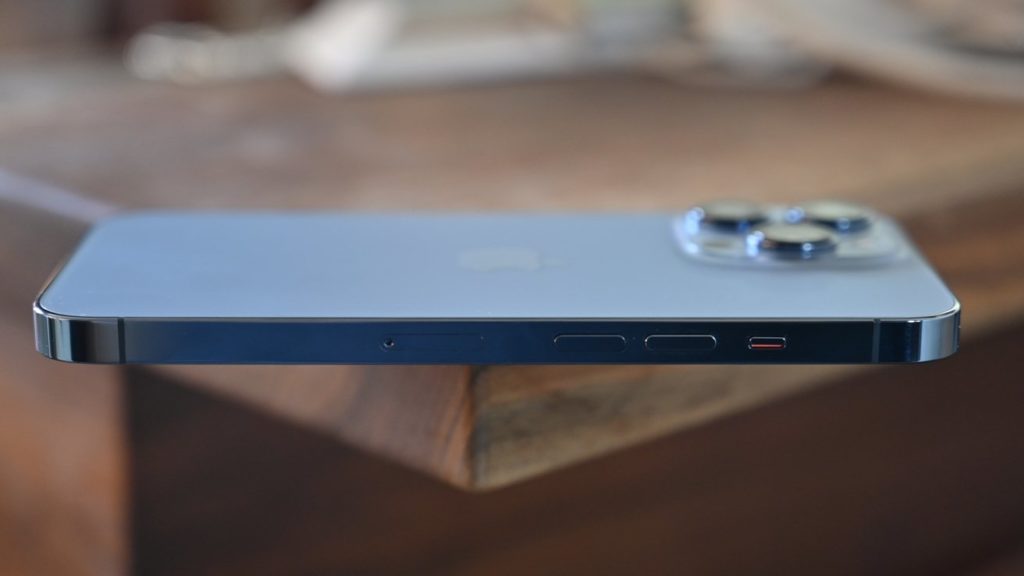
Так что если нужно выключить звук на ваше смартфоне, просто переводим переключатель, чтобы была видна оранжевая полоска.
Если так произошло, что эта кнопка сломалась, то вообще не стоит переживать. Пока её не починят, есть вариант как пользоваться этим режимом.
Идем в Настройки — Универсальный доступ — Касание — Assistive Touch — Вкл. Появляется симуляцию кнопки Home, тут выбираете Аппарат — Вкл. звук.
Как включить и отключить беззвучный режим на iPhone
Нужно, чтобы ваш iPhone был тихим? Возможно, вы захотите использовать беззвучный режим, который блокирует все звуки и вибрации. Это руководство покажет вам, как его использовать.
На важной встрече? Важно блокировать любые перерывы во время работы, и уменьшения громкости на вашем iPhone может быть недостаточно.
Программы для Windows, мобильные приложения, игры — ВСЁ БЕСПЛАТНО, в нашем закрытом телеграмм канале — Подписывайтесь:)
Вы также не хотите выключать свой iPhone. К счастью, iPhone поставляется со встроенным переключателем, который позволяет быстро включать или отключать беззвучный режим на вашем iPhone. Вы также можете управлять этой настройкой со своего телефона, изменив несколько настроек.
Если вы находитесь в беззвучном режиме, вы не услышите никаких звонков, сигналов тревоги, вибрации или других типов предупреждений с вашего iPhone. Если вы хотите знать, как его использовать, вот что вам нужно сделать, чтобы включить или отключить беззвучный режим на iPhone.
Использование переключателя «Звонок/Без звука» на iPhone
Самый простой способ перевести iPhone в беззвучный режим — это с помощью переключателя Звонок/Без звука. Если вы новичок в iPhone, вы можете не знать, что он есть. Он позволяет легко переключать iPhone в беззвучный режим и выключать его.
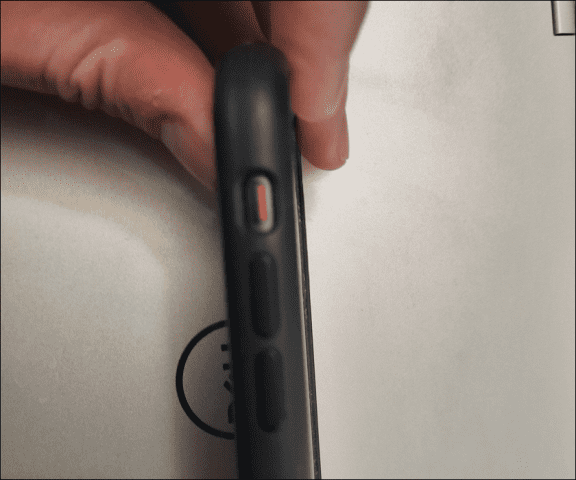
Вы можете найти переключатель «Звонок/Без звука» на левой стороне вашего iPhone. Щелчок переключателя в ту или иную сторону включит или отключит беззвучный режим.
Примечание: Вы должны иметь возможность включать или выключать его с помощью миниатюры. Если вам трудно, попробуйте скрепку.
Когда беззвучный режим включен, вы увидите красно-оранжевый цвет на переключателе (показан ниже). Когда вы отключаете беззвучный режим, вы больше не видите оранжевый цвет.
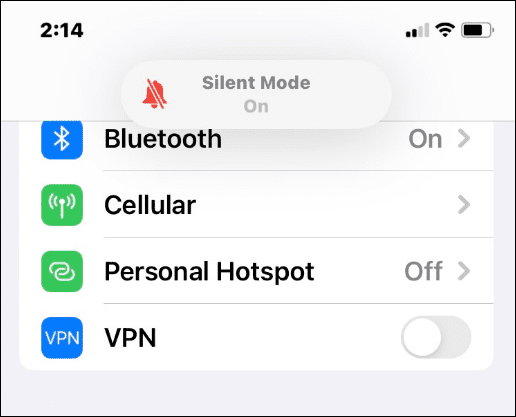
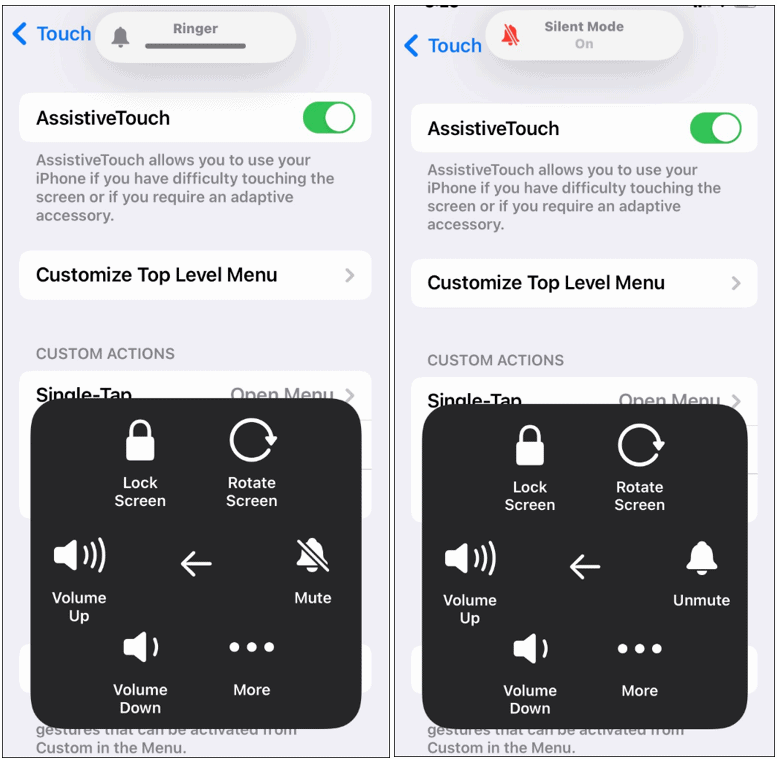
Еще одна визуальная подсказка, которую вы увидите на своем экране. Когда беззвучный режим включен, в верхней части экрана появится небольшое сообщение, уведомляющее вас.
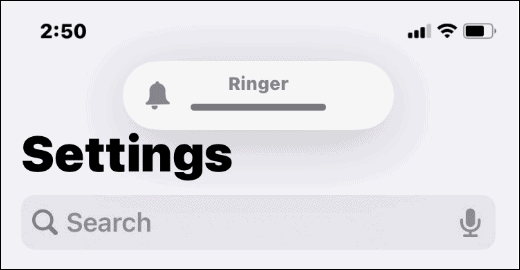
Когда беззвучный режим отключен, вы увидите Звонок уведомление вверху, чтобы предупредить вас, что звук вашего iPhone включен.
Как отключить беззвучный режим на iPhone
Нужно быстро отключить беззвучный режим на вашем iPhone? Если вам нужно быстро освежиться, вот как вы это делаете.
Чтобы отключить беззвучный режим на iPhone, переместите физический переключатель «Звонок/Без звука», чтобы оранжевая метка не была видна.. Это немедленно отключит беззвучный режим, восстановив обычные настройки громкости и вибрации.
Если вы хотите снова включить беззвучный режим, просто верните переключатель в исходное положение, чтобы была видна оранжевая метка.
Как включить или отключить беззвучный режим на iPhone через настройки
Вы также можете включать и отключать беззвучный режим на своем iPhone, зайдя в меню настроек устройства. Это хороший вариант, если вы физически не можете щелкнуть выключателем. Это также работает, если переключатель ломается или не работает должным образом.
Чтобы включить и отключить беззвучный режим на iPhone через настройки, выполните следующие действия:
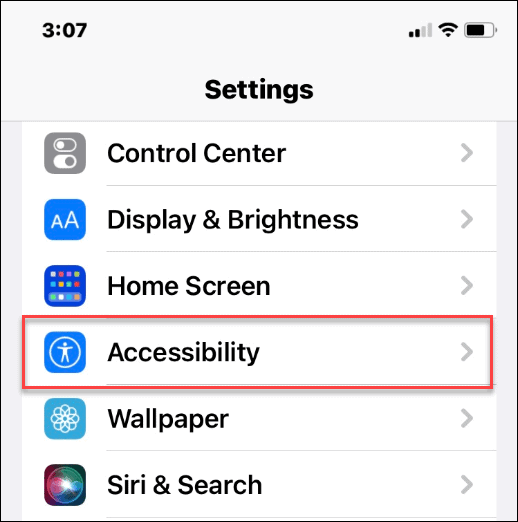
- Открыть Настройки и коснитесь Доступность вариант.
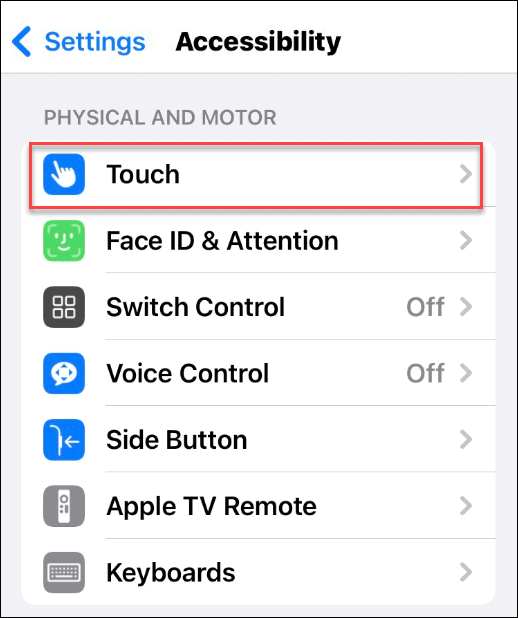
- Под Физические и двигательные раздел, нажмите Трогать.
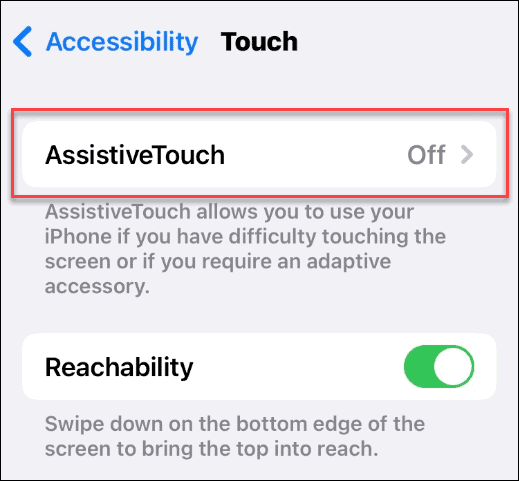
- в Трогать меню, коснитесь AssistiveTouch вариант.
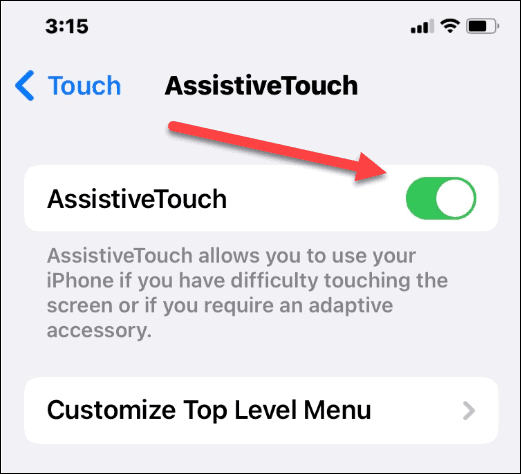
- Переключить AssistiveTouch переключатель, чтобы включить эту функцию.
- После включения AssistiveTouch коснитесь маленького серого кружка в правой части экрана.
- Отобразится серое поле с различными параметрами — коснитесь Устройство в коробке.
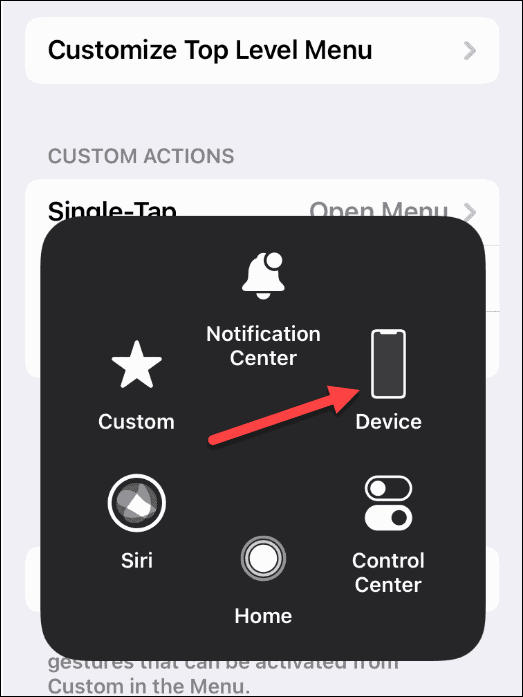
- Теперь вы можете коснуться Отключить/включить звук кнопка для включения и выключения бесшумного режима.
- Когда ты Немой, он включает беззвучный режим на вашем iPhone. Когда ты Включить звукон отключает беззвучный режим на вашем iPhone.
Дополнительные советы и рекомендации для iPhone
Находитесь ли вы на приеме у врача, на важной встрече или хотите проявить уважение к другим в кинотеатре, ваш iPhone поможет вам, благодаря беззвучному режиму. Использовать физический переключатель достаточно просто, но вы можете получить к нему доступ с экрана телефона.
Любой метод работает — просто следуйте инструкциям выше, чтобы включить или отключить беззвучный режим на вашем iPhone. Хотите быстро получить доступ к другим настройкам? Возможно, вы захотите начать использовать Центр управления.
Чтобы узнать больше о том, как использовать свой iPhone, узнайте, как рисовать на фотографии или делать фотографии с длинной выдержкой.
Программы для Windows, мобильные приложения, игры — ВСЁ БЕСПЛАТНО, в нашем закрытом телеграмм канале — Подписывайтесь:)
Как отключить звук на Айфоне. Все не так просто как вы думаете
Что может быть проще, чем выключить звук на Айфоне? Вроде как и ничего. Берете, просто переключаете качельку, расположенную на торце, и проблема решена. На этом можно было бы текст и заканчивать, если бы не возможные проблемы с самой качелькой. А представьте ситуацию, что вы смещаете ее вниз, а звук не выключается. Или, наоборот, поднимаете наверх, а звука как не было, так и нет. Неожиданная ситуация, правда? Тем более что Apple, в отличие от Google, в своей операционной системе не предусмотрела кнопки в Пункте управления или меню для отключения звука.
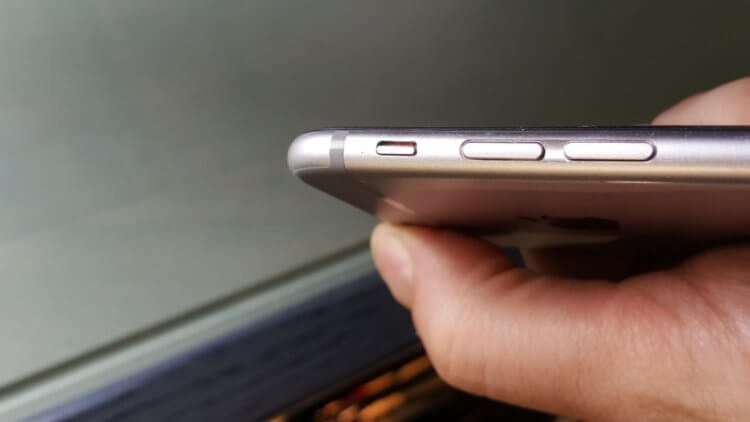
Кнопка выключения звука ломается редко, но исправить это очень легко.
❗️ПОДПИСЫВАЙСЯ НА НАШ КАНАЛ В ДЗЕНЕ И ЧИТАЙ КРУТЫЕ СТАТЬИ БЕСПЛАТНО
На самом деле подобный прецедент немного может выбить из колеи. Особенно если вы пытаетесь это сделать перед какой-нибудь важной встречей или совещанием. Разбираемся, как выключить звук на Айфоне без использования кнопок на корпусе смартфона.
Как выключить звук на Айфоне
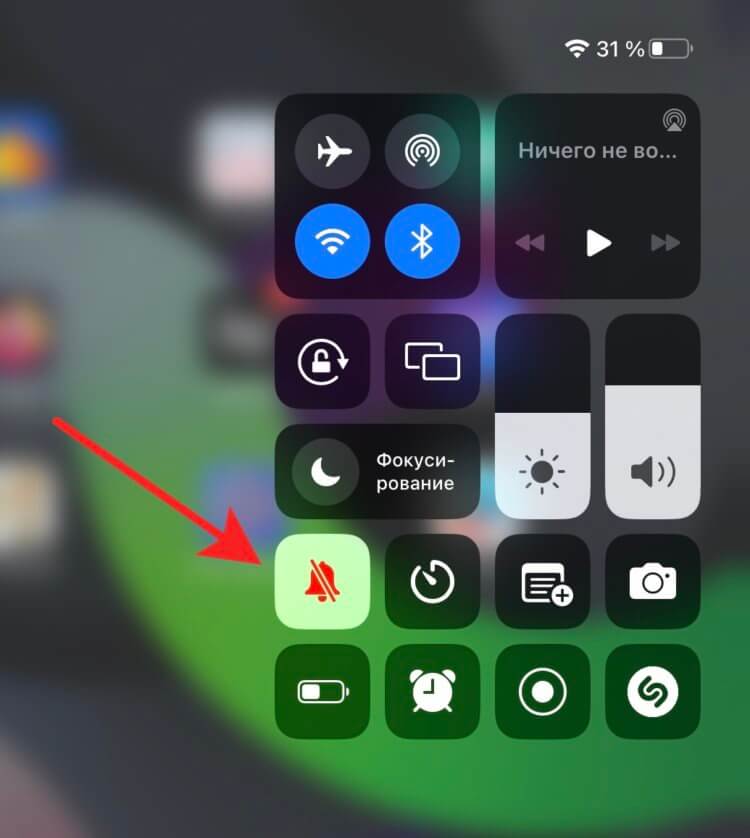
Кнопка выключения звука на iPad.
Первое, что хочется сделать — это возмутиться поведением Apple относительно отключения звука на Айфоне. Совсем непонятно, почему в Купертино никак не реализуют экранную кнопку отключения звука на Айфоне в том же Пункте управления. Подобная возможность в настоящий момент есть на Айпаде. С учетом того, что там нет качельки отключения громкости, то вполне логично наличие кнопки в Пункте управления. Но почему бы разработчикам Apple не взять и не совместить кнопку на корпусе и на экране Айфона. Сомневаюсь, что там есть что-то сложное с точки зрения ее добавления, но сколько бы проблем это могло сразу решить.
❗️ПОДПИШИСЬ НА НАШ ЧАТИК В ТЕЛЕГРАМЕ. ТАМ СОБРАЛИСЬ ТОЛЬКО ИЗБРАННЫЕ ЧИТАТЕЛИ
Если вы столкнулись с ситуацией, когда кнопка отключения звука не реагирует на переключения, то придется воспользоваться одной из самых популярных функций Айфона — AssistiveTouch. С помощью нее необязательно касаться кнопок на корпусе смартфона для каких-либо действий. Оттуда же можно даже заблокировать экран, чтобы не пришлось задействовать кнопку блокировки. Отключить звук с помощью AssistiveTouch можно следующим образом:
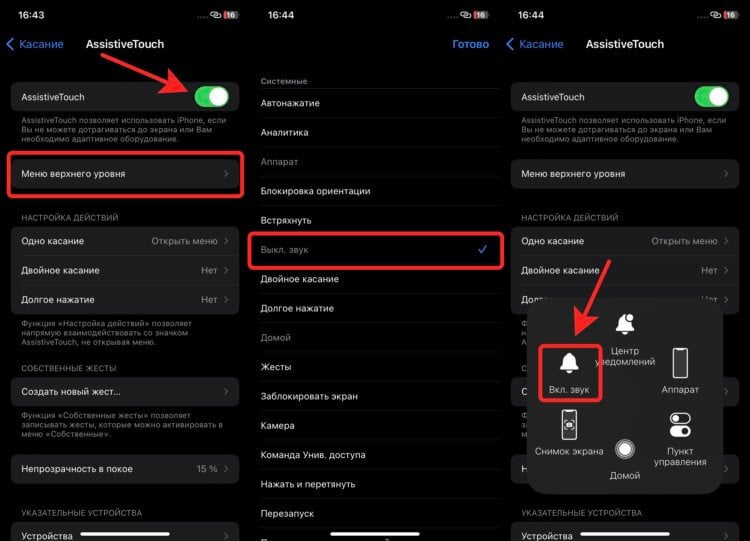
В AssistiveTouch можно найти много интересного.
- Откройте настройки на Айфоне и перейдите в раздел “Универсальный доступ”.
- В блоке “Опорно-двигательный аппарат” выберите “Касание”.
- Коснитесь AssistiveTouch в самом верху экрана и активируйте соответствующий переключатель.
- На экране сразу появится кругляшок, напоминающий кнопку “Домой” на старых Айфонах.
- По умолчанию при нажатии на круг AssistiveTouch отключения звука там нет. Чтобы его добавить, нажмите на “Меню верхнего уровня” и либо добавьте еще один значок с помощью “+”, либо коснитесь любого из добавленных, чтобы заменить его.
- В появившемся списке выберите “Выкл. звук”.
Теперь при нажатии на круг AssistiveTouch перед вами будет появляться меню, где вам надо будет нажать “Выкл. звук” для его отключения. В целом способ жизнеспособный, но лично по мне, не очень удобный.
Кнопка “Без звука” на Айфоне
Если с наличием кнопки на экране можно смириться при том, что она легко перемещается в любую удобную часть дисплея, то вот появление меню немного отнимает времени. Поэтому я предлагаю перенастроить AssistiveTouch более удобным способом:
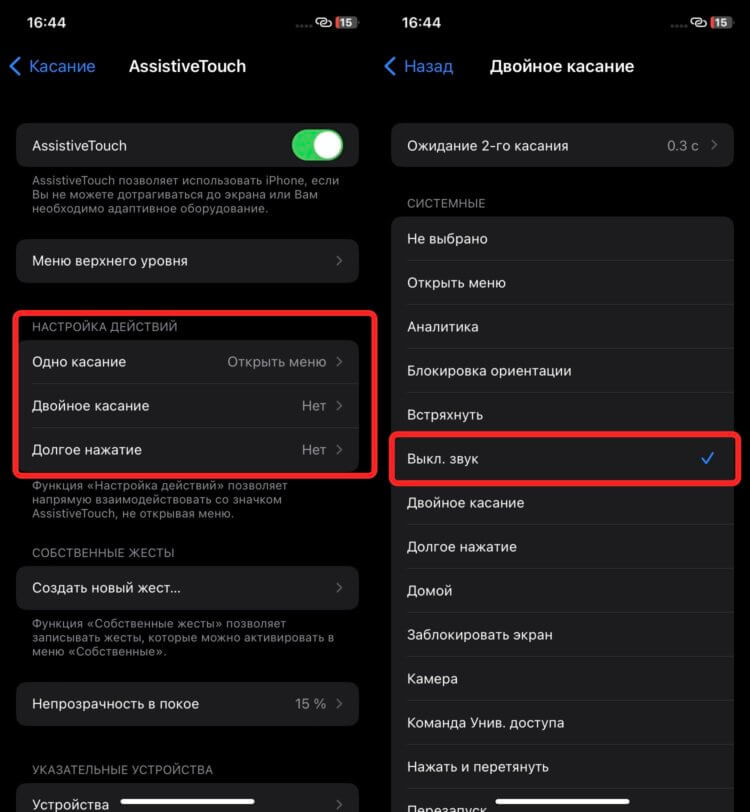
Если никакие другие кнопки не нужны, то сделайте отключение звука на однократное касание AssistiveTouch.
- Откройте настройки на Айфоне и перейдите в раздел “AssistiveTouch” по инструкции выше.
- В блоке “Настройка действий” выберите “Двойное касание” и установите галочку на “Выкл. звук”.
- Перейдите в пункт “Непрозрачность в покое” и установите ползунок на свой вкус. Я выбрал самый тусклый — 15%. Тогда кнопка совсем не бросается в глаза на экране.
❗️ПОДПИШИСЬ НА НАШ ПУЛЬС. БУДЕШЬ УЗНАВАТЬ ВСЕ НОВОЕ САМЫМ ПЕРВЫМ
Дважды коснитесь круга AssistiveTouch и увидите, что звук сразу же отключится или включится в зависимости от того, в каком положении он находится в настоящий момент. Тоже самое можно настроить и для трех касаний, и даже для одного. Имейте в виду, что при выборе одного касания меню открываться не будет и другие действия выполнить не получится. Открытие меню AssistiveTouch тогда надо будет настроить на любую другую комбинацию касаний.
Айфон — не работает кнопка громкости
По крайней мере, с такими настройками вы спокойно доживете до похода в сервисный центр, не смущая никого звуком уведомлений на своем Айфоне. Никто не запрещает вам просто снизить громкость в настройках на самый минимум. Но постоянно это делать — не самое удобное решение. Лучше воспользуйтесь AssistiveTouch с теми настройками, которые я вам предложил.
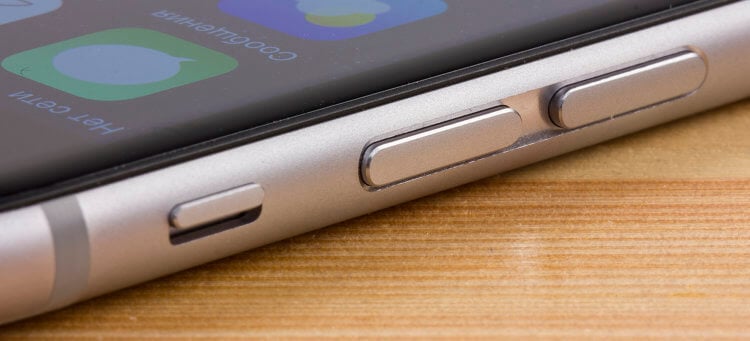
За заменой кнопки отключения звука надо обращаться только к профессионалам.
С выбором сервиса тоже стоит быть предельно осторожными. Официальные сервисные центры Apple в настоящее время точно не являются панацеей, так как многие запчасти им привозят только под заказ, и о быстром ремонте можно забыть. Тем более что выполняют его они не всегда качественно.
❗️ПОДПИСЫВАЙСЯ НА ТЕЛЕГРАМ-КАНАЛ СУНДУК АЛИБАБЫ. ТАМ КАЖДЫЙ ДЕНЬ ВЫХОДЯТ ПОДБОРКИ САМЫХ ЛУЧШИХ ТОВАРОВ С АЛИЭКСПРЕСС
В этом плане наши друзья из Apple Pro сделают все значительно быстрее. Нужные детали всегда есть в наличии, что позволяет провести ремонт в адекватные сроки. Возможно, что никакой поломки кнопки выключения звука у вас нет, а туда просто забилась грязь. Ребята все почистят и позволят вам сэкономить очень приятную сумму на новогодние подарки.