
Количество символов в Word
Может возникнуть ситуация, когда подсчет количества символов в документе Word становится очень важной. Например, если вы студент и у вас есть предмет для написания не менее тысячи слов. Или, если вы пишете свою диссертацию, и вы хотите знать, из сколько слов состоит каждая глава. Или, если вы готовите вступительное письмо для интервью, и требуется максимальное количество слов.
Я хочу показать вам, как быстро подсчитать количество символов, слов, абзацев и даже пробелов в документе Word. Поверьте мне, это действительно просто.
Подсчитать количество символов всего документа
Чтобы подсчитать количество символов в документе ворд, выполните следующие действия: откройте документ и посмотрите в левом нижнем углу экрана. Вы увидите маленькое поле с количеством слов во всем документе Word.
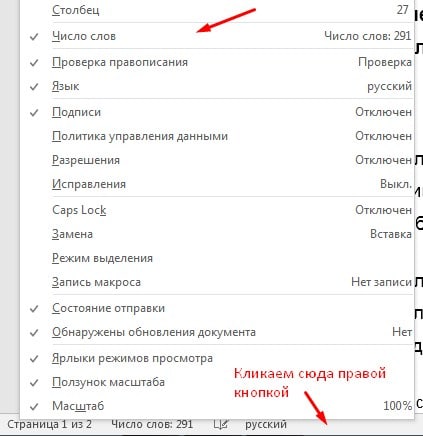
Если это поле по каким-либо причинам у вас не отображается, то кликаем правой кнопкой мыши по нижнему полю состояния и выбираем пункт «Число слов».
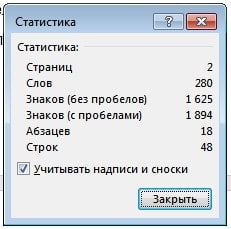
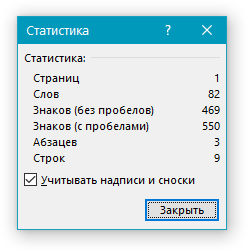
Если вы нажмете на это поле, то откроется окно, которое содержит большое количество подробной информации. В частности, вы будете знать количество:
- страниц
- слов
- Символов (без пробелов)
- Символов (включая пробелы)
- Абзацев
- Строк
Подсчитайте количество символов в части документа
Мы видели, как подсчитать количество символов всего документа. Но как посчитать количество символов в части документа? Например, если я хочу посчитать количество символов на первой странице, как мне это сделать?
Даже в этом случае решение действительно простое. Все, что вам нужно сделать, это выбрать текст, в котором вы хотите знать количество символов, а затем нажмите на это же поле в левом нижнем углу.
В моем примере, я выделил часть текста, в котором хочу узнать количество символов.
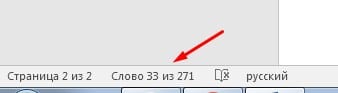
Как видно из рисунка выше, я выделил 33 слова из 271(общее число слов в документе) и также могу получить информацию о количестве, символов которое выделил просто кликнув по этому полю.
Это руководство было создано с использованием версии Microsoft Word 2016 года.
Как узнать количество символов в тексте

Стоимость письменного перевода рассчитывается на основе учетных страниц, где одна учетная страница составляет 1800 символов (знаков) с пробелами текста оригинала (согласно ГОСТ). Наиболее простой способ самостоятельно рассчитать количество символов в тексте — это воспользоваться программой MS Word. Программа автоматически подсчитывает число страниц и слов в документе и отображает эти данные в строке состояния в нижней части рабочей области:

Для того, чтобы узнать количество символов в данном документе, необходимо щелкнуть левой кнопкой мыши по надписи «число слов». В открывшемся окне появится подробная статистика по документу; Вам необходимо обратить внимание на строку «Знаков (с пробелами)» и использовать данные этой строки для самостоятельного расчета стоимости перевода.
Если Ваш документ в формате изображения или pdf, мы рекомендуем воспользоваться формой для расчета стоимости на сайте.
Лучшие способы проверки количества символов в тексте
Пишите курсовые работы, рефераты. Как узнать число написанных символов. А может необходимо подготовить контент для соцсетей и нужно знать сколько написано слов, чтобы вписаться в ограничения. Рассмотрим, как проверить количество символов в тексте.
А нужно ли это
Проверка написанных слов необходима для:
- журналистов и копирайтеров;
- SEO специалистов;
- студентов;
- владельцев сайтов и интернет-магазинов;
- создания рекламных объявлений.
Как проверить количество знаков
Существует два способа:
- При помощи текстового редактора;
- Онлайн сервисы.
Рассмотрим эти способы подробнее.
Как проверить количество знаков в Word

Откройте документ, перейдите:
Второй способ

Перейдите:
Число символов в выделенном тексте
Что делать если нужно узнать сколько символов в одном предложении, или абзаце? Нажмите ЛКМ, чтобы выделить текст. Выполните действия как в первом способе: 
Или: 
Проверяем редактором Notepad++

Это бесплатный текстовый редактор. Для проверки нажмите внизу окна программы поле с цифровыми показателями.
Встроенные в ОС текстовые редакторы Блокнот и WordPad не оснащены встроенным счетчиком символов.
Проверяем число знаков в тексте онлайн сервисом Google Docs
Перейдите: 
Отобразится окно с результатом: 
Выделенный фрагмент
Нажмите ЛКМ, выделите предложение. Далее: 
Посмотрите результат: 
Как проверить количество символов в тексте онлайн в Serphunt
Сервис позволяет произвести анализ сайта. Функционал сервиса включает бесплатный инструмент, подсчитывающий количество символов. Перейдите по адресу: https://serphunt.ru/content-analysis/ . Вставьте контент: 
Прокрутите страницу вниз, нажмите кнопку «Начать». 
Результат смотрите в разделе «Символы». 
Проверяем сервисом Maketext

Сервис доступен по адресу: https://alltarget.ru/apps/maketext . Поместите контент в поле. Результат отобразится вверху формы:
Особенность

Прокрутите страницу вниз, посмотрите лимиты для соцсетей.
Используйте при подготовке контента для публикации в соцсетях.
Удобно пользоваться на смартфонах.
Узнаем количество знаков в тексте в INtexty

Работает аналогично Maketext. Сервис доступен по ссылке: https://intexty.com/ . Поместите контент в форму. Посмотрите результат.
Вывод
При постоянной работе с текстами используйте Word. Сервис Maketext подойдет при работе с соцсетями. Удобно использовать на смартфоне.
Считаем количество символов в документе Microsoft Word
Если вы работаете в программе MS Word, выполняя то или иное задание в соответствие с требованиями, выдвигаемыми преподавателем, начальником или заказчиком, наверняка, одним из условий является строгое (или приблизительное) соблюдение количества символов в тексте. Возможно, вам необходимо узнать эту информацию исключительно в личных целях. В любом случае, вопрос не в том, зачем это нужно, а в том, как это можно сделать.
В этой статье мы расскажем о том, как в Ворде посмотреть количество слов и знаков в тексте, а прежде, чем приступить к рассмотрению темы, ознакомьтесь с тем, что конкретно подсчитывает в документе программа из пакета Microsoft Office:
- Страницы
- Абзацы
- Строки
- Знаки (с пробелами и без них).
Фоновый подсчет количества знаков в тексте
Когда вы вводите текст в документе MS Word, программа автоматически подсчитывает число страниц и слов в документе. Эти данные отображаются в строке состояния (внизу документа).
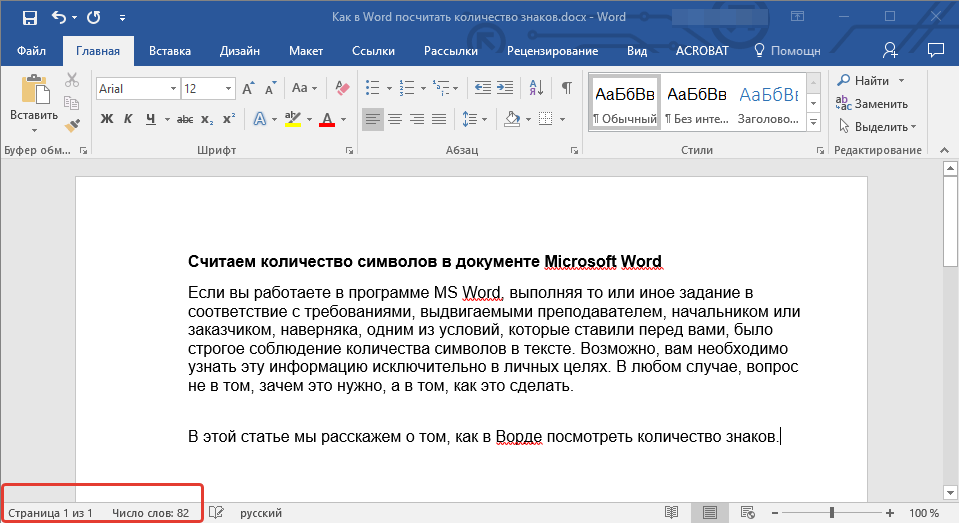
Если счетчик страниц/слов не отображается, кликните правой кнопкой мышки на строке состояния и выберите пункт “Число слов” или “Статистика” (в версиях Ворд ранее 2016 года).
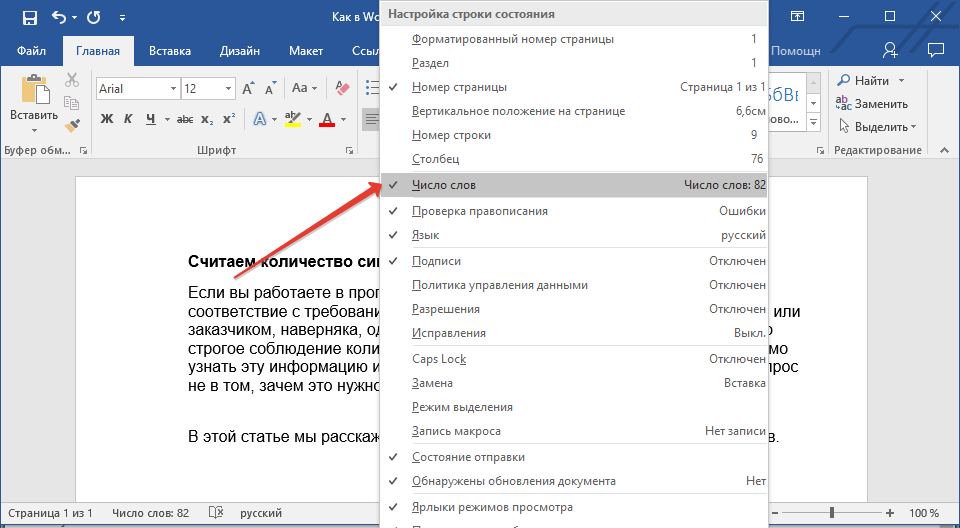
Если же вы хотите увидеть количество символов, нажмите на кнопку “Число слов”, расположенную в строке состояния. В диалоговом окне “Статистика” будет показано не только количество слов, но и символов в тексте, как с пробелами, так и без них.
Подсчитываем количество слов и символов в выделенном фрагменте текста
Необходимость посчитать количество слов и символов иногда возникает не для всего текста, а для отдельной его части (фрагмента) или нескольких таких частей. К слову, отнюдь не обязательно, чтобы фрагменты текста, в которых вам необходимо подсчитать количество слов, шли по порядку.
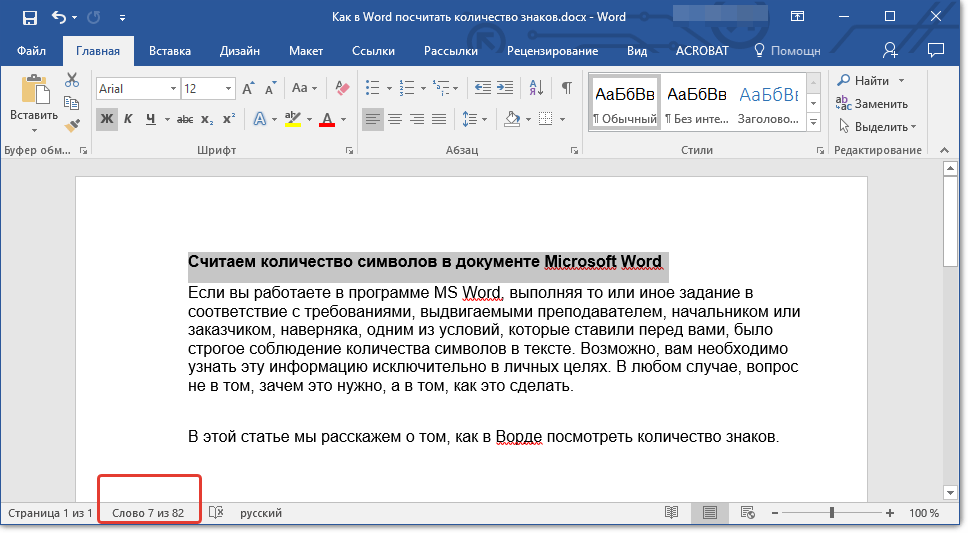
- Выделите фрагмент текста, количество слов в котором необходимо подсчитать.
- В строке состояния будет показано количество слов в выделенном вами фрагменте текста в виде “Слово 7 из 82”, где 7 — это число слов в выделенном фрагменте, а 82 — во всем тексте.
Чтобы узнать количество символов в выделенном фрагменте текста, нажмите на кнопку в строке состояния, указывающую количество слов в тексте.
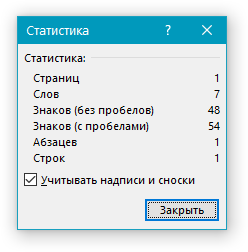
Если вы хотите выделить несколько фрагментов в тексте, выполните следующие действия.
- Выделите первый фрагмент, число слов/символов в котором вы хотите узнать.
- Зажмите клавишу “Ctrl” и выделите второй и все последующие фрагменты.
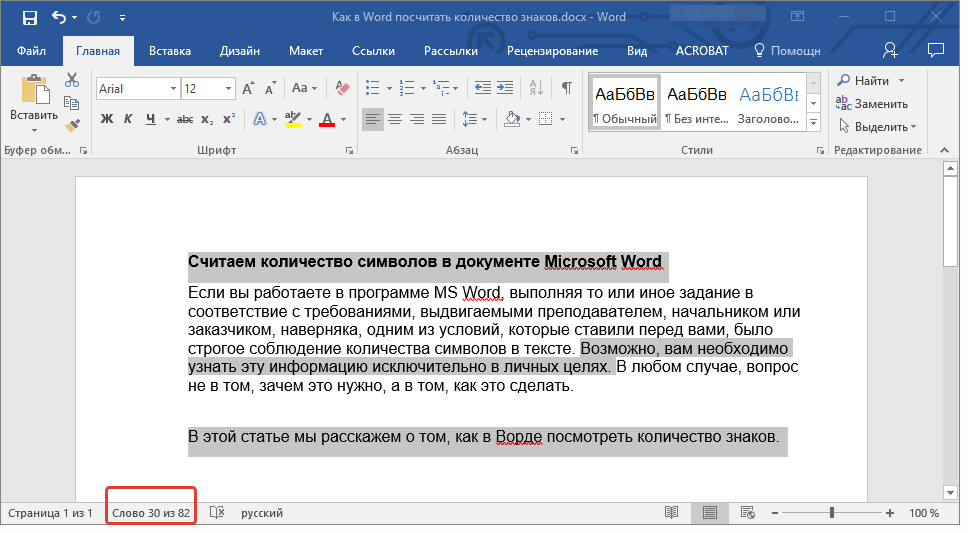
- Количество слов в выделенных фрагментах будет показано в строке состояния. Чтобы узнать количество символов, нажмите на кнопку-указатель.

Подсчитываем количество слов и символов в надписях
- Выделите текст, содержащийся в надписи.
- В строке состояния будет показано количество слов внутри выделенной надписи и количество слов во всем тексте, аналогично тому, как это происходит с фрагментами текста (описано выше).
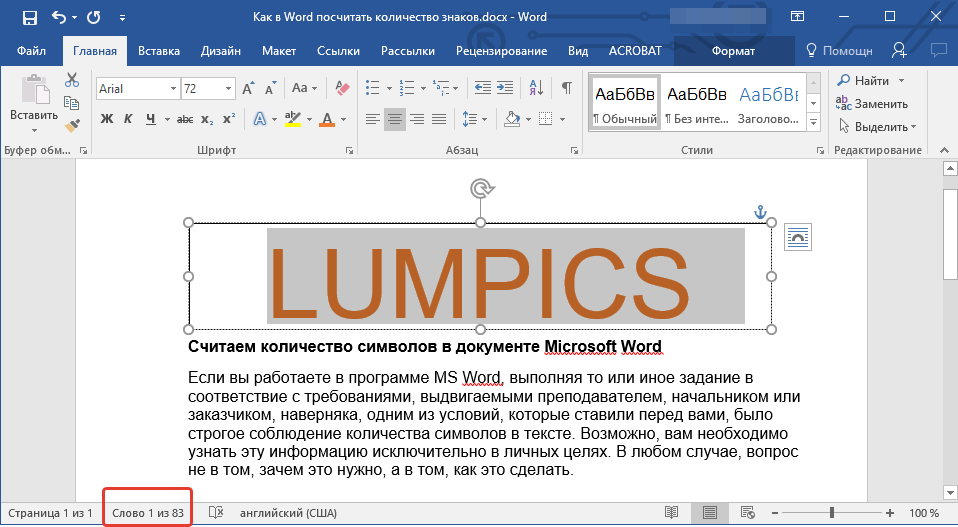
Для выделения нескольких надписей после выделения первой зажмите клавишу “Ctrl” и выделите последующие. Отпустите клавишу.
Подсчет слов/символов в тексте вместе со сносками
Мы уже писали о том, что такое сноски, зачем они нужны, как их добавить в документ и удалить, если это необходимо. Если и в вашем документе содержатся сноски и количество слов/символов в них тоже необходимо учесть, выполните следующие действия:
- Выделите текст или фрагмент текста со сносками, слова/символы в котором необходимо подсчитать.
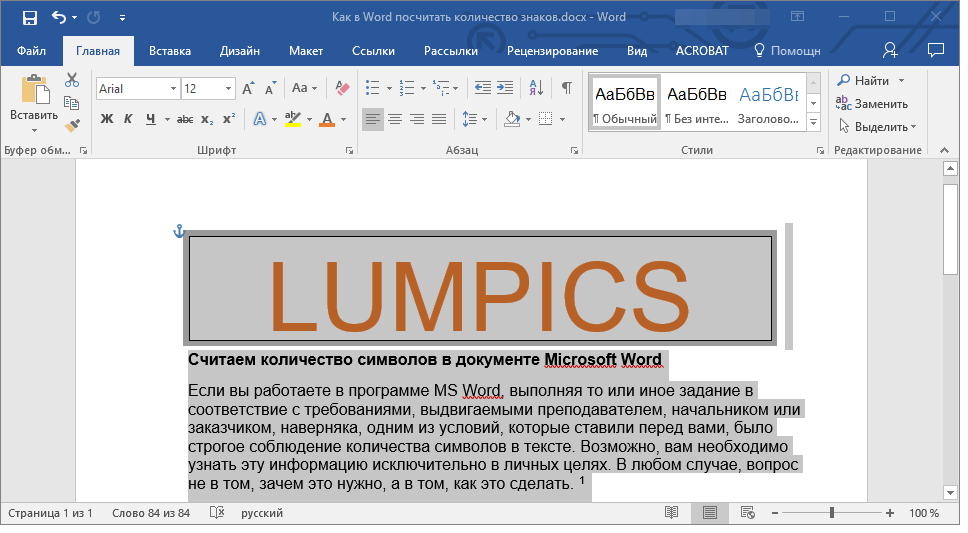
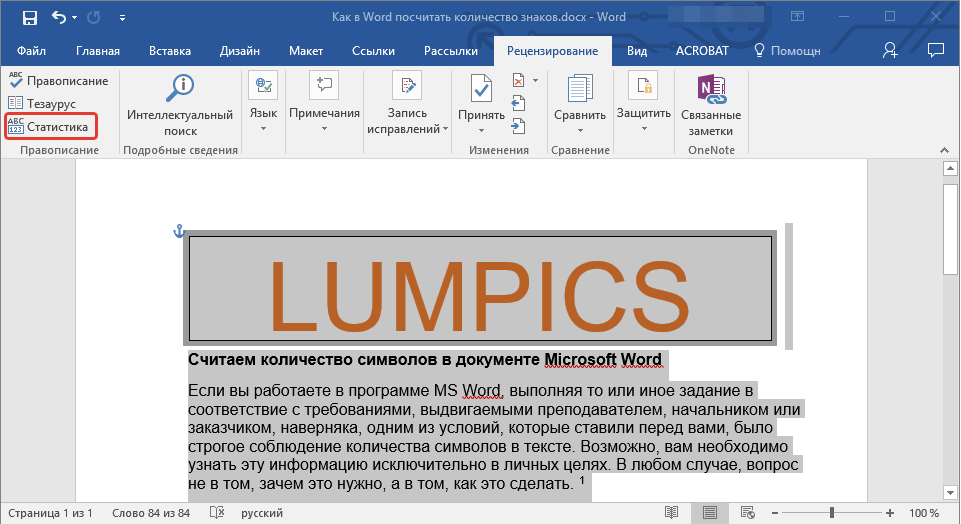
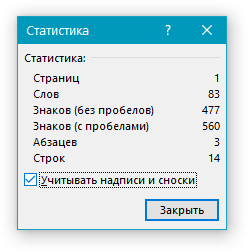
- Перейдите во вкладку “Рецензирование”, и в группе “Правописание” нажмите на кнопку “Статистика”.
- В окошке, которое появится перед вами, установите галочку напротив пункта “Учитывать надписи и сноски”.
Добавляем информацию о количестве слов в документ
Возможно, кроме обычного подсчета количества слов и символов в документе, вам необходимо добавить эту информацию в файл MS Word, с которым вы работаете. Сделать это довольно просто.
-
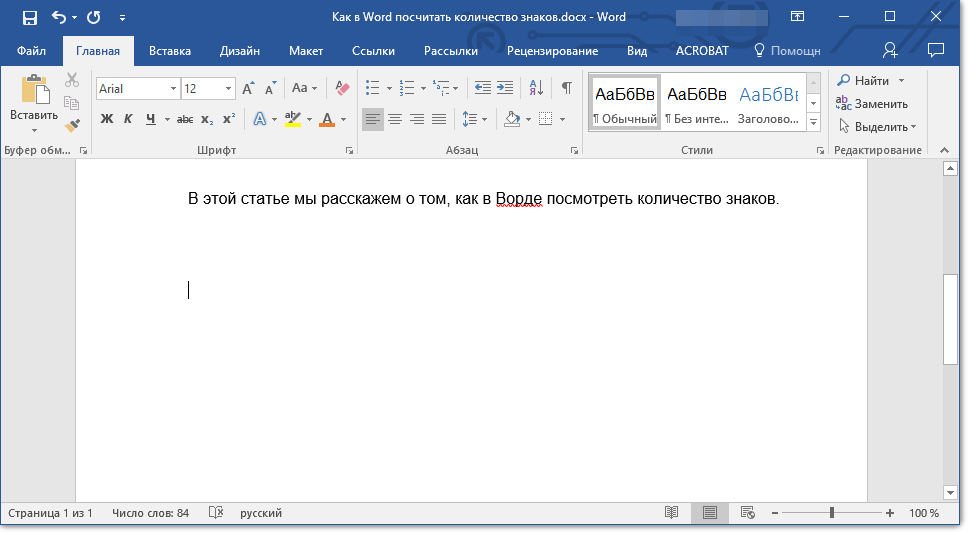
Кликните по тому месту в документе, в котором вы хотите разместить информацию о число слов в тексте.
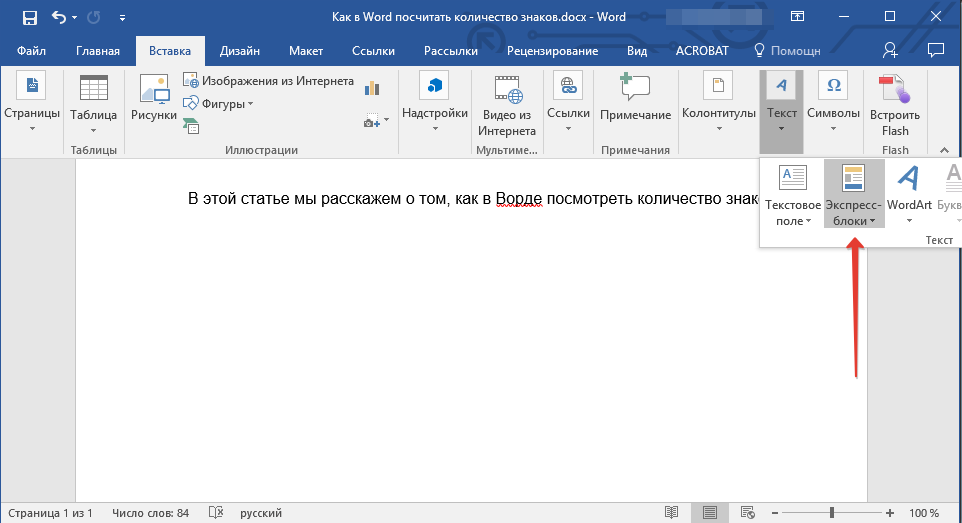
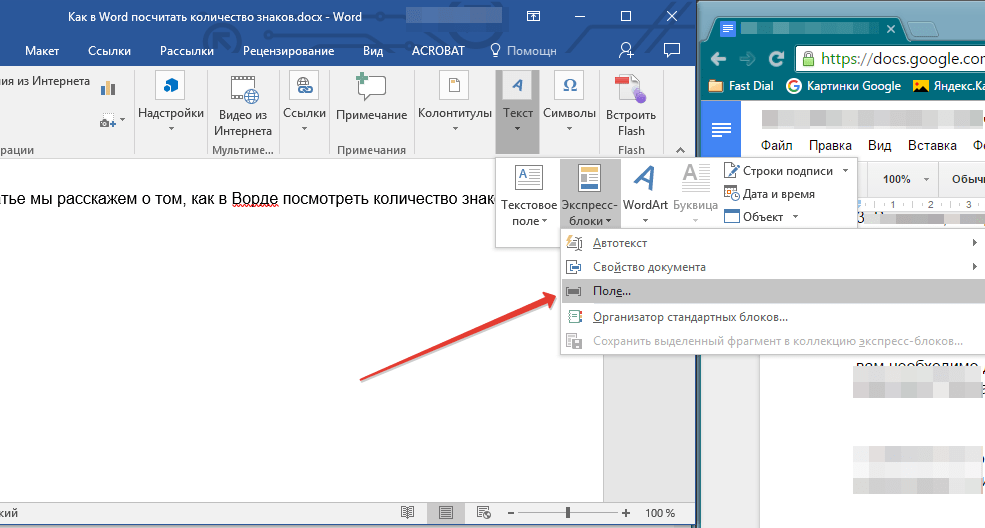
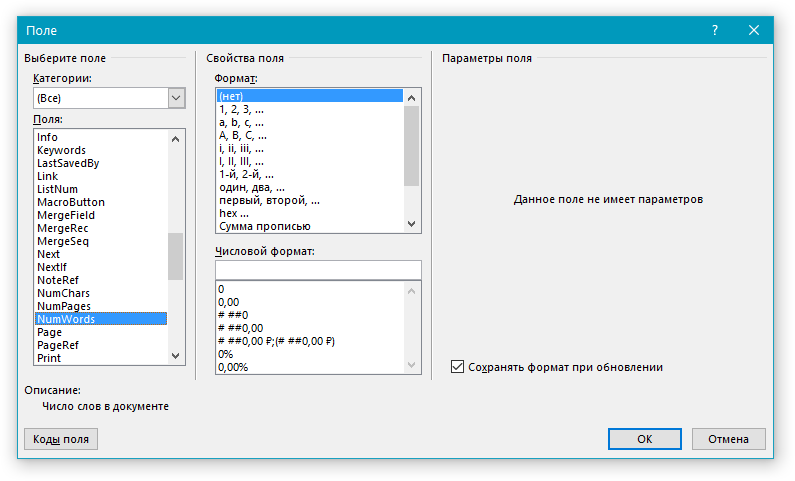
К слову, точно таким же образом вы можете добавить и количество страниц, если это необходимо.
Урок: Как пронумеровать страницы в Ворд
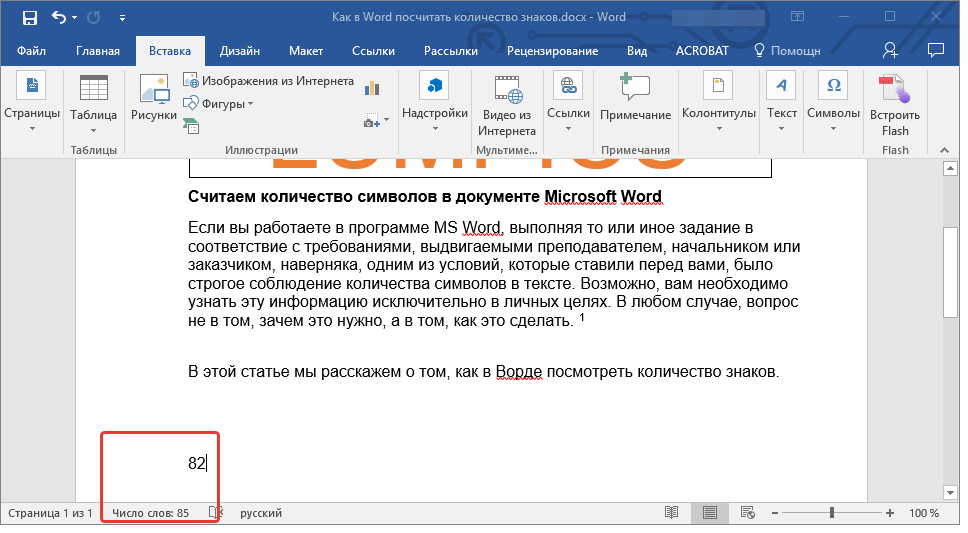
Примечание: В нашем случае количество слов, указанных непосредственно в поле документа, отличается от того, что указано в строке состояния. Причина этого расхождения кроется в том, что текст сноски в тексте находится ниже указанного места, а значит, не учитывается, также не учтено слово в надписи.
На этом мы закончим, ведь теперь вы знаете, как посчитать количество слов, символов и знаков в Word. Желаем вам успехов в дальнейшем изучении столь полезного и функционального текстового редактора.