
Ограниченный доступ к Wi-Fi сети в Windows 10 / 8.1: решаем проблему
27.04.2018

itpro

Windows 10, Windows 8

комментария 92
В этой статье мы попытаемся разобраться с довольно часто возникающей проблемой при подключении Windows 10 / 8.1 к Wi-FI точке доступа, выражающейся в ограниченном подключении к Интернету или периодическом самопроизвольном отключении вашей системы Windows от Wi-Fi сети.
Проблема может проявляться так:
Windows 10 видит WI-FI точку доступа и без проблем подключается к ней, компьютер может выходить в сеть, но через несколько минут нормальной работы доступ в Интернет пропадает, на значке сети появляется желтый восклицательный знак, а в информации о сетевом подключении появляется надпись об ограниченном подключении («Ограничено» в русской версии Windows 10 / 8.1, или же «No internet access» / «The connection is limited / Limited Connectivity» в оригинальной английской). При переподключении к точке доступа, доступ в интернет появляется, но опять ненадолго.
После выполнения апгрейда системы до Windows 10 или после установки новой сборки Win10 в свойствах Wi-Fi подключения появляется статус «Неопознанное подключение. Без доступа к интернету».
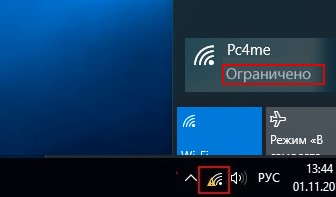
Примечание. Подобные глюки могут возникать и с программной точкой доступа Wi-Fi на базе Windows 8 или Windows 10
Такая же проблема может наблюдаться при обновлении драйвера Wi-Fi адаптера. В обоих случаях любые другие устройства (смартфоны, компьютеры, ноутбуки) могут подключаться к той же самой беспроводной точке доступа и пользоваться Интернетом без каких-либо проблем или ограничений (т.е. вы должны убедиться, что проблема точно не в самой точке доступа).
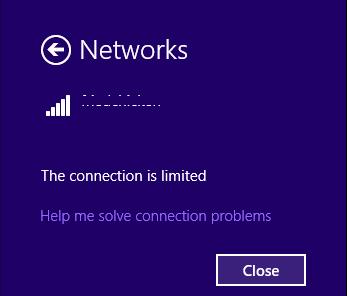
В том случае, если наблюдаются проблемы с подключением к Wi-Fi сети в Windows 10 или Windows 8.1, система не видит беспроводные Wi-Fi сети, возникают проблемы с выходом в Интернет через Wi-Fi или периодически пропадает доступ в Интернет, стоит попробовать последовательно выполнить следующие шаги:
Удаление Wi-Fi профиля
Возможно проблема в том, что на Wi-FI роутере просто были изменены настройки и/или ключ WEP/WPA2. Ваш компьютер при этом пытается подключиться к точке доступа со старыми параметрами, сохраненными в профиле беспроводной сети Windows. Попробуйте удалить сохраненный профиль Wi-Fi сети (как это сделать описано в главе: Как удалить профиль Wi-Fi соединения в Windows).
netsh wlan delete profile name=[profile name]
После удаления профиля стоит попробовать заново подключиться к точке доступа и указать пароль.
Отключения режима энергосбережения Wi-Fi адаптера
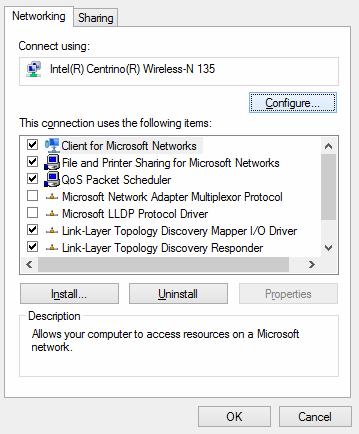
Еще одна возможная причина периодического пропадания доступа к Wi-Fi точке доступа из Win 10/8.1– некорректные настройки режима энергосбережения Wi-Fi адаптера, в результате чего Windows через определенное время простоя автоматически отключает сетевой адаптер с целью экономии электроэнергии. Проверьте, не включен ли этот режим в настройках Wi-Fi устройства. Откройте свойства беспроводного подключения и нажмите кнопку Configure.
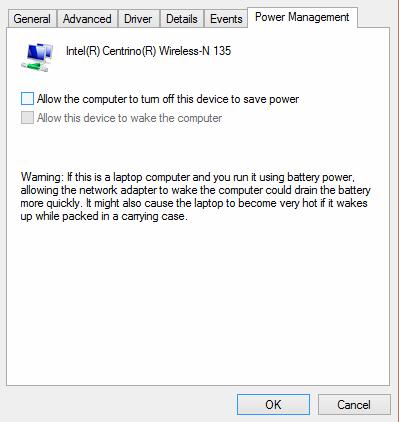
Перейдите на вкладку Power Management (Управление электропитанием) и проверьте, что флажок Allow the computer to turn off this device to save power (Разрешить отключение этого устройства для экономии энергии) снят.
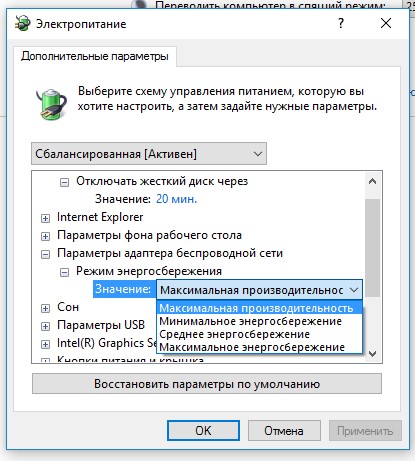
Также следует изменить параметры режима энергосбережения в панели управления. Панель управления -> Электропитание -> для текущей схемы электропитание выберите пункт «Настройка схемы электропитания» -> Изменит дополнительные параметры питания -> Параметры адаптера беспроводной сети -> Режим энергосбережения -> Выберите «Максимальная производительность».
Сброс параметров стека TCP/IP
Также стоит убедиться, что на компьютере используется стек TCP/ IP со стандартными настройками. Для этого с помощью команды netsh попробуйте сбросить параметры стека TCP/IP на стандартные:
netsh int ip reset C:\resetlog.log
В том случае, если при выполни сброса появится у любого из компонентов появится ошибка достпа «Access is denied», нужно предоставить своей учетной записи полный доступ (Full control) в свойствах ветки реестра HKLM\SYSTEM\CurrentControlSet\Control\Nsi\ \26
После выполнения команды нужно перезагрузить Windows, подключиться к Wi-Fi точке доступа и попробовать выйти в Интернет.
Отключение автотюнинга TCP/IP (TCP/IP Autotunning)
В программной реализации стека TCP/IP в WindowsVista / Windows Server 2008 появился новый функционал под названием TCP Receive Window Auto—Tuning, предназначенный для динамического изменения размера буфер памяти на принимающей стороне (благодаря данной функции максимальный размер окна передачи может быть увеличен до 16 MB). Теоретически эта функция должна повысить эффективность использования пропускной способности сети и оптимизировать работу сетевой подсистемы. Но на практике автонастройка размера Receive Window (RWIN) является источником множества сетевых проблем. В Windows 10 как и в Windows 8.1 функционал TCP RWIN Auto-Tuning сохранился и в некоторых случаях средства автоматической настройки TCP вступают в конфликт с настройками сетевого оборудования или брандмауэров (не поддерживающих или запрещающих масштабирование окна TCP), в результате чего начинаются теряться пакеты, падает скорость работы по локальной сети, периодически или совсем пропадает доступ в Интернет.
Поэтому рекомендуем попробовать отключить автоматическую настройку TCP/IP. Для этого откройте командную строку с правами администратора и последовательно выполните команды:
Совет. Данные команды обычно 100% эффективны на устройствах с Windows RT (в т.ч. Surface), но могут помочь и на десктопных версиях Windows 10/8.1.
netsh int tcp set heuristics disabled
netsh int tcp set global autotuninglevel=disabled
netsh int tcp set global rss=enabled
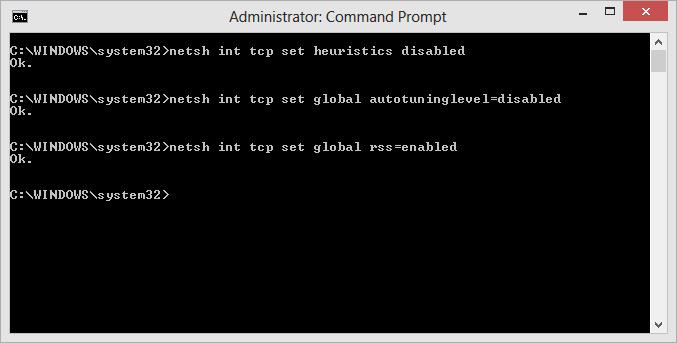
Проверить, что автотюнинг TCP/IP отключен можно с помощью команды:
netsh int tcp show global
После выполнения всех команд систему необходимо перезагрузить.
Обновление драйвера Wi-Fi адаптера
Еще одним вероятным источником проблем могут быть неполадки с драйверами Wi-Fi адаптера. Попробуйте обновить драйвер вашего беспроводного сетевого адаптера до последней версии, доступной на сайте производителя адаптера. В том случае, если это не решит проблемы с ограниченным подключением к интернету, попробуйте воспользоваться старой версией драйвера. Подробнее об этом в следующем разделе.
Откат к старой версии драйвера Wi-Fi адаптера
Еще одной довольно эффективной методикой устранения неисправности Wi-Fi подключения является откат (возврат) к старой версии драйвера беспроводного адаптера.
Совет. Вариант c откатом к предыдущей версии адаптера помогает почти в 100% случаев, когда проблема с ограниченным Wi-Fi подключением у пользователей появились после установки очередного билда (обновления) Windows 10, особенно на устройствах с Wi-Fi адаптерами Broadcom 802.11 и Qualcomm Atheros AR9003WB. Вероятная причина – некорректная версия новых драйверов в новых сборках Windows 10, но на сайте поддержки Microsoft информации об этом как правило мало.
Чтобы откатится к старой версии Wi-Fi адаптера в Windows 10 / 8:
- Откройте диспетчер устройств (devmgmt.msc).
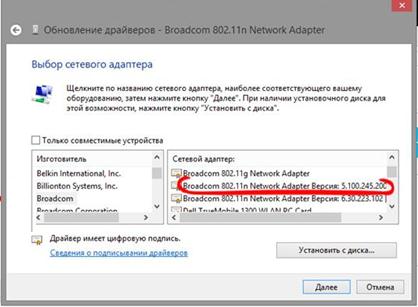
- Разверните ветку Network Adapters (Сетевые адаптеры) и найдите свою Wi-Fi карту (в нашем примере это Broadcom 802.11g).
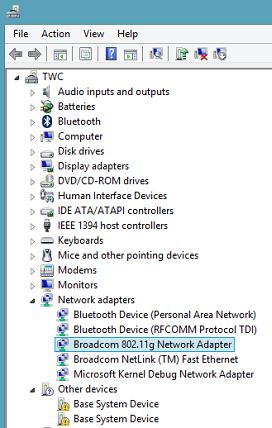
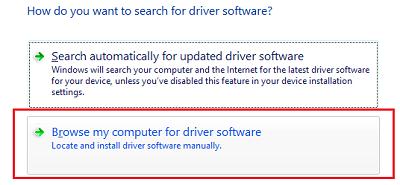
- Щелкните ПКМ по адаптеру и выберите Update Driver Software (Обновить драйвер). В появившемся окне выберите Browse my computer for driver software (Выполнить поиск драйверов на этом компьютере).
- Снимите флажок с опции Show compatible hardware (Только совместимые устройства). Затем в списке найдите Broadcom, выберите более старую версию драйвера и нажмите Далее (меньший номер версии соответствует более старой версии драйвера). В нашем примере старый драйвер Broadcom 802.11n Adapter Версия: 5.100.245.200 (новая версия имеет индекс 6.30.223.102).
Совет. В том случае если в качества Wi-FI драйвера используется встроенный драйвер от Microsoft, настоятельно рекомендуем установить «родной» драйвер производителя, т.к. у универсальных драйверов Microsoft могут наблюдать проблемы совместимости с некоторыми беспроводными сетевыми картами.
Отключение антивируса (межсетевого экрана)
В комментариях читатели несколько раз упоминали, что проблема также может быть вызвана особенностями работы межсетевого экрана (файервола), встроенного в большинство популярных антивирусов. В частности, в подобном поведении были уличены Check Point и McAfee Internet Security. Рекомендуем попробовать временно отключить этот функционал антивируса и проверить наблюдается ли проблема.
Режим совместимости с FIPS
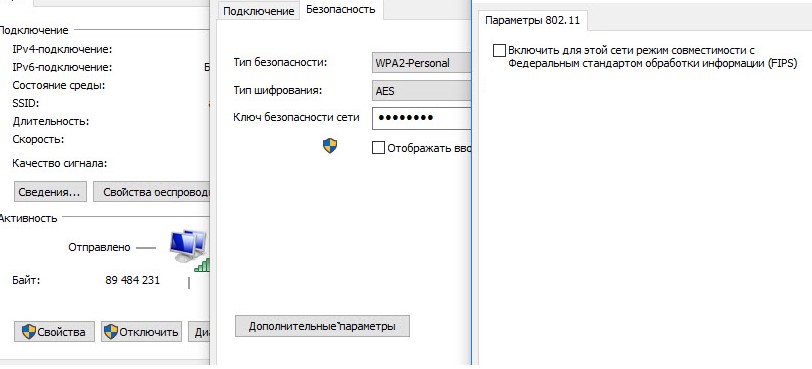
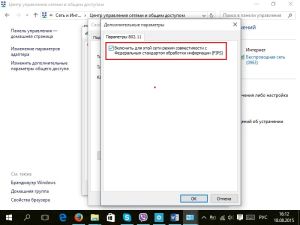
В некоторых случаях для стабильной работы Wi-Fi сети в Windows 10 нужно проверить включен ли режим совместимости с FIPS (Federal Information Processing Standard) -Федеральным стандартом обработки информации. Для этого
В качестве общих рекомендаций, которые нужно проверить:
- Проверьте настройки IP адреса вашего Wi-Fi адаптера. В большинстве случае IP адрес в разделе свойств адаптера «Протокол интернета версии 4 (TCP/IPv4)» не должен быть задан. В этом случае компьютер должен получать IP адрес автоматически по DHCP от Wi-Fi роутера.
- Проверьте какой DNS сервер задан. Попробуйте указать адрес Google DNS: 8.8.8.8
- Проверьте, не задан ли у вас системный прокси сервер для подключения к Интернету, попробуйте сбросить его: Netsh winhttp reset proxy
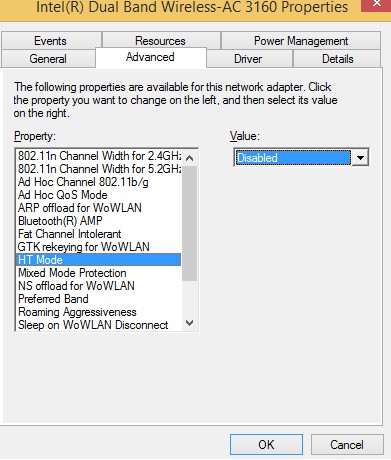
- В комментариях подсказали еще один рабочий метод. Попробуйте в настройках Wi-Fi адаптера отключить режим HTHightThroughput (режим высокой пропускной способности), которые предполагает отсутствие в зоне покрытия старых точек доступа с поддержкой 802.11 b/g. Если этот режим включен, а вокруг имеются старые клиенты (соседи, офисы), то сетевая карта может периодически терять сигнал, и сетевое подключение будет неставильным. В настройках драйвера адаптера эта функция называется HT Mode. Переключите ее в режим «Disable» или «NonHT».
- Проверьте виды стандартов 802.11 и частоты, поддерживаемые драйвером вашей сетевой картой и точкой доступа (см. статью Почему компьютер не видит Wi-Fi сеть 5GHz).
Указанные методики должны помочь решить проблемы с ограниченным подключением к WiFi в Windows 10 и Windows 8.1. Если вы смогли победить описанные проблемы другим способами, пожалуйста, расскажите об этом в комментариях.
 Предыдущая статья Следующая статья
Почему Wi-Fi без доступа к интернету, или ограничено?
Мы снова возвращаемся к проблеме, когда подключение к Wi-Fi сети есть, но интернет не работает. То есть, Wi-Fi без доступа к интернету. Именно такой статус подключения можно увидеть на компьютере с Windows 7. И надпись «ограничено» в Windows 8, и Windows 10. Проблема одна и та же, да и решения практически одинаковые. Это наверное самая популярная проблема, с которой сталкиваются все, кто пользуется подключением к интернету через Wi-Fi роутер.
Суть проблемы: после подключения ноутбука, компьютера, смартфона, планшета, телевизора, или другого устройства к своей Wi-Fi сети не работает интернет. На компьютере появляется желтый восклицательный знак, возле значка Wi-Fi сети и надпись «Без доступа к интернету», или «Ограничено». На мобильных устройствах, просто не работает интернет, сайты нее открываются и т. д.
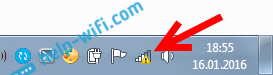
Получается, что подключение к Wi-Fi есть, но интернет не работает. В Windows 10 эта проблема выглядит точно так же. Еще один момент: если сеть не ваша, например, открытый Wi-Fi вашего соседа, в кафе, магазине и т. д., и после подключения нет доступа к интернету, то в таких случаях, вряд ли получится что-то сделать. Скорее всего, какое-то ограничение в сети, к которой вы подключились. Или, ваш добрый сосед просто не оплатил интернет.
Важно! Если у вас интернет по Wi-Fi без доступа к интернету в процессе настройки роутера, то читайте эту инструкцию: https://help-wifi.com/oshibki-i-polomki/pri-nastrojke-routera-pishet-bez-dostupa-k-internetu-ili-ogranicheno-i-net-soedineniya-s-internetom/ Там я подробно писал на какие настройки роутера стоит обратить внимание, и как настроить раздачу интернета по Wi-Fi сети. Как правило, все настройки сводятся к одному: правильно настроить роутер на работу с интернет-провайдером.
Важно! Если у вас мобильное устройство, планшет, или смартфон (Android, iOS и т. д.) подключаются к Wi-Fi но интернет не работает, то смотрите эту инструкцию https://help-wifi.com/android/pochemu-na-android-planshete-ili-smartfone-ne-rabotaet-internet-po-wi-fi/.
Очень важно понимать один момент. Сама Wi-Fi сеть, это не обязательно доступ к интернету. Роутер может отлично раздавать Wi-Fi и даже не быть подключенным к интернету. Например, по Wi-Fi можно соединить несколько устройств в одну локальную сеть, без выхода в интернет. Будет доступ к интернету по Wi-Fi, или нет, зависит только от одного: подключен ли интернет к роутеру, и правильно ли он настроен. Я уже писал об этом в статье: Роутер не раздает интернет по Wi-Fi. Что делать?
Да, бывают случаи, когда от одной и той же сети интернет на телефоне например работает, а на ноутбуке нет. В этом случае, скорее всего нужно искать проблему именно в настройках ноутбука.
Почему нет доступа к интернету по Wi-Fi на ноутбуке?
На эту тему я уже написал много статей (ссылки на некоторые я давал выше) . Если у вас такая проблема появилась на ноутбуке, или компьютере (с wi-fi приемником) , то внимательно посмотрите следующие статьи (одну из них) :
- Без доступа к интернету в Windows 7 при подключении по Wi-Fi сети
- «Подключение ограничено» в Windows 10 по Wi-Fi и сетевому кабелю
Одна инструкция для Windows 7, а вторая для Windows 10. Статьи большие, не вижу смысла снова повторять уже написанное, да и это уже была бы не статья, а сплошная каша. А так, все по полочкам. Если вы подключили свой ноутбук к Wi-Fi, а там желтый значок «без доступа к интернету», то открывайте одну из статьей выше (которая подходит для вашей операционной системы) , и следуйте инструкциям.
Столкнулись с такой проблемой при настройке роутера, или на мобильном устройстве? Ссылки на специальные статьи с решением этих проблем я так же давал в начале этой страницы.
Делитесь своими успехами и советами в комментариях!

68

211029

Сергей

Решение проблем и ошибок
Как исправить ошибку «Без доступа к интернету»
Многие пользователи компьютеров с операционной системой Windows сталкивались с тем, что подключение к интернету пропадало. При этом в нижнем правом углу экрана появлялись восклицательный знак в желтом треугольнике и надпись «Без доступа к интернету». Подобная проблема может возникать и на мобильных устройствах, подключенных к домашней, офисной или общественной сети Wi-Fi: можно пользоваться ресурсами локальной сети, но нет возможности выйти в интернет. Почему возникает эта проблема? И как ее исправить?
9 июня 2023
7 минут на чтение
Почему возникает ошибка
Операционные системы, установленные на современных компьютерах, ноутбуках и мобильных девайсах, постоянно проверяют статус сетевого подключения. Если интернет недоступен, устройство сразу сообщает об этом пользователю. Есть множество причин, по которым возникает эта проблема.
Самый простой вариант — закончился оплаченный период. Многие провайдеры в этом случае дают возможность зайти в личный кабинет, чтобы вы могли положить деньги на счет и продолжить пользоваться интернетом.
Другие варианты — неполадки на стороне провайдера, проблемы с кабелем или с оборудованием.
Неполадки у провайдера
Возможно, что-то случилось с линией передачи данных, или провайдер ведет технические работы по обслуживанию и модернизации, а вы не заметили предупреждение. Свяжитесь с техподдержкой и уточните, все ли в порядке. Если ведутся запланированные работы, вам скажут, когда они закончатся. Если устраняются неполадки на линии, оператор тоже скажет примерное время окончания работ. Если же, по мнению провайдера, с линией передачи данных все в порядке, а у вас на счету достаточно денег, значит, причина отсутствия доступа в интернет на вашей стороне.
Проблема с физическим подключением
Компьютер обычно подключается к интернету с помощью кабеля, подсоединенного напрямую или через роутер. Этот кабель может оказаться поврежденным — например, его погрызли домашние животные. Также кто-то мог случайно задеть его, и он частично вышел из разъема или разъем из-за длительной эксплуатации разболтался, коннектор плохо в нем держится, и контакты отходят.
Убедитесь, что коннекторы вставлены в нужные разъемы и хорошо в них держатся. Проверьте кабель: нет ли где-то сильных перегибов или заметных повреждений.
При подключении через роутер
Убедитесь, что маршрутизатор подключен к розетке. Вне зависимости от модели, на его корпусе должен быть светодиодный индикатор, который горит, когда устройство получает питание. Если с соединением с розеткой все в порядке, а лампочка не горит, попробуйте подключить интернет-кабель к компьютеру. Если при этом подключение к интернету восстановилось, значит, роутер вышел из строя и нужно покупать новый.
Но возможны и другие варианты.
Перезагрузка оборудования
Зависание роутера может привести к появлению ошибки «Без доступа в сеть». Поэтому техподдержка обычно рекомендует начать диагностику с его перезагрузки. У одних моделей для этого на корпусе есть специальная кнопка, другие надо отключить от розетки и через 10-20 секунд включить снова. Можно при этом перезагрузить компьютер.
Если после перезагрузки проблема исчезла, спокойно продолжайте работать. Но бывает так, что маршрутизатор зависает с определенной периодичностью. В этом случае следует задуматься о покупке нового устройства.
Все, о чем говорилось выше, может помочь решить проблему вне зависимости от того, какая операционная система установлена на вашем компьютере — Windows или MacOS. Советы, которые мы даем дальше, адресованы владельцам устройств с ОС Windows.
Проверка настроек компьютера
Наведите мышь на значок сети в правом нижнем углу экрана и нажмите на правую кнопку. В открывшемся меню выберите пункт «Диагностика неполадок». Система предложит выбрать сетевой адаптер для диагностики. Выберите «Все сетевые адаптеры» и нажмите «Далее».
Мелкие ошибки исправляются автоматически. Если исправить ошибку в автоматическом режиме не получается, система предложит перезагрузить роутер и компьютер или предпринять какие-либо другие действия.
Если ничего не помогает, проверьте IP-адрес компьютера. Для этого:
- одновременно нажмите на клавиатуре кнопки Win и R;
- в открывшемся окне «Выполнить» наберите ncpa.cpl и нажмите на OK;
- появится окно сетевых подключений — если их несколько, выберите то, где написано «Подключение по локальной сети» или «Беспроводное подключение»;
- на выбранном подключении щелкните правой кнопкой мыши.
Откроется список свойств, в котором нужно убедиться, что рядом с пунктом IPv6 стоит галочка — если галочки нет, поставьте ее, — и дважды нажать на пункт IPv4. После этого поставьте галочки рядом с пунктами«Получать IP-адрес автоматически» и «Получать адрес DNS-сервера автоматически» и нажмите OK, чтобы внесенные изменения сохранились. Если после этого доступ к интернету не восстановился, необходимо проверить настройки роутера.
Проверка и изменение настроек роутера
Сначала нужно узнать его IP-адрес. Обычно он имеет вид 192.168.Х.Х и указывается в документации к маршрутизатору или на корпусе устройства. Если этой информации нет, опять откройте окно сетевых подключений на компьютере и щелкните правой кнопкой мыши на том, которое вам нужно. В открывшемся меню выберите «Состояние», а потом «Сведения».
Найдите пункт IPv4 и запомните или запишите IP-адрес, указанный рядом с ним.
Откройте браузер и введите в адресной строке этот IP-адрес. Если вы все сделали правильно, на экране появится запрос на ввод логина и пароля для роутера. Их тоже можно найти на корпусе устройства, но чаще всего производители используют следующие варианты:
- имя пользователя — admin;
- пароль — admin.
Введите их, чтобы войти в панель управления роутером.
Ваши дальнейшие действия зависят от конкретной модели маршрутизатора и его прошивки. В меню нужно найти пункты, отвечающие за управление DHCP-сервером. Его функция — автоматическое получение IP-адресов и других параметров, которые нужны для нормальной бесперебойной работы сети. В разделах, которые вам требуются, должно быть написано «DHCP settings», «DHCP-сервер» или что-нибудь еще в этом роде. Возможно, они находятся в разделе «LAN (Сеть)».
Если рядом с нужным вам пунктом переключатель установлен на Disable («Отключить»), переведите его в состояние Enable («Включить», «Активировать»).
Сохраните изменения, выйдите из панели управления и перезагрузите маршрутизатор.
Проверка настроек подключения к провайдеру
Если доступ к интернету все еще отсутствует, вернитесь в панель управления маршрутизатором. Вам необходим пункт, который называется «Тип подключения к интернету». Он может находиться в разделах «Дополнительные настройки», WAN или Internet («Интернет»).
В панели управления доступно несколько типов подключения к интернету. В меню надо указать именно тот, который использует ваш провайдер. Информацию о том, какой тип подключения необходим, вы найдете в договоре на оказание услуг доступа в интернет. Если договора под рукой нет, обратитесь в службу техподдержки.
Переустановка драйверов сетевой карты
Устаревшие драйверы тоже могут стать причиной того, что компьютер не подключается к интернету. Их надо обновить. Но для этого требуется доступ в интернет, поэтому, возможно, придется обратиться к соседу или другу. Также можно попробовать найти драйверы для сетевой карты с помощью устройства, на котором доступен мобильный интернет — смартфона. Драйверы нужно искать на сайте компании-производителя сетевой карты.
После установки новых драйверов надо перезагрузить компьютер.
Проверка файервола
Еще одна проблема, которая может возникнуть — сбой драйверов, вызванный работой некоторых программ, которые вносят изменения в работу установленных на компьютере сетевых протоколов. Чаще всего причиной таких конфликтов являются антивирусы и сетевые экраны. Если у вас установлено такое программное обеспечение, на время отключите его и попробуйте выйти в интернет. Если доступ восстановлен, измените настройки антивируса или файервола либо удалите эти программы и установите вместо них другие.
Замена MAC-адреса сетевой карты
MAC-адрес — это уникальный идентификатор сетевого оборудования. Если изменить его, возможно, проблема с доступом в интернет исчезнет.
В разных версиях операционной системы Windows замена выполняется немного разными способами. Но в любом случае, надо открыть список свойств сетевого адаптера. Это можно сделать через «Диспетчер устройств», а в более свежих версиях Windows — через приложение «Параметры».
- Откройте «Изменение параметров адаптера».
- Выберите пункт Ethernet и нажмите «Свойства».
- Нажмите «Настроить».
- Откройте вкладку «Дополнительно» и найдите пункт Network address.
- Впишите любой MAC-адрес вместо того, который сейчас указан. Желательно, чтобы первой цифрой был не 0.
- Подтвердите изменения, нажав OK.
Очистка DNS-кэша и сброс настроек TCP/IP
После сброса настроек сетевых протоколов TCP/IP их нужно будет заново ввести вручную. Этот способ подходит для опытных пользователей, и лучше пользоваться им только в крайнем случае, когда не удалось решить проблему другими способами. Просмотрите актуальные настройки и сохраните их, например, перепишите в блокнот.
Нажмите на клавиатуре одновременно Win и R. В открывшейся строке указывайте следующие команды:
- ipconfig /flushdns
- netsh winsock reset
- netsh int ip reset c:\resetlog.txt
После ввода каждой команды перезагружайте компьютер. Последняя из них удалит настройки сетевых протоколов TCP/IP, поэтому после перезагрузки откройте меню сетевого адаптера и снова пропишите в нем сохраненные параметры.
При прямом подключении к провайдеру
Если интернет-кабель подключен к компьютеру напрямую, часть способов, перечисленных выше, вам не подойдет. Но можно:
- перезагрузить компьютер;
- проверить его сетевые настройки;
- обновить драйверы сетевой карты.
Свяжитесь с техподдержкой. Специалисты скажут, что можно сделать в этой ситуации, или предложат вызвать мастера.
Доступ в интернет восстановлен, но отображается сообщение об ошибке
Ситуация, при которой на экране все еще есть сообщение об ошибке, но при этом есть доступ в интернет, тоже возможна. Если хотите убрать сообщение, это можно сделать следующим образом:
- одновременно нажмите на клавиатуре Win и R;
- в открывшемся окне «Выполнить» введите gpedit.msc.
Откроется редактор локальных групповых политик, в котором нужно последовательно открыть следующие пункты: «Политика» — «Локальный Компьютер» — «Конфигурация компьютера» — «Административные шаблоны» — «Система» — «Управление связью через Интернет» — «Параметры связи через Интернет». Активируйте пункт, который называется «Отключить активное зондирование для индикатора состояние сетевого подключения» или «Отключить активные проверки работоспособности сетевых подключений».
Но имейте в виду, что теперь сообщение не будет появляться даже при отсутствующем доступе в интернет.
Решить проблему с ошибкой «Без доступа в интернет» можно разными способами. Но не всегда это удается сделать самостоятельно, поэтому обращайтесь в техподдержку, следуйте ее рекомендациям и, если проблема не решается, вызывайте мастера на дом.
Как не оставить Windows 8 без доступа к интернету
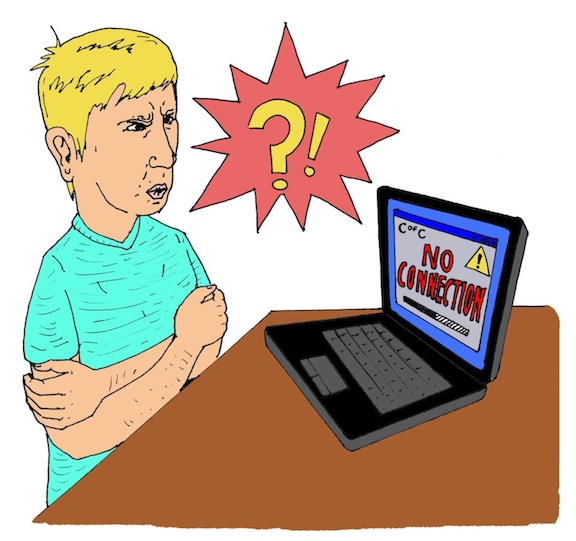
В данный статье разберем несколько случаев, когда на подключенном к Wi-Fi планшете на Windows 8 отображается надпись «без доступа к интернету».
Почему Wi-Fi не гарантирует доступ
Первое, что нужно понять, это то, что Wi-Fi сеть сама по себе не гарантирует выход в интернет. Это просто технология, позволяющая без проводов соединять устройства в единую сеть.
Так же и маршрутизаторы, раздающие ее, могут быть ни к чему не подключены, а просто использоваться для объединения девайсов в единую сеть. Для того чтобы точка доступа (роутер) могла раздавать интернет, она должны быть подключены Ethernet кабелем от провайдера.
Поиск проблемы
Исходя из вышеописанного, первым делом нужно выполнить диагностику неполадок, которая позволит выявить, в чем конкретно причина – в компьютере (Wi-Fi адаптере) или в роутере.
Чтобы произвести автоматический поиск проблемы, выполните следующее:
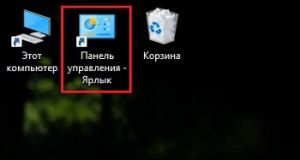
- Перейдите в «Панель управления».
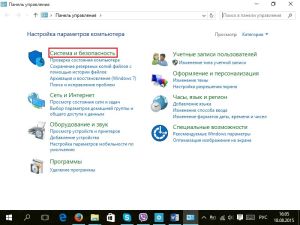
- Откройте «Система и безопасность».
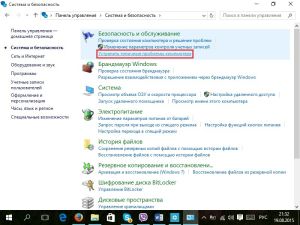
- В блоке «Безопасность и обслуживание» выберите «устранить типичные проблемы ПК».
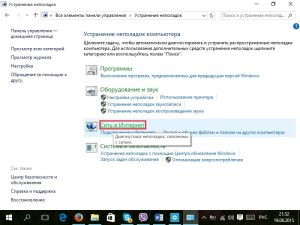
- Далее нас интересует блок «Сеть и интернет» – выберите его.
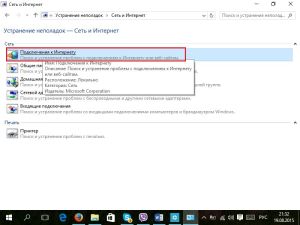
- После тапните по «Подключение к интернету».
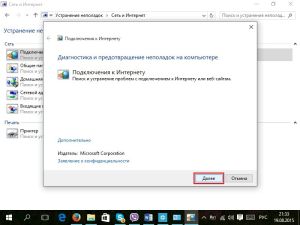
- В открывшемся окне нажмите «Далее».
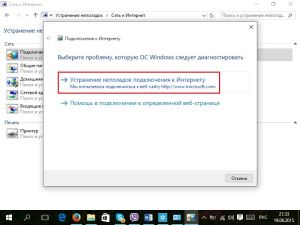
- В следующем запросе нам нужно выбрать «Неполадки подключения к интернету» и дождаться результатов.
- После окончания проверки будет выдан отчет с найденным результатом.
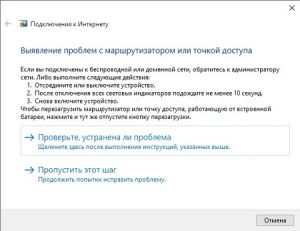 Отметим: в редких случаях, если установлен сторонний специфический сетевой софт, данная служба может не выявить проблему, хоть и выхода в интернет не будет. Просто закройте службу.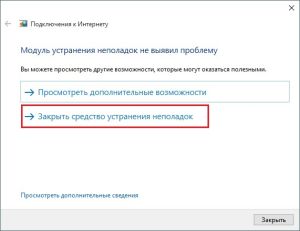
- Если проблема найдена, воспользуйтесь советом и выберите повторную проверку, или же пропустите данный шаг.
- По окончании выберите «Закрыть средство по устранению неполадок».
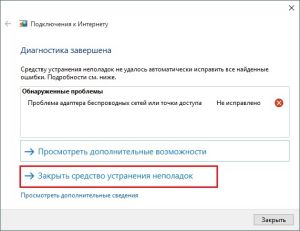
Если ошибка найдена не в ПК, нужно выяснить, не отошел ли Ethernet кабель от роутера. Более точно можно узнать, что с проводом все в порядке, по горящему индикатору на маршрутизаторе в виде планеты – если данный индикатор не горит, значит, нужно решать вышеприведенную проблему.
Если же индикатор светится, перезагрузите точку доступа через специальную кнопку или же выдернув из розетки вилку и через некоторое время (пару минут) вставив ее обратно.
Проверить на другом девайсе
Если же с проводом все в порядке, советуем попробовать подключить к этой же сети ваш смартфон на Android или iOS. Если у них интернет есть, тогда следует выполнить настройки в Windows.
Windows 8 без доступа к интернету: Видео
Настраиваем Windows
Если в Windows 8 нет доступа к интернету и средство по устранению неполадок выявило изъян на ПК, перепробуйте ниже описанные методы решения.
Блокировка брандмауэром или антивирусом
Данную проблему можно решить, поменяв выбранный тип сети с «Рабочей» или «Общественной» на «Домашнюю». Данные установки имеют разную степень защищенности, и первые две могут блокировать выход в интернет ради сохранения конфиденциальности файлов на девайсе.
Для изменения необходимо выполнить следующее:
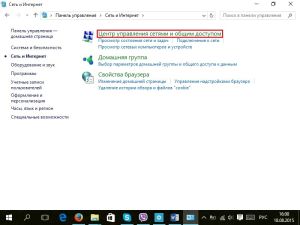
- Откройте «Панель управления».
- Откройте группу «Сеть и интернет».
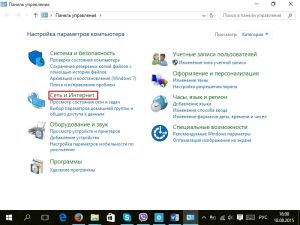
- Далее запустите «Центр управления сетями».
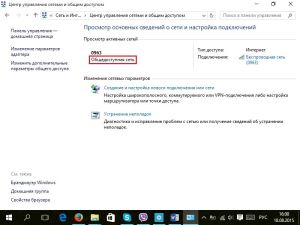
- В открывшемся окне увидите подключение к вашей сети: если тип сети «Рабочая» или «Общественная», нажмите на нее и выберите «Домашняя», после чего закройте все окна.
Отключение брандмауэра
Если вышеуказанное не помогло, можно попробовать отключить встроенную защиту. Но помните, что после этого ваш планшетный ПК будет более уязвим. Хоть и для 90% всех пользователей это не будет иметь значения, но если вы держите секретную информацию в памяти устройства, отключайте ее на свой страх и риск.
Для этого следует:
- Перейти в «Панель управления».
- Зайти в группу «Система и безопасность».
- Далее открыть «Брандмауэр Windows».
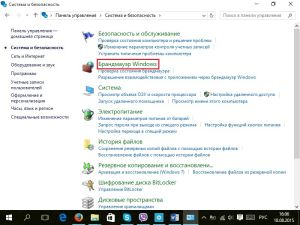
- Нажать на «Включение и отключение брандмауэра».
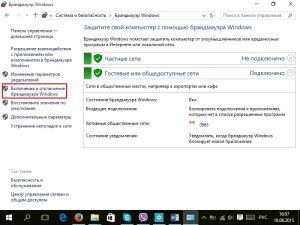
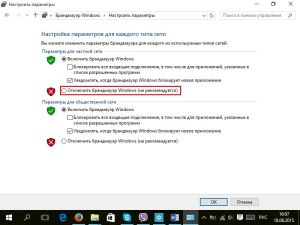
- В открывшемся окне видно, что есть защита для частных сетей и общедоступных. В этом пункте нужно отключить защиту только для частных сетей.
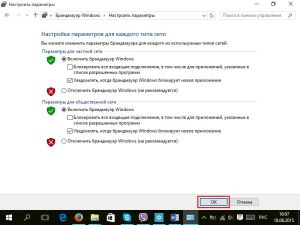
- Нажмите «ОК», после чего можно закрыть окна.
Как отключить брандмауэр Windows 8: Видео
Если в роутере выключен DHCP сервер
Большинство всех точек по умолчанию выдают только что подключившемуся устройству динамический IP-адрес. Но для успешного его получения в вашем планшете должны быть выставлены соответствующие установки. Проконтролировать это можно следующим образом:
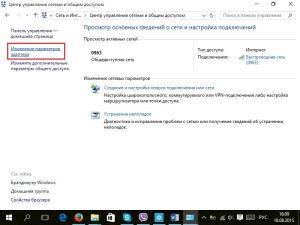
- Зайдя в «Центр управления сетями» по методу, описанному выше, перейдите в «Изменение параметров адаптера».
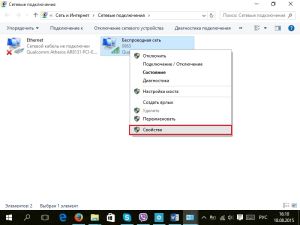
- На иконке «Беспроводное сетевое соединение» клацните правой клавишей, если управляете мышкой, или же выполните долгое касание, если используете сенсорный дисплей планшета, для вызова контекстного меню.vibrat adapter
- В открывшемся меню выберите «Свойства».
- Далее выделите строчку «Протокол TCP/IPv4».
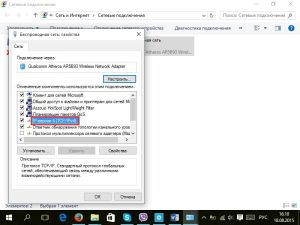
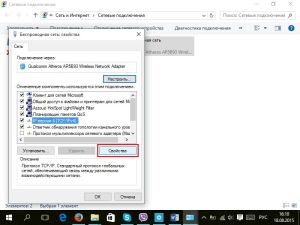
- Немного ниже клацните по кнопке «Свойства».
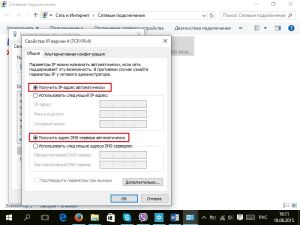
- В открывшемся окошке убедитесь, что выбраны параметры «Получать IP-адрес автоматически», а также DNS сервера пунктом ниже.
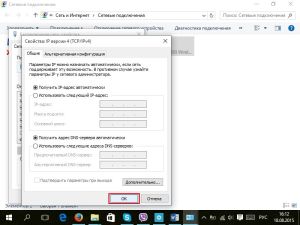
- Нажмите «ОК».
- Выполните переподключение к сети.
Kак включить DHCP на Windows 8: Видео
Установка стандарта
Данный метод не всегда эффективен, так как несовместимость со стандартом редко приводит к не работающему Wi-Fi, но все же в некоторых случаях именно это может оказаться причиной.
Данный метод имеет смысл, если на вашей сети устанавливается пароль для подключения.
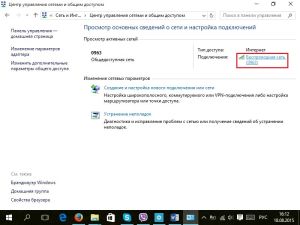
- Находясь в «Центре управления сетями», нажмите на название вашей сети в правой части окна.
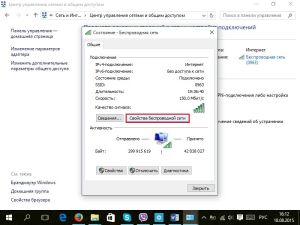
- В открывшемся небольшом окошке тапните по «Свойства беспроводной сети».
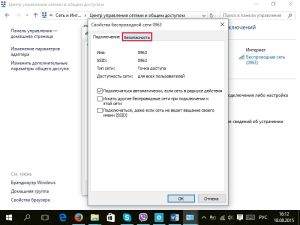
- Перейдите во вкладку «Безопасность».
- Если тип безопасности установлен, то есть выбрано любое значение, кроме «Нет проверки подлинности», выберите внизу «Дополнительные параметры».
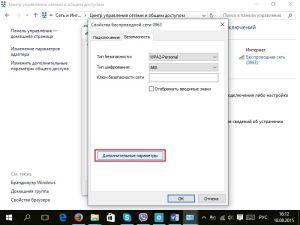
- Установите галочку напротив «Включить режим совместимости с Федеральным стандартом (FIPS)».
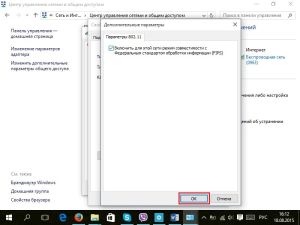
- Чтобы изменения задействовались, выберите «ОК».
Вывод
Надеемся, что среди предоставленных методов для вас нашелся тот, который устранил проблему. Если же нет, следует произвести настройки на вашем роутере, согласно с соответствующими инструкциями каждого из производителей точки доступа. Заметим лишь, что проблемы могут быть также в следующем:
- Канале вещания.
- Регионе, выставленном в системе роутера.
- Не работающей DNS (раздача IP).
- Фильтре MAC-адресов (когда интернет доступен лишь заданным устройствам вручную).