
Как добавить и удалить карту в Apple Pay: подробная инструкция
Поговорим о том, как добавить карту в Apple Pay, поменять и удалить данные? Эта информация пригодится тем, кто хочет с легкостью расплачиваться в магазинах и кинотеатрах, ресторанах и иных заведениях с помощью телефона – одним касанием!
ВАЖНО! Сервисы Apple Pay не работают в России с марта 2023 года.
Привязка
Самое важно в использовании сервиса – возможность связать пластик с сервисом, чтобы производить бесконтактную оплату в магазинах, кафе и аптеках. Давайте поговорим о том, как добавить карту в Apple Pay на вашем смартфоне.
Первый способ, позволяющий подключить карту к Apple Pay, предполагает вход в настройки устройства:
- Найдите вкладку «Валлет»;
- Выберите кнопку «Добавить» в верхней части экрана;
- Прочтите информацию и кликните «Дальше» ;
- Отсканируйте карточку с помощью камеры – она встроена в функционал программы;
- Или впишите реквизиты вручную – номер, срок действия и цифры с обратной стороны, ФИО пользователя;
- Кликните «Далее» и дождитесь получения одобрения от банка;
- Как только получите положительный ответ, снова нажмите «Дальше». Готово, получилось добавить карту в Apple Pay!
Добавить карту в Эпл Пей можно и через отдельное приложение Wallet, которое предустановлено на устройствах шестой модели и выше. Напомним, что пользоваться программой могут держатели пятого Айфона, которые связали смартфон с умными часами.
- Откройте приложение с главной страницы;
- Кликните на кнопку плюсика – она находится справа наверху;
- Прочтите информацию и кликайте «Дальше»;
- Отсканируйте карточку или вбейте реквизиты вручную;
- Пройдите проверку, введите код подтверждения. Вот и все, готово!
Мы рекомендуем обратить внимание на важные параметры – без соблюдения этих условий зарегистрировать карту в Apple Pay не получится:
- Банк, выпустивший пластик, должен входит в список партнеров сервиса;
- Карта должна быть выпущена платежной системой Виза или Мастер Кард;
- На счету должна лежать сумма, превышающая рубль;
- На устройстве должна быть пройдена авторизация в АйКлауд;
- Обязательна установка последнего обновления операционной системы.
А еще отметим, сколько карт можно добавить в Apple Pay – количество платежных инструментов в рамках одного устройства ограничено цифрой восемь.
Вы узнали о том, как добавить карту в Apple Pay за пару минут. Давайте поговорим о том, как в Apple Pay выбрать главную карту, которая будет открываться для оплаты в первую очередь.
Выбираем основной пластик
Вы можете самостоятельно выбрать основную карту по умолчанию Apple Pay и установить удобный инструмент, которым пользуетесь в первую очередь. Процесс выбора главной карточки максимально прост – вам необходимо сделать следующее:
- Открыть «Настройки»;
- Выбрать строку Wallet;
- Пролистать экран в самый низ и найти блок «Параметры оплаты по умолчанию» ;
- Здесь в первой строке вы можете поставить любой пластик из тех, что внесены в память устройства – просто выберите его из списка доступных вариантов;
- Готово, внесенные изменения сохранятся автоматически.
Как видите, в Apple Pay сделать основную главную карту можно за несколько секунд – поменять это значение можно в любое время. Переходим к следующему пункту нашего обзора – поговорим о том, как поменять порядок карт в Apple Pay и установить удобную сортировку.
Меняем порядок
Вы можете сортировать карточки в произвольном порядке на свое усмотрение – это легко! Чтобы перетасовать платежные инструменты, сделайте вот что:
- Откройте приложение Валлет;
- Задержите палец на карточке, которую хотите перетащить;
- Через несколько секунд начинайте двигать пальцем по экрану, чтобы переместить картинку в другое место.
Небольшая хитрость! Иконка, которую вы перетащите пальцем на самый верх, станет карточкой, используемой по умолчанию.
Один из важнейших пунктов нашей инструкции – это рассказ о том, как убрать карту из Apple Pay, чтобы не пользоваться ей на устройстве. Обсудим?
Удаление
Если вы захотите отключить карту от Эпл Пей, заморачиваться не придется – не нужно звонить в банк или выполнять особые манипуляции. Достаточно нескольких элементарных действий – разберется даже новичок.
Существует два варианта – выбирайте наиболее удобный для себя, чтобы понять, как удалить карту из Apple Pay.
- Откройте приложение Валлет с главного экрана;
- Нажмите на выбранный пластик в списке;
- В верхней части экрана справа появится иконка с тремя точками (у вас будет на это несколько секунд);
- Прокрутите страницу вниз;
- Кликайте на кнопку «Удалить», затем подтвердите действие.
Вот и второй вариант:
- Войдите в настройки смартфона;
- Найдите строку с надписью Wallet;
- Нажимаете на карту;
- В самом низу экрана вы найдете иконку удаления;
- Кликните на нее и подтвердите желаемое действие.
Изучили, как отвязать карту от Apple Pay – теперь вы с легкостью сможете убрать ненужный инструмент, чтобы он не мешал повседневному использованию. На очереди заключительная часть обзора – мы кратко обсудим возможные проблемы и пути решения.
Частые ошибки
Давайте обсудим, чем может быть вызван сбой добавления карты Apple Pay. Распространенных ошибок несколько – почти все они могут быть исправлены пользователем самостоятельно.
Попробуйте исправить настройки:
- Перезагрузите устройство;
- Откройте основные настройки и кликните на кнопку «Сброс», а затем – «Сбросить настройки сети»;
- Попробуйте открыть строку «Язык и регион» и поменяйте язык с русского на другой вариант.
Также советуем убедиться в том, что:
- Карта соответствует требованиям, о которых мы говорили выше;
- На счету есть достаточное количество средств;
- Обновите операционную систему.
Возможно, ошибка произошла на серверах банка – попробуйте позвонить в поддержку организации, выдавшей пластик и задать интересующий вас вопрос. В любом случае, придется немного подождать, когда все вновь заработает.
Подробно рассказали вам, как привязать карту к Apple Pay, убрать ее или поменять порядок – больше секретов не осталось! Наслаждайтесь возможностью быстрой оплаты выбранных товаров в магазинах, ведь теперь вы знаете всю нужную информацию.

Как добавить карту в Apple Pay : 5 комментариев
- Земфира26.05.2019 в 15:09 Как добавить несколько карт в Apple Pay, это вообще возможно?
- Дмитрий Абрамов Автор записи 31.05.2019 в 07:48 Возможно! Откройте приложение Валлет — оно уже есть на вашем устройств (6 Айфон и выше). Сверху вы увидите плюсик, вводите реквизиты и ФИО, отправляйте запрос — через пару секунд все будет готово. Аналогичным образом можно добавить до восьми карточек.
- Дмитрий Абрамов Автор записи 31.05.2019 в 07:49 Доступное количество — восемь штук.
Как изменить карту по умолчанию в Apple Pay на iPhone

Apple Pay позволяет добавлять несколько кредитных или дебетовых карт, и вы можете выбирать между ними, дважды щелкнув главную или боковую кнопку для оплаты. Вот как изменить значение по умолчанию.
Чтобы изменить карту по умолчанию на iPhone или iPad, перейдите в «Настройки»> «Кошелек и Apple Pay».
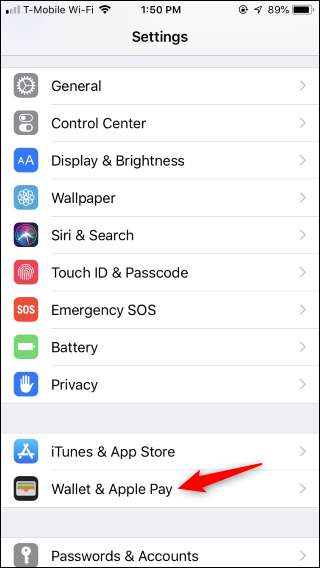
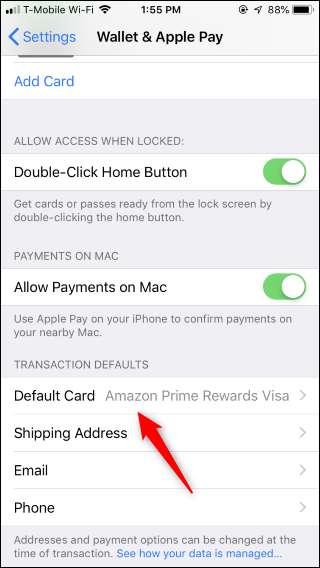
Прокрутите вниз и нажмите «Карта по умолчанию» в разделе «Настройки транзакций по умолчанию».
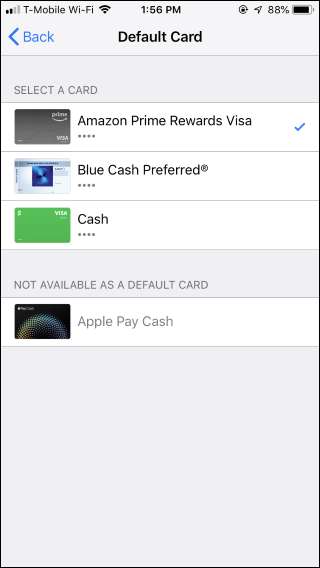
Коснитесь карточки, чтобы выбрать ее по умолчанию, и нажмите кнопку «Назад», когда закончите.
Если вам нужно добавить новую карту в Apple Pay, вы можете сделать это, выбрав «Настройки»> «Кошелек и Apple Pay»> «Добавить карту», или запустив приложение Apple Wallet и нажав значок «плюс» или кнопку «+».
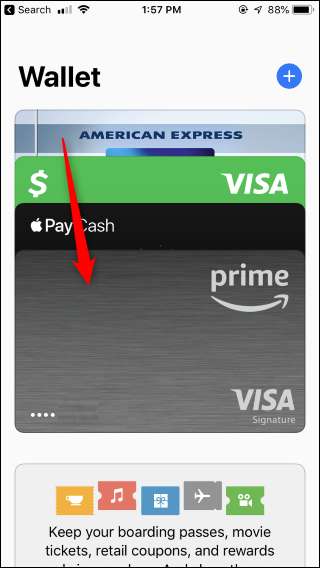
Вы также можете открыть приложение Apple Wallet, нажать и удерживать карту и перетащить ее на передний план. Это сделает его вашим способом оплаты по умолчанию.
Если вы используете Apple Pay на Apple Watch, запустите приложение Apple Watch на своем iPhone и перейдите в «Мои часы»> «Кошелек и Apple Pay»> «Карта по умолчанию».
Если вы используете Apple Pay на MacBook, перейдите в меню Apple> Системные настройки> Кошелек и Apple Pay. Выберите новую карту по умолчанию в меню «Карта по умолчанию» в нижней части окна.
Как выбрать карту по умолчанию в Apple Pay?
Карта по умолчанию в Apple Pay помогает быстро оплачивать покупки в автоматическом режиме. Иногда определенный банковский “продукт” нужно вынести на главную или наоборот отодвинуть назад. Разберемся, как это сделать на разных устройствах Эпл.

Управление платежными “инструментами” в Apple Pay
Если у вас несколько карт в приложении, то актуальным будет вопрос об их перемещении, ведь не всегда оплата происходит с одного и того же платежного “инструмента”. Если на определенном временном промежутке требуется автоматическая оплата одним банковским “средством”, то стоит установить его по умолчанию.
Изменение настроек
Инструкция установки карточки для автоматической оплаты разнится, в зависимости от того, какое устройство будет использоваться для оплаты. Рассмотрим каждый вариант отдельно.
iPhone или iPad
Если у вас планшет или смартфон от Эпл, то изменить порядок карт на таких устройствах, поможет следующая инструкция:
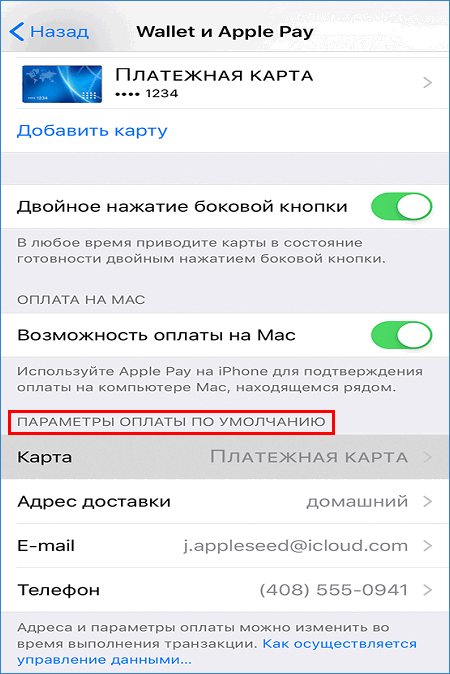
- Откройте меню с настройками.
- Найдите “ Wallet и Apple Pay”.
- Отыщите “параметры оплаты по умолчанию”.
- Кликните на платежный инструмент “по умолчанию”.
- Найдите и выберите нужный.
Более простой вариант, применимый на айфоне — изменение параметров карт в Wallet . Для того, чтобы их поменять местами, достаточно зайти в список, прикоснуться к желаемой и перетащить ее в н ачало.
Apple Watch
Чтобы изменить основную карту на Эпл часах, нужно:
- Найти программу “Apple Watch”.
- Открыть раздел “часы”.
- Нажать на “ Wallet и Apple Pay”.
- Выбрать нужный банковский продукт “ по умолчанию”.
- Определиться с платежным “инструментом”.
ПК с МАС и Touch ID
Если компьютер соответствует заявленным параметрам, то оплачивать покупки можно будет без iPhone. Для того, чтобы поменять основную карт у , следует:
- Открыть “системные настройки”.
- Перейти в “ Wallet и Apple Pay”.
- Выбрать главную карту.
- Установить ее по умолчанию.
Как управлять скидочными и бонусными карточками магазинов
Добавлять в систему можно не только банковские “продукты”, но и акционные и бонусные карт очки магазинов. Чтобы в соответствующей торговой точке при использовании Эпл Пей в автоматическом режиме отображалась вся информация по бонусам, нужно включить параметр “автоматический выбор”. Сделать основной карт у можно так:
- Войдите в Wallet.
- Кликните на нужную скидочную карточку.
- Выберите “включить автоматический выбор”.
Таким же образом можно отключить данный параметр.
Управление платежными “инструментами” при краже или потере гаджета
Разработчики системы бесконтактных платежей Эпл, предоставили возможность пользователям отыскать устройство, на котором установлен Apple Pay или заблокировать все банковские «средства» , привязанные к нему.
Чтобы обнаружить месторасположение гаджета, нужно включить режим “Найти айфон”. Это поможет удалить все данные по карт очкам или заблокировать мошенникам к ним доступ.
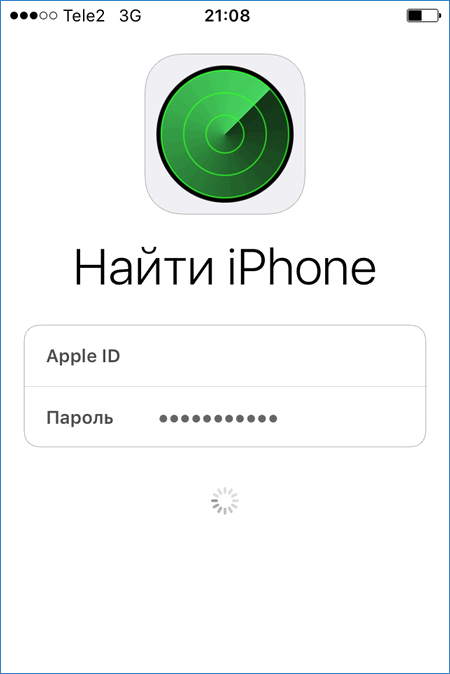
Чтобы активировать, следует:
- Посетить https://www.icloud.com .
- Пройти авторизацию, используя Apple ID.
- Кликнуть на устройство, которое утеряно.
- Перейти в “Apple Pay”.
- Произвести удаление. Тут можно убрать полностью все или заблокировать учетную запись на время.
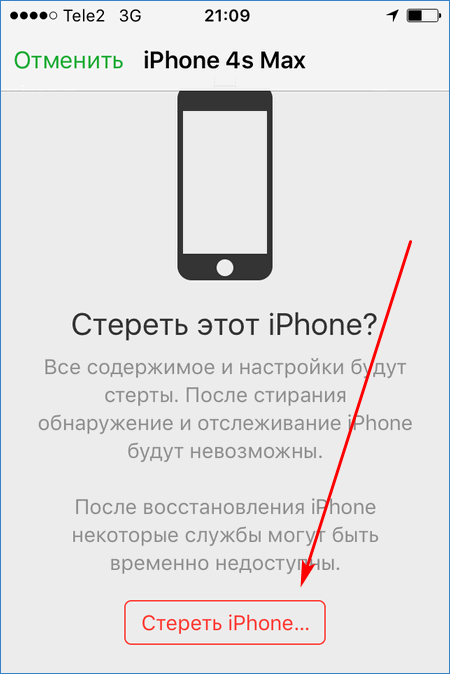
На этом сайте можно даже стереть все с айфона.
Заключение
Переместить карточки в Эпл Пей можно за пару минут. Если все сделать по инструкции, то в дальнейшем не возникнут трудности с использованием сервиса. Платежи будут проходить намного быстрее.
Изменение способа оплаты в App Store и Apple Pay на iPhone
iPhone может использоваться для оплаты как минимум в двух случаях – при покупке приложений и игр в App Store, а также при оплате товара непосредственно самим устройством через терминалы (Apple Pay). Как первый, так и второй подразумевает наличие способа оплаты по умолчанию, который при необходимости можно изменить. Далее расскажем, как это сделать.
Вариант 1: Оплата в App Store
Вопрос покупки приложений, игр, а также оформления подписки на них и различные сервисы в среде iOS весьма актуален, а потому сначала рассмотрим, как изменить способ оплаты, используемый для этих целей.
Способ 1: App Store
Один из двух возможных вариантов решения нашей сегодняшней задачи в отношении фирменного магазина приложений от Apple выполняется через доступные в нем настройки профиля.
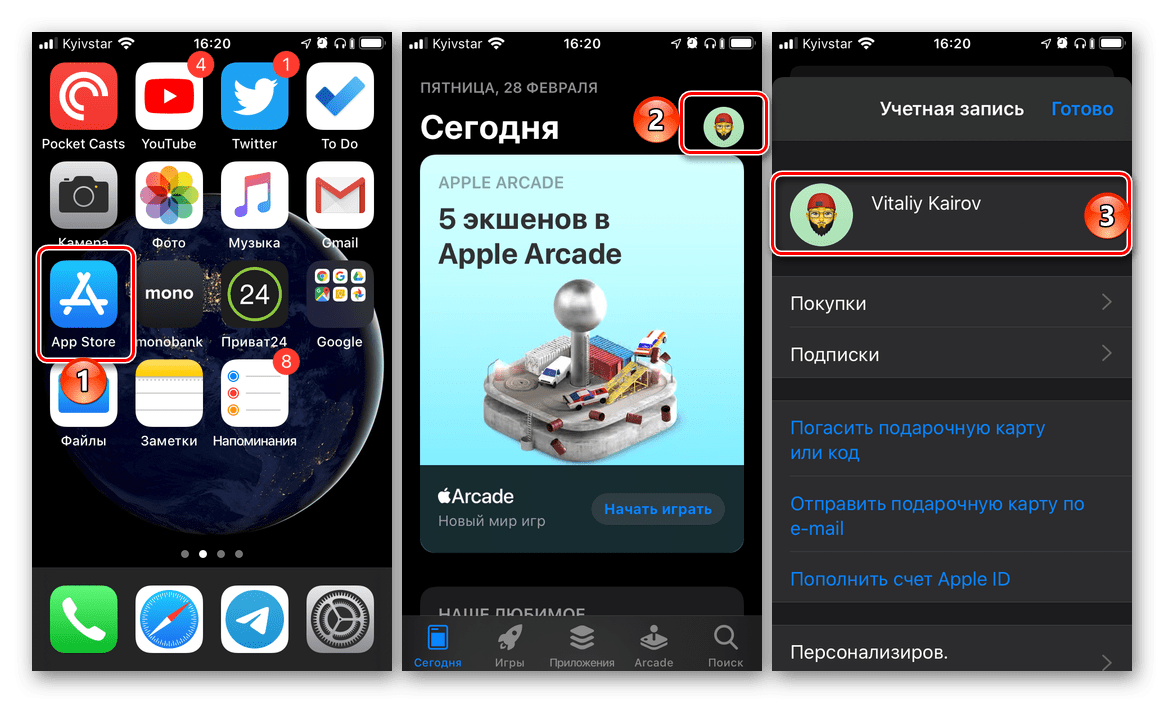
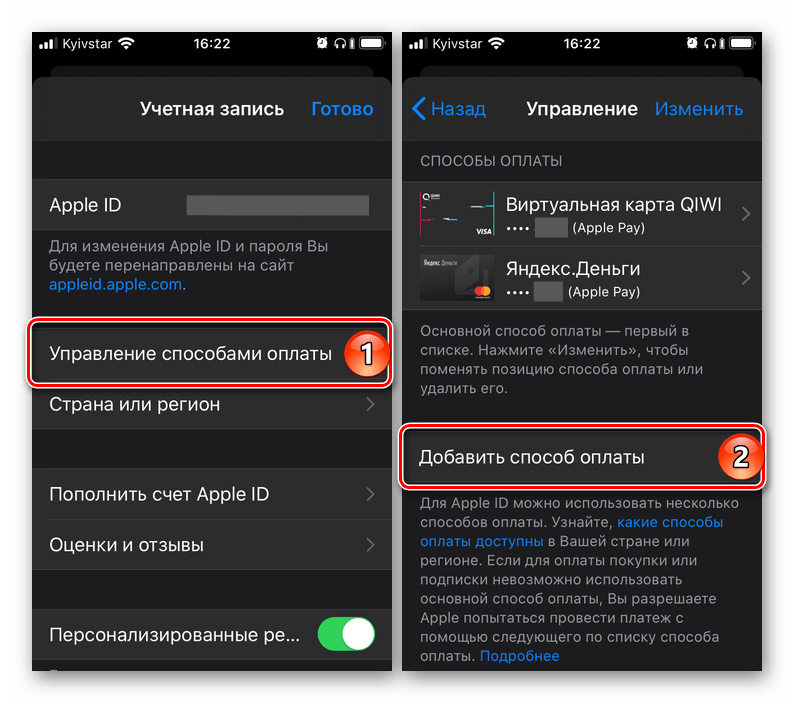
- Откройте App Store и, находясь во вкладке «Сегодня», тапните по изображению своего профиля, а затем еще раз по нему, но уже в открывшемся разделе «Учетная запись». Подтвердите переход посредством Touch ID или Face ID.
- Далее коснитесь пункта «Управление способами оплаты». Если дополнительный, на который требуется заменить основной, еще не привязан к Apple ID, откройте раздел «Добавить способ оплаты» и переходите к следующему шагу.
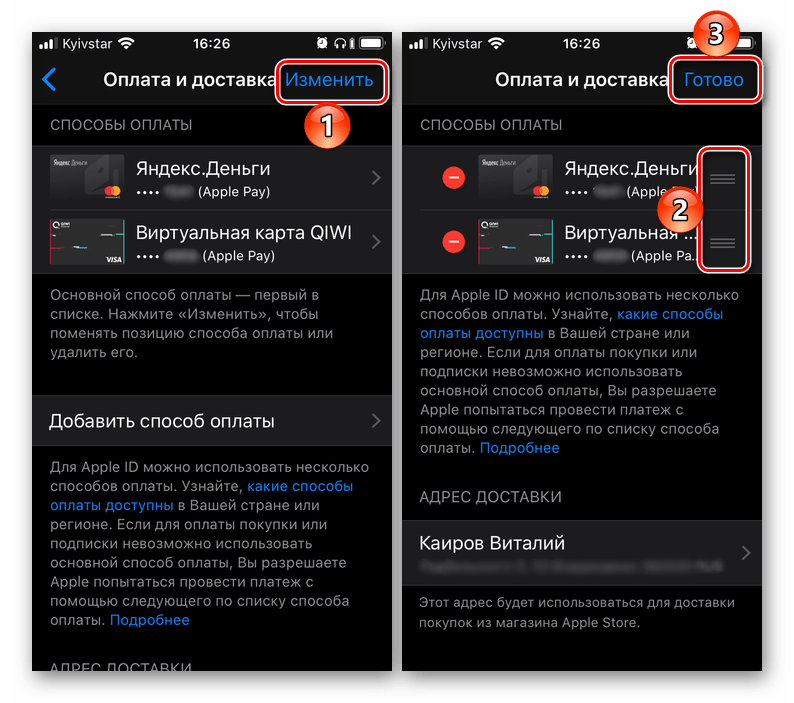
 Если же к учетной записи уже привязано более одной карты (счета) и требуется просто сменить одну на другую (основную на дополнительную), тапните по расположенной в правом верхнем углу надписи «Изменить», затем, используя расположенные справа горизонтальные полосы, измените порядок карт (счетов) и нажмите «Готово».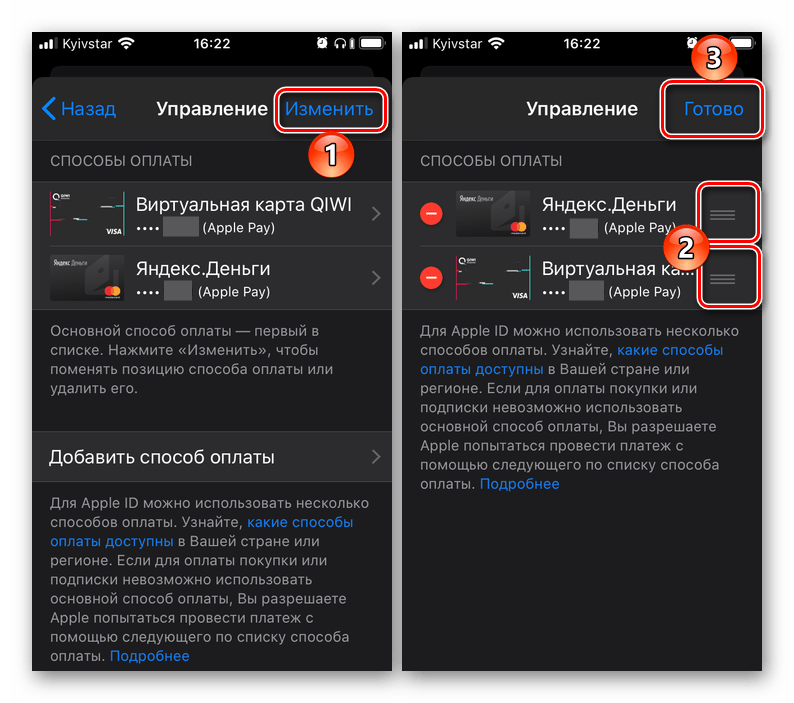
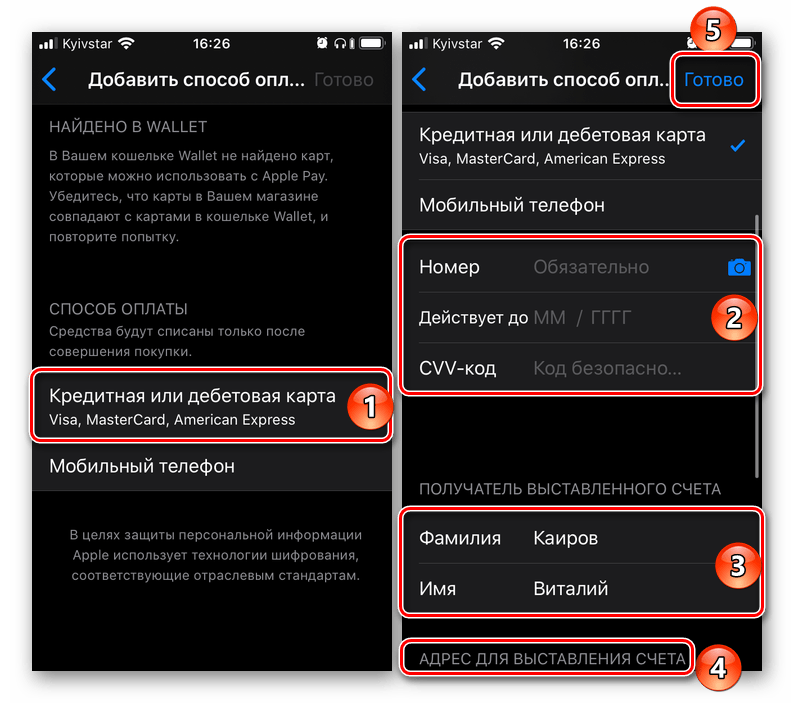
- Оказавшись на странице добавления нового способа, выберите один из трех доступных вариантов:
- Найдено в Wallet;
- Кредитная или дебетовая карта;
- Мобильный телефон.
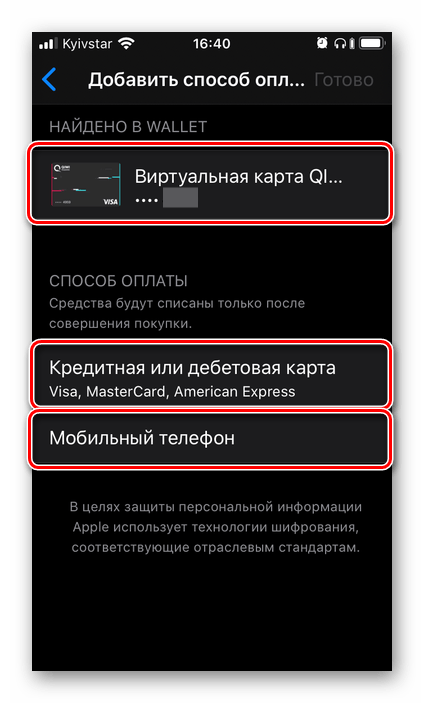
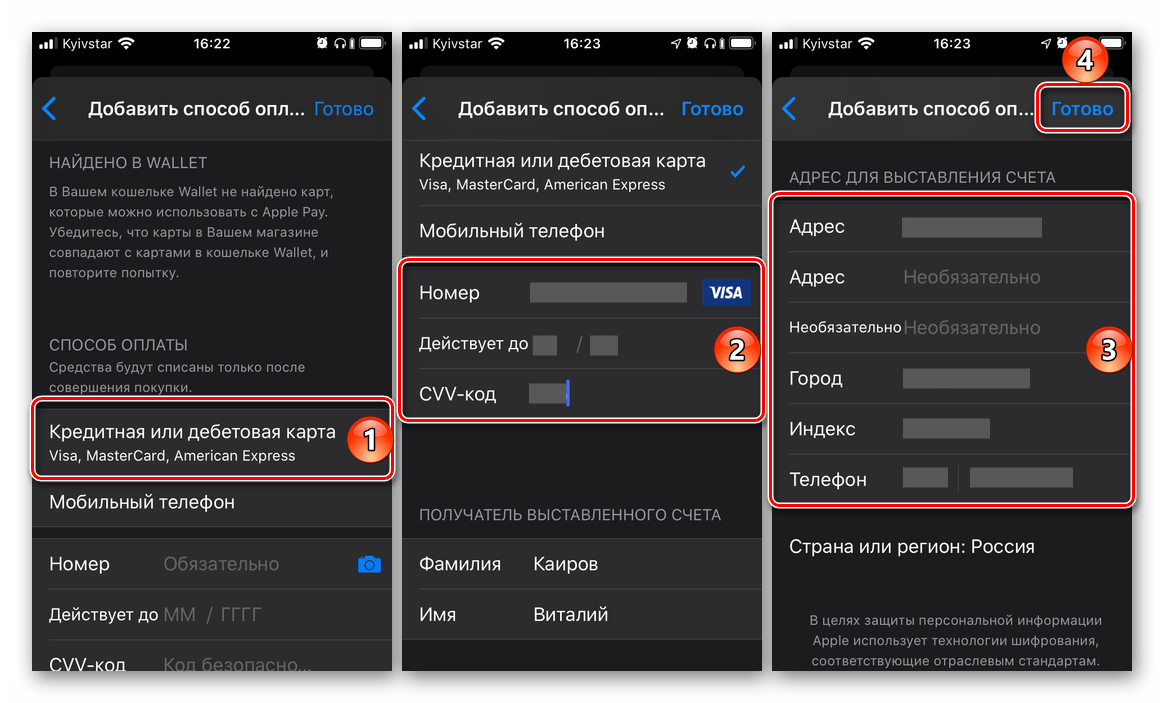
В примере далее будет рассмотрен именно второй, так как первый заключается исключительно в нажатии на уже привязанную к Apple ID, но не добавленную в App Store карту, а третий – в указании номера мобильного и его подтверждении путем ввода кода из СМС.
Введите данные карты – ее номер, срок действия, секретный код, проверьте правильность указанных вами ранее (при регистрации учетной записи) фамилии и имени или, если потребуется, укажите их. Заполните обязательные поля блока «Адрес для выставления счета», после чего нажмите «Готово».
Важно! Банковская карта, которая в дальнейшем будет использоваться в качестве основного способа оплаты в App Store, должна быть выпущена в той же стране, на которую был зарегистрирован аккаунт. Адрес, в частности, почтовый индекс, тоже должен ей соответствовать.
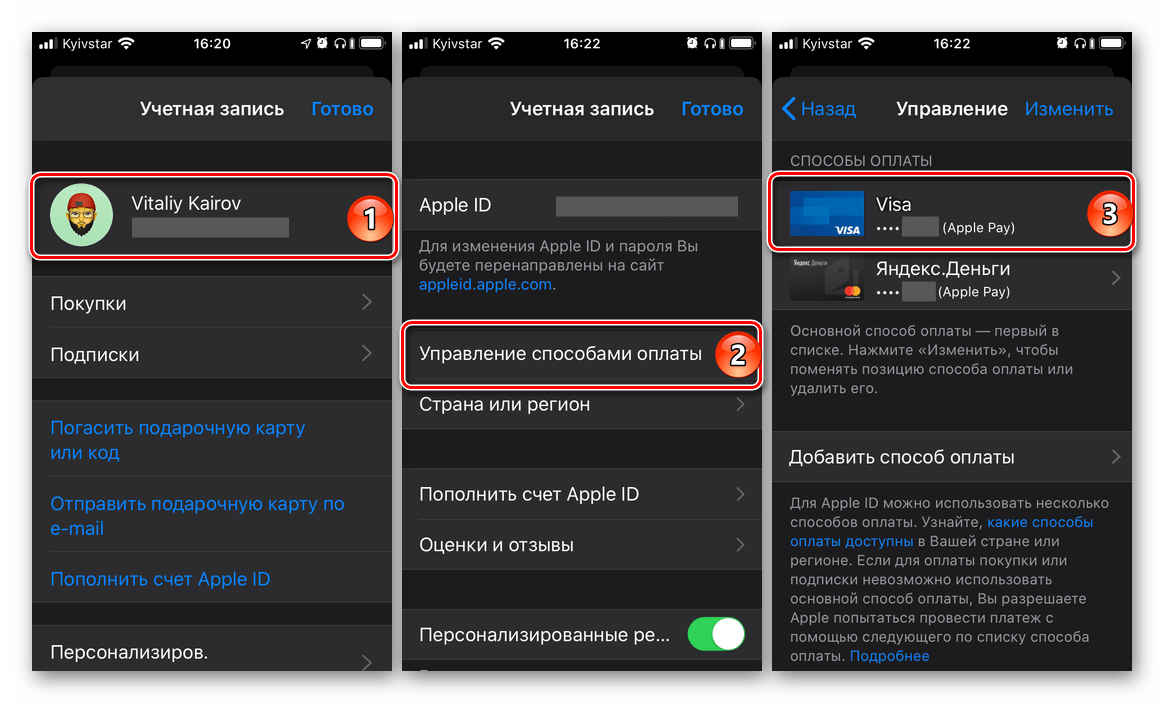
Дождитесь завершения операции и ознакомьтесь с ее результатом. Дополнительно новый способ оплаты можно добавить в приложение Wallet, что позволит использовать его с Apple Pay. Но подробно об этом мы расскажем в следующей части статьи.
Совет: Если в дальнейшем потребуется изменить приоритет способов оплаты в магазине приложений, то есть сделать основной вторую карту или счет (при условии привязки таковой), просто измените порядок их расположения, выполнив действия, описанные во втором абзаце второго пункта настоящей инструкции.
Способ 2: «Настройки»
Существует возможность изменения способа оплаты в фирменном магазине приложений без необходимости его запуска. Действия, аналогичные рассмотренным выше, можно проделать и в настройках iOS.
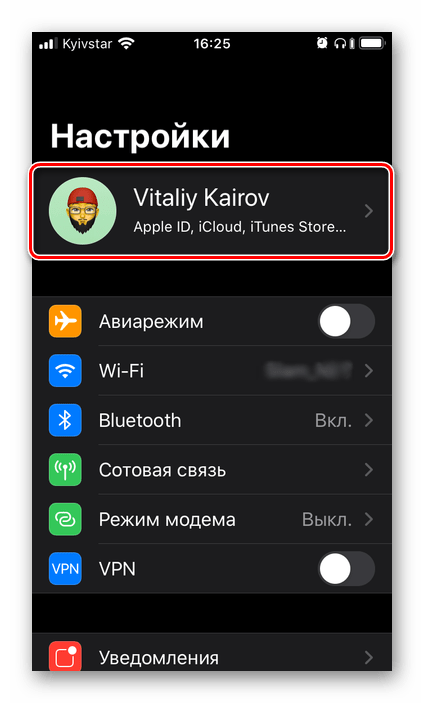
- Откройте «Настройки» iPhone и перейдите к первому из доступных разделов – управление Apple ID.
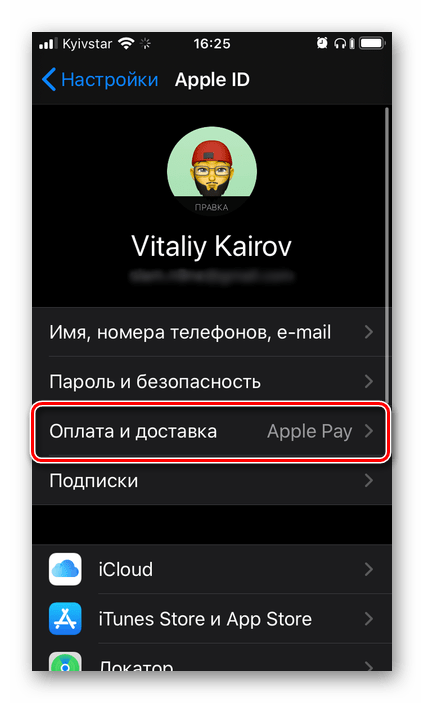
- Далее откройте подраздел «Оплата и доставка». Если потребуется, подтвердите переход к нему с помощью Touch ID или Face ID.
- Дальнейшие действия ничем не отличаются от таковых в предыдущем способе:
- Если к учетной записи уже привязано более одной карты или счета и требуется просто изменить их порядок (приоритет), сделайте это, как показано на изображении ниже.
- Если же задача заключается именно в добавлении нового способа оплаты, повторите шаги №3-5 из предыдущей части статьи.
- Если к учетной записи уже привязано более одной карты или счета и требуется просто изменить их порядок (приоритет), сделайте это, как показано на изображении ниже.
Вариант 2: Оплата через Apple Pay
Apple Pay, как известно, позволяет использовать iPhone вместо банковской карты для оплаты на терминалах. В случае необходимости можно привязать к сервису новую карту и заменить ею старую либо же, если таковых к учетной записи уже привязано более одной, быстро переключаться между ними, но обо всем по порядку.
Способ 1: Приложение Wallet
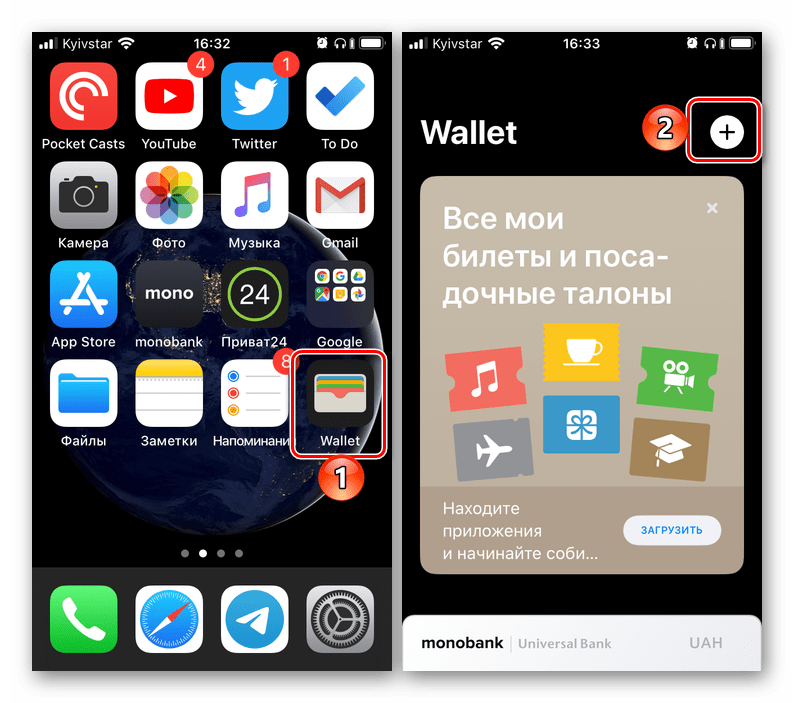
Работа функции Apple Pay обеспечивается интегрированным в iPhone модулем NFC и приложением Wallet. Проще всего изменить способ оплаты с помощью последнего.
- Откройте приложение Wallet и нажмите по расположенной в его правом верхнем углу круглой кнопке с плюсиком.
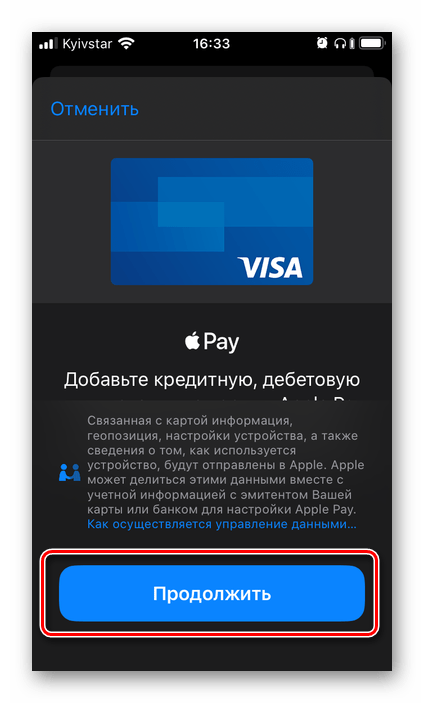
- В появившемся на экране окне тапните по кнопке «Продолжить».
- Если к вашему Apple ID уже привязана карта (отличная от той, что сейчас используется для оплаты через Apple Pay), на следующем экране можно будет выбрать ее. Для этого достаточно ввести код безопасности (CVC), а затем нажать по ставшей активной кнопке «Далее», расположенной в правом верхнем углу.
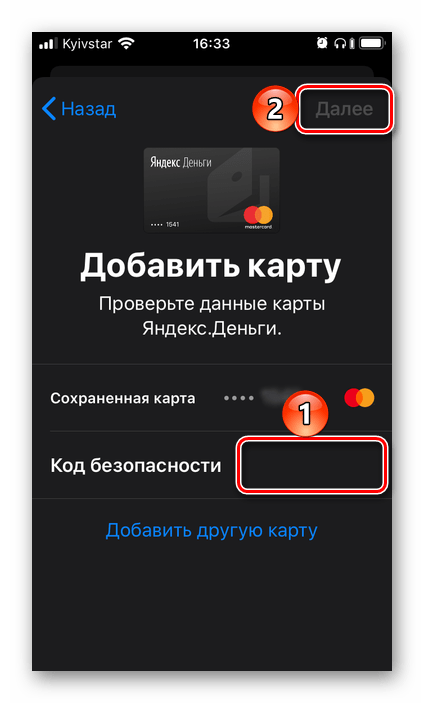 Если же задача заключается в том, чтобы «Добавить другую карту», коснитесь соответствующей надписи. Далее можно пойти по одному из двух путей: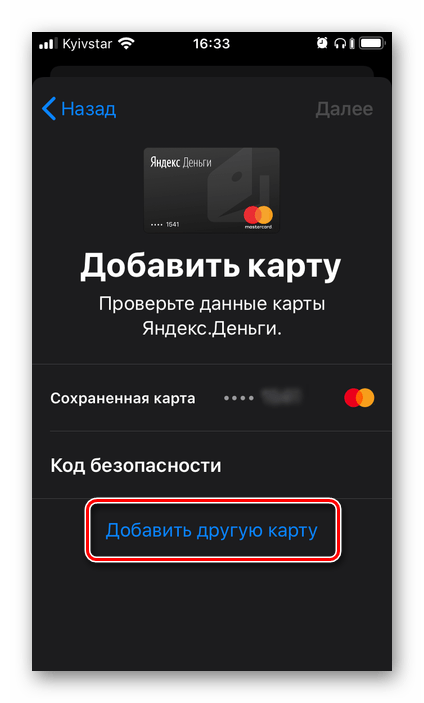
- Поместить карту в рамку, которая появится в интерфейсе открывшегося приложения «Камера», дождаться, пока указанные на ней данные будут распознаны, ознакомиться с ними и подтвердить. Дополнительно потребуется вручную ввести код безопасности и, если карта не именная, фамилию и имя владельца.
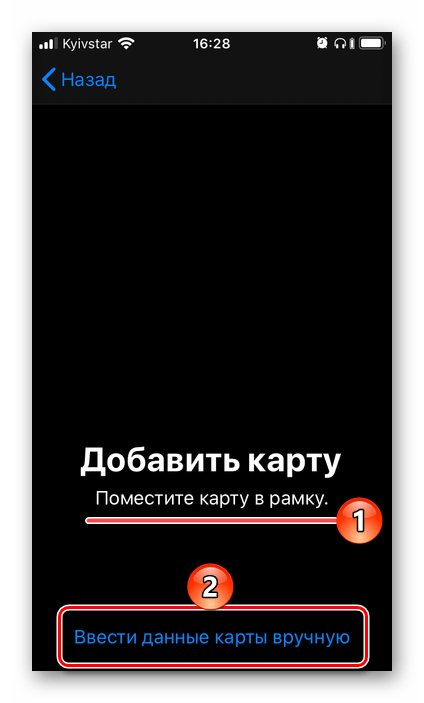
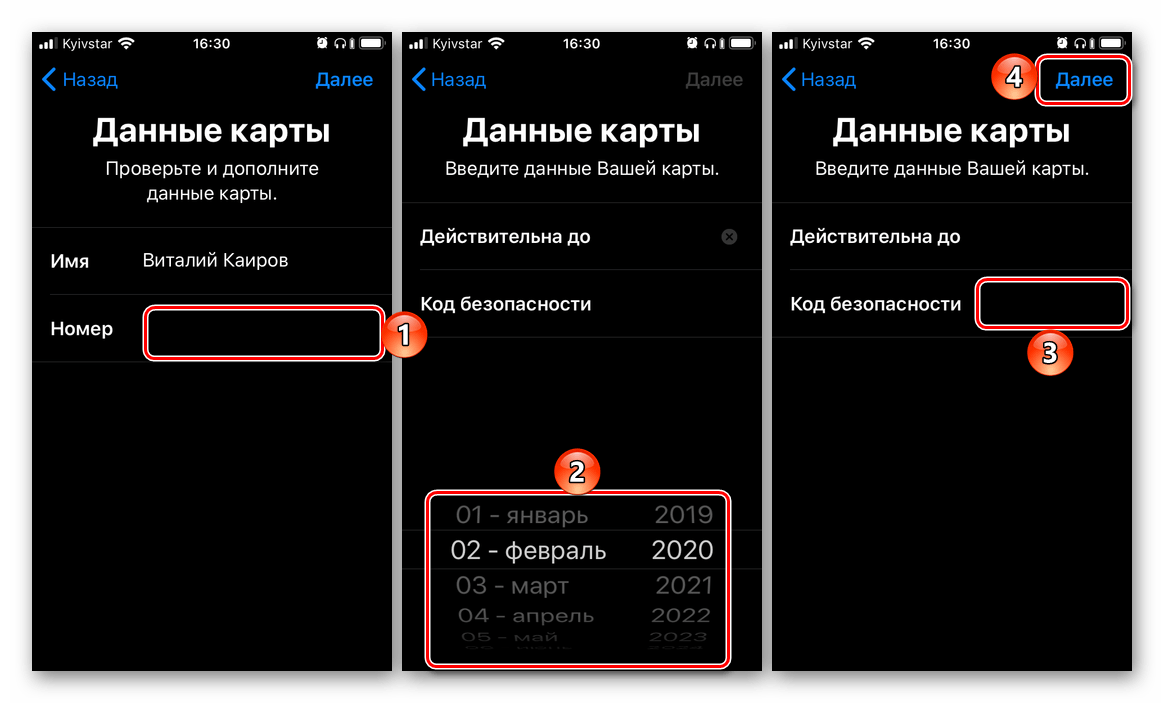
- «Ввести данные карты вручную». В таком случае потребуется самостоятельно указать ее номер и тапнуть «Далее», затем ввести срок действия и защитный код, после чего снова перейти «Далее»,
 принять «Условия и положения», выбрать способ проверки (СМС на номер или звонок), после чего снова нажать «Далее» и подтвердить процедуру, указав полученный в сообщении или продиктованный при звонке код.
 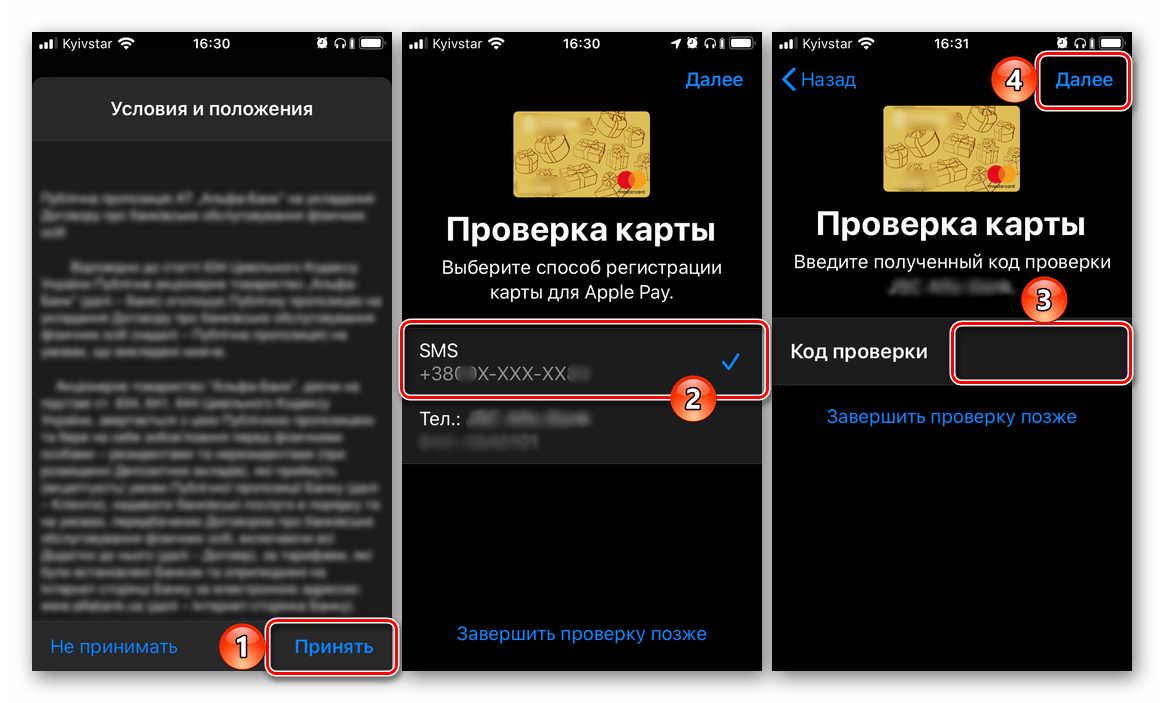 В последний раз тапнув «Далее» и подождав еще несколько секунд, вы увидите, что карта добавлена в Wallet и активирована, следовательно, может быть использована для оплаты посредством Apple Pay.
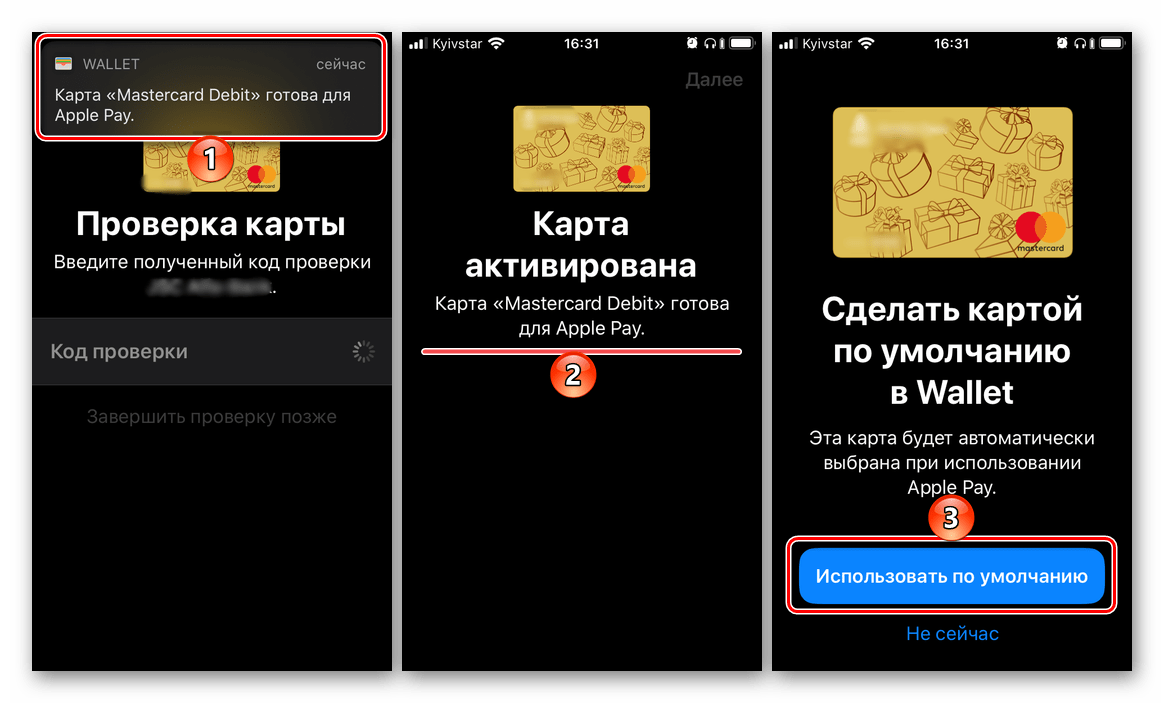
- Поместить карту в рамку, которая появится в интерфейсе открывшегося приложения «Камера», дождаться, пока указанные на ней данные будут распознаны, ознакомиться с ними и подтвердить. Дополнительно потребуется вручную ввести код безопасности и, если карта не именная, фамилию и имя владельца.
Способ 2: Настройки приложения Wallet
Большинство приложений, предустановленных в iOS, не имеют собственных настроек, точнее, они выведены в одноименный раздел операционной системы. Именно из него и можно добавить, а затем и изменить способ оплаты, используемый в Apple Pay.
- Откройте «Настройки» iPhone, пролистайте их вниз и перейдите к разделу «Wallet и Apple Pay».
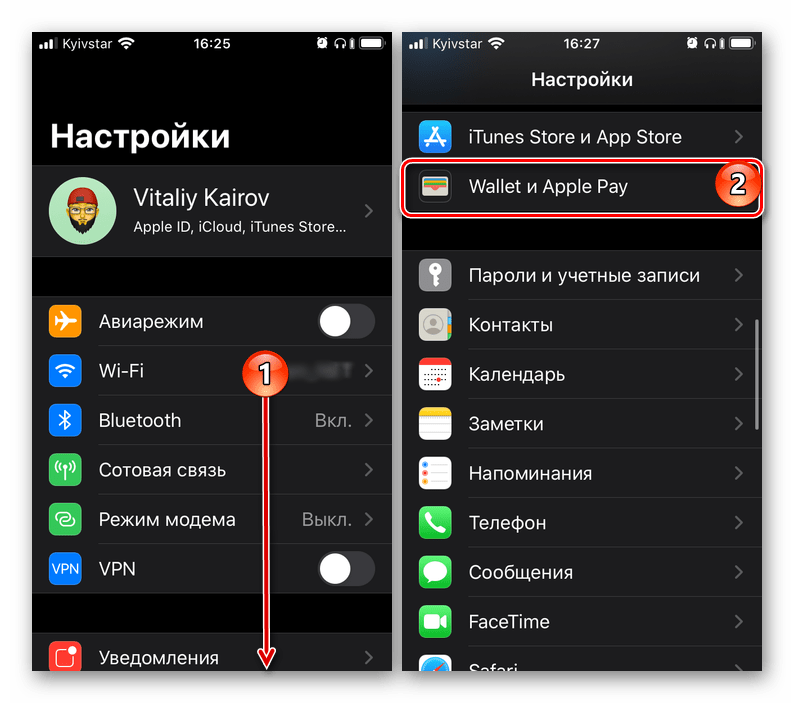
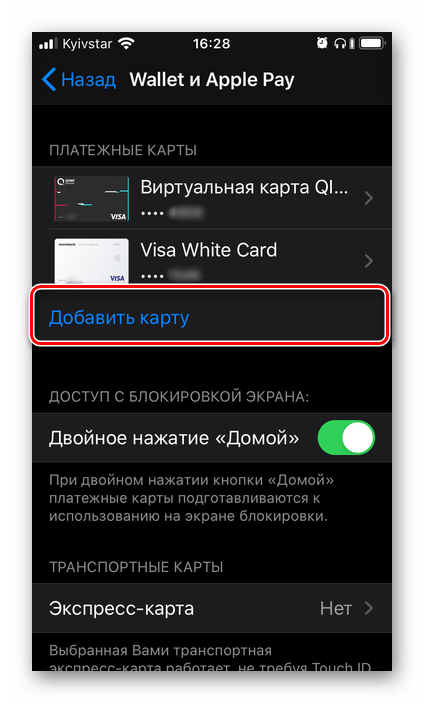
- Тапните по пункту «Добавить карту».
- В следующем окне нажмите на кнопку «Продолжить», а затем выполните действия, описанные в пункте №3 предыдущего способа.
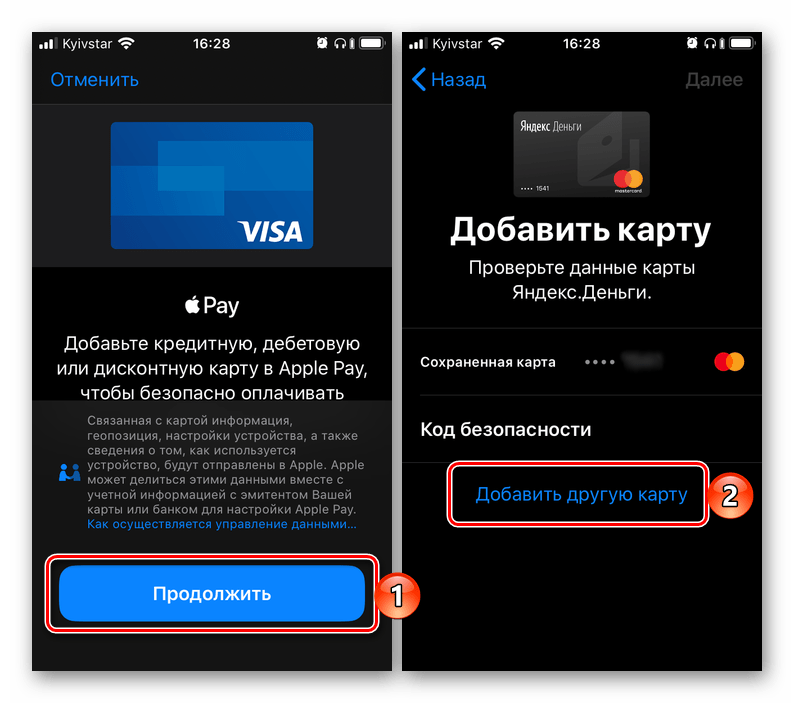
Следуя изложенной выше инструкции, вы при необходимости можете добавить все свои платежные карты (в том числе виртуальные) в приложение Wallet, если банком, в котором они были выданы, поддерживается Apple Pay. О том, как переключаться между добавленными в виртуальный кошелек способами оплаты и назначать любой из них основным, расскажем в последней части статьи.
Переключение между способами оплаты
Если в приложении Wallet и, следовательно, Apple Pay, у вас привязано более одной банковской карты и время от времени требуется между ними переключаться, действовать, в зависимости от ситуации, нужно следующим образом:
В приложении Wallet
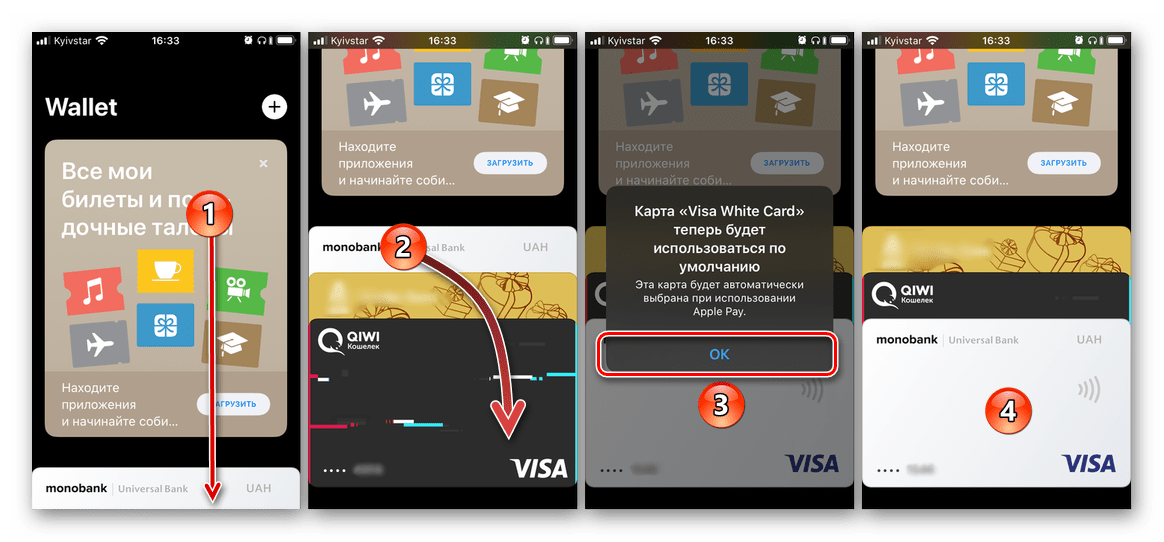
Если вы хотите изменить карту, которая будет использоваться в качестве основного способа оплаты, запустите приложение, коснитесь пальцем «выглядывающей» снизу карты, и не отпуская, потяните ее вверх до появления всех карт. Нажмите на ту, которую хотите сделать основной, и поместите ее «на передний план». Согласитесь с тем, что она будет использоваться по умолчанию, тапнув «ОК» во всплывающем окне.
При оплате через Apple Pay
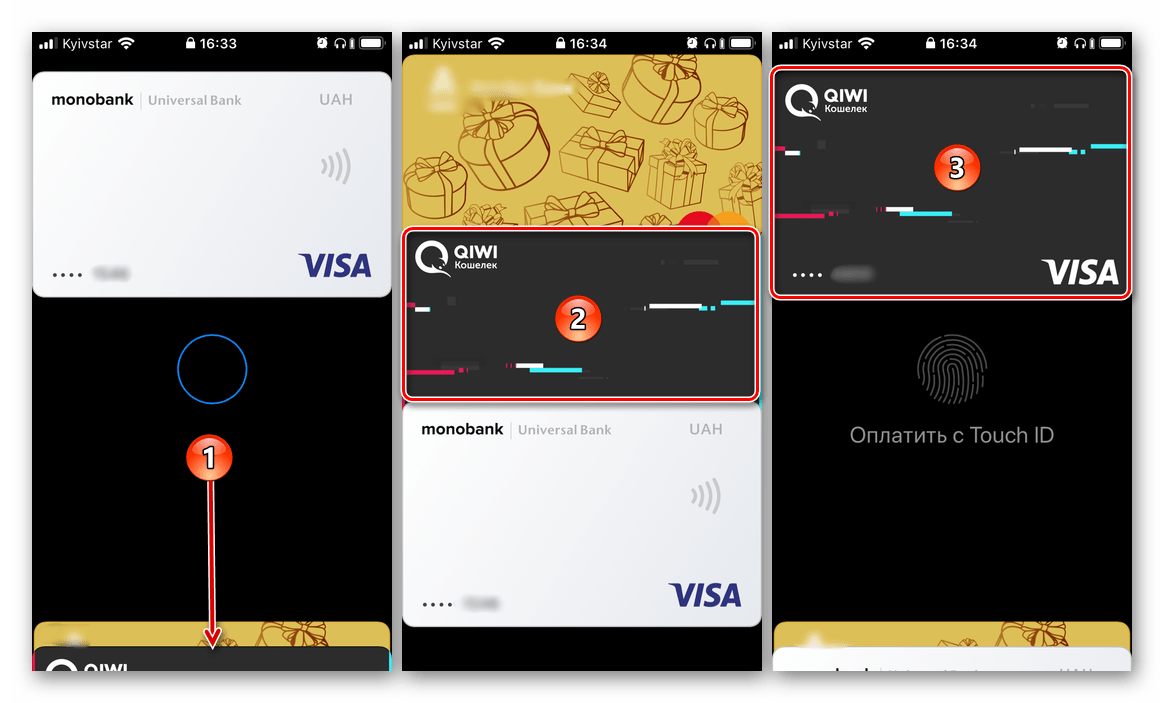
Если же изменить карту требуется перед непосредственной оплатой, действовать нужно несколько иначе. Вызовите Apple Pay с заблокированного экрана смартфона (двойное нажатие кнопки «Домой» на старых моделях iPhone или двойное нажатие кнопки блокировки на новых), нажмите на расположенную внизу карту, а затем в их развернувшемся перечне выберите ту, которую хотите использовать для оплаты.
Теперь вы знаете, как на iPhone поменять способ оплаты в App Store и приложении Wallet, используемом для Apple Pay. Обычно в ходе выполнения этой процедуры не возникает проблем.