
Два способа заблокировать ваши приложения на iPhone с помощью пароля или отпечатка пальца
Когда iPhone становится самым простым способом развлечения для переносимости, риск раскрытия его конфиденциальности становится все выше. Мгновенные важные сообщения от WhatsApp или Facebook, фотографии или фотографии, которые вы делаете или сохраняете по своему желанию, молочный блог, который вы публикуете на своей социальной платформе, и многое другое легко откроют вашу конфиденциальность кому-то, кто получит ваш iPhone. Вся эта личная информация из ваших приложений iPhone. Поэтому, чтобы защитить данные вашего приложения от раскрытия другим лицам, вам могут понадобиться несколько способов помочь вам заблокировать приложение.
В этой теме мы обсудим два способа помочь вам заблокировать приложения на вашем iPhone или iPad.
- Способ первый: бесплатная блокировка определенных приложений на iPhone iPad с помощью настроек iPhone (пароль) без джейлбрейка
- Способ второй: свободная блокировка отдельных приложений на iPhone с помощью сторонних приложений
Способ первый: бесплатная блокировка определенных приложений на iPhone iPad с помощью настроек iPhone (пароль) без джейлбрейка
Блокировка определенного приложения на iPhone с помощью Guided Access
Управляемый доступ — это функция Apple, которая позволяет временно заблокировать задачу на вашем iPhone iPad iPod. Он ограничивает ваш iPhone одним приложением для блокировки функций приложения для отключения областей экрана или областей и аппаратных кнопок. В одном мире Управляемый доступ блокирует все ваши приложения iPhone и позволяет вашему iPhone оставаться единым экраном приложений, и вы можете управлять приложениями до тех пор, пока не закончите функцию Управляемого доступа.
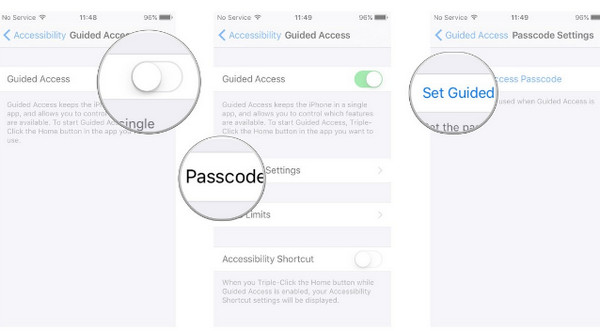
Как заблокировать определенное приложение на iPhone через Guided Access
1 На вашем iPhone перейдите в «Настройки»> «Общие»> «Специальные возможности»> «Управляемый доступ» и переместите его в положение «ВКЛ».
2 Нажмите «Настройки пароля», чтобы использовать 4-значный пароль для управления использованием управляемого доступа.
3 После этого вы можете установить ограничение по времени доступа.
4 Перейдите в приложение, которое вы хотите использовать, трижды нажмите кнопку «Домой», обведите любую часть экрана, которую хотите отключить, и нажмите «Пуск», чтобы заблокировать экран приложения.
1. В настройках параметров управляемого доступа вы можете отключить аппаратные кнопки (кнопки громкости, касание, кнопка «Режим сна / Пробуждение», «Движение» и «Клавиатура») и свободно устанавливать ограничение по времени.
2. Чтобы завершить управляемый доступ, вы можете трижды щелкнуть кнопку «Домой» и нажать «Конец», чтобы ввести пароль для его завершения. В качестве альтернативы вы можете использовать Touch ID, чтобы завершить его, перейдя в «Настройки»> «Общие»> «Специальные возможности»> «Управляемый доступ»> «Настройки пароля»> Слайд «Touch ID» в первый раз.
Бесплатная блокировка определенных приложений на iPhone iPad с родительским контролем (пароль)
Родительский контроль, также называемый Ограничениями, является встроенной функцией от iPhone, iPad, iPod от Apple, чтобы блокировать некоторые конкретные приложения.
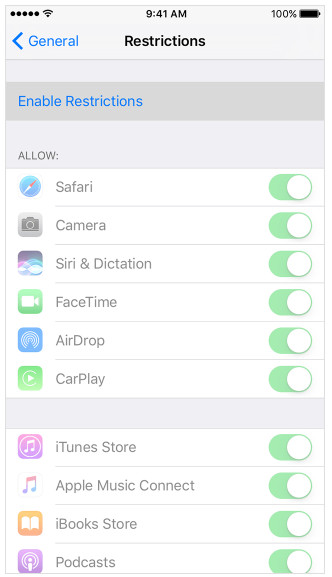
Проверьте следующие приложения, функции и настройки, которые можно заблокировать с помощью ограничения на iPhone iPad iPod:
| Приложение и функции | Настройки: |
|---|---|
| Safari, Камера (также отключает FaceTime), Siri и Диктовку, FaceTime, AirDrop, CarPlay, iTunes Store, iBooks Store, Подкасты, Новости, Установка приложений, Удаление приложений, Покупки в приложении, Многопользовательские игры, Добавление друзей, Запись экрана | Службы определения местоположения, контакты, календари, напоминания, фотографии, поделиться своим местоположением, обмен Bluetooth, микрофон, распознавание речи, Twitter, Facebook, Sina Weibo, Tencent, Weibo, реклама, медиа-библиотека |
Как заблокировать приложения и настройки на iPhone через ограничения
1 Перейдите в «Настройки»> «Общие»> «Ограничения»> Слайд, чтобы включить Ограничения.
2 Создайте пароль для Ограничений, который позволит вам изменить настройки, чтобы включить или отключить Ограничения.
1. Если вы забыли пароль Ограничения, то вам придется сотри свой iPhone настроить свой iPhone как новый. Если вы выберете восстановление вашего iPhone из iTunes или резервная копия iCloud не удалит код ограничения.
2. Чтобы изменить пароль ограничения, необходимо перейти в «Настройки»> «Общие»> «Ограничения»> Введите текущий пароль> Отключить ограничения и ввести пароль ограничения> Включить ограничения и ввести новый пароль.
3. После включения ограничений на iPhone вы можете обнаружить, что некоторые приложения, такие как Safari, Camera, FaceTime, исчезают на главном экране, некоторые функции, такие как Siri, Location Services, могут отсутствовать или быть недоступными в настройках, таких как Mail, iCloud, Twitter. , FaceTime и др.
Легко ли? Однако вы можете заметить, что не все отдельные приложения, которые вы хотите заблокировать, блокируются таким образом. Таким образом, второй способ поможет вам свободно блокировать приложения (Message, WhatsApp, Gallery, Snapchat и т. Д.).
Способ второй: свободная блокировка отдельных приложений на iPhone с помощью сторонних приложений
В этой части мы будем использовать сторонние приложения, чтобы вы могли свободно блокировать приложения по своему усмотрению. Если вы хотите заблокировать приложения iPhone с помощью Touch ID или пароля, вы также можете найти решения. Но одна вещь, которую вы должны были понять, это то, что приложения доступны для вашего сломанного iPhone.
Блокировка приложений на сломанном iPhone с помощью BioProtect по отпечатку пальца
Bioprotect это инструмент блокировки приложений от Cydia, который может заблокировать отпечатки пальцев приложений на iPhone. Этот инструмент не бесплатен для использования, вам нужно заплатить $ 2.99, чтобы защитить отдельные приложения на вашем iPhone. С помощью этой программы также можно заблокировать встроенное приложение и установленное приложение из App Store.
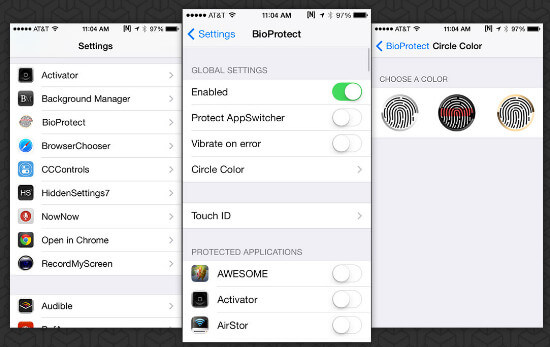
Шаги использования BioProtect для блокировки приложений на вашем iPhone
1 На своем сломанном iPhone iPhone запустите Cydia, нажмите «Управление»> «Источники»> найдите источник репозитория BigBoss> Найдите BioProtect, купите и установите его.
2 После успешной установки Touch ID должен быть настроен как минимум один отпечаток пальца, и при каждом доступе к этому приложению для него потребуется Touch ID.
3 На вашем iPhone перейдите в «Настройки»> «Приложения»> «BioProtect», чтобы проверить отпечаток пальца и выполнить настройки. Слайд «Защитите AppSwitcher» и «Вибрировать при ошибке».
4 В разделе «ЗАЩИЩЕННЫЕ ПРИЛОЖЕНИЯ» вы можете переключить приложение, которое хотите заблокировать. После настройки параметров, когда вы нажимаете на приложение на главном экране, вы обнаружите, что оно требует вашего Touch ID.
Блокировка приложений на iPhone с помощью iAppLock с помощью пароля или шаблона
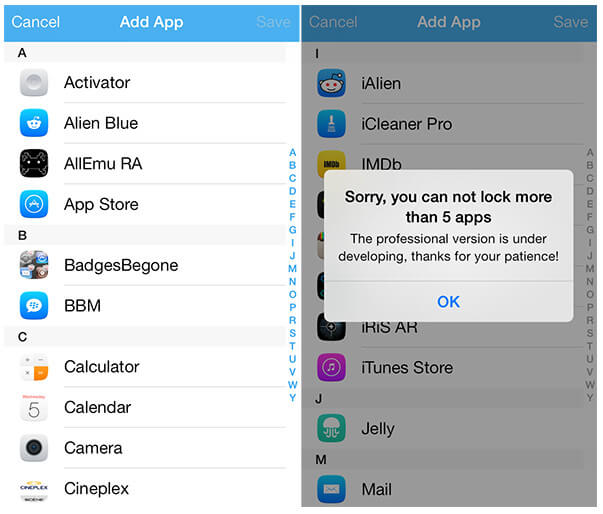
iAppLock еще одно программное обеспечение для блокировки приложений из репозитория BigBoss. Это автономное приложение со значком на главном экране для iOS 7 или более поздней версии представляет собой простой интерфейс. Бесплатная версия позволяет заблокировать пять приложений, поэтому вам лучше рассмотреть 5 самых важных приложений для блокировки на вашем iPhone.
Шаги использования iAppLock для блокировки приложений iPhone с помощью пароля или шаблона
1 Выполните шаг, аналогичный предыдущему, чтобы установить iAppLock на свой iPhone.
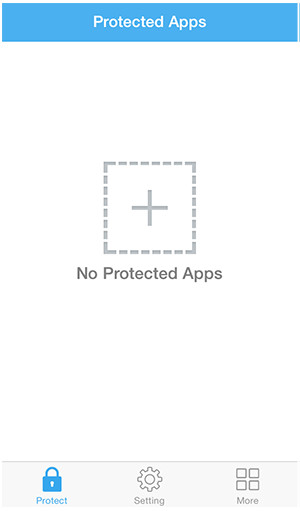
2 Запустите это приложение на вашем iPhone. В главном интерфейсе вы можете нажать кнопку «Плюс», чтобы добавить собственные приложения или сторонние приложения, и ввести пароль для каждого приложения. Затем, когда вы нажмете приложение на главном экране, вы обнаружите, что вам нужно распечатать пароль, чтобы разблокировать приложение.
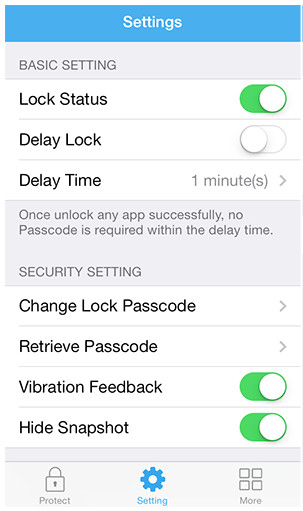
3 В «Настройках» вы можете изменить пароль блокировки и использовать блокировку задержки. Задержка блокировки не требует пароля в течение короткого периода времени после открытия заблокированного приложения. Например, если вы введете пароль для разблокировки заблокированного приложения, все другие защищенные заблокированные приложения также будут доступны для времени задержки, установленного в 1 минуту, 5 минут, 10 минут, 20 минут или 30 минут.
Вывод: Здесь мы должны сделать вывод, что независимо от того, используете ли вы упомянутые выше способы для блокировки приложений или функций iPhone, вы должны тщательно выбрать приложение и запомнить пароль блокировки. Защиту конфиденциальности iPhone можно сделать так просто, как вы можете себе представить.
Что вы думаете об этом посте.
Рейтинг: 4.8 / 5 (на основе рейтингов 152)
26 июня 2018 г. 15:27 / Обновлено Луиза Уайт в Приложение
Вход в Сбербанк Онлайн по отпечатку пальца

Методы обеспечения безопасности постоянно совершенствуются. Сначала карты от несанкционированных покупок в магазинах защищали с помощью CVV-кода на карточке, затем пришел 3D-Secure, заставляющий вводить одноразовые пароли из СМС. Теперь, с появлением в смартфонах Touch ID, популярным методом проверки принадлежности стал отпечаток пальца – что вполне разумно, потому что сложно раздобыть отпечаток пальца клиента так, чтобы последний не заметил у себя пропажу этого самого пальца. Ниже мы расскажем, как включить вход по отпечатку в мобильном приложении Сбера.
Принцип работы
Все до банального просто – на сенсорном экране телефона установлен сканер отпечатков пальцев. Вы устанавливаете вход по отпечатку пальца, приложение запоминает ваш выбор, и когда вам в следующий раз нужно будет попасть в приложение – вам нужно будет просто коснуться экрана, и приложение, распознав хозяина, пустит вас в личный кабинет.
Наверное, не стоит говорить, что функция будет работать только у тех, у кого есть смартфон с распознаванием пальцев.
Как подключить вход по отпечатку пальца

- Идем в приложение.
- Заходим в настройки.

- Ищем внизу «Вход по Fingerprint», активируем.
- Готово. В следующий раз для доступа к личному кабинету нужно будет приложить ваш палец к экрану.
Возможные проблемы
Что может пойти не так:
Как она решается
Пропал вход по пальцу, хотя его подключали.
Возможно, после обновления приложения «слетели» настройки. Зайдите в них и проверьте, включена ли опция.
Сбербанк Онлайн начало виснуть при входе после того, как была включена опция.
Проблема либо в прошивке, либо в версии приложения. Обновите операционную систему, обновите приложение, если не помогло – удалите его и установите заново.
Приложение не реагирует на нажатие на экране.
Либо у вас загрязнился экран, либо он вообще сломался. Протрите его медицинским спиртом, потестируйте распознавание отпечатка в других аппликациях. Если в них все работает – обновите Сбербанк Онлайн или переустановите его.
Ничего из вышеперечисленного не подошло.
Вероятно, проблема в самом смартфоне. Попробуйте проконсультироваться со службой поддержки банка, они должны знать типовые решения. Если и они не смогут помочь – пора нести телефон в мастерскую, для сброса прошивки или починки сенсора.
Ремонт Touch ID iPhone
Вы здесь так как у вашего iPhone не работает touch id (отпечаток пальца).
А эта функция очень облегчает жизнь всем владельцам айфонов. Разблокировать экран, оплата APPLE PAY, подтверждение действий в приложениях где надо вводить пароли.
Заменить touch id однозначно можно. И в некоторых случаях это не так дорого как менять материнскую плату с кнопкой или делать коммерческую замену всего аппарата. Стоимость восстановления touch id на iphone указана ниже на станице.
Мы можем заменить кнопку Home на вашем айфоне и привязать её к плате для работы сканера отпечатка пальца. Функция разблокировки отпечатком пальца будет работать.

Честные цены
Точный расчет стоимости, без переплат
Гарантия до 1 года
Мы уверены в качестве выполняемых работ
Профессионально
Квалифицированные мастера
Оперативно
Бесплатная диагностика в день обращения
По каким причинам она вообще перестаёт работать.
После замены экрана, неудачной разборки или сборки. Рвётся шлейф кнопки Home. После удара, падения айфона. Попадания воды. В крайне редких случаях заводской брак.
Варианты решения.
Если у вас новый айфон до этого не ремонтировался и находится на гарантии. Проверить текущую гарантия можно на сайте APPLE. То несомненно вам нужно обратится в авторизированный сервис центр APPLE где вам заменят устройство, при условии не нарушенных условий эксплуатации.
В других случаях вам предстоит платный ремонт вашего touch id. Услуга эта не самая дешёвая и не быстрая. Сроки замены кнопки HOME и пере привязки сканера отпечатка пальца к материнской плате занимает около 2 недель. Ниже приводим прайс лист на услугу замены Touch ID на iPhone.
Стоимость услуг по ремонту iPhone
*Цены указаны без учета стоимости запасных частей
Цены обновлены: Вчера 13:44
Модель / услуга
iPhone 8 Plus
iPhone 7 Plus
iPhone 6S Plus
iPhone 6 Plus
iPhone 5S / SE
iPhone 5G / 5C
Оформите онлайн-заявку
ПОЛУЧИТЕ СКИДКУ ДО -20%
Курьерская служба
Вызов курьера бесплатно
Выездной сервис
Вызов мастера бесплатно
Служба такси
Вызов такси бесплатно
Адреса филиалов
Адреса сервисных центров
Метки: ремонт touch id iphone 6,ремонт touch id iphone 6 цена,ремонт touch id iphone 5s,ремонт touch id iphone,ремонт touch id iphone 7
- Главная
- Apple iPhone
- Ремонт Touch ID на iPhone
Новое в блоге
25 января 2022

Дисплей iPhone — один из наиболее уязвимых его компонентов. Несмотря на то что они, в отличие от акк.
Как удалить отпечаток пальца другого пользователя без сканирования отпечатка пальца?
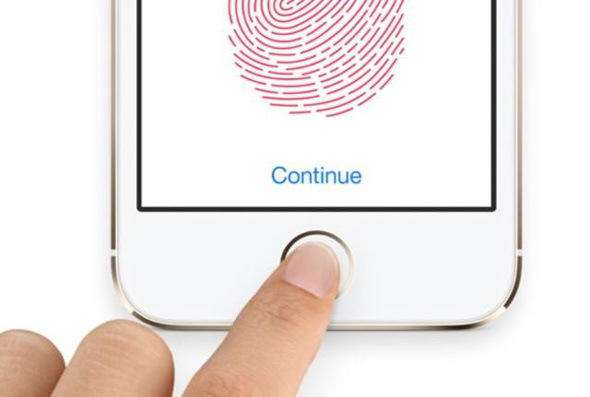
Отпечаток пальца — одно из самых надежных средств защиты конфиденциальности, и Apple предоставила его в своих устройствах с 5s и последними версиями. А поскольку Apple позволяет записывать 5 отпечатков пальцев, мы можем зарегистрировать отпечатки пальцев более чем одного человека, чтобы использовать устройство. Но что, если вы хотите удалить отпечаток пальца пользователя, не стирая оставшиеся отпечатки пальцев?
Некоторые из нас прибегают к уловке регистрации отпечатков пальцев более чем одного человека, чтобы позволить им использовать его устройство, например, он кладет свой отпечаток пальца, отпечаток пальца своей жены, а иногда и своих детей, чтобы любой из них мог открыть устройство и используйте его. Но что, если вы решите, например, по какой-либо причине удалить отпечаток пальца своей жены или одного из детей? Как вы узнаете его отпечаток пальца без какого-либо другого отпечатка пальца — если вы не зарегистрировали имя для его отпечатка пальца во время его добавления -.
Это просто. Все, что вам нужно сделать, это ввести настройки отпечатка пальца, а затем ввести отпечаток пальца человека. Вы обнаружите, что система автоматически накладывает временную тень на отпечаток пальца этого человека — этот палец — и здесь его можно удалить.
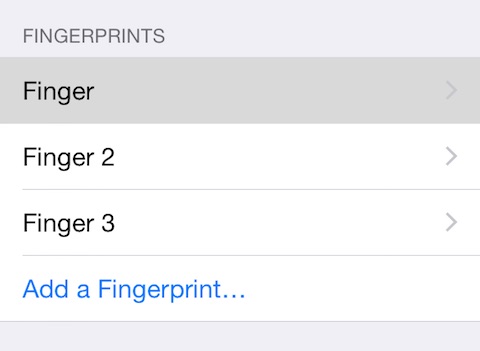
Эта функция полезна не только для удаления отпечатков пальцев, но и для их изменения, например, вы можете быть единственным пользователем своего устройства и записали 5 пальцев, а затем обнаружили, что один из них не открывает устройство или не работает с устройством. Требуемая эффективность, поэтому вы можете применить тот же предыдущий метод, чтобы узнать этот отпечаток пальца.
Вы кладете более одного отпечатка пальца на Touch ID своего устройства? А вы знали, как его изменить и удалить?
Поделитесь этой темой:
- Нажмите, чтобы поделиться в Facebook (открывается в новом окне)
- Нажмите, чтобы поделиться в Твиттере (открывается в новом окне)
- Нажмите, чтобы поделиться в Telegram (открывается в новом окне)
- Нажмите, чтобы поделиться в WhatsApp (открывается в новом окне)
- Нажмите, чтобы отправить ссылку другу по электронной почте (открывается в новом окне)
- Нажмите, чтобы поделиться на Reddit (открывается в новом окне)