
Как быстро вставить строку в таблицу в Ворде с клавиатуры?
Сегодня я хотел бы затронуть немного офисно-вордовскую тематику и рассказать об одной фишке, которая ускоряет работу с таблицами в Word. Покажу на примере установленного Word 2007. Скорее всего, работать метод будет во всех версиях офиса.
Как-то раз мне понадобилось составить таблицу в ворде. Не очень большую, на пару-тройку страниц. Было неизвестно, сколько точно понадобится строк, поэтому поставил 10 для начала. Когда их стало не хватать я заметил, что неудобно добавлять каждую новую строку через меню правой кнопки мыши. Особенно, если нужно добавить несколько десятков строчек. И я нашел быстрый и простой способ вставки строк с помощью клавиатуры, которым теперь постоянно пользуюсь.
Допустим, вы вставили таблицу через меню Вставка -> Таблицы. И через некоторое время возникла необходимость вставить новую строку внизу или посередине таблицы. Сейчас я покажу, как это делается обычным способом, а после этого объясню быстрый способ.
Стандартный способ добавления — нажать правой кнопкой мыши на любую ячейку в той строке, ниже или выше которой вы хотите вставить новую строку. Затем выбрать пункт Вставить, а там уже выбрать нужный вариант из списка.
Это все хорошо, но долго. Чем больше строк вы хотите добавить, тем стремительнее нарастает недовольство и усиливается праведный гнев:)
Разработчики офиса предусмотрели такой вариант событий и добавили возможность вставки строк с помощью клавиши Enter. Вот как это делается:
1)) Поставить курсор за таблицу, за той строчкой, ниже которой вы будете вставлять новую.
2)) Нажать Enter (см. скриншот). В примере ниже будет вставлена строка между 4 и 5.
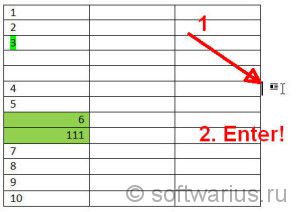
Следует заметить, что при этом скопируется оформление (например, цвет заливки или выравнивание) вышележащей строки. Если ячейка была залита зеленым цветом, то в новой строчке она также будет залита зеленым, в той же колонке. В примере выше это ячейка с цифрами 111. Учитывайте этот нюанс.
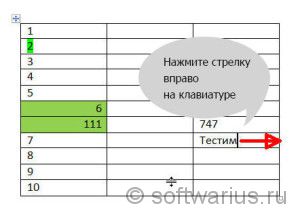
Как поместить курсор за строчку. Самый очевидный способ — кликнуть один раз левой кнопкой мыши сразу за строкой, как показано на картинке вверху. Но можно сделать то же самое и клавишами, стрелками влево / вправо. Для этого нажмите стрелку вправо, находясь в самом конце последней ячейки в строке. Курсор переместится за таблицу, а дальше жмем Enter.
Фокус со стрелкой влево не так очевиден, на первый взгляд. Но тоже весьма эффективен. Для этого нужно встать курсором в самое начало самой первой ячейки строки и нажать стрелку влево. Курсор прыгнет за таблицу в конец вышестоящей строки. И после этого можно сразу нажать Enter. Профит!
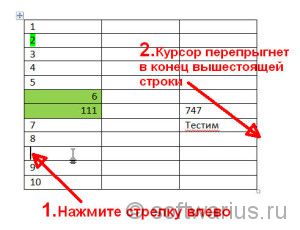
Если нужно сразу несколько строк вставить за раз, то можно смастерить убойное комбо из быстрых попеременных нажатий на стрелку влево и Enter, влево и Enter, влево и Enter… Попробуйте, новые строчки будут размножаться и плодиться прямо на глазах!:) Это гораздо быстрее, чем каждую строчку мышкой вставлять.
Понравилась статья? Поделитесь с друзьями, расскажите об этих нюансах работы тем, кто в этом нуждается, но еще не знает таких тонкостей.
Хочу еще почитать:
- Как закрепить пост сверху на своей стене Вконтакте?
- Ускоряем в 5,5 раз доступ к любимым веткам Редактора реестра
- Как добавить сноски в Microsoft Word?
Как в Ворде добавить строку в таблице
Если в документе Microsoft Word Вы работаете с таблицей, то не всегда получается угадать, какое количество строк и столбцов в ней должно быть. Или у Вас есть готовый документ с табличкой, которую нужно откорректировать. В обоих случаях возникает вопрос, как удалить или добавить строки.
Про удаление строк в таблице в Ворд, можете прочесть отдельную статью. Сейчас давайте рассмотрим, как ее вставить, используя для этого различные способы.
Через вкладку Макет
Поставьте курсив в любую ячейку той строки над или под которой необходимо вставить дополнительную. Затем перейдите на вкладку «Работа с таблицами» – «Макет» и в группе «Строки и столбцы» нажмите на подходящую кнопку: или «Вставить сверху» , или «Вставить снизу» .

Строчка будет добавлена.

Если нужно приплюсовать несколько строчек, тогда в готовой таблице выделите такое количество, сколько необходимо Вам новых. Потом нажмите на кнопку вставки сверху или снизу.

В примере я выделила три строчки, соответственно, и добавлено было столько же.

С помощью контекстного меню
Поставьте курсор в ту строку, над или под какой нужно вставить новую. Кликните правой кнопкой мыши по ней и выберите из контекстного меню «Вставить» . В развернувшемся списке кликайте по подходящему пункту: или сверху, или снизу.

Для того чтобы вставить несколько строк таким способом, выделите их, а затем выбирайте из контекстного меню, вставлять новые сверху или снизу выделенных.

В примере добавлено две новые строчки над выделенными.

Быстрый способ добавления в Word 2013, 2016
В последних версиях текстового редактора MS Word 2013 и 2016 справиться с нашей задачей можно гораздо быстрее, не открывая нужную вкладку или контекстное меню. Достаточно навести курсор на ту строку, над или под которой нужно добавить новую, и кликнуть по плюсику, который появился у левой границы.
После этого, строчка в указанном месте будет создана.

Для быстрого добавления в Ворде 2003, 2007 и 2010 можно воспользоваться таким способом. Установите курсор за пределами таблицы в той строчке, под которой нужно создать новую. Затем нажмите «Enter» .

Пустая строчечка будет добавлена в указанном месте.

Выберите себе один из способов и добавляйте нужное количество пунктов в таблицу, с которой работаете в документе Ворд.
Как добавить строку в таблице Word Online
Word Online – многофункциональное приложение. А таблицы в этом онлайн-офисе – один из универсальных инструментов для ввода и структурирования данных. Разбираем несколько способов добавления новой строки в Ворд Онлайн и создание более 100 новых строк .

Как в таблицу добавить строку в Ворд Онлайн
Если текущего количества строк в таблице недостаточно, есть возможность добавить недостающие строки. Чтобы в онлайн-офисе офисе добавить новую строку в таблицу, выполните следующие шаги:
- Щелкните в строке внутри ячейки, относительно которой вы хотите добавить строку ниже или выше в таблице Ворд Онлайн;
- Щелкните в этой строке правой кнопкой мыши;
- В открывшемся меню выберите пункт «Вставить строку выше» или «Вставить строку ниже».
Далее, при нажатии на кнопку «Вставить строку выше», в таблице будет добавлена новая строка выше относительно той строки, где находился курсор. При нажатии на кнопку «Вставить строку ниже» — новая строка появится ниже.

На заметку: также новая строка добавляется на вкладке «Формат». В разделе «Таблица» нажмите кнопку «Вставить строку выше» или «Вставить строку ниже», чтобы добавить новую строку в таблице Ворд Онлайн.
Как добавить несколько строк
Существуют ситуации, когда необходимо добавить не 1 строку в документе, а сразу несколько. Чтобы не выполнять одно и то же действие несколько раз, у Ворд Онлайн для это есть соответствующие функции. При необходимости добавить несколько строк в офисе Ворд Онлайн выполните следующие действия:
- Откройте документ Ворд Онлайн;
- Выделите то количество строк, которое хотите добавить:
- Для Mac Удерживая клавишу ⌘, выберите нужные строки;
- Для Windows. Удерживая клавишу Ctrl, выберите нужные строки или столбцы;
- Нажмите на выделенную область правой кнопкой мыши;
- В открывшемся меню выберите «Вставить строки (количество)».

Например, если необходимо добавить 6 строк , удерживая левую кнопку мыши, выделите соответствующее количество строк в своей таблице, на любой строке нажмите левой кнопкой мыши и выберите «вставить 6 строк выше/ниже».
В ситуации, когда необходимо вставить 100 строк и более, выполните следующие действия:
- Прокрутите страницу до конца;
- Рядом с надписью «строки внизу» укажите, сколько строк нужно добавить;
- Нажмите «Добавить».
Необходимое количество строк появится внизу таблицы.

Как удалить строки с повторяющимися данными
В случае, когда в документе находится несколько строк с одинаковыми данными и их необходимо убрать, в офисе Ворд Онлайн есть соответствующие функции для выполнения этой задачи.
Пошаговая инструкция по удалению повторяющихся строк в документе:
- Откройте необходимый файл в Ворд Онлайн;
- Выберите диапазон данных, в котором нужно удалить дубликаты. Ячейки с разными буквенными регистрами, форматами или формулами, но с идентичными данными считаются точными копиями;
- В верхней части страницы нажмите «Данные», затем нажмите «Очистка данных», после чего выберете пункт «Удалить повторы»;
- Далее необходимо выбрать, какие столбцы нужно включить. При наличии укажите заголовки данных;
- Нажмите «Удалить дубликаты».
Готово. Повторяющиеся строки были удалены из вашего документа. Если было удалена лишняя информация, нажмите «Отмена» или используйте комбинация клавиш «Ctrl + Z».
Примечание: при выборе 1 ячейки внутри диапазона, все ее точные копии будут удалены из всего диапазона.
Частые вопросы:
- Как добавить строки в таблице Word Online
- Как в таблицу Word Online добавить новую ячейку
- Как разделить таблицу на 2 части в Word Online
- Как установить дополнения Word Online
Как добавить строку в таблицу в Word
Таблицы – один из наиболее популярных элементов текстовых документов. Поэтому очень важно уметь их редактировать. Сейчас мы расскажем о том, как добавить строку в таблицу Word, а также как эту строку потом удалить. Инструкция будет ориентирована в основном на Word 2007, 2010, 2013 и 2016, но и Word 2003 также будет вспоминаться.
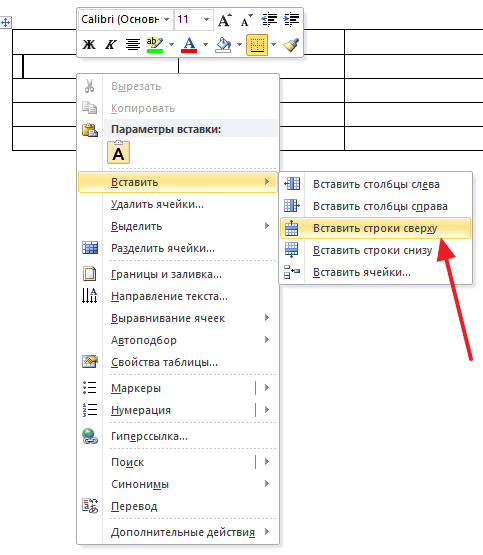
Для того чтобы добавить строку в таблицу в текстовом редакторе Word существует два способа. Первый способ заключается в использовании контекстного меню. Для этого нужно кликнуть правой кнопкой мышки по пустому пространству в таблице и выбрать пункт меню «Вставить – Вставить строки сверху» или «Вставить – Вставить строки снизу». После этого в таблицу будет добавлена новая строка. Она расположится выше или ниже той строки, по которой вы кликнули правой кнопкой мышки.
Второй способ заключается в использовании вкладки «Макет». Вам нужно установить курсор на любую строку таблицы, перейти на вкладку «Макет» и нажать на кнопку «Вставить сверху» или на кнопку «Вставить снизу». После этого в таблицу будет добавлена новая строка. Она расположится выше или ниже, той строки, в которую вы установили курсор перед нажатием кнопок.
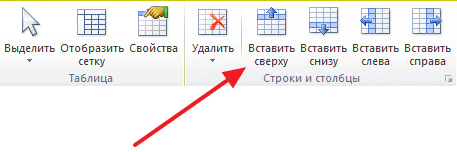
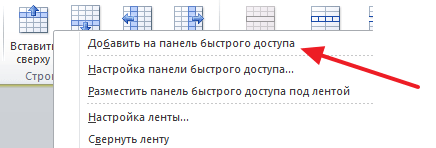
Если вам регулярно нужно добавлять новые строки в таблицы, то вы можете добавить кнопки «Вставить сверху» и «Вставить снизу» на панель быстрого доступа. В этом случае вы сможете нажимать на эти кнопки, не переключаясь на вкладку «Макет», что экономит немного времени. Для того чтобы добавить кнопку на панель быстрого доступа кликните по ней правой кнопкой мышки и выберите пункт «Добавить на панель быстрого доступа».
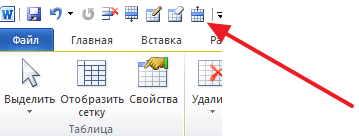
После этого выбранная вами кнопка появится на панели быстрого доступа (в самом верху окна Word). Теперь нажимать на эту кнопку можно будет с любой вкладки.
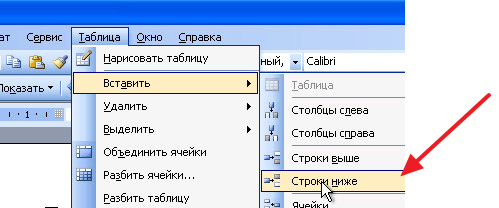
Нужно отметить, что в старых версиях Word процесс добавления строк в таблицу немного отличается. В частности, в Word 2003 для добавления строки нужно использовать меню «Таблица – Вставить – Строки выше (или ниже)».
Как удалить строку в таблице Word
Если вы неправильно добавили строку в таблицу и хотите ее удалить, то это также можно сделать двумя способами. Первый способ – кликнуть правой кнопкой мышки по строке, которую вы хотите удалить из таблицы и в появившемся контекстном меню выбрать пункт «Удалить ячейки».
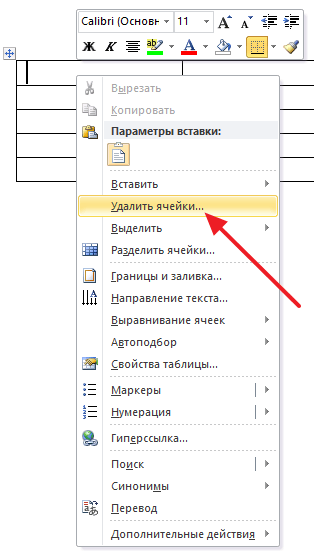
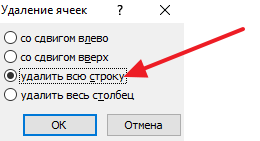
После этого появится небольшое окно, в котором нужно выбрать вариант «Удалить всю строку» и нажать на кнопку «Ok». После этого строка, по которой вы кликнули правой кнопкой мышки, будет удалена.
Второй способ удаления строк из таблицы в текстовом редакторе Word – это вкладка «Макет». Для этого установите курсор на ту строку таблицы, которую вы хотите удалить, перейдите на вкладку «Макет», нажмите на кнопку «Удалить» и выберите вариант «Удалить строки».
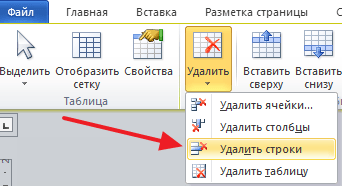
При необходимости кнопки для удаления строк и ячеек также можно добавить на панель быстрого доступа, для того чтобы использовать из с любой вкладки.
- Как удалить таблицу в Word
- Как перевернуть таблицу в Word
- Как объединить таблицы в Word
- Как сделать невидимую таблицу в Word
- Как разделить таблицу в Word
Создатель сайта comp-security.net, автор более 2000 статей о ремонте компьютеров, работе с программами, настройке операционных систем.
Остались вопросы?
Задайте вопрос в комментариях под статьей или на странице «Задать вопрос» и вы обязательно получите ответ.